Wählen Sie Modellelemente nach Kategorien, Parametern und Regeln aus. Bereiten Sie Auswahlen schnell für Prüfungen, Änderungen, Listen und Stapeloperationen vor.
Die Regeln gleich, ungleich, enthält und enthält nicht unterstützen mehrere Werte mit Kontrollkästchen. Werte einer Regel werden mit ODER, Regeln untereinander mit UND verknüpft. Negative Regeln schließen alle ausgewählten Werte aus.
Die Werteliste bietet Suche, Alles auswählen, Auswahl aufheben und einen Zähler. Sammelaktionen betreffen sichtbare Suchtreffer; andere Markierungen bleiben erhalten. Ein gewählter Wert aktiviert Regel und Kategorie. Eine leere Auswahl schränkt das Ergebnis nicht ein.
Numerische Vergleiche verwenden weiterhin einen Wert. Esc schließt zuerst die Werteliste. Große Listen sind virtualisiert; Designs und 16 Oberflächensprachen werden unterstützt. Regelvorlagen und Zahlenbereiche fehlen; die Auswahl wird nach dem Schließen nicht gespeichert.
DESCRIPTION
Revit SmartSelect
Anwendung
Große Modelle brauchen eine kontrollierte Auswahl, kein manuelles Klicken
Wenn viele Elemente geprüft oder geändert werden müssen, ist die manuelle Auswahl langsam und unzuverlässig. SmartSelect macht die Auswahl wiederholbar und regelbasiert.
01 SmartSelect-Befehl im Revit-Menüband
Der Befehl Filter+ ist auf der Registerkarte RS-Systems und unter Modify | Multi-Select nach der Auswahl von Elementen verfügbar.
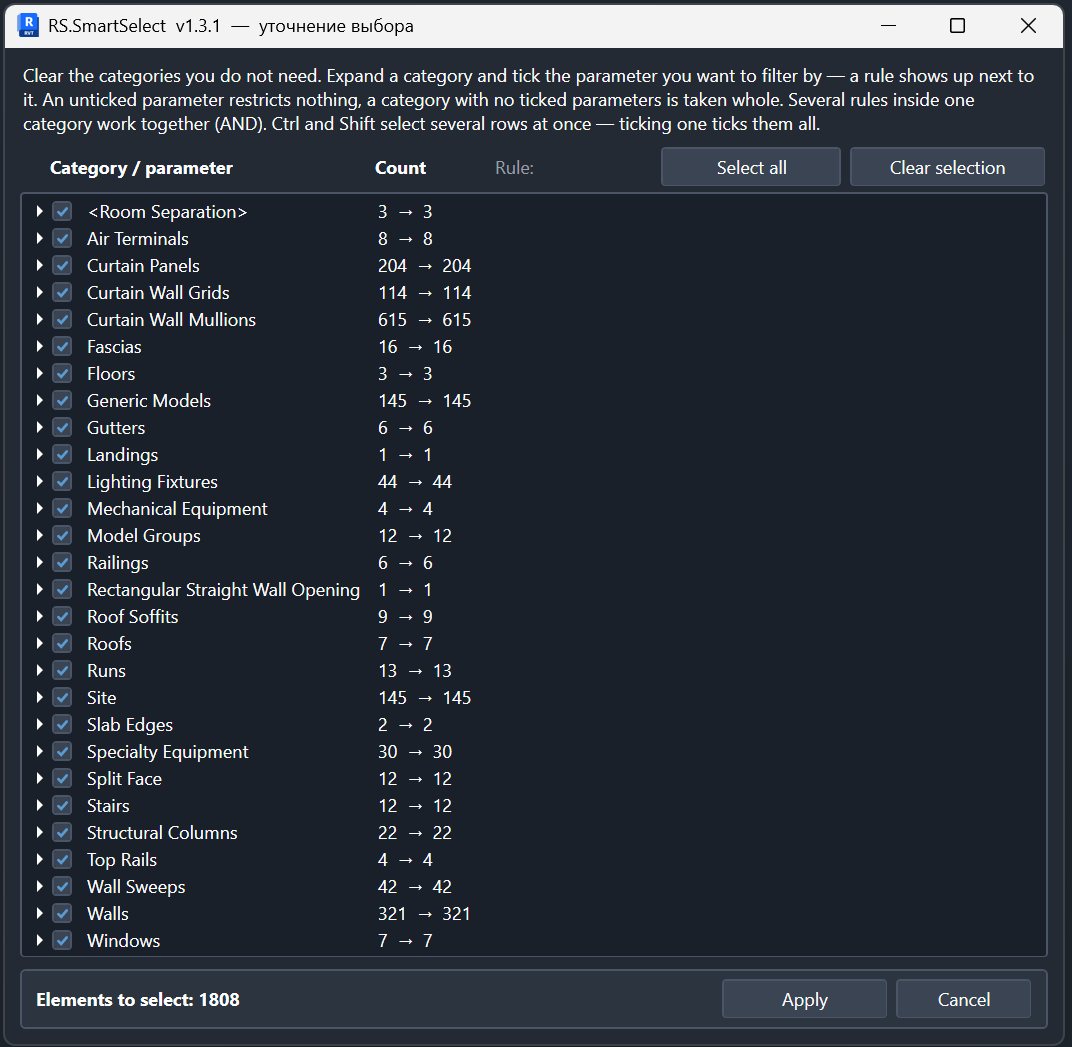
02 Kategorien in der aktuellen Auswahl
Das Fenster gruppiert die aktuell ausgewählten Elemente nach Kategorie und zeigt sowohl die ursprüngliche als auch die erwartete Elementanzahl.
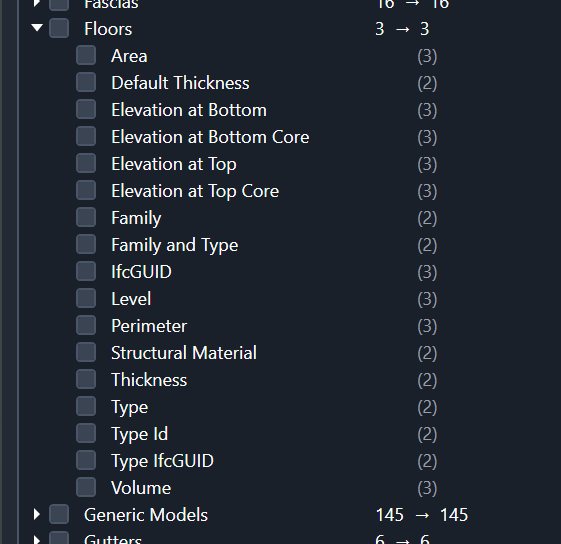
03 Parameter der ausgewählten Kategorie
Erweitern Sie eine Kategorie und aktivieren Sie einen oder mehrere Parameter, die die Auswahl verfeinern sollen.
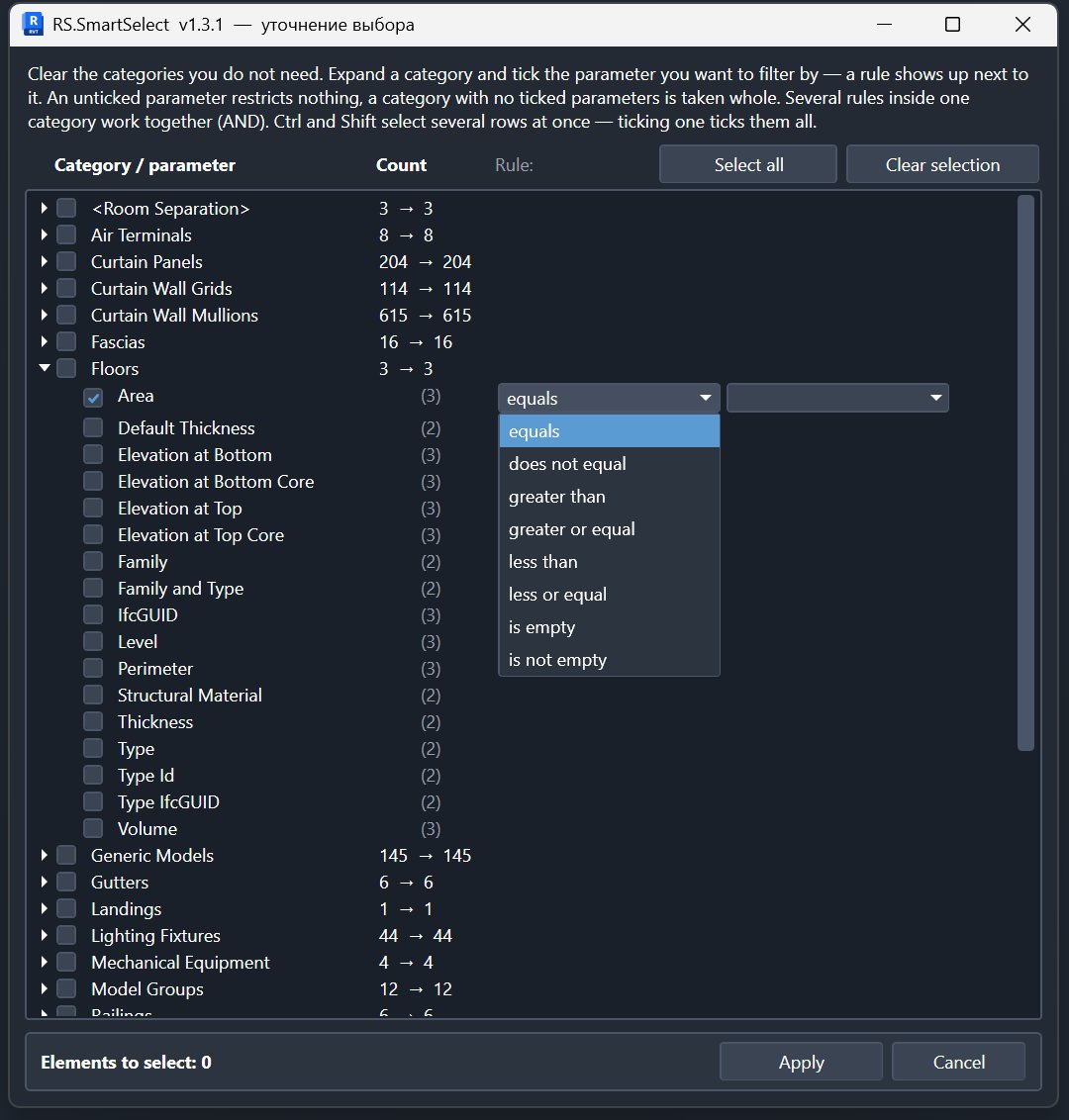
04 An den Datentyp angepasste Operatoren
Numerische Parameter verwenden Vergleichsoperatoren, Textparameter Zeichenkettenbedingungen, und für leere Werte gibt es spezielle Operatoren.
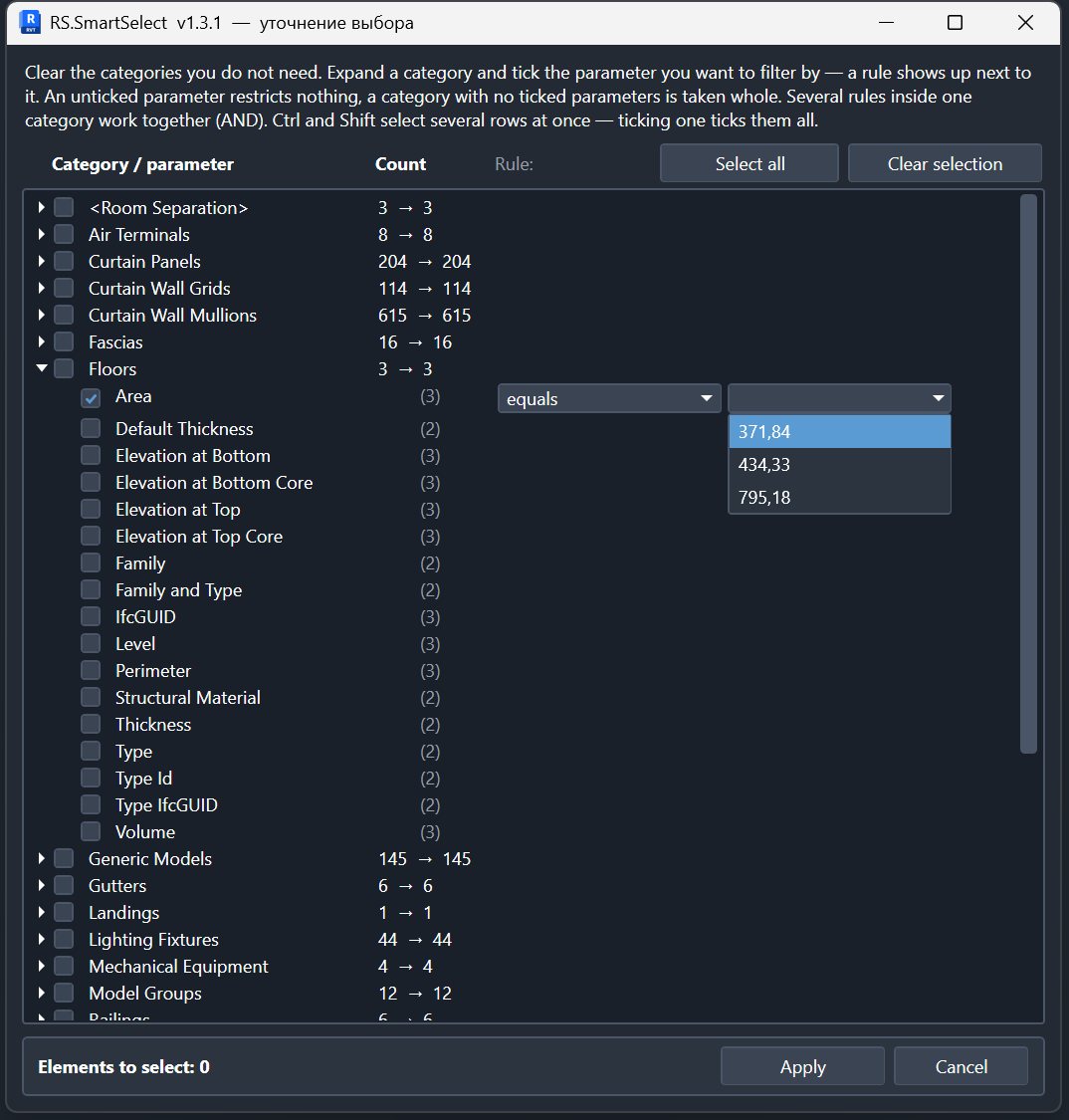
05 Werte aus der aktuellen Auswahl
Die Werteliste wird aus den ausgewählten Elementen erstellt, sodass der gewünschte Wert ohne erneute manuelle Eingabe ausgewählt werden kann.
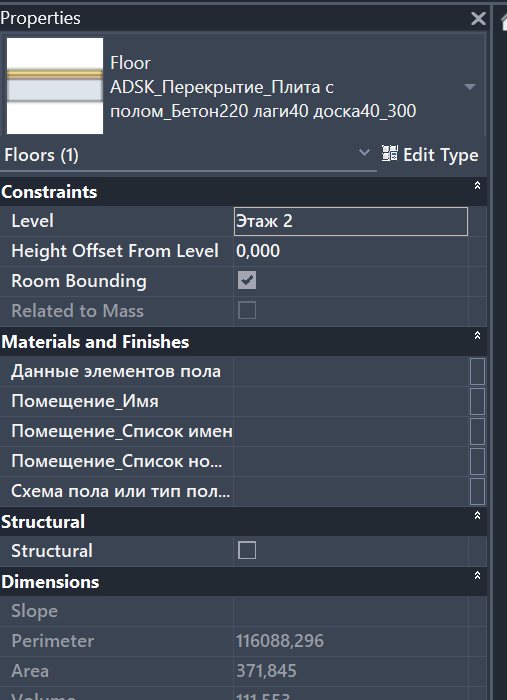
06 Ergebnisprüfung in Revit
Nach Anwendung der Regeln bleiben nur die passenden Elemente ausgewählt, und das Ergebnis kann sofort in Properties überprüft werden.
Wozu es dient
Große Modelle brauchen eine kontrollierte Auswahl, kein manuelles Klicken
Wenn viele Elemente geprüft oder geändert werden müssen, ist die manuelle Auswahl langsam und unzuverlässig. SmartSelect macht die Auswahl wiederholbar und regelbasiert.
Anwendung
Grundlegender Arbeitsablauf
Installieren
Installieren Sie die MSI und öffnen Sie Revit.
Regeln festlegen
Wählen Sie Kategorien und Bedingungen nach Parametern.
Elemente auswählen
Führen Sie die Regel aus und verwenden Sie die erhaltene Auswahl in Revit.