Die Fenster verwenden das Anwendungssymbol. F1 am Menüband öffnet die englischsprachige Produktseite als Kontexthilfe.
Bekannte Einschränkung: Updatefenster und Statusleiste bleiben russisch.
01.09.2026
Die Datenbankpfade verwenden jetzt eine gemeinsame Datenbank je Modell in RS.CDE. Anhangspfade bleiben unverändert. Die Migration der alten Messenger-Datenbank ist noch nicht implementiert; bisherige Daten bleiben in der alten Datei.
15.08.2026
Aktivierungsstatus, Updates und Designauswahl sind auf der Registerkarte „Lizenz“ in den Einstellungen zusammengefasst.
DESCRIPTION
RS-SYSTEMS
REVIT.Messenger
Projektkommunikation, Aufgaben, Freigaben, KI- und BIM-Support direkt in Revit
Vollständige Lösungsbeschreibung für Planer aller Fachrichtungen, BIM-Spezialisten und Projektleiter
REVIT.Messenger arbeitet direkt neben dem Revit-Modell und hält den Planer im Arbeitskontext.
Eine Arbeitsumgebung für Diskussion, Zuweisung, Freigabe, Prüfung und Support — ohne den Bezug zum Modell zu verlieren.
Lösungsbeschreibung · Juli 2026
Inhalt
Zweck der Lösung
Zwei Betriebsarten: lokal und serverbasiert
Fünf Arten der Projektinteraktion
Chats in Revit
Freigaben und Dokumentation von Entscheidungen
Aufgaben und Ausführungskontrolle
KI-Chat und Arbeit mit dem Modell
Anfragen an die BIM-Abteilung
RS.CDE-Servermodus als ERP-Umgebung des Projekts
Praktische Szenarien
Vorteile für Planer und Team
Empfohlener Arbeitsablauf
Für wen die Lösung bestimmt ist
Architekten, Tragwerksplaner, TGA-Planer für Heizung, Lüftung, Sanitär, Elektro und Schwachstrom sowie weitere Fachplaner, BIM-Koordinatoren, BIM-Manager, Teamleiter, Prüfer, Auftraggeber und Freigabebeteiligte.
1. Zweck der Lösung
REVIT.Messenger ist für die Kommunikation zwischen Planern direkt in Revit vorgesehen. Die Lösung behandelt das Hostmodell und verknüpfte Modelle als Adressaten, mit denen Nachrichten ausgetauscht, Aufgaben zugewiesen, Freigaben gestartet und Anfragen eingereicht werden können. Dadurch orientiert sich die Zusammenarbeit an der tatsächlichen Projektstruktur: Eine Nachricht wird nicht an einen abstrakten Gruppenchat, sondern an ein konkretes Modell und die daran arbeitenden Spezialisten gerichtet.
Die Lösung beseitigt den wichtigsten Medienbruch im Planungsalltag: Das Modell befindet sich in Revit, Fragen, Aufgaben und Entscheidungen landen jedoch meist in E-Mails, externen Messengern, Tabellen oder mündlichen Gesprächen. In REVIT.Messenger bleibt die Arbeitskommunikation beim Modell und bewahrt den Kontext — Fachrichtung, Beteiligte, Termine, Status und Historie.
Wichtigster praktischer Nutzen
Der Planer wechselt seltener zwischen Anwendungen, erhält schneller Antworten, erkennt die Verantwortlichkeit für eine Handlung und kann die Historie einer getroffenen Entscheidung jederzeit nachvollziehen.
Was sich im Arbeitsalltag ändert
Eine kurze Frage wird nicht zu einem unkontrollierten Nachrichtenverlauf — sie bleibt im modellbezogenen Chat.
Eine Zuweisung erhält einen Verantwortlichen, einen Termin, eine Priorität und einen Status.
Eine bestätigungspflichtige Frage wird als Freigabe angelegt und geht nicht zwischen Nachrichten verloren.
Eine Anfrage an die BIM-Abteilung wird registriert und durchläuft einen klaren Bearbeitungszyklus.
Routineprüfungen und zulässige Änderungen können mit Bestätigung des Benutzers an den KI-Assistenten übergeben werden.
2. Zwei Betriebsarten: lokal und serverbasiert
REVIT.Messenger kann als eigenständiges Werkzeug innerhalb einer Gruppe von Revit-Modellen oder als Client-Komponente des RS.CDE-Serverkerns verwendet werden. Dadurch eignet sich die Lösung sowohl für ein kleines Team mit Dateiaustausch als auch für ein großes Projekt mit zentraler Verwaltung von Beteiligten, Rollen und Berechtigungen.
Kriterium
Lokaler Modus
RS.CDE-Servermodus
Interaktionsbereich
Das Hostmodell und alle Modelle in der Liste der Verknüpfungen.
Das gesamte Projekt und alle im Serverkern registrierten Beteiligten.
Speicherort der Informationen
Direkt in den Revit-Modellen.
In einer zentralen Serverumgebung mit Synchronisierung der Client-Oberflächen.
Zugriffsberechtigte
Spezialisten, die direkt in Revit arbeiten.
Planer in Revit, BIM-Team, Führungskräfte und weitere Beteiligte über Web-Arbeitsbereiche.
Arbeit mit externen Beteiligten
Informationen können zusammen mit einem abgelösten Modell außerhalb der Unternehmensumgebung übergeben werden.
Ein externer Beteiligter wird entsprechend seiner Rolle, Berechtigungen und der Projektstruktur eingebunden.
Berechtigungen und Verwaltung
Werden durch die lokale Modelllogik und den Umfang der verknüpften Dateien bestimmt.
Vollständige Rollenmatrix, Zugriffsrechte und zentralisierte Projektregeln.
Einsatzumfang
Koordination innerhalb einer Revit-Arbeitsgruppe.
ERP-Umgebung für die Projektinteraktion aller Projektbeteiligten.
Lokaler Modus
Im lokalen Modus ist die Kommunikation auf das aktuelle Hostmodell und alle in der Verknüpfungsliste vorhandenen Modelle beschränkt. Nachrichten und zugehörige Daten werden direkt in den Modellen gespeichert. Dadurch können die Informationen zusammen mit der Datei auch an einen Spezialisten übergeben werden, der außerhalb des Firmennetzes mit einem abgelösten Modell arbeitet.
Für die grundlegende Interaktion ist kein separater Serverkern erforderlich.
Verknüpfte Modelle dienen als eindeutige Adressaten der Projektkommunikation.
Vereinbarungen können das Modell bei der Übergabe an einen externen Auftragnehmer begleiten.
Der Modus richtet sich an Benutzer, die direkt in Revit arbeiten.
Servermodus
Nach der Verbindung mit RS.CDE wechselt die Lösung in einen erweiterten Modus. Korrespondenz, Aufgaben, Freigaben, Anfragen und Status werden Teil der gemeinsamen Projektstruktur; der Zugriff wird durch eine vollständige Rollenmatrix gesteuert. Die Oberfläche kann nicht nur von Planern in Revit, sondern auch von Führungskräften, Prüfern, BIM-Team, Auftraggeber und weiteren Beteiligten über Web-Arbeitsbereiche genutzt werden.
Einheitliche Rollen und Berechtigungen für alle Projektbeteiligten.
Zugriff auf Interaktionen aus Revit und aus Web-Arbeitsbereichen.
Zentralisierte Speicherung von Historie, Status und Verantwortlichkeiten.
Möglichkeit, Personen einzubeziehen, die nicht direkt mit den Modellen arbeiten.
Ergebnis des Wechsels in den Servermodus
REVIT.Messenger ist nicht mehr nur ein lokales Kommunikationsfenster, sondern wird zur Benutzeroberfläche einer vollständigen RS.CDE-ERP-Umgebung zur Steuerung der Projektinteraktion.
3. Fünf Arten der Projektinteraktion
Unterschiedliche Arbeitsarten werden in der Lösung nicht vermischt. Eine schnelle Frage bleibt eine Nachricht, eine Zuweisung wird zur Aufgabe, eine formelle Entscheidung wird als Freigabe angelegt, eine Routineoperation wird an die KI übergeben und eine Supportanfrage wird als Anfrage an die BIM-Abteilung registriert.
CHATS
FREIGABEN
AUFGABEN
KI
BIM
Schnelle Fragen und Diskussionen
Entscheidungen, die freigegeben werden müssen
Zuweisungen mit Verantwortlichem und Termin
Prüfungen, Empfehlungen und Aktionen im Modell
Anfragen an die BIM-Abteilung und Support
Wann verwenden
Bereich
Was wird erfasst
Ergebnis
Informationen müssen schnell geklärt werden
Chat
Autor, Empfänger, Text, Zeit und Nachrichtenhistorie
Schnelle Antwort im Modellkontext
Eine bestätigte Entscheidung ist erforderlich
Freigabe
Initiator, Beteiligte, Paket, Termin, Priorität und Status
Nachvollziehbare Freigabehistorie
Eine konkrete Aktion muss zugewiesen werden
Aufgabe
Verantwortlicher, Termin, Priorität und Zustand
Kontrollierte Ausführung
Das Modell muss geprüft oder eine Routineoperation ausgeführt werden
KI
Dialog, ausgewählter Agent und Anwendungsmodus
Empfehlung, Prüfung oder vorbereitete Aktion
BIM-Support wird benötigt
BIM
Thema, Antragsteller, Status und Korrespondenz
Erfasste und bis zum Ergebnis bearbeitete Anfrage
4. Chats in Revit
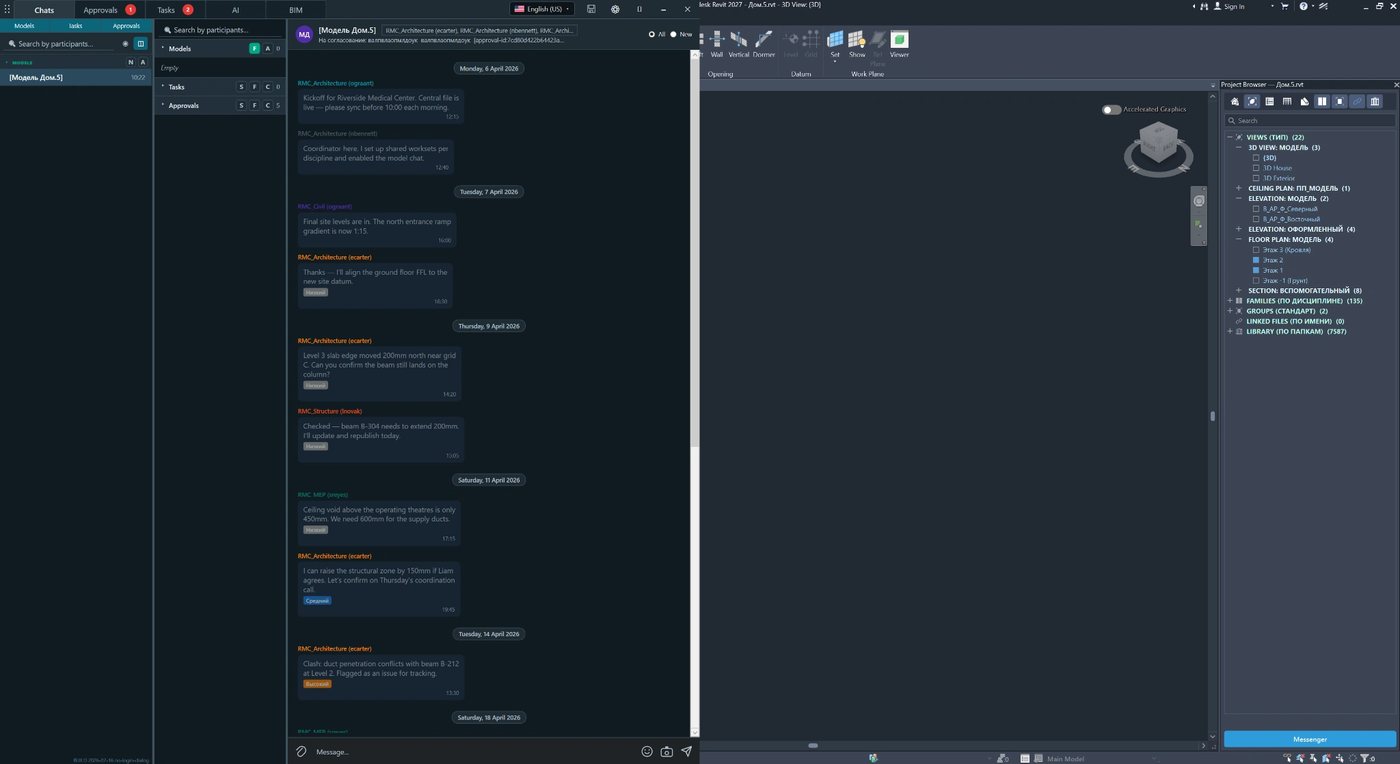
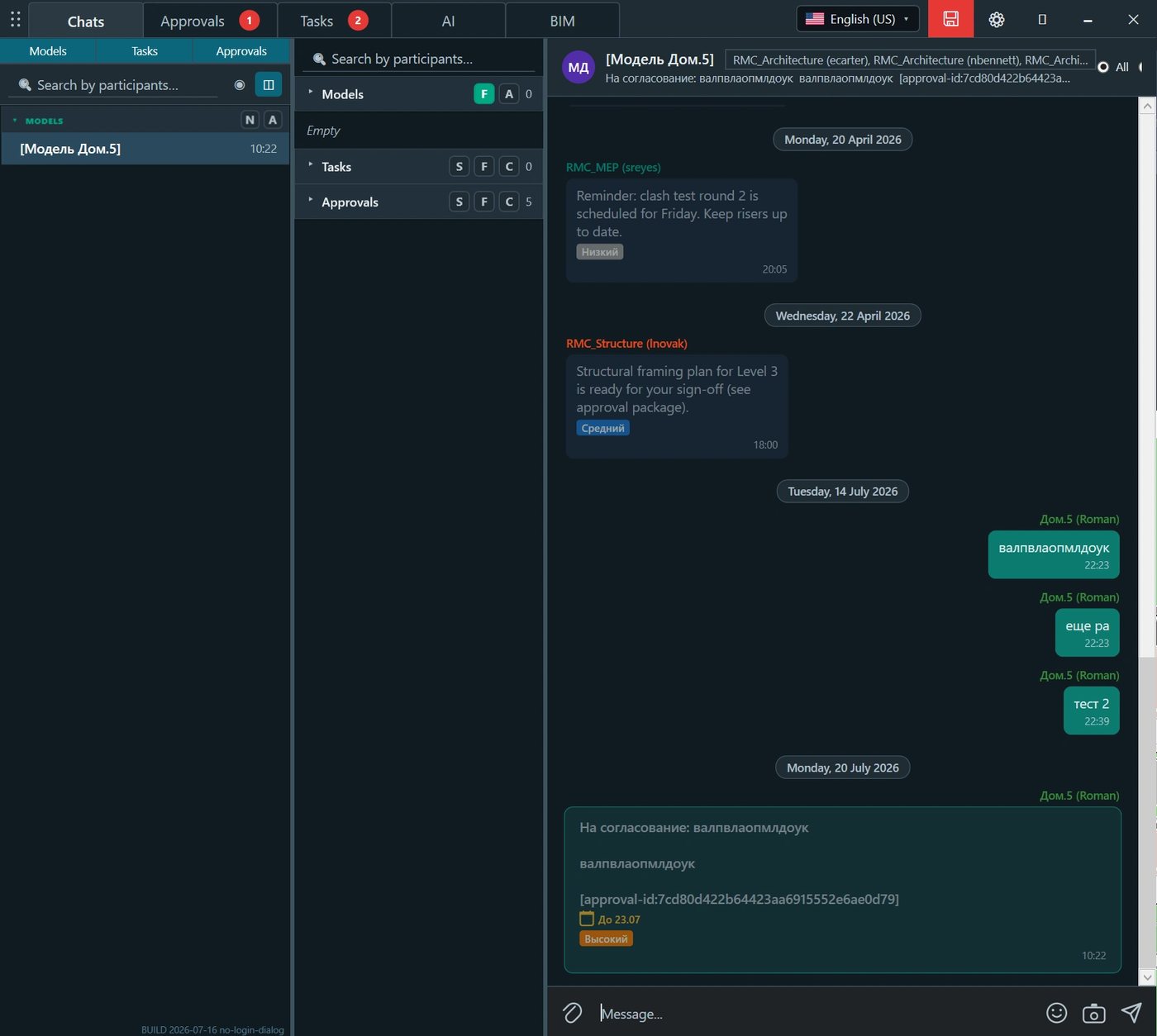
Chats sind für schnelle Fragen, Klärungen und Diskussionen zum Modell vorgesehen. Ihre Nutzung ähnelt bekannten Werkzeugen wie WhatsApp oder Telegram, sie befinden sich jedoch direkt in Revit und sind mit der Projektstruktur verknüpft. Der Benutzer sieht Modelle und Beteiligte, wählt einen Empfänger, liest die Historie und sendet eine Nachricht, ohne das Arbeitsfenster zu verlassen.
Was der Planer erhält
Korrespondenz zu einem konkreten Modell statt eines unpersönlichen allgemeinen Kanals.
Teilnehmersuche und schneller Wechsel in den benötigten Arbeitsbereich.
Trennung neuer und bereits gelesener Nachrichten.
Eine Diskussionshistorie, die beim Projektkontext bleibt.
Möglichkeit, schnell von einer Nachricht zu einer Aufgabe oder Freigabe zu wechseln, wenn das Thema eine formelle Aktion erfordert.
Abbildung 1. Bereich „Chats“: Modell- und Teilnehmerbaum links, Nachrichtenhistorie rechts und Eingabefeld im unteren Fensterbereich.
Richtige Verwendung von Chats
In einer Nachricht sollten Ebene, Achsen, Zone, Element, Ansicht oder Plan angegeben werden. Das reduziert Rückfragen und hilft, den Kontext schnell wiederherzustellen.
5. Freigaben und Dokumentation von Entscheidungen
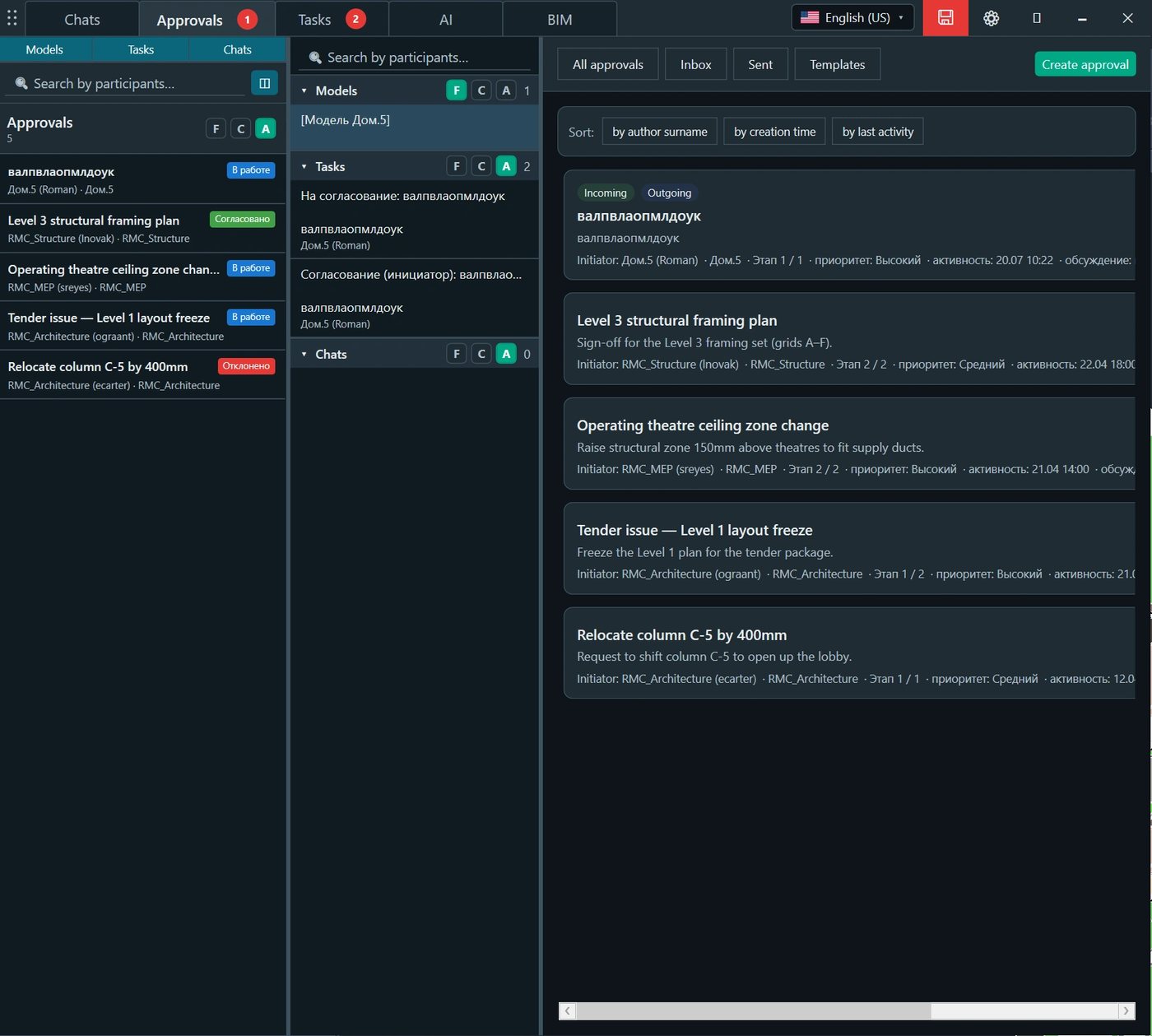
Der Bereich „Freigaben“ wird verwendet, wenn eine einfache Nachricht nicht ausreicht. Er ist für Prüf- und Freigabeprozesse zu Modellelementen, Plänen, Ansichten und Paketen der Projektdokumentation vorgesehen. Der endgültige Status wird gespeichert und kann jederzeit geprüft werden.
Inhalt einer Freigabe
Titel und erläuternder Text.
Initiator und Empfänger aus der Projektstruktur.
Termin und Priorität.
Verknüpftes Paket aus Plänen, Ansichten oder anderen Modellunterlagen.
Phasen, aktueller Status und Aktivitätshistorie.
Ergebnis: freigegeben, abgelehnt, in Bearbeitung oder wartet auf Antwort.
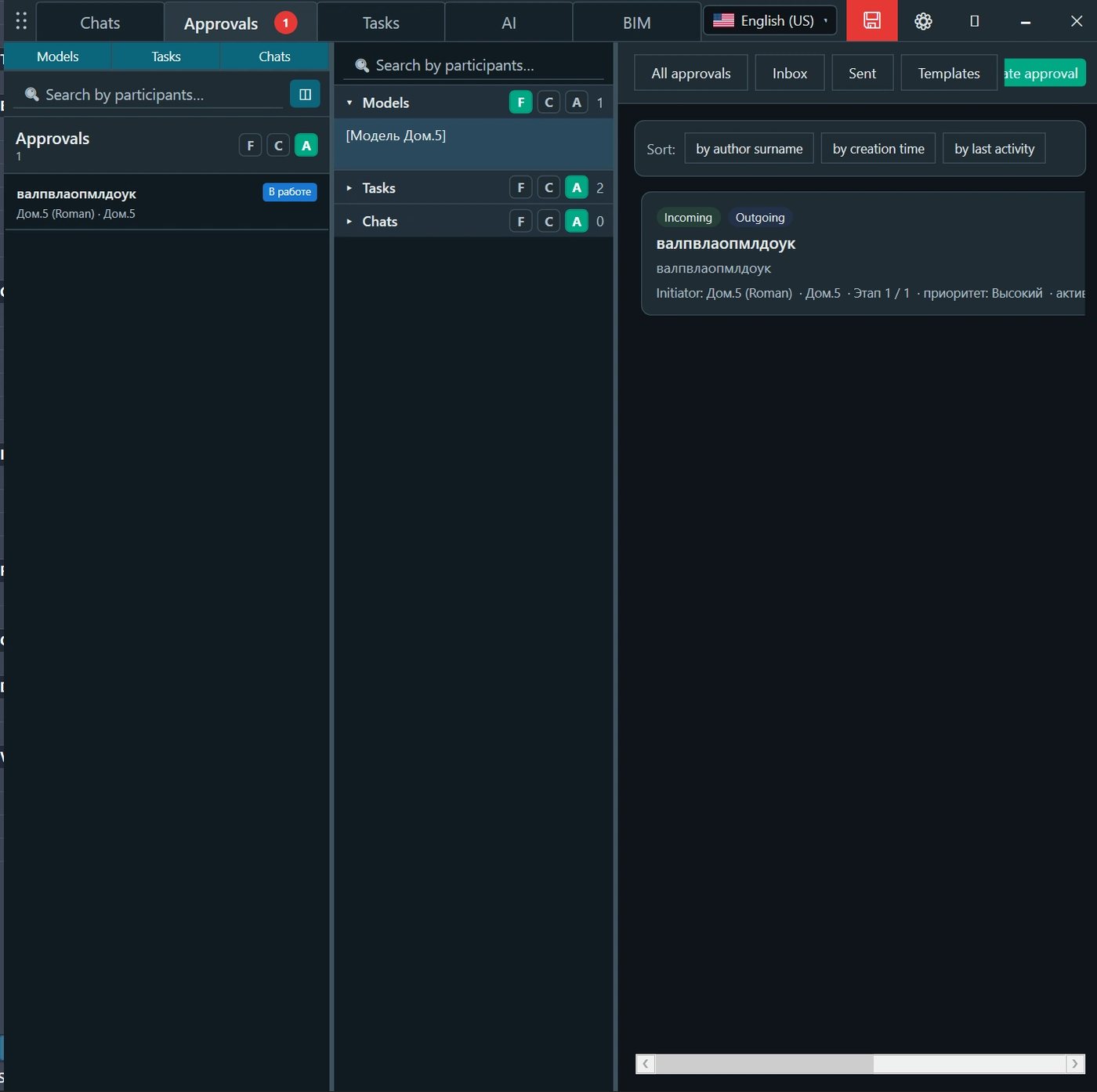
Abbildung 2. Freigaberegister: eingehende und ausgehende Vorgänge, Status, Initiatoren, Prioritäten und Sortierung nach Aktivität.
Freigabe erstellen
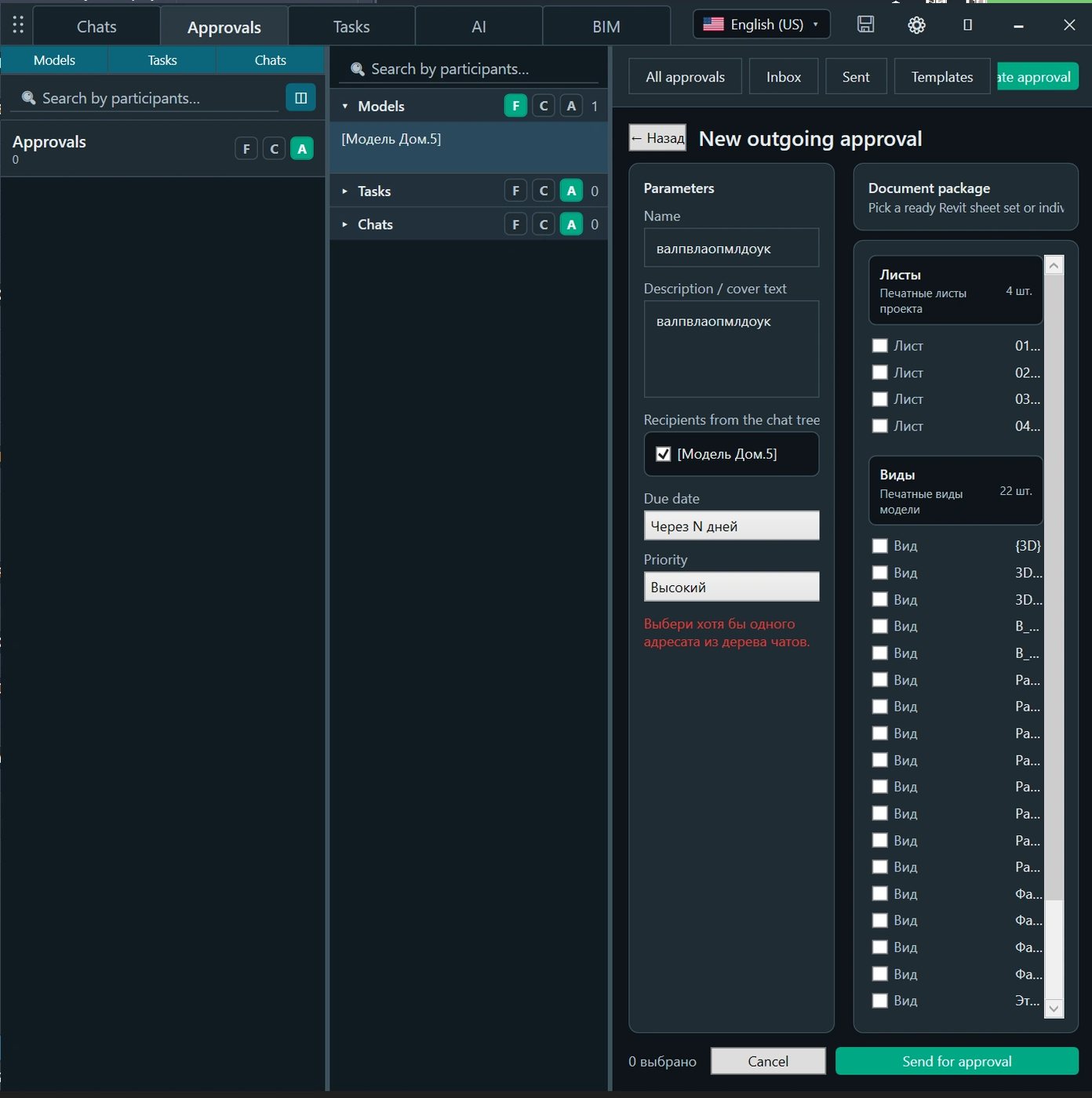
Der Benutzer legt Thema, Beschreibung, Empfänger, Termin und Priorität fest und erstellt anschließend direkt aus dem Modellinhalt ein Paket. So wird nicht nur ein abstrakter Link, sondern ein konkreter Satz von Plänen oder Ansichten zur Prüfung gesendet.
Abbildung 3. Formular für eine neue Freigabe: Prozessparameter, Empfänger und Auswahl von Plänen oder Ansichten aus dem Modell.
Warum das wichtig ist
Eine Freigabe erzeugt eine nachweisbare Entscheidungshistorie. Eine Woche oder mehrere Monate später kann geprüft werden, wer das Thema initiiert hat, was genau betrachtet wurde, wer geantwortet hat und welcher Endstatus erreicht wurde.
6. Aufgaben und Ausführungskontrolle
Aufgaben werden für konkrete Zuweisungen an Spezialisten verwendet, die am Modell arbeiten. Anders als eine gewöhnliche Nachricht beantwortet eine Aufgabe sofort vier Fragen: Was ist zu tun, wer ist verantwortlich, wann ist das Ergebnis fällig und in welchem Zustand befindet sich die Arbeit?
Wichtigste Aufgabenparameter
Titel und ausführliche Beschreibung des erwarteten Ergebnisses.
Verantwortlicher oder zuständiger Arbeitsbereich.
Fälligkeitstermin und Priorität.
Aktueller Status: neu, in Bearbeitung, abgeschlossen oder geschlossen.
Terminfilter: überfällig, heute, Woche und geschlossene Aufgaben.
Vier Ansichten derselben Informationen
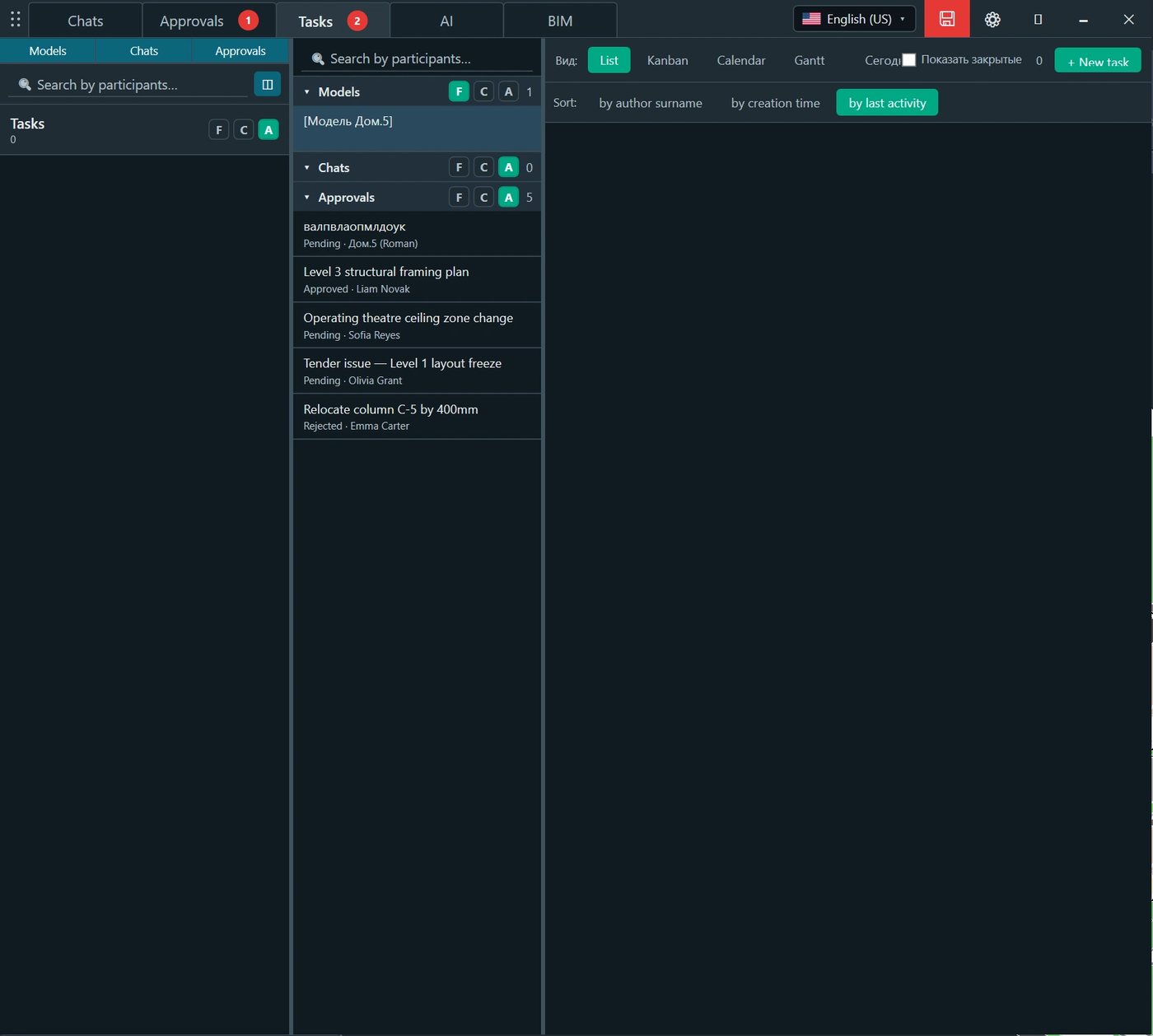
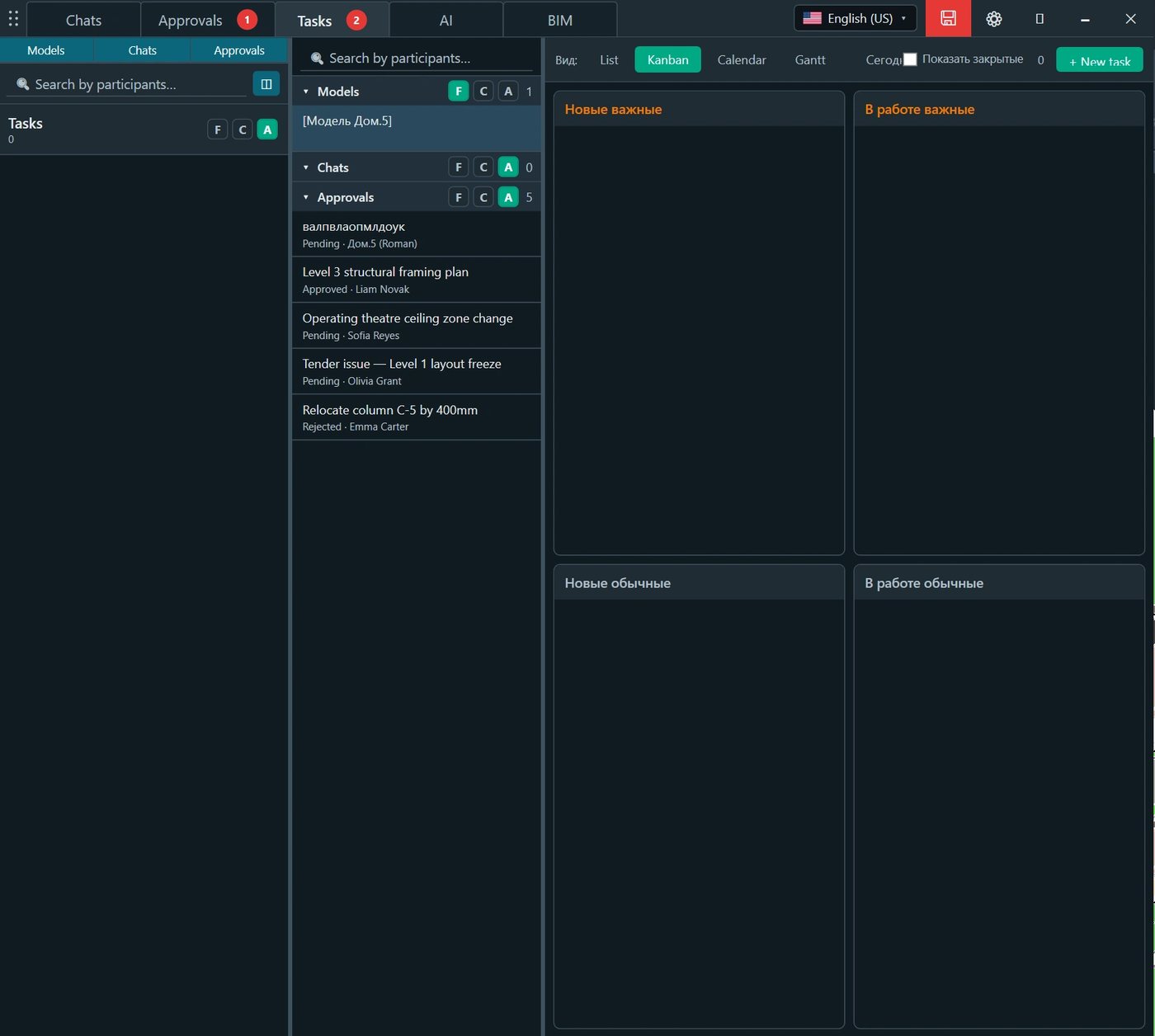
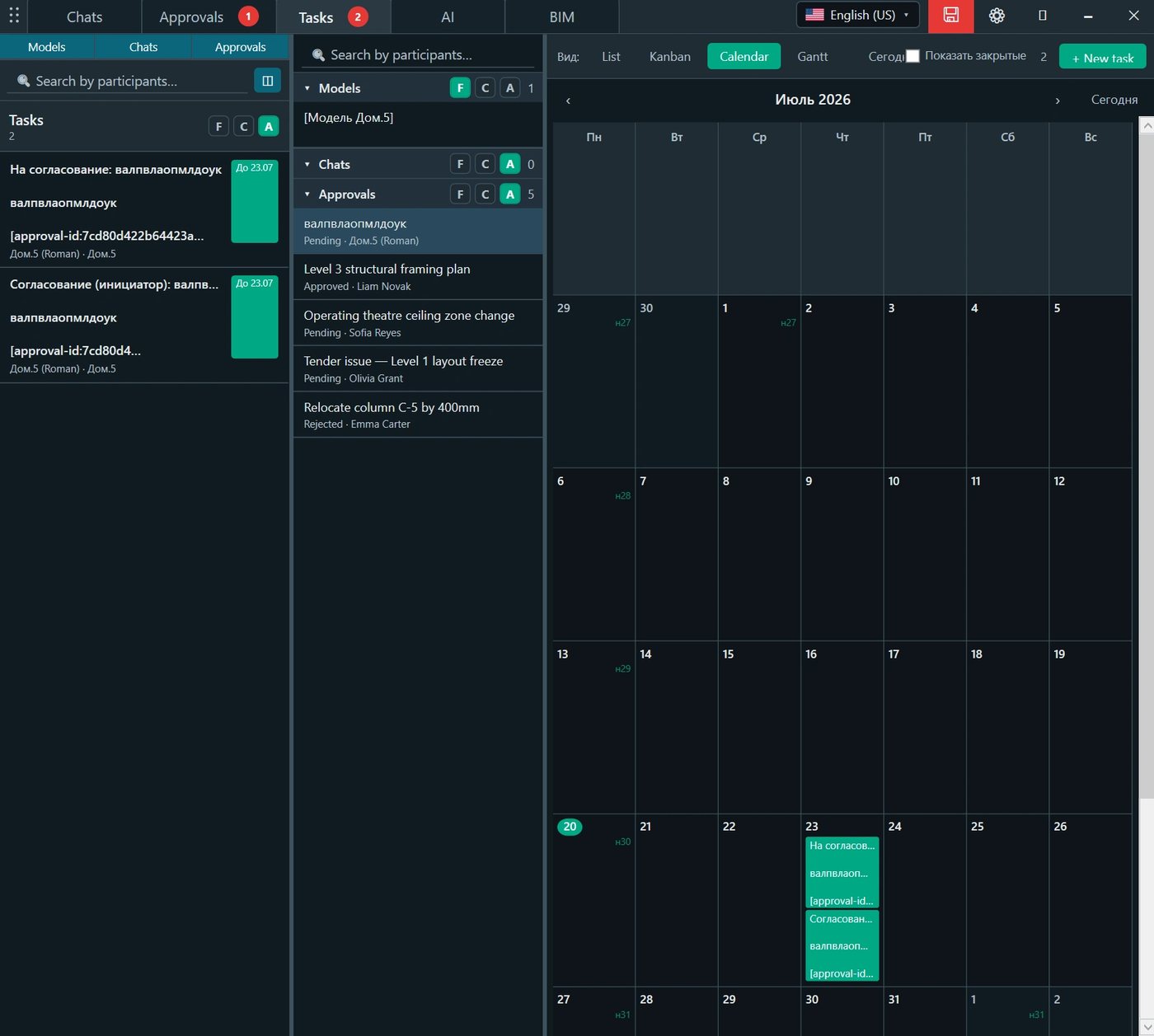
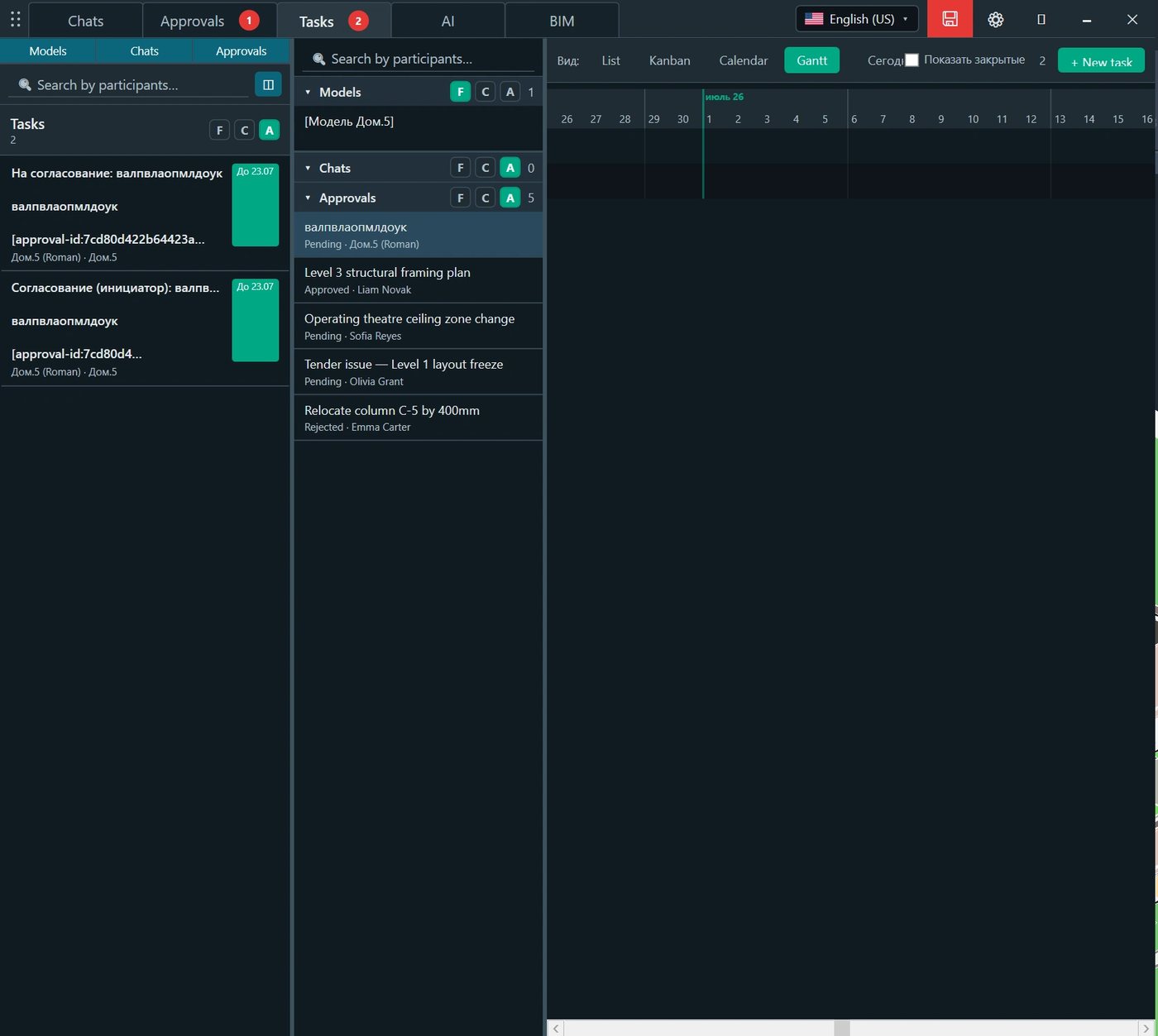
Dieselbe Aufgabe kann in verschiedenen Modi angezeigt werden. Der Planer wählt die Darstellung je nach aktueller Arbeit: Liste für die schnelle Prüfung, Kanban für die Ablaufsteuerung, Kalender für die Terminkontrolle oder Gantt für den Gesamtplan.
Abbildung 4. Kanban-Board: Aufgaben sind nach Priorität und Zustand getrennt und können zwischen Spalten verschoben werden.
Abbildung 5. Kalender: Aufgaben liegen auf ihren Fälligkeitsterminen, wodurch die tägliche und wöchentliche Auslastung sichtbar wird.
Abbildung 6. Gantt-Ansicht: Aufgabenzeiträume werden auf einer Zeitachse zur Kontrolle von Terminen und Reihenfolge dargestellt.
Praktischer Nutzen
Eine Aufgabe bleibt nicht nur ein Satz im Chat. Sie erhält einen Verantwortlichen, einen Termin und einen Zustand; die Führungskraft sieht sowohl die aktuelle Auslastung als auch überfällige Arbeiten.
7. KI-Chat und Arbeit mit dem Modell
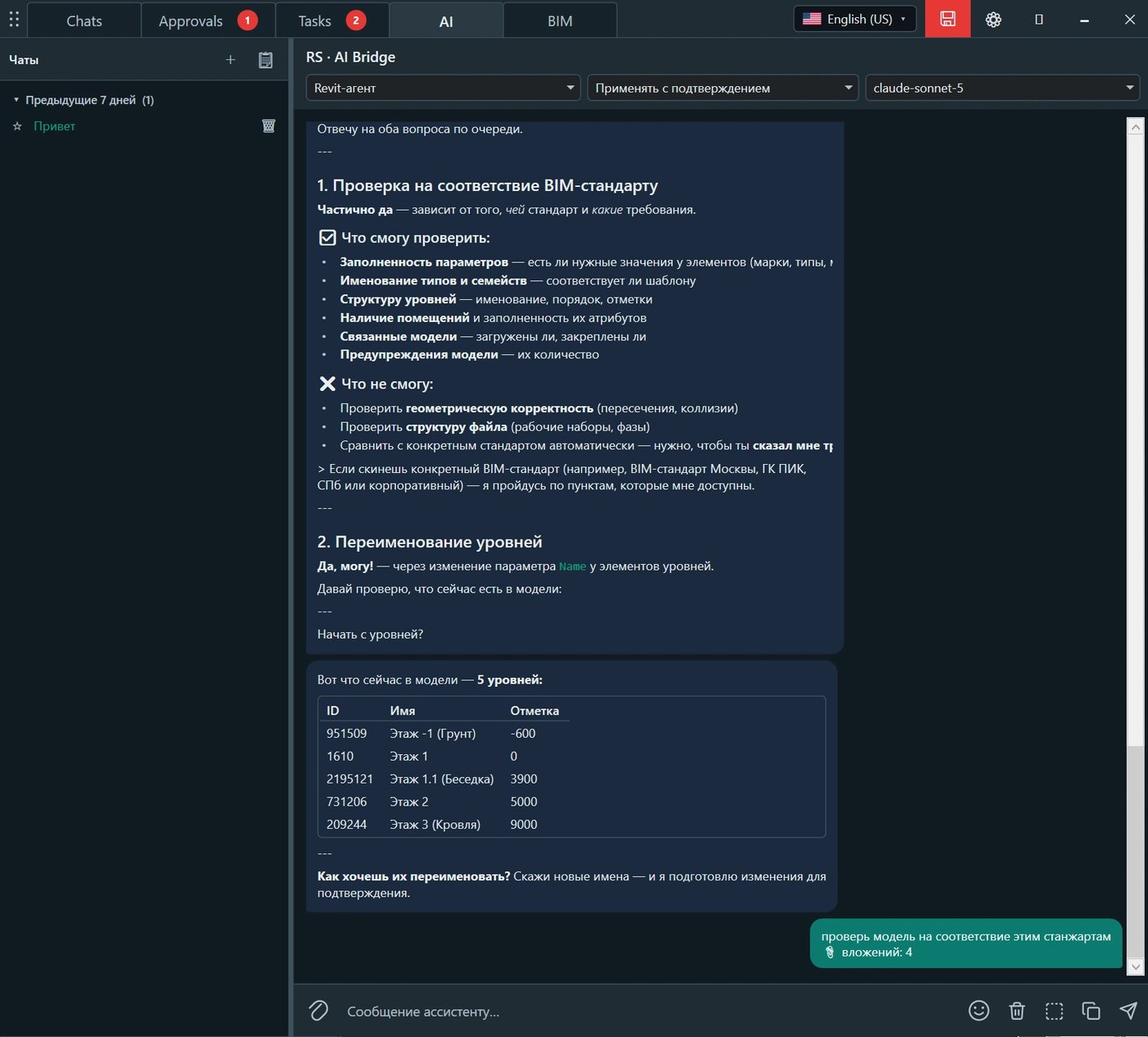
RS · AI Bridge verbindet den Revit-Arbeitsbereich mit einem KI-Assistenten. Er kann Fragen beantworten, zugängliche Modelldaten analysieren, zulässige Routineoperationen ausführen und gemeinsam mit dem Planer an der Modellierung mitwirken. Der Benutzer wählt Agent, Ausführungsmodus und Arbeitsmodell.
Typische Fähigkeiten des KI-Assistenten
Antworten auf Fragen zu Revit, BIM-Standards und Arbeitsabläufen.
Prüfung der Parameterbefüllung, Benennung, Struktur und weiterer zugänglicher Modelldaten.
Vorbereitung von Änderungen, zum Beispiel Umbenennen von Ebenen oder Bearbeiten einer Elementmenge.
Ausführung von Routineaktionen nur innerhalb der erteilten Berechtigungen.
Gemeinsame Arbeit mit dem Spezialisten: Die KI schlägt eine Aktion vor, der Benutzer prüft und bestätigt ihre Anwendung.
Abbildung 7. RS · AI Bridge: Auswahl von Agent, Modell und Anwendungsmodus, Dialoghistorie und Arbeit mit Daten des aktuellen Modells.
Gesteuerter Zugriff
AI Bridge verwendet ein separates Installations-Token, das von einem Administrator ausgegeben wird. Der primäre API-Schlüssel des externen KI-Dienstes wird weder im Plugin gespeichert noch an den Benutzer übertragen. Das Token kann zentral widerrufen werden, ohne die übrigen Funktionen von REVIT.Messenger zu deaktivieren.
Sicherer Betriebsmodus
Für Aktionen, die das Modell verändern, wird der Modus „Mit Bestätigung anwenden“ empfohlen: Der Assistent bereitet die Operation vor, die endgültige Entscheidung bleibt jedoch beim Planer.
8. Anfragen an die BIM-Abteilung
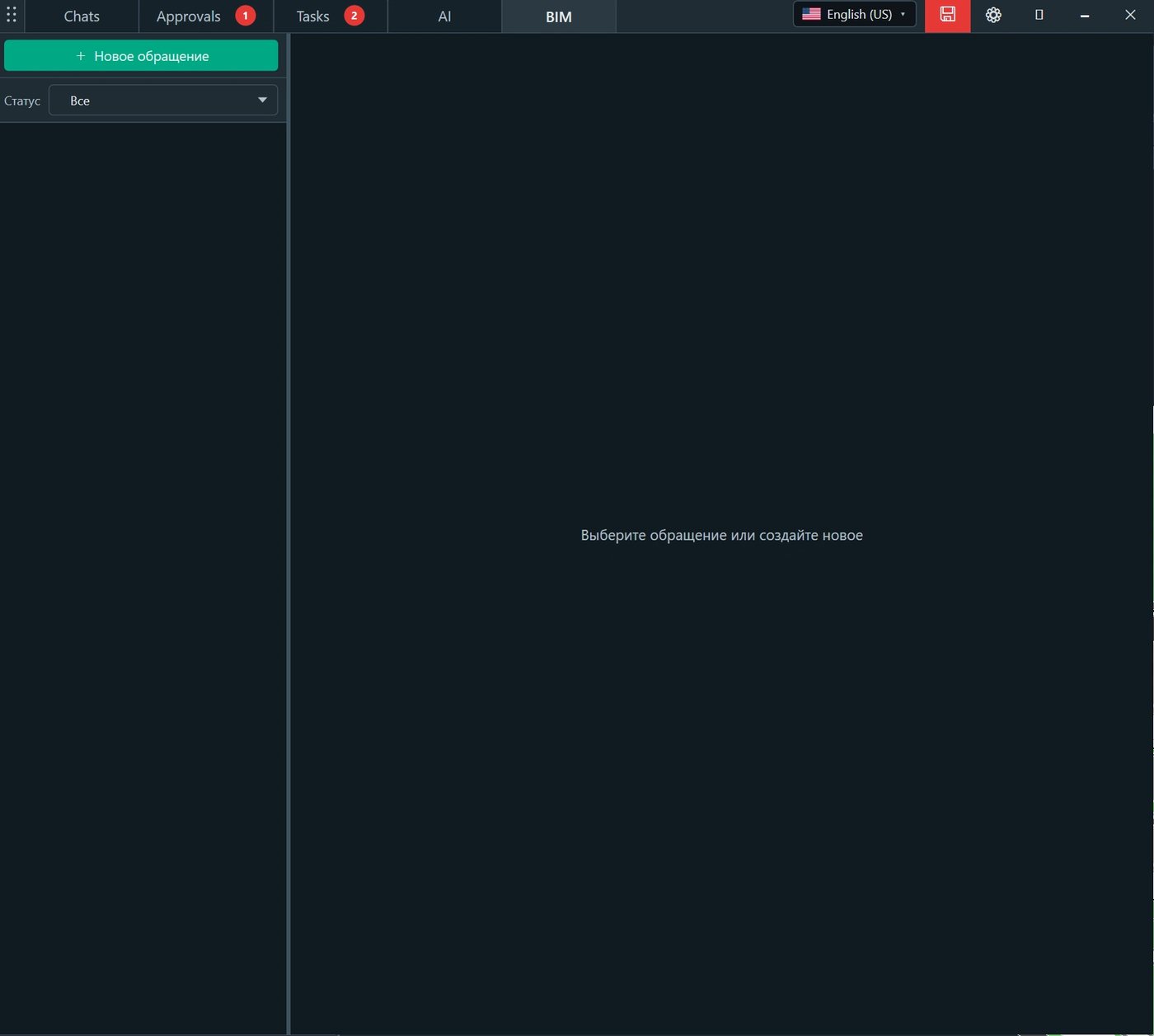
Die Registerkarte BIM dient zur Erfassung aller Anfragen von Planern an das BIM-Team: technische Probleme, Fragen zu Standards, Einstellungen, Familien, Vorlagen, Exporten, Koordination oder Plugin-Betrieb. Statt verstreuter Nachrichten wird jede Anfrage zu einem eigenen Vorgang mit Status und eigener Korrespondenz.
Vorteile eines eigenen BIM-Supportkanals
Keine Anfrage geht in einem allgemeinen Chat oder einer privaten Korrespondenz verloren.
Der Planer sieht, ob das Thema registriert wurde und in welcher Bearbeitungsphase es sich befindet.
Der BIM-Spezialist erhält eine einheitliche Anfrageliste und kann die Warteschlange steuern.
Die Lösungshistorie bleibt zur Wiederverwendung und Analyse wiederkehrender Probleme verfügbar.
Die Führungskraft sieht die tatsächliche Auslastung des BIM-Teams und wiederkehrende Anfragegründe.
Abbildung 8. Bereich BIM: Erstellen einer neuen Anfrage, Statusfilter und Korrespondenz-Arbeitsbereich für das ausgewählte Thema.
Für den Planer
Statt zu fragen „Wer bearbeitet mein Problem gerade?“, erhält der Benutzer eine registrierte Anfrage, einen eindeutigen Status und eine gespeicherte Antworthistorie.
9. RS.CDE-Servermodus als ERP-Umgebung des Projekts
Bei Verbindung mit dem RS.CDE-Serverkern arbeiten alle Bereiche von REVIT.Messenger innerhalb des gemeinsamen Rollenmodells des Projekts. Dadurch wird die Interaktion über Revit hinaus erweitert und alle Beteiligten werden eingebunden — von den direkten Bearbeitern bis zu Führungskräften und Auftraggeber.
Beteiligter
Arbeitsoberfläche
Praktische Rolle im System
Revit-Planer
Fenster in Revit
Modellbezogene Korrespondenz, Aufgabenausführung, Freigaben, KI und Anfragen an die BIM-Abteilung.
BIM-Koordinator / BIM-Manager
Revit und Web-Arbeitsbereich
Support, Koordination und Kontrolle von Anfragen, Regeln und Datenqualität.
Teamleiter / Gesamtprojektleiter
Web-Arbeitsbereich und Arbeitsregister
Kontrolle von Terminen, Status, Auslastung und getroffenen Entscheidungen.
Prüfer / Freigebender
Web-Arbeitsbereich
Prüfung von Paketen und Dokumentation des offiziellen Ergebnisses.
Auftraggeber und externe Beteiligte
Web-Arbeitsbereich entsprechend der zugewiesenen Rolle
Teilnahme an erlaubten Prozessen, ohne direkt in Revit arbeiten zu müssen.
Was im Servermodus hinzukommt
Zentralisierte Identifizierung von Benutzern und Projektrollen.
Rollenmatrix mit Berechtigungen zum Anzeigen, Erstellen, Ändern und Freigeben.
Zugriff auf Arbeitsabläufe aus Web-Arbeitsbereichen.
Einheitliche Interaktionshistorie unabhängig davon, wo der Beteiligte arbeitet.
Gemeinsame Register für Aufgaben, Freigaben, Anfragen und Projektaktivitäten.
Grundlage für Berichte, Ausführungskontrolle und weitere Prozessautomatisierung.
Zentrale Wirkung
Informationen gehören nicht mehr nur zu einer einzelnen Datei, einem Nachrichtenverlauf oder einem Mitarbeiter. Sie werden zu einem verwalteten Teil des Projekts — mit Autor, Empfänger, Termin, Status, Berechtigungen und Historie.
10. Praktische Szenarien
Szenario 1. Schnelle fachübergreifende Klärung
Ein Architekt stellt fest, dass ein Schacht für die Gebäudetechnik zu klein ist. Er schreibt im Chat an den Adressaten — das verknüpfte HLK-/Sanitärmodell — und nennt Ebene, Achsen und Ansicht. Der Fachingenieur antwortet im selben Kontext; wenn eine Aktion erforderlich ist, wird das Thema zu einer Aufgabe.
Szenario 2. Freigabe einer Änderung
Ein Tragwerksplaner schlägt vor, die Position einer Stütze zu ändern. Dafür wird eine Freigabe mit Beschreibung, Termin und Paket zugehöriger Ansichten oder Pläne erstellt. Nach der Antwort bleibt der Endstatus in der Historie und kann bei der Ausgabe der Dokumentation geprüft werden.
Szenario 3. Ausgabekontrolle
Die Führungskraft weist Aufgaben zur Planprüfung, Korrektur von Anmerkungen und Vorbereitung des Ausgabepakets zu. Die Bearbeiter arbeiten mit Liste oder Kanban, während die Führungskraft die Termine im Kalender und Gantt-Diagramm kontrolliert.
Szenario 4. Routinearbeit mit KI
Der Planer bittet die KI, die Benennung der Ebenen zu prüfen und neue Namen vorzubereiten. Der Assistent liest die verfügbaren Daten, zeigt das Ergebnis und wendet Änderungen erst nach Bestätigung an.
Szenario 5. Anfrage an die BIM-Abteilung
Eine Exportvorlage funktioniert bei einem Spezialisten nicht oder es entsteht eine Frage zu Parametern. Der Spezialist erstellt eine BIM-Anfrage, erhält einen Status und arbeitet weiter, ohne in privaten Chats nach dem Verantwortlichen zu suchen.
Szenario 6. Übergabe eines abgelösten Modells
Im lokalen Modus wird das Modell zusammen mit den darin gespeicherten Informationen an einen externen Auftragnehmer übergeben. Der Spezialist erhält nicht nur die Datei, sondern auch den zu diesem Modell gehörenden Projektkontext.
11. Vorteile für Planer und Team
Für den Planer
Vorteil
Was das in der Praxis bedeutet
Weniger Anwendungswechsel
Fragen, Zuweisungen, Freigaben und KI befinden sich im selben Fenster, in dem modelliert wird.
Eindeutiger Adressat
Ein verknüpftes Modell wird zum natürlichen Adressaten der fachübergreifenden Interaktion.
Weniger verlorene Vereinbarungen
Wichtige Informationen bleiben nicht nur in einem mündlichen Gespräch oder externen Messenger.
Nachvollziehbare Verantwortung
Eine Aufgabe hat einen Verantwortlichen und Termin; eine Freigabe hat Initiator, Beteiligte und Endstatus.
Schnellere Unterstützung
Eine Anfrage an die BIM-Abteilung wird registriert und hängt nicht davon ab, wen der Benutzer persönlich erreichen konnte.
Weniger Routinearbeit
Die KI unterstützt bei Prüfungen, Beratungen und zulässigen Operationen im Modell.
Für BIM-Team und Führungskräfte
Ein einheitlicher Anfragekanal und eine sichtbare Supportwarteschlange.
Aufgabenkontrolle nach Status, Termin und Priorität.
Formelle Historie von Freigaben und getroffenen Entscheidungen.
Möglichkeit, wiederkehrende Probleme und Verzögerungsursachen zu analysieren.
Zentralisierte Verwaltung des KI-Zugriffs über Tokens.
Im Servermodus: Einbindung aller Projektbeteiligten und ein einheitliches Rollenmodell.
Für das Gesamtprojekt
Die fachübergreifende Koordination erfolgt schneller.
Das Risiko sinkt, dass eine Zuweisung nur eine Nachricht bleibt und nicht ausgeführt wird.
Entscheidungen können dokumentiert und später wiederhergestellt werden.
Das Team sieht nicht nur den Inhalt eines Themas, sondern auch seinen aktuellen Zustand.
Wissen und Interaktionshistorie bleiben im System und nicht nur bei einzelnen Mitarbeitern.
12. Empfohlener Arbeitsablauf
Damit das System einfach und steuerbar bleibt, sollte jede Interaktionsart für ihren vorgesehenen Zweck verwendet werden.
Öffnen Sie für eine kurze Frage oder Klärung den Chat des betreffenden Modells.
Sobald eine konkrete Aktion entsteht, erstellen Sie eine Aufgabe mit Verantwortlichem und Termin.
Wenn eine Prüfung, Freigabe oder offizielle Antwort erforderlich ist, erstellen Sie eine Freigabe.
Verwenden Sie für Routineprüfungen oder die Vorbereitung von Änderungen die KI im Bestätigungsmodus.
Erstellen Sie für methodische oder technische Unterstützung eine separate BIM-Anfrage.
Schließen Sie erledigte Aufgaben und abgeschlossene Freigaben regelmäßig, damit die Arbeitslisten aktuell bleiben.
Regeln für höhere Effizienz
Geben Sie in Nachrichten und Aufgaben die genaue Ebene, Zone, das Element, die Ansicht oder den Plan an.
Verwenden Sie den Chat nicht für eine Entscheidung, die einen offiziellen Status benötigt.
Erstellen Sie keine Aufgabe ohne überprüfbares Ergebnis und Termin.
Geben Sie ein KI-Token nicht an andere Benutzer weiter; der Zugriff muss von einem Administrator erteilt werden.
Vergeben Sie Berechtigungen im Servermodus nach Rollen und nicht über unnötige individuelle Ausnahmen.
REVIT.Messenger in einem Satz
Im Chat besprechen. In einer Aufgabe zuweisen. In einer Freigabe bestätigen. Mit KI prüfen oder automatisieren. Über eine BIM-Anfrage Support erhalten.
Fazit
REVIT.Messenger schafft in Revit ein übersichtliches System der Projektinteraktion, das der tatsächlichen Teamarbeit entspricht. Verknüpfte Modelle werden zu Adressaten, Nachrichten behalten ihren Kontext, Zuweisungen erhalten Termine und Verantwortung, Freigaben bewahren die Entscheidungshistorie, KI unterstützt bei Routineoperationen und die BIM-Abteilung erhält einen vollständigen Supportkanal.
Im lokalen Modus ermöglicht die Lösung die Interaktion innerhalb einer Modellgruppe und die Übertragung von Informationen zusammen mit abgelösten Dateien. Im Servermodus erweitert sie sich bei Verbindung mit RS.CDE zu einer vollständigen Projekt-ERP-Umgebung mit Rollenmatrix, Web-Arbeitsbereichen und Beteiligung von Spezialisten, die nicht direkt in Revit arbeiten.
Ergebnis für das Projektteam
Weniger verlorene Fragen und Entscheidungen, schnellere Reaktionen zwischen Fachrichtungen, klarere Verantwortlichkeiten und eine einheitliche Historie der Projektinteraktion.
Fünf Funktionen — ein gesteuerter Prozess
Bereich
Zweck
Managementergebnis
Chats
Ein Thema schnell im Modellkontext besprechen.
Informationen gehen nicht verloren und bleiben den Beteiligten verfügbar.
Freigaben
Eine bestätigte Entscheidung erhalten.
Eine nachvollziehbare Freigabehistorie bleibt erhalten.
Aufgaben
Eine konkrete Aktion und einen Termin zuweisen.
Verantwortung und Ausführungskontrolle entstehen.
KI
Daten prüfen oder eine Routineaktion vorbereiten.
Der Zeitaufwand für wiederkehrende Operationen sinkt.
BIM
Technische oder methodische Unterstützung erhalten.
Die Anfrage wird erfasst, erhält einen Status und bis zum Ergebnis bearbeitet.