
Lizenz-API · 99,98 %
Detacher
Publishing· Revit 2021–2027 ·Vollversion 1.1.60 ·↓ Downloads 314

Detacher

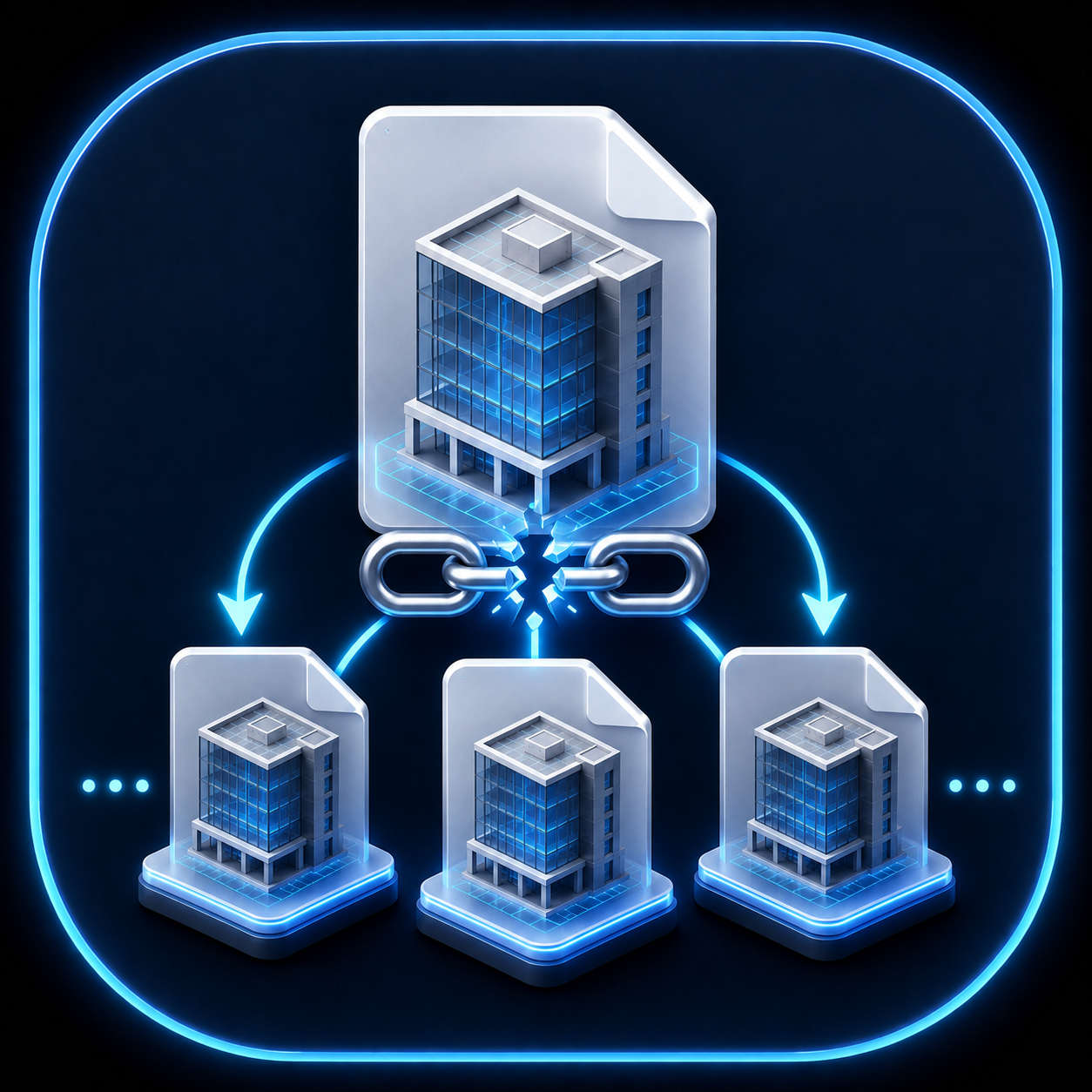
Trennen Sie Revit-Modelle im Stapel von Zentraldateien, bereiten Sie saubere Kopien vor, archivieren Sie Ausgaben und verringern Sie das Fehlerrisiko bei wiederkehrenden Veröffentlichungsvorgängen.

$100 Trial 90 days — · 0 Bewertungen
Bewertung schreiben Bewertungen werden vor der Veröffentlichung moderiert. Eine Registrierung ist nicht erforderlich.
Ihre Bewertung
WHAT'S NEW

RS.Detacher

Versionsgeschichte

1.1.39–1.1.46 | 05–09.10.2026

  • Neuer Zugriffsmodus „Zahlung nach Zeit“: Anstatt für jedes Plugin eine Lizenz zu kaufen, können Sie Ihren Kontostand auf der Website aufladen und jedes Plugin im Sortiment für 1 Cent pro Minute tatsächlicher Arbeit nutzen. Eine Minute ist kostenpflichtig, wenn Sie Daten eingeben, einen Befehl ausführen oder eine Verarbeitung im Gange ist; ein geöffnetes, aber inaktives Fenster ist kostenlos und die gleichzeitige Nutzung mehrerer Plugins kostet immer noch nur 1 Cent pro Minute. Ihr Konto ist über einen Code auf der Website verbunden; Ihr Passwort wird nicht an das Plugin weitergegeben. Durch die Verbindung in einem Plugin werden alle miteinander verbunden. Solange das Fortschrittsfenster der Stapelverarbeitung geöffnet ist, wird die Zeit als Arbeitszeit gezählt.
  • Zugriffspriorität: Plugin-Lizenz → regionales Aktionsangebot → Testversion → Bezahlung nach Zeit. Ein neues Plugin läuft in den ersten 90 Tagen kostenlos und die Abrechnung beginnt erst danach; Ihr Guthaben wird nicht verwendet, solange eine Lizenz oder Testversion aktiv ist. Das verbleibende Guthaben und die Schaltfläche „Aufladen“ (wenn weniger als eine Stunde verbleibt) werden in der Statusleiste angezeigt, ohne dass ein Popup-Fenster erscheint.
  • Zeitbasierte Abrechnung funktioniert nur online: Ohne Verbindung oder bei Nullsaldo können neue Befehle und Panels nicht geöffnet werden, bestehende Fenster und bereits laufende Verarbeitungen werden jedoch nicht unterbrochen. Offline funktioniert das Plugin nur während der Testversion oder unter einer Lizenz.
  • Der Lizenzschutz wurde verstärkt: Das Zurückstellen der Computeruhr verlängert die Testversion oder Lizenz nicht mehr (das Plugin meldet: „Die Computeruhr wurde zurückgestellt. Stellen Sie das richtige Datum und die richtige Uhrzeit ein.“). Bereits laufende Testversionen werden nicht zurückgesetzt. Eine erworbene Lizenz wird nach der Neuinstallation von Windows oder Revit oder nach dem Kauf von einem anderen Gerät automatisch im Hintergrund aktiviert.
  • Die Übermittlung der Nutzungsdaten wurde minimiert: Es wird lediglich ein Hinweis darauf gesendet, dass das Plugin genutzt wird und die gesammelten Arbeitsminuten. Installations-ID, Versionen, Lizenzstatus und Details Ihrer Aktionen im Modell werden nicht übermittelt.

1.1.32–1.1.37 | 30.09–01.10.2026

  • Behoben: Kleine Plugin-Fenster erstrecken sich nicht mehr über die gesamte Bildschirmbreite und passen sich jetzt an ihren Inhalt an.

1.1.28–1.1.31 | 28–29.09.2026

  • Die Aktualisierung über die Website wurde überarbeitet: Die Prüfung unterscheidet nun zwischen einer aktuellen Version, einer verfügbaren Aktualisierung, einem noch nicht veröffentlichten Installationsprogramm und einer nicht erreichbaren Website. Downloads laufen im Hintergrund mit Fortschrittsanzeige und Abbruchmöglichkeit. Das Installationsprogramm wird mit SHA-256 geprüft und nach dem Schließen von Revit gestartet. „Einstellungen“ bündelt Design, Lizenz, Aktualisierungen und Build-Informationen. Die Anordnung der Schaltflächen im Menüband wurde vereinheitlicht: Params in Manage, Browser in Tools und MCP in AI.

1.1.17–1.1.25 | 25–26.09.2026

  • Die RS-Systems-Schnittstelle wurde aktualisiert: Bedienfelder Manage / Tools / Models / AI, kompakte, einheitliche Schaltflächen mit kurzen englischen Beschriftungen, Symbole im Revit-Stil für helle und dunkle Designs, automatische Fensterplatzierung innerhalb des Monitorarbeitsbereichs mit DPI-Unterstützung und optionale Einfärbung der Revit-Ansichtsregisterkarten nach Projekt oder Datei.

1.1.16 | 10.09.2026

  • Die Fenster verwenden das Anwendungssymbol. Für die Schaltfläche im Menüband wurde kontextbezogene Hilfe über F1 hinzugefügt; sie öffnet die englischsprachige Produktseite.
  • Das Aktualisierungsfenster, die Meldungen, die Statusleiste und die Registerkarte für die Lizenz wurden in die unterstützten Sprachen der Revit-Benutzeroberfläche übersetzt.
  • Die Meldung zu einem Pfad außerhalb des Ausgabeverzeichnisses wurde übersetzt.

1.1.10 | 01.09.2026

  • Lizenzstatus und Steuerelemente für Aktualisierungen wurden in einer Zeile am unteren Rand des Optionsfensters zusammengefasst.

1.1.7 | 24.08.2026

  • Neue Zentralmodelldateien geben Bearbeitungsbereiche korrekt frei, sind gegen direktes Öffnen geschützt und unterstützen lokale Kopien anderer Benutzer.
  • Nicht gefundene Verknüpfungspfade werden nicht mehr durch den Revit-Ordner ersetzt und nach dem Speichern überprüft.

1.0.64 | 12.08.2026

  • Eine manuelle Prüfung auf Aktualisierungen mit Anzeige der installierten Version wurde hinzugefügt. Das heruntergeladene Installationsprogramm wird nach dem Schließen von Revit gestartet; eine deaktivierte Aktualisierungsprüfung kann über die Benutzeroberfläche wieder aktiviert werden.
  • Vorhandene Einstellungen und Benutzerdaten werden automatisch übernommen.
DESCRIPTION

Revit Detacher

Zweck

Die Modellausgabe darf nicht vom manuellen Lösen jeder einzelnen Datei abhängen

Enthält ein Projekt viele zentrale Modelle, kostet das manuelle Lösen und Speichern Zeit und führt leicht zu Fehlern. Revit.Detacher macht daraus einen kontrollierten Stapelprozess.

Verwendung

Grundlegender Arbeitsablauf

Installieren

Laden Sie die MSI-Datei herunter, schließen Sie Revit und starten Sie das Installationsprogramm.

Modelle auswählen

Fügen Sie die zentralen Modelle hinzu, für die Sie unabhängige, gelöste Kopien benötigen.

Ausgabekopien erstellen

Prüfen Sie den Ausgabeordner und starten Sie die Stapeloperation.

Lizenzierung

Einheitlicher Ablauf für Kauf, Test und Aktivierung

Für alle Plugins der RS-Systems-Produktreihe gilt dasselbe Modell: zunächst ein Testzeitraum, danach wahlweise eine Lizenz für das einzelne Plugin oder zeitbasierte Abrechnung für die gesamte Produktreihe.

90 Tage Testzeitraum. Das Plugin funktioniert vollständig und kostenlos. Der Zeitraum wird für jedes Plugin separat berechnet.

Lizenz für ein Plugin. Sie wird auf rs-systems.org erworben und im Lizenzfenster mit einem Code oder einer .rslic-Datei aktiviert. Ein lizenziertes Plugin belastet das Guthaben nicht.

Zeitbasierte Abrechnung für die gesamte Produktreihe. Das Guthaben des Kontos auf rs-systems.org wird über PayPal aufgeladen. Jedes Plugin der Reihe kann damit für 1 Cent je Arbeitsminute genutzt werden. Berechnet werden nur Minuten tatsächlicher Nutzung: Ausführen eines Befehls, Eingaben in einem Fenster oder einer Leiste sowie laufende Verarbeitung. Ein geöffnetes, aber ungenutztes Fenster wird nicht berechnet. Unabhängig davon, wie viele Plugins gleichzeitig auf dem Computer laufen, beträgt die Belastung höchstens 1 Cent pro Minute.

Einmalig verbinden. Klicken Sie im Lizenzfenster auf der Registerkarte „Zeitbasierte Abrechnung“ auf „Konto verbinden…“ und bestätigen Sie den angezeigten Code im persönlichen Kontobereich. Die Verbindung gilt für alle Plugins der Reihe auf diesem Computer; das Passwort wird nicht an das Plugin weitergegeben.

Jedes neue Plugin beginnt mit seinem eigenen Testzeitraum. Ist das Konto bereits verbunden, startet ein neu installiertes Plugin ohne zusätzliche Rückfragen seinen eigenen 90-tägigen Testzeitraum und wechselt erst danach zur zeitbasierten Abrechnung.

Eine Lizenz hat Vorrang vor der zeitbasierten Abrechnung. Während der zeitbasierten Nutzung können Sie jederzeit eine Lizenz für ein einzelnes Plugin kaufen: Für dieses enden die Abbuchungen, die übrigen Plugins werden weiterhin zeitbasiert abgerechnet.

Guthaben und Internet. Die zeitbasierte Abrechnung erfordert eine Internetverbindung. Das Restguthaben erscheint in der Statusleiste des Pluginfensters; bei niedrigem Guthaben wird dort „Aufladen“ angezeigt, ohne Popup-Erinnerungen. Ist das Guthaben aufgebraucht, starten keine neuen Befehle, laufende Verarbeitungen werden jedoch beendet. Aufladungen, Abbuchungsverlauf und verbundene Computer finden Sie im Kontobereich unter „Zeitbasierte Abrechnung“.

Stapelverarbeitung. Solange das Fortschrittsfenster angezeigt wird, zählt die Zeit als Arbeitszeit, auch wenn keine Tasten gedrückt werden.