Lizenz-API · 99,98 %
Linked Manager
Linked models· Revit 2021–2027 ·Vollversion 1.2.30 ·↓ Downloads 314

Linked Manager

Sammeln, prüfen und synchronisieren Sie verknüpfte RVT-Dateien aus lokalen Ordnern, Revit Server und ACC. In einem Fenster sehen Sie Quelldateien, Modellverknüpfungen, Arbeitsbereiche und Aktionen für verknüpfte Informationen.

$150 Trial 90 days — · 0 Bewertungen
Bewertung schreiben Bewertungen werden vor der Veröffentlichung moderiert. Eine Registrierung ist nicht erforderlich.
Ihre Bewertung
WHAT'S NEW

RS.LinkedModels

Versionsverlauf

1.2.12–1.2.18 | 28–30.09.2026

  • Die Registerkarte „Bearbeitungsbereiche“ verwendet jetzt große Schaltflächen „Öffnen“ / „Schließen“, Modellnamen werden in den Bäumen farblich hervorgehoben und kleine Dialoge werden nicht mehr auf die gesamte Bildschirmbreite gestreckt.
  • Aus RS.ProjectBrowser lassen sich die Bearbeitungsbereiche der ausgewählten Verknüpfung direkt öffnen; geschlossene Bearbeitungsbereiche in geladenen Verknüpfungen werden jetzt deutlich hervorgehoben.
  • Die Aktualisierung über die Website wurde überarbeitet: Die Prüfung unterscheidet jetzt zwischen aktueller Version, verfügbarem Update, nicht veröffentlichtem Installer und nicht erreichbarer Website. Downloads laufen im Hintergrund mit Fortschritt und Abbruch; der Installer wird per SHA-256 geprüft und nach dem Schließen von Revit gestartet. Unter „Einstellungen“ sind Design, Lizenz, Updates und Build-Informationen zusammengeführt; die Anordnung im Ribbon ist vereinheitlicht: Params unter Manage, Browser unter Tools, MCP unter AI.

1.1.36–1.2.10 | 24–26.09.2026

  • Aktualisierte RS-Systems-Oberfläche: Bereiche Manage / Tools / Models / AI, kompakte einheitliche Schaltflächen mit kurzen englischen Beschriftungen, Revit-ähnliche Symbole für helle und dunkle Designs, automatische Anpassung der Fenster an den nutzbaren Monitorbereich bei aktuellem DPI sowie optionale Färbung der Revit-Ansichtsregister nach Projekt oder Datei.
  • Löschen ist jetzt für Familienkategorien und -ordner einschließlich importierter DWG/DXF-Kategorien verfügbar; löschbare Familien/Typen werden entfernt und geschützte Elemente gemeldet. Der Baum springt oder erweitert sich nach Modelländerungen nicht mehr unerwartet – Scrollen und Auf-/Zuklappen bleiben unter Benutzerkontrolle.

1.1.23 | 20.09.2026

Fehlerbehebungen

  • Die Gruppe RS Tools auf der Registerkarte Ändern wird nur bei ausgewählten Revit-Verknüpfungen angezeigt und im Familieneditor ausgeblendet.
  • Das erneute Einblenden der Gruppe nach einem Wechsel der Ansicht, des Dokuments oder des Bearbeitungskontexts wurde behoben. Doppelte Gruppen werden entfernt.
  • Die Prüfung der Auswahl berücksichtigt nun das aktive Dokument. Gelöschte Elemente führen nicht mehr zu einem fehlerhaften Anzeigezustand der Gruppe.

1.1.19 | 18.09.2026

  • „Aktualisieren aus…“ durchsucht jetzt für beliebig viele ausgewählte Verknüpfungen den gewählten Ordner und alle Unterordner, ignoriert Revit-Ordner *_backup, meldet mehrdeutige Treffer und kann die gefundenen Pfade sofort anwenden.
  • Eine neue Duplikatprüfung erkennt wiederholte Dateien, gleichnamige Kopien in verschiedenen Ordnern, zusätzliche Instanzen und verschachtelte Duplikate; sie können geprüft, entfernt oder umgeleitet werden. Verschachtelte Verknüpfungen können nur angezeigt werden; sie werden über ihre übergeordnete Verknüpfung verwaltet.
  • Wenn Revit-Verknüpfungen ausgewählt sind, steht der Verknüpfungsmanager auf der kontextbezogenen Registerkarte „Ändern“ zur Verfügung und öffnet sich mit den betreffenden Verknüpfungen bereits ausgewählt.

1.1.18 | 10.09.2026

  • Die Fenster verwenden das Anwendungssymbol. F1 am Menüband öffnet die englischsprachige Produktseite als Kontexthilfe.
  • Updatefenster, Meldungen, Statusleiste und Lizenzregisterkarte sind in die unterstützten Revit-Oberflächensprachen übersetzt.

1.1.12 | 27.08.2026

  • Neue Verknüpfungen werden nach Möglichkeit über gemeinsame Koordinaten platziert; in der Spalte „Standort“ können gemeinsame Standorte angezeigt und angewendet werden.

1.1.9 | 24.08.2026

  • „Aktualisieren aus…“ wurde verständlicher gestaltet, behält die resultierende Auswahl bei, stellt Verknüpfungen in geschlossenen Bearbeitungsbereichen wieder her und speichert die Fensteranordnung.
  • Fehlerhafte relative Verknüpfungspfade werden automatisch korrigiert.

DESCRIPTION

Revit.LinkedModels

Bei vielen verknüpften Modellen reicht der Standarddialog von Revit nicht mehr

Sammeln, prüfen und synchronisieren Sie verknüpfte RVT-Dateien aus lokalen Ordnern, Revit Server und ACC. In einem Fenster sehen Sie Quelldateien, Modellverknüpfungen, Arbeitsbereiche und Aktionen für verknüpfte Informationen.

  • Lokale Ordner, Revit Server, ACC und Verknüpfungen des aktuellen Modells befinden sich in einem Arbeitspanel.
  • Arbeitet mit lokalen Ordnern, Revit Server und ACC.
  • Navigieren Sie durch ACC-Hubs, Projekte und Ordner, um cloudbasierte Modelle neben lokalen und Server-Quellen zu finden und zu verknüpfen.
  • Eine eigene Registerkarte hilft, Arbeitsbereiche verknüpfter Dateien zu öffnen oder zu schließen, um unnötige Geometrie zu vermeiden.
  • Prüfen Sie die Dateiliste und führen Sie den erforderlichen Vorgang für Verknüpfungen oder Arbeitsbereiche aus.

Der Standarddialog „Verknüpfungen verwalten“ ist für ein geöffnetes Modell praktisch, aber große Projekte benötigen oft ein schnelleres Sammeln, Prüfen und Verarbeiten von Verknüpfungen aus verschiedenen Quellen.

Bedienoberfläche im Detail

Das RS-Systems-Menüband und jede Quelle verknüpfter Modelle

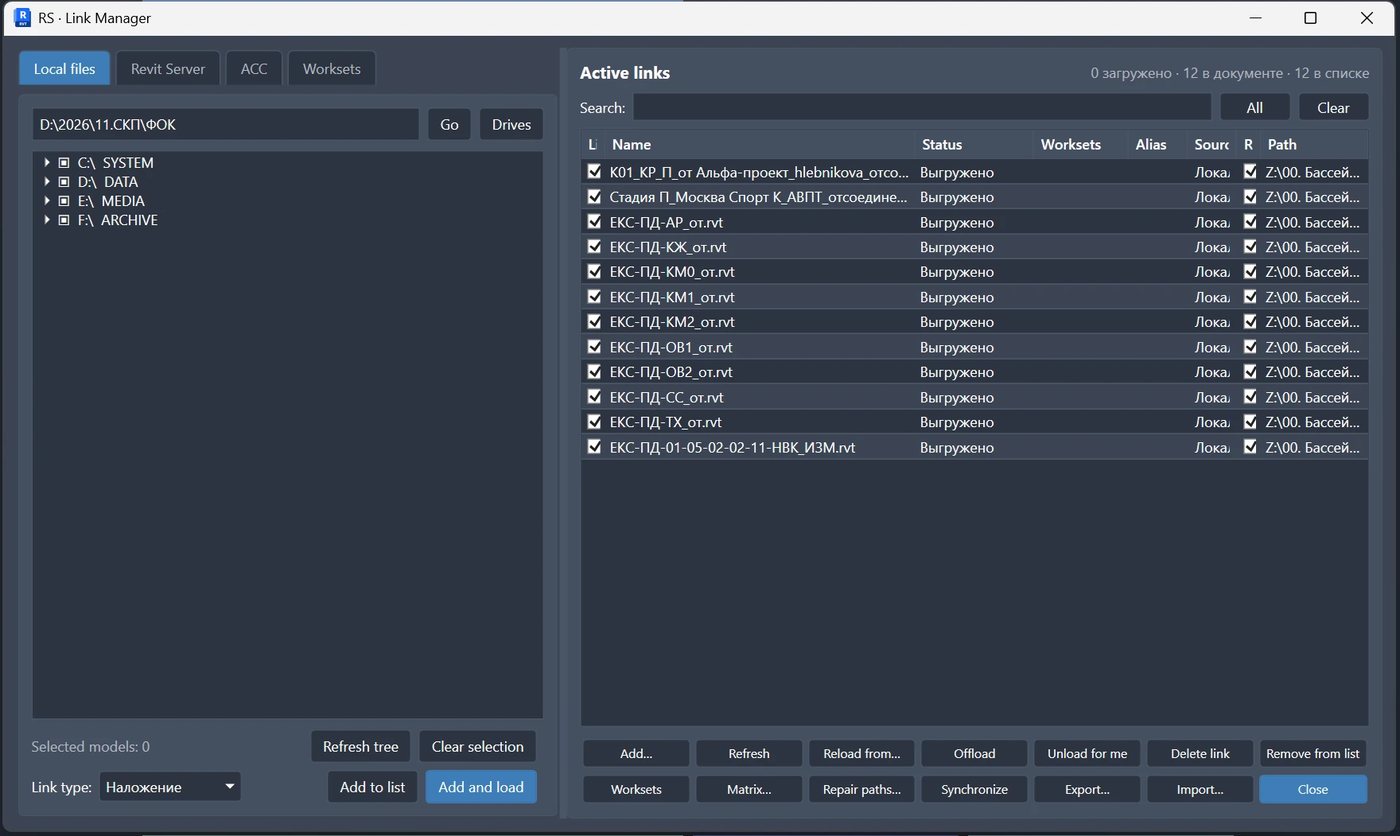
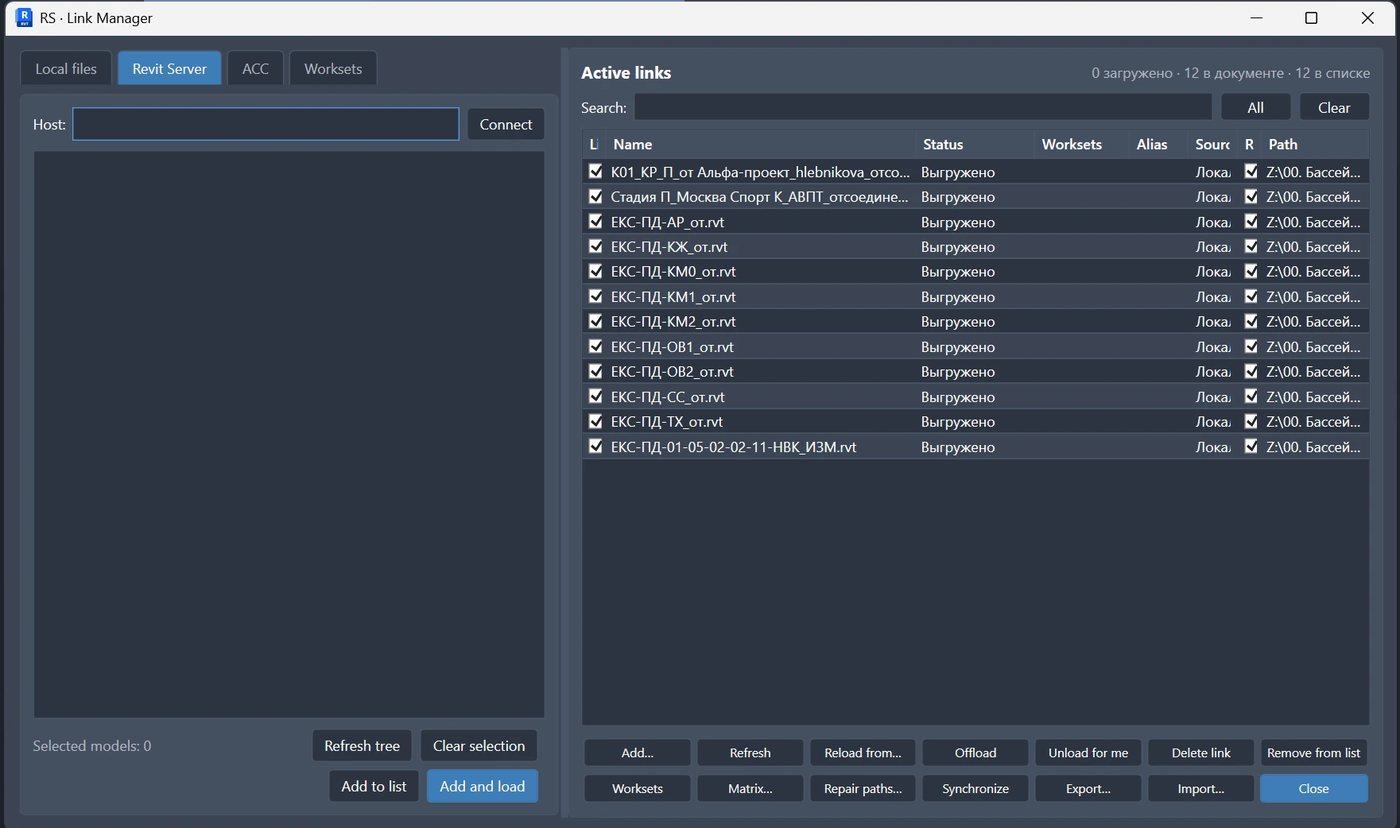
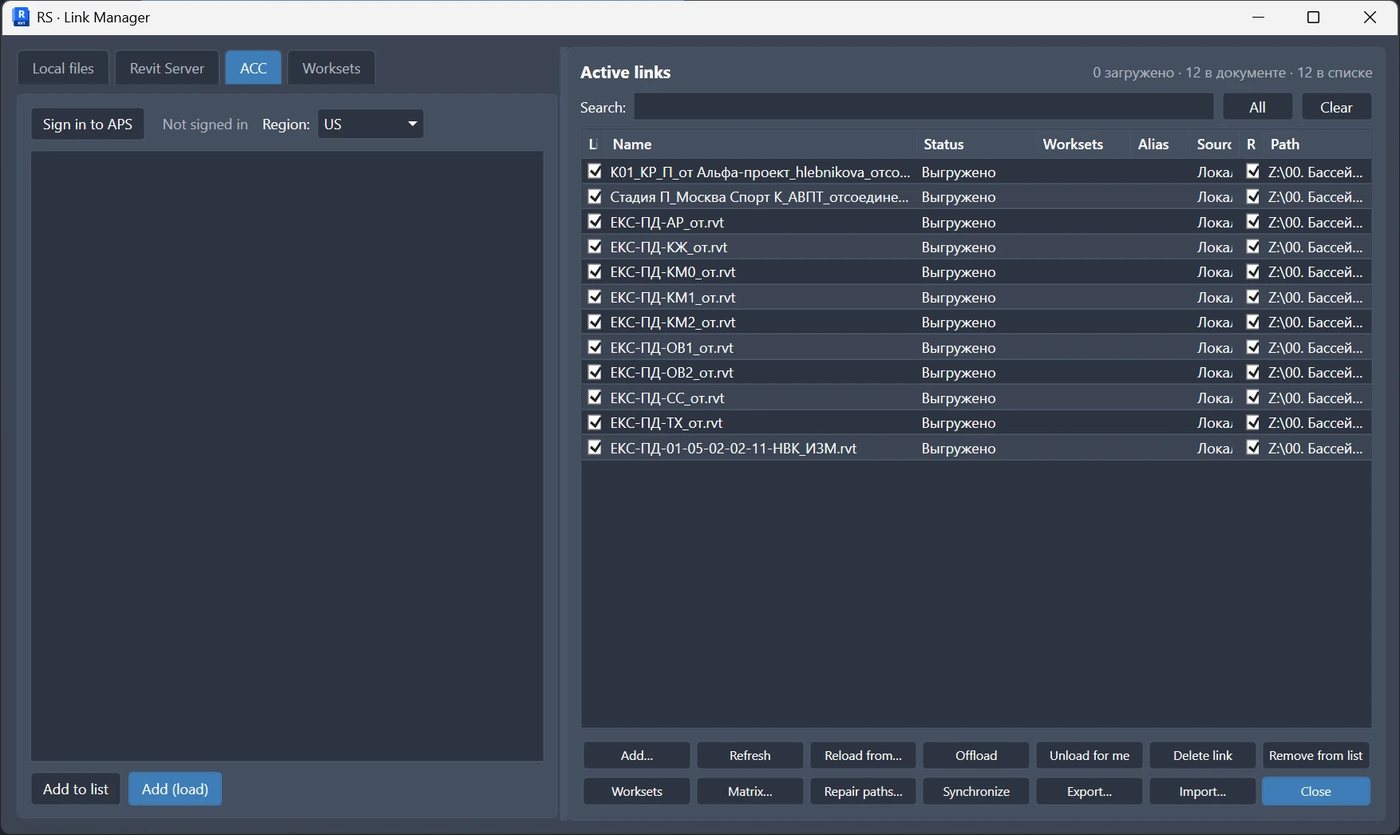
Die folgenden Screenshots zeigen den echten Revit.LinkedModels-Manager: das RS-Systems-Menüband und die Registerkarten Lokale Dateien, Revit Server und ACC in einem Fenster.

01 Befehl im RS-Systems-Menüband

Wählen Sie einen lokalen Ordner, um dessen RVT-Dateien mit Größe und Pfad aufzulisten und die gewünschten Modelle zu verknüpfen.

02 Lokale Ordner

Wählen Sie einen lokalen Ordner, um dessen RVT-Dateien mit Größe und Pfad aufzulisten und die gewünschten Modelle zu verknüpfen.

03 Revit-Server-Modelle

Durchsuchen Sie auf Revit Server veröffentlichte Modelle und verknüpfen Sie die benötigten, ohne die Sitzung zu verlassen.

04 Autodesk Construction Cloud

Navigieren Sie durch ACC-Hubs, Projekte und Ordner, um cloudbasierte Modelle neben lokalen und Server-Quellen zu finden und zu verknüpfen.

Wozu es dient

Bei vielen verknüpften Modellen reicht der Standarddialog von Revit nicht mehr

Der Standarddialog „Verknüpfungen verwalten“ ist für ein geöffnetes Modell praktisch, aber große Projekte benötigen oft ein schnelleres Sammeln, Prüfen und Verarbeiten von Verknüpfungen aus verschiedenen Quellen.

Anwendung

Grundlegender Arbeitsablauf

Installieren

Laden Sie die MSI herunter, schließen Sie Revit und schließen Sie die Einrichtung ab.

Quelle wählen

Öffnen Sie einen lokalen Ordner, Revit Server, ACC oder die Registerkarte der verknüpften Arbeitsbereiche.

Synchronisieren

Prüfen Sie die Dateiliste und führen Sie den erforderlichen Vorgang für Verknüpfungen oder Arbeitsbereiche aus.

Lizenzierung

Einheitlicher Kauf-, Test- und Aktivierungsablauf