Finden Sie Ansichten, Pläne, Bauteillisten, Familien und Gruppen schneller, passen Sie das Erscheinungsbild des Projektbaums an und speichern Sie Presets für sich oder das ganze Modell.
Nach dem Umbenennen bleibt die Zeile ausgewählt und sichtbar; der Tastaturfokus kehrt zum Baum zurück. Weitere ausgewählte Zeilen bleiben erhalten. Der Neuaufbau bewahrt Fokus und Scrollposition. Bei einem Wechsel in ein anderes Fenster wird der Fokus nicht zurückgeholt.
1.1.30 | 18.09.2026
Jede Browser-Kategorie kann jetzt eine eigene Hintergrundfarbe für den gesamten Abschnitt erhalten. Die Farbe wird in Voreinstellungen gespeichert und verschwindet, wenn die Kategorie ausgeblendet wird.
Die Kontextmenüs wurden bereinigt: „Projektbrowser-Organisation“ ist für Legenden und andere Ansichtsbereiche verfügbar; nicht anwendbare Befehle und leere Untermenüs werden nicht mehr angezeigt.
Verknüpfte Dateien zeigen jetzt laufend aktuelle Statussymbole für geladen, entladen, lokal entladen, nicht gefunden, geschlossenen Bearbeitungsbereich und weitere Zustände. Ein zusätzlicher Hinweis warnt vor geschlossenen Bearbeitungsbereichen innerhalb eines geladenen verknüpften Modells.
1.1.27 | 18.09.2026
Aus „Verknüpfte Dateien“ kann RS.LinkedModels direkt geöffnet und „Für mich entladen“ verwendet werden, ohne die Verknüpfung für andere Benutzer zu entladen.
1.1.22–1.1.26 | 03–11.09.2026
Ansichts- und Familienabläufe sind zuverlässiger: Ansichten lassen sich auch während Skizzen- und anderer Bearbeitungen wechseln, „Neu laden“ merkt sich die Familienquelle und ersetzt Familien aus umbenannten Dateien korrekt, und die Verknüpfung von Familienparametern funktioniert ab Revit 2022 korrekt.
1.1.25 | 10.09.2026
Die Fenster verwenden das Anwendungssymbol. F1 am Menüband öffnet die englischsprachige Produktseite als Kontexthilfe.
Updatefenster, Meldungen, Statusleiste und Lizenzregisterkarte sind in die unterstützten Revit-Oberflächensprachen übersetzt.
1.1.12 | 26.08.2026
Ansichten, Legenden und Bauteillisten können direkt auf einen Plan gezogen werden – entweder auf die Planzeile im Browser oder auf einen geöffneten Revit-Plan; das Ergebnis der Platzierung wird immer eindeutig gemeldet.
F2 auf einem Plan öffnet einen Editor für Plannummer und -name. Familien- und Typwerkzeuge sind zuverlässiger: Typeigenschaften funktionieren im Familieneditor, und System- oder leere Familien verlieren keine gültigen Befehle mehr.
Mehrfachauswahl und Organisation wurden verbessert: Eine Ansichtsvorlage wird auf alle ausgewählten Ansichten angewendet, aus einer Ansicht kann eine Vorlage erstellt werden, und Doppelklick/F2 verhalten sich im gesamten Baum vorhersehbar.
1.1.6 | 19.08.2026
Benutzergruppen und Schemaordner sind getrennt; Elemente können direkt in der gewählten Gruppe erstellt werden.
Ein Doppelklick auf einen Familientyp öffnet dessen Typeigenschaften statt des Familieneditors.
DESCRIPTION
RS-SYSTEMS
REVIT.ProjectBrowser
Erweiterter Projektbrowser, Familienbibliothek und Verwaltung der Modellstruktur
Vollständige Lösungsbeschreibung für Revit-Planer aller Fachrichtungen, BIM-Koordinatoren und BIM-Manager
Ein verwalteter Browser für Ansichten, Legenden, Bauteillisten, Pläne, Familien, Gruppen, Verknüpfungen und Bibliothek.
Acht Kategorien, vollständige Baumorganisation und eine persönliche Arbeitsumgebung für jeden Spezialisten.
Lösungsbeschreibung · Juli 2026
Inhalt
Zweck der Lösung und fünf wesentliche Unterschiede
Hauptfenster und acht Kategorien
Kategorie „Bibliothek“
Gruppierung, Filterung und Sortierung für alle Kategorien
Benutzergruppen und Drag-and-drop
Unabhängige Benutzereinstellungen und Voreinstellungen
Suche, Navigation und Kontrolle der Ansichtsplatzierung
Operationen mit Ansichten, Legenden, Bauteillisten und Plänen
Arbeiten mit Familien, Gruppen und verknüpften Dateien
Einstellungen für die Baumdarstellung
Erweiterter RS.CDE-Modus
Praktische Szenarien
Vorteile für Planer und Team
Empfohlener Arbeitsablauf
Zusammenfassung
1. Zweck der Lösung und fünf wesentliche Unterschiede
Die Lösung richtet sich an Revit-Planer aller Fachrichtungen. Revit.ProjectBrowser ersetzt den standardmäßigen Projektbrowser durch ein erweitertes Arbeitsfenster, in dem die Modellstruktur nicht nur eine Liste ist, sondern eine verwaltete persönliche Umgebung zum Suchen, Organisieren und Ausführen von Aktionen.
Fünf grundlegende Unterschiede
Die Lösung unterstützt acht Arbeitskategorien statt sieben: Zu Ansichten, Legenden, Bauteillisten, Plänen, Familien, Gruppen und verknüpften Dateien kommt die Kategorie „Bibliothek“ hinzu. Eine oder mehrere Ordner mit RFA-Familien auf lokalen oder Netzlaufwerken können angebunden werden; anschließend erscheinen die Familien direkt im Baum.
Gruppierungen, Filter und Sortierungen lassen sich ausnahmslos für alle acht Kategorien konfigurieren, nicht nur für Ansichten, Pläne und Bauteillisten. Für jede Kategorie wird ein eigener Satz von Organisationsschemata erstellt.
In jeder Kategorie können Benutzergruppen und verschachtelte Untergruppen erstellt und Elemente per Maus hineinverschoben werden. Beim Verschieben in einen Ordner, der auf einem benutzerdefinierten Parameter basiert, kann die Lösung den Parameterwert ändern und das Element damit tatsächlich gemäß der Organisationsregel verschieben.
Auswahl aktiver Schemata, Sichtbarkeit der Bereiche, aufgeklappte Knoten und Darstellung werden unabhängig für jeden Login und jedes Dokument gespeichert. Drei Personen können gleichzeitig im selben Modell arbeiten, den Baum unterschiedlich sehen und sich nicht gegenseitig stören.
In einer Unternehmenskonfiguration verbindet sich die Lösung mit dem RS.CDE-Serverkern und wechselt in den erweiterten Modus. Der Administrator kann verbindliche Regeln und Einschränkungen festlegen: Familien nur aus der freigegebenen Bibliothek laden, das Erstellen oder Umbenennen bestimmter Ansichten und Pläne verbieten, die Struktur kontrollieren und erforderliche Aktionen vorgeben.
Wichtigster praktischer Nutzen
Der Planer verbringt weniger Zeit mit Scrollen und Suchen, öffnet das benötigte Objekt schneller, hält den eigenen Arbeitsbereich geordnet und zwingt anderen Modellbeteiligten nicht die eigene Browserdarstellung auf.
Kriterium
Standard-Projektbrowser von Revit
Revit.ProjectBrowser
Kategorien
Sieben Hauptbereiche des Projekts.
Acht Kategorien einschließlich einer separaten Bibliothek externer RFA-Dateien.
Organisation
Vor allem Ansichten, Pläne und Bauteillisten.
Unabhängige Schemata für Ansichten, Legenden, Bauteillisten, Pläne, Familien, Gruppen, Verknüpfungen und Bibliothek.
Manuelle Struktur
Auf Standardregeln und Parameter beschränkt.
Benutzergruppen und Untergruppen in jeder Kategorie, Verschieben per Maus.
Einstellungen der Beteiligten
Die Modellstruktur ist gemeinsam, die Personalisierung begrenzt.
Persönliche Auswahl von Schemata, Sichtbarkeit, Aufklappzustand und Darstellung für jeden Benutzer.
Unternehmensweite Kontrolle
Keine separate ProjectBrowser-Richtlinienebene.
Bei Verbindung mit RS.CDE: rollenbasierte Einschränkungen, verbindliche Regeln und Aktionskontrolle.
2. Hauptfenster und acht Kategorien
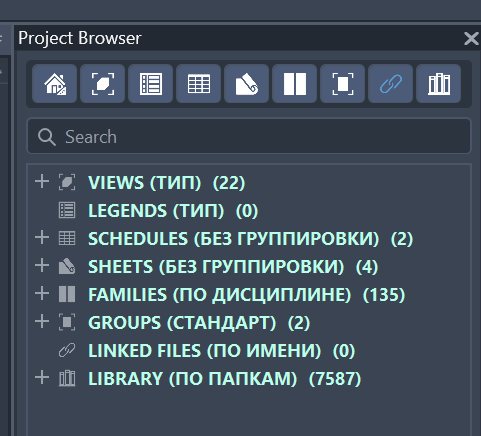
Revit.ProjectBrowser wird als andockbares Revit-Fenster platziert und behält die vertraute Baumlogik bei. Oben befinden sich die Kategorieschalter, darunter die Suche; den Hauptbereich belegt der Baum mit Gruppen, Elementen und Zählern. Es können eine Kategorie, mehrere Kategorien oder der gemeinsame Modus „Alle“ aktiviert werden.
Abbildung 1. Hauptfenster: Schalter für acht Kategorien, Suchleiste, Baum, aktive Schemata und Elementanzahl.
Kategorie
Was angezeigt wird
Praktischer Nutzen
Ansichten
Grundrisse, Schnitte, Ansichten, 3D-Ansichten und andere Arbeitsdarstellungen.
Schneller Wechsel zur benötigten Ansicht und Organisation nach Typ, Ebene, Fachrichtung und Parametern.
Legenden
Legenden sind von der allgemeinen Ansichtsliste getrennt.
Sie können unabhängig von Arbeitsansichten gesucht und organisiert werden.
Bauteillisten
Bauteillisten, Materialauszüge, Planlisten, Ansichtslisten und Notizblöcke.
Schnelles Öffnen und stapelweise Vereinheitlichung von Einstellungen.
Pläne
Pläne und ihre benutzerdefinierte Struktur.
Kontrolle von Sätzen, Nummern, Ansichtsplatzierung und automatischer Nummerierung.
Familien
Geladene Familien und Typen einschließlich Anzahl der Exemplare.
Verwalten, Speichern, Aktualisieren, Auswählen und Platzieren von Exemplaren.
Gruppen
Modell- und Detailgruppen.
Suche nach Gruppentypen und Auswahl aller Exemplare.
Verknüpfte Dateien
Revit-Verknüpfungstypen.
Verwalten von Ladestatus, Quelle, Fachrichtung und Verknüpfungsexemplaren.
Bibliothek
RFA-Dateien aus ausgewählten Ordnern.
Freigegebene Inhalte suchen und öffnen, ohne Verzeichnisse manuell zu durchsuchen.
Kombinierter und Einzelkategorie-Modus
Kategorien funktionieren als unabhängige Schalter. Der Planer kann nur den benötigten Bereich anzeigen oder einen eigenen Satz gleichzeitig sichtbarer Bereiche zusammenstellen. Das System speichert diese Auswahl lokal, sodass die Oberfläche der Kollegen unverändert bleibt. Zähler neben den Knoten zeigen den tatsächlichen Inhaltsumfang und ermöglichen eine schnelle Einschätzung der Modellstruktur.
3. Kategorie „Bibliothek“
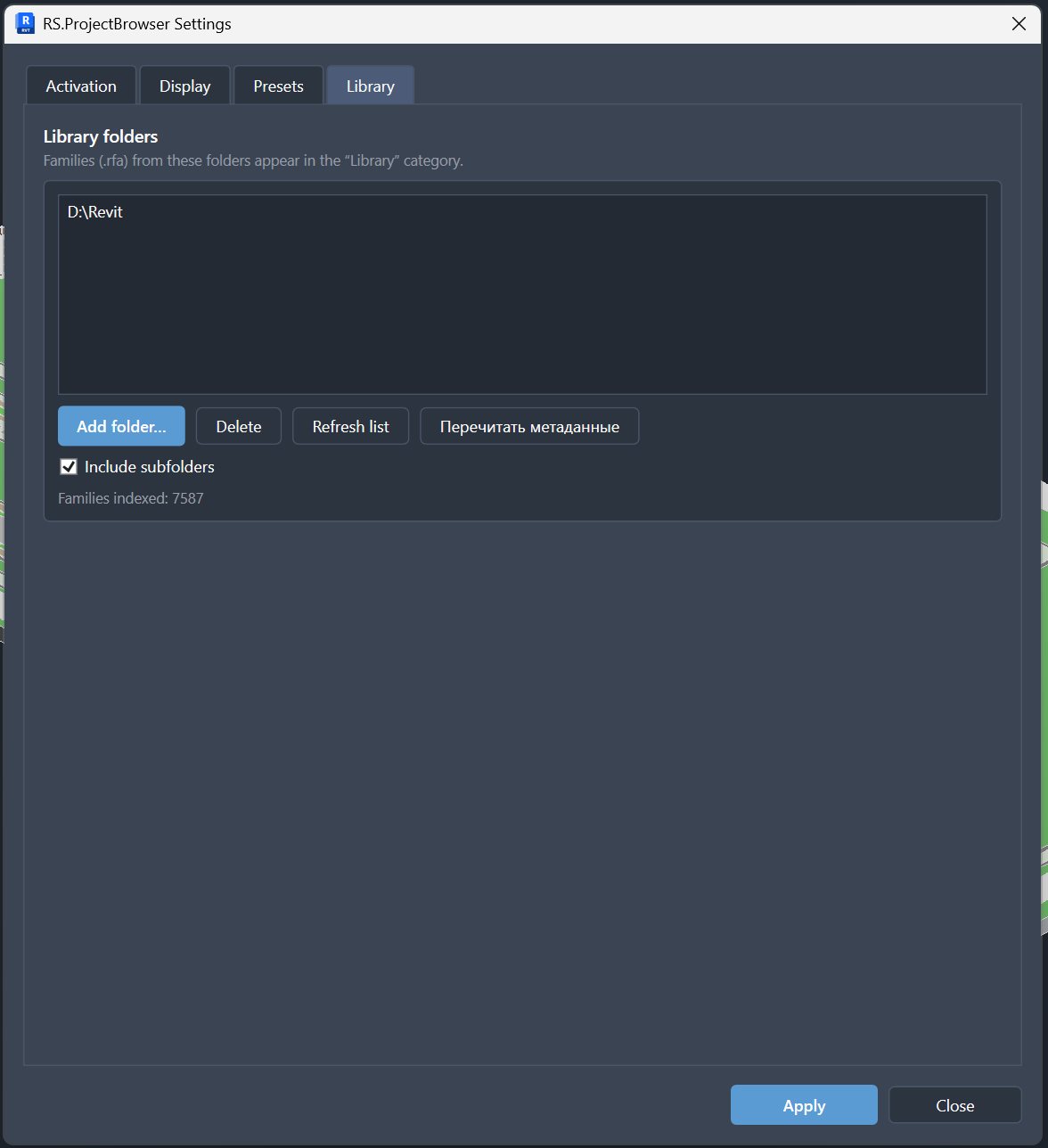
Die „Bibliothek“ macht Familienordner zu einem vollständigen achten Browserbereich. In den Einstellungen lassen sich mehrere lokale oder Netzwerkverzeichnisse hinzufügen, Unterordner einbeziehen und der Index jederzeit aktualisieren. Im Baum erscheint nicht der Inhalt des aktuellen Modells, sondern verfügbare RFA-Dateien, die direkt aus Revit gesucht und geöffnet werden können.
Abbildung 2. Bibliothekseinstellungen: mehrere Quellen, Unterordner, Listenaktualisierung und vollständiges erneutes Einlesen der Metadaten.
Funktionsweise der Indizierung
Das Scannen von Ordnern und Lesen von Metadaten läuft im Hintergrund und erfordert nicht, jede Familie nacheinander in Revit zu öffnen.
Aus der RFA werden Name, Kategorie, Typen, gespeicherte Revit-Version und textuelle Parametermetadaten gelesen und in die Suche aufgenommen.
Sicherungsdateien wie Family.0001.rfa werden automatisch ausgeschlossen.
Unveränderte Dateien werden aus dem Cache gelesen; gelöschte oder geänderte Einträge werden aktualisiert.
Der Baum kann nach Ordner, Name, Familienkategorie oder Platzierungsart organisiert werden: nicht gehostet, hostbasiert oder undefiniert.
Doppelklick oder der Befehl „Öffnen“ öffnet die ausgewählte Familie in Revit.
Warum die Bibliothek nützlicher ist als ein normaler Ordner
Der Planer sucht eine Familie nicht nur nach dem Dateinamen. Der Index enthält Kategorie, Typen und Werte beschreibender Parameter, sodass sich das gewünschte Objekt nach Zweck, Hersteller, Beschreibung oder einem anderen bekannten Merkmal finden lässt.
4. Gruppierung, Filterung und Sortierung für alle Kategorien
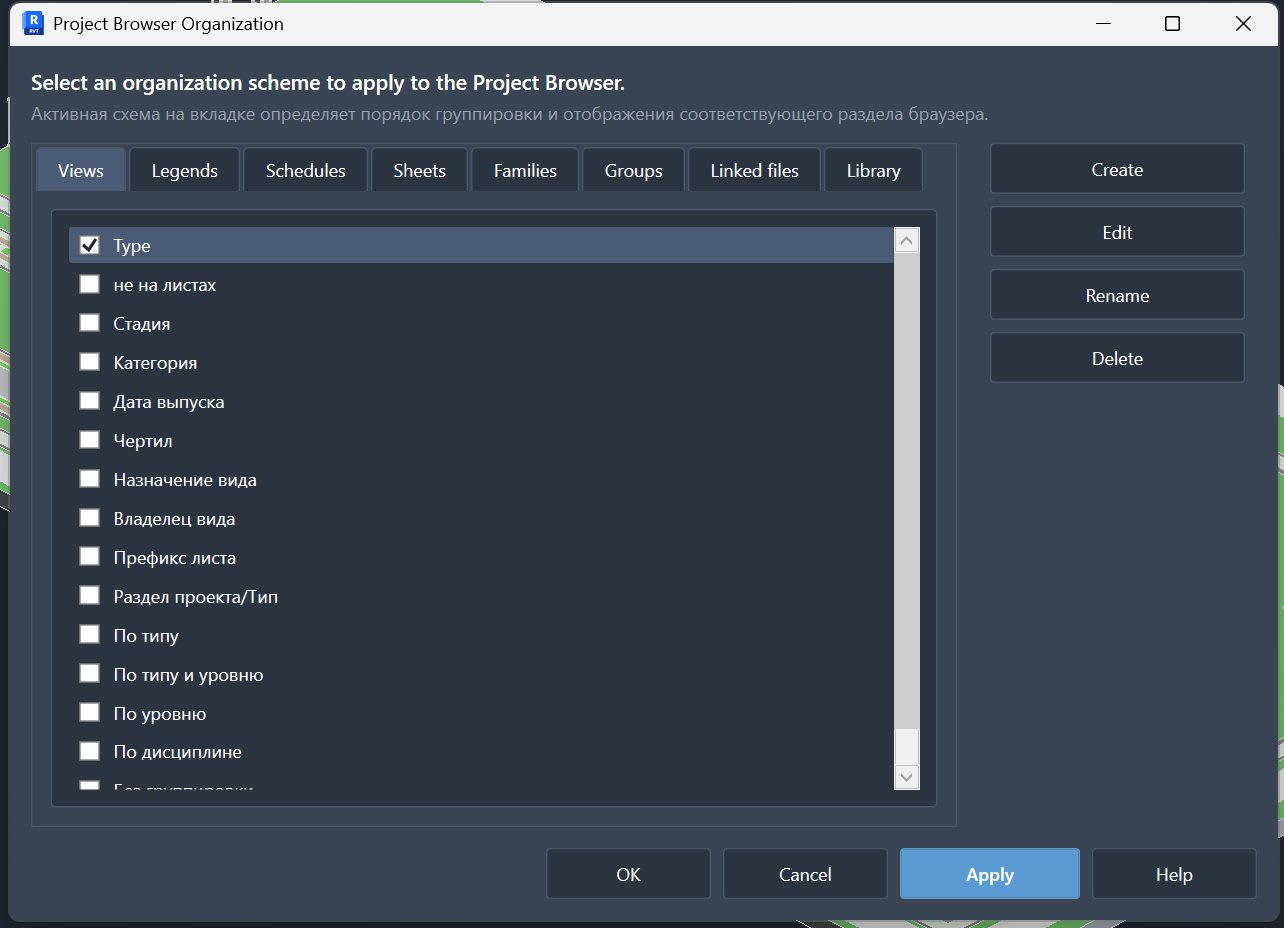
Das Fenster „Projektbrowser organisieren“ enthält acht Registerkarten, je eine pro Kategorie. Auf jeder Registerkarte können eigene Schemata erstellt, bearbeitet, umbenannt, gelöscht und aktiviert werden. Änderungen werden im Baum vorab angezeigt; die Auswahl des aktiven Schemas wird separat für den aktuellen Benutzer gespeichert.
Abbildung 3. Acht unabhängige Organisationsregister: Views, Legends, Schedules, Sheets, Families, Groups, Linked files und Library.
Funktionen eines Schemas
Bis zu drei Filterbedingungen, verknüpft mit AND-Logik.
Bis zu sechs Gruppierungsebenen mit variabler Tiefe: Fehlt ein Wert, kann ein Element eine Ebene überspringen und weiter oben bleiben.
Gruppierung nach Parameter, Ansichtstyp und -familie, Fachrichtung, Maßstab, Detaillierungsgrad, zugeordneter Ebene, Plannummer oder -name, Kategorie und weiteren Feldern.
Filteroperationen: gleich, ungleich, enthält, enthält nicht, beginnt mit, leer, nicht leer und regulärer Ausdruck.
Gruppierung nach den ersten N Zeichen sowie Hinzufügen von Präfix und Suffix zum Ordnernamen.
Sortierung nach ausgewähltem Systemfeld oder Parameter, auf- oder absteigend.
Für Pläne kann ein separater Parameter ausgewählt werden, der statt der Standard-Plannummer angezeigt wird.
Praktisches Beispiel
Ansichten können als „Fachrichtung → Ansichtszweck → Ebene“, Pläne als „Bereich → Satz“, Familien als „Fachrichtung → Kategorie“, Verknüpfungen als „Fachrichtung → Quelle“ und die Bibliothek nach Ordnern oder Kategorien gruppiert werden. Alle Strukturen arbeiten unabhängig voneinander.
5. Benutzergruppen und Drag-and-drop
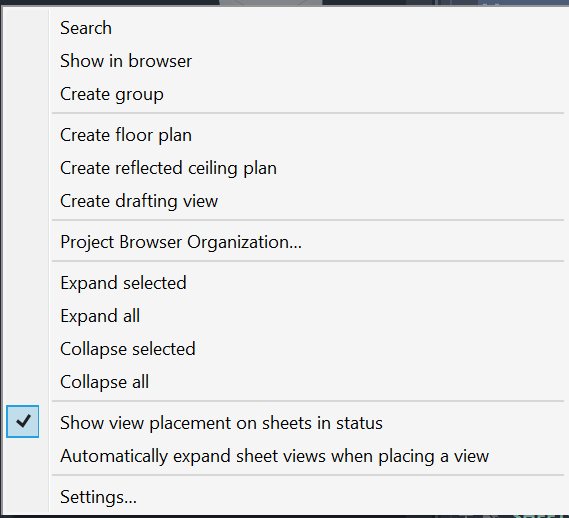
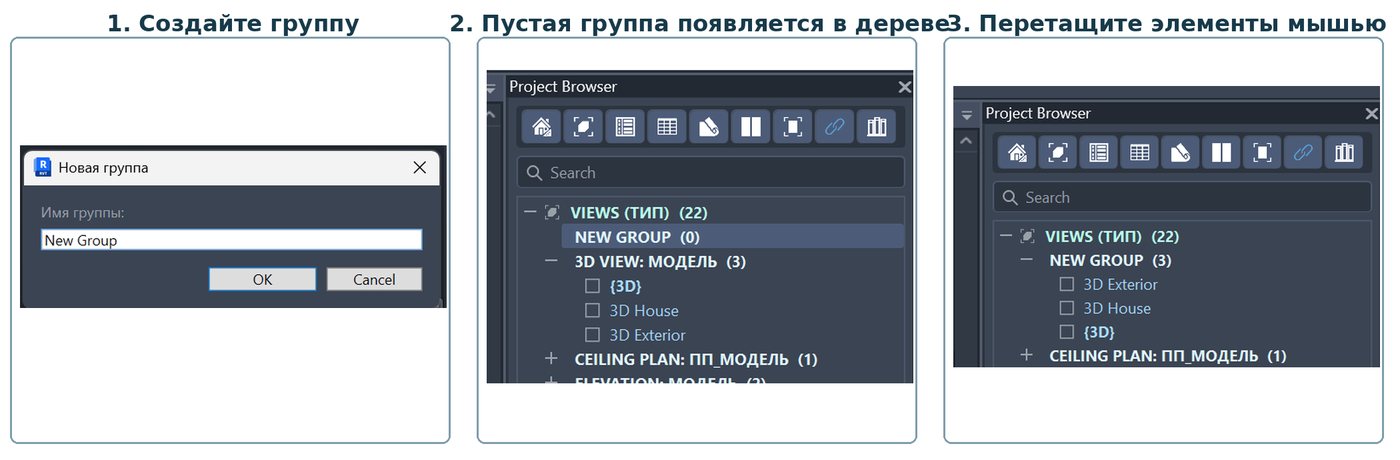
Zusätzlich zu formalen parameterbasierten Schemata ermöglicht Revit.ProjectBrowser eine manuelle Arbeitsstruktur. Der Befehl „Gruppe erstellen“ ist in den Modellkategorien verfügbar; Gruppen können verschachtelte Untergruppen enthalten. Ein Element, eine Familie oder ein kompletter Ordner kann über das Kontextmenü hinzugefügt oder mit der Maus gezogen werden.
Abbildung 4. Kontextmenü: Suche, aktive Ansicht anzeigen, Gruppe erstellen, Revit-Elemente erstellen, Organisation und Aufklappsteuerung.
Abbildung 5. Erstellen einer Benutzergruppe und Verschieben ausgewählter Ansichten per Maus.
Zwei Arten des Verschiebens
Wohin das Element verschoben wird
Was geschieht
Wann verwenden
In eine Benutzergruppe
Die Zugehörigkeit des Elements zur manuellen Gruppe wird im Modell gespeichert. Die ursprünglichen Parameter des Elements bleiben unverändert.
Für eine persönliche oder gemeinsame Arbeitsstruktur, die nicht mit der formalen Projektklassifikation übereinstimmen muss.
In einen Schemaordner auf Basis eines benutzerdefinierten Parameters
Die Lösung ändert einen beschreibbaren Parameter so, dass das Element nach dem Neuaufbau des Baums im Zielordner erscheint.
Zum schnellen Ausfüllen von Parametern und zur Pflege der formalen Projektstruktur.
In einen Ordner nach einer System- oder berechneten Eigenschaft
Das Verschieben wird blockiert, wenn dafür eine System-, schreibgeschützte oder mehrdeutige Eigenschaft geändert werden müsste.
Das schützt das Modell vor versteckten oder fehlerhaften Änderungen.
Benutzergruppen werden über Extensible Storage im Modell gespeichert und mit ihm übertragen. In der Zusammenarbeit stehen sie den Projektbeteiligten zur Verfügung, während persönlicher Aufklappzustand, Sichtbarkeit und ausgewählte Schemata lokal bleiben.
6. Unabhängige Benutzereinstellungen und Voreinstellungen
Revit.ProjectBrowser trennt die gemeinsame Modellstruktur von der persönlichen Arbeitsumgebung. Organisationsschemata und Benutzergruppen können im Modell gespeichert werden; Auswahl aktiver Schemata, Kategoriesichtbarkeit, aufgeklappte Knoten und Darstellung werden jedoch lokal für einen bestimmten Login, ein Dokument und eine Revit-Version gespeichert. Deshalb überschreiben Beteiligte im selben Modell nicht gegenseitig ihre Arbeitseinstellungen.
Beispiel für Zusammenarbeit
Ein Architekt kann Ansichten nach Zweck und Ebene sehen, ein Tragwerksplaner nach Fachrichtung und Typ, ein BIM-Koordinator nach Verantwortlichem und Phase. Alle drei arbeiten im selben Modell, erhalten aber jeweils einen eigenen Browser.
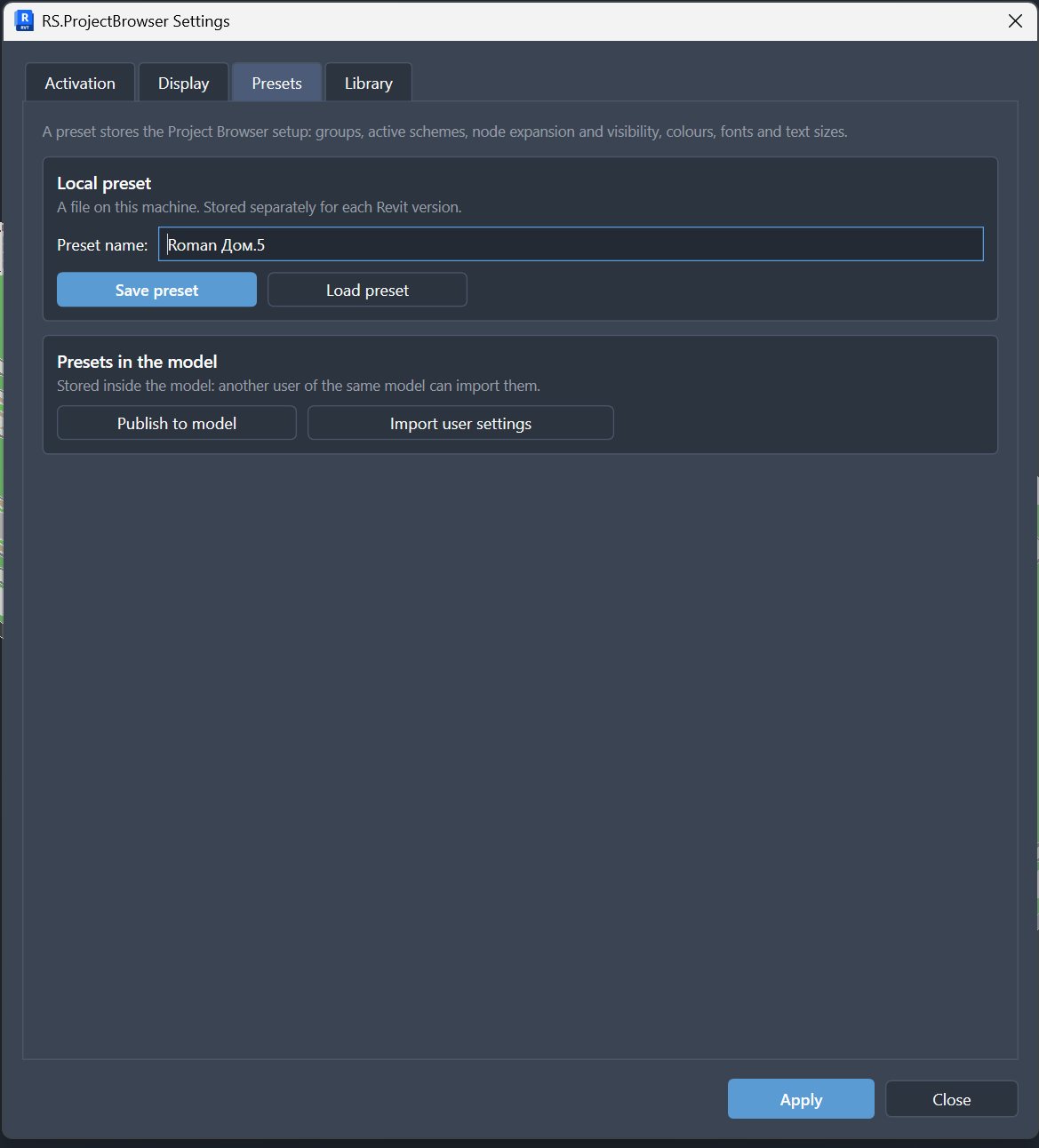
Abbildung 6. Voreinstellungen: lokal speichern, laden, im Modell veröffentlichen und Benutzereinstellungen importieren.
Was eine Voreinstellung enthält
Organisationsschemata und Benutzergruppen.
Auswahl aktiver Schemata je Kategorie.
Kategoriesichtbarkeit und Aufklappzustand der Knoten.
Farben, Schriften, Größen, Groß-/Kleinschreibung, Klammern und Textkomprimierung.
Weitere lokale Anzeigeeinstellungen des Browsers.
Eine lokale Voreinstellung wird als separate Datei am Arbeitsplatz gespeichert. Bei Bedarf veröffentlicht der Benutzer sie im Modell; anschließend können Kollegen sie als Ausgangspunkt importieren und später weiterhin eine eigene Variante konfigurieren.
7. Suche, Navigation und Kontrolle der Ansichtsplatzierung
Die Suche arbeitet in der aktuellen Kategorie oder im ausgewählten Baumzweig. Die Anfrage wird in Wörter zerlegt, und ein Element muss allen eingegebenen Fragmenten entsprechen. So lassen sich benötigte Ansichten, Pläne, Familien und Verknüpfungen finden, ohne große Bäume vollständig aufzuklappen.
Navigationsmöglichkeiten
Schnelles Öffnen einer Ansicht, Legende, Bauteilliste oder eines Plans aus dem Baum.
Anzeige der aktuell aktiven Ansicht im Browser mit automatischem Aufklappen ihres Pfads.
Separate visuelle Hervorhebung der aktiven Ansicht.
Suche innerhalb einer bestimmten Gruppe, eines Ordners oder einer Kategorie.
Auf- und Zuklappen ausgewählter Zweige oder des gesamten Baums.
Speichern des Aufklappzustands getrennt nach Dokument und Kategorie.
Anzeige von Informationen in der Statusleiste zu den Plänen, auf denen die ausgewählte Ansicht platziert ist.
Automatisches Aufklappen von Planansichten beim Platzieren einer Ansicht.
Das benötigte Objekt wird in wenigen Sekunden nach Name oder Kontext gefunden, ohne langes Scrollen und manuelles Durchlaufen des Baums.
8. Operationen mit Ansichten, Legenden, Bauteillisten und Plänen
Der Browser ist nicht auf die Anzeige beschränkt. Kontextbefehle führen typische Operationen direkt am ausgewählten Objekt aus, unterstützen Mehrfachauswahl und verwenden standardmäßige Revit-Transaktionen.
Ansichten und Legenden
Erstellen von Grundriss, Deckenplan, Zeichenansicht, Legende und Bauteilkennzeichnungslegende.
Öffnen, Umbenennen, Löschen und Aufrufen der Eigenschaften.
Normales Duplizieren, mit Detaillierung oder als abhängige Ansicht.
Anwenden einer Ansichtsvorlage auf die ausgewählte Ansicht.
Umwandeln einer abhängigen in eine unabhängige Ansicht.
Bauteillisten
Erstellen von Bauteilliste/Mengen, grafischer Stützenliste, Materialauszug, Planliste, Ansichtsliste und Notizblock.
Befehl „Vereinheitlichen“ für zwei oder mehr Bauteillisten derselben Kategorie und desselben Typs.
Stapelweises Abgleichen von Feldsatz, Spaltenreihenfolge, Filtern, Sortierung/Gruppierung, Kopfzeilenformatierung, Ausblendung, Summen und Anzeigeparametern.
Die Lösung vergleicht ausgewählte Bauteillisten, zeigt abweichende Werte als Varianten und schreibt nur die Parameter zurück, die der Benutzer tatsächlich ändert.
Pläne
Erstellen eines neuen Plans mit dem Standardbefehl von Revit.
Erstellen einer Plansammlung in Revit 2025 und neuer.
Automatische Nummerierung ausgewählter Pläne in Baumreihenfolge: Präfix, Suffix, Startzahl, Schrittweite und Stellenanzahl.
Eine zweistufige Umnummerierung verhindert Konflikte zwischen temporären und endgültigen Nummern.
Anzeige der Platzierung einer Ansicht auf Plänen und automatisches Aufklappen der Planinhalte.
Warum sich die Befehle im Browser befinden
Der Planer führt die Aktion dort aus, wo das Objekt bereits ausgewählt ist. Es ist nicht nötig, den Befehl auf einer anderen Multifunktionsleisten-Registerkarte zu suchen, das Element erneut auszuwählen oder eine zusätzliche Liste zu öffnen.
9. Arbeiten mit Familien, Gruppen und verknüpften Dateien
Familien
In der Kategorie „Familien“ zeigt der Browser Familien und Typen sowie in der Standardstruktur zusätzlich die Anzahl platzierter Exemplare. Darstellungen nach Kategorie, Name, Fachrichtung und Nutzungshäufigkeit stehen zur Verfügung.
Erstellen eines neuen Familientyps und Umbenennen einer Familie oder eines Typs.
Öffnen einer Familie zur Bearbeitung, Speichern einer oder mehrerer Familien auf Datenträger und Aktualisieren aus einer Datei.
Löschen ausgewählter Familien mit Behandlung problematischer Elemente.
Auswahl aller Exemplare eines Typs in der aktiven Ansicht oder im gesamten Projekt.
Starten der Platzierung eines neuen Exemplars des ausgewählten Typs.
Zuweisen und Zurücksetzen einer benutzerdefinierten Fachrichtung für eine Familie oder eine ganze Kategorie.
Gruppen
Separate Anzeige von Modell- und Detailgruppen.
Erstellen einer Modellgruppe mit dem Standardbefehl von Revit.
Umbenennen, Löschen, Eigenschaften und Auswahl aller Exemplare in der Ansicht oder im gesamten Projekt.
Beliebige benutzerdefinierte Schemata und manuelle Gruppen wie in den übrigen Kategorien.
Verknüpfte Dateien
Verknüpfungen können standardmäßig, nach Fachrichtung oder nach Quelle organisiert werden: lokaler Datenträger, Revit Server oder ACC/Cloud. Für jeden Verknüpfungstyp stehen die wichtigsten Betriebsbefehle zur Verfügung.
Neu laden, entladen und aus einer anderen Datei neu laden.
Standorte/Positionierung der Verknüpfung speichern.
Neues Exemplar des Verknüpfungstyps erstellen.
Exemplare in der aktuellen Ansicht, im gesamten Projekt oder im gesamten Projekt einschließlich Legenden auswählen.
Ausgewählte Verknüpfungen umbenennen oder löschen.
Fachrichtung manuell zuweisen und anschließend zur Gruppierung verwenden.
10. Einstellungen für die Baumdarstellung
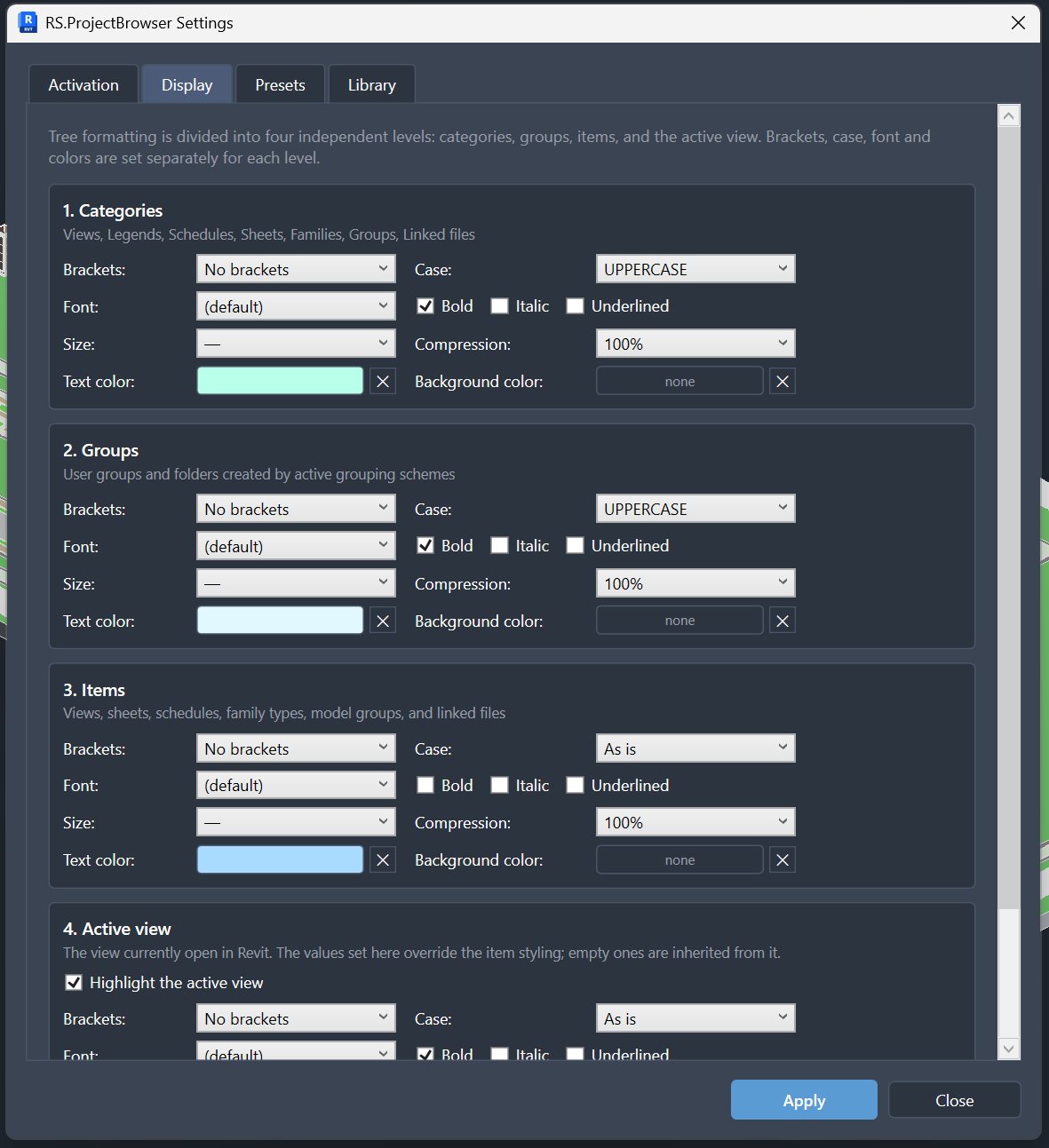
Die Darstellung ist in vier unabhängige Ebenen gegliedert: Kategorien, Gruppen, Elemente und aktive Ansicht. Dadurch entsteht eine klare visuelle Hierarchie, in der große Bereiche auffallen, Arbeitselemente ruhig lesbar bleiben und die aktuelle Ansicht separat hervorgehoben wird.
Abbildung 7. Anzeigeeinstellungen für Kategorien, Gruppen, Elemente und aktive Ansicht.
Einstellung
Was konfiguriert werden kann
Praktische Wirkung
Klammern
Klammerart oder keine Klammern für jede Ebene.
Einheitliche visuelle Kennzeichnung von Kategorien und Gruppen.
Groß-/Kleinschreibung
Wie eingegeben, GROSSBUCHSTABEN oder kleinbuchstaben.
Große Bereiche lassen sich leicht von normalen Elementen unterscheiden.
Schrift
Familie, Größe, fett, kursiv und unterstrichen.
Komfortables Lesen bei unterschiedlichen Oberflächenskalierungen.
Farbe
Getrennte Text- und Hintergrundfarbe.
Wichtige Gruppen, Kategorien und die aktive Ansicht sind sofort erkennbar.
Komprimierung
Prozentuale horizontale Textkomprimierung.
Lange Namen passen in ein schmales angedocktes Fenster.
Aktive Ansicht
Unabhängige Darstellung mit Vererbung nicht festgelegter Parameter.
Der aktuelle Arbeitskontext ist im Baum immer sichtbar.
11. Erweiterter RS.CDE-Modus
In einer Unternehmensumgebung kann Revit.ProjectBrowser als Client des RS.CDE-Serverkerns arbeiten. In diesem Modus wird der Browser nicht nur zum persönlichen Navigationswerkzeug, sondern auch zum Anwendungspunkt von Projektregeln. Richtlinien werden rollenbezogen zugewiesen und können sich für Planer, BIM-Koordinatoren, Teamleiter und Administratoren unterscheiden.
Beispiele für Serverrichtlinien
Familien dürfen nur aus freigegebenen Ordnern der Kategorie „Bibliothek“ geladen werden.
Das Laden externer RFA-Inhalte verbieten oder die Genehmigung einer Ausnahme verlangen.
Erstellen, Löschen oder Umbenennen von Ansichten, Plänen, Bauteillisten und Verknüpfungen einschränken.
Ein verbindliches Benennungsschema, eine Gruppierungsstruktur oder das Ausfüllen von Parametern vorschreiben.
Bestimmte Befehle für Benutzer ohne entsprechende Rolle verbieten.
Verstöße, verbindliche Aktionen und den Erfüllungsstatus der Anforderungen protokollieren.
Modus
Wer verwaltet
Was der Planer erhält
Lokal
Der Benutzer und die gemeinsamen Modelldaten.
Persönliche Organisation, Bibliothek, Suche, Befehle und Voreinstellungen ohne Serverabhängigkeit.
RS.CDE-Servermodus
Der Projektadministrator über Rollenmatrix und Richtlinien.
Dieselben Arbeitswerkzeuge, jedoch innerhalb einheitlicher Berechtigungen, verbindlicher Regeln und kontrollierter Inhalte.
Hinweis zum bereitgestellten Archiv
Das Quellarchiv RS.ProjectBrowser 1.0.91 bestätigt die in den Abschnitten 1–10 beschriebene lokale Funktionalität. Der RS.CDE-Integrationsclient und der serverseitige Richtlinienmechanismus sind in diesem Archiv nicht enthalten; sie gehören zu einer separaten Unternehmensumgebung und müssen zusammen mit dem Serverkern bereitgestellt oder angebunden werden.
12. Praktische Szenarien
Szenario 1. Ein Architekt organisiert Ansichten für die aktuelle Aufgabe
Der Architekt erstellt die manuelle Gruppe „Zur Prüfung“, zieht Grundrisse, Ansichten und Schnitte hinein und löscht nach der Ausgabe die Gruppe oder verschiebt die Elemente zurück. Die Ansichtsparameter werden dabei nicht geändert.
Szenario 2. Ein BIM-Manager definiert eine formale Struktur
Es wird ein Schema „Fachrichtung → Ansichtszweck → Ebene“ mit Filterung von Hilfsansichten erstellt. Elemente, die nach einem benutzerdefinierten Parameter gruppiert sind, können zwischen Ordnern verschoben werden, wobei der Parameterwert gleichzeitig korrigiert wird.
Szenario 3. Ein Ingenieur sucht eine Familie in einer Netzwerkbibliothek
Der Ingenieur gibt Zweck oder Hersteller in die Suche ein. Der Browser findet die RFA anhand indizierter Metadaten, zeigt Ordner und Kategorie, anschließend kann die Familie in Revit geöffnet werden.
Szenario 4. Mehrere Spezialisten arbeiten in einem Modell
Der Architekt lässt nur Ansichten und Pläne sichtbar, der Ingenieur Ansichten, Bauteillisten und Familien, der BIM-Koordinator alle Kategorien. Die Einstellungen werden lokal gespeichert und schalten die Oberfläche der Kollegen nicht um.
Szenario 5. Vereinheitlichung von Bauteillisten
Der Planer wählt mehrere Bauteillisten derselben Kategorie aus und bringt Felder, Filter, Sortierung und Formatierung in einem Vorgang auf einen einheitlichen Stand.
Szenario 6. Vorbereitung eines Plansatzes
Pläne werden nach Bereich und Satz gruppiert; anschließend wird der ausgewählte Satz automatisch mit dem erforderlichen Präfix, Schritt und der gewünschten Stellenanzahl neu nummeriert.
Szenario 7. Unternehmensbibliothek RS.CDE
Der Administrator erlaubt das Laden nur aus freigegebenen Netzwerkordnern. Der Planer sieht zulässige Familien in der „Bibliothek“; der Versuch, fremde Inhalte zu verwenden, wird durch die Projektrichtlinie blockiert.
13. Vorteile für Planer und Team
Vorteil
Was dies praktisch bedeutet
Benötigte Inhalte schneller finden
Suche, acht Kategorien, Zähler und Suche innerhalb eines Zweigs reduzieren das Scrollen in großen Bäumen.
In der eigenen Struktur arbeiten
Aktive Schemata, Sichtbarkeit, Aufklappzustand und Darstellung sind für jeden Benutzer unabhängig.
Bibliothek und Modell nicht vermischen
Geladene Familien und externe RFA-Dateien sind getrennt, aber über dieselbe Oberfläche verfügbar.
Ordnung ohne manuelle Routine halten
Parameterbasierte Gruppierung und Verschieben in Schemaordner helfen gleichzeitig, den Baum zu organisieren und Daten zu füllen.
Aktionen direkt am Objekt ausführen
Umbenennen, Duplizieren, Vorlagen sowie die Verwaltung von Familien, Verknüpfungen, Plänen und Bauteillisten sind über das Kontextmenü verfügbar.
Das Team standardisieren, ohne die Oberfläche starr zu vereinheitlichen
Ein BIM-Manager veröffentlicht eine Voreinstellung; die Beteiligten importieren sie und passen sie bei Bedarf lokal an.
Inhalte und Regeln kontrollieren
Im RS.CDE-Servermodus unterliegen Bibliothek und Browseraktionen den rollenbasierten Projektrichtlinien.
Für BIM-Koordinatoren und BIM-Manager
Dieselben Organisationsmechanismen stehen in allen Kategorien zur Verfügung, sodass Standards nicht bei Ansichten und Plänen enden.
Voreinstellungen können als empfohlene Teamstruktur im Modell veröffentlicht werden.
Fachrichtungen können Familien und Verknüpfungen explizit zugewiesen und zur Gruppierung verwendet werden.
Die Vereinheitlichung von Bauteillisten und automatische Plannummerierung reduzieren wiederholte Arbeiten.
RS.CDE-Serverrichtlinien machen aus Empfehlungen überprüfbare verbindliche Regeln.
Ergebnis für das Projekt
Der Projektbrowser ist keine lange gemeinsame Liste mehr. Er wird zum persönlichen Arbeitsbereich des Planers und zugleich zu einer verwalteten Ebene der Projektstandards.
14. Empfohlener Arbeitsablauf
Binden Sie in der Kategorie „Bibliothek“ freigegebene lokale oder Netzwerkordner ein und führen Sie die Indizierung aus.
Bestimmen Sie, welche Kategorien für die aktuelle Rolle erforderlich sind, und deaktivieren Sie die übrigen in der Gesamtansicht.
Wählen Sie für jede Arbeitskategorie ein vorhandenes Schema oder erstellen Sie ein neues mit Filtern, Gruppierungsebenen und Sortierung.
Konfigurieren Sie die Darstellung von Kategorien, Gruppen, Elementen und aktiver Ansicht.
Speichern Sie eine persönliche Voreinstellung. Ist die Struktur für das Team nützlich, veröffentlichen Sie sie im Modell.
Verwenden Sie Benutzergruppen für temporäre Arbeit und parameterbasierte Schemata für formale Klassifikation.
Suchen Sie Elemente über die Suchleiste oder starten Sie eine Suche im ausgewählten Zweig.
Verwenden Sie Kontextbefehle für Aktionen mit Ansichten, Plänen, Bauteillisten, Familien, Gruppen und Verknüpfungen.
Wenden Sie im Unternehmensmodus RS.CDE-Richtlinien rollenbezogen an und vermeiden Sie unnötige individuelle Ausnahmen.
Regeln für eine wirksame Konfiguration
Erstellen Sie nicht mehr Gruppierungsebenen als praktisch erforderlich: Der Baum soll Wege verkürzen, nicht komplizierter machen.
Verwenden Sie für temporäre Zusammenstellungen manuelle Gruppen statt zusätzlicher Projektparameter.
Nutzen Sie für eine stabile Teamklassifikation Parameter mit klaren zulässigen Werten.
Benennen Sie Voreinstellungen nach Fachrichtung, Zweck und Version, zum Beispiel „Architektur — Arbeitsansichten — 2026-07“.
Prüfen Sie vor dem massenhaften Verschieben in einen Schemaordner, welcher Parameter geändert wird.
Aktualisieren Sie den Bibliotheksindex regelmäßig nach Änderungen an Netzwerkordnern.
15. Zusammenfassung
Revit.ProjectBrowser erweitert den standardmäßigen Revit-Projektbrowser dort, wo er in realen Projekten unpraktisch wird: Er ergänzt die achte Kategorie „Bibliothek“, wendet Gruppierung und Sortierung auf alle Kategorien an, ermöglicht manuelle Gruppen und Drag-and-drop und speichert für jeden Benutzer eine unabhängige Arbeitsumgebung.
Der Code der Version 1.0.91 bestätigt außerdem erweiterte Operationen mit Ansichten, Plänen, Bauteillisten, Familien, Gruppen und Verknüpfungen: Zweigsuche, Hervorhebung der aktiven Ansicht, Vereinheitlichung von Bauteillisten, automatische Plannummerierung, Verwaltung von Familien und Revit-Verknüpfungen, Hintergrundindizierung der Bibliothek und Verschieben über parameterbasierte Schemata.
Bei Anbindung einer separaten RS.CDE-Serverumgebung kann die Lösung zum Anwendungspunkt rollenbasierter Projektregeln werden: zulässige Bibliothek kontrollieren, Aktionen einschränken und eine verbindliche Struktur vorgeben. Lokale Personalisierung und Unternehmensstandardisierung widersprechen sich dabei nicht: Der Benutzer erhält einen komfortablen Browser, das Projekt verwaltete Regeln.
Ergebnis für den Planer
Weniger Zeit für Suche und Navigation, weniger visuelles Durcheinander, schnellere Routineaktionen und eine klare eigene Struktur, ohne die Arbeitseinstellungen der Kollegen zu beeinflussen.
Revit.ProjectBrowser in Kürze
Funktion
Zweck
Ergebnis
8 Kategorien
Modelldaten und externe Bibliothek in einem Browser zusammenführen.
Vollständiger Arbeitsüberblick ohne mehrere Fenster und Ordner zu durchsuchen.
Organisation für alle Bereiche
Jede Kategorie filtern, gruppieren und sortieren.
Einheitliche Strukturlogik für das gesamte Projekt.
Benutzergruppen
Temporäre Arbeitsauswahlen per Maus erstellen.
Schnelle Organisation ohne unnötige Parameter.
Persönliche Einstellungen
Gemeinsames Modell und individuelle Oberfläche voneinander trennen.
Kollegen stören sich nicht gegenseitig.
Bibliothek
RFA-Inhalte indizieren und durchsuchen.
Schneller Zugriff auf freigegebene Familien.
RS.CDE
Rollenrichtlinien und verbindliche Regeln anwenden.
Unternehmensweite Kontrolle von Aktionen und Inhalten.