Neuerungen in RS Param Manager
Funktionen und Updates
Revit 2021–2027 · 1.0.6 · 2026-10-16
Parameter gesammelt statt einzeln bearbeiten
Fügen Sie ganze Parametersätze hinzu, entfernen, ordnen, übertragen und ändern Sie sie. RS Param Manager vereint die Verwaltung von Familien- und Projektparametern in übersichtlichen Tabellen und kann anstelle der Revit-Standarddialoge geöffnet werden.
Der zentrale Vorteil: eine Aktion für mehrere Parameter
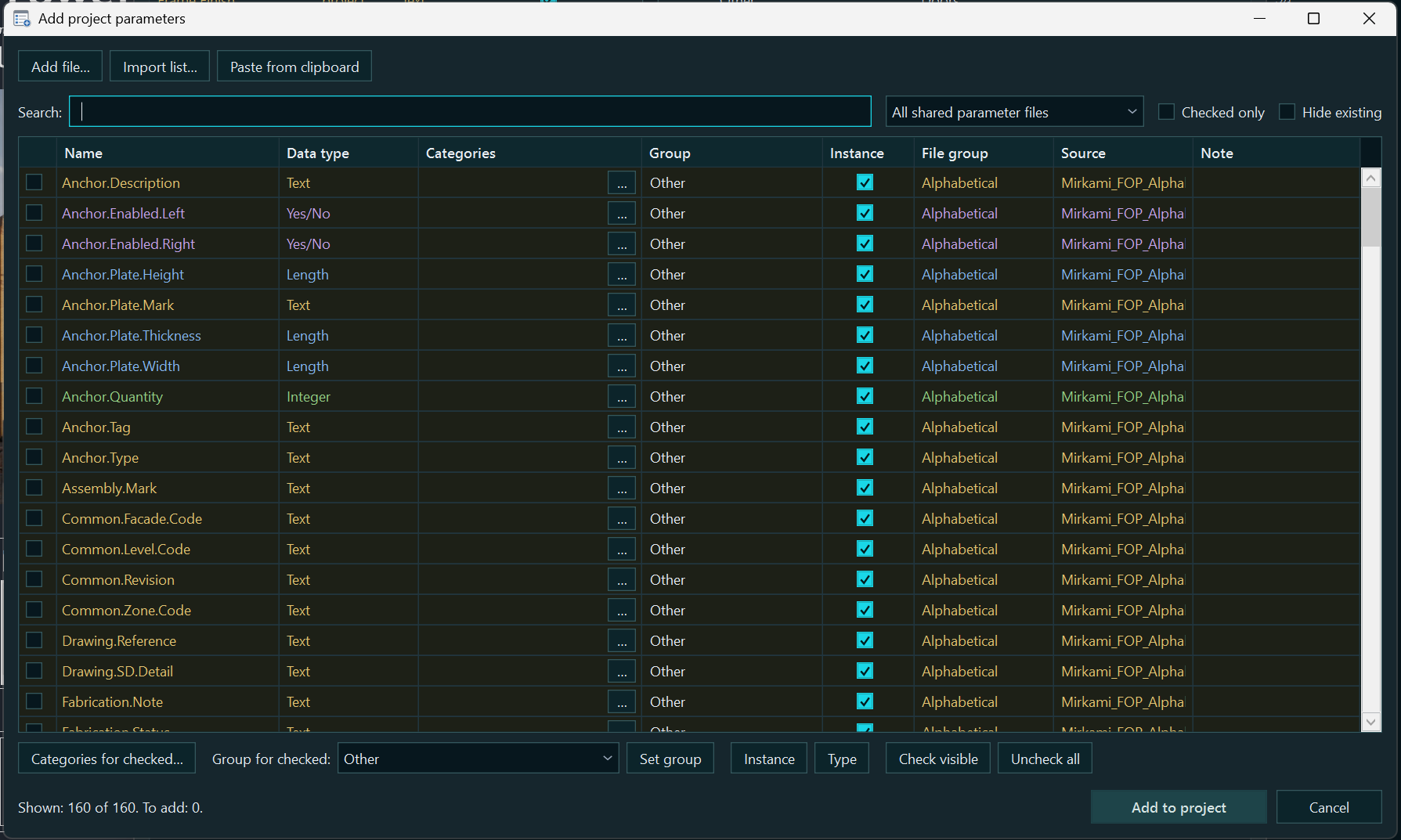
Hinzufügen. Gemeinsam genutzte Parameter aus einer oder mehreren Dateien für gemeinsam genutzte Parameter sowie nicht gemeinsam genutzte Familienparameter bei der Arbeit in einer Familie. Listen können aus Excel, CSV, TSV oder TXT importiert oder aus der Zwischenablage eingefügt werden; Gruppe und Typ-/Instanzeinstellung lassen sich einem ganzen Satz gleichzeitig zuweisen.
Entfernen. Mehrere ausgewählte Parameter mit einem bestätigten Befehl entfernen. Integrierte Revit-Parameter sind geschützt; Dokumentabhängigkeiten und Beschränkungen können das Entfernen verhindern.
Zuordnen. In einer Familie den Ersatz von Parametern durch gemeinsam genutzte Definitionen aus einer Datei für gemeinsam genutzte Parameter vorbereiten, kompatible Definitionen anhand des Namens finden und das Ergebnis vor dem Anwenden prüfen. Namen gemeinsam genutzter Parameter können aus der Datei für gemeinsam genutzte Parameter anhand derselben GUID aktualisiert werden.
Übertragen. Ausgewählte Parameter zwischen Gruppen verschieben, ihre Reihenfolge in einer Familie ändern, Sätze über Austauschdateien übertragen und Projektparameter an eine Referenz anpassen. Werte werden mit einem separaten Befehl zwischen Parametern übertragen.
Typ und Eigenschaften ändern. Typ ↔ Instanz gesammelt umschalten, Gruppen und Kategorien zuweisen sowie in Familien Eigenschaften ändern und Familienparameter durch gemeinsam genutzte Parameter ersetzen oder umgekehrt, soweit Revit dies zulässt.
Benötigte Eigenschaften sind sofort sichtbar
In einer Familie: Name, Herkunft (integriert, gemeinsam genutzt oder Familienparameter), Datentyp, Typ-/Instanzeinstellung, Wert, Formel und Sperre. Die Gruppe wird in der Überschrift angezeigt; weitere Eigenschaften stehen im Bearbeitungsfenster und in QuickInfos zur Verfügung.
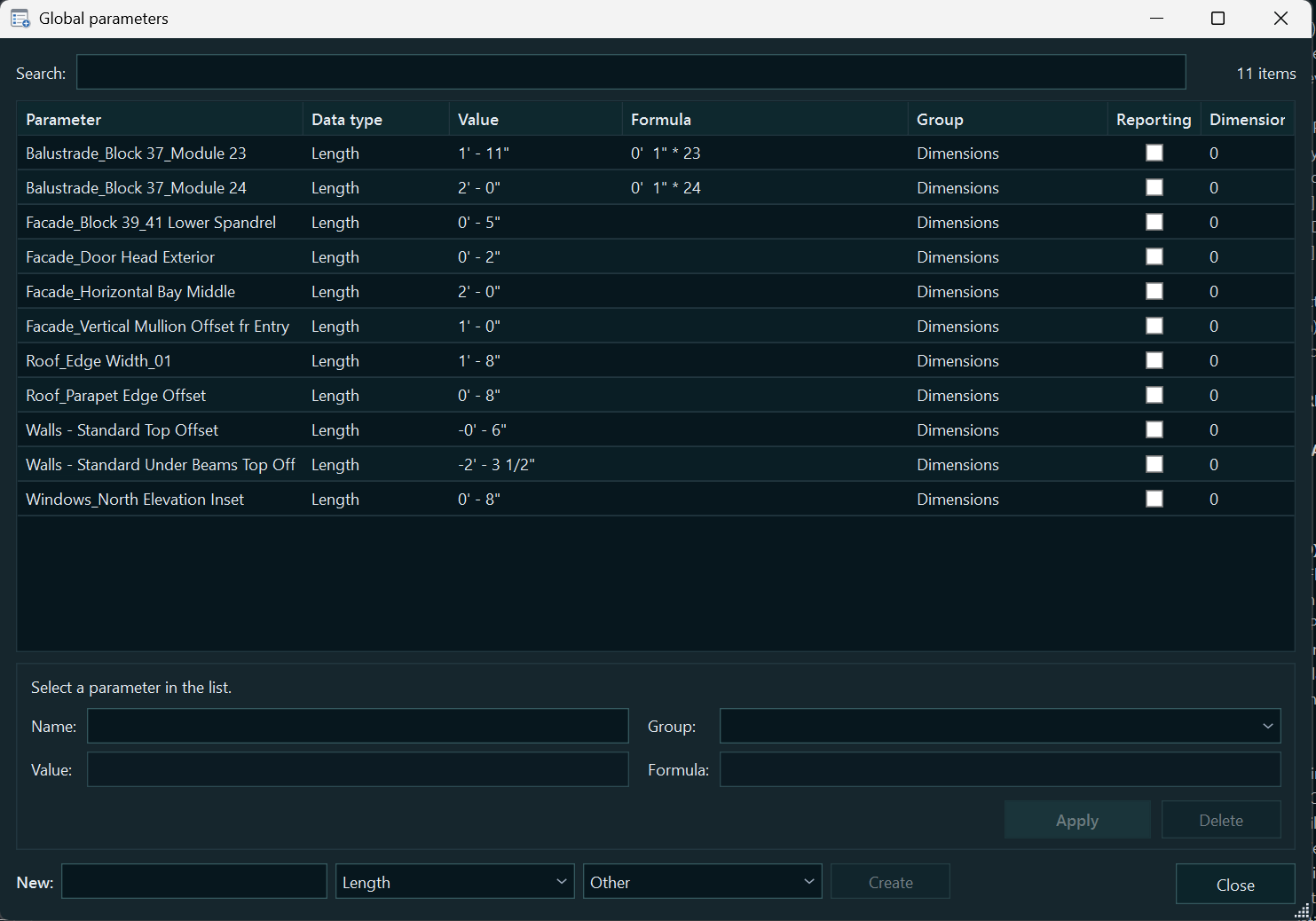
In einem Projekt und einer Datei für gemeinsam genutzte Parameter: Parameterart, Datentyp, Gruppe, Kategorien und verfügbare Bindungseigenschaften. Bei globalen Parametern: Werte, Formeln und Berichtsstatus; im Editor für gemeinsam genutzte Parameterdateien: GUID, Beschreibung und interne Kennzeichen. Beschreibungen und Änderbarkeit gemeinsam genutzter Projektparameter werden anhand der GUID aus verbundenen Dateien für gemeinsam genutzte Parameter gelesen.
Typ/Instanz, Parameterherkunft und Datentyp sind unterschiedliche Eigenschaften. Ein vorhandener Datentyp wie Länge oder Text kann nicht beliebig geändert werden: Beim Ersetzen eines Parameters muss er übereinstimmen.
Arbeit mit Familien und Projekten
Familie: einen ganzen Satz hinzufügen und ändern
„Parameter stapelweise hinzufügen“ vereint gemeinsam genutzte Parameter aus Dateien für gemeinsam genutzte Parameter und nicht gemeinsam genutzte Familienparameter in einer Liste. Eigenschaften, Anfangswerte und Formeln können vor dem Hinzufügen festgelegt werden; vorhandene Parameter sind vorab sichtbar.
„Parameter stapelweise bearbeiten“ öffnet eine Eigenschaftentabelle. Wählen Sie mehrere Parameter aus; ist einer oder keiner ausgewählt, werden alle außer den integrierten Parametern angezeigt. Weisen Sie mehreren Zeilen eine Gruppe, eine Typ-/Instanzeinstellung, einen Berichtsstatus und QuickInfos zu. Die namensbasierte Zuordnung aus einer Datei für gemeinsam genutzte Parameter wählt nur dann einen Kandidaten aus, wenn genau einer mit demselben Datentyp vorhanden ist. Sie können jede Zeile manuell zuordnen und den vorbereiteten Satz anwenden.
Projekt: Parameter und Bindungen in einer Tabelle
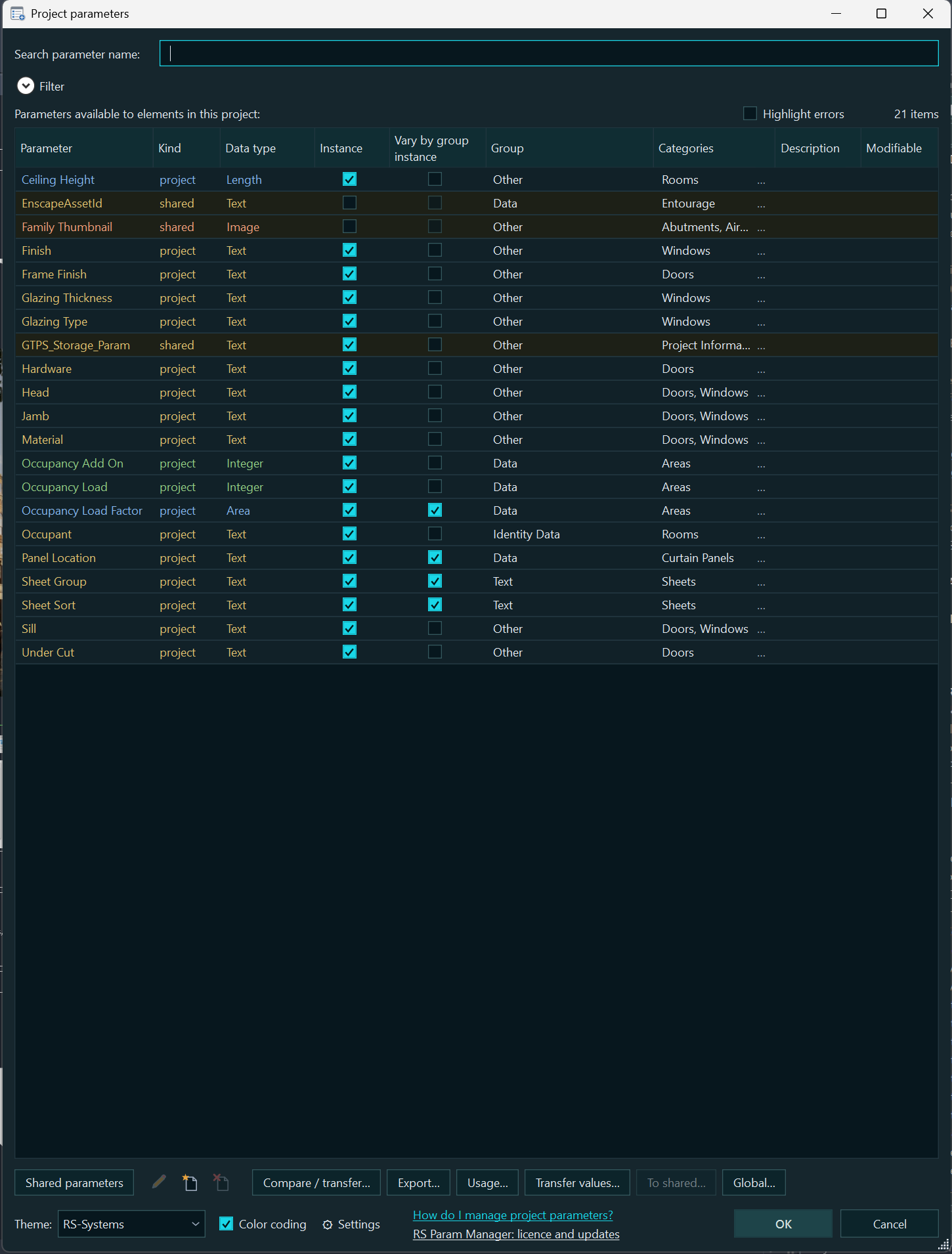
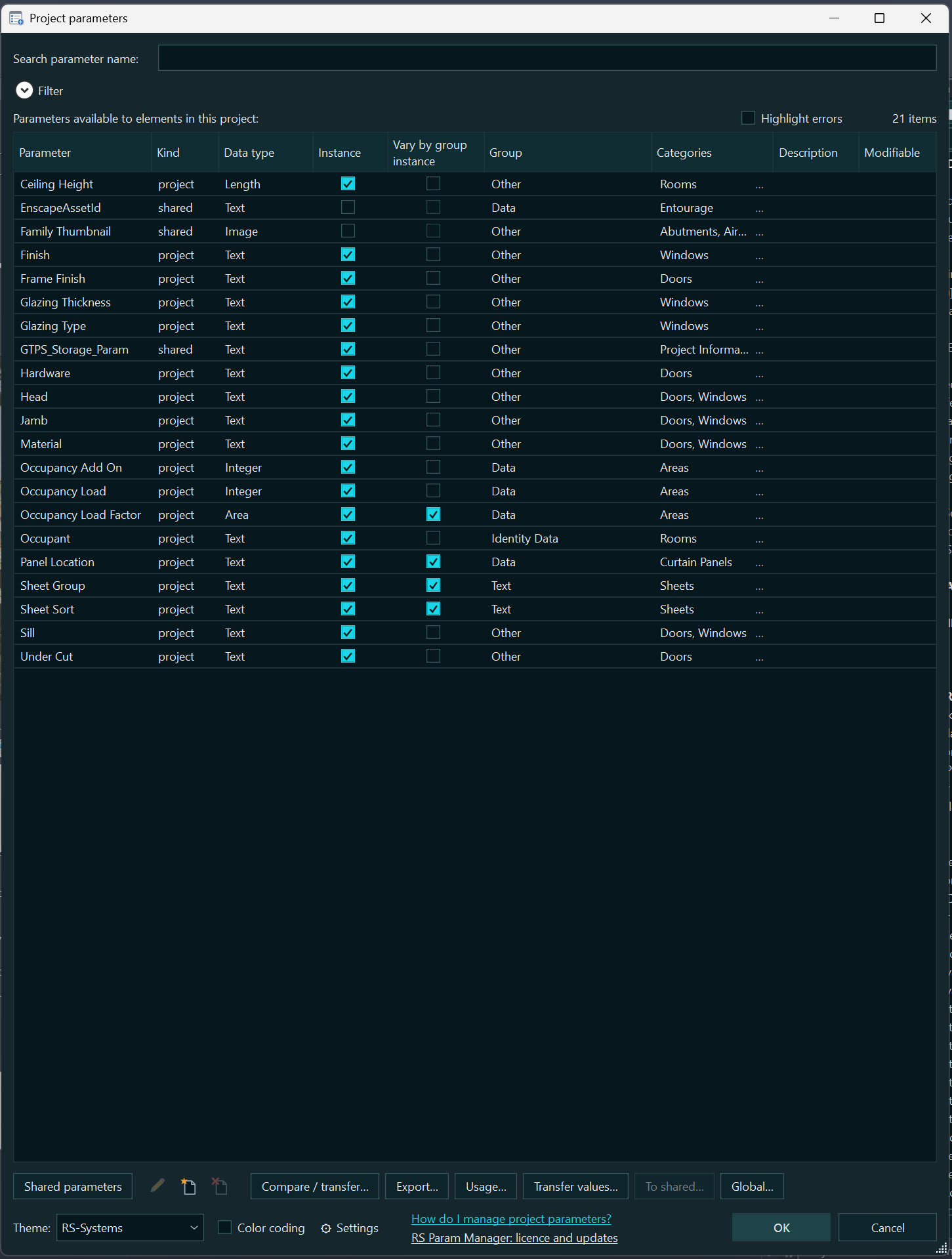
Separate einklappbare Abschnitte zeigen gemeinsam genutzte Parameter, ungebundene gemeinsam genutzte Parameter, Projektparameter und globale Parameter. Gruppe, Kategorien, Typ-/Instanzeinstellung und unterschiedliche Werte je Gruppeninstanz können für mehrere geeignete Zeilen geändert werden. Ungebundene gemeinsam genutzte Parameter können unter Beibehaltung ihrer GUIDs gesammelt an Kategorien gebunden werden. Auch Werte und Formeln globaler Parameter lassen sich hier bearbeiten.
Werterhaltung beim Ändern der Bindung: Typ → Instanz kopiert den Typwert auf seine Instanzen; Instanz → Typ überträgt den Wert nur, wenn er bei allen Instanzen dieses Typs gleich ist. Konflikte werden gemeldet; die entsprechenden Typwerte bleiben leer.
Übertragung, Austausch und Prüfungen
Familie — .params.json. Der Export speichert Parameter, ihre Eigenschaften, Formeln und Werte für alle Familientypen. Der Import zeigt Vorher / Nachher an und übernimmt nur aktivierte Änderungen: Hinzufügungen, ausdrückliche Entfernungen, Ersetzungen, Namen, Gruppen, Typ-/Instanzeinstellungen, Formeln, Werte und Reihenfolge. Fehlt ein Parameter in der Datei, bedeutet das nicht, dass er gelöscht wird. Nach dem Import wird die Regenerierung aller Familientypen geprüft.
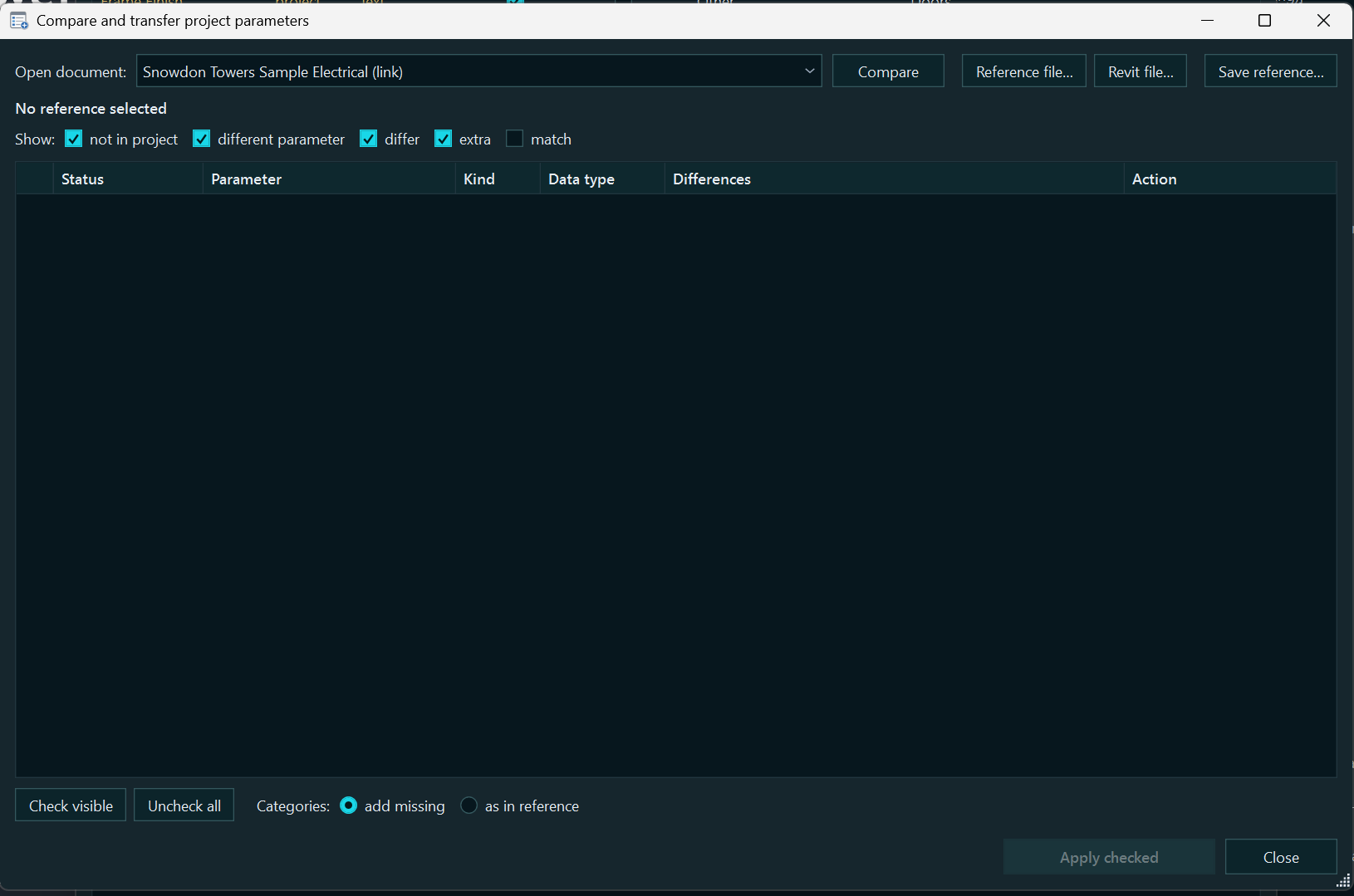
Projekt — Vergleich mit einer Referenz. Die Quelle kann ein geöffnetes Projekt, eine Verknüpfung, .rvt / .rte oder .rsparams.json sein. Gemeinsam genutzte Parameter werden anhand der GUID, Projektparameter anhand des Namens zugeordnet. Sie wählen, ob fehlende gemeinsam genutzte Parameter hinzugefügt, Bindungen korrigiert, Parameter ersetzt oder zusätzliche entfernt werden. Export nach Excel, CSV oder in eine Referenzdatei ist verfügbar; ein Datentypkonflikt wird nicht automatisch behoben.
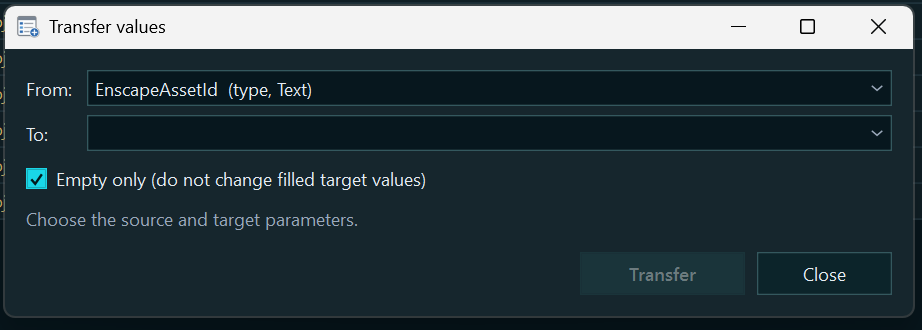
Wertübertragung und Verwendung. „Werte übertragen…“ arbeitet mit einem Paar Quelle → Ziel, verarbeitet aber Elemente oder Typen in den Zielkategorien gesammelt und füllt entweder nur leere Werte oder ersetzt vorhandene. „Verwendung…“ hilft beim Prüfen von Werten, Bauteillisten, Filtern, Ansichten und Familien; es ist kein Nachweis dafür, dass keinerlei Abhängigkeiten bestehen.
Dateien für gemeinsam genutzte Parameter: mehr als eine Dateiauswahl
Der Editor für Dateien mit gemeinsam genutzten Parametern ermöglicht den Wechsel zwischen verbundenen Dateien, das Anzeigen von Parametereigenschaften, Suchen, Erstellen und Bearbeiten von Definitionen und Gruppen sowie das Verschieben oder Entfernen mehrerer ausgewählter Parameter. GUID und Datentyp einer vorhandenen Definition werden nicht geändert. Vor Änderungen wird eine Sicherung erstellt; die Änderung der Datei für gemeinsam genutzte Parameter aktualisiert für sich allein keine Definitionen in vorhandenen Familien.
Vertraute Revit-Befehle und neue Möglichkeiten
Das Produkt kann anstelle von Standarddialogen geöffnet werden
Aktivieren Sie unter „Einstellungen → Revit-Befehle“ die benötigten Schalter. Jeder Befehl hat eine eigene Einstellung; die Ersetzung ist standardmäßig deaktiviert. Nach dem Aktivieren öffnen die vertraute Revit-Schaltfläche und ihr zugewiesenes Tastenkürzel das Produktfenster:
„Familientypen“ — eine erweiterte Tabelle der Familienparameter.
„Projektparameter“ — die Tabelle der Projektparameter.
„Gemeinsam genutzte Parameter“ — der Editor für die aktive Datei mit gemeinsam genutzten Parametern in Revit.
„Globale Parameter“ — die Projekttabelle, gefiltert auf globale Parameter.
In einem so geöffneten Fenster ermöglicht die Schaltfläche „Revit-Standarddialog…“ das Speichern von Änderungen und den Wechsel zum Standarddialog. Das Abfangen von Befehlen kann deaktiviert werden. Es deckt nicht jeden verschachtelten Revit-Dialog ab; das Abfangen des Befehls Globale Parameter ist in Revit 2021 nicht verfügbar. Kann ein Befehl nicht abgefangen werden, wird er bereits von einem anderen Add-in verarbeitet oder lässt sich das Produktfenster nicht öffnen, bleibt der Standardbefehl erhalten oder wird wiederhergestellt.
Neuerungen in den Versionen 1.0.3–1.0.6 (12–16.10.2026)
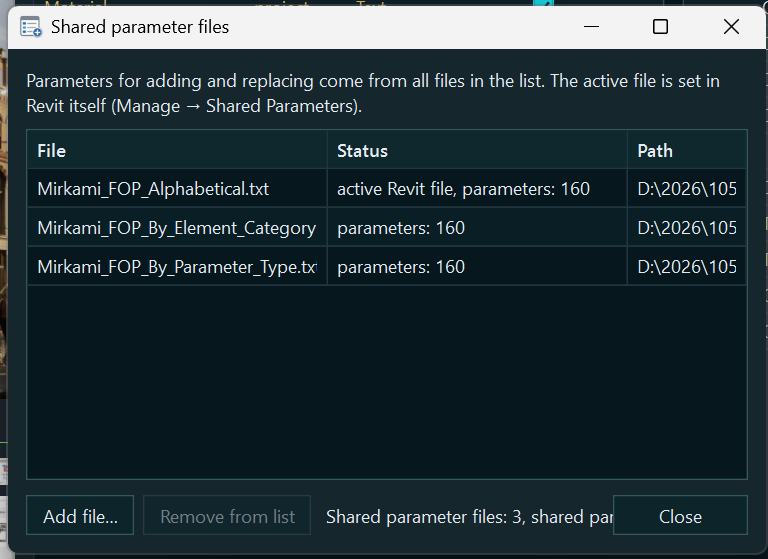
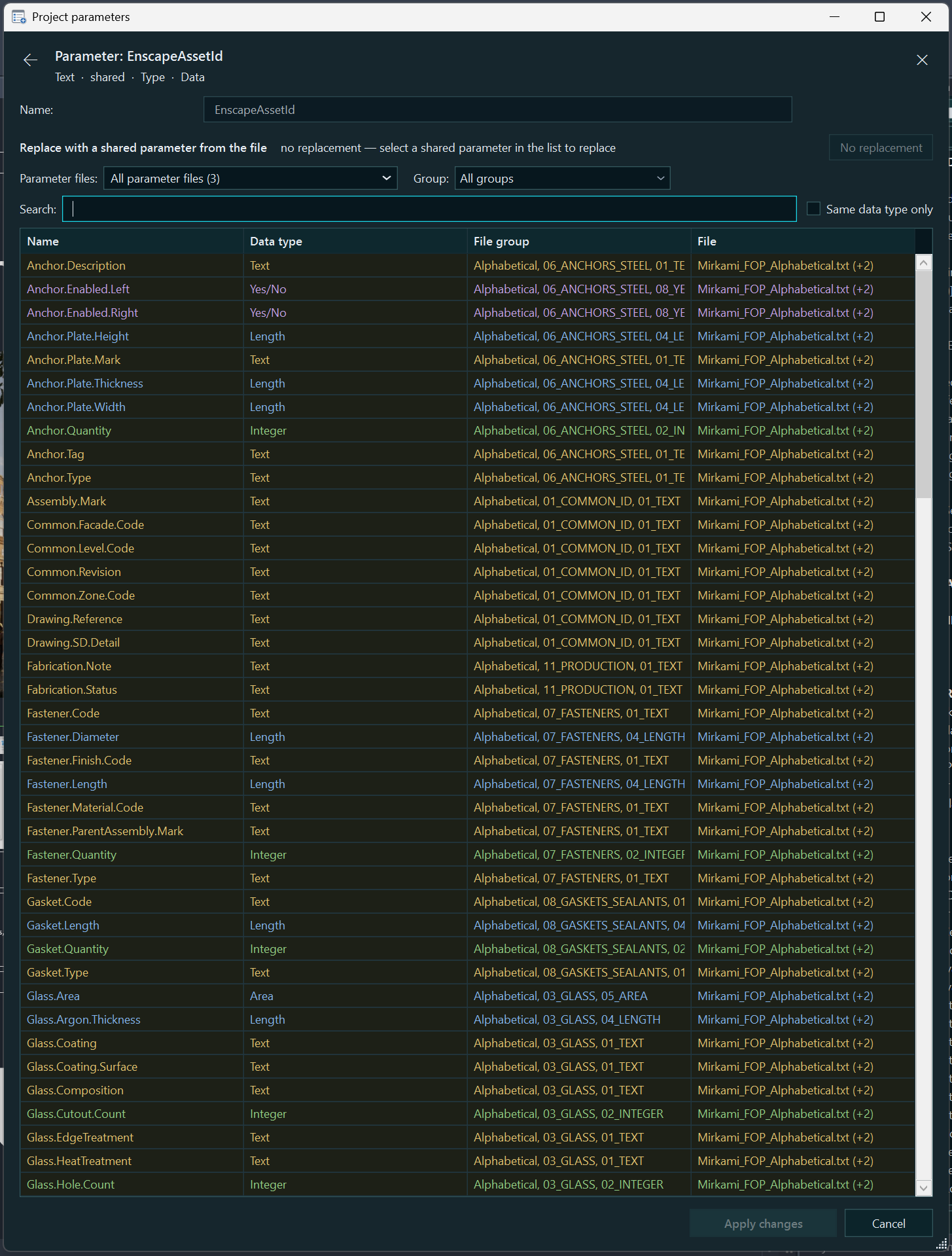
Eine gemeinsame Komponente für Parameterdateien in jedem Fenster. Überall, wo das Produkt auf eine Datei für gemeinsam genutzte Parameter zugreift — darunter Gemeinsam genutzte Parameter bearbeiten, Gemeinsam genutzte Parameter aus Parametereigenschaften, der Bereich Bearbeiten, Parameter hinzufügen für Familien und Projekte sowie Projektparameter → Gemeinsam genutzt — wird jetzt dieselbe Komponente verwendet: Dateien, Gruppe, Suche nach Name und GUID-Präfix sowie Nur gleicher Datentyp. Darin können Sie einen Parameter erstellen, mit F2 seinen Namen und seine Eigenschaften ändern, ihn in eine andere Gruppe verschieben, mit Entf löschen sowie Gruppen und Dateien über Datei für gemeinsam genutzte Parameter hinzufügen…, Neue Datei für gemeinsam genutzte Parameter… und Liste der Dateien für gemeinsam genutzte Parameter… verwalten.
Mehrere Dateien für gemeinsam genutzte Parameter gleichzeitig, Speicherung nur mit OK. Alle aktivierten Dateien werden angezeigt. Neue Parameter und Gruppen werden in der unter Erstellen in ausgewählten Datei erstellt; Umbenennungen, Eigenschaftsänderungen und Löschungen gelten für alle aktivierten Dateien mit dieser GUID. Bis zur Bestätigung betreffen Änderungen nur Arbeitskopien; die tatsächlichen Dateien für gemeinsam genutzte Parameter ändern sich erst nach einem Klick auf OK, mit gespeicherter Sicherungskopie. Hat jemand eine Datei zwischenzeitlich geändert, fragt das Produkt nach, ob sie überschrieben werden soll. Beim Schließen des Fensters mit ungespeicherten Änderungen stehen Speichern, Nicht speichern und Abbrechen zur Auswahl.
Umbenennungen in einer Datei für gemeinsam genutzte Parameter erreichen die Familie. Existieren in der Datei für gemeinsam genutzte Parameter umbenannte Parameter in der geöffneten Familie, bietet das Produkt an, ihre Namen zu aktualisieren. Die Ersetzung verwendet dieselbe GUID und erhält Werte, Formeln und Bindungen. Revit erlaubt keine Umbenennung eines gemeinsam genutzten Parameters im Projekt; das Fenster meldet, welche Parameter ihre alten Namen behalten haben.
Sofort suchen. Beim Öffnen des Fensters steht der Cursor im Suchfeld, bereit zur Eingabe. Die Schaltfläche Aktualisieren in Gemeinsam genutzte Parameter wird nicht mehr vom Fensterrand abgeschnitten. In Parametereigenschaften haben die Optionen Typ, Instanz und Berichtsparameter mehr Freiraum.
Abgeschrägte Umrandungen. Eingabefelder, Dropdownlisten, Tabellen und Listen sind vertieft; Schaltflächen sind erhaben, gedrückte Schaltflächen vertieft. Beim Darüberfahren erscheint eine Akzentlinie innerhalb der Umrandung. Ein fokussiertes Feld wird durch den Textcursor gekennzeichnet, ohne hervorgehobene Umrandung. Die Farben folgen dem Design, auch im Modus Automatisch.
Einfärbung der Ansichtsregisterkarten und RS.BIMManager. Revit-Ansichtsregisterkarten werden wie in allen Produkten der Produktreihe eingefärbt, standardmäßig vollflächig. Die Konfiguration erfolgt unter ⚙ Einstellungen → Revit-Registerkarten. Das Produktfenster kann aus RS.BIMManager geöffnet werden.
Lizenzierung und Updates. Gemeinsame Änderungen in der Produktreihe: Verlängerung des Testzeitraums mit einem Code, Offlineaktivierung mit einer Lizenz für Ihren PC, Website-Codes im Format RS-XXXX-XXXX-XXXX, Suite-Lizenzen und ein gemeinsames Updatefenster für alle Produkte. Das Produkt heißt in seinen Fenstern rs.ParamManager und in der Programmliste RS.RVT.ParamManager.
Verbesserungen bis Version 1.7.78
Formeln und Import. Der mehrzeilige Editor unterstützt Einrückungen und //-Kommentare und übergibt eine einzeilige Formel an Revit. Der Import berücksichtigt die gemeinsame Anwendung von Formeln und Werten. Schlägt eine Formel fehl, ergänzt das Produkt die Revit-Meldung um erkannte Ursachen: unbekannte Namen, Selbstbezüge und Zyklen, Verweis eines Typparameters auf einen Instanzparameter oder inkompatible Abhängigkeiten. Außerdem zeigt es die Datentypen der beteiligten Parameter an.
Ein Fehler hält Sie nicht mehr in einer Eingabeschleife fest. Im Fenster Änderung nicht akzeptiert können Sie Fortfahren wählen, um den in der Zelle verbleibenden Text zu korrigieren, Abbrechen wählen oder, falls verfügbar, Anwenden erzwingen. Die letzte Option kann Formeln, Bemaßungsbeschriftungen und -sperren sowie störende Bemaßungen oder Linien entfernen. Prüfen Sie vorher die Ursache und die im Modell ausgewählten Elemente; kontrollieren Sie anschließend den Bericht der vorgenommenen Änderungen.
Navigation und Abhängigkeitsprüfungen. Tab / Umschalt+Tab bewegen sich innerhalb einer Spalte nach unten / oben; Pfeiltasten erleichtern den Wechsel zwischen Zellen. Die Tabelle kann während der Texteingabe gescrollt werden. Zugehörige anzeigen hebt direkte Formelabhängigkeiten hervor. Nicht zugewiesene anzeigen behält Längen-, Winkel- und Ganzzahlparameter bei, die keinen Bemaßungen oder Reihen zugewiesen sind; das Vorhandensein einer Formel zählt allein nicht als Zuweisung.
Neuerungen von Version 1.7.78 bis 1.7.108
Der Formeleditor zeigt Ergebnisse sofort an. Rechts neben jeder Formelzeile wird ihr Wert im ausgewählten Familientyp angezeigt, standardmäßig im aktuellen Typ. Das Ergebnis der gesamten Formel erscheint unten; bei Auswahl eines Ausdrucks wird sein Wert angezeigt. Einheiten werden wie in Revit geprüft, mit Warnungen zu Größenkonflikten, etwa „Das Ergebnis ist ein Winkel, der Parameter aber eine Länge“, Division durch null und Unendlichkeit. Hier nicht auswertbare Funktionen wie size_lookup werden gekennzeichnet; Revit führt bei der Bestätigung die endgültige Prüfung durch. Die Auswertung liest nur Daten und verändert die Familie nicht.
Anwenden berechnet Formeln neu. Bei verketteten Formeln in Revit kann der Wert am Ende einer Abhängigkeitskette manchmal veraltet bleiben. Anwenden in Familientypen weist jetzt zunächst Formeln in Abhängigkeitsreihenfolge neu zu und regeneriert alle Familientypen, bevor die Änderungen gespeichert werden. Haben sich Werte geändert, erscheint nach dem Speichern eine Liste im Format „Familientyp: Parameter, vorher → nachher“. Lehnt Revit die Neuberechnung ab, wird nichts gespeichert, und das Fenster behält Ihre Änderungen. OK arbeitet ohne Neuberechnung.
Revit-Ablehnungsmeldungen sind verständlicher. Das Fenster Änderung nicht akzeptiert enthält den Revit-Fehlertext und eine kurze Erklärung, etwa einen ungültigen Wert wie Länge ≤ 0, durch Formeln neu berechnete Parameter oder Elemente, die nicht regeneriert werden können. Problematische Elemente werden sofort im Modell ausgewählt und angezeigt; Im Modell anzeigen zeigt sie erneut. Parameterzeilen, in denen der Fehler auftrat, werden in der Tabelle hervorgehoben. Die Schaltflächen sind Fortfahren (zurück zur Zelle mit dem eingegebenen Text), Anwenden (erzwingt die Änderung mit den oben beschriebenen Risiken) und Abbrechen.
Eine fehlerhafte Formel geht nicht verloren. Eingegebener Text bleibt in der Zelle, bis Sie die Eingabe ausdrücklich abbrechen. Ein Klick an anderer Stelle, Sortieren, Einklappen einer Gruppe oder Umordnen von Zeilen verwirft ihn nicht. Esc im Fehlerfenster entspricht Fortfahren. Während der Eingabe können Sie jederzeit auf „=“ klicken und mit dem bereits eingegebenen Text im Formeleditor weiterarbeiten. Klicken Sie mit der rechten Maustaste auf einen Parameter, um seinen Namen in die Formel einzufügen oder in die Zwischenablage zu kopieren. Die Fettformatierung der Zelle bleibt während der Bearbeitung erhalten.
Einen in Formeln verwendeten Parameter in eine andere Gruppe verschieben. Zuvor wurde dieser Vorgang zurückgesetzt, weil Revit beim Ersetzen des Parameters selbst Leerzeichen im Formeltext änderte oder wegen fälschlich gemeldeter Eigenschaftsunterschiede bei Datentypversionen und den Eigenschaften Änderbar und Sichtbar von Familienparametern. Diese Fälle gelingen jetzt. Andere Daten werden unverändert streng geprüft: Formelinhalt, Werte in jedem Familientyp, Bemaßungsbeschriftungen, Verknüpfungen mit Elementparametern und Sperren. Wird ein Verschieben weiterhin abgebrochen, nennt die Meldung den genauen Unterschied mit Vorher / Nachher.
„Parameter hinzufügen“: zwei Listen. Links ermöglicht „Zur Familie hinzuzufügen“ die Bearbeitung in Zellen: Name und Datentyp (für nicht gemeinsam genutzte Parameter), Gruppe, „Instanz“, „Bericht“, Wert für alle Familientypen, Formel und QuickInfo. Rechts bietet „Gemeinsam genutzte Parameter aus der Parameterdatei“ Suche und Filter nach Datei. Pfeile verschieben Parameter zwischen den Listen; bereits in der Familie vorhandene Parameter sind nicht verfügbar. Leere und ungültige Namen sowie Duplikate werden geprüft, auch zwischen nicht gemeinsam genutzten und gemeinsam genutzten Parametern. Alles läuft innerhalb der Transaktion des Dialogs — „Abbrechen“ setzt sie zurück.
Die Gruppe beim gesammelten Hinzufügen und Import sofort festlegen. Die ausgewählte Gruppe wird sofort auf die aktivierten Parameter angewendet und ohne manuelle Auswahl zur Standardgruppe der übrigen Parameter. In „Familienparameter importieren“ (.params.json) haben hinzuzufügende Zeilen jetzt eine Spalte „Gruppe“ und ein Feld „Gruppe für neue Parameter“; Gruppenänderungen vorhandener Parameter folgen der Datei und können deaktiviert werden.
„Projektparameter“: Gruppen, Verschieben und Reihenfolge. Innerhalb jedes Abschnitts (gemeinsam genutzte, ungebundene gemeinsam genutzte, Projekt- und globale Parameter) werden Parameter in Revit-Gruppen angezeigt, mit Einklappen, Drag-and-drop und denselben Pfeilen für die Gruppenreihenfolge wie im Familiendialog. Ausgewählte Parameter lassen sich mit „In Gruppe verschieben“ versetzen und mit „Nach oben / unten“ innerhalb einer Gruppe, als Block und relativ zu sichtbaren Zeilen verschieben. Die Reihenfolge globaler Parameter wird in Revit selbst geändert; für gemeinsam genutzte und Projektparameter speichert Revit keine Reihenfolge, daher wird sie im Modell (RS.ParamManager-Speicher) abgelegt und ist für alle mit installiertem Plugin sichtbar. Werte, Bindungen und Bauteillisten werden nicht beeinflusst. „Abbrechen“ im Dialog setzt alles zurück.
„Nach oben / unten“ in einer Familie. Das Verschieben funktioniert zwischen den angezeigten Zeilen, auch mit aktiviertem „Nicht zugewiesene anzeigen“ und aktiver Suche. Ausgeblendete Parameter bleiben an ihrer Position, die Auswahl sichtbarer Zeilen bleibt erhalten. Beim Umordnen flackert oder scrollt die Tabelle nicht mehr; nur die betroffenen Zeilen bewegen sich.
Dateien für gemeinsam genutzte Parameter: „Aktualisieren“ und Dateiverwaltung. Die Dialoge „Familienparameter importieren“ und „Gemeinsam genutzte Parameter ändern“ enthalten jetzt „Dateien für gemeinsam genutzte Parameter aktualisieren“ (Dateien vom Datenträger neu lesen) sowie „Dateien für gemeinsam genutzte Parameter…“ / „Liste der Dateien für gemeinsam genutzte Parameter…“. Zuvor blieb ein bei geöffnetem Dialog in einer Parameterdatei hinzugefügter Parameter (in einem anderen Programm oder durch einen anderen Benutzer) bis zum erneuten Öffnen des Dialogs „nicht gefunden“. Die Dialoge warnen automatisch, wenn eine Datei seit dem Lesen auf dem Datenträger geändert wurde; nach dem Aktualisieren wird der Importplan unter Beibehaltung aktivierter Einträge und ausgewählter Gruppen neu berechnet.
Datentypen. Ein neuer Familienparameter und eine neue Definition im Editor für gemeinsam genutzte Parameterdateien haben standardmäßig den Typ „Länge“ (Gruppe „Bemaßungen“). In der Liste „Parametertyp“ erhalten gleichnamige Typen verschiedener Disziplinen einen Zusatz, etwa „Länge (Elektro)“; dieselbe Beschriftung erscheint in der Tabelle.
Tabellen und Einstellungen. Lange Menüs lassen sich mit Mausrad und Pfeiltasten scrollen; Wertemenüs öffnen sich beim aktuellen Eintrag. Ein Befehl „Name kopieren“ wurde hinzugefügt (ohne „(Standard)“); das Fenster „Einstellungen“ merkt sich Position und Größe.
Lizenzierung und Nutzungsdaten. „Abrechnung nach Nutzungszeit“ wurde hinzugefügt: 1 Cent pro Minute aktiver Nutzung, mit gemeinsamem Guthaben für alle Lösungen der Produktreihe, nur online. Ein neues Plugin läuft die ersten 90 Tage kostenlos. Offlinenutzung ist nur während eines Testzeitraums oder mit einer Lizenz möglich; das Zurückstellen der Uhr verlängert den Zeitraum nicht, bestehende Testzeiträume und Aktivierungen bleiben erhalten. Nutzungsdaten enthalten nur die Tatsache der Plugin-Nutzung und angesammelte Minuten — ohne Informationen über Modelle oder Ihre Aktionen.
Erscheinungsbild und Änderungskontrolle
Schnelle Tabellen, separate Spalten für Projektabschnitte, Suche, Sortierung sowie gespeicherte Spaltenbreiten und Gruppenzustände erleichtern die Arbeit mit großen Listen. Unter „Einstellungen → Farben“ lassen sich Parameterherkünfte durch Hintergrundfarben und Datentypen durch Textfarben unterscheiden; Designs und Fettformatierung werden separat konfiguriert. Lizenzierung und Updates stehen hier ebenfalls in den allgemeinen Einstellungen zur Verfügung.
Speichern Sie vor Massenänderungen eine Kopie des Dokuments. Prüfen Sie Vorschau und Bericht: Eine fehlgeschlagene Operation bricht nicht immer den gesamten Stapel ab. „Abbrechen“ im Hauptfenster setzt noch nicht bestätigte Änderungen zurück; „Anwenden“ übernimmt den aktuellen Stand. Die Datei für gemeinsam genutzte Parameter wird separat gespeichert: Beim Abbrechen bietet der Editor an, die Datei aus ihrem gespeicherten Zustand wiederherzustellen.