RS.Schedules
Versionsverlauf
RS.Schedules erweitert die Arbeit mit Revit-Bauteillisten: Es zeigt ausgeblendete Spalten an, ersetzt das Eigenschaftenfenster der Bauteilliste durch ein eigenes Fenster (Felder, Filter, Sortierung, Formatierung, Darstellung) und füllt Elementparameter nach Regeln aus — ähnlich wie ein kombinierter Parameter, wobei das Ergebnis in einen normalen Parameter geschrieben wird.
1.3.6–1.3.34 | 15–22.10.2026
Die Schaltfläche Play im Menüband der Bauteilliste berechnet die für die geöffnete Bauteilliste eingerichteten Ausfüllregeln im Modus „Manuell“ neu, und zwar nur für deren sichtbare Elemente, in einer einzigen Transaktion (einmal Ctrl+Z zum Rückgängigmachen). Das Ergebnis erscheint in der Statusleiste. Regeln im Modus „Automatisch“ werden selbstständig berechnet. Ausdrücke des erweiterten „Filters“ schreiben weiterhin in alle Elemente der Kategorie, da ein ausgeblendetes Element sonst nicht in die Tabelle zurückkehren könnte.
Hide/Unhide: Sind Zellen einer oder mehrerer Spalten ausgewählt, schaltet die Schaltfläche deren Sichtbarkeit um. Bei aktiviertem „Show Hidden“ wird eine ausgeblendete Spalte dadurch dauerhaft sichtbar. Ohne Auswahl öffnet sich ein Fenster mit einer Spaltenliste und dem Kontrollkästchen „Ausgeblendet“ (Revit erlaubt nicht, alle Spalten auszublenden). Die Schaltfläche „Autofill“ wurde in „Schedule Expert“ umbenannt.
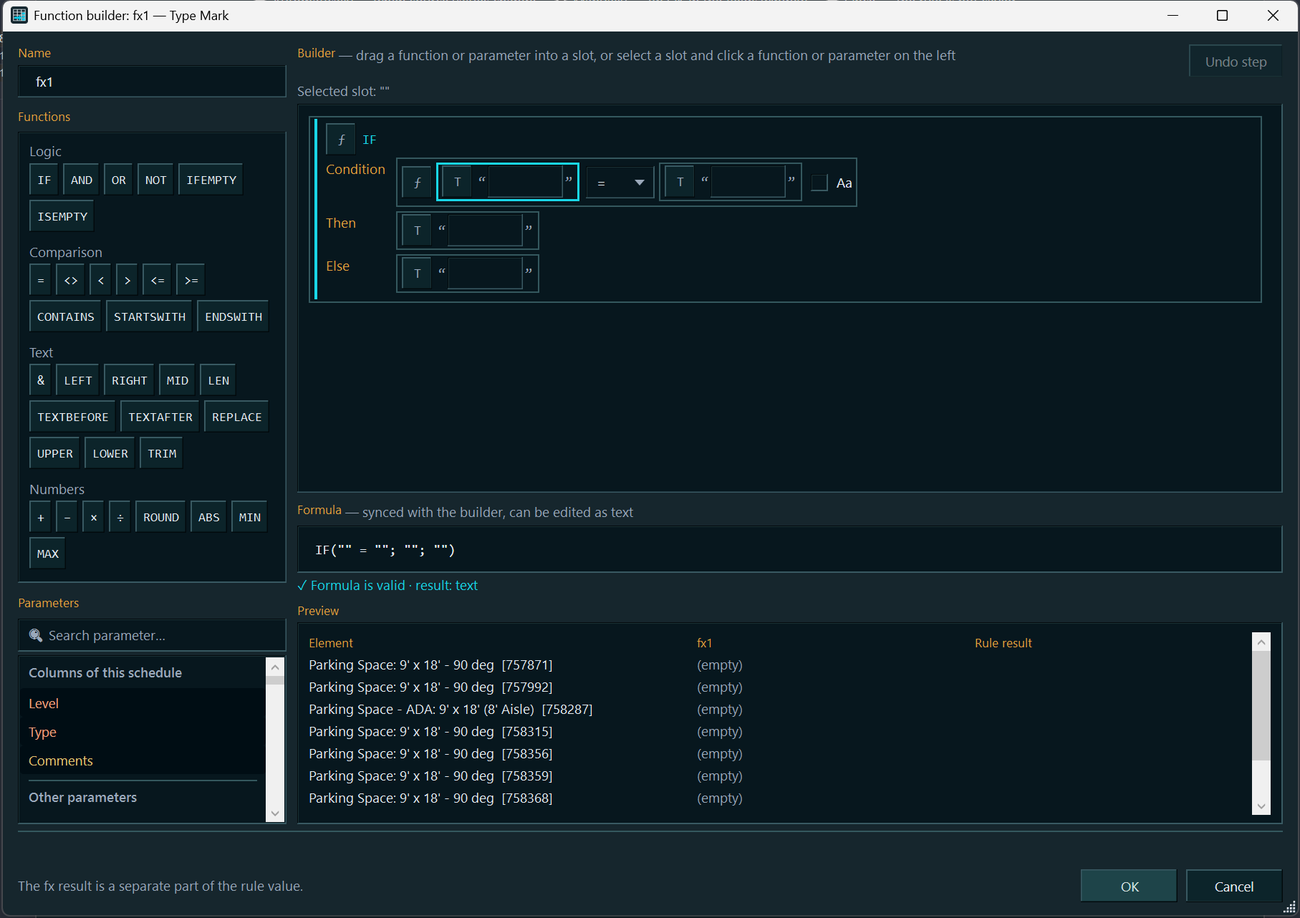
Der Funktionseditor ƒx öffnet sich direkt über die Schaltfläche ƒx: Bedingungen (IF, AND, OR), Vergleiche, Text- und Zahlenfunktionen, Parametersuche, Ziehen in Platzhalter sowie eine bearbeitbare Formel in Textform. Er bietet eine Vorschau für die ersten 10 Elemente und eine Fehlerprüfung mit Positionsangabe. Die Funktionen IFEMPTY, TEXTBEFORE, TEXTAFTER, ABS, MIN und MAX wurden hinzugefügt; vorhandene Regeln bleiben erhalten.
Bibliothek gemeinsam genutzter Regeln: Die Schaltfläche „Regeln…“ (Doppelstift) zeigt alle Regeln des Modells und wendet die ausgewählte Regel auf den markierten Parameter an. Diese Regel ist verknüpft: Alle Kopien verwenden dieselbe Definition. Änderungen werden mit OK in alle Bauteillisten übernommen und lassen sich mit einem einzigen Schritt rückgängig machen; die Werte werden gemäß dem jeweiligen Modus neu berechnet. Beim Kopieren einer Revit-Bauteilliste werden ihre Regeln mitkopiert, gemeinsame Verknüpfungen bleiben erhalten, und die Regeln der Kopie beeinträchtigen die Regeln des Originals nicht.
Neue Regelquelle „Lfd. Nr.“: fortlaufende Nummerierung in der Reihenfolge der Bauteillistenzeilen (Startwert, Schrittweite, Stellenzahl, z. B. „U-001“), ohne Neustart je Gruppe. „Gesamt“-Zeilen und Elemente verknüpfter Dateien werden nicht nummeriert. Die Neuberechnung ist nur im Modus „Manuell“ oder „Einmal“ möglich; bei Auswahl von „Automatisch“ wechselt der Modus selbstständig zu „Manuell“. Die Funktion wurde in Revit noch nicht getestet — prüfen Sie sie an Ihrer Bauteilliste mit Sortierung und ausgeblendeter Spalte.
Ausfüllregel: Teilzeichenfolge und Groß-/Kleinschreibung werden jetzt über die Formel eines Bestandteils (LEFT, RIGHT, MID, UPPER) oder eine ƒx-Funktion festgelegt; die Spalten „Teilzeichenfolge“, „N“ und „M“ wurden entfernt. Alte Regeln werden beim Öffnen automatisch migriert; die Statusleiste meldet die Anzahl der migrierten Bestandteile. Der einzige Unterschied: Sind für einen Bestandteil „␣“ und eine Teilzeichenfolge festgelegt, werden führende und nachgestellte Leerzeichen jetzt nach dem Ermitteln der Teilzeichenfolge entfernt, nicht davor.
Die Regel „Kombinierter Wert“ wurde korrigiert: Die Quelle eines Bestandteils wird so gesucht, wie die Bauteilliste sie erkennt (Exemplar- oder Typparameter, gemeinsam genutzter Parameter mit anderer GUID unter demselben Namen). Zuvor konnte ein Bestandteil im Ergebnis fehlen, während ▶ „Wert war bereits gleich“ meldete. Der Bericht zeigt, bei wie vielen Elementen die Quelle des Bestandteils leer ist. Diese Regeln sollten neu berechnet werden.
Die Registerkarte „Formatierung“ entspricht dem Revit-Fenster: Überschrift, Orientierung, Ausrichtung, „Feldformat…“, „Ausgeblendetes Feld“ und die Berechnungsoption „Keine Berechnung“. Hinzugefügt wurden „Bedingte Formatierung auf Plänen anzeigen“ und „Anzeige mehrerer Werte“ („<verschieden>“ oder eigener Text); diese Einstellungen lassen sich gleichzeitig auf mehrere ausgewählte Felder anwenden. „Bedingtes Format…“ wird angezeigt, ist aber deaktiviert: Die Bedingungen werden im Standardfenster von Revit festgelegt.
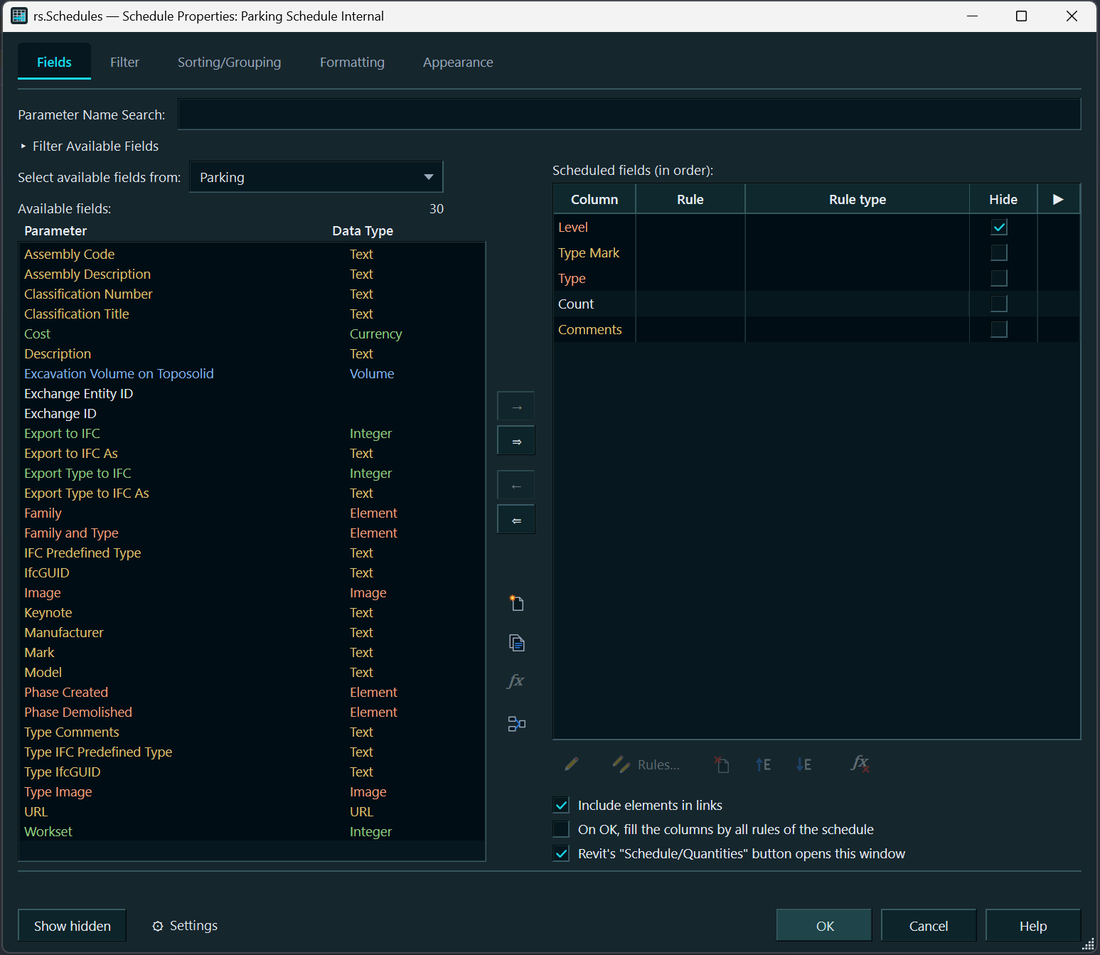
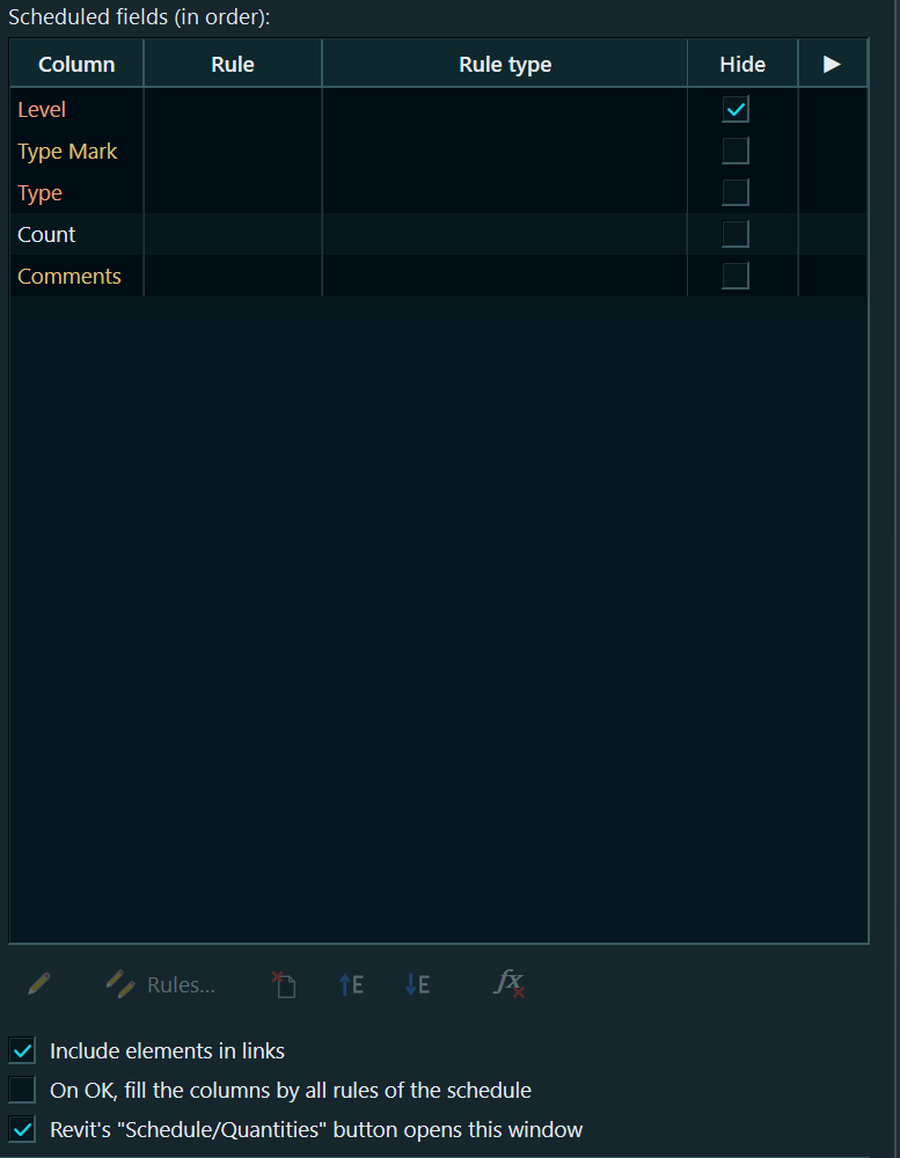
Registerkarte „Felder“: Unter „Verfügbare Felder“ gibt es jetzt die Spalte „Datentyp“. Drei Kontrollkästchen (verknüpfte Dateien, Ausfüllen nach Regeln mit OK, Schaltfläche „Bauteilliste/Mengen“) wurden unter die Symbole der Feldliste verschoben. Unter „⚙ Einstellungen“ lässt sich die Hervorhebung von Parametern mit den Farben von RS.ParamManager einschalten (Hintergrund: Parameterart, Textfarbe: Datentyp); standardmäßig ist sie ausgeschaltet.
Die Einfärbung von Ansichtsregisterkarten ist jetzt in allen Produkten der Reihe verfügbar, mit identischen Funktionen und gemeinsamen Einstellungen im Fenster „⚙ Einstellungen“: vollständige Registerkartenfüllung oder Farbstreifen, Farbe nach Projekt oder nach Datei. Standardmäßig wird die gesamte Registerkarte eingefärbt. Die bisherige Stilauswahl wurde nicht übernommen; deshalb werden die Registerkarten nach dem Update vollständig eingefärbt, und der Streifen muss erneut aktiviert werden. Die aktive Registerkarte ist nicht mehr heller als die übrigen; sie wird durch einen Streifen in der Projektfarbe am oberen Rand gekennzeichnet. Das zuerst geladene Produkt übernimmt die Einfärbung. Aktualisieren Sie daher alle Produkte der Reihe.
Der kostenlose RS.BIMManager-Agent wird zusammen mit jedem Produkt der Reihe installiert: Ist er auf dem Computer nicht vorhanden, wird er installiert; ist er bereits aktuell, bleibt er unverändert; ist er veraltet, wird er aktualisiert. Die Produktlizenz bleibt davon unberührt. Die Schaltfläche BIM im Menüband erscheint nur, wenn die Anwendung RS.BIMManager installiert ist.
Der Ordner RS.CDE neben dem Modell und leere Datenbanken darin werden beim Öffnen des Modells, einer Palette oder eines Berichts nicht mehr automatisch erstellt. Der Speicher wird erst mit Ihrem ersten Eintrag angelegt, etwa einer Nachricht, Zuweisung oder einem Status.
1.3.5 | 14.10.2026
„Filter“ und „Sortierung/Gruppierung“ entsprechen Revit: 8 Filterbedingungen und 4 Sortierebenen; „(keine)“ steht an erster Stelle der Feldliste.
„Erweiterter Modus“ auf diesen Registerkarten: Eine Bedingung oder Sortierebene wird durch einen Ausdruck festgelegt („ƒx Ausdruck…“, Funktionen LEFT, MID, TEXTBEFORE…). Das Ergebnis wird in einen internen Textexemplarparameter geschrieben, nach dem Revit mit seinen Standardfunktionen filtert und sortiert. Der Parameter und sein ausgeblendetes Feld bleiben auch nach Entfernen des Ausdrucks im Modell. Der Ausdruck wird für alle Elemente der Kategorie berechnet; testen Sie ihn bei großen Modellen zunächst an einer Kopie. Der Modus funktioniert nicht für Elemente verknüpfter Dateien.
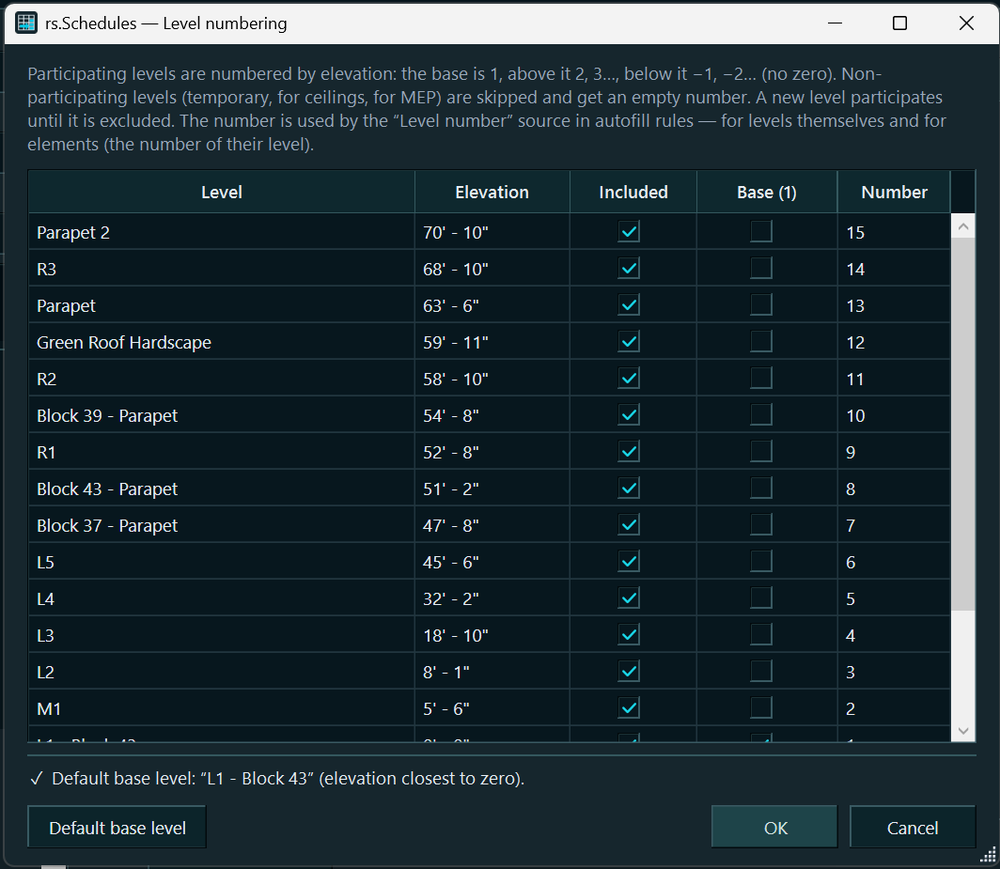
Nummerierung von Ebenen: die Quelle „Ebenennummer“ für Ausfüllregeln und die Schaltfläche „Ebenen nummerieren…“ (Basisebene 1, darüber 2, 3…, darunter −1, −2…; keine Null; temporäre Ebenen werden über das Kontrollkästchen „Einbeziehen“ ausgeschlossen). Im Modus „Automatisch“ werden die Nummern beim Hinzufügen oder Löschen einer Ebene sowie bei Änderungen ihrer Höhe oder ihres Namens neu berechnet.
Die Registerkarte „Felder“ zeigt standardmäßig nur Felder der Kategorie der Bauteilliste. Zuvor erschienen bei „Ebenen“ und anderen Kategorien Hunderte gemeinsam genutzter Modellparameter. Felder zugehöriger Elemente — „Projektinformationen“, „Von Raum“, „Nach Raum“, verknüpfte Dateien — werden in der Liste „Verfügbare Felder auswählen aus:“ ausgewählt.
Korrigiert: „Format“ und „…“ funktionierten nur in einer zuvor ausgewählten Zeile und wurden nur auf eine Zeile angewendet. Außerdem ließ sich für einen Parameter, der bei einigen Elementen fehlt, kein Format festlegen. Einheiten „wie im Projekt“ werden nicht mehr angehängt, wenn das Einheitensymbol im Projekt deaktiviert ist („985“ statt „985 mm“). Ob eine Spalte „schreibgeschützt“ ist, wird jetzt anhand aller Elemente ermittelt, nicht nur der ersten 200; in Bauteillisten verschachtelter Familien wurde zuvor die gesamte Spalte als nicht verfügbar eingestuft.
1.3.1–1.3.4 | 12–13.10.2026
Alle Updates in einem Fenster. Bei der Updateprüfung zeigt jedes Plugin der Reihe das gemeinsame Fenster „RS-Systems-Updates“ mit neuen Versionen aller installierten Produkte an — auch für später installierte Produkte und andere Revit-Versionen. Verfügbar sind „Aktualisieren“, „Nicht jetzt“, „Diese Version überspringen“ und „Nicht mehr fragen“. Letzteres kann über das Kontrollkästchen „Updates für dieses Produkt anbieten“ unter „Einstellungen“ wieder aufgehoben werden. Die ausgewählten Produkte werden nach dem Beenden von Revit in einem Vorgang installiert; Administratorrechte werden nur einmal angefordert. „Einstellungen“ → „Updates für alle RS-Systems-Produkte…“ startet die Prüfung manuell.
Verlängerung des Testzeitraums per Code: Auf der Registerkarte „Testzeitraum verlängern“ im Aktivierungsfenster zeigt das Plugin einen Anforderungscode an. Daraufhin erhalten Sie einen Verlängerungscode, standardmäßig für +30 Tage. Dies funktioniert offline. Der Code ist an Ihren PC und das Plugin gebunden und kann nur einmal verwendet werden.
Aktivierung ohne Internetverbindung: Eine für Ihren PC ausgestellte Lizenz — ein Code mit dem Präfix RSLIC1… oder der Text einer .rslic-Datei — wird sofort angewendet, ohne die Website zu kontaktieren. Das ist praktisch für entfernte und abgeschottete Arbeitsstationen. Ein nicht an einen PC gebundener Code kann weiterhin nur einmal verwendet werden und wird auf der Website eingelöst. Behoben: Mit Leerzeichen oder Zeilenumbrüchen eingefügte Codes, etwa aus einer E-Mail oder der Zwischenablage eines Remotedesktops, wurden von der Website mit „Malformed activation code“ abgewiesen.
Kurze Website-Codes im Format RS-XXXX-XXXX-XXXX — aus E-Mails, dem Benutzerkonto oder nach einer Zahlung ohne Verwendung des Plugins — werden jetzt auf der Registerkarte „Code“ akzeptiert. Groß- und Kleinschreibung, Leerzeichen und Bindestriche spielen keine Rolle. Der Code wird diesem PC zugeordnet, und die Lizenz wird automatisch heruntergeladen. Ohne Internetverbindung lässt sich ein solcher Code nicht aktivieren.
Die Paketlizenz (Suite) wurde korrigiert: Zuvor aktivierte ein gekauftes Paket keines der Plugins. Jetzt gilt die Lizenz für jedes Plugin, das in diesem Paket aufgeführt ist.
Einheitliche Bezeichnungen: In Fenstern und Meldungen heißt das Produkt rs.<Name>, unter „Programme hinzufügen oder entfernen“ und im Namen des Installationsprogramms dagegen RS.RVT.<Name>. Das neue MSI aktualisiert die vorhandene Installation direkt; Lizenzen und Testzeitraum bleiben erhalten.
1.3.0–1.3.4 | 12–13.10.2026
Die Registerkarte „Felder“ hat Symbolschaltflächen wie im Revit-Fenster erhalten: Feld hinzufügen und entfernen, „Neuer Parameter“, Parameter aus der Datei gemeinsam genutzter Parameter, „Parameter kombinieren“, „Bearbeiten“, „Nach oben“ und „Nach unten“. Ein Doppelklick auf ein Feld öffnet weiterhin die Ausfüllregel.
„Parameter kombinieren“ bildet das Revit-Fenster nach (Name, Bestandteile mit Präfix, Suffix und Trennzeichen). Das neue Feld wird mit OK zusammen mit den übrigen Änderungen erstellt. Verfügbar in Revit 2022 und neuer; in Revit 2021 fehlt die entsprechende API, daher ist die Schaltfläche deaktiviert.
„Parameter löschen“ entfernt den Parameter nach einer Rückfrage sofort und in einer eigenen Transaktion aus dem Projekt. Dies lässt sich mit „Rückgängig“ in Revit rückgängig machen. Integrierte Revit-Parameter werden nicht gelöscht. Ein berechnetes Revit-Feld kann über die API nicht erstellt werden; stattdessen steht eine Ausfüllregel mit Formeln zur Verfügung.
Korrigiert: Einheitenformat und Formel eines Bestandteils wurden nur auf eine Zeile angewendet, obwohl mehrere ausgewählt waren. Jetzt werden das Ergebnis des Fensters „Format“ und die Formel auf alle ausgewählten Bestandteile angewendet, wenn sich die Zeile mit der betätigten Schaltfläche darunter befindet; andernfalls nur auf diese Zeile. Das Ergebnis („für Bestandteile festgelegt: N; übersprungen: M“) erscheint in der Statusleiste.
1.2.0–1.2.9 | 11–12.10.2026
Die Revit-Schaltfläche „Bauteilliste/Mengen“ öffnet das Fenster zum Erstellen einer Bauteilliste in RS.Schedules und anschließend das Eigenschaftenfenster mit den Registerkarten „Felder“, „Filter“, „Sortierung/Gruppierung“, „Formatierung“ und „Darstellung“. Der Funktionsumfang ersetzt das Standardfenster. Das Fenster begrenzt weder die Anzahl der Filterbedingungen noch die der Sortierebenen; Filter werden mit „UND“ verknüpft. Alles wird mit OK in einer einzigen Transaktion „RS: Bauteillisteneigenschaften“ übernommen und lässt sich in Revit mit einem Schritt rückgängig machen. Die Befehlsübernahme kann über ein Kontrollkästchen im Fenster deaktiviert werden. Belegt bereits ein anderes Plugin den Befehl, öffnet sich das Revit-Fenster. Bedingte Formatierung, Linienstile und Zeilenhöhen sind in der Revit API nicht verfügbar; dafür bleibt das Standardfenster zuständig.
Das Fenster „Format“ bildet das Revit-Fenster nach: Einheiten, Rundung und Schrittweite, Einheitensymbol (einschließlich „Keine“), Nullunterdrückung und Zifferngruppierung. Das Format wird für ein Feld auf der Registerkarte „Formatierung“ und für jeden Regelbestandteil festgelegt; auch für mehrere ausgewählte Bestandteile gleichzeitig. „Wie im Projekt“ gilt für jeden Bestandteil mit Einheiten, eigene Einheiten nur für diejenigen, die sie zulassen (Meter für Längen, jedoch nicht für Flächen). Bereits erstellte Regeln funktionieren weiterhin wie bisher.
Formeln für Regelbestandteile im Excel-Stil (russische oder englische Funktionsnamen): Zeichen von links, von rechts oder ab dem N-ten Zeichen entnehmen, Text vor und nach einem Zeichen, Runden, Ersetzen, Groß-/Kleinschreibung und Leerzeichen entfernen. Beim Runden wird die erste Zahl im Text verwendet; die Einheit bleibt erhalten: Aus „4.80 m“ wird „4.8 m“. Das Formelfenster zeigt das Ergebnis für die ersten Elemente der Bauteilliste; fehlerhafte Formeln können nicht gespeichert werden.
Der Regelbestandteil „Leerzeichen“ legt die genaue Anzahl an Leerzeichen fest. Ein Trennzeichen wird nicht mehr automatisch hinzugefügt: Bei alten Regeln wird ein ausschließlich aus Leerzeichen bestehendes Trennzeichen beim Einlesen entfernt. Nach dem Update können Werte daher ohne überflüssige Leerzeichen neu berechnet werden. Trennzeichen mit anderen Zeichen („/“, „ / “) bleiben erhalten.
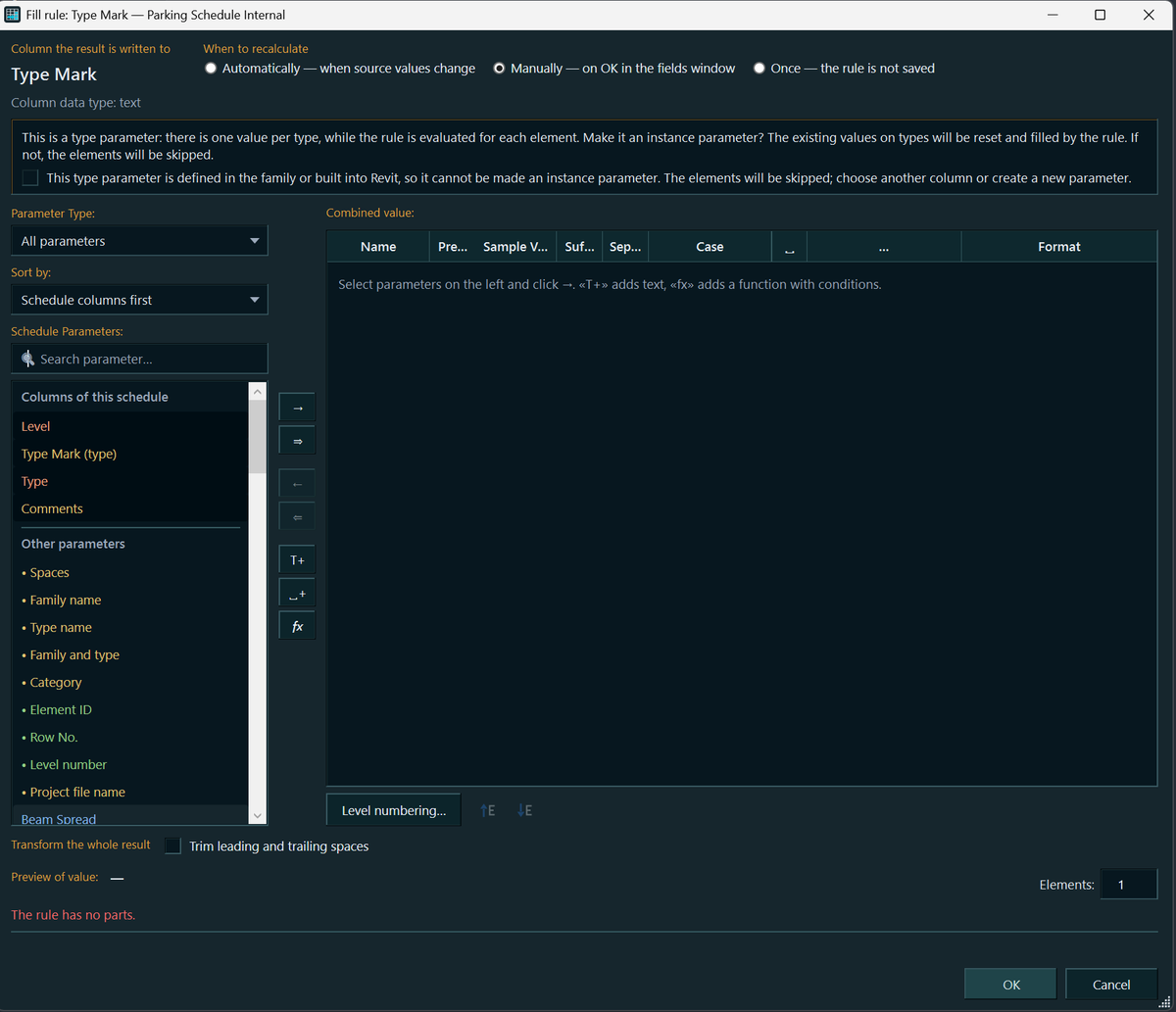
„Beispielwert“ zeigt das Regelergebnis für eine festgelegte Anzahl von Elementen (standardmäßig 1, höchstens 500), mit einer Zeile je Element einschließlich Familie, Typ und Id. Meldungen (Schreibergebnis, Fehler, von Revit abgelehnte Änderungen) erscheinen in der Statusleiste statt in Fenstern. Übernimmt Revit nicht alle Änderungen, bleibt das Fenster geöffnet; die übernommenen Änderungen sind bereits gespeichert.
Kann ein Parameter nicht ausgefüllt werden, wird der Grund zusammen mit der Id eines Beispielelements angegeben. Für verschachtelte gemeinsam genutzte Familien gibt es eine gesonderte Erklärung: Der Parameter des verschachtelten Exemplars ist mit dem Parameter der übergeordneten Familie verknüpft und schreibgeschützt. Der Wert muss in der Bauteilliste der übergeordneten Familie eingetragen werden; er erscheint dann auch im verschachtelten Exemplar.
1.1.0–1.1.8 | 11.10.2026
Das Hauptfenster entspricht der Registerkarte „Felder“ in den Eigenschaften einer Revit-Bauteilliste: Suche, Filter der verfügbaren Felder (Exemplarparameter, Typparameter, Projektinformationen), Listen „Verfügbare Felder“ und „Bauteillistenfelder“ mit Pfeilen sowie „Nach oben/Nach unten“ und „Elemente in Verknüpfungen einbeziehen“. Zusammensetzung und Reihenfolge der Felder werden mit OK in einer einzigen Transaktion „RS: Bauteillistenfelder und Regeln“ übernommen. Beim Schließen mit ungespeicherten Änderungen fragt das Fenster nach.
„Ausfüllen…“ öffnet die Regel für das ausgewählte Feld. Die Feldliste der Bauteilliste zeigt drei Spalten: „Spalte“, „Regel“ (als Wert eines kombinierten Parameters dargestellt) und „Regeltyp“ (automatisch, manuell, einmal). Eine vorhandene Regel lässt sich immer öffnen, auch wenn die Spalte derzeit nicht beschreibbar ist. Sie kann bearbeitet oder gelöscht werden; beim Schreiben werden die Elemente übersprungen. Für eine solche Spalte wird keine neue Regel erstellt.
Die Schaltfläche ▶ neben einem Feld mit einer „manuellen“ Regel schreibt die Werte sofort in einer einzigen Transaktion „RS: «…» nach Regel ausfüllen“; dies lässt sich in Revit mit einem Schritt rückgängig machen. Das Ergebnis (geschrieben, Wert war bereits gleich, mit Begründung übersprungen) erscheint im Bericht. Das Kontrollkästchen „Mit OK Spalten nach allen Regeln der Bauteilliste ausfüllen“ überschreibt auch Werte gemäß den anderen Regeln — aktivieren Sie es bewusst.
„Neuer Parameter…“ bildet das Revit-Fenster „Parametereigenschaften“ nach: Projektparameter oder gemeinsam genutzter Parameter (aus der Datei gemeinsam genutzter Parameter), Disziplin, Datentyp, Gruppe, Typ oder Exemplar. Der Parameter wird an die Kategorien der Bauteilliste gebunden und sofort in die Felder aufgenommen. Er wird unmittelbar erstellt und bleibt auch nach „Abbrechen“ im Projekt, genau wie in Revit. Ein Projektparameter wird über eine temporäre Datei als gemeinsam genutzter Parameter erstellt; Ihre Datei gemeinsam genutzter Parameter wird nicht verändert.
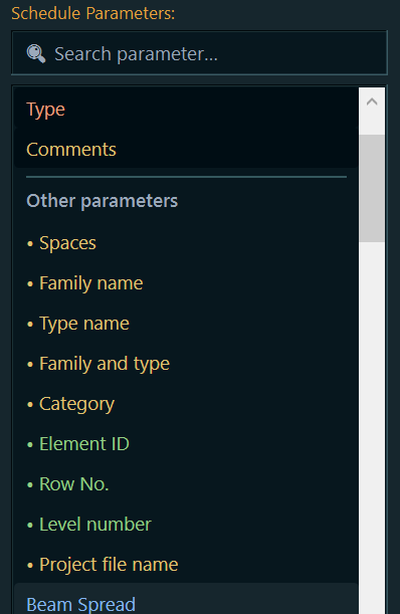
Die Fenster speichern Größe und Position; das Hauptfenster kann jetzt kleiner gemacht werden. In der Tabelle der Bestandteile funktionieren Tab, Pfeiltasten und Leertaste. Die Parameterliste der Regel ist in „Spalten dieser Bauteilliste“ und „Andere Parameter“ unterteilt, unterstützt eine schnelle Suche über eingegebene Buchstaben und unterscheidet gleichnamige Parameter nach ihrer Art (gemeinsam genutzt mit GUID-Anfang, Projektparameter, integriert).
1.0.0–1.0.4 | 11.10.2026 — erste Version
„Show Hidden“ auf der kontextabhängigen Registerkarte der Bauteilliste zeigt alle ausgeblendeten Spalten hellrosa hervorgehoben an und blendet sie beim Deaktivieren wieder aus. Der vorherige Zustand wird in der Bauteilliste selbst gespeichert und deshalb auch nach einem Revit-Neustart exakt wiederhergestellt. Vor dem Speichern, „Speichern unter“ und Synchronisieren werden die eingeblendeten Spalten automatisch ausgeblendet, damit das Modell nicht mit veränderter Darstellung im Speicher abgelegt wird.
„Autofill“ (später „Ausfüllen…“) setzt einen Spaltenwert aus Elementparametern zusammen: Bestandteile mit Präfix, Suffix und Trennzeichen (wie bei einem kombinierten Parameter), Exemplar- und Typparameter, Projektinformationen, Familien- und Typname, Kategorie, Id, Dateiname und fester Text. Ein leerer Bestandteil wird vollständig übersprungen. Auf jeden Bestandteil und auf das Gesamtergebnis können Umwandlungen angewendet werden: Leerzeichen entfernen, Groß-/Kleinschreibung, Teilzeichenfolge, Einheiten und Anzahl der Stellen. Das Regelfenster orientiert sich an „Parameter kombinieren“ in Revit.
Das Ergebnis wird in einen Exemplarparameter geschrieben: in eine vorhandene Spalte oder in einen neuen gemeinsam genutzten Parameter, der an die Kategorien der Bauteilliste gebunden ist. Die Typen werden geprüft: Text akzeptiert alles, Länge nur Längen und Fläche nur Flächen; in eine numerische Spalte wird genau ein Parameter geschrieben. Modi: automatisch bei Änderung der Ausgangswerte, manuell, einmal. Das Schreiben erfolgt in einer einzigen Transaktion (einmal „Rückgängig“ für den gesamten Vorgang). Revit-Warnungen zu doppelten Kennzeichen werden nicht angezeigt. Das Ergebnis zeigt geschriebene Werte, bereits gleiche Werte und übersprungene Werte (schreibgeschützt, Element von anderem Benutzer belegt, Parameter fehlt).
Ist die Spalte ein Typparameter, bietet das Plugin an, sie in einen Exemplarparameter umzuwandeln (erneute Bindung mit derselben Gruppe und denselben Kategorien). Familienparameter und integrierte Parameter können so nicht umgewandelt werden; ihre Elemente werden übersprungen. Nicht beschreibbare Spalten bleiben grau in der Liste, mit Angabe des Grundes: berechnetes oder kombiniertes Feld, Projektinformationen, Elementverweis, nicht unterstützter Datentyp, schreibgeschützt. Die Verfügbarkeit wird anhand der ersten 200 Elemente ermittelt.
Die Regeln werden in der Bauteilliste selbst gespeichert und mit ihr kopiert; in der Kopie können sie unabhängig geändert werden. Ein Modell mit Regeln lässt sich auch ohne das Plugin öffnen. Ohne Plugin werden Werte nicht neu berechnet, es erscheinen aber auch keine Warnungen. Die Funktion unterstützt alle Bauteillisten mit Feldspalten, ausgenommen Vorlagen, Änderungslisten und Bauelementschlüssellegenden; in Materialauflistungen steht nur „Show Hidden“ zur Verfügung. Die Tabelle der Bestandteile hat das Aussehen und Verhalten einer Revit-Tabelle erhalten.