Reguły równe, różne, zawiera i nie zawiera obsługują wiele zaznaczanych wartości. Wartości jednej reguły łączy LUB, a reguły — I. Reguły przeczące wykluczają wszystkie zaznaczone wartości.
Lista wartości zawiera wyszukiwanie, zaznacz wszystko, odznacz wszystko i licznik. Operacje zbiorcze dotyczą widocznych wyników i zachowują pozostałe zaznaczenia. Wybór wartości aktywuje regułę i kategorię; pusty wybór nie zawęża wyniku.
Porównania liczbowe nadal używają jednej wartości. Esc najpierw zamyka listę. Duże listy są wirtualizowane; obsługiwane są motywy i 16 języków. Brak zapisanych zestawów reguł i przedziałów liczbowych; wybór nie jest zachowywany po zamknięciu.
DESCRIPTION
Revit SmartSelect
Jak używać
Duże modele wymagają kontrolowanego wyboru, a nie ręcznych kliknięć
Gdy trzeba sprawdzić lub zmienić wiele elementów, ręczny wybór jest powolny i zawodny. SmartSelect czyni wybór powtarzalnym i opartym na regułach.
01 Polecenie SmartSelect na wstążce Revit
Polecenie Filter+ jest dostępne na karcie RS-Systems oraz w Modify | Multi-Select po zaznaczeniu elementów.
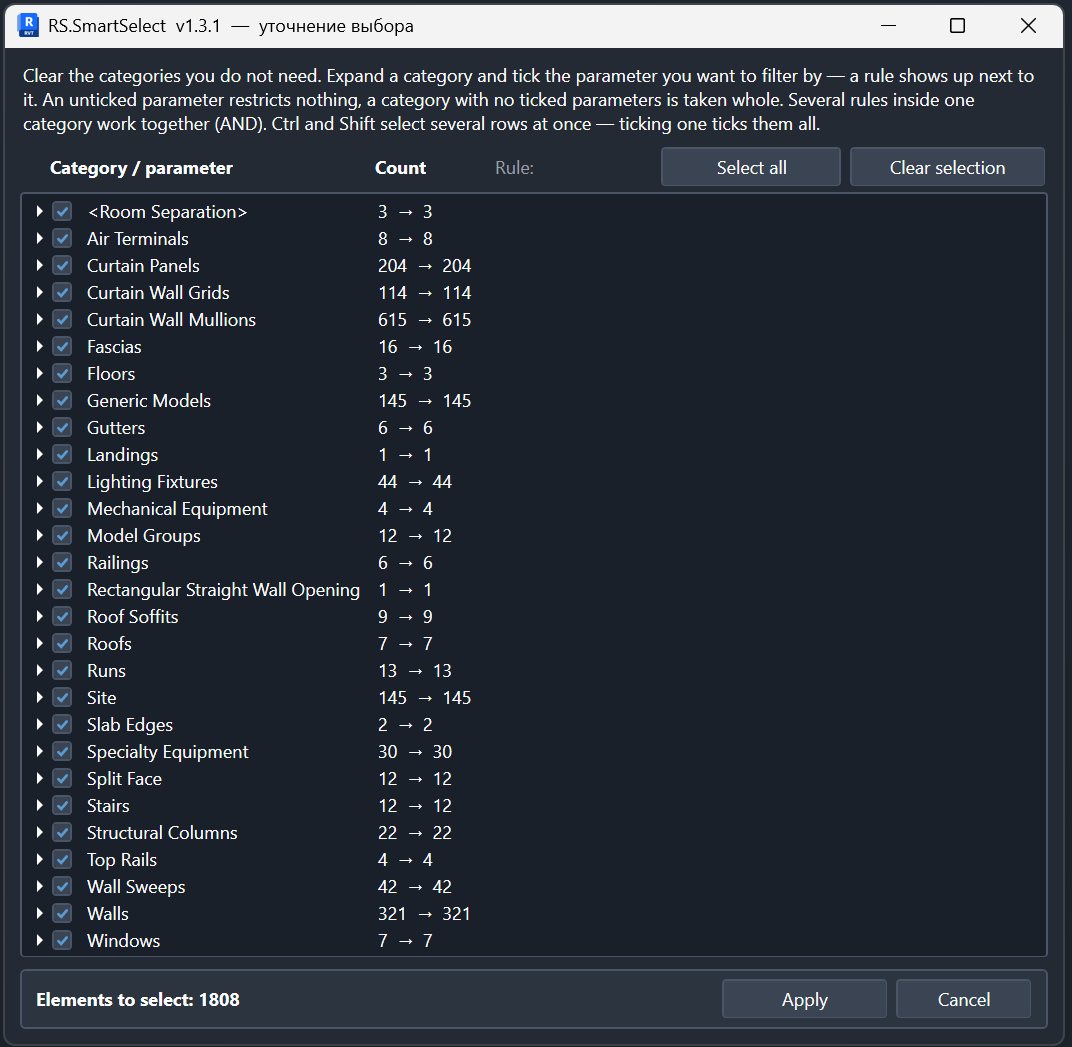
02 Kategorie w bieżącym zaznaczeniu
Okno grupuje aktualnie zaznaczone elementy według kategorii i pokazuje zarówno pierwotną, jak i oczekiwaną liczbę elementów.
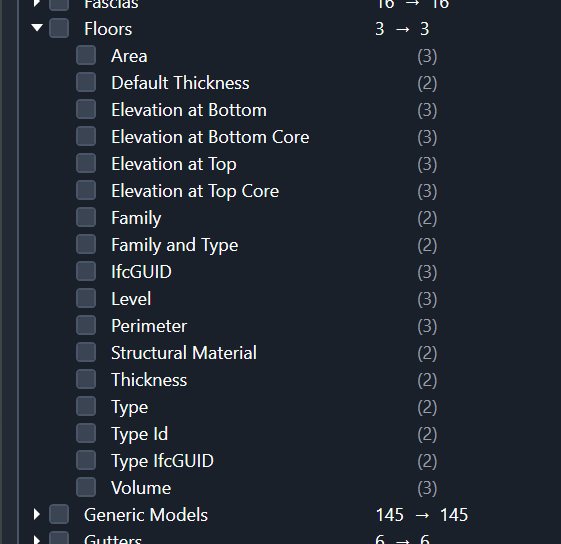
03 Parametry wybranej kategorii
Rozwiń kategorię i włącz jeden lub więcej parametrów, które mają doprecyzować zaznaczenie.
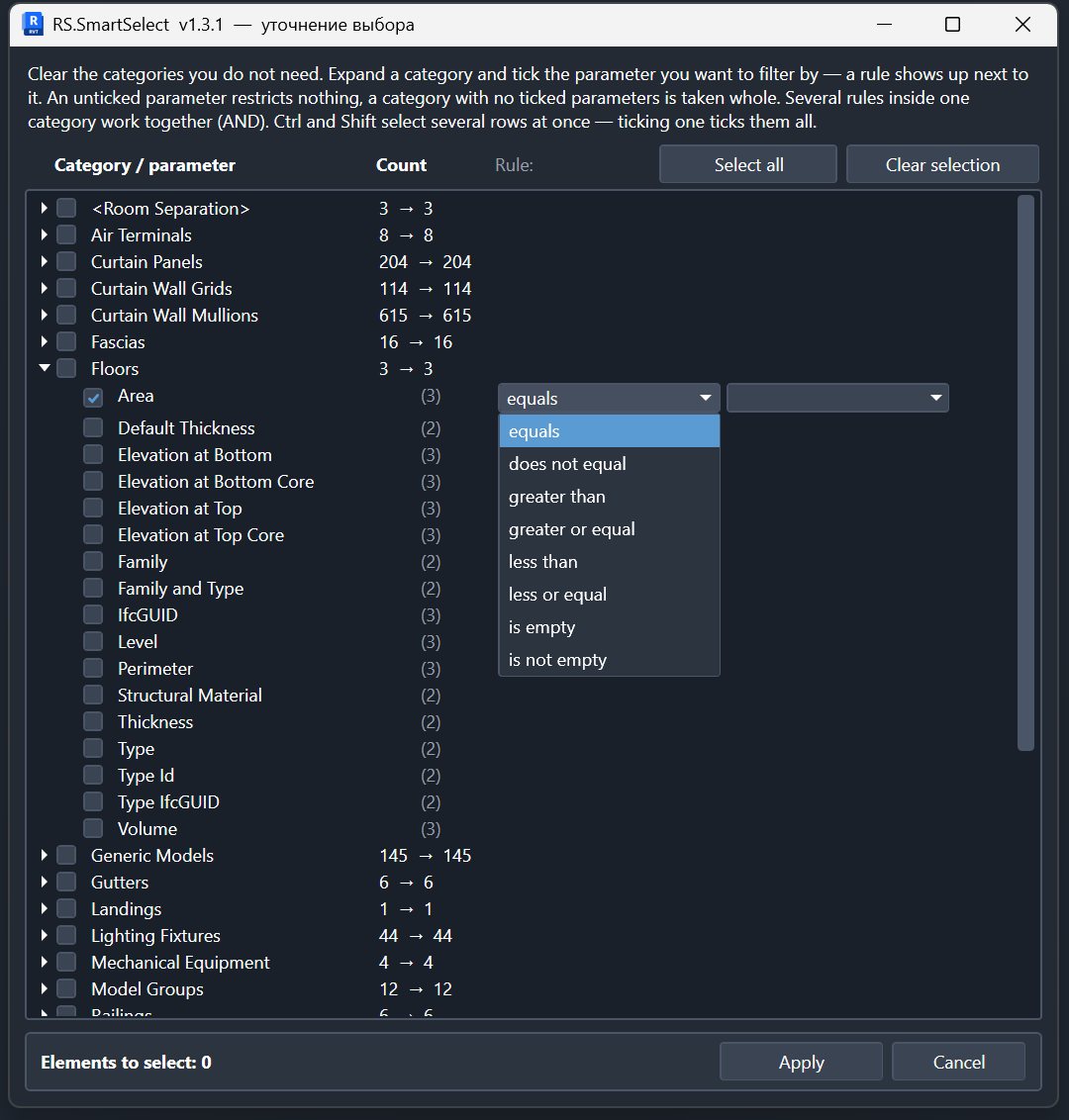
04 Operatory dopasowane do typu danych
Parametry numeryczne używają operatorów porównania, parametry tekstowe — warunków tekstowych, a puste wartości mają własne dedykowane operatory.
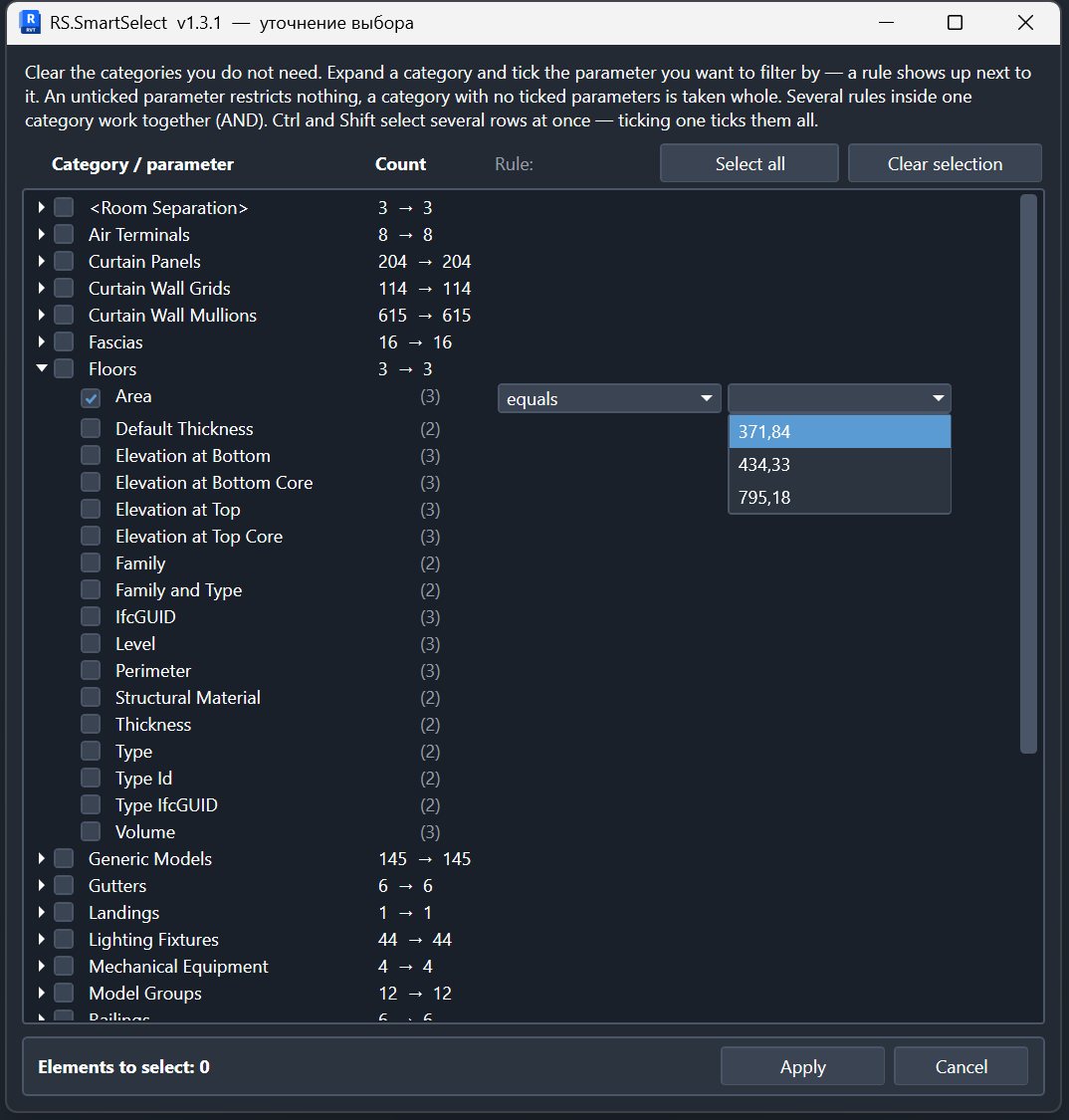
05 Wartości z bieżącego zaznaczenia
Lista wartości jest budowana na podstawie zaznaczonych elementów, dzięki czemu potrzebną wartość można wybrać bez wielokrotnego ręcznego wpisywania.
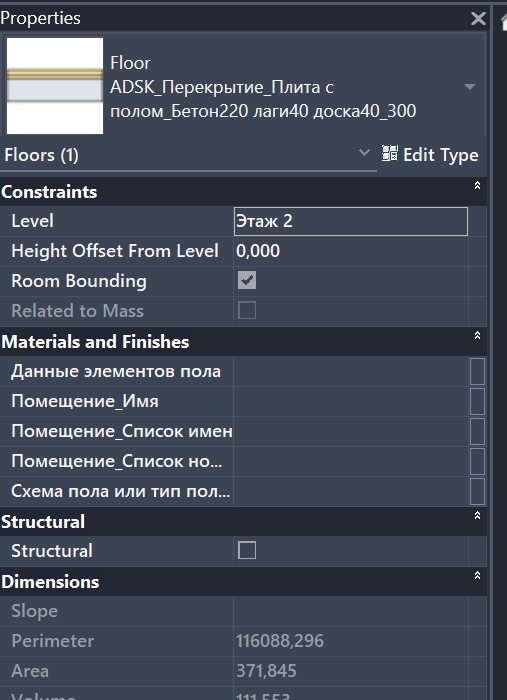
06 Sprawdź wynik w Revit
Po zastosowaniu reguł zaznaczone pozostają tylko pasujące elementy, a wynik można od razu sprawdzić w Properties.
Do czego służy
Duże modele wymagają kontrolowanego wyboru, a nie ręcznych kliknięć
Gdy trzeba sprawdzić lub zmienić wiele elementów, ręczny wybór jest powolny i zawodny. SmartSelect czyni wybór powtarzalnym i opartym na regułach.
Jak używać
Podstawowy scenariusz pracy
Zainstaluj
Zainstaluj plik MSI i otwórz Revit.
Zdefiniuj reguły
Wybierz kategorie i warunki według parametrów.
Wybierz elementy
Uruchom regułę i użyj uzyskanego wyboru w Revit.
Licencjonowanie
Jednolity proces zakupu, wersji próbnej i aktywacji