Co nowego w RS Param Manager
Funkcje i aktualizacje
Revit 2021–2027 · 1.0.6 · 2026-10-16
Parametry — zbiorczo, zamiast pojedynczo
Dodawaj, usuwaj, przypisuj dopasowania, przenoś i zmieniaj całe zestawy parametrów. RS Param Manager łączy pracę z parametrami rodzin i projektów w przejrzystych tabelach i może otwierać się zamiast standardowych okien Revit.
Najważniejsze: jedno działanie dla kilku parametrów
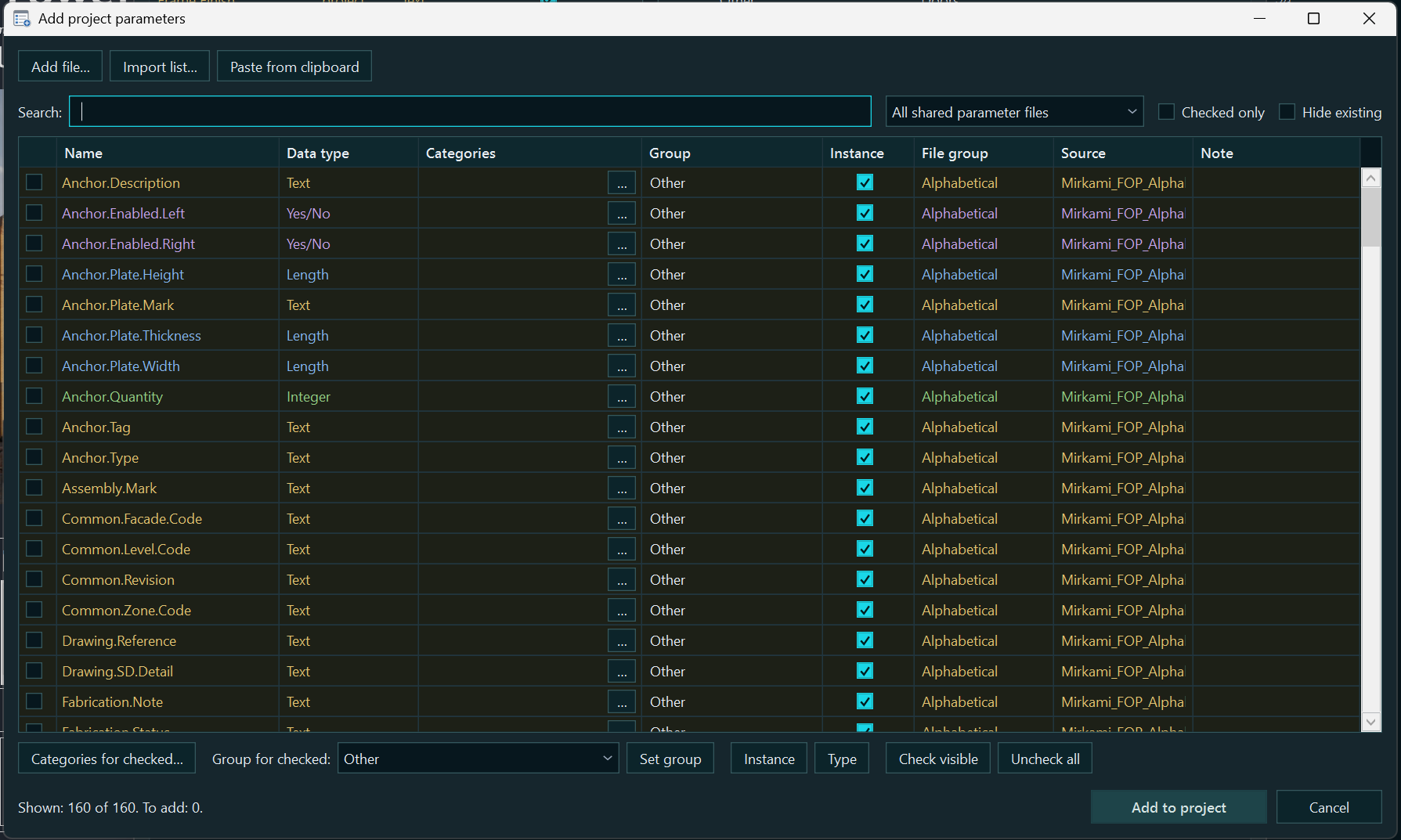
Dodawanie. Parametry współdzielone z jednego lub kilku plików parametrów współdzielonych, a w rodzinie także własne parametry. Listy można wczytywać z Excel, CSV, TSV, TXT lub wklejać ze schowka; grupę i „typ / wystąpienie” można ustawić od razu dla całego zestawu.
Usuwanie. Usuwanie kilku wybranych parametrów jednym uruchomieniem polecenia, z potwierdzeniem. Wbudowane parametry Revit są chronione; zależności i ograniczenia dokumentu mogą uniemożliwić usunięcie.
Przypisywanie dopasowań. W rodzinie można przygotować zastąpienie parametrów współdzielonymi z pliku parametrów współdzielonych, dobrać zgodne definicje według nazwy i sprawdzić wynik przed zastosowaniem. Nazwy parametrów współdzielonych można aktualizować na podstawie tego samego GUID z pliku parametrów współdzielonych.
Przenoszenie. Przenoszenie wybranych parametrów między grupami, zmiana ich kolejności w rodzinie, przenoszenie zestawów przez pliki wymiany i dostosowywanie parametrów projektu do wzorca. Wartości między parametrami przenosi się osobnym poleceniem.
Zmiana typu i właściwości. Zbiorcze przełączanie „typ ↔ wystąpienie”, przypisywanie grup i kategorii, a w rodzinie — zmiana właściwości i zastępowanie parametrów rodziny współdzielonymi lub odwrotnie, tam gdzie pozwala na to Revit.
Potrzebne właściwości są widoczne od razu
W rodzinie: nazwa, pochodzenie — wbudowany, współdzielony lub parametr rodziny, typ danych, „typ / wystąpienie”, wartość, formuła i blokada. Grupa jest widoczna w nagłówku; dodatkowe właściwości są dostępne w oknie edycji i podpowiedziach.
W projekcie i pliku parametrów współdzielonych: rodzaj parametru, typ danych, grupa, kategorie i dostępne właściwości powiązania. Dla parametrów globalnych — wartości, formuły i raportowanie; w edytorze pliku parametrów współdzielonych — GUID, opis i flagi techniczne. Opis i możliwość zmiany współdzielonych parametrów projektu są pobierane z podłączonych plików parametrów współdzielonych według GUID.
„Typ / wystąpienie”, pochodzenie parametru i typ danych to różne właściwości. Istniejącego typu danych, na przykład „Długość” lub „Tekst”, nie można dowolnie zmieniać: przy zastępowaniu musi być zgodny.
Praca z rodzinami i projektami
Rodzina: dodawanie i zmienianie całego zestawu
„Dodaj parametry zbiorczo” zbiera parametry współdzielone z plików parametrów współdzielonych i własne parametry rodziny na jednej liście. Przed dodaniem można określić właściwości, wartości początkowe i formuły; istniejące parametry są widoczne z wyprzedzeniem.
„Edytuj parametry zbiorczo” otwiera tabelę właściwości. Zaznacz kilka parametrów; jeśli zaznaczono jeden lub żaden, otworzą się wszystkie poza wbudowanymi. Przypisuj grupę, „typ / wystąpienie”, raportowanie i podpowiedzi kilku wierszom. Dopasowanie z pliku parametrów współdzielonych według nazwy wybiera tylko jedynego kandydata o tym samym typie danych; dopasowania można przypisać ręcznie dla każdego wiersza i zastosować przygotowany zestaw.
Projekt: parametry i powiązania w jednej tabeli
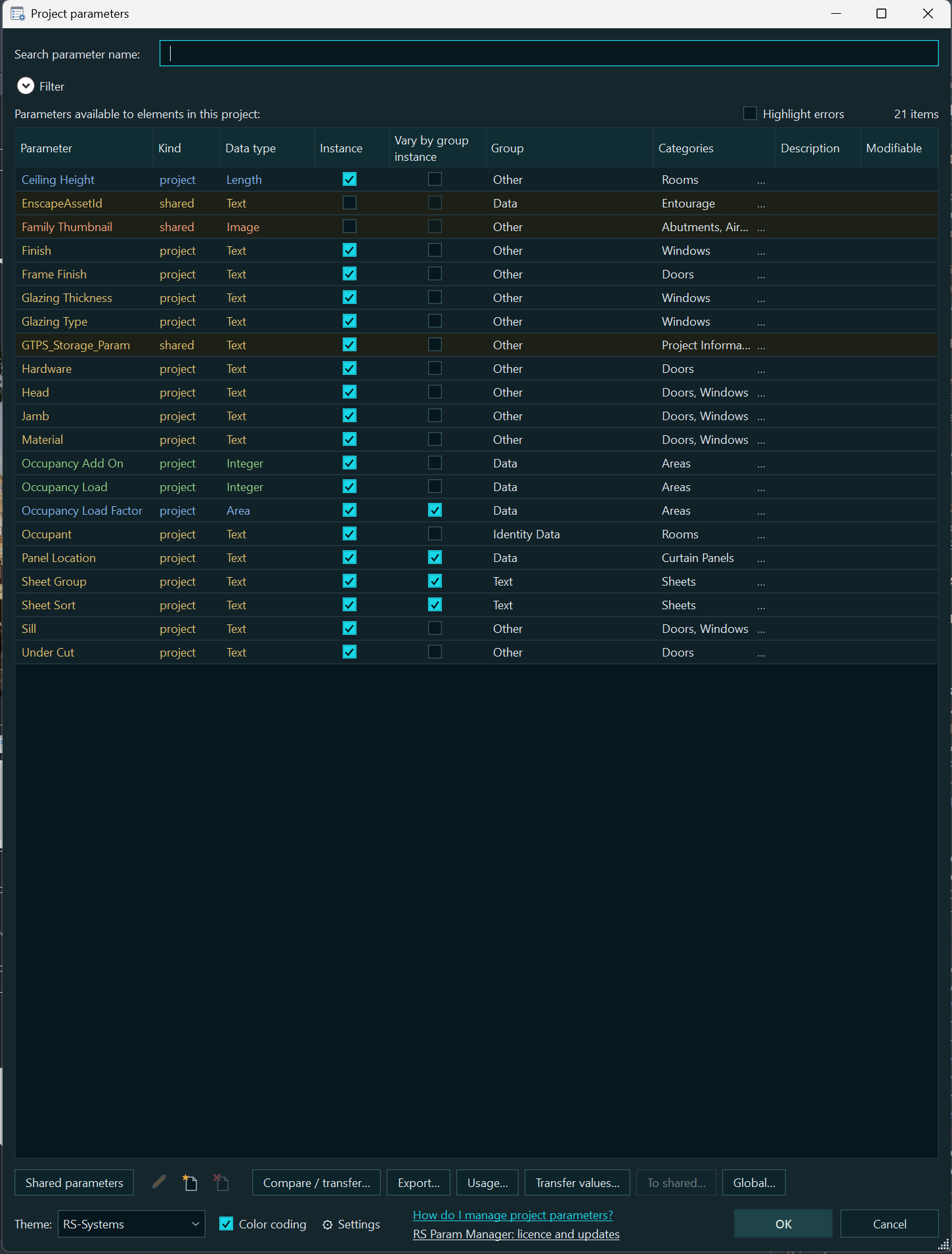
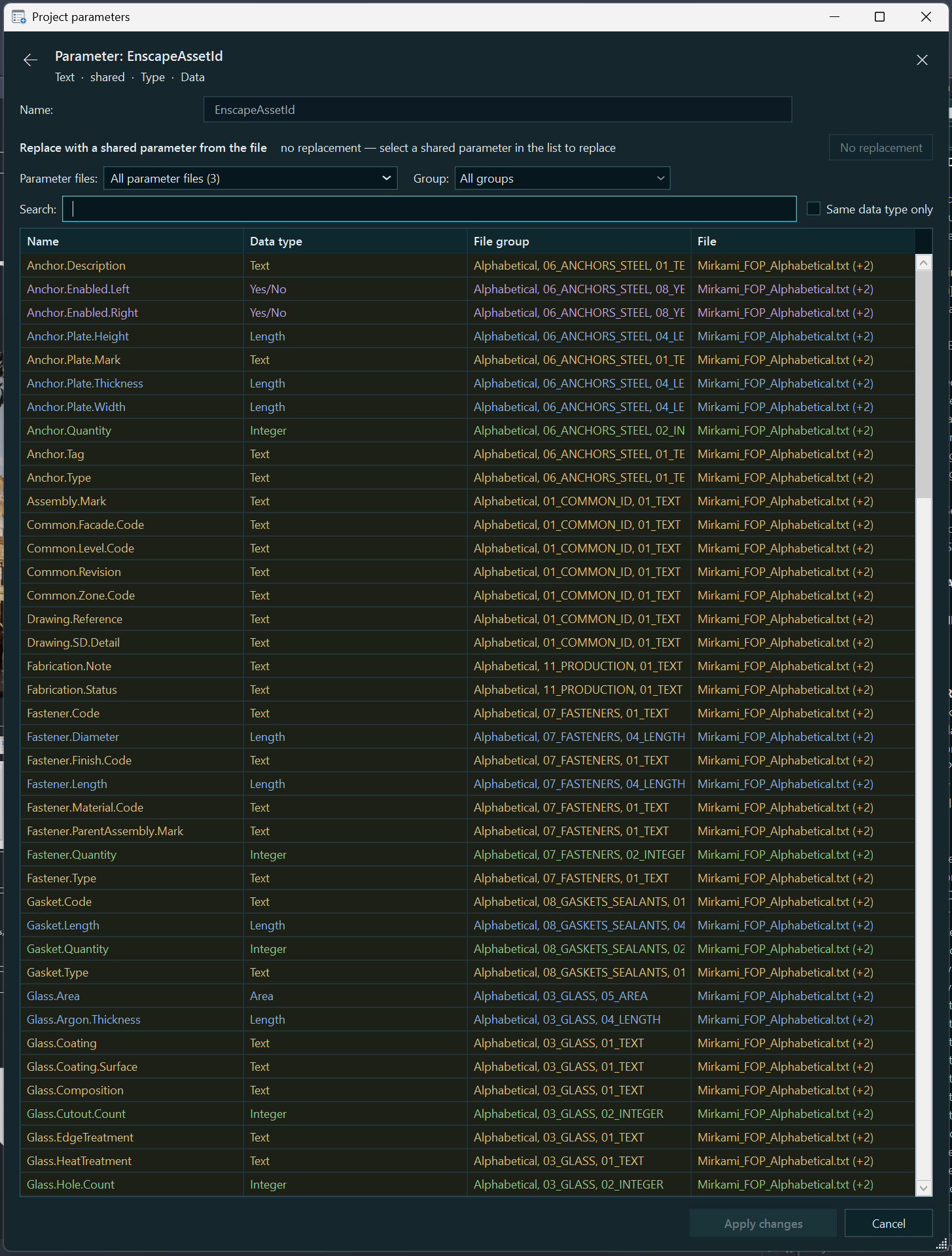
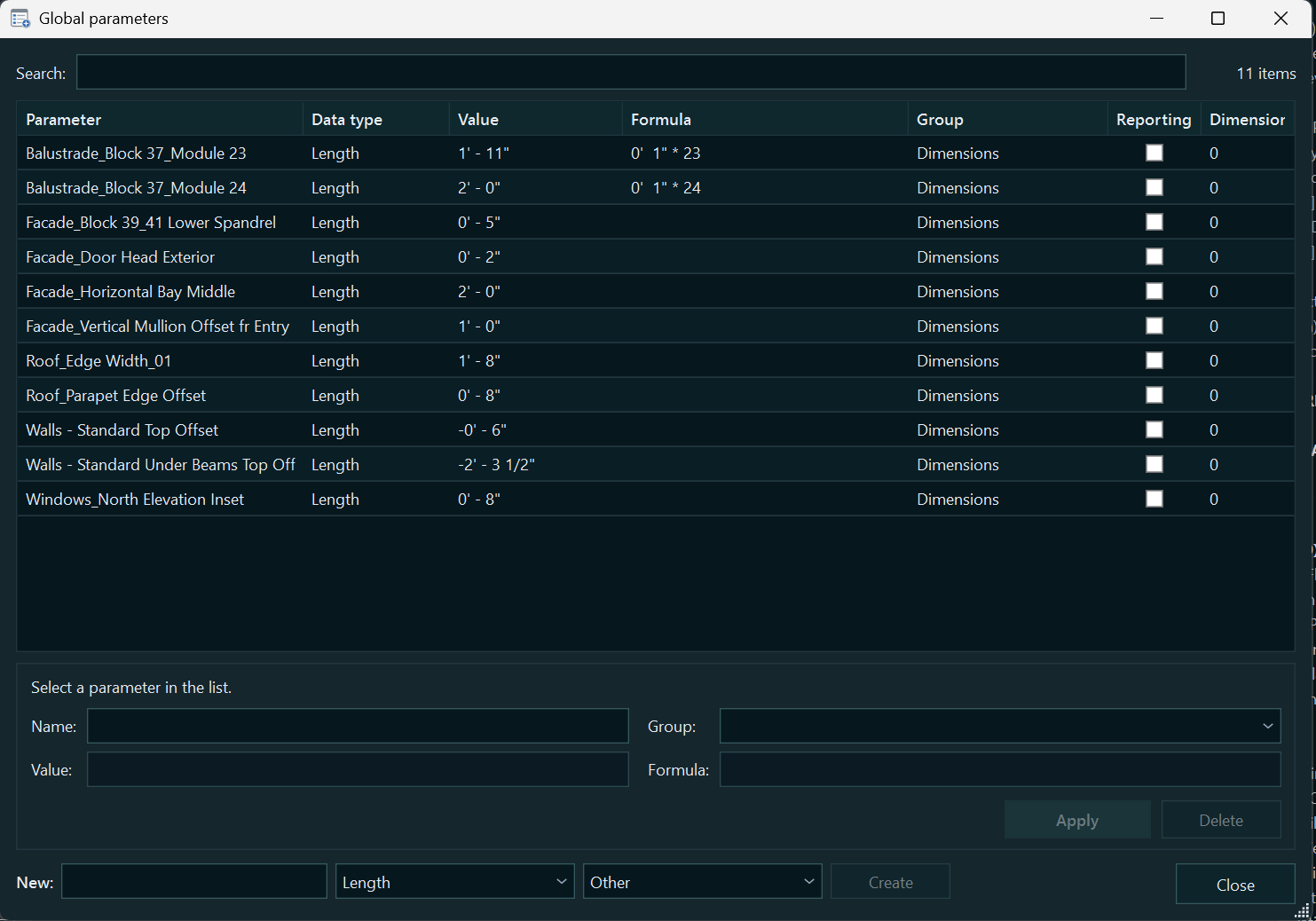
Osobne zwijane sekcje pokazują parametry współdzielone, współdzielone bez powiązania, parametry projektu i globalne. Grupę, kategorie, „typ / wystąpienie” i różnice między wystąpieniami grup można zmieniać dla kilku odpowiednich wierszy. Parametry współdzielone bez powiązania można zbiorczo powiązać z kategoriami, zachowując GUID. W tym samym miejscu edytuje się wartości i formuły parametrów globalnych.
Zachowanie wartości przy zmianie powiązania: typ → wystąpienie — wartość typu jest przekazywana jego wystąpieniom; wystąpienie → typ — wartość jest przenoszona tylko wtedy, gdy jest identyczna we wszystkich wystąpieniach tego typu. Konflikty są uwzględniane w raporcie, a odpowiednie wartości typów pozostają puste.
Przenoszenie, wymiana i kontrola
Rodzina — .params.json. Eksport zachowuje parametry, ich właściwości, formuły i wartości wszystkich typów rodzin. Import pokazuje „Było / Będzie” i stosuje tylko oznaczone zmiany: dodanie, jawne usunięcie, zastąpienia, nazwy, grupy, „typ / wystąpienie”, formuły, wartości i kolejność. Brak parametru w pliku nie oznacza jego usunięcia. Po imporcie sprawdzane jest budowanie wszystkich typów rodzin.
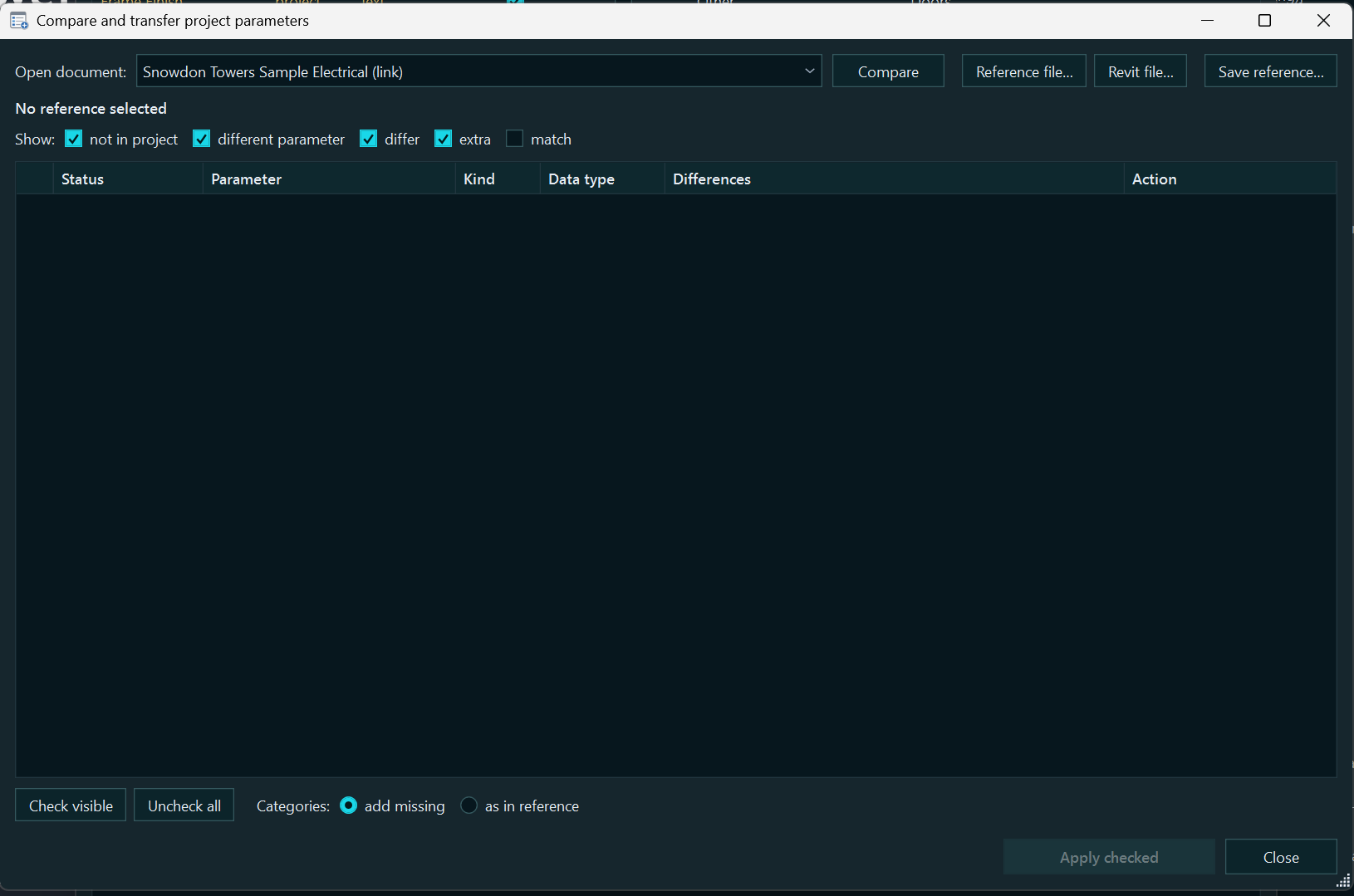
Projekt — porównanie ze wzorcem. Źródłem może być otwarty projekt, połączenie, .rvt / .rte lub .rsparams.json. Parametry współdzielone są dopasowywane według GUID, a parametry projektu — według nazwy. Wybierasz dodanie brakujących współdzielonych, poprawienie powiązań, zastąpienia i usunięcie nadmiarowych. Eksport — do Excel, CSV lub pliku wzorca; niezgodność typu danych nie jest poprawiana automatycznie.
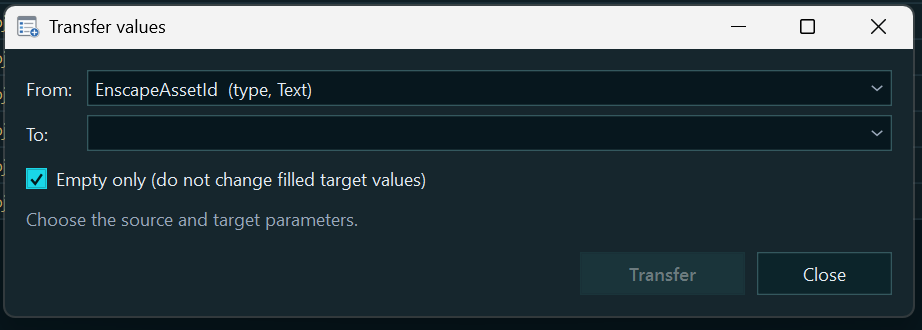
Przenoszenie wartości i użycie. „Przenieś wartości…” działa na jednej parze „źródło → cel”, ale zbiorczo przetwarza elementy lub typy kategorii docelowych: tylko puste wartości albo z zastępowaniem. „Użycie…” pomaga sprawdzić wypełnienie, zestawienia, filtry, widoki i rodziny; nie dowodzi to braku wszystkich zależności.
Plik parametrów współdzielonych: więcej niż wybór pliku
Edytor plików parametrów współdzielonych pozwala przełączać podłączone pliki, przeglądać właściwości parametrów, wyszukiwać, tworzyć i edytować definicje oraz grupy, przenosić i usuwać kilka wybranych parametrów. GUID i typ danych istniejącej definicji nie zmieniają się. Przed edycją tworzona jest kopia zapasowa; sama zmiana pliku parametrów współdzielonych nie aktualizuje definicji w już istniejących rodzinach.
Znane polecenia Revit i nowe możliwości
Rozwiązanie może otwierać się zamiast standardowych okien dialogowych
W „Ustawienia → Polecenia Revit” włącz potrzebne przełączniki. Każde polecenie ma osobne ustawienie; domyślnie zastępowanie jest wyłączone. Po włączeniu znany przycisk Revit i przypisany do niego skrót klawiaturowy otwierają okno rozwiązania:
«Typy rodzin» — rozszerzona tabela parametrów rodziny.
«Parametry projektu» — tabela parametrów projektu.
«Parametry współdzielone» — edytor aktywnego pliku parametrów współdzielonych Revit.
«Parametry globalne» — tabela projektu pokazująca tylko parametry globalne.
W oknie otwartym w ten sposób przycisk „Standardowe okno Revit…” pozwala zapisać zmiany i przejść do standardowego okna dialogowego. Przechwytywanie można wyłączyć. Nie obejmuje ono wszystkich zagnieżdżonych okien Revit; w Revit 2021 przechwytywanie polecenia parametrów globalnych jest niedostępne. Jeśli polecenia nie można przechwycić, zajmuje je inny dodatek albo okno rozwiązania się nie otworzyło, standardowe wywołanie zostaje zachowane lub przywrócone.
Co nowego w wersjach 1.0.3–1.0.6 (12–16.10.2026)
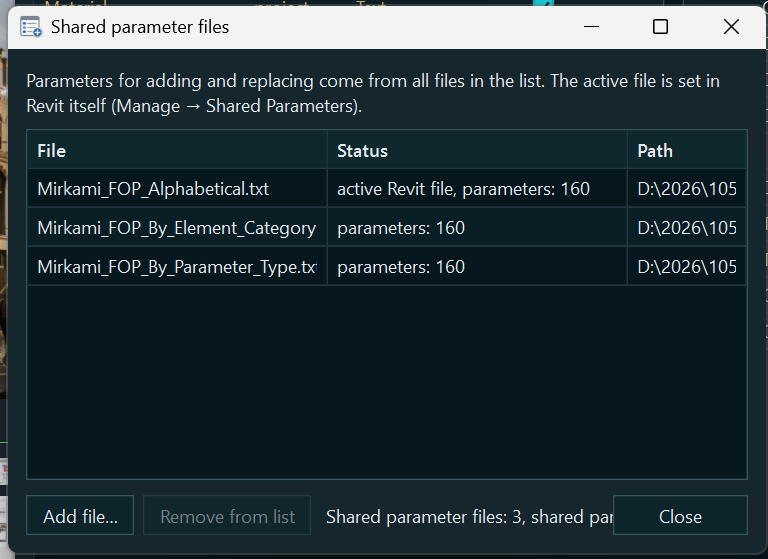
Wspólny panel plików parametrów współdzielonych we wszystkich oknach. Wszędzie, gdzie rozwiązanie korzysta z pliku parametrów współdzielonych — „Zmień parametry współdzielone”, „Parametry współdzielone” z „Właściwości parametru”, panel „Edytuj”, „Dodaj parametry” rodziny i projektu, „Parametr projektu → współdzielony” — znajduje się teraz ten sam panel: pliki, grupa, wyszukiwanie według nazwy i początku GUID, „Tylko tego samego typu danych”. Bezpośrednio w nim można utworzyć parametr, zmienić nazwę i właściwości (F2), przenieść do innej grupy, usunąć (Delete), zarządzać grupami i plikami („Dodaj plik parametrów współdzielonych…”, „Nowy plik parametrów współdzielonych…”, „Lista plików parametrów współdzielonych…”).
Kilka plików parametrów współdzielonych jednocześnie, zapis tylko po OK. Wyświetlane są wszystkie oznaczone pliki: nowe parametry i grupy są tworzone w pliku „Twórz w”, a zmiana nazwy, właściwości i usuwanie dotyczą wszystkich oznaczonych plików z tym GUID. Do czasu potwierdzenia edytowane są kopie robocze, a same pliki parametrów współdzielonych zmieniają się dopiero po OK, z zachowaniem kopii zapasowej. Jeśli w międzyczasie ktoś inny zmienił plik, rozwiązanie zapyta, czy go nadpisać; przy zamykaniu okna z niezapisanymi zmianami dostępne są „Zapisz”, „Nie zapisuj” lub „Anuluj”.
Zmiana nazwy w pliku parametrów współdzielonych trafia do rodziny. Jeśli parametry przemianowane w pliku parametrów współdzielonych istnieją w otwartej rodzinie, rozwiązanie zaproponuje aktualizację ich nazw: zastąpienie odbywa się z tym samym GUID, a wartości, formuły i powiązania są zachowywane. W projekcie Revit nie pozwala zmienić nazwy parametru współdzielonego — okno poinformuje, które parametry pozostały pod starą nazwą.
Wyszukiwanie — od razu. Po otwarciu okna kursor znajduje się w polu wyszukiwania i można od razu pisać. W „Parametrach współdzielonych” przycisk „Odśwież” nie jest już obcinany przez krawędź okna; we „Właściwościach parametru” pola wyboru „Typ”, „Wystąpienie” i „Parametr raportujący” rozmieszczono luźniej.
Przestrzenne obramowania. Pola wprowadzania, listy rozwijane, tabele i listy są „wklęsłe”, przyciski „wypukłe”, a naciśnięty przycisk — „wklęsły”; pod wskaźnikiem myszy wewnątrz obramowania pojawia się linia akcentu. Pole z fokusem rozpoznaje się po kursorze, bez podświetlenia obramowania. Kolory są zgodne z motywem, również w trybie „Automatyczny”.
Kolorowanie kart widoków i aplikacja RS.BIMManager. Karty widoków Revit są kolorowane tak samo jak we wszystkich rozwiązaniach z serii, domyślnie przez wypełnienie całej karty; ustawienie — „⚙ Ustawienia” → „Karty Revit”. Okno rozwiązania można otworzyć z aplikacji RS.BIMManager.
Licencjonowanie i aktualizacje. Zmiany wspólne dla serii: przedłużanie okresu próbnego kodem, aktywacja bez internetu licencją dla Twojego komputera, kody witryny RS-XXXX-XXXX-XXXX, licencja pakietu (Suite) i jedno okno aktualizacji dla wszystkich rozwiązań. W oknach rozwiązanie nosi nazwę rs.ParamManager, a na liście programów — RS.RVT.ParamManager.
Co ulepszono do wersji 1.7.78
Formuły i import. Edytor wielowierszowy obsługuje wcięcia i komentarze //, a do Revit przekazuje formułę jednowierszową. Import uwzględnia łączne stosowanie formuł i wartości. W razie błędu formuły rozwiązanie uzupełnia komunikat Revit o znalezione przyczyny: nieznane nazwy, odwołania do siebie i cykle, odwołanie parametru typu do parametru wystąpienia, niezgodne wiązania; pokazuje również typy danych uczestniczących parametrów.
Błąd nie zapętla wprowadzania danych. W oknie „Zmiana nie została przyjęta” można wybrać „Kontynuuj” (poprawić tekst — pozostaje on w komórce), kliknąć „Anuluj” lub, gdy jest dostępne, wymusić „Zastosuj”. Ostatnia opcja może usunąć formuły, etykiety i blokady wymiarów oraz usunąć kolidujące wymiary lub linie. Przed użyciem sprawdź przyczynę i elementy zaznaczone w modelu, a po nim — raport wykonanych zmian.
Nawigacja i sprawdzanie zależności. Tab / Shift+Tab przenoszą w obrębie kolumny w dół / w górę; strzałki pomagają przechodzić między komórkami. Tabelę można przewijać podczas wprowadzania danych. „Pokaż powiązane” wyróżnia bezpośrednie zależności formuł. „Pokazuj nieprzypisane” pozostawia parametry długości, kąta i liczby całkowitej, które nie są przypisane do wymiarów lub szyków; samo istnienie formuły nie jest uznawane za przypisanie.
Co nowego od wersji 1.7.78 do 1.7.108
Edytor formuły pokazuje wynik od razu. Po prawej stronie każdego wiersza formuły wyświetlana jest jego wartość w wybranym typie rodziny (domyślnie bieżącym), u dołu — wynik całej formuły, a po zaznaczeniu fragmentu — jego wartość. Jednostki są sprawdzane tak jak w Revit: ostrzeżenia o niezgodności rodzaju („wynik to kąt, a parametr to długość”), dzieleniu przez zero i nieskończoności. Funkcje, które nie są tutaj obliczane (na przykład size_lookup), są oznaczone — ostatecznie sprawdzi je Revit przy potwierdzeniu. Obliczenie tylko odczytuje dane i nie zmienia rodziny.
Przeliczanie formuł — w „Zastosuj”. W Revit przy formułach kaskadowych wartość na końcu łańcucha czasem „zastyga”. Teraz „Zastosuj” w oknie „Typy rodzin” najpierw ponownie przypisuje formuły w kolejności zależności i przebudowuje wszystkie typy rodzin, a następnie zapisuje zmiany. Jeśli wartości się zmieniły, po zapisaniu wyświetlana jest lista „typ rodziny: parametr, było → jest”. Jeśli Revit odmówi podczas przeliczania, nic nie jest zapisywane, a okno pozostaje z Twoimi zmianami. „OK” działa bez przeliczania.
Odmowa Revit jest bardziej zrozumiała. W oknie „Zmiana nie została przyjęta” pozostaje tekst błędu Revit i krótka przyczyna (niedozwolona wartość, na przykład długość ≤ 0, parametry przeliczone formułami, elementy, których nie można zbudować). Błędne elementy są od razu zaznaczane i pokazywane w modelu (ponownie przez „Pokaż w modelu”), a wiersze parametrów, w których wystąpił błąd, są wyróżniane w tabeli. Przyciski: „Kontynuuj” (powrót do komórki z wprowadzonym tekstem), „Zastosuj” (wymuszenie z tymi samymi zagrożeniami opisanymi powyżej), „Anuluj”.
Formuła z błędem nie znika. Wprowadzony tekst pozostaje w komórce, dopóki jawnie nie anulujesz wprowadzania: kliknięcie gdzie indziej, sortowanie, zwinięcie grupy lub zmiana kolejności wierszy go nie resetują; Esc w oknie błędu odpowiada „Kontynuuj”. Podczas wprowadzania można w dowolnej chwili kliknąć „=” i kontynuować w edytorze formuły z już wpisanym tekstem, a prawym przyciskiem na dowolnym parametrze — wstawić jego nazwę do formuły lub skopiować do schowka. Pogrubienie czcionki komórki jest zachowywane podczas edycji.
Przenoszenie do innej grupy parametru uczestniczącego w formułach. Wcześniej takie przeniesienie było wycofywane z powodu zmiany spacji w tekście formuł, którą sam Revit wykonuje przy zastępowaniu parametru, a także z powodu pozornej rozbieżności właściwości (wersji typu danych, „Możliwy do zmiany” i „Widoczny” dla parametrów rodziny). Teraz takie przypadki przechodzą pomyślnie. Kontrola pozostałych danych nie została osłabiona: merytoryczna treść formuł, wartości we wszystkich typach rodzin, etykiety wymiarów, powiązania z parametrami elementów i blokada. Jeśli przeniesienie mimo to zostanie anulowane, komunikat wskazuje dokładną rozbieżność (było / jest).
„Dodaj parametry”: dwie listy. Po lewej — „Zostaną dodane do rodziny” z edycją w komórkach: nazwa i typ danych (dla własnych), grupa, „Wystąpienie”, „Raportujący”, wartość dla wszystkich typów rodzin, formuła i podpowiedź; po prawej — „Parametry z plików parametrów współdzielonych” z wyszukiwaniem i filtrem pliku. Strzałki przenoszą parametry między listami; istniejące w rodzinie są niedostępne. Sprawdzane są puste i niedozwolone nazwy oraz duplikaty, również między parametrem własnym a współdzielonym. Wszystko odbywa się w transakcji okna — „Anuluj” wycofuje zmiany.
Grupa od razu przy zbiorczym dodawaniu i imporcie. Wybrana grupa jest natychmiast stosowana do oznaczonych parametrów i staje się grupą domyślną dla pozostałych bez ręcznego wyboru. W „Imporcie parametrów rodziny” (.params.json) wiersze dodawania otrzymały kolumnę „Grupa” i pole „Grupa nowych parametrów”; zmiana grup istniejących parametrów jest zgodna z plikiem i można ją wyłączyć polem wyboru.
„Parametry projektu”: grupy, przenoszenie i kolejność. W każdej sekcji (współdzielone, współdzielone bez powiązania, parametry projektu, globalne) parametry są pokazywane według grup Revit — ze zwijaniem, przeciąganiem i strzałkami kolejności grup wspólnej z oknem rodziny. Zaznaczone parametry przenosi się poleceniem „Przenieś do grupy” i przesuwa przyciskami „W górę / w dół” w obrębie grupy, jako blok i względem widocznych wierszy. Kolejność parametrów globalnych zmienia się w samym Revit; dla parametrów współdzielonych i parametrów projektu Revit nie przechowuje kolejności, więc jest ona zapisywana w modelu (magazyn RS.ParamManager) i widoczna dla wszystkich z zainstalowaną wtyczką. Nie wpływa na wartości, powiązania ani zestawienia. „Anuluj” w oknie wycofuje wszystko.
„W górę / w dół” w rodzinie. Przesuwanie działa wśród wyświetlanych wierszy, również przy „Pokazuj nieprzypisane” i wyszukiwaniu; ukryte parametry pozostają na swoich miejscach, a zaznaczenie widocznych wierszy jest zachowywane. Przy zmianie kolejności tabela nie miga już ani się nie przewija: przemieszczają się tylko objęte zmianą wiersze.
Pliki parametrów współdzielonych: „Odśwież” i zarządzanie plikami. W oknach „Import parametrów rodziny” i „Zmień parametry współdzielone” pojawiły się „Odśwież pliki parametrów współdzielonych” (ponowny odczyt plików z dysku) oraz „Pliki parametrów współdzielonych…” / „Lista plików parametrów współdzielonych…”. Wcześniej parametr dodany do pliku parametrów współdzielonych podczas działania okna (w innym programie lub przez innego użytkownika) pozostawał „nieodnaleziony” do ponownego otwarcia. Okna same ostrzegają, że plik został zmieniony na dysku po odczycie; po odświeżeniu plan importu jest przeliczany z zachowaniem oznaczeń i wybranych grup.
Typy danych. Nowy parametr rodziny i nowa definicja w edytorze pliku parametrów współdzielonych domyślnie otrzymują typ „Długość” (grupa „Wymiary”). Na liście „Typ parametru” typy o tych samych nazwach z różnych branż są rozróżniane doprecyzowaniem, na przykład „Length (Instalacje elektryczne)”; ta sama etykieta jest pokazywana w tabeli.
Tabele i ustawienia. Długie menu można przewijać kółkiem i strzałkami, a menu wartości otwiera się na bieżącej pozycji. Dodano polecenie „Kopiuj nazwę” (bez „(domyślnie)”); okno „Ustawienia” zapamiętuje położenie i rozmiar.
Licencjonowanie i dane o użyciu. Dodano „Rozliczanie według czasu użytkowania”: 1 cent za minutę rzeczywistej pracy, wspólne saldo dla wszystkich rozwiązań z serii, wyłącznie online. Nowa wtyczka najpierw działa bezpłatnie przez 90 dni. Offline dostępne są tylko okres próbny i licencja; cofnięcie zegara nie wydłuża okresu, a istniejące okresy próbne i aktywacje są zachowywane. Dane o użyciu obejmują wyłącznie fakt pracy z wtyczką i zliczone minuty — bez informacji o modelach i Twoich działaniach.
Wygląd i kontrola zmian
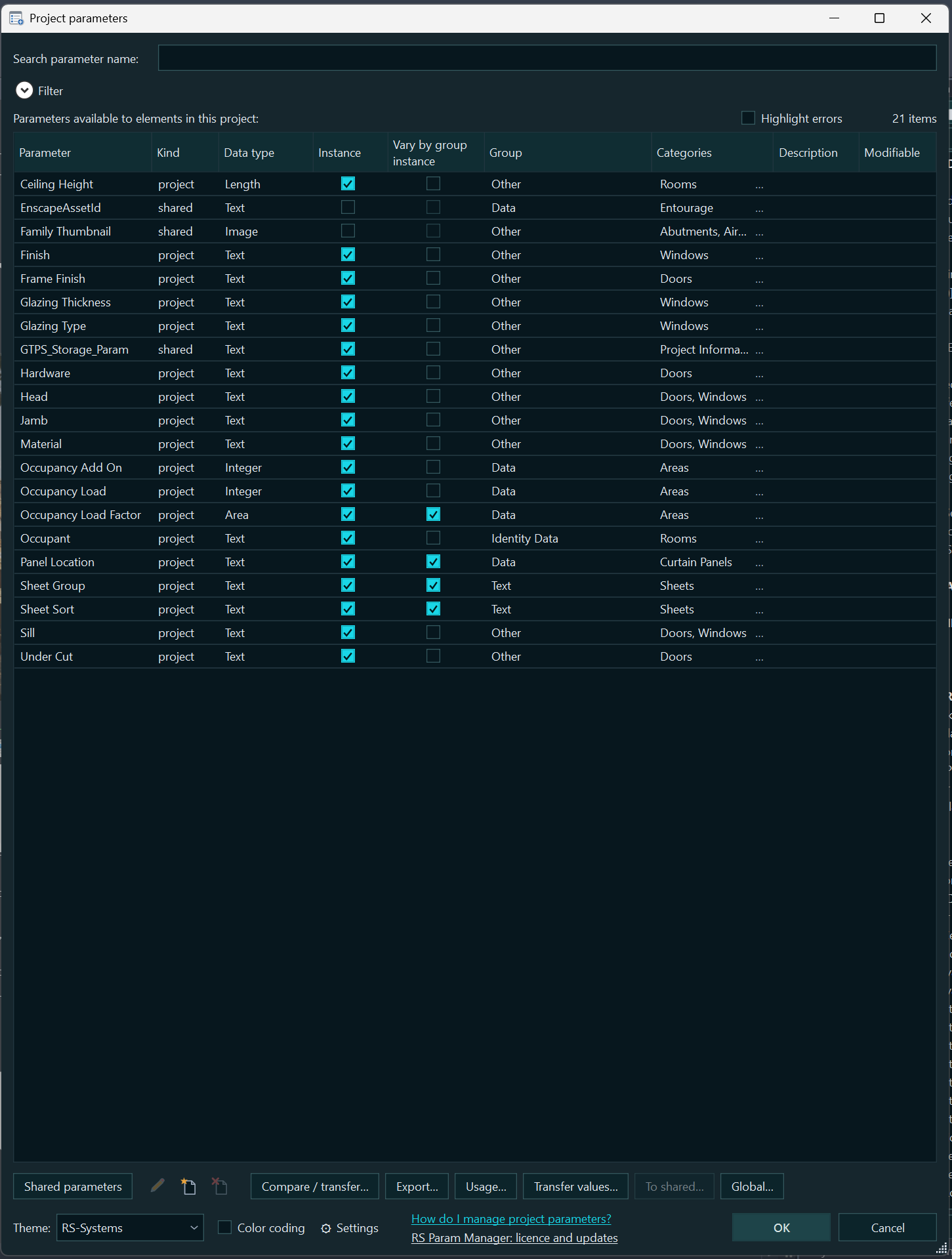
Szybkie tabele, osobne kolumny sekcji projektu, wyszukiwanie, sortowanie oraz zapisywanie szerokości i stanu grup pomagają pracować z dużymi listami. W „Ustawienia → Kolory” można rozróżniać pochodzenie parametrów tłem, a typy danych kolorem tekstu; motywy i pogrubienie ustawia się osobno. W tych samych ustawieniach ogólnych dostępne są licencja i aktualizacje.
Przed zbiorczą edycją zapisz kopię dokumentu. Sprawdzaj podgląd i raport: błąd jednej operacji nie zawsze anuluje cały pakiet. „Anuluj” w głównym oknie wycofuje jeszcze niepotwierdzone zmiany; „Zastosuj” zatwierdza bieżący etap. Plik parametrów współdzielonych jest zapisywany osobno: przy anulowaniu edytor proponuje przywrócenie pliku z zachowanego stanu.