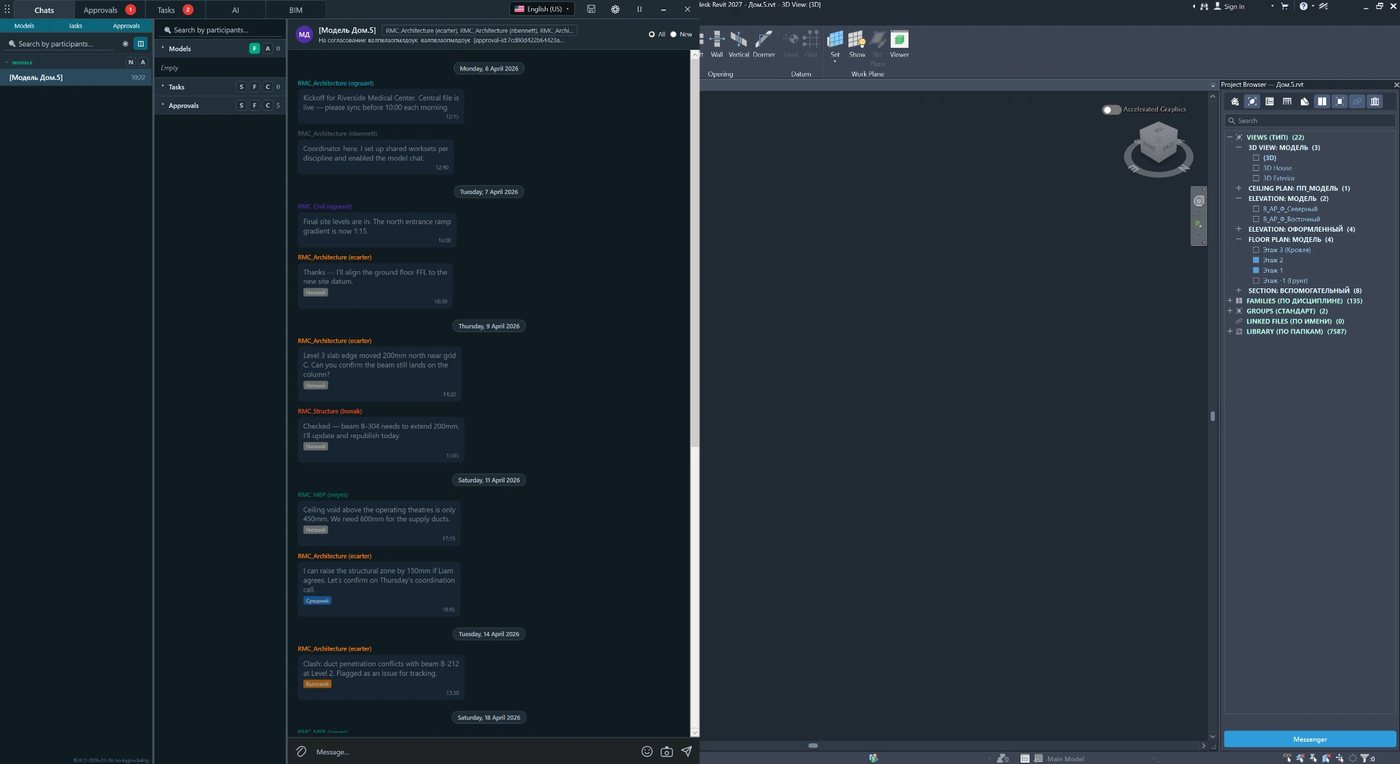
Okna używają ikony aplikacji. Pomoc F1 przy przycisku wstążki otwiera angielską stronę produktu.
Znane ograniczenie: okno aktualizacji i pasek stanu nadal są po rosyjsku.
01.09.2026
Ścieżki wskazują teraz jedną wspólną bazę na model w RS.CDE. Ścieżki załączników nie zmieniły się. Migracja starej bazy Messenger nie jest jeszcze wdrożona; poprzednie dane pozostają w starym pliku.
15.08.2026
Stan aktywacji, aktualizacje i wybór motywu zebrano na karcie Licencja w ustawieniach.
DESCRIPTION
RS-SYSTEMS
REVIT.Messenger
Komunikacja projektowa, zadania, uzgodnienia, AI i wsparcie BIM bezpośrednio w Revit
Pełny opis rozwiązania dla projektantów wszystkich branż, specjalistów BIM i kierowników projektu
REVIT.Messenger działa bezpośrednio obok modelu Revit i pozwala projektantowi pozostać w kontekście pracy.
Jedna przestrzeń robocza do dyskusji, zleceń, uzgodnień, kontroli i wsparcia — bez utraty powiązania z modelem.
Opis rozwiązania · lipiec 2026
Spis treści
Przeznaczenie rozwiązania
Dwa tryby pracy: lokalny i serwerowy
Pięć typów interakcji projektowej
Czaty wewnątrz Revit
Uzgodnienia i rejestr decyzji
Zadania i kontrola wykonania
Czat AI i praca z modelem
Zgłoszenia do działu BIM
Tryb serwerowy RS.CDE jako środowisko ERP projektu
Scenariusze praktyczne
Korzyści dla projektantów i zespołu
Zalecany proces pracy
Dla kogo jest to rozwiązanie
Architekci, konstruktorzy, projektanci HVAC, instalacji sanitarnych, elektrycznych, niskoprądowych i innych branż, koordynatorzy BIM, menedżerowie BIM, liderzy zespołów, weryfikatorzy, klienci i uczestnicy uzgodnień.
1. Przeznaczenie rozwiązania
REVIT.Messenger służy do komunikacji między projektantami bezpośrednio w Revit. Rozwiązanie traktuje model główny i modele podłączone jako adresatów, z którymi użytkownicy mogą wymieniać wiadomości, przydzielać zadania, uruchamiać uzgodnienia i przesyłać zgłoszenia. Interakcja jest więc organizowana zgodnie z rzeczywistą strukturą projektu: wiadomość trafia nie do abstrakcyjnego czatu grupowego, lecz do konkretnego modelu i pracujących z nim specjalistów.
Rozwiązanie usuwa główne rozdzielenie w codziennej pracy projektanta: model znajduje się w Revit, natomiast pytania, zadania i decyzje zwykle trafiają do poczty, zewnętrznego komunikatora, arkusza lub rozmowy ustnej. W REVIT.Messenger komunikacja robocza pozostaje obok modelu i zachowuje kontekst — branżę, uczestników, terminy, status i historię.
Główna korzyść praktyczna
Projektant rzadziej przełącza się między aplikacjami, szybciej otrzymuje odpowiedzi, wie, kto odpowiada za działanie, i może w każdej chwili odtworzyć historię zatwierdzonej decyzji.
Co zmienia się w codziennej pracy
Krótkie pytanie nie zamienia się w niekontrolowany wątek wiadomości — pozostaje na czacie modelu.
Zadanie otrzymuje osobę odpowiedzialną, termin, priorytet i status.
Pytanie wymagające potwierdzenia staje się uzgodnieniem i nie ginie wśród wiadomości.
Zgłoszenie do działu BIM zostaje zarejestrowane i przechodzi przez jasno określony cykl obsługi.
Rutynowe kontrole i dozwolone zmiany można delegować asystentowi AI z potwierdzeniem użytkownika.
2. Dwa tryby pracy: lokalny i serwerowy
REVIT.Messenger może działać jako samodzielne narzędzie w zestawie modeli Revit albo jako komponent kliencki rdzenia serwerowego RS.CDE. Dzięki temu rozwiązanie nadaje się zarówno dla małego zespołu wymieniającego pliki, jak i dla dużego projektu ze scentralizowanym zarządzaniem uczestnikami, rolami i uprawnieniami.
Kryterium
Tryb lokalny
Tryb serwerowy RS.CDE
Zakres interakcji
Model główny i każdy model z listy modeli podłączonych.
Cały projekt i wszyscy uczestnicy zarejestrowani w rdzeniu serwerowym.
Miejsce przechowywania informacji
Bezpośrednio w modelach Revit.
W scentralizowanym środowisku serwerowym z synchronizacją interfejsów klienckich.
Kto ma dostęp
Specjaliści pracujący bezpośrednio w Revit.
Projektanci w Revit, zespół BIM, kierownicy i inni uczestnicy poprzez przestrzenie internetowe.
Praca z uczestnikami zewnętrznymi
Informacje można przekazać wraz z odłączonym modelem poza środowisko firmy.
Uczestnik zewnętrzny łączy się zgodnie ze swoją rolą, uprawnieniami i strukturą projektu.
Uprawnienia i administracja
Określane przez logikę modelu lokalnego i zestaw plików podłączonych.
Pełna macierz ról, uprawnienia dostępu i scentralizowane reguły projektu.
Skala zastosowania
Koordynacja w ramach grupy roboczej Revit.
Środowisko ERP interakcji projektowej dla wszystkich uczestników projektu.
Tryb lokalny
W trybie lokalnym komunikacja jest ograniczona do bieżącego modelu głównego i wszystkich modeli obecnych na liście modeli podłączonych. Wiadomości i powiązane dane są zapisywane bezpośrednio w modelach. Informacje można więc przekazać wraz z plikiem nawet specjaliście pracującemu z odłączonym modelem poza siecią firmową.
Do podstawowej interakcji nie jest wymagany oddzielny rdzeń serwerowy.
Modele podłączone pełnią rolę jednoznacznych adresatów korespondencji projektowej.
Ustalenia mogą towarzyszyć modelowi podczas przekazywania go zewnętrznemu wykonawcy.
Tryb jest przeznaczony dla użytkowników pracujących bezpośrednio w Revit.
Tryb serwerowy
Po połączeniu z RS.CDE rozwiązanie przechodzi w tryb rozszerzony. Korespondencja, zadania, uzgodnienia, zgłoszenia i statusy stają się częścią wspólnej struktury projektu, a dostęp jest kontrolowany przez pełną macierz ról. Z interfejsu mogą korzystać nie tylko projektanci w Revit, lecz także kierownicy, weryfikatorzy, zespół BIM, klient i inni uczestnicy poprzez przestrzenie internetowe.
Ujednolicone role i uprawnienia dla wszystkich uczestników projektu.
Dostęp do interakcji z Revit i z przestrzeni internetowych.
Scentralizowane przechowywanie historii, statusów i odpowiedzialności.
Możliwość angażowania osób, które nie pracują bezpośrednio z modelami.
Rezultat przejścia do trybu serwerowego
REVIT.Messenger przestaje być wyłącznie lokalnym panelem komunikacji i staje się interfejsem użytkownika kompletnego środowiska ERP RS.CDE do zarządzania interakcją projektową.
3. Pięć typów interakcji projektowej
W rozwiązaniu różne rodzaje pracy nie są mieszane. Szybkie pytanie pozostaje wiadomością, zlecenie staje się zadaniem, formalna decyzja jest tworzona jako uzgodnienie, rutynowa operacja jest delegowana AI, a prośba o wsparcie zostaje zarejestrowana jako zgłoszenie do działu BIM.
CZATY
UZGODNIENIA
ZADANIA
AI
BIM
Szybkie pytania i dyskusje
Decyzje wymagające zatwierdzenia
Zlecenia z osobą odpowiedzialną i terminem
Kontrole, porady i działania w modelu
Zgłoszenia do działu BIM i wsparcie
Kiedy używać
Sekcja
Co jest rejestrowane
Rezultat
Informację trzeba szybko wyjaśnić
Czat
Autor, adresat, tekst, czas i historia wiadomości
Szybka odpowiedź w kontekście modelu
Wymagana jest potwierdzona decyzja
Uzgodnienie
Inicjator, uczestnicy, pakiet, termin, priorytet i status
Weryfikowalna historia uzgodnienia
Należy przydzielić konkretne działanie
Zadanie
Osoba odpowiedzialna, termin, priorytet i stan
Kontrolowane wykonanie
Należy sprawdzić model lub wykonać rutynową operację
AI
Dialog, wybrany agent i tryb zastosowania
Porada, kontrola lub przygotowane działanie
Wymagane jest wsparcie BIM
BIM
Temat, zgłaszający, status i korespondencja
Zarejestrowane zgłoszenie prowadzone do zakończenia
4. Czaty wewnątrz Revit
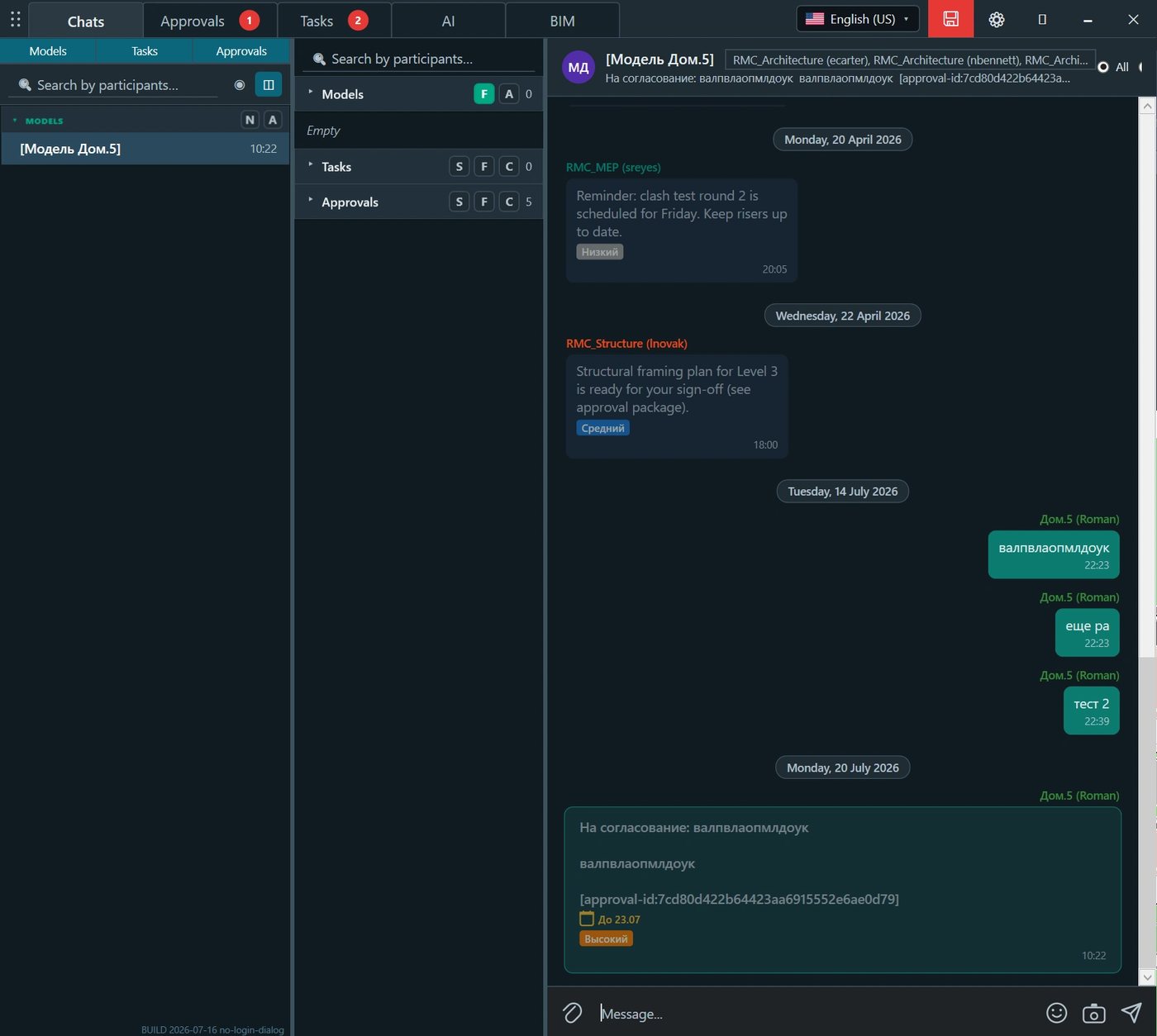
Czaty są przeznaczone do szybkich pytań, wyjaśnień i dyskusji dotyczących modelu. Korzystanie z nich przypomina znane narzędzia, takie jak WhatsApp lub Telegram, ale znajdują się bezpośrednio w Revit i są powiązane ze strukturą projektu. Użytkownik widzi modele i uczestników, wybiera adresata, czyta historię i wysyła wiadomość bez opuszczania okna pracy.
Co otrzymuje projektant
Korespondencję dotyczącą konkretnego modelu zamiast bezosobowego kanału ogólnego.
Wyszukiwanie uczestników i szybkie przejście do wymaganej przestrzeni roboczej.
Oddzielenie nowych i już przeczytanych wiadomości.
Historię dyskusji pozostającą przy kontekście projektu.
Możliwość szybkiego przejścia od wiadomości do zadania lub uzgodnienia, gdy sprawa wymaga formalnego działania.
Rysunek 1. Sekcja Czaty: drzewo modeli i uczestników po lewej, historia wiadomości po prawej oraz pole wprowadzania na dole okna.
Prawidłowe korzystanie z czatów
W wiadomości warto wskazać poziom, osie, strefę, element, widok lub arkusz. Ogranicza to dodatkowe pytania i pomaga szybko odtworzyć kontekst.
5. Uzgodnienia i rejestr decyzji
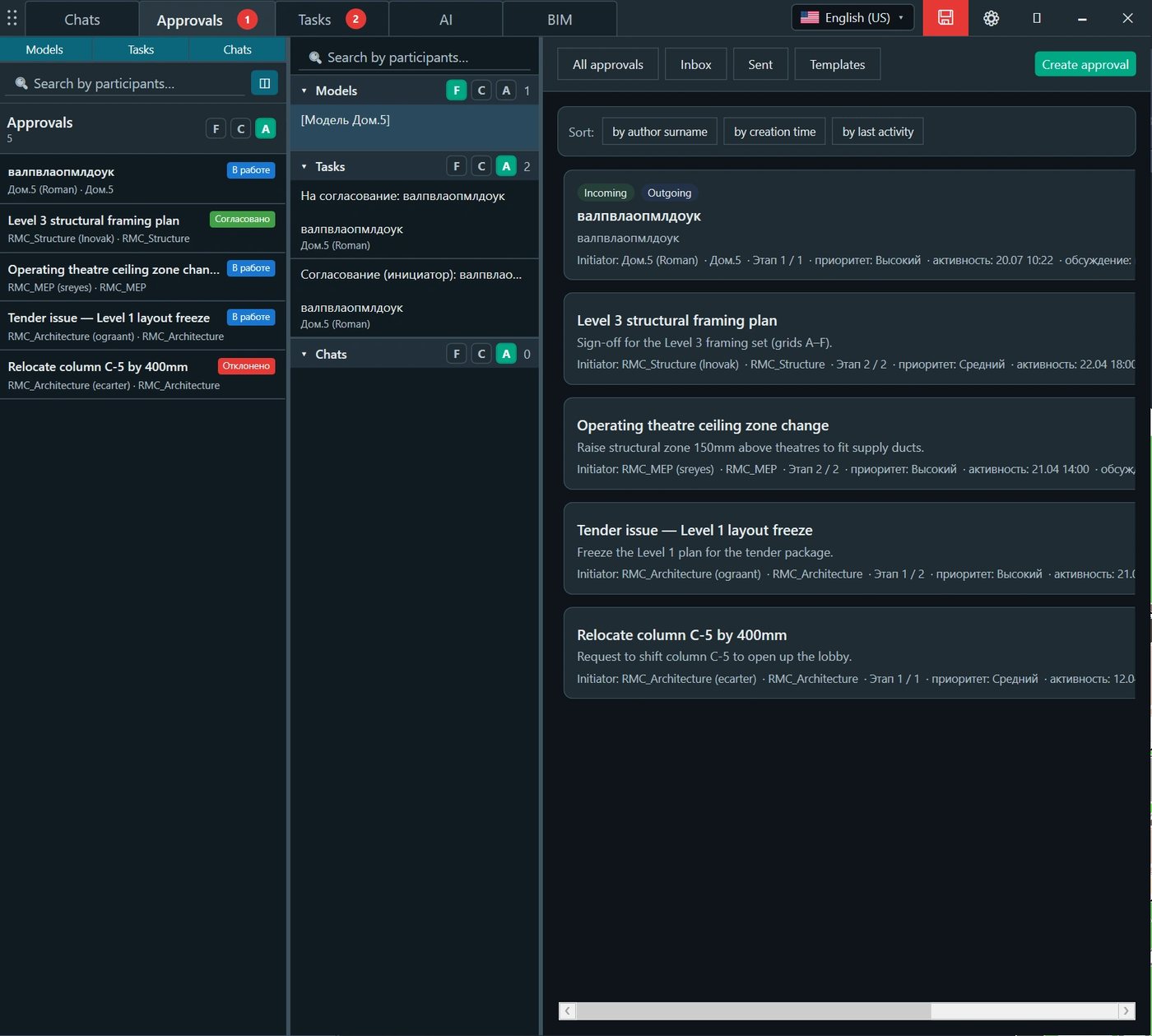
Sekcja Uzgodnienia jest używana, gdy zwykła wiadomość nie wystarcza. Służy do procesów kontroli i zatwierdzania związanych z elementami modelu, arkuszami, widokami i pakietami dokumentacji projektowej. Status końcowy jest zachowywany i można go sprawdzić w dowolnym momencie.
Co zawiera uzgodnienie
Tytuł i tekst objaśniający.
Inicjatora i adresatów ze struktury projektu.
Termin i priorytet.
Powiązany pakiet arkuszy, widoków lub innych materiałów modelu.
Etapy, bieżący status i historię aktywności.
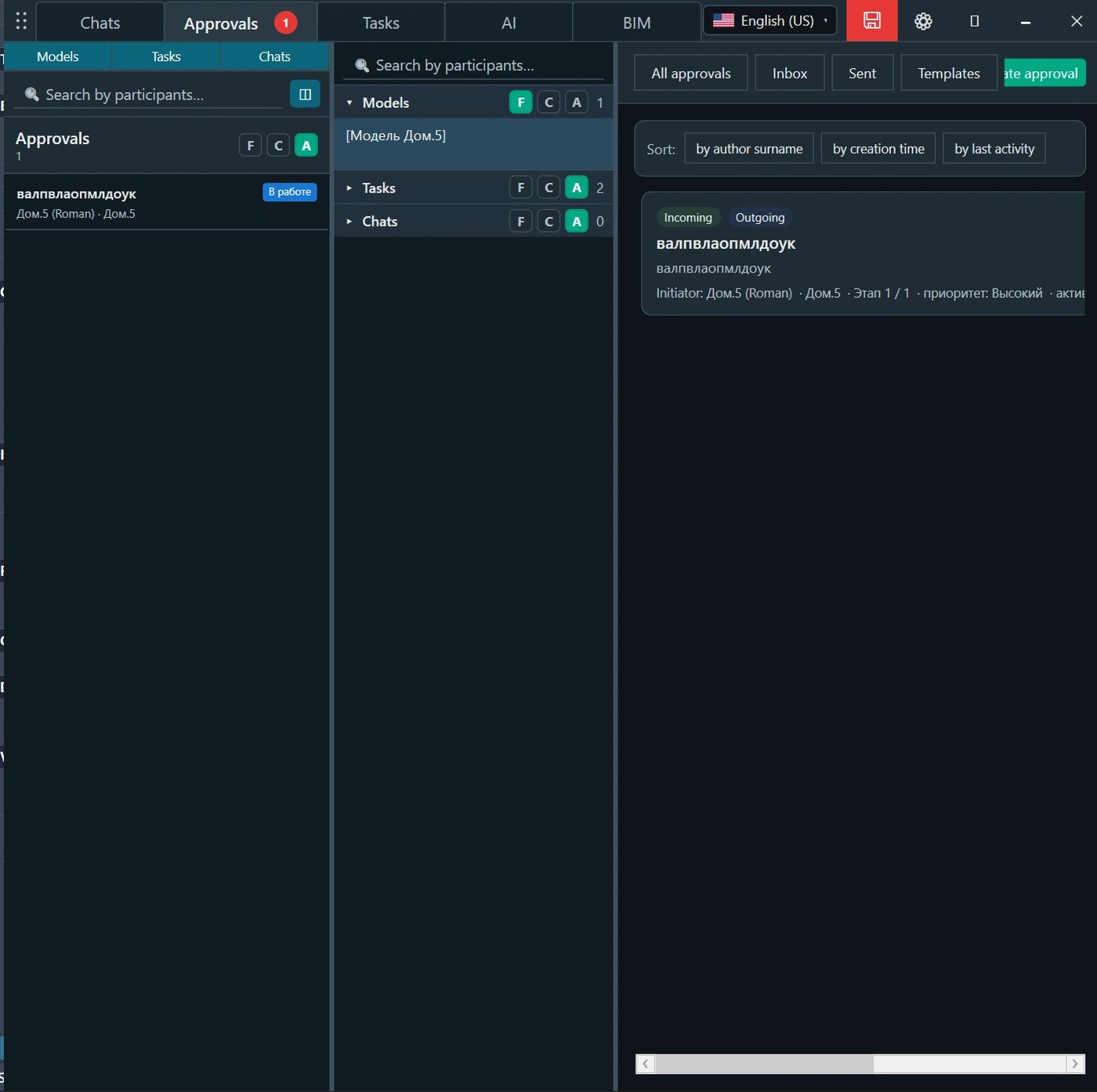
Rezultat: zatwierdzone, odrzucone, w toku lub oczekujące na odpowiedź.
Rysunek 2. Rejestr uzgodnień: procesy przychodzące i wychodzące, statusy, inicjatorzy, priorytety i sortowanie według aktywności.
Tworzenie uzgodnienia
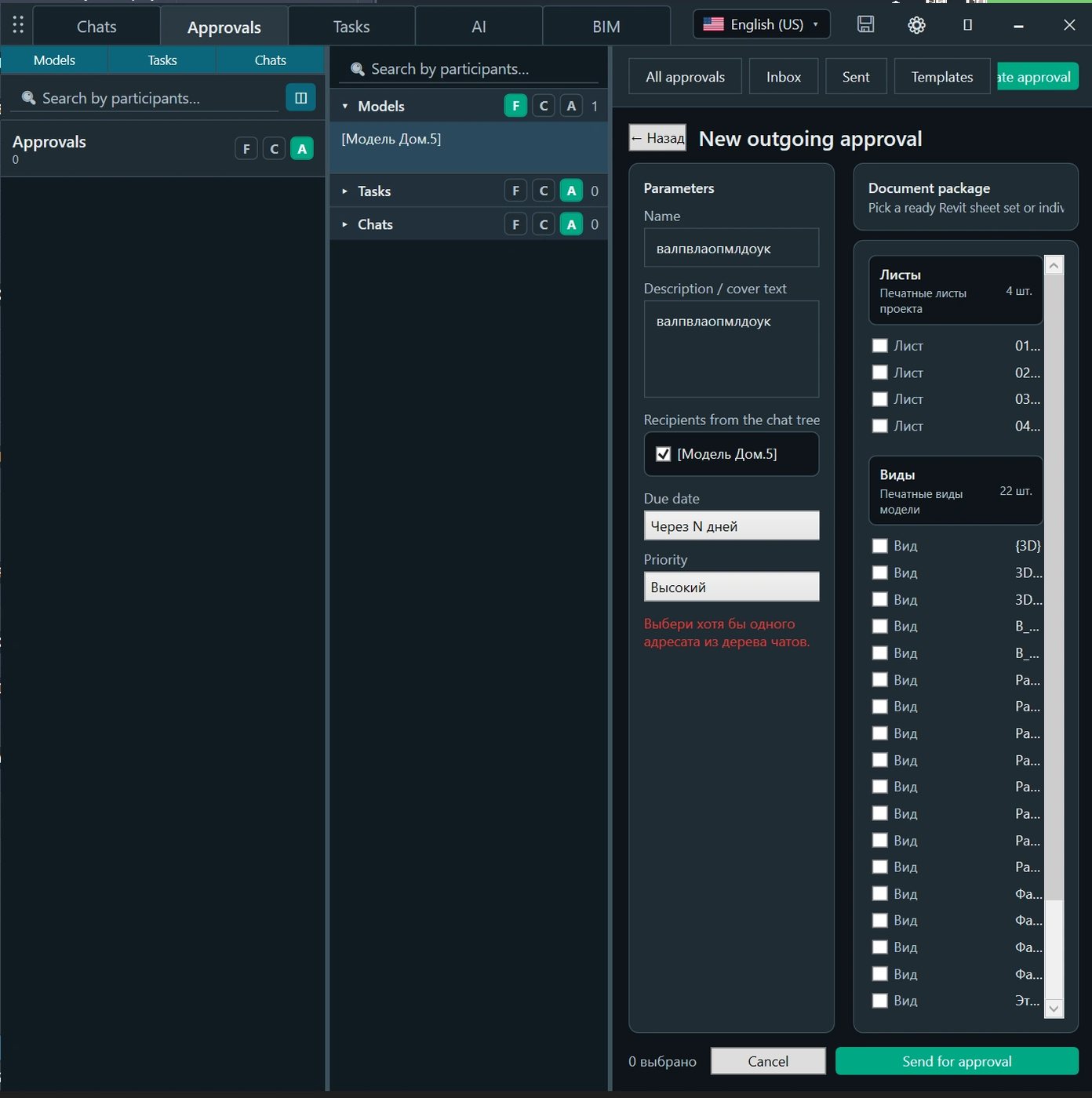
Użytkownik określa temat, opis, adresatów, termin i priorytet, a następnie tworzy pakiet bezpośrednio z zawartości modelu. Dzięki temu do weryfikacji przekazywany jest nie abstrakcyjny odnośnik, lecz konkretny zestaw arkuszy lub widoków.
Rysunek 3. Formularz nowego uzgodnienia: parametry procesu, adresaci i wybór arkuszy lub widoków z modelu.
Dlaczego to ważne
Uzgodnienie tworzy możliwą do wykazania historię decyzji. Po tygodniu lub kilku miesiącach można sprawdzić, kto zainicjował sprawę, co dokładnie podlegało ocenie, kto odpowiedział i jaki był status końcowy.
6. Zadania i kontrola wykonania
Zadania służą do konkretnych zleceń dla specjalistów pracujących z modelem. W odróżnieniu od zwykłej wiadomości zadanie od razu odpowiada na cztery pytania: co trzeba zrobić, kto odpowiada, kiedy ma być gotowy rezultat i w jakim stanie znajduje się praca.
Główne parametry zadania
Tytuł i szczegółowy opis oczekiwanego rezultatu.
Osobę odpowiedzialną lub odpowiedzialną przestrzeń roboczą.
Termin wykonania i priorytet.
Bieżący status: nowe, w toku, zakończone lub zamknięte.
Filtry terminów: zaległe, dzisiaj, tydzień i zadania zamknięte.
Cztery widoki tych samych informacji
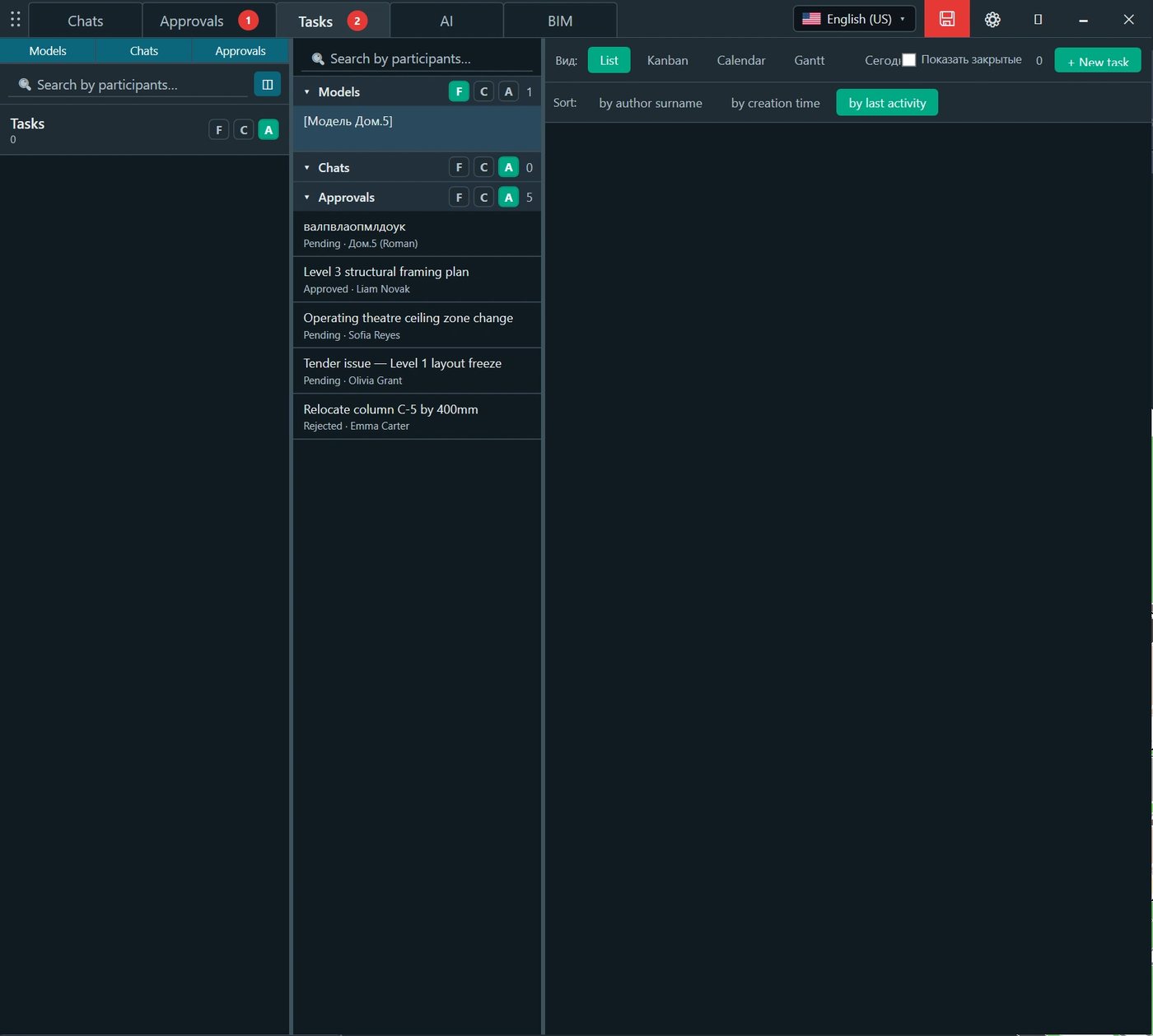
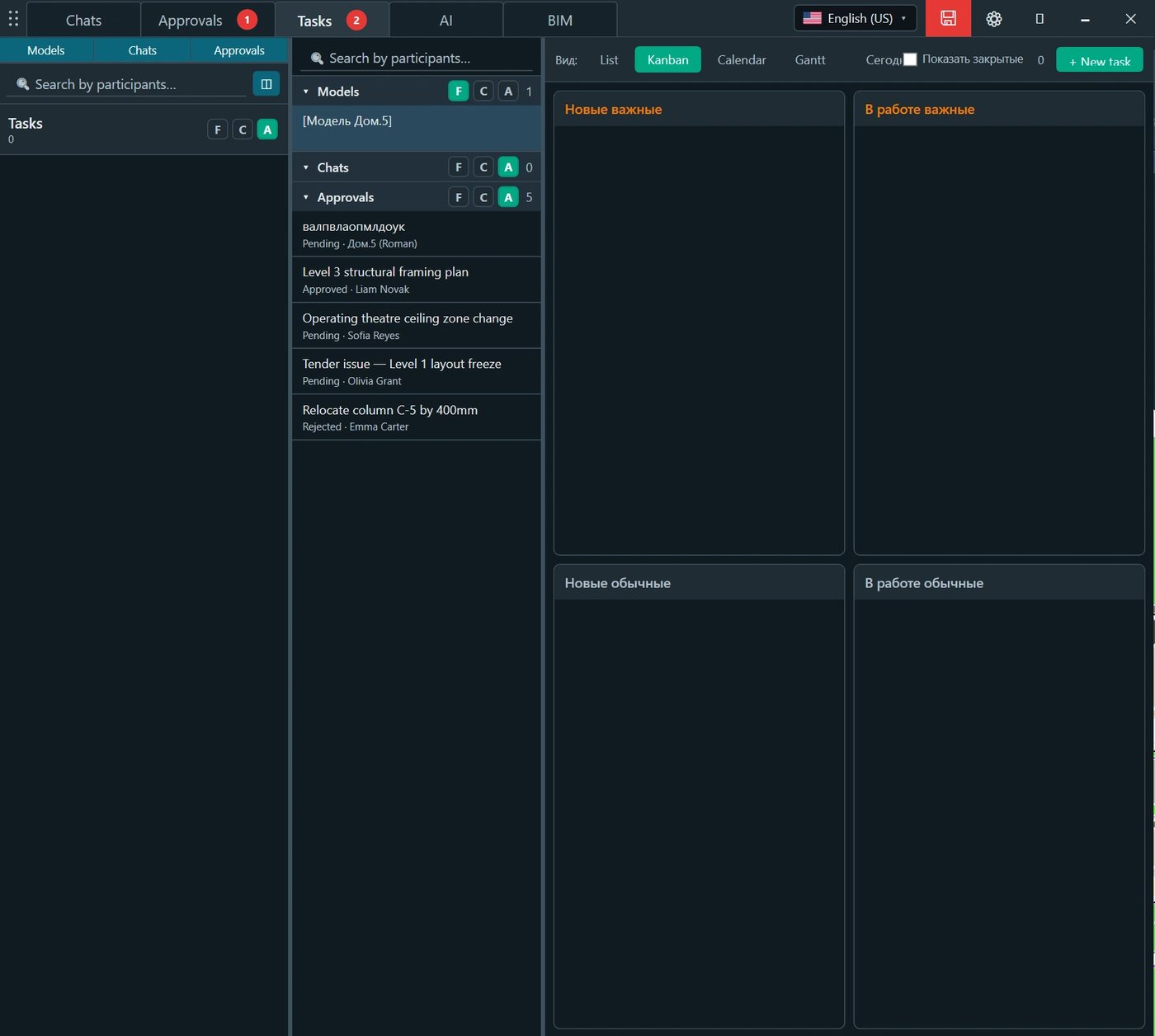
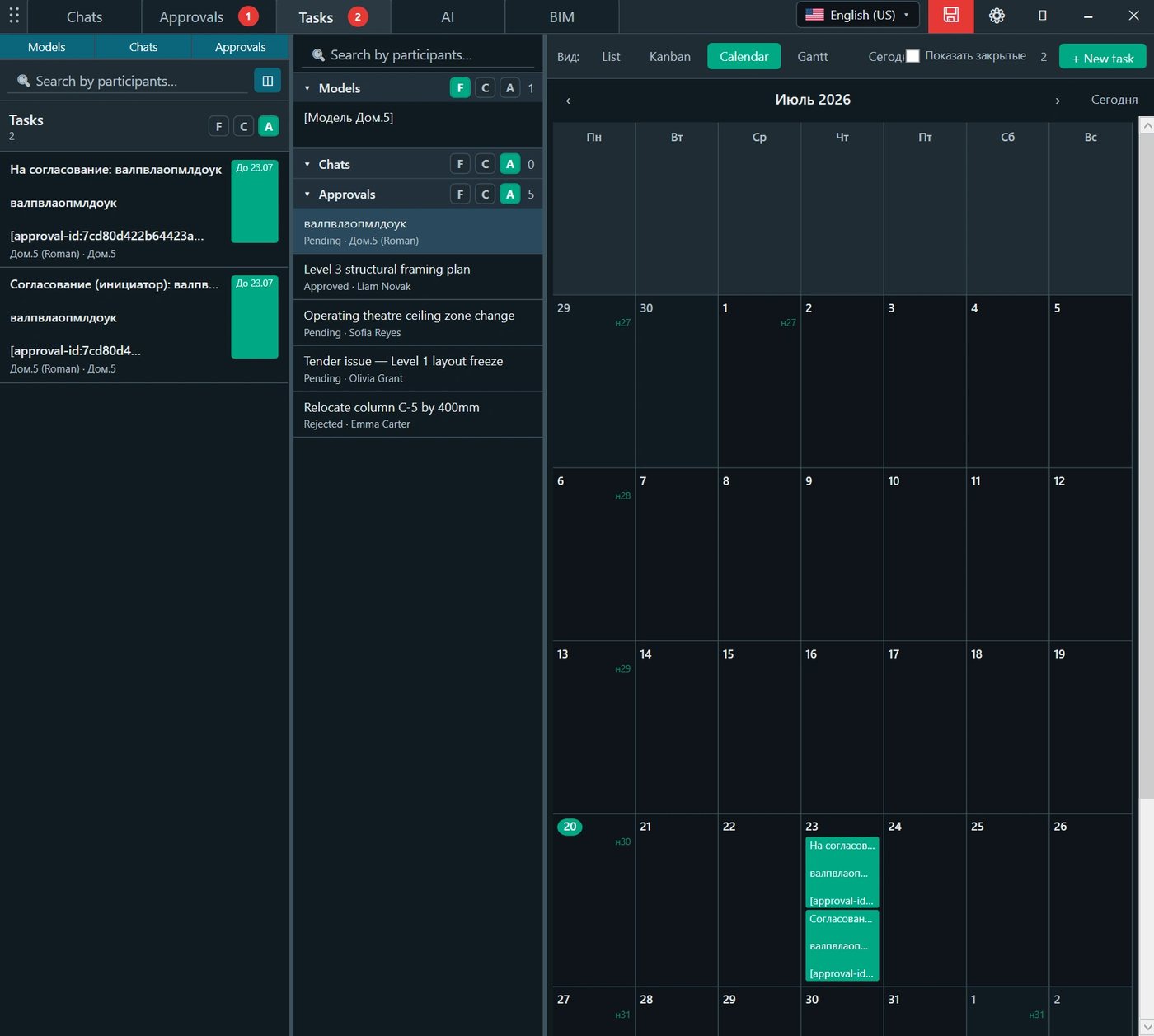
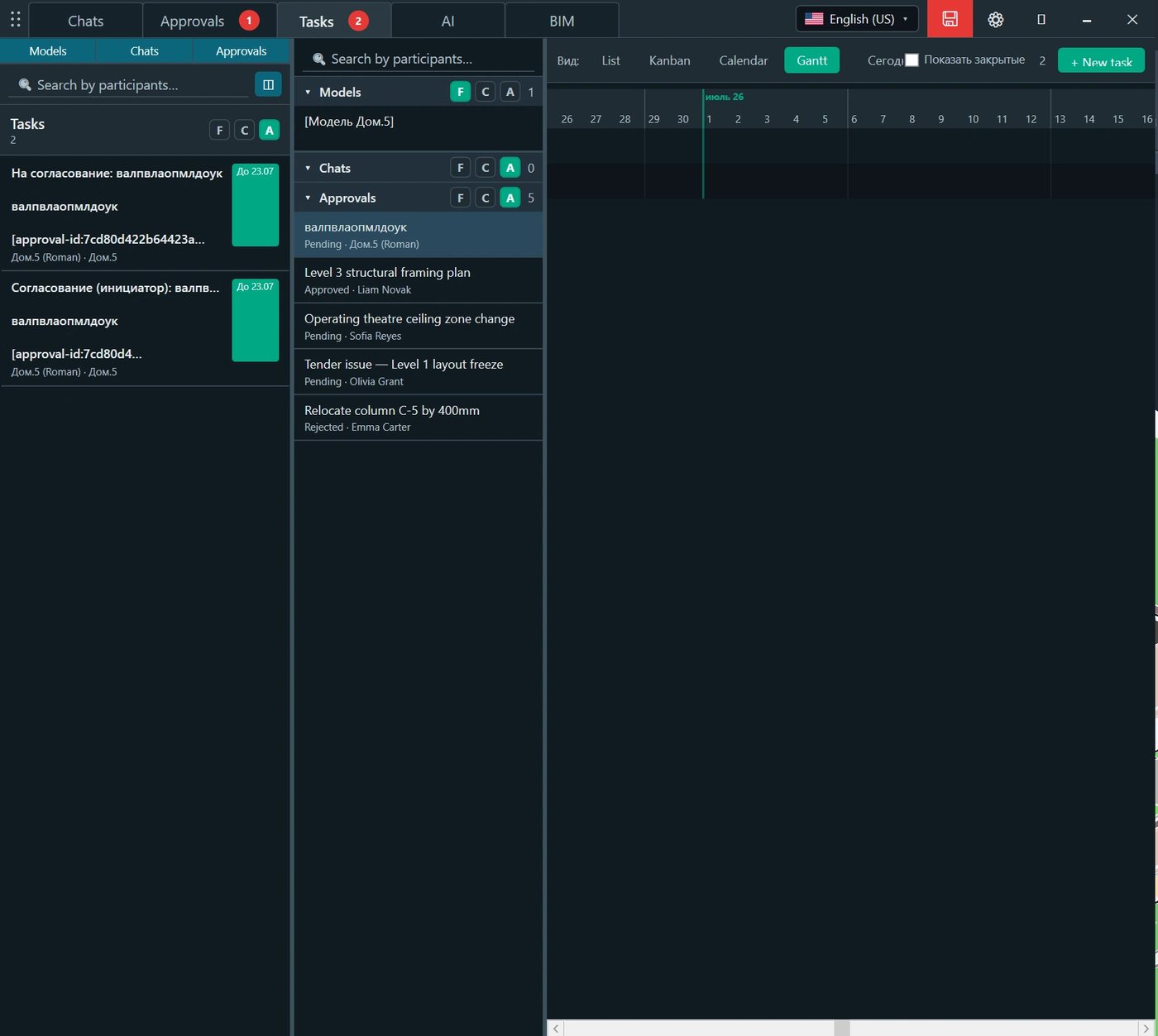
To samo zadanie można wyświetlać w różnych trybach. Projektant wybiera widok odpowiedni do bieżącej pracy: listę do szybkiej kontroli, Kanban do zarządzania przepływem, kalendarz do kontroli dat albo wykres Gantta do przeglądu całego harmonogramu.
Rysunek 4. Tablica Kanban: zadania są podzielone według priorytetu i stanu oraz można je przenosić między kolumnami.
Rysunek 5. Kalendarz: zadania są umieszczane przy terminach wykonania, dzięki czemu widoczne jest obciążenie dzienne i tygodniowe.
Rysunek 6. Widok Gantta: okresy zadań są pokazane na osi czasu do kontroli terminów i kolejności.
Korzyść praktyczna
Zadanie nie pozostaje tylko zdaniem na czacie. Otrzymuje osobę odpowiedzialną, termin i stan, a kierownik widzi zarówno bieżące obciążenie, jak i prace zaległe.
7. Czat AI i praca z modelem
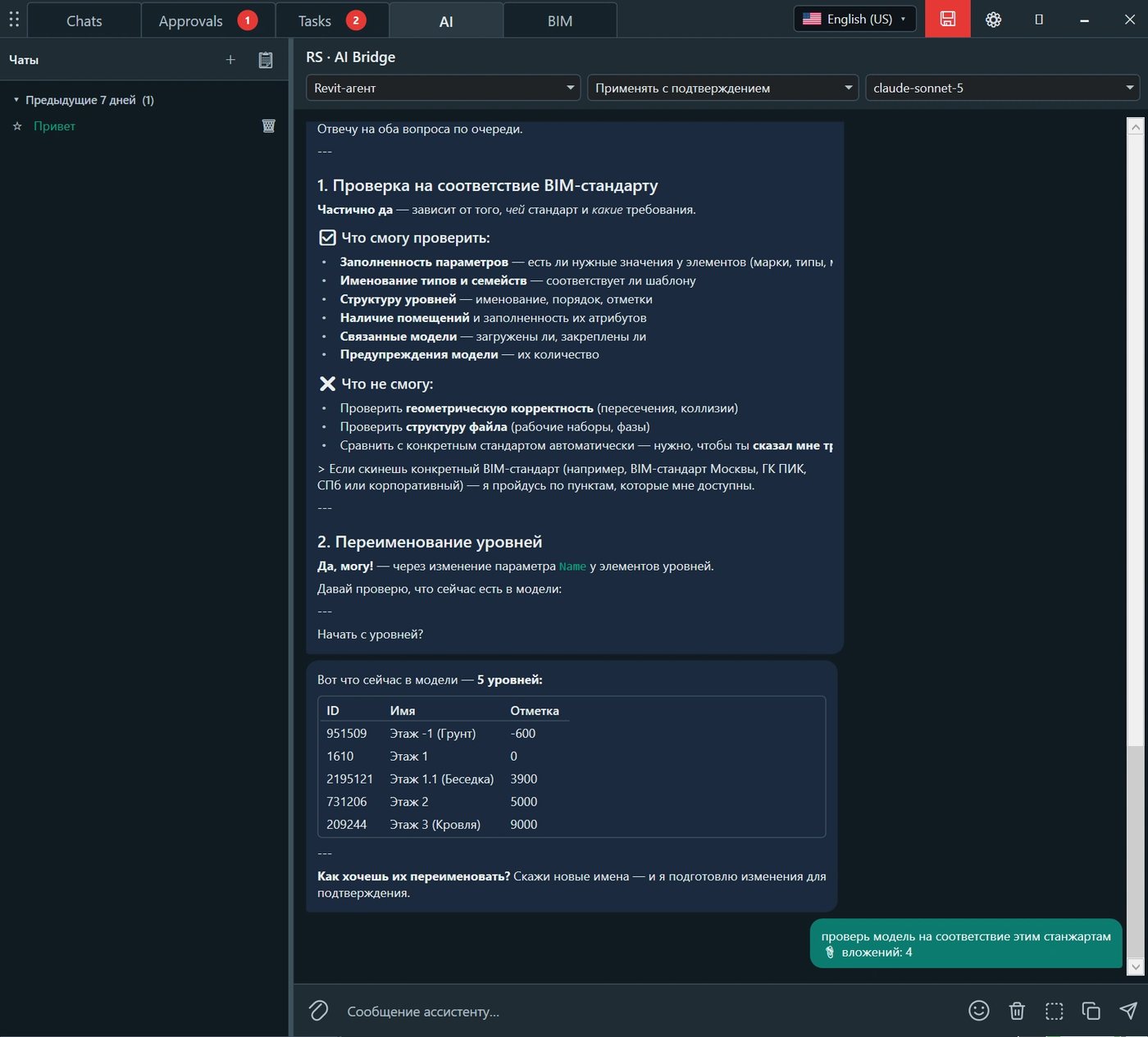
RS · AI Bridge łączy przestrzeń roboczą Revit z asystentem AI. Może odpowiadać na pytania, analizować dostępne dane modelu, wykonywać dozwolone rutynowe operacje i uczestniczyć w modelowaniu razem z projektantem. Użytkownik wybiera agenta, tryb wykonania i model roboczy.
Typowe możliwości asystenta AI
Odpowiedzi na pytania dotyczące Revit, standardów BIM i procedur pracy.
Sprawdzanie kompletności parametrów, nazewnictwa, struktury i innych dostępnych danych modelu.
Przygotowywanie zmian, na przykład zmiany nazw poziomów lub przetwarzania zestawu elementów.
Wykonywanie rutynowych działań wyłącznie w granicach przyznanych uprawnień.
Wspólna praca ze specjalistą: AI proponuje działanie, a użytkownik sprawdza i potwierdza jego zastosowanie.
Rysunek 7. RS · AI Bridge: wybór agenta, modelu i trybu zastosowania działania, historia dialogu oraz praca z danymi bieżącego modelu.
Zarządzany dostęp
AI Bridge używa oddzielnego tokenu instalacyjnego wydawanego przez administratora. Główny klucz API zewnętrznej usługi AI nie jest przechowywany we wtyczce ani przekazywany użytkownikowi. Token można centralnie unieważnić bez wyłączania pozostałych funkcji REVIT.Messenger.
Bezpieczny tryb pracy
Dla działań modyfikujących model zalecany jest tryb Zastosuj z potwierdzeniem: asystent przygotowuje operację, ale ostateczna decyzja pozostaje po stronie projektanta.
8. Zgłoszenia do działu BIM
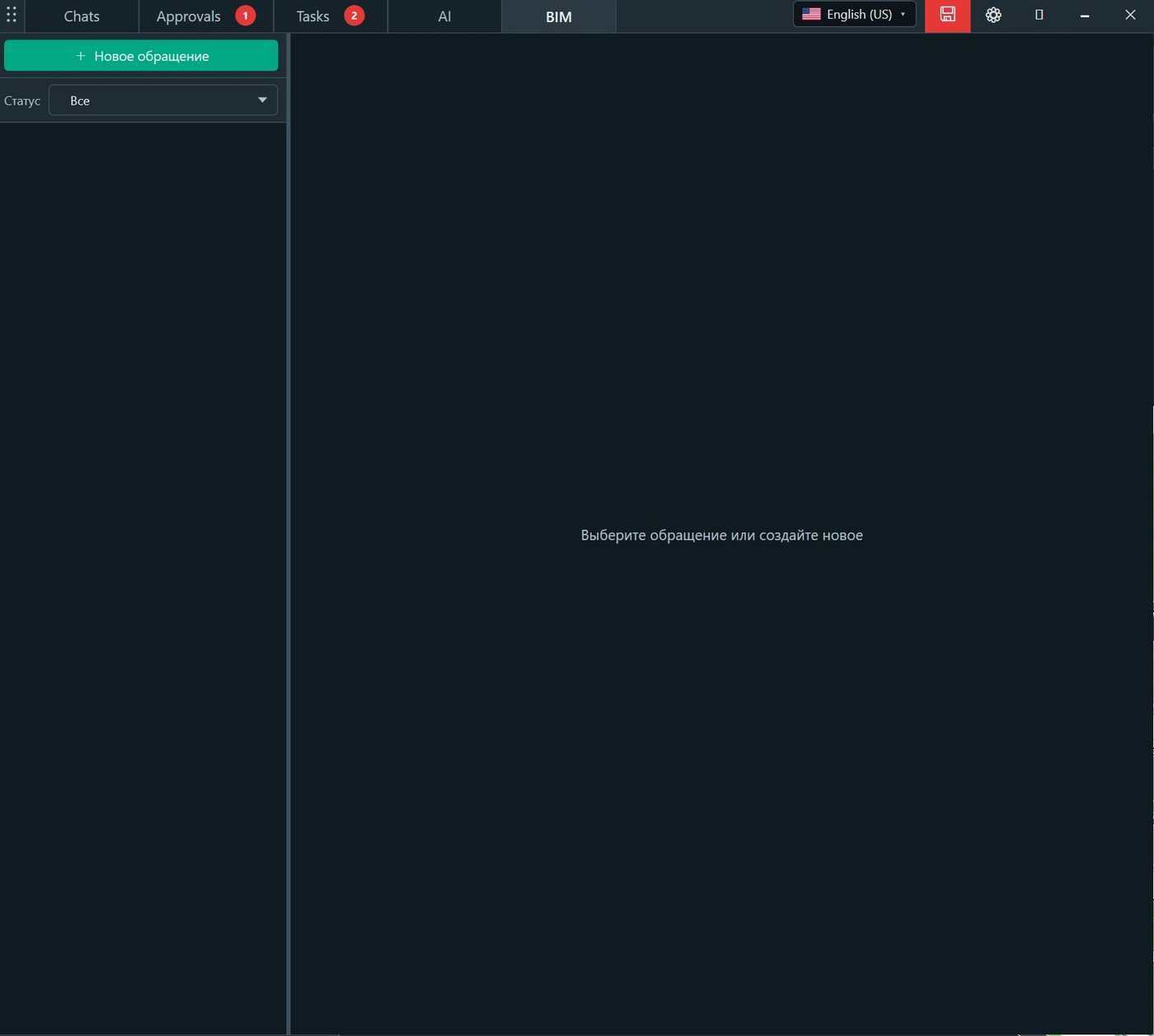
Karta BIM służy do rejestrowania wszystkich zgłoszeń projektantów do zespołu BIM: problemów technicznych, pytań o standardy, ustawienia, rodziny, szablony, eksporty, koordynację lub działanie wtyczki. Zamiast rozproszonych wiadomości każde zgłoszenie staje się oddzielną pozycją ze statusem i własną korespondencją.
Co zapewnia dedykowany kanał wsparcia BIM
Żadne zgłoszenie nie ginie na czacie ogólnym ani w prywatnej korespondencji.
Projektant widzi, czy sprawa została zarejestrowana i do jakiego etapu dotarła.
Specjalista BIM otrzymuje ujednoliconą listę zgłoszeń i może zarządzać kolejką.
Historia rozwiązania pozostaje dostępna do ponownego wykorzystania i analizy powtarzających się problemów.
Kierownik widzi rzeczywiste obciążenie zespołu BIM oraz powtarzające się przyczyny zgłoszeń.
Rysunek 8. Sekcja BIM: tworzenie nowego zgłoszenia, filtrowanie według statusu oraz przestrzeń korespondencji dla wybranej sprawy.
Dla projektanta
Zamiast pytać „kto teraz zajmuje się moim problemem?”, użytkownik otrzymuje zarejestrowane zgłoszenie, czytelny status i zachowaną historię odpowiedzi.
9. Tryb serwerowy RS.CDE jako środowisko ERP projektu
Po połączeniu z rdzeniem serwerowym RS.CDE wszystkie sekcje REVIT.Messenger działają we wspólnym modelu ról projektu. Rozszerza to interakcję poza Revit i łączy wszystkich uczestników — od bezpośrednich wykonawców po kierowników i klienta.
Uczestnik
Interfejs pracy
Praktyczna rola w systemie
Projektant Revit
Panel wewnątrz Revit
Korespondencja dotycząca modelu, wykonywanie zadań, uzgodnienia, AI i zgłoszenia do działu BIM.
Koordynator BIM / menedżer BIM
Revit i przestrzeń internetowa
Wsparcie, koordynacja i kontrola zgłoszeń, reguł oraz jakości danych.
Lider zespołu / główny inżynier projektu
Przestrzeń internetowa i rejestry robocze
Kontrola terminów, statusów, obciążenia i zatwierdzonych decyzji.
Weryfikator / zatwierdzający
Przestrzeń internetowa
Przegląd pakietów i rejestrowanie oficjalnego wyniku.
Klient i uczestnicy zewnętrzni
Przestrzeń internetowa zgodna z przypisaną rolą
Udział w dozwolonych procesach bez konieczności bezpośredniej pracy w Revit.
Co pojawia się w trybie serwerowym
Scentralizowana identyfikacja użytkowników i ról projektowych.
Macierz ról z uprawnieniami do przeglądania, tworzenia, modyfikowania i zatwierdzania.
Dostęp do procesów roboczych z przestrzeni internetowych.
Ujednolicona historia interakcji niezależnie od miejsca pracy uczestnika.
Wspólne rejestry zadań, uzgodnień, zgłoszeń i aktywności projektowej.
Podstawa do raportowania, kontroli wykonania i dalszej automatyzacji procesów.
Kluczowy efekt
Informacja nie należy już do oddzielnego pliku, wątku wiadomości ani pracownika. Staje się zarządzaną częścią projektu z autorem, adresatem, terminem, statusem, uprawnieniami i historią.
10. Scenariusze praktyczne
Scenariusz 1. Szybkie wyjaśnienie międzybranżowe
Architekt stwierdza, że szacht jest zbyt mały dla instalacji budynkowych. Pisze na czacie do adresata — podłączonego modelu HVAC/instalacji sanitarnych — i podaje poziom, osie oraz widok. Inżynier odpowiada w tym samym kontekście, a gdy wymagane jest działanie, sprawa staje się zadaniem.
Scenariusz 2. Uzgodnienie zmiany
Konstruktor proponuje zmianę położenia słupa. Tworzone jest uzgodnienie z opisem, terminem i pakietem powiązanych widoków lub arkuszy. Po odpowiedzi status końcowy pozostaje w historii i można go sprawdzić przy wydawaniu dokumentacji.
Scenariusz 3. Kontrola wydania
Kierownik przydziela zadania dotyczące sprawdzenia arkuszy, poprawienia uwag i przygotowania pakietu wydania. Wykonawcy pracują na liście lub tablicy Kanban, a kierownik kontroluje terminy w kalendarzu i na wykresie Gantta.
Scenariusz 4. Rutynowa praca przez AI
Projektant prosi AI o sprawdzenie nazewnictwa poziomów i przygotowanie nowych nazw. Asystent odczytuje dostępne dane, pokazuje rezultat i stosuje zmiany dopiero po potwierdzeniu.
Scenariusz 5. Zgłoszenie do działu BIM
Specjaliście nie działa szablon eksportu albo pojawia się pytanie dotyczące parametru. Specjalista tworzy zgłoszenie BIM, otrzymuje status i kontynuuje pracę bez szukania osoby odpowiedzialnej w prywatnych czatach.
Scenariusz 6. Przekazanie odłączonego modelu
W trybie lokalnym model jest przekazywany zewnętrznemu wykonawcy wraz z zapisanymi w nim informacjami. Specjalista otrzymuje nie tylko plik, lecz także kontekst projektu związany z tym modelem.
11. Korzyści dla projektantów i zespołu
Dla projektanta
Korzyść
Co to oznacza w praktyce
Mniej przełączania między aplikacjami
Pytania, zadania, uzgodnienia i AI znajdują się w tym samym oknie, w którym odbywa się modelowanie.
Jednoznaczny adresat
Model podłączony staje się naturalnym adresatem interakcji między branżami.
Mniej utraconych ustaleń
Ważne informacje nie pozostają wyłącznie w rozmowie ustnej ani zewnętrznym komunikatorze.
Weryfikowalna odpowiedzialność
Zadanie ma osobę odpowiedzialną i termin; uzgodnienie ma inicjatora, uczestników i status końcowy.
Szybsza pomoc
Zgłoszenie do działu BIM jest rejestrowane i nie zależy od tego, z kim użytkownikowi udało się skontaktować osobiście.
Mniej pracy rutynowej
AI pomaga w kontrolach, konsultacjach i dozwolonych operacjach w modelu.
Dla zespołu BIM i kierowników
Jeden kanał zgłoszeń i widoczna kolejka wsparcia.
Kontrola zadań według statusu, terminu i priorytetu.
Formalna historia uzgodnień i zatwierdzonych decyzji.
Możliwość analizowania powtarzających się problemów i przyczyn opóźnień.
Scentralizowane administrowanie dostępem AI za pomocą tokenów.
W trybie serwerowym — połączenie wszystkich uczestników projektu i ujednolicony model ról.
Dla całego projektu
Koordynacja międzybranżowa przebiega szybciej.
Zmniejsza się ryzyko, że zlecenie pozostanie tylko wiadomością i nie zostanie wykonane.
Decyzje można dokumentować i później odtwarzać.
Zespół widzi nie tylko treść sprawy, ale również jej bieżący stan.
Wiedza i historia interakcji pozostają w systemie, a nie wyłącznie u poszczególnych pracowników.
12. Zalecany proces pracy
Aby system pozostał prosty i możliwy do zarządzania, każdy typ interakcji należy stosować zgodnie z jego przeznaczeniem.
W przypadku krótkiego pytania lub wyjaśnienia otwórz czat dla wymaganego modelu.
Gdy pojawia się konkretne działanie, utwórz zadanie z osobą odpowiedzialną i terminem.
Gdy wymagana jest kontrola, zatwierdzenie lub oficjalna odpowiedź, utwórz uzgodnienie.
Do rutynowej kontroli lub przygotowania zmian użyj AI w trybie potwierdzenia.
W celu uzyskania pomocy metodycznej lub technicznej utwórz oddzielne zgłoszenie BIM.
Regularnie zamykaj wykonane zadania i zakończone uzgodnienia, aby listy robocze pozostawały aktualne.
Zasady zwiększające efektywność
W wiadomościach i zadaniach podawaj dokładny poziom, strefę, element, widok lub arkusz.
Nie używaj czatu do decyzji, która musi mieć oficjalny status.
Nie twórz zadania bez weryfikowalnego rezultatu i terminu.
Nie przekazuj tokenu AI innym użytkownikom; dostęp musi zostać nadany przez administratora.
W trybie serwerowym przypisuj uprawnienia według ról, zamiast stosować zbędne wyjątki indywidualne.
REVIT.Messenger w jednym zdaniu
Omawiaj na czacie. Zlecaj w zadaniu. Zatwierdzaj w uzgodnieniu. Sprawdzaj lub automatyzuj przez AI. Uzyskuj wsparcie przez zgłoszenie BIM.
Podsumowanie
REVIT.Messenger tworzy w Revit przejrzysty system interakcji projektowej odpowiadający rzeczywistej pracy zespołu. Modele podłączone stają się adresatami, wiadomości zachowują kontekst, zlecenia otrzymują terminy i odpowiedzialność, uzgodnienia przechowują historię decyzji, AI pomaga wykonywać rutynowe operacje, a dział BIM otrzymuje kompletny kanał wsparcia.
W trybie lokalnym rozwiązanie zapewnia interakcję w zestawie modeli i umożliwia przekazywanie informacji wraz z odłączonymi plikami. W trybie serwerowym, po połączeniu z RS.CDE, rozszerza się do kompletnego środowiska ERP projektu z macierzą ról, przestrzeniami internetowymi i udziałem specjalistów, którzy nie pracują bezpośrednio w Revit.
Rezultat dla zespołu projektowego
Mniej utraconych pytań i decyzji, szybsza reakcja między branżami, wyraźniejsza odpowiedzialność i ujednolicona historia interakcji projektowej.
Pięć funkcji — jeden zarządzany proces
Sekcja
Przeznaczenie
Rezultat zarządczy
Czaty
Szybkie omówienie sprawy w kontekście modelu.
Informacja nie ginie i pozostaje dostępna dla uczestników.
Uzgodnienia
Uzyskanie potwierdzonej decyzji.
Zachowana zostaje weryfikowalna historia uzgodnienia.
Zadania
Przydzielenie konkretnego działania i terminu.
Pojawia się odpowiedzialność i kontrola wykonania.
AI
Sprawdzenie danych lub przygotowanie rutynowego działania.
Skraca się czas poświęcany na powtarzalne operacje.
BIM
Uzyskanie wsparcia technicznego lub metodycznego.
Zgłoszenie jest rejestrowane, otrzymuje status i jest prowadzone do zakończenia.