RS.Schedules
Historia wersji
RS.Schedules rozszerza pracę z zestawieniami Revit: pokazuje ukryte kolumny, zastępuje okno właściwości zestawienia własnym (pola, filtr, sortowanie, formatowanie, wygląd) i wypełnia parametry elementów według reguł — podobnie jak parametr łączony, ale z zapisem wyniku do zwykłego parametru.
1.3.6–1.3.34 | 15–22.10.2026
Przycisk Play na wstążce zestawienia przelicza reguły wypełniania w trybie „Ręcznie”, skonfigurowane w otwartym zestawieniu, i tylko dla jego widocznych elementów — w jednej transakcji (jedno cofnięcie Ctrl+Z). Wynik jest wyświetlany na pasku stanu. Reguły „Automatycznie” przeliczają się samoczynnie. Wyrażenia rozszerzonego „Filtru” nadal zapisują wyniki we wszystkich elementach kategorii; w przeciwnym razie ukryty element nie mógłby wrócić do tabeli.
Hide/Unhide: jeśli zaznaczono komórki jednej lub kilku kolumn, przycisk zmienia stan ich ukrycia (przy włączonym „Show Hidden” ukryta kolumna staje się widoczna na stałe). Jeśli nic nie zaznaczono, otwiera się okno z listą kolumn i polem wyboru „Ukryta” (Revit nie pozwala ukryć wszystkich kolumn). Nazwę przycisku „Autofill” zmieniono na „Schedule Expert”.
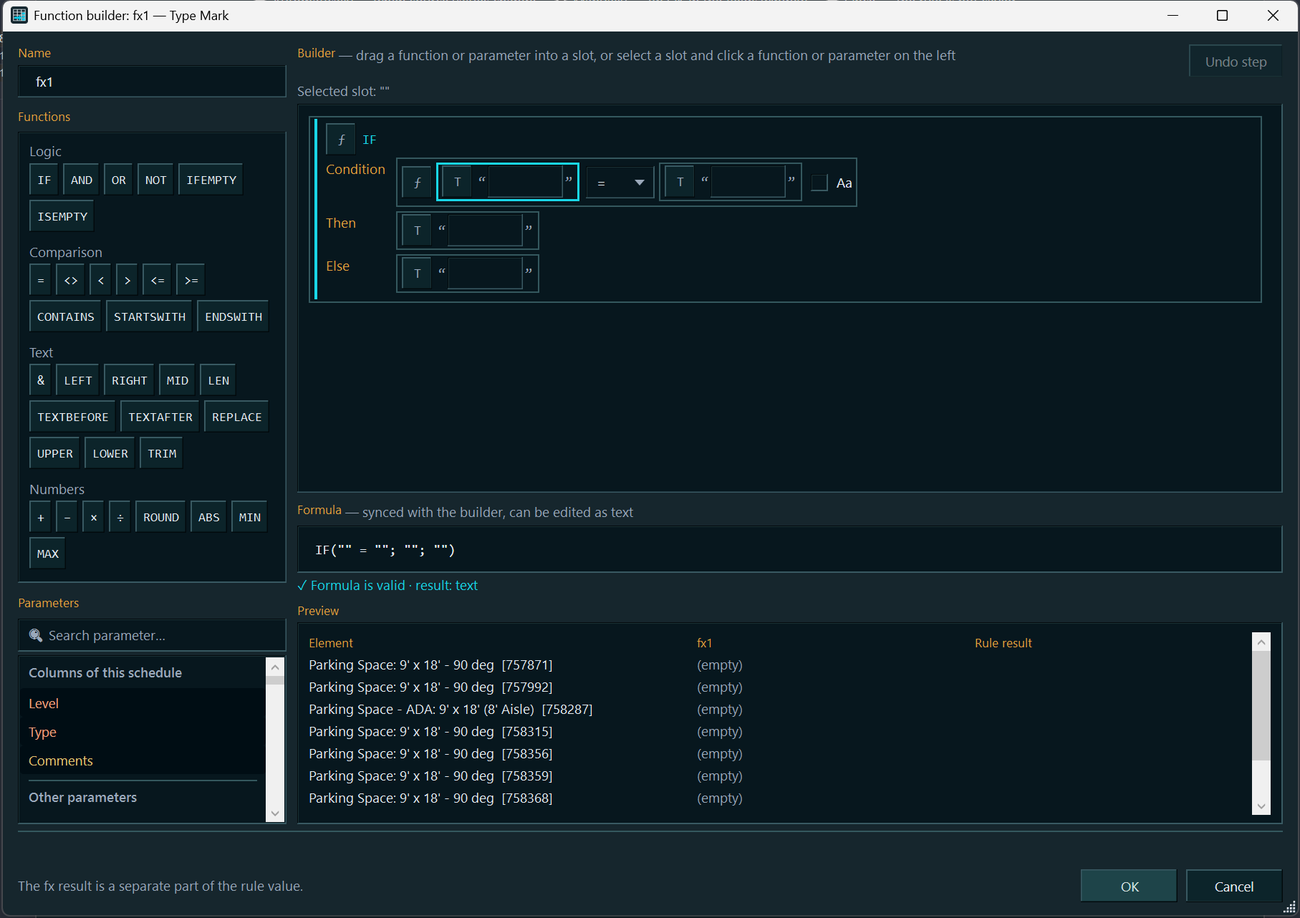
Kreator funkcji ƒx otwiera się bezpośrednio po kliknięciu przycisku ƒx: warunki (IF, AND, OR), porównania, funkcje tekstowe i liczbowe, wyszukiwanie parametrów, przeciąganie do pól oraz edytowalna formuła tekstowa. Dostępny jest podgląd dla pierwszych 10 elementów i sprawdzanie błędów ze wskazaniem pozycji. Dodano funkcje IFEMPTY, TEXTBEFORE, TEXTAFTER, ABS, MIN i MAX; wcześniej utworzone reguły są zachowywane.
Biblioteka wspólnych reguł: przycisk „Reguły…” (podwójny ołówek) pokazuje wszystkie reguły modelu i stosuje wybraną do zaznaczonego parametru. Taka reguła jest powiązana: wszystkie kopie mają jedną definicję, zatwierdzenie zmian przyciskiem OK przenosi je do wszystkich zestawień w operacji cofanej jednym krokiem, a wartości są przeliczane zgodnie z trybem każdego zestawienia. Podczas kopiowania zestawienia Revit reguły są kopiowane razem z nim, wspólne powiązania są zachowywane, a reguły kopii nie zakłócają reguł oryginału.
Nowe źródło reguły „Lp.”: ciągła numeracja w kolejności wierszy zestawienia (początek, krok, liczba cyfr, np. „U-001”), bez ponownego rozpoczynania w grupach. Wiersze „Suma” i elementy plików podłączonych nie są numerowane. Przeliczanie działa tylko w trybie „Ręcznie” lub „Jeden raz” (wybór „Automatycznie” samoczynnie przełącza tryb na „Ręcznie”). Funkcja nie została jeszcze sprawdzona w Revit — przetestuj ją we własnym zestawieniu z sortowaniem i ukrytą kolumną.
Reguła wypełniania: podciąg i wielkość liter ustawia się teraz za pomocą formuły części (LEFT, RIGHT, MID, UPPER) lub funkcji ƒx; kolumny „Część ciągu”, „N” i „M” usunięto. Stare reguły są automatycznie konwertowane przy otwieraniu, a pasek stanu podaje liczbę przeniesionych części. Jedyna różnica: jeśli dla części ustawiono „␣” i podciąg, spacje na początku i końcu są teraz usuwane po wyodrębnieniu podciągu, a nie przed nim.
Poprawiono regułę „Wartość łączona”: źródło części jest wyszukiwane tak, jak widzi je zestawienie (parametr wystąpienia lub typu, parametr współdzielony o tej samej nazwie, ale innym GUID). Wcześniej część mogła wypaść z wyniku, a ▶ zgłaszał „wartość już była taka sama”. Raport podaje, dla ilu elementów źródło części jest puste. Takie reguły warto przeliczyć ponownie.
Karta „Formatowanie” odwzorowuje okno Revit: nagłówek, orientacja, wyrównanie, „Format pola…”, „Ukryte pole”, obliczanie „Bez obliczeń”. Dodano „Pokaż formatowanie warunkowe na arkuszach” i „Wyświetlanie wielu wartości” („<różne>” lub własny tekst); działają jednocześnie dla kilku zaznaczonych pól. „Formatowanie warunkowe…” jest widoczne, ale niedostępne: warunki ustawia się w standardowym oknie Revit.
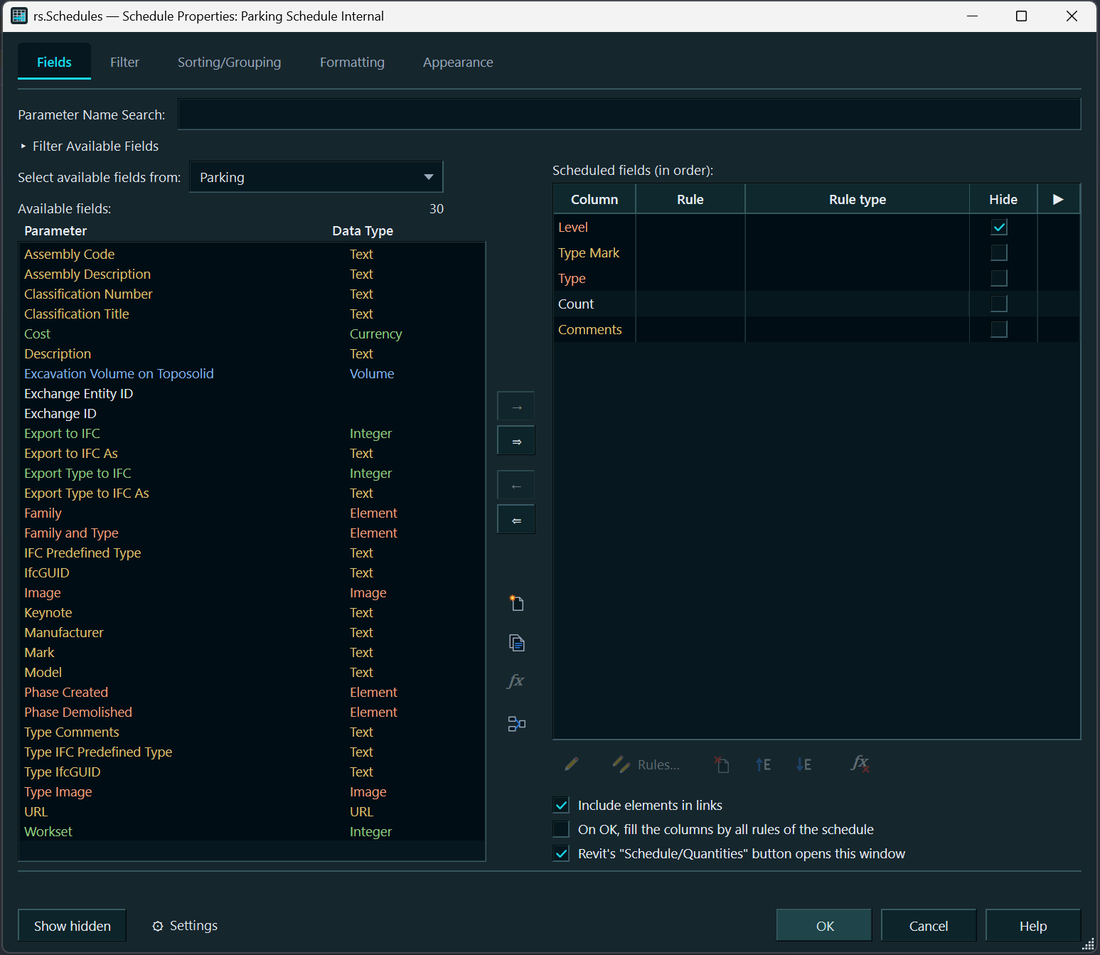
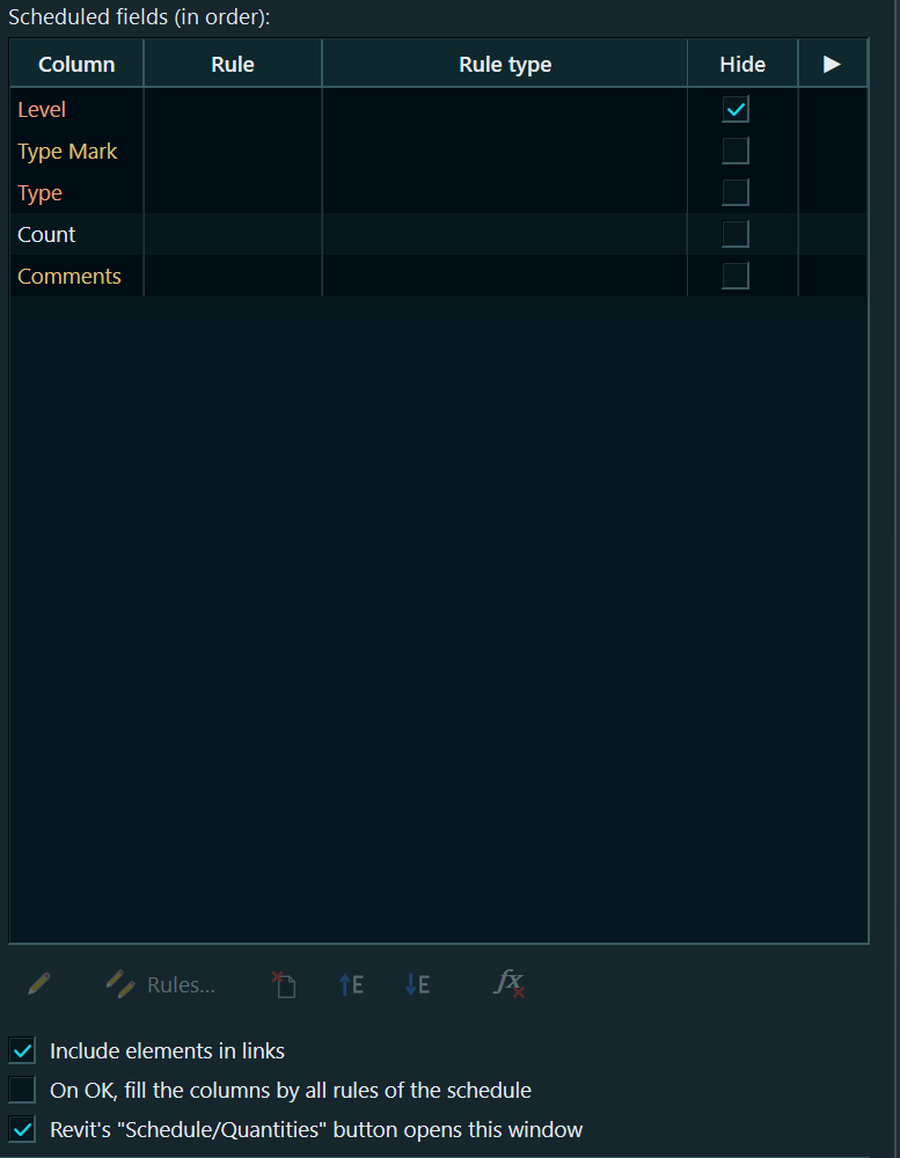
Karta „Pola”: w „Dostępnych polach” pojawiła się kolumna „Typ danych”, a trzy pola wyboru (pliki podłączone, wypełnianie według reguł po OK oraz przycisk „Zestawienie/Ilości”) przeniesiono pod ikony listy pól. W „⚙ Ustawieniach” można włączyć wyróżnianie parametrów kolorami RS.ParamManager (tło — rodzaj parametru, kolor tekstu — typ danych); domyślnie jest wyłączone.
Kolorowanie kart widoków jest teraz dostępne we wszystkich rozwiązaniach z rodziny, z takimi samymi możliwościami i wspólną konfiguracją w oknie „⚙ Ustawienia”: wypełnienie całej karty lub pasek, kolor według projektu albo pliku. Domyślnie wypełniana jest cała karta. Poprzedni wybór stylu nie został zachowany, więc po aktualizacji karty są wypełniane kolorem, a pasek trzeba włączyć ponownie. Aktywna karta nie jest już jaśniejsza od pozostałych; wyróżnia ją pasek w kolorze projektu na górze. Za kolorowanie odpowiada rozwiązanie załadowane jako pierwsze, dlatego należy zaktualizować wszystkie rozwiązania z rodziny.
Bezpłatny agent RS.BIMManager jest instalowany razem z dowolnym rozwiązaniem z rodziny. Jeśli nie ma go na komputerze, zostaje zainstalowany; jeśli już jest, pozostaje bez zmian; jeśli jest nieaktualny, zostaje zaktualizowany. Nie wpływa to na licencję rozwiązania. Przycisk BIM pojawia się na wstążce tylko tam, gdzie zainstalowana jest aplikacja RS.BIMManager.
Folder RS.CDE obok modelu i puste bazy w nim nie są już tworzone automatycznie przy otwieraniu modelu, panelu ani raportu. Magazyn danych powstaje dopiero przy pierwszym zapisie (wiadomości, przypisania, statusu itp.).
1.3.5 | 14.10.2026
„Filtr” i „Sortowanie/grupowanie” działają jak w Revit: 8 warunków filtru i 4 poziomy sortowania, a pierwszą pozycją na liście pól jest „(brak)”.
„Tryb zaawansowany” na tych kartach: warunek lub poziom sortowania definiuje się wyrażeniem („ƒx Wyrażenie…”, funkcje LEFT, MID, TEXTBEFORE…). Wynik jest zapisywany do pomocniczego parametru tekstowego wystąpienia, według którego Revit standardowo filtruje i sortuje. Parametr i jego ukryte pole pozostają w modelu także po usunięciu wyrażenia, a wyrażenie jest obliczane dla wszystkich elementów kategorii — w dużych modelach sprawdź działanie na kopii. Tryb nie działa dla elementów plików podłączonych.
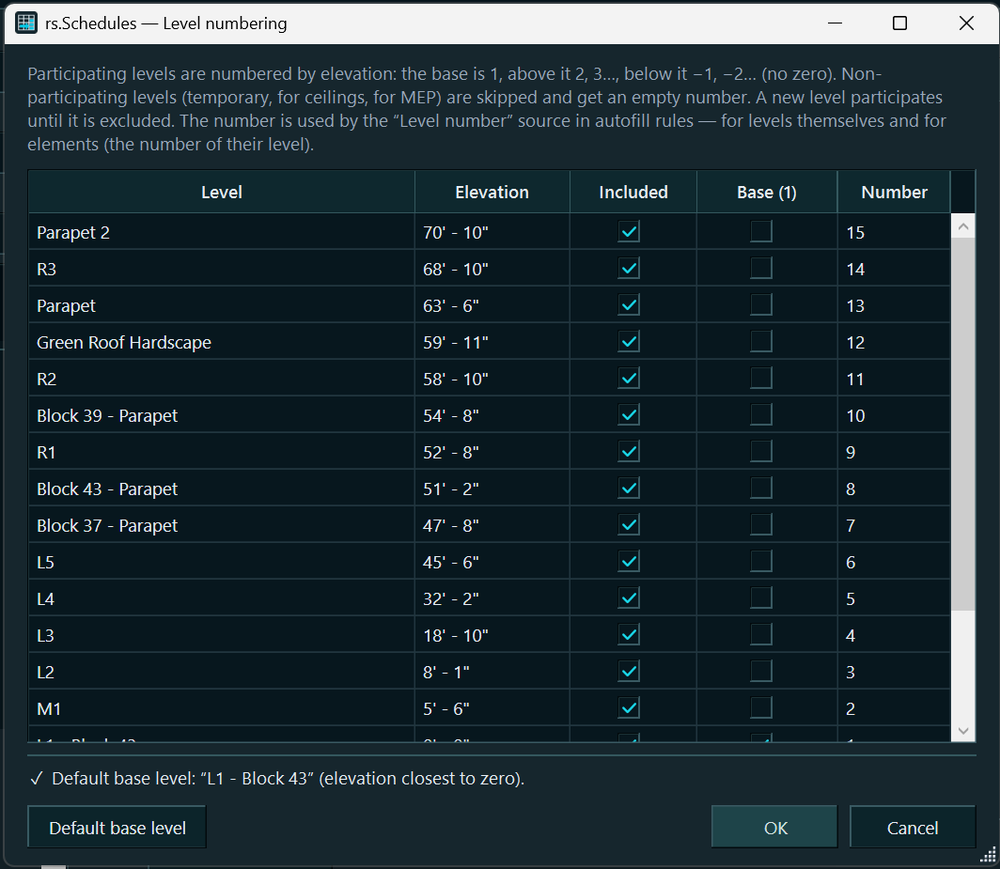
Numerowanie poziomów: źródło „Numer poziomu” dla reguł wypełniania i przycisk „Numerowanie poziomów…” (poziom bazowy — 1, wyżej 2, 3…, niżej −1, −2…; nie ma zera; poziomy tymczasowe wyklucza się polem wyboru „Uwzględnij”). W trybie „Automatycznie” numery są przeliczane przy dodawaniu, usuwaniu oraz zmianie rzędnej lub nazwy poziomu.
Karta „Pola” domyślnie pokazuje tylko pola kategorii zestawienia (wcześniej dla „Poziomów” i innych kategorii pojawiały się setki parametrów współdzielonych modelu). Pola powiązanych elementów — „Informacje o projekcie”, „Od pomieszczenia”, „Do pomieszczenia” i pliki podłączone — wybiera się z listy „Wybierz dostępne pola z:”.
Poprawiono: „Format” i „…” działały tylko w uprzednio zaznaczonym wierszu i stosowały zmiany do jednego wiersza, a dla parametru nieobecnego w części elementów nie można było ustawić formatu. Jednostki „jak w projekcie” nie są już dopisywane, jeśli symbol jednostki jest wyłączony w projekcie („985”, a nie „985 mm”). Kolumna „tylko do odczytu” jest teraz rozpoznawana na podstawie wszystkich elementów, a nie pierwszych 200: w zestawieniach rodzin zagnieżdżonych wcześniej uznawano ją za całkowicie niedostępną.
1.3.1–1.3.4 | 12–13.10.2026
Wszystkie aktualizacje w jednym oknie. Podczas sprawdzania aktualizacji dowolna wtyczka z rodziny wyświetla wspólne okno „Aktualizacje RS-Systems” z listą nowych wersji wszystkich zainstalowanych rozwiązań, także tych dodanych później lub przeznaczonych dla innej wersji Revit. Dostępne opcje to „Aktualizuj”, „Nie teraz”, „Pomiń tę wersję” i „Nie pytaj ponownie”. Ostatnią opcję można cofnąć za pomocą pola „Proponuj aktualizacje tego rozwiązania” w „Ustawieniach”. Wybrane rozwiązania są instalowane razem po zamknięciu Revit; prośba o uprawnienia administratora pojawia się tylko raz. „Ustawienia” → „Aktualizacje wszystkich rozwiązań RS-Systems…” uruchamia ręczne sprawdzanie.
Przedłużenie okresu próbnego za pomocą kodu: Na karcie „Przedłużenie okresu próbnego” w oknie aktywacji wtyczka wyświetla kod żądania, w odpowiedzi na który otrzymujesz kod przedłużenia, domyślnie o +30 dni. Działa to offline. Kod jest przypisany do Twojego komputera i wtyczki i można go zastosować tylko raz.
Aktywacja bez internetu: Licencja wydana dla Twojego komputera, w postaci kodu RSLIC1… lub tekstu z pliku .rslic, jest stosowana natychmiast, bez kontaktu z witryną. Jest to wygodne dla zdalnych stacji roboczych i stacji pracujących w zamkniętych środowiskach. Kod nieprzypisany do komputera nadal jest jednorazowy i realizowany w witrynie. Naprawiono: Witryna odrzucała kod wklejony ze spacjami lub znakami końca wiersza, np. z wiadomości e-mail lub schowka pulpitu zdalnego, wyświetlając błąd „Malformed activation code”.
Krótkie kody z witryny w formacie RS-XXXX-XXXX-XXXX, pochodzące z wiadomości e-mail, konta użytkownika lub uzyskane po płatności bez użycia wtyczki, są teraz akceptowane na karcie „Kod”. Wielkość liter, spacje i łączniki nie mają znaczenia. Kod zostaje przypisany do tego komputera, a licencja pobiera się automatycznie. Takiego kodu nie można aktywować bez internetu.
Naprawiono licencję pakietu (Suite): Wcześniej zakupiony pakiet nie aktywował żadnej wtyczki. Teraz działa w każdej wtyczce z listy objętej pakietem.
Ujednolicone nazwy: W oknach i komunikatach rozwiązanie nazywa się rs.<Name>, natomiast w „Dodaj lub usuń programy” i w nazwie instalatora — RS.RVT.<Name>. Nowy MSI aktualizuje istniejącą instalację bez utraty licencji i okresu próbnego.
1.3.0–1.3.4 | 12–13.10.2026
Karta „Pola” otrzymała przyciski z ikonami, jak w oknie Revit: dodaj i usuń pole, „Nowy parametr”, parametr z pliku parametrów współdzielonych, „Połącz parametry”, „Edytuj”, „W górę” i „W dół”. Dwukrotne kliknięcie pola nadal otwiera regułę wypełniania.
„Połącz parametry” to kopia okna Revit (nazwa, części z przedrostkiem, przyrostkiem i separatorem); nowe pole jest tworzone po OK razem z pozostałymi zmianami. Działa w Revit 2022 i nowszych; Revit 2021 nie ma takiego API, więc przycisk jest niedostępny.
„Usuń parametr” usuwa parametr z projektu po potwierdzeniu, natychmiast i we własnej transakcji — można to cofnąć poleceniem „Cofnij” w Revit. Wbudowane parametry Revit nie są usuwane. Pola obliczanego Revit nie można utworzyć przez API; zamiast niego stosuje się regułę wypełniania z formułami.
Poprawiono: format jednostek i formuła części były stosowane tylko do jednego wiersza mimo zaznaczenia kilku. Teraz wynik okna „Format” i formułę otrzymują wszystkie zaznaczone części, jeśli wiersz z klikniętym przyciskiem jest wśród nich; w przeciwnym razie tylko ten wiersz. Wynik („ustawiono dla części: N; pominięto: M”) jest widoczny na pasku stanu.
1.2.0–1.2.9 | 11–12.10.2026
Przycisk Revit „Zestawienie/Ilości” otwiera okno tworzenia zestawienia RS.Schedules, a następnie okno właściwości z kartami „Pola”, „Filtr”, „Sortowanie/grupowanie”, „Formatowanie” i „Wygląd” — pod względem funkcji zastępuje ono standardowe okno. Okno nie ogranicza liczby warunków filtru ani poziomów sortowania; filtry są łączone operatorem „I”. Wszystko jest stosowane po OK w jednej transakcji „RS: właściwości zestawienia”, cofanej jednym działaniem Revit. Przechwytywanie polecenia można wyłączyć polem wyboru w oknie; jeśli polecenie zajął już inny dodatek, otworzy się okno Revit. Formatowanie warunkowe, style linii i wysokości wierszy nie są dostępne w Revit API — do nich nadal służy standardowe okno.
Okno „Format” to kopia okna Revit: jednostki, zaokrąglanie i przyrost, symbol jednostki (w tym „Brak”), pomijanie zer i grupowanie cyfr. Format ustawia się dla pola na karcie „Formatowanie” i dla każdej części reguły; można go ustawić dla kilku zaznaczonych części naraz: „jak w projekcie” — dla dowolnej części z jednostkami, własne jednostki — tylko tam, gdzie są dozwolone (metry dla długości, ale nie dla powierzchni). Wcześniej utworzone reguły działają jak dotychczas.
Formuły części reguły w stylu Excel (nazwy rosyjskie lub angielskie): pobranie z lewej, z prawej, od N-tego znaku, tekst przed znakiem i po nim, zaokrąglanie, podstawianie, zmiana wielkości liter, usuwanie spacji na krańcach. Zaokrąglanie bierze pierwszą liczbę z tekstu i zachowuje jednostki: „4.80 m” zmienia się w „4.8 m”. Okno formuły pokazuje wynik dla pierwszych elementów zestawienia; błędnej formuły nie można zapisać.
Część reguły „Spacje” określa dokładną liczbę spacji. Separator nie jest już dodawany automatycznie: w starych regułach separator złożony wyłącznie ze spacji jest usuwany przy odczycie, dlatego po aktualizacji wartości mogą zostać przeliczone bez zbędnych spacji. Separatory zawierające inne znaki („/”, „ / ”) pozostają.
„Przykładowa wartość” pokazuje wynik reguły dla zadanej liczby elementów (domyślnie 1, maksymalnie 500) — po jednym wierszu na element z rodziną, typem i Id. Komunikaty (wynik zapisu, błędy, informacje odrzucone przez Revit) są wyświetlane na pasku stanu, a nie w oknach. Jeśli Revit nie zaakceptował wszystkiego, okno pozostaje otwarte, a zaakceptowane dane są już zapisane.
Jeśli parametru nie można wypełnić, podawana jest przyczyna wraz z Id przykładowego elementu. Dla zagnieżdżonych rodzin współdzielonych jest ona wyjaśniana osobno: parametr zagnieżdżonego wystąpienia jest powiązany z parametrem rodzica i dostępny tylko do odczytu. Wartość należy zapisać w zestawieniu rodziny nadrzędnej — ta sama wartość pojawi się w rodzinie zagnieżdżonej.
1.1.0–1.1.8 | 11.10.2026
Główne okno odwzorowuje kartę „Pola” właściwości zestawienia Revit: wyszukiwanie, filtr dostępnych pól (parametry wystąpienia, typu, informacje o projekcie), listy „Dostępne pola” i „Pola zestawienia” ze strzałkami i przyciskami „W górę/W dół” oraz „Uwzględnij elementy z plików podłączonych”. Zestaw i kolejność pól są stosowane po OK w jednej transakcji „RS: pola i reguły zestawienia”; przy zamykaniu z niezapisanymi zmianami okno prosi o potwierdzenie.
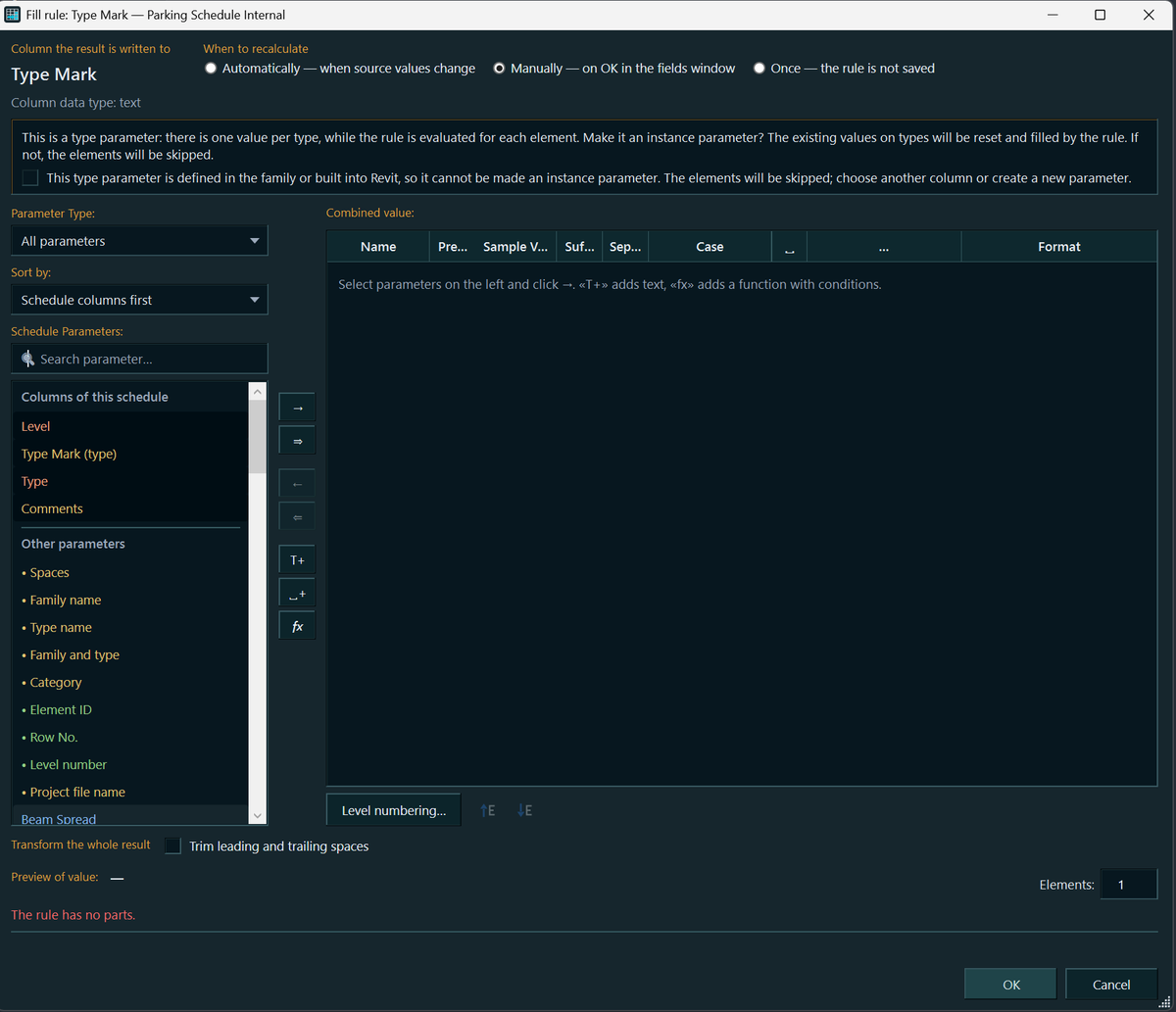
„Wypełnij…” otwiera regułę dla wybranego pola. Lista pól zestawienia ma trzy kolumny: „Kolumna”, „Reguła” (zapisana jako wartość parametru łączonego) i „Typ reguły” (automatycznie, ręcznie, jeden raz). Istniejąca reguła otwiera się zawsze, nawet jeśli obecnie nie można pisać do kolumny (można ją poprawić lub usunąć; przy zapisie elementy są pomijane). Nowa reguła dla takiej kolumny nie jest tworzona.
Przycisk ▶ przy polu z regułą „ręcznie” zapisuje wartości natychmiast, w jednej transakcji „RS: wypełnij «…» według reguły”, cofanej jednym działaniem Revit. Wynik (zapisano, wartość już była taka sama, pominięto wraz z przyczynami) jest przedstawiany w raporcie. Pole wyboru „Po OK wypełnij kolumny według wszystkich reguł zestawienia” nadpisuje wartości także według pozostałych reguł — włączaj je świadomie.
„Nowy parametr…” to kopia okna Revit „Właściwości parametru”: parametr projektu lub współdzielony (z pliku parametrów współdzielonych), dziedzina, typ danych, grupa, typ lub wystąpienie. Parametr jest wiązany z kategoriami zestawienia i od razu trafia do pól. Powstaje natychmiast i pozostaje w projekcie nawet po „Anuluj”, tak jak w Revit. Parametr projektu jest tworzony jako współdzielony za pośrednictwem pliku tymczasowego; Twój plik parametrów współdzielonych nie jest zmieniany.
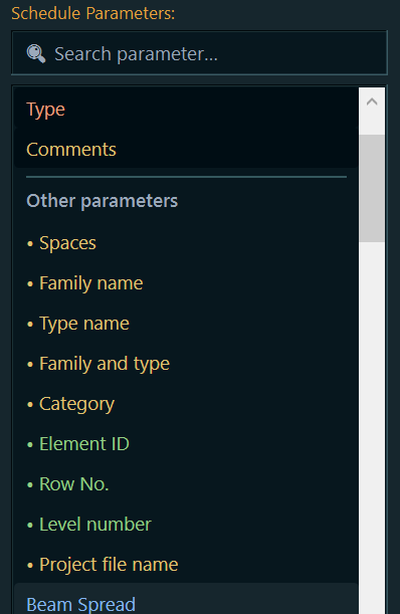
Okna zapamiętują rozmiar i położenie, a główne okno można teraz zmniejszyć. W tabeli części działają Tab, strzałki i spacja. Lista parametrów reguły jest podzielona na „Kolumny tego zestawienia” i „Inne parametry”, ma szybkie wyszukiwanie po wpisanych literach, a parametry o tych samych nazwach rozróżnia się według rodzaju (współdzielony z początkiem GUID, parametr projektu, wbudowany).
1.0.0–1.0.4 | 11.10.2026 — pierwsza wersja
„Show Hidden” na karcie kontekstowej zestawienia pokazuje wszystkie ukryte kolumny, wyróżniając je jasnoróżowym kolorem, i ponownie ukrywa je po wyłączeniu przycisku. Poprzedni stan jest przechowywany w samym zestawieniu, dlatego jest dokładnie odtwarzany nawet po ponownym uruchomieniu Revit. Przed zapisem, „Zapisz jako” i synchronizacją pokazane kolumny są automatycznie ukrywane, aby model nie trafił do magazynu danych ze zmienionym widokiem.
„Autofill” (później „Wypełnij…”) składa wartość kolumny z parametrów elementu: części z przedrostkiem, przyrostkiem i separatorem (jak w parametrze łączonym), parametry wystąpienia i typu, informacje o projekcie, nazwa rodziny i typu, kategoria, Id, nazwa pliku, stały tekst. Pusta część jest pomijana w całości. Do każdej części i wyniku można zastosować przekształcenia: usuwanie spacji, zmianę wielkości liter, podciąg, jednostki i liczbę miejsc dziesiętnych. Okno reguły jest wzorowane na „Połącz parametry” w Revit.
Wynik jest zapisywany w parametrze wystąpienia: w istniejącej kolumnie lub nowym parametrze współdzielonym powiązanym z kategoriami zestawienia. Typy są sprawdzane: tekst przyjmuje wszystko, długość — tylko długość, powierzchnia — powierzchnię, a do kolumny liczbowej jest zapisywany dokładnie jeden parametr. Tryby: automatycznie po zmianie wartości źródłowych, ręcznie, jeden raz. Zapis odbywa się w jednej transakcji (wycofanie jednym „Cofnij”); ostrzeżenia Revit o powielonych oznaczeniach nie są wyświetlane. Wynik pokazuje, co zapisano, co już miało tę samą wartość i co pominięto (tylko do odczytu, element zajęty przez innego użytkownika, brak parametru).
Jeśli kolumna jest parametrem typu, dodatek proponuje zmianę na parametr wystąpienia (ponowne powiązanie z tą samą grupą i kategoriami). Parametrów rodziny i wbudowanych nie można tak zmienić, więc ich elementy są pomijane. Kolumny niedostępne do zapisu pozostają na liście wyszarzone z podaną przyczyną: pole obliczane lub łączone, informacje o projekcie, odwołanie do elementu, nieobsługiwany typ danych, tylko do odczytu. Dostępność jest określana na podstawie pierwszych 200 elementów.
Reguły są przechowywane w samym zestawieniu i kopiowane razem z nim; w kopii można je zmieniać niezależnie. Model z regułami otwiera się również bez dodatku. Bez dodatku wartości nie są przeliczane, ale nie pojawiają się ostrzeżenia. Działa dla każdego zestawienia z kolumnami pól, z wyjątkiem szablonów, zestawień rewizji i legend opisów indeksowych; w zestawieniach materiałów dostępne jest tylko „Show Hidden”. Tabela części otrzymała wygląd i sposób działania tabeli Revit.