Po zmianie nazwy wiersz pozostaje zaznaczony i widoczny, a fokus klawiatury wraca do drzewa. Pozostałe zaznaczenia są zachowane; przebudowa drzewa zachowuje fokus i przewinięcie. Fokus nie jest przejmowany, jeśli użytkownik przeszedł do innego okna.
1.1.30 | 18.09.2026
Każda kategoria przeglądarki może mieć własny kolor tła całej sekcji. Kolor jest zapisywany w ustawieniach wstępnych i znika po ukryciu kategorii.
Menu kontekstowe zostały uporządkowane: „Organizacja Przeglądarki projektu” jest dostępna dla legend i innych sekcji widoków, a niepasujące polecenia i puste podmenu nie są już wyświetlane.
Pliki podłączone pokazują teraz aktualne ikony stanu: załadowane, wyładowane, wyładowane lokalnie, brak pliku, zamknięty zestaw roboczy i inne stany. Osobny wskaźnik ostrzega o zamkniętych zestawach roboczych wewnątrz załadowanego modelu podłączonego.
1.1.27 | 18.09.2026
Z sekcji Pliki podłączone można bezpośrednio otworzyć RS.LinkedModels i użyć „Wyładuj dla mnie”, nie wyładowując połączenia innym użytkownikom.
1.1.22–1.1.26 | 03–11.09.2026
Praca z widokami i rodzinami jest bardziej niezawodna: widoki można przełączać podczas edycji szkicu i innych operacji, „Wczytaj ponownie” zapamiętuje źródło rodziny i poprawnie zastępuje rodziny z plików o zmienionych nazwach, a wiązanie parametrów rodzin działa poprawnie w Revit 2022+.
1.1.25 | 10.09.2026
Okna używają ikony aplikacji. Pomoc F1 przy przycisku wstążki otwiera angielską stronę produktu.
Okno aktualizacji, komunikaty, pasek stanu i karta licencji zostały przetłumaczone na obsługiwane języki interfejsu Revit.
1.1.12 | 26.08.2026
Widoki, legendy i zestawienia można przeciągać bezpośrednio na arkusz — na wiersz arkusza w przeglądarce albo na otwarty arkusz Revit; wynik umieszczania jest zawsze jasno komunikowany.
F2 na arkuszu otwiera edytor numeru i nazwy. Narzędzia rodzin i typów są bardziej niezawodne: właściwości typu działają w Edytorze rodzin, a rodziny systemowe lub puste nie tracą już dostępnych poleceń.
Ulepszono wielokrotny wybór i organizację: szablon widoku jest stosowany do wszystkich zaznaczonych widoków, można utworzyć szablon z widoku, a dwuklik/F2 działa przewidywalnie w całym drzewie.
1.1.6 | 19.08.2026
Grupy użytkownika oddzielono od folderów schematów; elementy można tworzyć bezpośrednio w wybranej grupie.
Dwukrotne kliknięcie typu rodziny otwiera właściwości typu zamiast edytora rodzin.
DESCRIPTION
RS-SYSTEMS
REVIT.ProjectBrowser
Rozszerzona Przeglądarka projektu, biblioteka rodzin i zarządzanie strukturą modelu
Pełny opis rozwiązania dla projektantów Revit wszystkich branż, koordynatorów BIM i menedżerów BIM
Jedna zarządzana przeglądarka widoków, legend, zestawień, arkuszy, rodzin, grup, połączeń i biblioteki.
Osiem kategorii, pełna organizacja drzewa i osobiste środowisko pracy dla każdego specjalisty.
Opis rozwiązania · lipiec 2026
Spis treści
Przeznaczenie rozwiązania i pięć kluczowych różnic
Okno główne i osiem kategorii
Kategoria „Biblioteka”
Grupowanie, filtrowanie i sortowanie dla wszystkich kategorii
Grupy użytkownika i przeciąganie myszą
Niezależne ustawienia użytkowników i presety
Wyszukiwanie, nawigacja i kontrola rozmieszczenia widoków
Operacje na widokach, legendach, zestawieniach i arkuszach
Praca z rodzinami, grupami i plikami podłączonymi
Ustawienia wyglądu drzewa
Rozszerzony tryb RS.CDE
Scenariusze praktyczne
Korzyści dla projektantów i zespołu
Zalecany proces pracy
Podsumowanie
1. Przeznaczenie rozwiązania i pięć kluczowych różnic
Rozwiązanie jest przeznaczone dla projektantów Revit wszystkich branż. Revit.ProjectBrowser zastępuje standardową Przeglądarkę projektu rozbudowanym panelem roboczym, w którym struktura modelu nie jest tylko listą, lecz zarządzanym osobistym środowiskiem do wyszukiwania, organizowania i wykonywania działań.
Pięć zasadniczych różnic
Rozwiązanie obsługuje osiem kategorii roboczych zamiast siedmiu: do widoków, legend, zestawień, arkuszy, rodzin, grup i plików podłączonych dodano kategorię „Biblioteka”. Można do niej podłączyć jeden lub kilka folderów z rodzinami RFA na dysku lokalnym lub sieciowym, po czym rodziny są wyświetlane bezpośrednio w drzewie.
Grupowanie, filtrowanie i sortowanie konfiguruje się bez wyjątku dla wszystkich ośmiu kategorii, a nie tylko dla widoków, arkuszy i zestawień. Każda kategoria ma własny zestaw schematów organizacji.
W każdej kategorii można tworzyć grupy użytkownika i zagnieżdżone podgrupy oraz przenosić do nich elementy myszą. Przy przenoszeniu do folderu opartego na parametrze użytkownika rozwiązanie może zmienić wartość parametru i rzeczywiście przenieść element zgodnie z regułą organizacji.
Wybór aktywnych schematów, widoczność sekcji, rozwinięcie węzłów i wygląd są zapisywane niezależnie dla każdego użytkownika i dokumentu. Trzech specjalistów pracujących jednocześnie w tym samym modelu może widzieć drzewo inaczej i nie przeszkadzać sobie nawzajem.
W konfiguracji korporacyjnej rozwiązanie łączy się z rdzeniem serwerowym RS.CDE i przechodzi do trybu rozszerzonego. Administrator może określać obowiązkowe reguły i ograniczenia: zezwalać na wczytywanie rodzin wyłącznie z zatwierdzonej biblioteki, zakazywać tworzenia lub zmiany nazw wybranych widoków i arkuszy, kontrolować strukturę i nakazywać wymagane działania.
Główna korzyść praktyczna
Projektant poświęca mniej czasu na przewijanie i wyszukiwanie, szybciej otwiera potrzebny obiekt, utrzymuje porządek we własnym obszarze roboczym i nie narzuca swojej prezentacji przeglądarki innym uczestnikom modelu.
Kryterium
Standardowa Przeglądarka projektu Revit
Revit.ProjectBrowser
Kategorie
Siedem głównych sekcji projektu.
Osiem kategorii, w tym oddzielna biblioteka zewnętrznych plików RFA.
Organizacja
Głównie widoki, arkusze i zestawienia.
Niezależne schematy dla widoków, legend, zestawień, arkuszy, rodzin, grup, połączeń i biblioteki.
Struktura ręczna
Ograniczona do standardowych reguł i parametrów.
Grupy i podgrupy użytkownika w każdej kategorii, przenoszenie myszą.
Ustawienia uczestników
Struktura modelu jest wspólna, a personalizacja ograniczona.
Osobisty wybór schematów, widoczności, rozwinięcia i wyglądu dla każdego użytkownika.
Kontrola korporacyjna
Brak oddzielnej warstwy zasad ProjectBrowser.
Po połączeniu z RS.CDE: ograniczenia według ról, obowiązkowe reguły i kontrola działań.
2. Okno główne i osiem kategorii
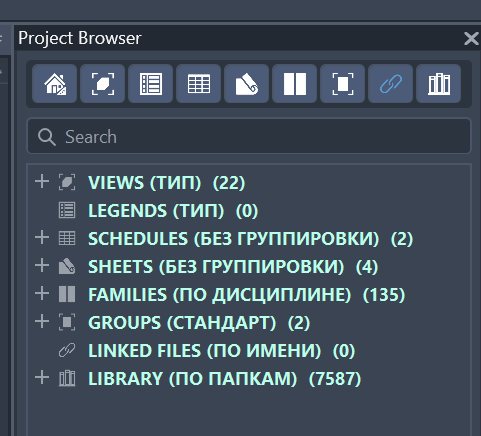
Revit.ProjectBrowser jest umieszczany jako dokowalny panel Revit i zachowuje znaną logikę drzewa. U góry znajdują się przełączniki kategorii, pod nimi wyszukiwarka, a główny obszar zajmuje drzewo z grupami, elementami i licznikami. Można włączyć jedną kategorię, kilka kategorii albo wspólny tryb „Wszystkie”.
Rysunek 1. Okno główne: przełączniki ośmiu kategorii, pole wyszukiwania, drzewo, aktywne schematy i liczba elementów.
Kategoria
Co jest wyświetlane
Korzyść praktyczna
Widoki
Rzuty, przekroje, elewacje, widoki 3D i inne widoki robocze.
Szybkie przejście do potrzebnego widoku i organizacja według typu, poziomu, branży i parametrów.
Legendy
Legendy są oddzielone od ogólnej listy widoków.
Można je wyszukiwać i organizować niezależnie od widoków roboczych.
Zestawienia
Zestawienia, wykazy materiałów, listy arkuszy, widoków i uwag.
Szybkie otwieranie i zbiorcze ujednolicanie ustawień.
Arkusze
Arkusze i ich struktura użytkownika.
Kontrola zestawów, numerów, rozmieszczenia widoków i automatycznej numeracji.
Rodziny
Wczytane rodziny i typy wraz z liczbą wystąpień.
Zarządzanie, zapisywanie, aktualizowanie, wybieranie i umieszczanie wystąpień.
Grupy
Grupy modelu i grupy szczegółów.
Wyszukiwanie typów grup i wybieranie wszystkich wystąpień.
Pliki podłączone
Typy połączeń Revit.
Zarządzanie stanem wczytania, źródłem, branżą i wystąpieniami połączeń.
Biblioteka
Pliki RFA z wybranych folderów.
Wyszukiwanie i otwieranie zatwierdzonej zawartości bez ręcznego przeglądania katalogów.
Tryb łączony i tryb pojedynczej kategorii
Kategorie działają jak niezależne przełączniki. Projektant może pozostawić tylko potrzebną sekcję albo utworzyć własny zestaw sekcji wyświetlanych jednocześnie. System zapisuje ten wybór lokalnie, dlatego nie zmienia interfejsu współpracowników. Liczniki przy węzłach pokazują rzeczywistą ilość zawartości i pozwalają szybko ocenić strukturę modelu.
3. Kategoria „Biblioteka”
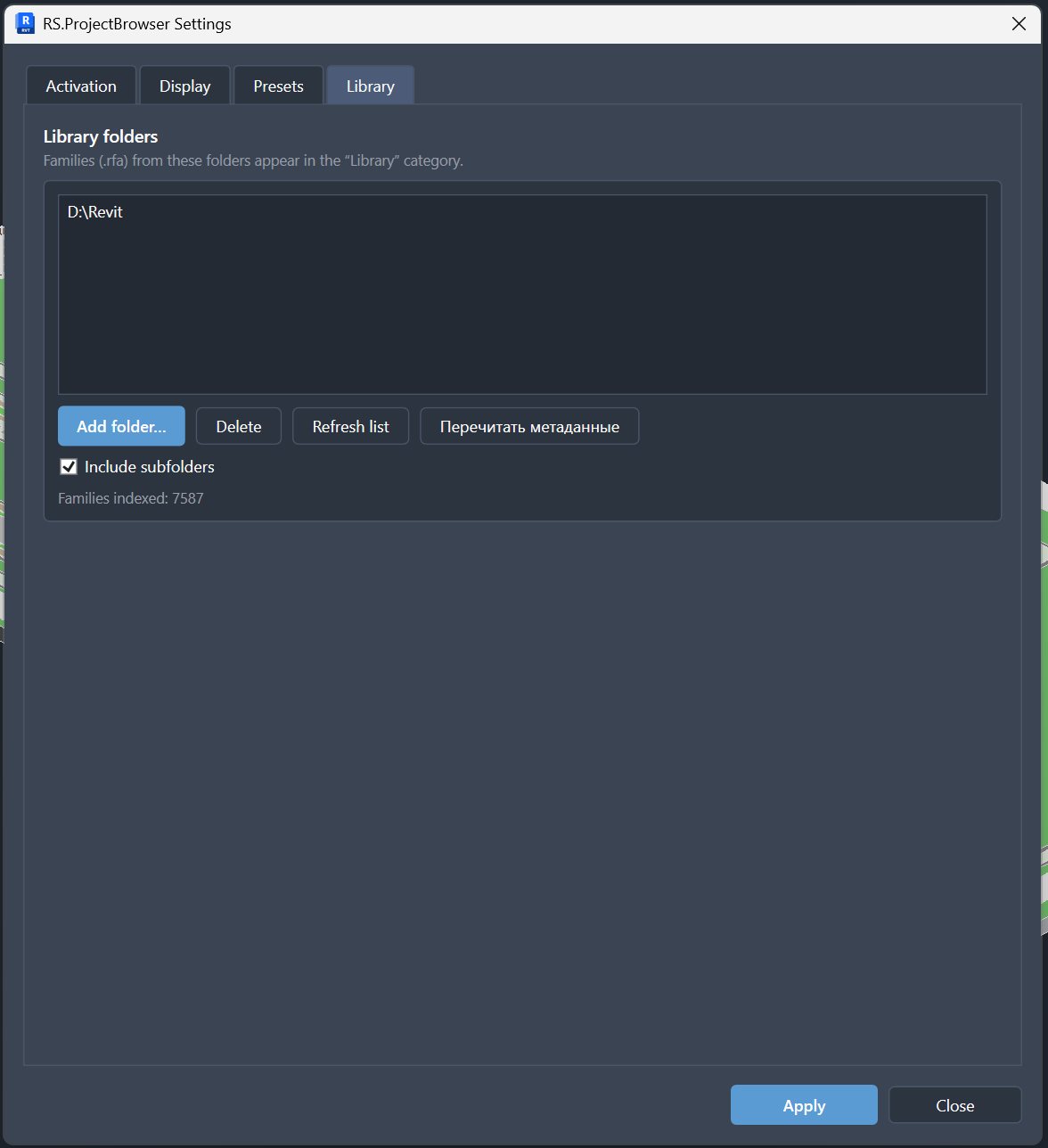
„Biblioteka” zmienia foldery rodzin w pełnoprawną ósmą sekcję przeglądarki. W ustawieniach można dodać kilka katalogów lokalnych lub sieciowych, włączyć przeszukiwanie podfolderów i w dowolnej chwili odświeżyć indeks. Drzewo nie pokazuje zawartości bieżącego modelu, lecz dostępne pliki RFA, które można wyszukiwać i otwierać bezpośrednio z Revit.
Rysunek 2. Ustawienia biblioteki: wiele źródeł, podfoldery, odświeżanie listy i pełne ponowne odczytanie metadanych.
Jak działa indeksowanie
Skanowanie folderów i odczytywanie metadanych odbywa się w tle i nie wymaga kolejnego otwierania każdej rodziny w Revit.
Z pliku RFA pobierane są nazwa, kategoria, typy, zapisana wersja Revit i tekstowe metadane parametrów; dane te są uwzględniane w wyszukiwaniu.
Pliki kopii zapasowych, takie jak Family.0001.rfa, są automatycznie wykluczane.
Niezmienione pliki są pobierane z pamięci podręcznej, a usunięte lub zmodyfikowane rekordy aktualizowane.
Drzewo można organizować według folderu, nazwy, kategorii rodziny albo sposobu umieszczania: bez hosta, oparte na hoście lub nieokreślone.
Dwukrotne kliknięcie lub polecenie „Otwórz” otwiera wybraną rodzinę w Revit.
Dlaczego biblioteka jest bardziej użyteczna niż zwykły folder
Projektant wyszukuje rodzinę nie tylko według nazwy pliku. Indeks zawiera kategorię, typy i wartości parametrów opisowych, dlatego potrzebny obiekt można znaleźć według przeznaczenia, producenta, opisu lub innej znanej cechy.
4. Grupowanie, filtrowanie i sortowanie dla wszystkich kategorii
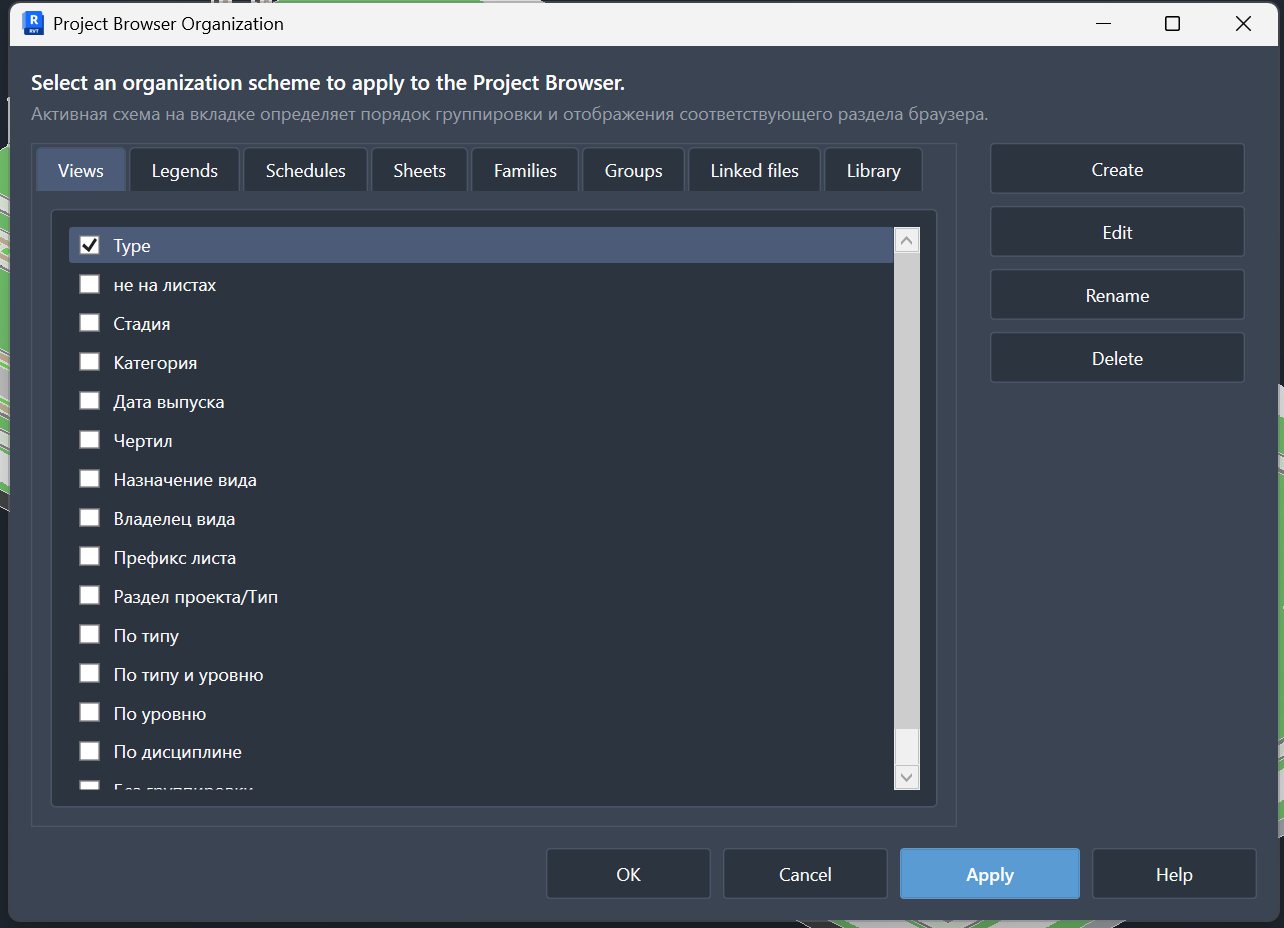
Okno „Organizacja Przeglądarki projektu” zawiera osiem kart, po jednej dla każdej kategorii. Na każdej karcie można tworzyć, edytować, zmieniać nazwy, usuwać i aktywować własne schematy. Zmiany są podglądane w drzewie, a wybór aktywnego schematu zapisuje się oddzielnie dla bieżącego użytkownika.
Rysunek 3. Osiem niezależnych kart organizacji: Views, Legends, Schedules, Sheets, Families, Groups, Linked files i Library.
Możliwości jednego schematu
Do trzech warunków filtrowania połączonych logiką AND.
Do sześciu poziomów grupowania o zmiennej głębokości: jeśli brak wartości, element może pominąć poziom i pozostać wyżej.
Grupowanie według parametru, typu i rodziny widoku, branży, skali, poziomu szczegółowości, skojarzonego poziomu, numeru lub nazwy arkusza, kategorii i innych pól.
Operacje filtra: równa się, nie równa się, zawiera, nie zawiera, zaczyna się od, puste, niepuste i wyrażenie regularne.
Grupowanie według pierwszych N znaków oraz dodawanie prefiksu i sufiksu do nazwy folderu.
Sortowanie według wybranego pola systemowego lub parametru, rosnąco albo malejąco.
Dla arkuszy można wybrać oddzielny parametr wyświetlany zamiast standardowego numeru arkusza.
Przykład praktyczny
Widoki można grupować jako „Branża → Przeznaczenie widoku → Poziom”, arkusze jako „Sekcja → Zestaw”, rodziny jako „Branża → Kategoria”, połączenia jako „Branża → Źródło”, a bibliotekę według folderów lub kategorii. Wszystkie te struktury działają niezależnie.
5. Grupy użytkownika i przeciąganie myszą
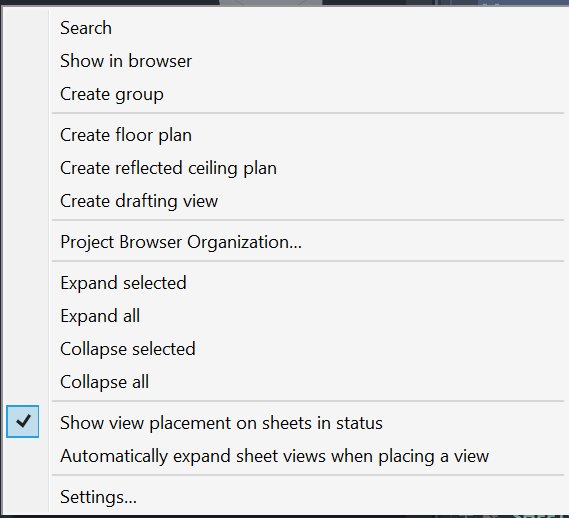
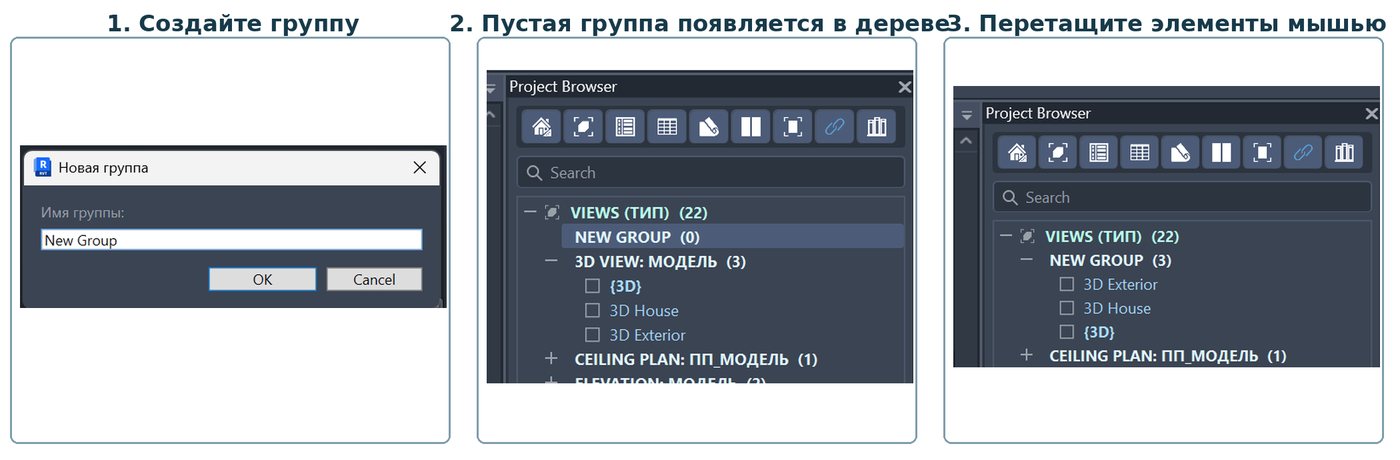
Oprócz formalnych schematów opartych na parametrach Revit.ProjectBrowser umożliwia tworzenie ręcznej struktury roboczej. Polecenie „Utwórz grupę” jest dostępne w kategoriach modelu; grupy mogą zawierać zagnieżdżone podgrupy. Element, rodzinę lub cały folder można dodać z menu kontekstowego albo przeciągnąć myszą.
Rysunek 4. Menu kontekstowe: wyszukiwanie, pokazanie aktywnego widoku, tworzenie grupy, tworzenie elementów Revit, organizacja i sterowanie rozwinięciem.
Rysunek 5. Tworzenie grupy użytkownika i przeciąganie wybranych widoków myszą.
Dwa rodzaje przenoszenia
Dokąd przenoszony jest element
Co się dzieje
Kiedy używać
Do grupy użytkownika
Przynależność elementu do grupy ręcznej jest zapisywana w modelu. Parametry źródłowe elementu nie są zmieniane.
Dla osobistej lub zespołowej struktury roboczej, która nie musi odpowiadać formalnej klasyfikacji projektu.
Do folderu schematu opartego na parametrze użytkownika
Rozwiązanie zmienia zapisywalny parametr tak, aby po przebudowaniu drzewa element znalazł się w folderze docelowym.
Do szybkiego wypełniania parametrów i utrzymywania formalnej struktury projektu.
Do folderu opartego na właściwości systemowej lub obliczanej
Przenoszenie jest blokowane, jeśli wymagałoby zmiany właściwości systemowej, tylko do odczytu albo niejednoznacznej.
Chroni to model przed ukrytymi lub nieprawidłowymi zmianami.
Grupy użytkownika są przechowywane w modelu za pomocą Extensible Storage i przenoszone razem z nim. Przy pracy współdzielonej są dostępne dla uczestników projektu, natomiast osobisty stan rozwinięcia, widoczność i wybrane schematy pozostają lokalne.
6. Niezależne ustawienia użytkowników i presety
Revit.ProjectBrowser oddziela wspólną strukturę modelu od osobistego środowiska pracy. Schematy organizacji i grupy użytkownika mogą być zapisane w modelu, ale wybór aktywnego schematu, widoczność kategorii, rozwinięte węzły i wygląd są zapisywane lokalnie dla określonego użytkownika, dokumentu i wersji Revit. Uczestnicy tego samego modelu nie nadpisują więc wzajemnie swoich ustawień pracy.
Przykład pracy współdzielonej
Architekt może widzieć widoki według przeznaczenia i poziomu, konstruktor według branży i typu, a koordynator BIM według właściciela i etapu. Wszyscy pracują w tym samym modelu, ale każdy ma własną przeglądarkę.
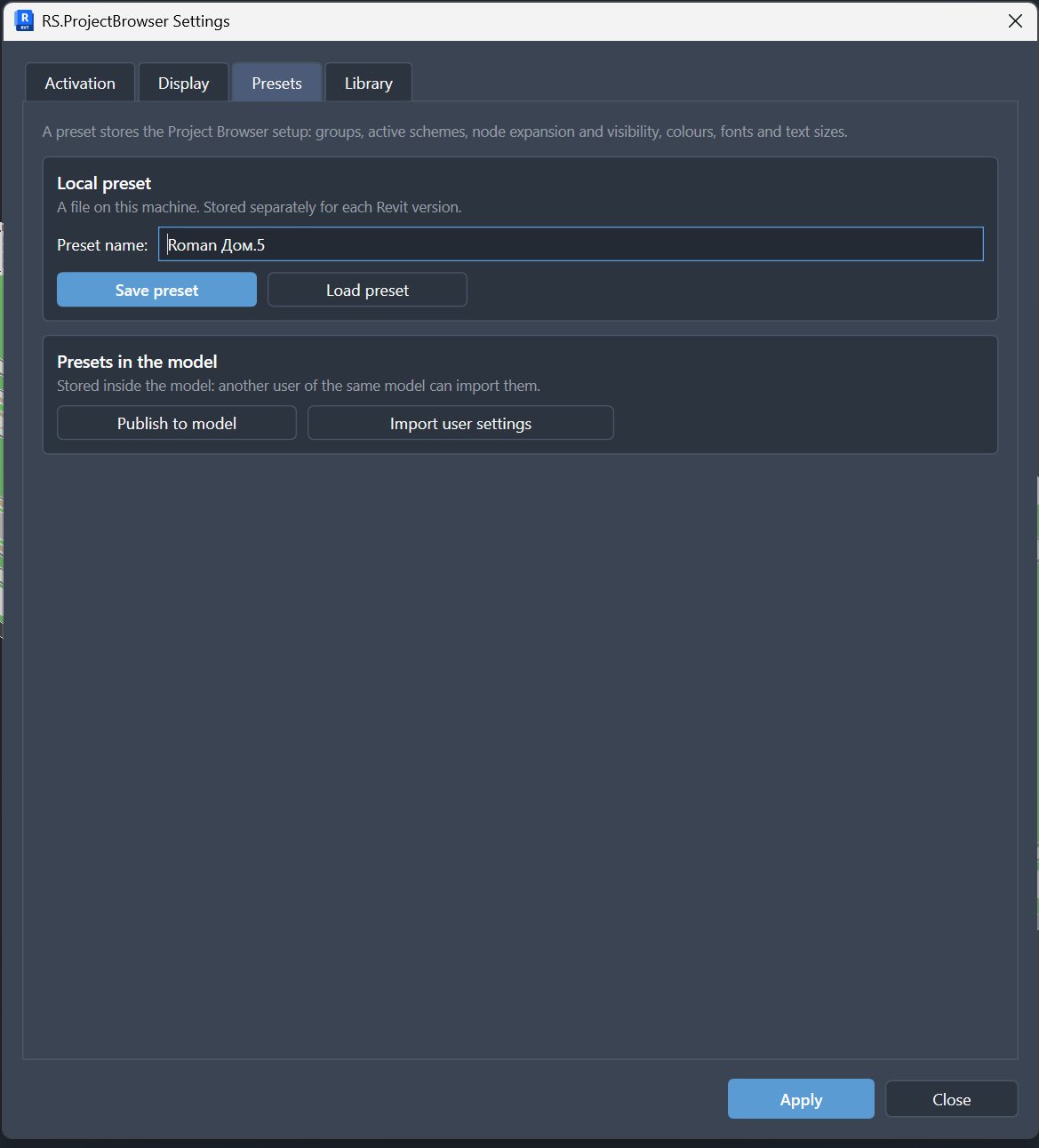
Rysunek 6. Presety: zapis lokalny, wczytywanie, publikowanie w modelu i import ustawień użytkownika.
Co zawiera preset
Schematy organizacji i grupy użytkownika.
Wybór aktywnych schematów według kategorii.
Widoczność kategorii i stan rozwinięcia węzłów.
Kolory, czcionki, rozmiary, wielkość liter, nawiasy i kompresja tekstu.
Inne lokalne ustawienia wyświetlania przeglądarki.
Preset lokalny jest zapisywany jako oddzielny plik na stanowisku roboczym. W razie potrzeby użytkownik publikuje go w modelu, po czym współpracownicy mogą go zaimportować jako punkt wyjścia, zachowując możliwość późniejszego dostosowania własnego wariantu.
7. Wyszukiwanie, nawigacja i kontrola rozmieszczenia widoków
Wyszukiwanie działa w bieżącej kategorii albo w wybranej gałęzi drzewa. Zapytanie jest dzielone na słowa, a element musi odpowiadać wszystkim wpisanym fragmentom. Pozwala to znaleźć potrzebne widoki, arkusze, rodziny i połączenia bez pełnego rozwijania dużych drzew.
Możliwości nawigacji
Szybkie otwieranie widoku, legendy, zestawienia lub arkusza z drzewa.
Pokazanie bieżącego aktywnego widoku w przeglądarce z automatycznym rozwinięciem jego ścieżki.
Oddzielne wizualne wyróżnienie aktywnego widoku.
Wyszukiwanie w konkretnej grupie, folderze lub kategorii.
Rozwijanie i zwijanie wybranych gałęzi albo całego drzewa.
Zapisywanie stanu rozwinięcia oddzielnie dla dokumentu i kategorii.
Wyświetlanie na pasku stanu informacji o arkuszach, na których umieszczono wybrany widok.
Automatyczne rozwijanie widoków arkusza podczas umieszczania widoku.
Potrzebny obiekt można znaleźć według nazwy lub kontekstu w kilka sekund, bez długiego przewijania i ręcznego przeglądania drzewa.
8. Operacje na widokach, legendach, zestawieniach i arkuszach
Przeglądarka nie ogranicza się do wyświetlania. Polecenia kontekstowe wykonują typowe operacje bezpośrednio przy wybranym obiekcie, obsługują wybór wielu elementów i używają standardowych transakcji Revit.
Otwieranie, zmiana nazwy, usuwanie i wyświetlanie właściwości.
Zwykłe powielanie, powielanie z detalami albo jako widok zależny.
Stosowanie szablonu widoku do wybranego widoku.
Przekształcanie widoku zależnego w niezależny.
Zestawienia
Tworzenie zestawienia/ilości, graficznego zestawienia słupów, wykazu materiałów, listy arkuszy, listy widoków i bloku uwag.
Polecenie „Ujednolić” dla co najmniej dwóch zestawień tej samej kategorii i typu.
Zbiorcze uzgadnianie zestawu pól, kolejności kolumn, filtrów, sortowania/grupowania, formatowania nagłówków, ukrywania, sum i parametrów wyświetlania.
Rozwiązanie porównuje wybrane zestawienia, pokazuje różniące się wartości jako warianty i zapisuje z powrotem tylko parametry faktycznie zmienione przez użytkownika.
Arkusze
Tworzenie nowego arkusza standardowym poleceniem Revit.
Tworzenie kolekcji arkuszy w Revit 2025 i nowszych wersjach.
Automatyczne numerowanie wybranych arkuszy w kolejności drzewa: prefiks, sufiks, liczba początkowa, krok i liczba cyfr.
Dwupassowe przenumerowanie zapobiega konfliktom między numerami tymczasowymi i docelowymi.
Pokazywanie rozmieszczenia widoku na arkuszach i automatyczne rozwijanie zawartości arkuszy.
Dlaczego polecenia znajdują się w przeglądarce
Projektant wykonuje działanie tam, gdzie obiekt jest już wybrany. Nie trzeba szukać polecenia na innej karcie wstążki, ponownie wybierać elementu ani otwierać dodatkowej listy.
9. Praca z rodzinami, grupami i plikami podłączonymi
Rodziny
W kategorii „Rodziny” przeglądarka pokazuje rodziny i typy, a w strukturze standardowej również liczbę umieszczonych wystąpień. Dostępne są widoki według kategorii, nazwy, branży i liczby użyć.
Tworzenie nowego typu rodziny i zmiana nazwy rodziny lub typu.
Otwieranie rodziny do edycji, zapisywanie jednej lub kilku rodzin na dysku i aktualizowanie z pliku.
Usuwanie wybranych rodzin z obsługą problematycznych elementów.
Wybieranie wszystkich wystąpień typu w aktywnym widoku albo w całym projekcie.
Uruchamianie umieszczania nowego wystąpienia wybranego typu.
Przypisywanie i zerowanie branży użytkownika dla rodziny lub całej kategorii.
Grupy
Oddzielne wyświetlanie grup modelu i grup szczegółów.
Tworzenie grupy modelu standardowym poleceniem Revit.
Zmiana nazwy, usuwanie, właściwości i wybieranie wszystkich wystąpień w widoku albo całym projekcie.
Dowolne schematy użytkownika i grupy ręczne, tak jak w pozostałych kategoriach.
Pliki podłączone
Połączenia można organizować standardowo, według branży albo według źródła: dysk lokalny, Revit Server lub ACC/chmura. Dla każdego typu połączenia dostępne są główne polecenia eksploatacyjne.
Wczytaj ponownie, wyładuj i wczytaj ponownie z innego pliku.
Zapisz lokalizacje/pozycjonowanie połączenia.
Utwórz nowe wystąpienie typu połączenia.
Wybierz wystąpienia w bieżącym widoku, całym projekcie albo całym projekcie wraz z legendami.
Zmień nazwę lub usuń wybrane połączenia.
Przypisz branżę ręcznie, a następnie użyj jej do grupowania.
10. Ustawienia wyglądu drzewa
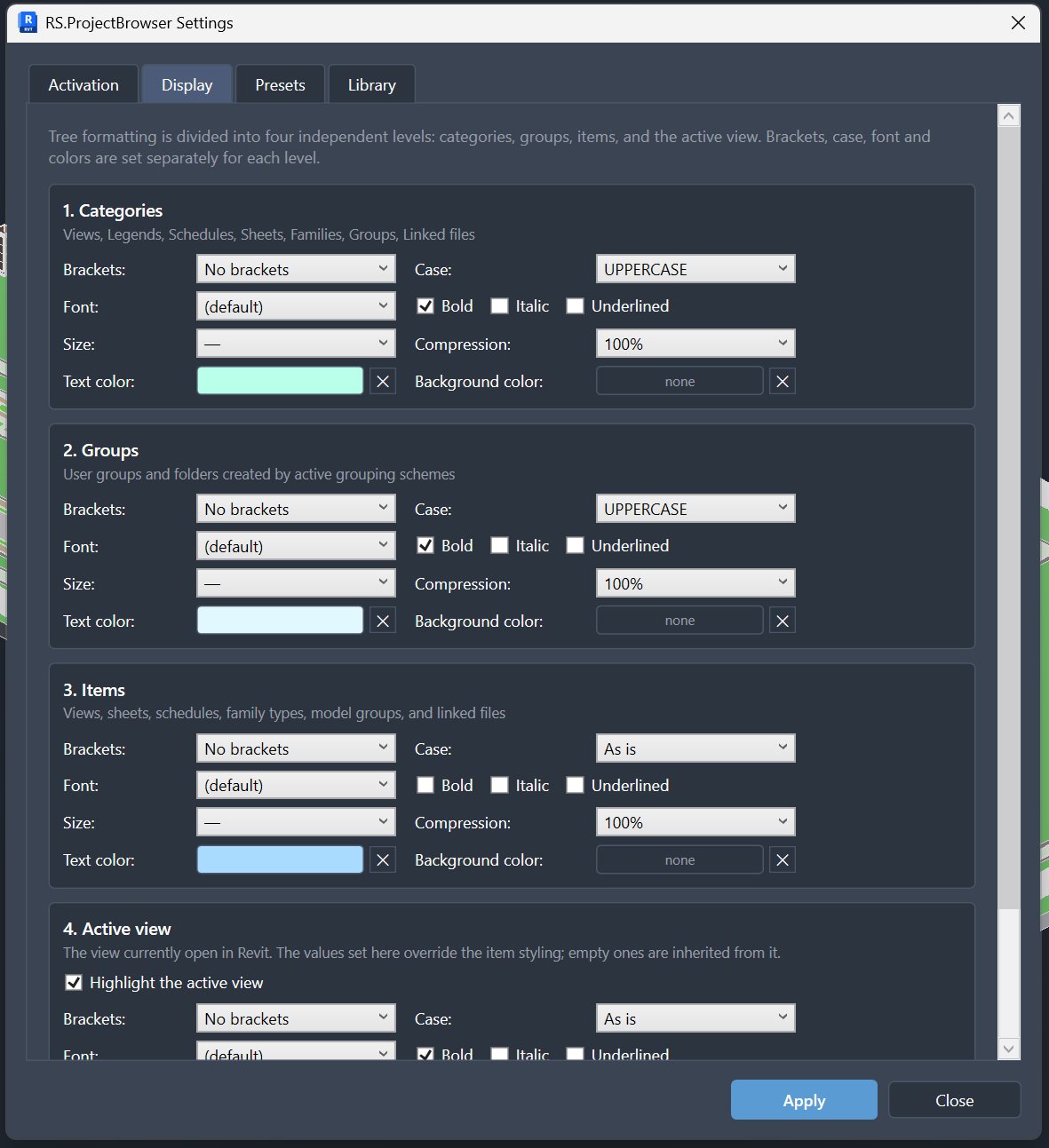
Wygląd jest podzielony na cztery niezależne poziomy: kategorie, grupy, elementy i aktywny widok. Pozwala to stworzyć czytelną hierarchię wizualną, w której duże sekcje są widoczne, elementy robocze pozostają spokojne w odbiorze, a bieżący widok jest wyróżniony oddzielnie.
Rysunek 7. Ustawienia wyświetlania kategorii, grup, elementów i aktywnego widoku.
Ustawienie
Co można określić
Efekt praktyczny
Nawiasy
Typ nawiasów albo ich brak dla każdego poziomu.
Jednolite wizualne oznaczenie kategorii i grup.
Wielkość liter
Jak wpisano, WIELKIE LITERY albo małe litery.
Duże sekcje można łatwo odróżnić od zwykłych elementów.
Czcionka
Rodzina, rozmiar, pogrubienie, kursywa i podkreślenie.
Wygodne czytanie przy różnych skalach interfejsu.
Kolor
Oddzielny kolor tekstu i tła.
Ważne grupy, kategorie i aktywny widok są widoczne od razu.
Kompresja
Procent poziomego zwężenia tekstu.
Długie nazwy mieszczą się w wąskim dokowanym panelu.
Aktywny widok
Niezależny wygląd z dziedziczeniem nieokreślonych ustawień.
Bieżący kontekst pracy jest zawsze widoczny w drzewie.
11. Rozszerzony tryb RS.CDE
W środowisku korporacyjnym Revit.ProjectBrowser może działać jako klient rdzenia serwerowego RS.CDE. W tym trybie przeglądarka staje się nie tylko osobistym narzędziem nawigacji, lecz także punktem stosowania reguł projektu. Zasady są przypisywane według ról i mogą się różnić dla projektantów, koordynatorów BIM, liderów zespołów i administratorów.
Przykłady zasad serwerowych
Zezwalanie na wczytywanie rodzin wyłącznie z zatwierdzonych folderów kategorii „Biblioteka”.
Zakaz wczytywania zewnętrznej zawartości RFA albo wymaganie zatwierdzenia wyjątku.
Ograniczenie tworzenia, usuwania lub zmiany nazw widoków, arkuszy, zestawień i połączeń.
Nakaz stosowania schematu nazewnictwa, struktury grupowania albo wypełniania parametrów.
Zakaz wybranych poleceń dla użytkowników bez odpowiedniej roli.
Rejestrowanie naruszeń, obowiązkowych działań i stanu spełnienia wymagań.
Tryb
Kto zarządza
Co otrzymuje projektant
Lokalny
Użytkownik i wspólne dane modelu.
Osobista organizacja, biblioteka, wyszukiwanie, polecenia i presety bez zależności od serwera.
Tryb serwerowy RS.CDE
Administrator projektu za pomocą macierzy ról i zasad.
Te same narzędzia robocze, ale w ramach wspólnych uprawnień, obowiązkowych reguł i kontrolowanej zawartości.
Wyjaśnienie dotyczące dostarczonego archiwum
Archiwum źródłowe RS.ProjectBrowser 1.0.91 potwierdza lokalne funkcje opisane w rozdziałach 1–10. Klient integracji RS.CDE i serwerowy mechanizm zasad nie są obecne w tym archiwum; należą do oddzielnego środowiska korporacyjnego i muszą być dostarczone lub podłączone razem z rdzeniem serwera.
12. Scenariusze praktyczne
Scenariusz 1. Architekt organizuje widoki dla bieżącego zadania
Architekt tworzy ręczną grupę „Wydanie do sprawdzenia”, przeciąga do niej rzuty, elewacje i przekroje, a po wydaniu usuwa grupę lub przenosi elementy z powrotem. Parametry widoków nie ulegają zmianie.
Scenariusz 2. Menedżer BIM określa formalną strukturę
Tworzony jest schemat „Branża → Przeznaczenie widoku → Poziom” z filtrowaniem widoków pomocniczych. Elementy grupowane według parametru użytkownika można przeciągać między folderami, jednocześnie korygując wartość parametru.
Scenariusz 3. Inżynier szuka rodziny w bibliotece sieciowej
Inżynier wpisuje w wyszukiwarkę przeznaczenie lub producenta. Przeglądarka znajduje plik RFA na podstawie zindeksowanych metadanych, pokazuje folder i kategorię, a następnie umożliwia otwarcie rodziny w Revit.
Scenariusz 4. Kilku specjalistów pracuje w jednym modelu
Architekt pozostawia tylko widoki i arkusze, inżynier korzysta z widoków, zestawień i rodzin, a koordynator BIM wyświetla wszystkie kategorie. Ustawienia są zapisywane lokalnie i nie zmieniają interfejsu współpracowników.
Scenariusz 5. Ujednolicanie zestawień
Projektant wybiera kilka zestawień tej samej kategorii i jedną operacją ujednolica pola, filtry, sortowanie oraz formatowanie.
Scenariusz 6. Przygotowanie zestawu arkuszy
Arkusze są grupowane według sekcji i zestawu, a następnie wybrany zestaw jest automatycznie przenumerowywany z wymaganym prefiksem, krokiem i liczbą cyfr.
Scenariusz 7. Korporacyjna biblioteka RS.CDE
Administrator pozwala na wczytywanie wyłącznie z zatwierdzonych folderów sieciowych. Projektant widzi dozwolone rodziny w „Bibliotece”, a próba użycia zewnętrznej zawartości jest blokowana przez zasady projektu.
13. Korzyści dla projektantów i zespołu
Korzyść
Co to oznacza w praktyce
Szybsze znajdowanie potrzebnych elementów
Wyszukiwanie, osiem kategorii, liczniki i wyszukiwanie w gałęzi ograniczają przewijanie dużych drzew.
Praca we własnej strukturze
Aktywne schematy, widoczność, rozwinięcie i wygląd są niezależne dla każdego użytkownika.
Oddzielenie biblioteki od modelu
Wczytane rodziny i zewnętrzne pliki RFA są oddzielone, ale dostępne z jednego interfejsu.
Utrzymywanie porządku bez ręcznej rutyny
Grupowanie według parametrów i przeciąganie do folderów schematu pomaga jednocześnie organizować drzewo i wypełniać dane.
Wykonywanie działań przy obiekcie
Zmiana nazw, powielanie, szablony oraz zarządzanie rodzinami, połączeniami, arkuszami i zestawieniami są dostępne w menu kontekstowym.
Standaryzacja zespołu bez sztywnego ujednolicania interfejsu
Menedżer BIM publikuje preset, a uczestnicy importują go i w razie potrzeby dostosowują lokalnie.
Kontrola zawartości i reguł
W trybie serwerowym RS.CDE biblioteka i działania przeglądarki podlegają zasadom ról w projekcie.
Dla koordynatorów BIM i menedżerów BIM
Te same mechanizmy organizacji są dostępne we wszystkich kategoriach, dlatego standardy nie kończą się na widokach i arkuszach.
Presety można publikować w modelu jako zalecaną strukturę zespołu.
Branże można jawnie przypisywać rodzinom i połączeniom oraz wykorzystywać do grupowania.
Ujednolicanie zestawień i automatyczna numeracja arkuszy ograniczają powtarzalne operacje.
Zasady serwerowe RS.CDE zmieniają zalecenia w sprawdzalne obowiązkowe reguły.
Rezultat dla projektu
Przeglądarka projektu przestaje być długą wspólną listą. Staje się osobistym obszarem pracy projektanta, a jednocześnie zarządzaną warstwą standardów projektu.
14. Zalecany proces pracy
Podłącz w kategorii „Biblioteka” zatwierdzone foldery lokalne lub sieciowe i uruchom indeksowanie.
Określ, które kategorie są potrzebne dla bieżącej roli, i wyłącz pozostałe we wspólnym widoku.
Dla każdej kategorii roboczej wybierz istniejący schemat albo utwórz nowy z filtrami, poziomami grupowania i sortowaniem.
Skonfiguruj wygląd kategorii, grup, elementów i aktywnego widoku.
Zapisz osobisty preset. Jeśli struktura jest przydatna zespołowi, opublikuj ją w modelu.
Używaj grup użytkownika do pracy tymczasowej, a schematów parametrycznych do formalnej klasyfikacji.
Wyszukuj elementy przez pole wyszukiwania albo uruchamiaj wyszukiwanie w wybranej gałęzi.
Używaj poleceń kontekstowych do operacji na widokach, arkuszach, zestawieniach, rodzinach, grupach i połączeniach.
W trybie korporacyjnym stosuj zasady RS.CDE według ról i unikaj zbędnych wyjątków indywidualnych.
Zasady skutecznej konfiguracji
Nie twórz więcej poziomów grupowania, niż jest to praktycznie potrzebne: drzewo powinno skracać drogę, a nie ją komplikować.
Do tymczasowych zestawów używaj grup ręcznych zamiast dodatkowych parametrów projektu.
Do stabilnej klasyfikacji zespołowej stosuj parametry z jasno określonymi dozwolonymi wartościami.
Nazywaj presety według branży, przeznaczenia i wersji, na przykład „Architektura — widoki robocze — 2026-07”.
Przed masowym przeciąganiem do folderu schematu sprawdź, który parametr zostanie zmieniony.
Okresowo odświeżaj indeks biblioteki po zmianach folderów sieciowych.
15. Podsumowanie
Revit.ProjectBrowser rozszerza standardową Przeglądarkę projektu Revit tam, gdzie staje się ona niewygodna w rzeczywistym projekcie: dodaje ósmą kategorię „Biblioteka”, stosuje grupowanie i sortowanie we wszystkich kategoriach, pozwala tworzyć grupy ręczne i przenosić elementy myszą oraz zapisuje niezależne środowisko pracy każdego użytkownika.
Kod wersji 1.0.91 potwierdza również rozbudowane operacje na widokach, arkuszach, zestawieniach, rodzinach, grupach i połączeniach: wyszukiwanie w gałęzi, wyróżnianie aktywnego widoku, ujednolicanie zestawień, automatyczną numerację arkuszy, zarządzanie rodzinami i połączeniami Revit, indeksowanie biblioteki w tle i przenoszenie według schematów parametrycznych.
Po podłączeniu oddzielnego środowiska serwerowego RS.CDE rozwiązanie może stać się punktem stosowania reguł projektu według ról: kontrolować dozwoloną bibliotekę, ograniczać działania i narzucać obowiązkową strukturę. Personalizacja lokalna i standaryzacja korporacyjna nie są sprzeczne: użytkownik otrzymuje wygodną przeglądarkę, a projekt — zarządzane reguły.
Rezultat dla projektanta
Mniej czasu na wyszukiwanie i nawigację, mniej chaosu wizualnego, szybsze typowe działania i czytelna własna struktura bez ingerowania w ustawienia pracy współpracowników.
Revit.ProjectBrowser w skrócie
Funkcja
Przeznaczenie
Rezultat
8 kategorii
Połączenie danych modelu i biblioteki zewnętrznej w jednej przeglądarce.
Pełny obraz roboczy bez przeglądania wielu okien i folderów.
Organizacja wszystkich sekcji
Filtrowanie, grupowanie i sortowanie dowolnej kategorii.
Jedna spójna logika struktury całego projektu.
Grupy użytkownika
Tworzenie tymczasowych zestawów roboczych myszą.
Szybka organizacja bez zbędnych parametrów.
Ustawienia osobiste
Oddzielenie wspólnego modelu od indywidualnego interfejsu.