API licencji · 99,98%
Linked Manager
Linked models· Revit 2021–2027 ·Pełna wersja 1.2.30 ·↓ Pobrania 314

Linked Manager

Zbieraj, sprawdzaj i synchronizuj powiązane pliki RVT z folderów lokalnych, Revit Server i ACC. Jedno okno pokazuje pliki źródłowe, powiązania modelu, zespoły robocze i działania na powiązanych informacjach.

$150 Trial 90 days — · 0 opinii
Dodaj opinię Opinie są moderowane przed publikacją. Rejestracja nie jest wymagana.
Twoja ocena
WHAT'S NEW

RS.LinkedModels

Historia wersji

1.2.12–1.2.18 | 28–30.09.2026

  • Karta „Zestawy robocze” ma teraz pełnowymiarowe przyciski Otwórz / Zamknij, nazwy modeli są wyróżniane kolorem w drzewach, a małe okna dialogowe nie rozciągają się już na całą szerokość ekranu.
  • Z RS.ProjectBrowser można bezpośrednio otworzyć zestawy robocze wybranego połączenia; zamknięte zestawy robocze w załadowanych połączeniach są teraz wyraźnie wyróżnione.
  • Aktualizacje z witryny zostały przebudowane: sprawdzanie rozróżnia teraz aktualną wersję, dostępną aktualizację, nieopublikowany instalator i niedostępną witrynę; pobieranie działa w tle z postępem i możliwością anulowania, instalator jest weryfikowany przez SHA-256 i uruchamiany po zamknięciu Revit. „Ustawienia” łączą motyw, licencję, aktualizacje i informacje o kompilacji; układ przycisków wstążki ujednolicono: Params w Manage, Browser w Tools, MCP w AI.

1.1.36–1.2.10 | 24–26.09.2026

  • Zaktualizowany interfejs RS-Systems: panele Manage / Tools / Models / AI, kompaktowe jednakowe przyciski z krótkimi angielskimi etykietami, ikony w stylu Revit dla jasnego i ciemnego motywu, automatyczne dopasowanie okien do użytecznego obszaru monitora z uwzględnieniem DPI oraz opcjonalne kolorowanie kart widoków Revit według projektu lub pliku.
  • Usuń jest teraz dostępne dla kategorii i folderów rodzin, w tym kategorii zaimportowanych DWG/DXF; usuwane są możliwe do usunięcia rodziny/typy, a elementy chronione są raportowane. Drzewo nie skacze już ani nie rozwija się niespodziewanie po zmianach modelu — przewijanie i rozwijanie pozostają pod kontrolą użytkownika.

1.1.23 | 20.09.2026

Poprawki

  • Panel RS Tools na karcie Zmień jest widoczny tylko po zaznaczeniu połączeń Revit i pozostaje ukryty w Edytorze rodzin.
  • Usunięto problem ponownego pojawiania się panelu po zmianie widoku, dokumentu lub kontekstu edycji. Zduplikowane panele są usuwane.
  • Sprawdzanie zaznaczenia uwzględnia teraz aktywny dokument. Usunięte elementy nie pozostawiają już panelu w nieprawidłowym stanie.

1.1.19 | 18.09.2026

  • „Aktualizuj z…” przeszukuje teraz wybrany folder i wszystkie podfoldery dla dowolnej liczby zaznaczonych połączeń, pomija foldery Revit *_backup, zgłasza niejednoznaczne dopasowania i może od razu zastosować znalezione ścieżki.
  • Nowa kontrola duplikatów wykrywa powtórzone pliki, kopie o tej samej nazwie w różnych folderach, dodatkowe wystąpienia i duplikaty zagnieżdżone; można je przejrzeć, usunąć lub przekierować. Połączenia zagnieżdżone można tylko przeglądać; zarządza się nimi przez połączenie nadrzędne.
  • Po zaznaczeniu połączeń Revit Menedżer połączeń jest dostępny na kontekstowej karcie „Modyfikuj” i otwiera się z tymi połączeniami już zaznaczonymi.

1.1.18 | 10.09.2026

  • Okna używają ikony aplikacji. Pomoc F1 przy przycisku wstążki otwiera angielską stronę produktu.
  • Okno aktualizacji, komunikaty, pasek stanu i karta licencji zostały przetłumaczone na obsługiwane języki interfejsu Revit.

1.1.12 | 27.08.2026

  • Nowe połączenia są w miarę możliwości wstawiane według współrzędnych współdzielonych, a kolumna „Położenie” pozwala wyświetlać i stosować współdzielone położenia.

1.1.9 | 24.08.2026

  • „Aktualizuj z…” działa czytelniej, zachowuje końcowe zaznaczenie, przywraca połączenia w zamkniętych zadaniach i zapamiętuje układ okna.
  • Błędne ścieżki względne połączeń są naprawiane automatycznie.

DESCRIPTION

Revit.LinkedModels

Gdy modeli powiązanych jest wiele, standardowe okno Revit już nie wystarcza

Zbieraj, sprawdzaj i synchronizuj powiązane pliki RVT z folderów lokalnych, Revit Server i ACC. Jedno okno pokazuje pliki źródłowe, powiązania modelu, zespoły robocze i działania na powiązanych informacjach.

  • Foldery lokalne, Revit Server, ACC i powiązania bieżącego modelu znajdują się w jednym panelu roboczym.
  • Działa z folderami lokalnymi, Revit Server i ACC.
  • Poruszaj się po hubach, projektach i folderach ACC, aby znaleźć i powiązać modele w chmurze obok źródeł lokalnych i serwerowych.
  • Osobna karta pomaga otwierać lub zamykać zespoły robocze plików powiązanych, aby nie wczytywać zbędnej geometrii.
  • Sprawdź listę plików i wykonaj wymaganą operację na powiązaniach lub zespołach roboczych.

Standardowe okno „Zarządzaj powiązaniami” jest wygodne dla jednego otwartego modelu, ale duże projekty często wymagają szybszego zbierania, sprawdzania i przetwarzania powiązań z różnych źródeł.

Przegląd interfejsu

Wstążka RS-Systems i każde źródło modeli powiązanych

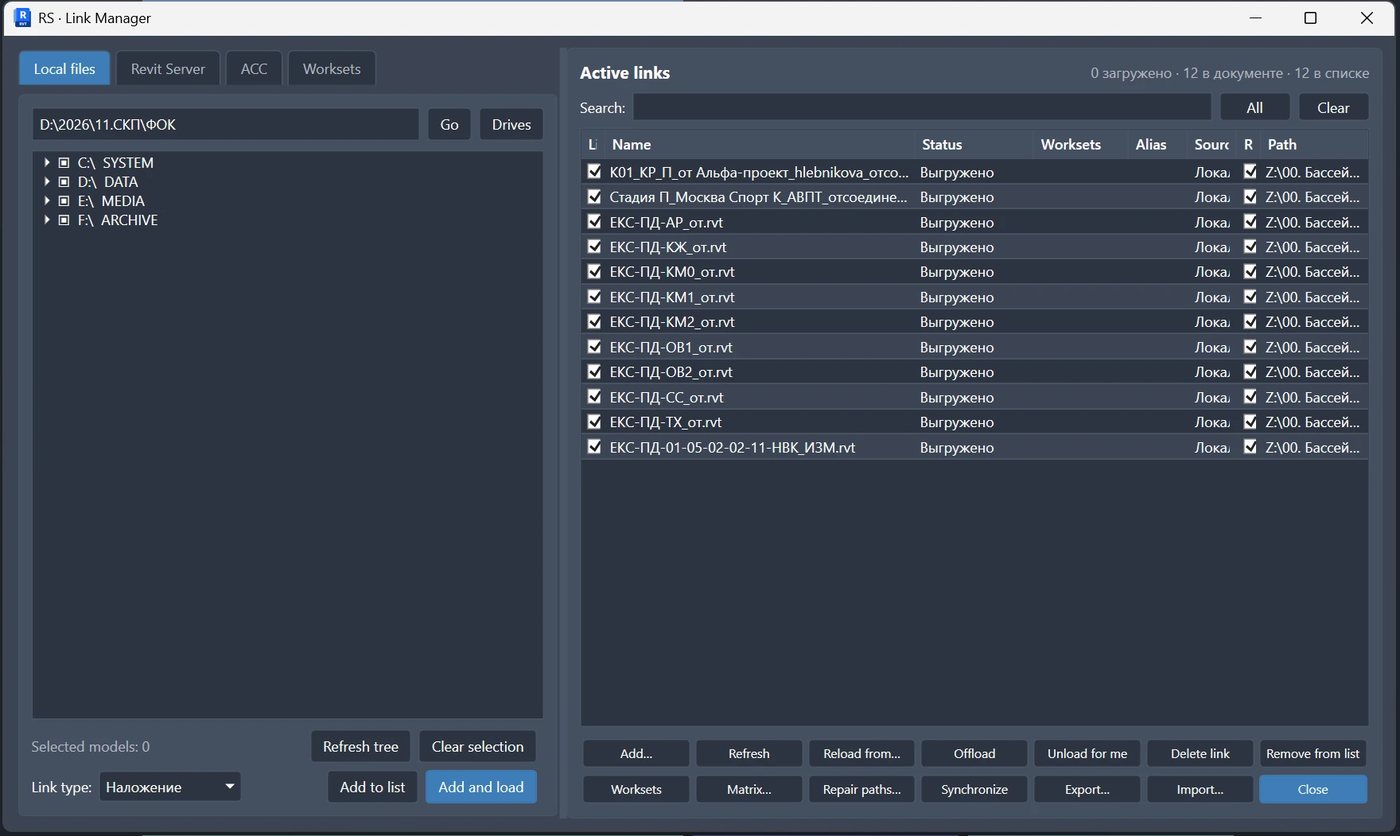
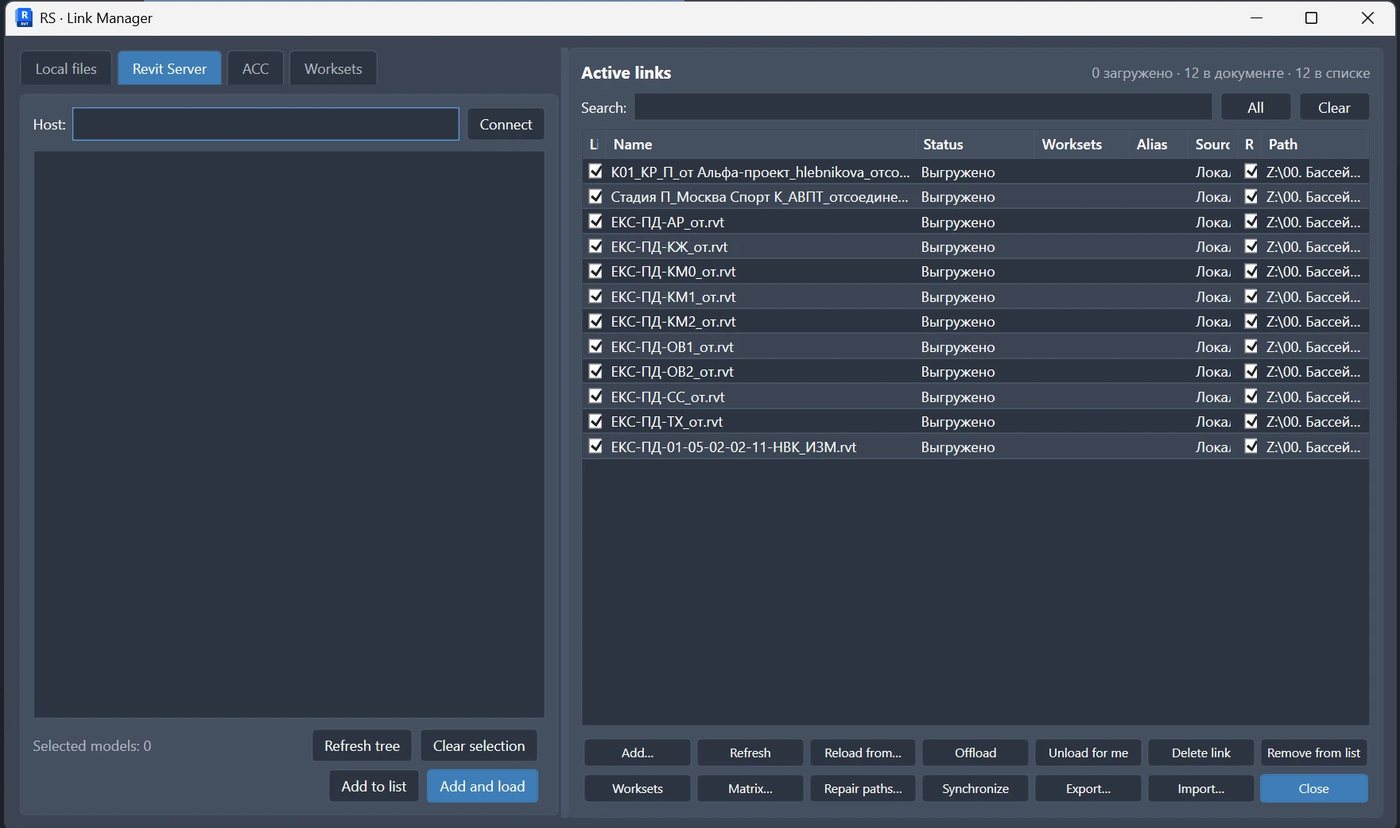
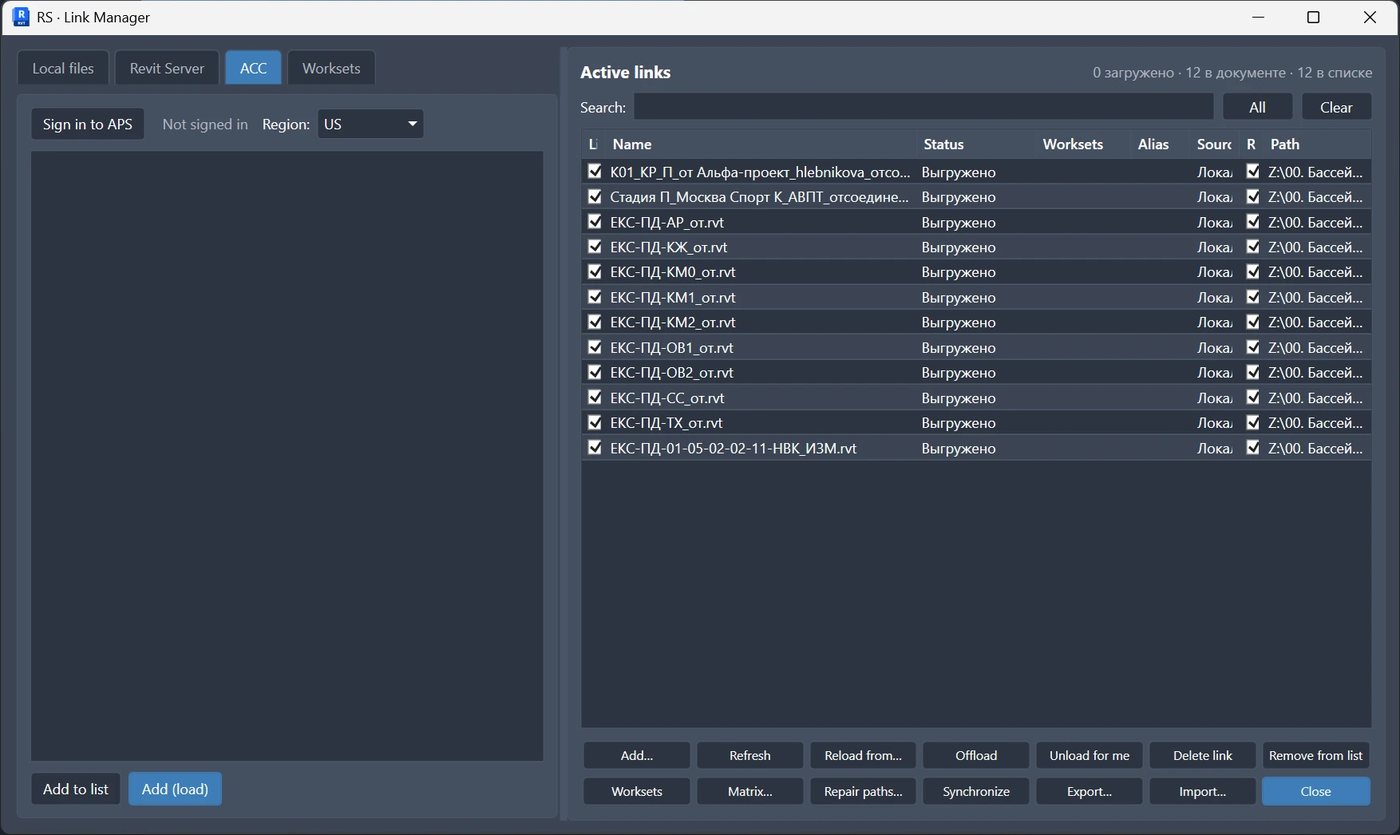
Poniższe zrzuty ekranu pokazują rzeczywistego menedżera Revit.LinkedModels: wstążkę RS-Systems oraz karty Pliki lokalne, Revit Server i ACC w jednym oknie.

01 Polecenie na wstążce RS-Systems

Wskaż panelowi folder lokalny, aby wyświetlić listę plików RVT z rozmiarem i ścieżką, a następnie wybierz modele do powiązania.

02 Foldery lokalne

Wskaż panelowi folder lokalny, aby wyświetlić listę plików RVT z rozmiarem i ścieżką, a następnie wybierz modele do powiązania.

03 Modele z Revit Server

Przeglądaj modele opublikowane na Revit Server i dodawaj potrzebne jako powiązania bez opuszczania sesji.

04 Autodesk Construction Cloud

Poruszaj się po hubach, projektach i folderach ACC, aby znaleźć i powiązać modele w chmurze obok źródeł lokalnych i serwerowych.

Do czego służy

Gdy modeli powiązanych jest wiele, standardowe okno Revit już nie wystarcza

Standardowe okno „Zarządzaj powiązaniami” jest wygodne dla jednego otwartego modelu, ale duże projekty często wymagają szybszego zbierania, sprawdzania i przetwarzania powiązań z różnych źródeł.

Jak używać

Podstawowy scenariusz pracy

Zainstaluj

Pobierz plik MSI, zamknij Revit i zakończ instalację.

Wybierz źródło

Otwórz folder lokalny, Revit Server, ACC lub kartę powiązanych zespołów roboczych.

Synchronizuj

Sprawdź listę plików i wykonaj wymaganą operację na powiązaniach lub zespołach roboczych.

Licencjonowanie

Jednolity proces zakupu, wersji próbnej i aktywacji