Seleziona gli elementi del modello per categorie, parametri e regole. Prepara rapidamente selezioni per verifiche, modifiche, abachi e operazioni in batch.
Le regole uguale, diverso, contiene e non contiene accettano più valori con caselle. I valori di una regola sono uniti da OR, le regole da AND. Le regole negative escludono tutti i valori selezionati.
L’elenco offre ricerca, seleziona tutto, deseleziona tutto e contatore. Le azioni collettive riguardano i risultati visibili e conservano le altre selezioni. Un valore selezionato attiva regola e categoria; una selezione vuota non restringe il risultato.
I confronti numerici usano ancora un solo valore. Esc chiude prima l’elenco. Gli elenchi grandi sono virtualizzati; sono supportati temi e 16 lingue. Non sono disponibili preimpostazioni né intervalli numerici; le selezioni non vengono conservate alla chiusura.
DESCRIPTION
Revit SmartSelect
Come si usa
I modelli grandi hanno bisogno di una selezione controllata, non di clic manuali
Quando molti elementi vanno verificati o modificati, la selezione manuale è lenta e poco affidabile. SmartSelect rende la selezione ripetibile e basata su regole.
01 Comando SmartSelect nella ribbon di Revit
Il comando Filter+ è disponibile nella scheda RS-Systems e in Modify | Multi-Select dopo aver selezionato gli elementi.
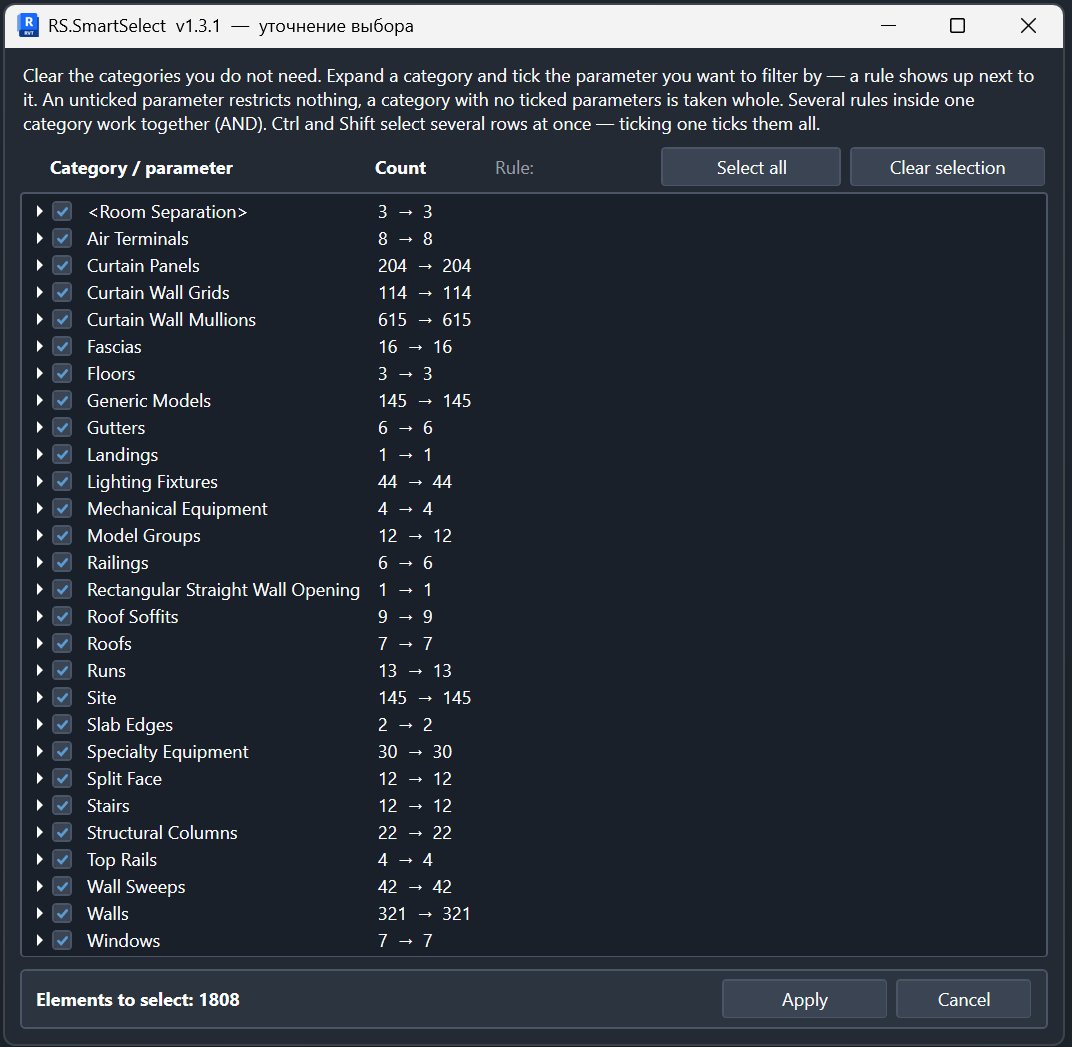
02 Categorie nella selezione corrente
La finestra raggruppa gli elementi attualmente selezionati per categoria e mostra sia il numero originale sia quello previsto.
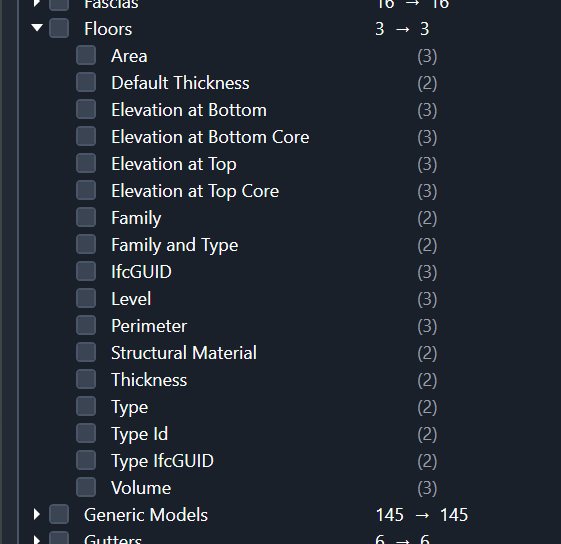
03 Parametri della categoria selezionata
Espandi una categoria e abilita uno o più parametri da usare per affinare la selezione.
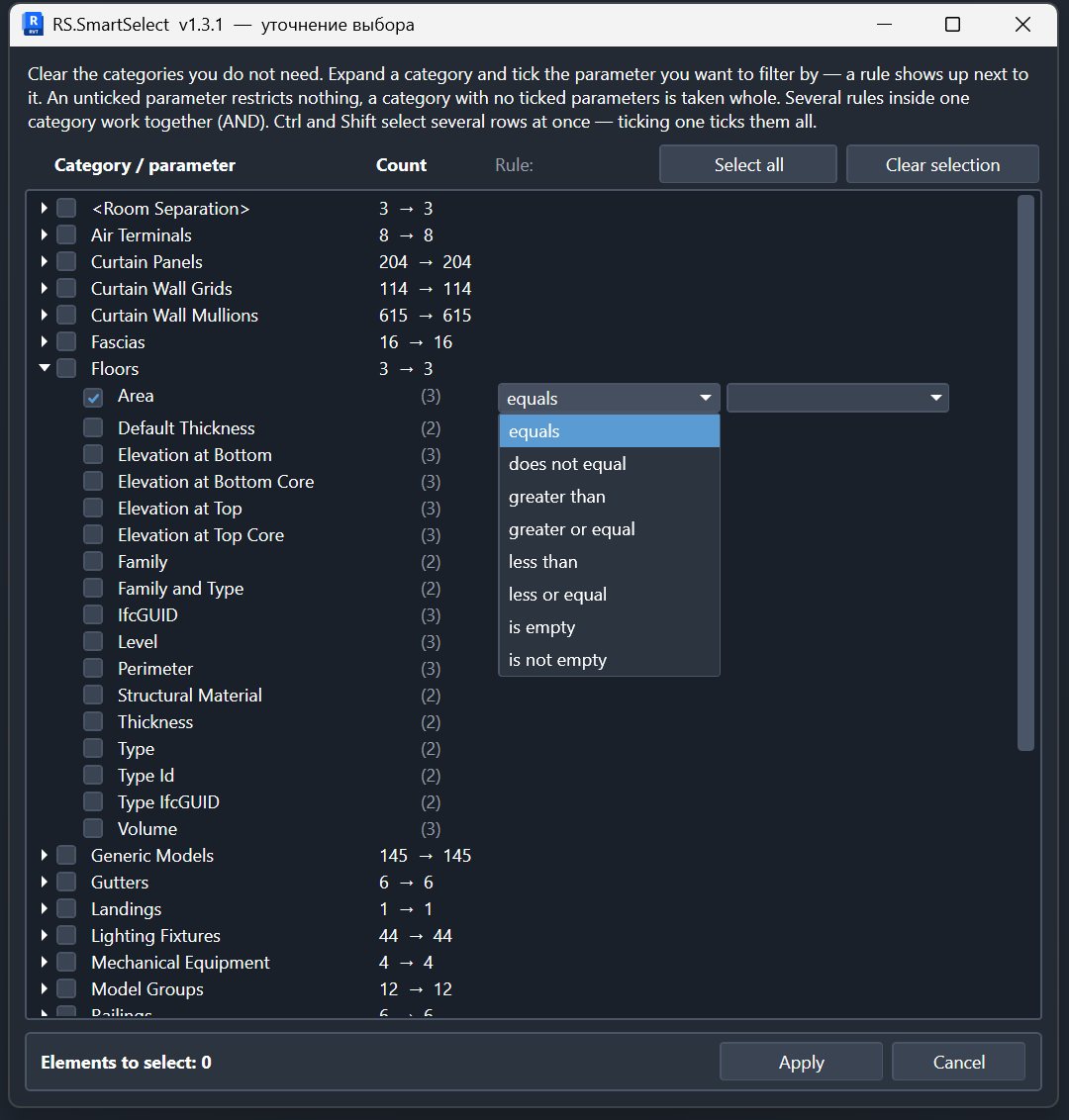
04 Operatori adatti al tipo di dati
I parametri numerici usano operatori di confronto, quelli testuali condizioni sulle stringhe e i valori vuoti dispongono di operatori dedicati.
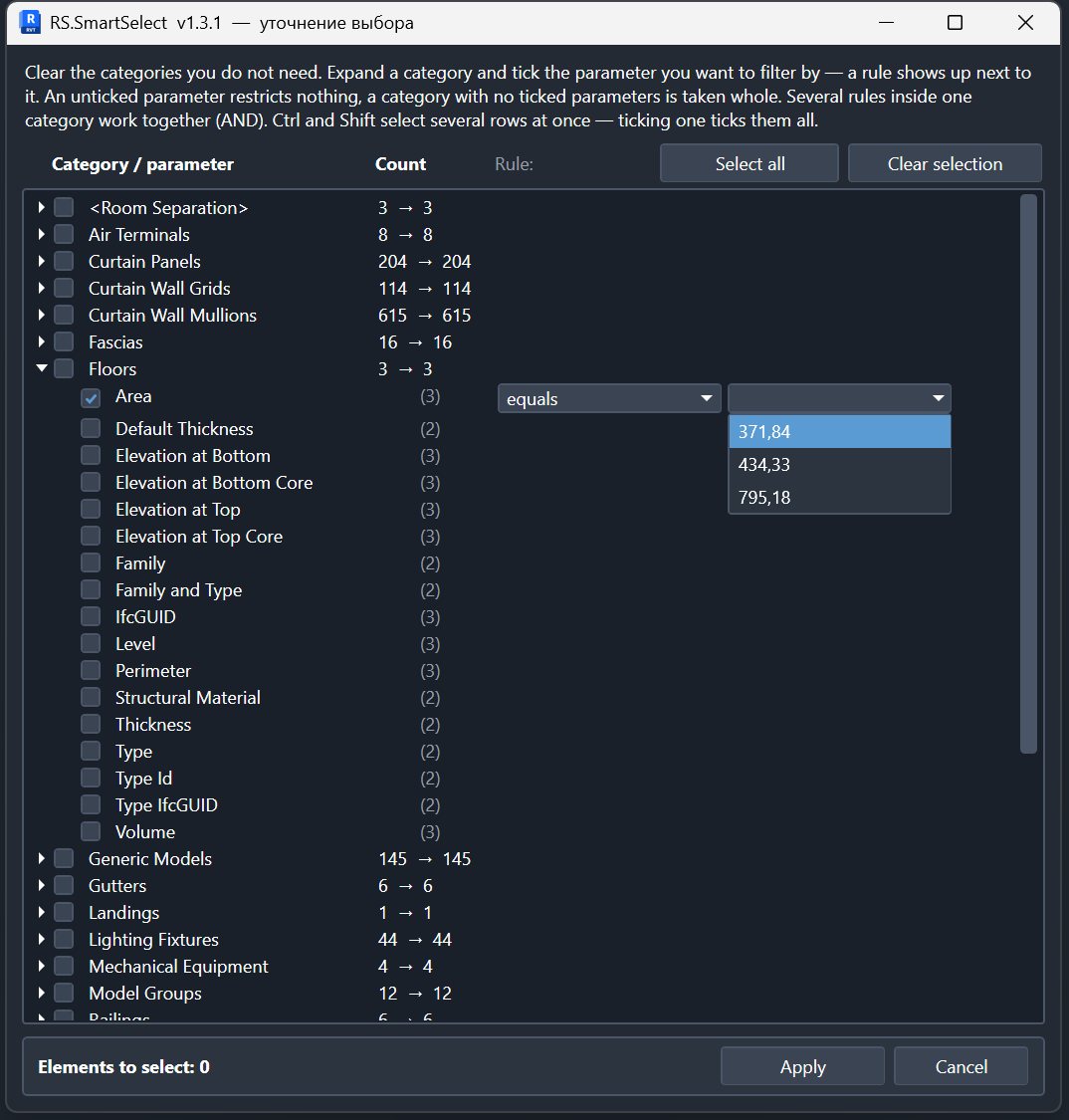
05 Valori della selezione corrente
L’elenco dei valori viene costruito dagli elementi selezionati, così il valore richiesto può essere scelto senza digitarlo ripetutamente.
06 Verifica il risultato in Revit
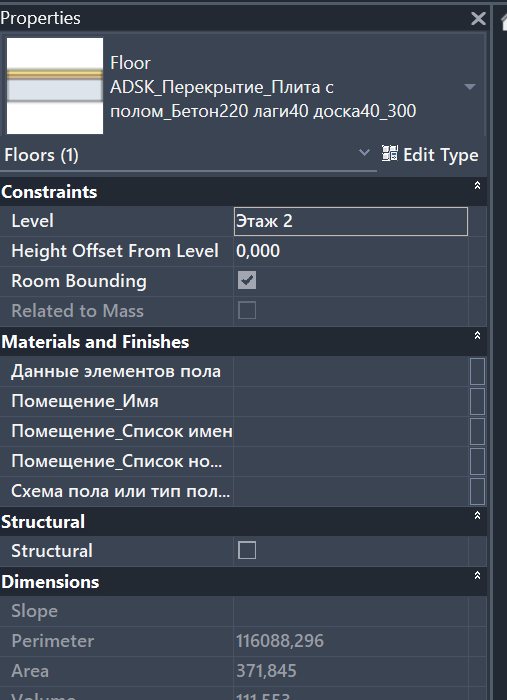
Dopo l’applicazione delle regole restano selezionati solo gli elementi corrispondenti e il risultato può essere verificato immediatamente in Properties.
A cosa serve
I modelli grandi hanno bisogno di una selezione controllata, non di clic manuali
Quando molti elementi vanno verificati o modificati, la selezione manuale è lenta e poco affidabile. SmartSelect rende la selezione ripetibile e basata su regole.
Come si usa
Flusso di lavoro di base
Installa
Installa l’MSI e apri Revit.
Definisci le regole
Scegli categorie e condizioni per parametri.
Seleziona gli elementi
Esegui la regola e usa la selezione ottenuta in Revit.