Dopo la rinomina, la riga resta selezionata e visibile e il focus della tastiera torna all’albero. Le altre selezioni sono mantenute; la ricostruzione conserva focus e scorrimento. Il focus non viene ripreso se l’utente passa a un’altra finestra.
1.1.30 | 18.09.2026
Ogni categoria del browser può ora avere un colore di sfondo proprio per l’intera sezione. Il colore viene salvato nei preset e scompare quando la categoria viene nascosta.
I menu contestuali sono stati ripuliti: «Organizzazione Browser di progetto» è disponibile per Legende e altre sezioni di viste, mentre i comandi non pertinenti e i sottomenu vuoti non vengono più mostrati.
I file collegati mostrano ora icone di stato aggiornate per caricato, scaricato, scaricato localmente, non trovato, workset chiuso e altri stati. Un indicatore separato avvisa della presenza di workset chiusi all’interno di un modello collegato caricato.
1.1.27 | 18.09.2026
Da «File collegati» è possibile aprire direttamente RS.LinkedModels e usare «Scarica per me» senza scaricare il collegamento per gli altri utenti.
1.1.22–1.1.26 | 03–11.09.2026
I flussi di viste e famiglie sono più affidabili: è possibile cambiare vista durante la modifica di schizzi e altre operazioni, «Ricarica» ricorda l’origine della famiglia e sostituisce correttamente famiglie provenienti da file rinominati, e l’associazione dei parametri di famiglia è corretta per Revit 2022+.
1.1.25 | 10.09.2026
Le finestre utilizzano l’icona dell’applicazione. La guida F1 sul pulsante della barra multifunzione apre la pagina del prodotto in inglese.
La finestra di aggiornamento, i messaggi, la barra di stato e la scheda Licenza sono tradotti nelle lingue dell’interfaccia Revit supportate.
1.1.12 | 26.08.2026
Viste, legende e abachi possono essere trascinati direttamente su una tavola, sulla riga della tavola nel browser oppure su una tavola Revit aperta; l’esito del posizionamento viene sempre comunicato chiaramente.
F2 su una tavola apre un editor per numero e nome. Gli strumenti per famiglie e tipi sono più affidabili: le proprietà del tipo funzionano nell’Editor famiglie e le famiglie di sistema o vuote non perdono più i comandi validi.
Sono state migliorate selezione multipla e organizzazione: un modello di vista viene applicato a tutte le viste selezionate, è possibile creare un modello da una vista e doppio clic/F2 si comportano in modo prevedibile in tutto l’albero.
1.1.6 | 19.08.2026
Gruppi utente e cartelle dello schema sono separati; gli elementi si possono creare direttamente nel gruppo scelto.
Il doppio clic su un tipo di famiglia apre le proprietà del tipo invece dell’Editor di famiglie.
DESCRIPTION
RS-SYSTEMS
REVIT.ProjectBrowser
Browser di progetto avanzato, libreria di famiglie e gestione della struttura del modello
Descrizione completa della soluzione per progettisti Revit di tutte le discipline, coordinatori BIM e BIM manager
Un unico browser gestito per viste, legende, abachi, tavole, famiglie, gruppi, collegamenti e libreria.
Otto categorie, organizzazione completa dell’albero e un ambiente di lavoro personale per ogni specialista.
Descrizione della soluzione · luglio 2026
Indice
Scopo della soluzione e cinque differenze principali
Finestra principale e otto categorie
Categoria «Libreria»
Raggruppamento, filtraggio e ordinamento per tutte le categorie
Gruppi personalizzati e trascinamento
Impostazioni indipendenti per ogni utente e preset
Ricerca, navigazione e controllo del posizionamento delle viste
Operazioni con viste, legende, abachi e tavole
Gestione di famiglie, gruppi e file collegati
Impostazione dell’aspetto dell’albero
Modalità RS.CDE estesa
Scenari pratici
Vantaggi per progettisti e team
Flusso di lavoro consigliato
Riepilogo
1. Scopo della soluzione e cinque differenze principali
La soluzione è destinata ai progettisti Revit di tutte le discipline. Revit.ProjectBrowser sostituisce il Browser di progetto standard con un pannello di lavoro avanzato in cui la struttura del modello non è più un semplice elenco, ma un ambiente personale gestito per cercare, organizzare ed eseguire azioni.
Cinque differenze fondamentali
La soluzione supporta otto categorie di lavoro anziché sette: alle viste, legende, abachi, tavole, famiglie, gruppi e file collegati si aggiunge la categoria «Libreria». È possibile collegare una o più cartelle con famiglie RFA su disco locale o di rete, dopo di che le famiglie vengono mostrate direttamente nell’albero.
Raggruppamenti, filtri e ordinamenti possono essere configurati per tutte e otto le categorie senza eccezioni, non solo per viste, tavole e abachi. Ogni categoria dispone del proprio insieme di schemi organizzativi.
In qualsiasi categoria si possono creare gruppi personalizzati e sottogruppi annidati e spostarvi gli elementi con il mouse. Quando un elemento viene trascinato in una cartella basata su un parametro personalizzato, la soluzione può modificare il valore del parametro e spostare realmente l’elemento secondo la regola organizzativa.
La scelta degli schemi attivi, la visibilità delle sezioni, l’espansione dei nodi e l’aspetto vengono salvati in modo indipendente per ogni accesso e documento. Tre specialisti che lavorano contemporaneamente nello stesso modello possono vedere l’albero in modi diversi senza interferire tra loro.
In una configurazione aziendale, la soluzione si collega al nucleo server RS.CDE e passa alla modalità estesa. L’amministratore può definire regole e limitazioni obbligatorie: consentire il caricamento delle famiglie solo dalla libreria approvata, vietare la creazione o la rinomina di determinate viste e tavole, controllare la struttura e prescrivere le azioni necessarie.
Vantaggio pratico principale
Il progettista dedica meno tempo a scorrere e cercare, apre più rapidamente l’oggetto necessario, mantiene ordinato il proprio spazio di lavoro e non impone la propria rappresentazione del browser agli altri partecipanti del modello.
Criterio
Browser di progetto standard di Revit
Revit.ProjectBrowser
Categorie
Sette sezioni principali del progetto.
Otto categorie, inclusa una libreria separata di file RFA esterni.
Organizzazione
Principalmente viste, tavole e abachi.
Schemi indipendenti per viste, legende, abachi, tavole, famiglie, gruppi, collegamenti e libreria.
Struttura manuale
Limitata alle regole e ai parametri standard.
Gruppi e sottogruppi personalizzati in qualsiasi categoria, spostamento con il mouse.
Impostazioni dei partecipanti
La struttura del modello è condivisa e la personalizzazione è limitata.
Scelta personale di schemi, visibilità, espansione e aspetto per ogni utente.
Controllo aziendale
Nessun livello separato di criteri ProjectBrowser.
Con collegamento a RS.CDE: limitazioni basate sui ruoli, regole obbligatorie e controllo delle azioni.
2. Finestra principale e otto categorie
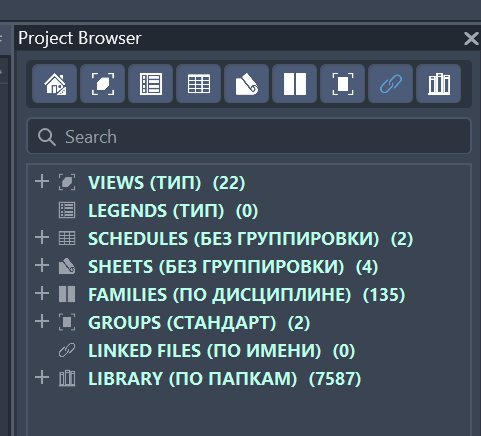
Revit.ProjectBrowser viene posizionato come pannello ancorabile di Revit e mantiene la logica familiare dell’albero. In alto si trovano i selettori delle categorie, sotto la ricerca, mentre l’area principale è occupata dall’albero con gruppi, elementi e contatori. È possibile attivare una categoria, più categorie o la modalità comune «Tutte».
Figura 1. Finestra principale: selettori delle otto categorie, barra di ricerca, albero, schemi attivi e numero di elementi.
Categoria
Cosa viene visualizzato
Utilità pratica
Viste
Piante, sezioni, prospetti, viste 3D e altre rappresentazioni di lavoro.
Accesso rapido alla vista necessaria e organizzazione per tipo, livello, disciplina e parametri.
Legende
Le legende sono separate dall’elenco generale delle viste.
Possono essere cercate e organizzate indipendentemente dalle viste di lavoro.
Abachi
Abachi, computi dei materiali, elenchi di tavole, viste e note.
Apertura rapida e uniformazione in batch delle impostazioni.
Tavole
Tavole e relativa struttura personalizzata.
Controllo di set, numeri, posizionamento delle viste e numerazione automatica.
Famiglie
Famiglie e tipi caricati, incluso il numero di istanze.
Gestione, salvataggio, aggiornamento, selezione e posizionamento delle istanze.
Gruppi
Gruppi di modello e di dettaglio.
Ricerca dei tipi di gruppo e selezione di tutte le istanze.
File collegati
Tipi di collegamento Revit.
Gestione dello stato di caricamento, dell’origine, della disciplina e delle istanze dei collegamenti.
Libreria
File RFA dalle cartelle selezionate.
Ricerca e apertura di contenuti approvati senza esplorare manualmente le directory.
Modalità combinata e categoria singola
Le categorie funzionano come selettori indipendenti. Il progettista può lasciare visibile solo la sezione necessaria o creare un proprio insieme di sezioni visualizzate contemporaneamente. Il sistema salva questa scelta in locale, quindi non modifica l’interfaccia dei colleghi. I contatori accanto ai nodi mostrano la quantità reale di contenuti e permettono di valutare rapidamente la struttura del modello.
3. Categoria «Libreria»
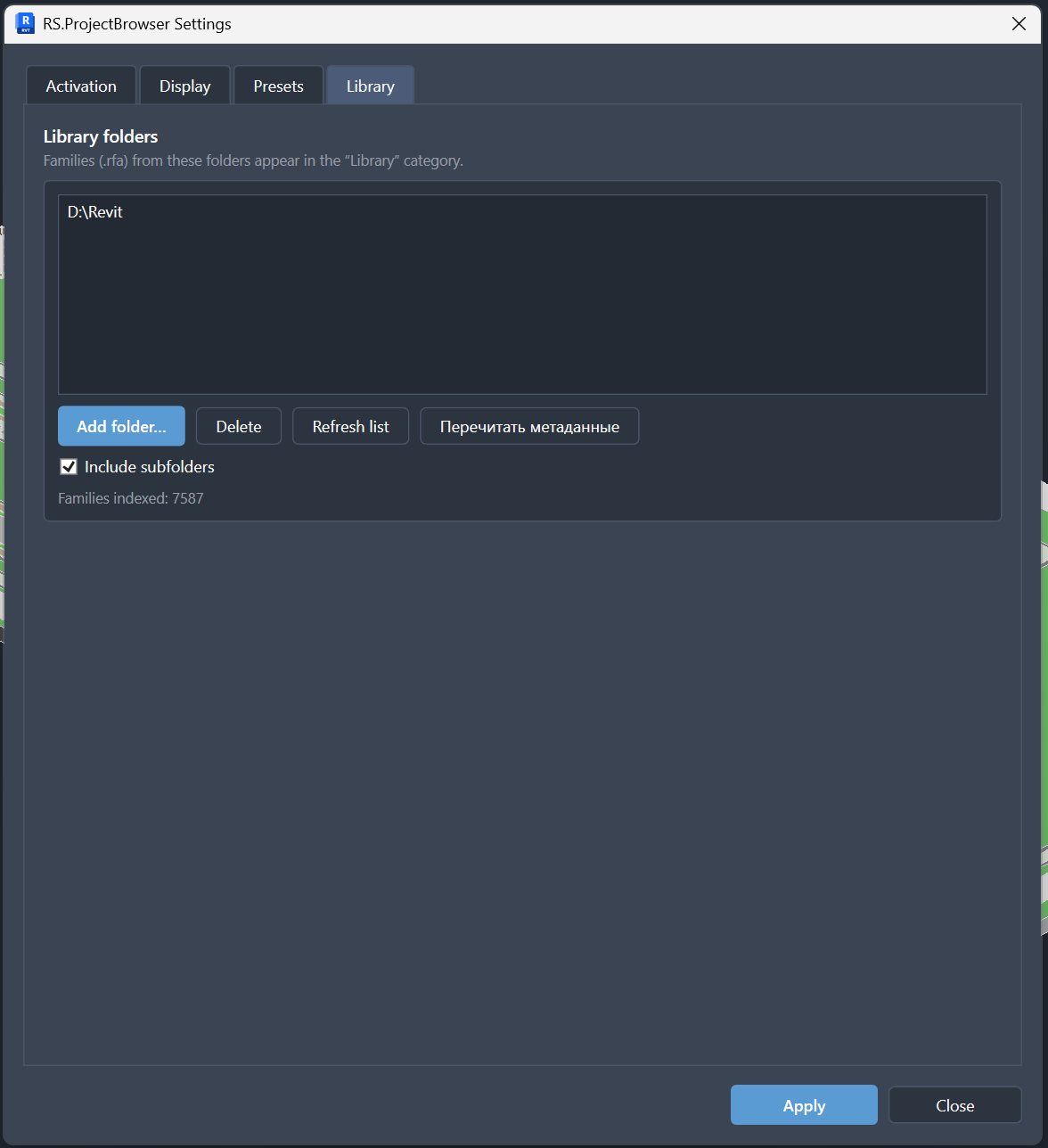
La «Libreria» trasforma le cartelle delle famiglie in un’ottava sezione completa del browser. Nelle impostazioni è possibile aggiungere più directory locali o di rete, includere le sottocartelle e aggiornare l’indice in qualsiasi momento. Nell’albero non viene mostrato il contenuto del modello corrente, ma i file RFA disponibili, che possono essere cercati e aperti direttamente da Revit.
Figura 2. Impostazioni della libreria: più origini, sottocartelle, aggiornamento dell’elenco e rilettura completa dei metadati.
Come funziona l’indicizzazione
La scansione delle cartelle e la lettura dei metadati avvengono in background e non richiedono l’apertura sequenziale di ogni famiglia in Revit.
Dal file RFA vengono estratti nome, categoria, tipi, versione Revit salvata e metadati testuali dei parametri; questi dati vengono inclusi nella ricerca.
I file di backup come Family.0001.rfa vengono esclusi automaticamente.
I file invariati vengono letti dalla cache, mentre i record eliminati o modificati vengono aggiornati.
L’albero può essere organizzato per cartella, nome, categoria di famiglia o metodo di posizionamento: non ospitato, basato su host o non definito.
Un doppio clic o il comando «Apri» apre la famiglia selezionata in Revit.
Perché la libreria è più utile di una normale cartella
Il progettista non cerca una famiglia solo per nome file. Nell’indice sono inclusi categoria, tipi e valori dei parametri descrittivi, quindi l’oggetto richiesto può essere trovato per funzione, produttore, descrizione o altro attributo noto.
4. Raggruppamento, filtraggio e ordinamento per tutte le categorie
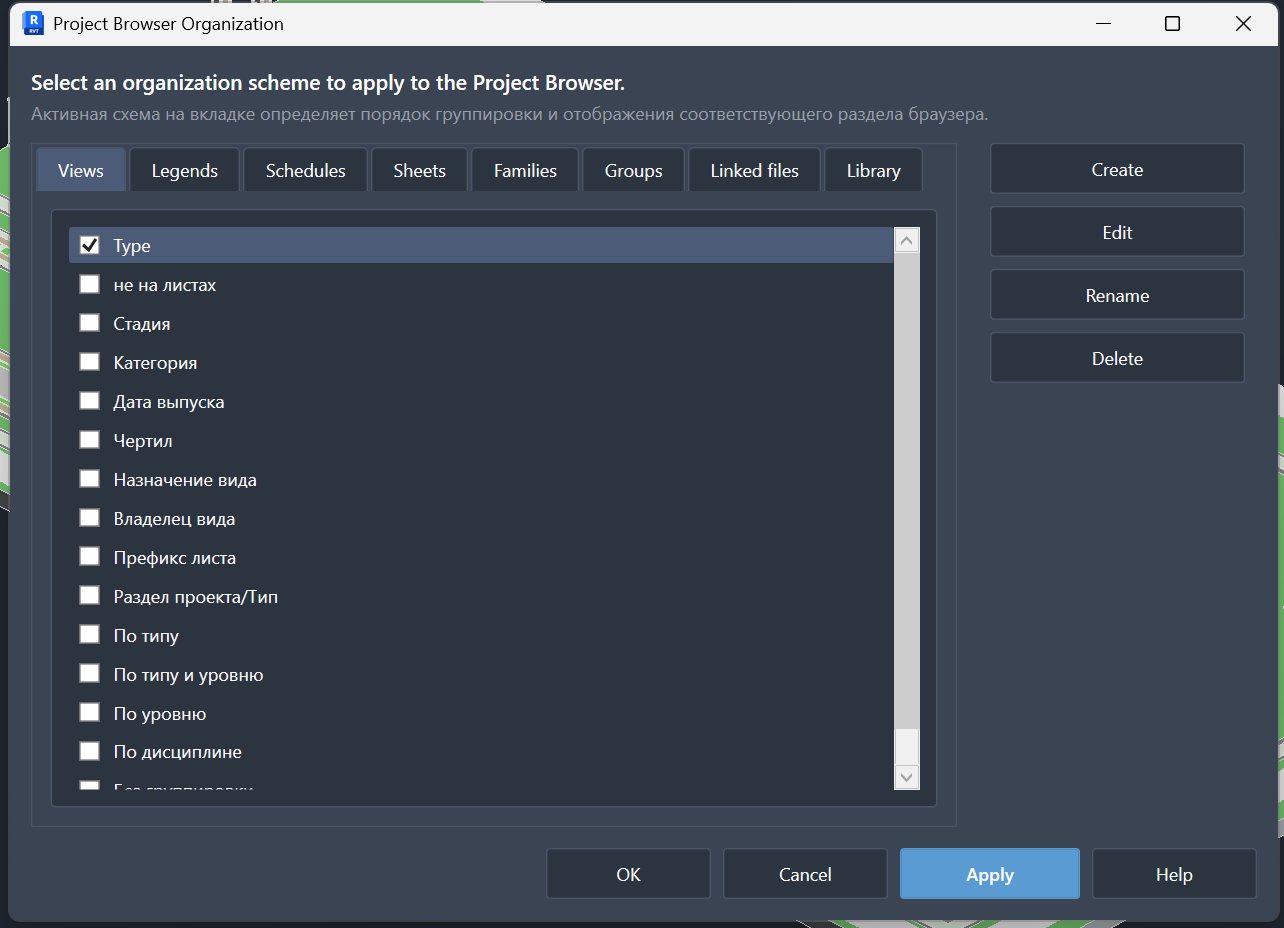
La finestra «Organizzazione Browser di progetto» contiene otto schede, una per ogni categoria. In ciascuna scheda è possibile creare, modificare, rinominare, eliminare e attivare schemi propri. Le modifiche vengono mostrate in anteprima nell’albero, mentre la scelta dello schema attivo viene salvata separatamente per l’utente corrente.
Figura 3. Otto schede di organizzazione indipendenti: Views, Legends, Schedules, Sheets, Families, Groups, Linked files e Library.
Funzioni di uno schema
Fino a tre condizioni di filtro combinate con logica AND.
Fino a sei livelli di raggruppamento con profondità variabile: se manca un valore, un elemento può saltare un livello e rimanere più in alto.
Raggruppamento per parametro, tipo e famiglia di vista, disciplina, scala, livello di dettaglio, livello associato, numero o nome tavola, categoria e altri campi.
Operazioni filtro: uguale, diverso, contiene, non contiene, inizia con, vuoto, non vuoto ed espressione regolare.
Raggruppamento in base ai primi N caratteri, con aggiunta facoltativa di prefisso e suffisso al nome della cartella.
Ordinamento per campo di sistema o parametro selezionato, crescente o decrescente.
Per le tavole è possibile scegliere un parametro separato da visualizzare al posto del numero tavola standard.
Esempio pratico
Le viste possono essere raggruppate come «Disciplina → Scopo della vista → Livello», le tavole come «Sezione → Set», le famiglie come «Disciplina → Categoria», i collegamenti come «Disciplina → Origine» e la libreria per cartelle o categorie. Tutte queste strutture funzionano in modo indipendente.
5. Gruppi personalizzati e trascinamento
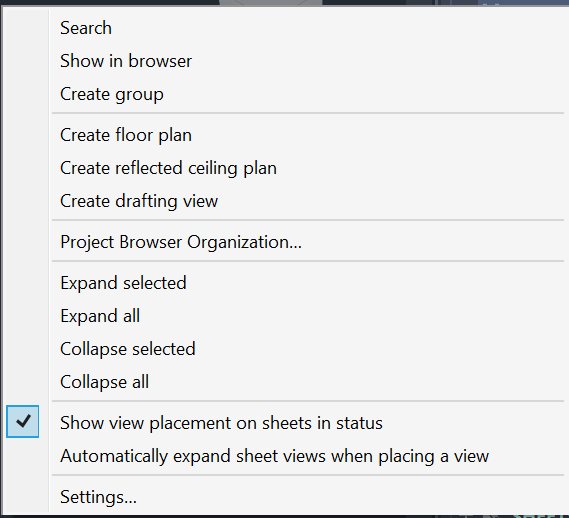
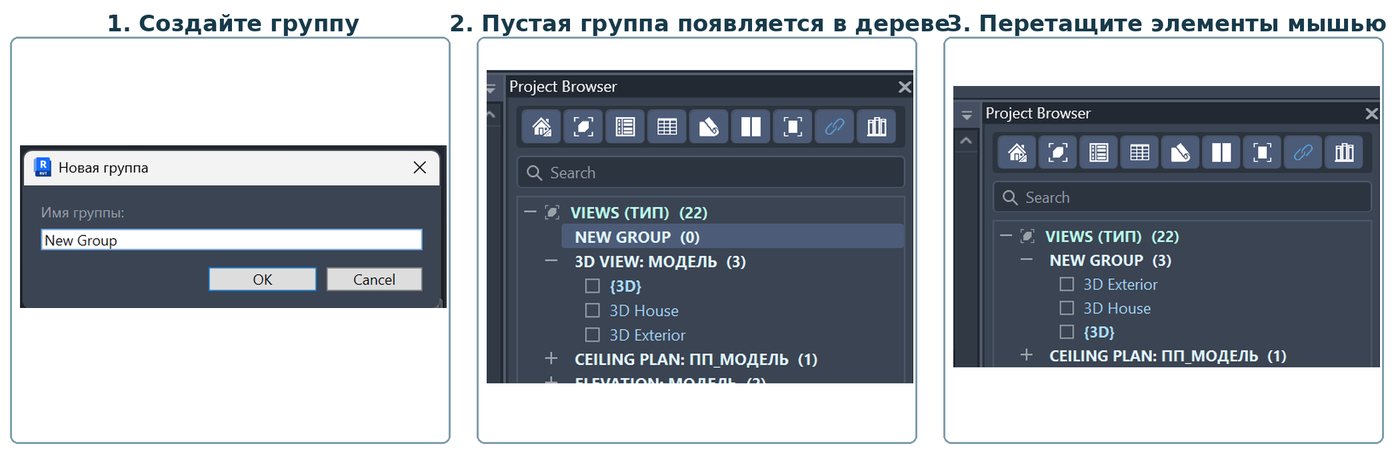
Oltre agli schemi formali basati sui parametri, Revit.ProjectBrowser consente di creare una struttura di lavoro manuale. Il comando «Crea gruppo» è disponibile nelle categorie del modello; i gruppi possono contenere sottogruppi annidati. Un elemento, una famiglia o un’intera cartella può essere aggiunto dal menu contestuale o trascinato con il mouse.
Figura 4. Menu contestuale: ricerca, mostra vista attiva, crea gruppo, crea elementi Revit, organizzazione e controllo dell’espansione.
Figura 5. Creazione di un gruppo personalizzato e trascinamento delle viste selezionate.
Due tipi di spostamento
Dove viene spostato l’elemento
Cosa accade
Quando utilizzarlo
In un gruppo personalizzato
L’appartenenza dell’elemento al gruppo manuale viene salvata nel modello. I parametri originali dell’elemento non vengono modificati.
Per una struttura di lavoro personale o di team che non deve necessariamente coincidere con la classificazione formale del progetto.
In una cartella dello schema basata su un parametro personalizzato
La soluzione modifica un parametro scrivibile in modo che, dopo la ricostruzione dell’albero, l’elemento si trovi nella cartella di destinazione.
Per compilare rapidamente i parametri e mantenere la struttura formale del progetto.
In una cartella basata su una proprietà di sistema o calcolata
Lo spostamento viene bloccato se richiede di modificare una proprietà di sistema, di sola lettura o ambigua.
Ciò protegge il modello da modifiche nascoste o errate.
I gruppi personalizzati vengono memorizzati nel modello tramite Extensible Storage e viaggiano con esso. Nel lavoro condiviso sono disponibili ai partecipanti del progetto, mentre espansione personale, visibilità e schemi selezionati restano locali.
6. Impostazioni indipendenti per ogni utente e preset
Revit.ProjectBrowser separa la struttura condivisa del modello dall’ambiente di lavoro personale. Gli schemi organizzativi e i gruppi personalizzati possono essere memorizzati nel modello, ma la scelta dello schema attivo, la visibilità delle categorie, i nodi espansi e l’aspetto vengono salvati localmente per uno specifico accesso, documento e versione di Revit. Di conseguenza, i partecipanti allo stesso modello non sovrascrivono le impostazioni di lavoro altrui.
Esempio di lavoro condiviso
Un architetto può vedere le viste per scopo e livello, uno strutturista per disciplina e tipo e un coordinatore BIM per responsabile e fase. Tutti e tre lavorano nello stesso modello, ma ciascuno dispone del proprio browser.
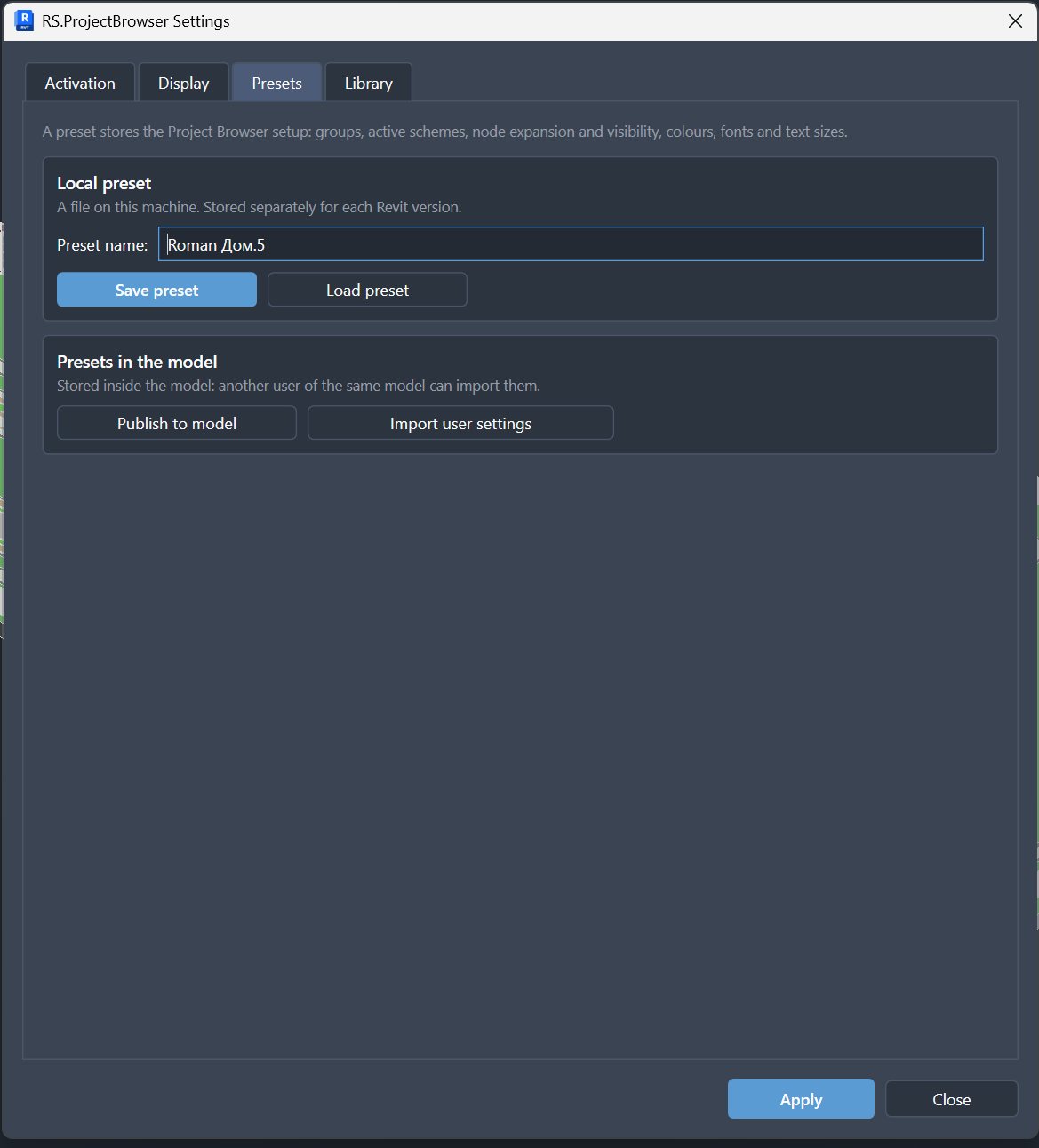
Figura 6. Preset: salvataggio locale, caricamento, pubblicazione nel modello e importazione delle impostazioni utente.
Cosa include un preset
Schemi organizzativi e gruppi personalizzati.
Scelta degli schemi attivi per categoria.
Visibilità delle categorie e stato di espansione dei nodi.
Colori, caratteri, dimensioni, maiuscole/minuscole, parentesi e compressione del testo.
Altre impostazioni locali di visualizzazione del browser.
Un preset locale viene salvato come file separato sulla postazione di lavoro. Quando necessario, l’utente lo pubblica nel modello; i colleghi possono quindi importarlo come punto di partenza mantenendo la possibilità di personalizzare successivamente la propria variante.
7. Ricerca, navigazione e controllo del posizionamento delle viste
La ricerca funziona nella categoria corrente o nel ramo selezionato dell’albero. La query viene suddivisa in parole e l’elemento deve corrispondere a tutti i frammenti inseriti. In questo modo è possibile trovare viste, tavole, famiglie e collegamenti senza espandere completamente alberi di grandi dimensioni.
Funzioni di navigazione
Apertura rapida di una vista, legenda, abaco o tavola dall’albero.
Visualizzazione della vista attiva corrente nel browser con espansione automatica del relativo percorso.
Evidenziazione visiva separata della vista attiva.
Ricerca all’interno di un gruppo, cartella o categoria specifica.
Espansione e compressione dei rami selezionati o dell’intero albero.
Salvataggio dello stato di espansione separatamente per documento e categoria.
Visualizzazione nella barra di stato delle informazioni sulle tavole in cui è posizionata la vista selezionata.
Espansione automatica delle viste della tavola durante il posizionamento di una vista.
L’oggetto necessario viene trovato per nome o contesto in pochi secondi, senza lunghi scorrimenti o esplorazione manuale dell’albero.
8. Operazioni con viste, legende, abachi e tavole
Il browser non si limita alla visualizzazione. I comandi contestuali eseguono le operazioni tipiche direttamente accanto all’oggetto selezionato, supportano la selezione multipla e utilizzano transazioni Revit standard.
Viste e legende
Creazione di pianta, controsoffitto, vista di disegno, legenda e legenda delle note chiave.
Apertura, rinomina, eliminazione e visualizzazione delle proprietà.
Duplicazione normale, con dettaglio o come vista dipendente.
Applicazione di un modello di vista alla vista selezionata.
Conversione di una vista dipendente in indipendente.
Abachi
Creazione di abaco/quantità, abaco grafico dei pilastri, computo materiali, elenco tavole, elenco viste e blocco note.
Comando «Uniforma» per due o più abachi della stessa categoria e tipo.
Allineamento in batch di campi, ordine delle colonne, filtri, ordinamento/raggruppamento, formattazione delle intestazioni, nascondimento, totali e parametri di visualizzazione.
La soluzione confronta gli abachi selezionati, mostra i valori differenti come opzioni e riscrive solo i parametri effettivamente modificati dall’utente.
Tavole
Creazione di una nuova tavola con il comando standard di Revit.
Creazione di una raccolta tavole in Revit 2025 e versioni successive.
Numerazione automatica delle tavole selezionate nell’ordine dell’albero: prefisso, suffisso, numero iniziale, incremento e numero di cifre.
La rinumerazione in due passaggi evita conflitti tra numeri temporanei e definitivi.
Visualizzazione del posizionamento di una vista sulle tavole ed espansione automatica del contenuto delle tavole.
Perché i comandi si trovano nel browser
Il progettista esegue l’azione dove l’oggetto è già selezionato. Non è necessario cercare il comando in un’altra scheda della barra multifunzione, selezionare nuovamente l’elemento o aprire un elenco aggiuntivo.
9. Gestione di famiglie, gruppi e file collegati
Famiglie
Nella categoria «Famiglie», il browser mostra famiglie e tipi e, nella struttura standard, anche il numero di istanze posizionate. Sono disponibili viste per categoria, nome, disciplina e quantità di utilizzo.
Creazione di un nuovo tipo di famiglia e rinomina di una famiglia o di un tipo.
Apertura di una famiglia per la modifica, salvataggio di una o più famiglie su disco e aggiornamento da file.
Eliminazione delle famiglie selezionate con gestione degli elementi problematici.
Selezione di tutte le istanze di un tipo nella vista attiva o nell’intero progetto.
Avvio del posizionamento di una nuova istanza del tipo selezionato.
Assegnazione e cancellazione di una disciplina personalizzata per una famiglia o un’intera categoria.
Gruppi
Visualizzazione separata dei gruppi di modello e di dettaglio.
Creazione di un gruppo di modello con il comando standard di Revit.
Rinomina, eliminazione, proprietà e selezione di tutte le istanze nella vista o nell’intero progetto.
Qualsiasi schema personalizzato e gruppo manuale, come per le altre categorie.
File collegati
I collegamenti possono essere organizzati in modo standard, per disciplina o per origine: disco locale, Revit Server o ACC/cloud. Per ciascun tipo di collegamento sono disponibili i principali comandi operativi.
Ricarica, scarica e ricarica da un altro file.
Salva siti/posizionamento del collegamento.
Crea una nuova istanza del tipo di collegamento.
Seleziona le istanze nella vista corrente, nell’intero progetto o nell’intero progetto includendo le legende.
Rinomina o elimina i collegamenti selezionati.
Assegna manualmente una disciplina e poi utilizzala per il raggruppamento.
10. Impostazione dell’aspetto dell’albero
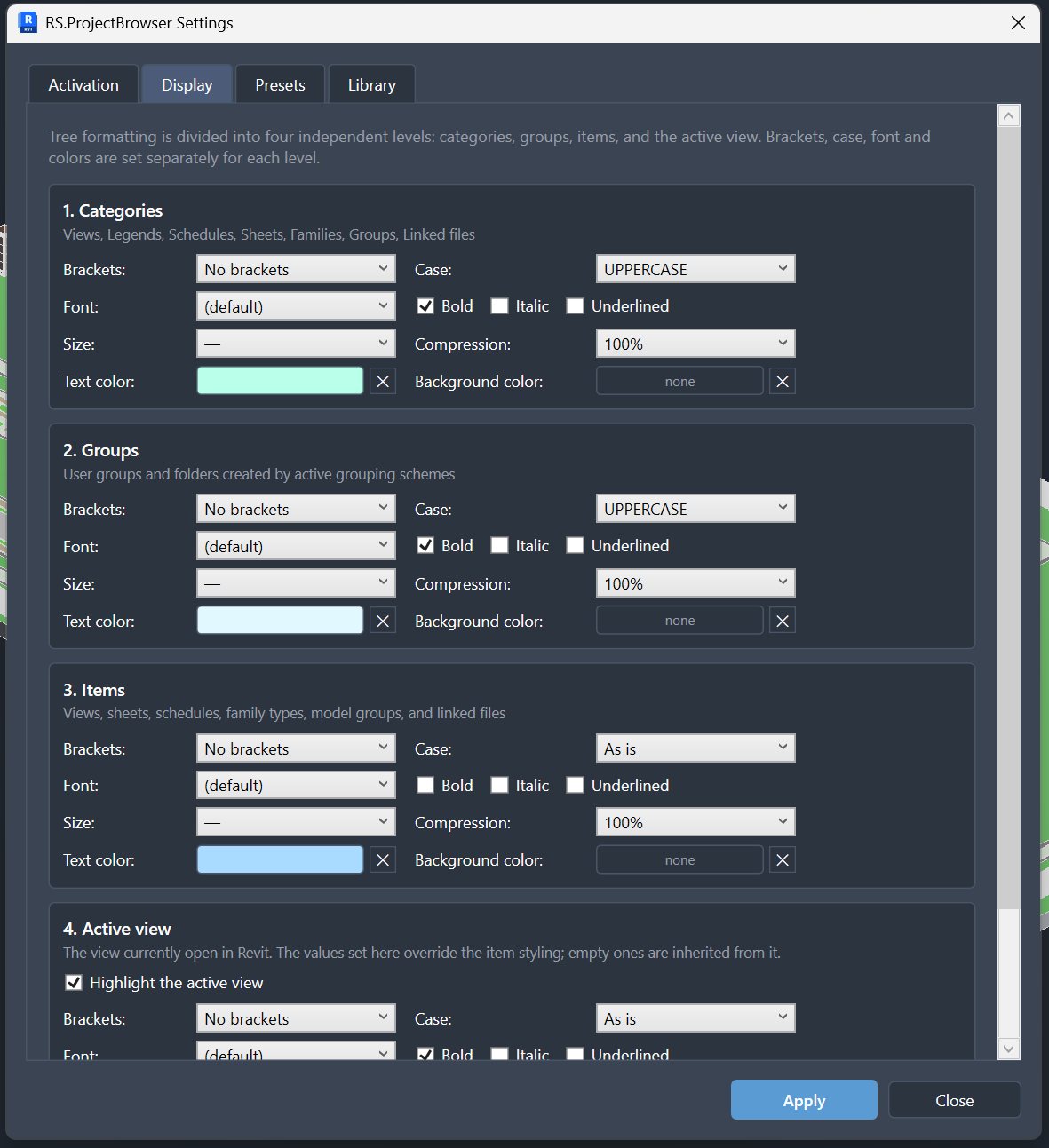
L’aspetto è suddiviso in quattro livelli indipendenti: categorie, gruppi, elementi e vista attiva. Ciò crea una chiara gerarchia visiva in cui le sezioni principali risaltano, gli elementi di lavoro rimangono leggibili e la vista corrente viene evidenziata separatamente.
Figura 7. Impostazioni di visualizzazione per categorie, gruppi, elementi e vista attiva.
Impostazione
Cosa si può configurare
Effetto pratico
Parentesi
Tipo di parentesi o nessuna parentesi per ogni livello.
Identificazione visiva uniforme di categorie e gruppi.
Maiuscole/minuscole
Come inserito, MAIUSCOLO o minuscolo.
Le sezioni principali si distinguono facilmente dagli elementi ordinari.
Carattere
Famiglia, dimensione, grassetto, corsivo e sottolineato.
Lettura confortevole con diverse scale dell’interfaccia.
Colore
Colori separati per testo e sfondo.
Gruppi importanti, categorie e vista attiva sono immediatamente visibili.
Compressione
Percentuale di compressione orizzontale del testo.
I nomi lunghi rientrano in un pannello ancorato stretto.
Vista attiva
Aspetto indipendente con ereditarietà dei parametri non specificati.
Il contesto di lavoro corrente è sempre visibile nell’albero.
11. Modalità RS.CDE estesa
In un ambiente aziendale, Revit.ProjectBrowser può funzionare come client del nucleo server RS.CDE. In questa modalità il browser diventa non solo uno strumento personale di navigazione, ma anche un punto di applicazione delle regole di progetto. I criteri vengono assegnati in base al ruolo e possono differire per progettisti, coordinatori BIM, responsabili di gruppo e amministratori.
Esempi di criteri server
Consentire il caricamento delle famiglie solo dalle cartelle approvate della categoria «Libreria».
Vietare il caricamento di contenuti RFA di terze parti o richiedere l’approvazione di un’eccezione.
Limitare la creazione, eliminazione o rinomina di viste, tavole, abachi e collegamenti.
Prescrivere uno schema di denominazione, una struttura di raggruppamento o la compilazione dei parametri.
Vietare determinati comandi agli utenti senza il ruolo appropriato.
Registrare violazioni, azioni obbligatorie e stato di esecuzione dei requisiti.
Modalità
Chi gestisce
Cosa riceve il progettista
Locale
L’utente e i dati condivisi del modello.
Organizzazione personale, libreria, ricerca, comandi e preset senza dipendenza dal server.
Modalità server RS.CDE
L’amministratore del progetto tramite matrice dei ruoli e criteri.
Gli stessi strumenti di lavoro, ma entro autorizzazioni unificate, regole obbligatorie e contenuti controllati.
Chiarimento sull’archivio fornito
L’archivio sorgente RS.ProjectBrowser 1.0.91 conferma le funzionalità locali descritte nelle sezioni 1–10. Il client di integrazione RS.CDE e il meccanismo dei criteri lato server non sono presenti nell’archivio; appartengono a un ambiente aziendale separato e devono essere forniti o collegati insieme al nucleo server.
12. Scenari pratici
Scenario 1. Un architetto organizza le viste per l’attività corrente
L’architetto crea un gruppo manuale «Emissione per verifica», vi trascina piante, prospetti e sezioni e, dopo l’emissione, elimina il gruppo o riporta indietro gli elementi. I parametri delle viste non cambiano.
Scenario 2. Un BIM manager definisce una struttura formale
Viene creato uno schema «Disciplina → Scopo della vista → Livello» con filtraggio delle viste di servizio. Gli elementi raggruppati secondo un parametro personalizzato possono essere trascinati tra cartelle correggendo contemporaneamente il valore del parametro.
Scenario 3. Un ingegnere cerca una famiglia in una libreria di rete
L’ingegnere inserisce nella ricerca la funzione o il produttore. Il browser trova il file RFA tramite i metadati indicizzati, mostra cartella e categoria e consente quindi di aprire la famiglia in Revit.
Scenario 4. Più specialisti lavorano nello stesso modello
L’architetto lascia solo viste e tavole, l’ingegnere usa viste, abachi e famiglie, il coordinatore BIM mostra tutte le categorie. Le impostazioni vengono salvate in locale e non modificano l’interfaccia dei colleghi.
Scenario 5. Uniformazione degli abachi
Il progettista seleziona più abachi della stessa categoria e uniforma campi, filtri, ordinamento e formattazione con un’unica operazione.
Scenario 6. Preparazione di un set di tavole
Le tavole vengono raggruppate per sezione e set, quindi il set selezionato viene rinumerato automaticamente con prefisso, incremento e numero di cifre richiesti.
Scenario 7. Libreria aziendale RS.CDE
L’amministratore consente il caricamento solo dalle cartelle di rete approvate. Il progettista vede le famiglie consentite nella «Libreria», mentre il tentativo di usare contenuti esterni viene bloccato dai criteri di progetto.
13. Vantaggi per progettisti e team
Vantaggio
Cosa significa in pratica
Trovare più rapidamente ciò che serve
Ricerca, otto categorie, contatori e ricerca all’interno di un ramo riducono lo scorrimento di alberi di grandi dimensioni.
Lavorare nella propria struttura
Schemi attivi, visibilità, espansione e aspetto sono indipendenti per ogni utente.
Non mescolare libreria e modello
Le famiglie caricate e i file RFA esterni sono separati, ma disponibili nella stessa interfaccia.
Mantenere l’ordine senza routine manuale
Il raggruppamento per parametri e il trascinamento nelle cartelle dello schema aiutano contemporaneamente a organizzare l’albero e compilare i dati.
Eseguire le azioni accanto all’oggetto
Rinomina, duplicazione, modelli e gestione di famiglie, collegamenti, tavole e abachi sono disponibili dal menu contestuale.
Standardizzare il team senza uniformare rigidamente l’interfaccia
Il BIM manager pubblica un preset e i partecipanti lo importano e lo adattano localmente quando necessario.
Controllare contenuti e regole
In modalità server RS.CDE, la libreria e le azioni del browser sono soggette ai criteri di ruolo del progetto.
Per coordinatori BIM e BIM manager
Gli stessi meccanismi organizzativi sono disponibili in tutte le categorie, quindi gli standard non si fermano a viste e tavole.
I preset possono essere pubblicati nel modello come struttura consigliata per il team.
Le discipline possono essere assegnate esplicitamente a famiglie e collegamenti e utilizzate per il raggruppamento.
L’uniformazione degli abachi e la numerazione automatica delle tavole riducono le operazioni ripetitive.
I criteri server RS.CDE trasformano i consigli in regole obbligatorie verificabili.
Risultato per il progetto
Il Browser di progetto smette di essere un lungo elenco condiviso. Diventa lo spazio di lavoro personale del progettista e, allo stesso tempo, un livello gestito degli standard di progetto.
14. Flusso di lavoro consigliato
Collega nella categoria «Libreria» le cartelle locali o di rete approvate ed esegui l’indicizzazione.
Determina quali categorie sono necessarie per il ruolo corrente e disattiva le altre nella vista combinata.
Per ogni categoria di lavoro, seleziona uno schema esistente o creane uno nuovo con filtri, livelli di raggruppamento e ordinamento.
Configura l’aspetto di categorie, gruppi, elementi e vista attiva.
Salva un preset personale. Se la struttura è utile al team, pubblicala nel modello.
Usa gruppi personalizzati per il lavoro temporaneo e schemi basati su parametri per la classificazione formale.
Cerca gli elementi tramite la barra di ricerca o avvia una ricerca nel ramo selezionato.
Usa i comandi contestuali per le operazioni con viste, tavole, abachi, famiglie, gruppi e collegamenti.
In modalità aziendale applica i criteri RS.CDE per ruolo ed evita eccezioni individuali non necessarie.
Regole per una configurazione efficace
Non creare più livelli di raggruppamento del necessario: l’albero deve abbreviare il percorso, non complicarlo.
Per selezioni temporanee usa gruppi manuali invece di parametri di progetto aggiuntivi.
Per una classificazione stabile del team usa parametri con valori consentiti chiari.
Denomina i preset per disciplina, scopo e versione, ad esempio «Architettura — viste di lavoro — 2026-07».
Prima di spostare molti elementi in una cartella dello schema, verifica quale parametro verrà modificato.
Aggiorna periodicamente l’indice della libreria dopo modifiche alle cartelle di rete.
15. Riepilogo
Revit.ProjectBrowser estende il Browser di progetto standard di Revit nei punti in cui diventa scomodo in un progetto reale: aggiunge l’ottava categoria «Libreria», applica raggruppamento e ordinamento a tutte le categorie, consente di creare gruppi manuali e spostare elementi con il mouse e salva un ambiente di lavoro indipendente per ogni utente.
Il codice della versione 1.0.91 conferma inoltre operazioni avanzate con viste, tavole, abachi, famiglie, gruppi e collegamenti: ricerca per ramo, evidenziazione della vista attiva, uniformazione degli abachi, numerazione automatica delle tavole, gestione di famiglie e collegamenti Revit, indicizzazione della libreria in background e spostamento tramite schemi parametrici.
Quando viene collegato un ambiente server RS.CDE separato, la soluzione può diventare un punto di applicazione delle regole di progetto basate sui ruoli: controllare la libreria consentita, limitare le azioni e prescrivere una struttura obbligatoria. Personalizzazione locale e standardizzazione aziendale non sono in conflitto: l’utente ottiene un browser comodo e il progetto regole gestite.
Risultato per il progettista
Meno tempo per ricerca e navigazione, meno disordine visivo, azioni tipiche più rapide e una struttura personale chiara, senza interferire con le impostazioni di lavoro dei colleghi.
Revit.ProjectBrowser in breve
Funzione
Scopo
Risultato
8 categorie
Riunire dati del modello e libreria esterna in un unico browser.
Quadro di lavoro completo senza esplorare più finestre e cartelle.
Organizzazione per tutte le sezioni
Filtrare, raggruppare e ordinare qualsiasi categoria.
Una logica strutturale uniforme per l’intero progetto.
Gruppi personalizzati
Creare selezioni di lavoro temporanee con il mouse.
Organizzazione rapida senza parametri superflui.
Impostazioni personali
Separare il modello condiviso dall’interfaccia individuale.