Le finestre utilizzano l’icona dell’applicazione. La guida F1 sul pulsante della barra multifunzione apre la pagina del prodotto in inglese.
Limitazione nota: la finestra di aggiornamento e la barra di stato restano in russo.
01.09.2026
I percorsi usano ora un database condiviso per modello in RS.CDE. I percorsi degli allegati non cambiano. La migrazione del vecchio database Messenger non è ancora implementata; i dati precedenti restano nel vecchio file.
15.08.2026
Stato di attivazione, aggiornamenti e scelta del tema sono riuniti nella scheda Licenza delle impostazioni.
DESCRIPTION
RS-SYSTEMS
REVIT.Messenger
Comunicazione di progetto, attività, approvazioni, AI e supporto BIM all’interno di Revit
Descrizione completa della soluzione per progettisti di tutte le discipline, specialisti BIM e responsabili di progetto
REVIT.Messenger opera direttamente accanto al modello Revit e mantiene il progettista nel proprio contesto di lavoro.
Un unico ambiente di lavoro per discutere, assegnare, approvare, verificare e ricevere supporto, senza perdere il collegamento con il modello.
Descrizione della soluzione · luglio 2026
Indice
Finalità della soluzione
Due modalità operative: locale e server
Cinque tipi di interazione di progetto
Chat all’interno di Revit
Approvazioni e tracciamento delle decisioni
Attività e controllo dell’esecuzione
Chat AI e lavoro con il modello
Richieste al reparto BIM
Modalità server RS.CDE come ambiente ERP del progetto
Scenari pratici
Vantaggi per progettisti e team
Processo di lavoro consigliato
A chi è destinata la soluzione
Architetti, strutturisti, ingegneri HVAC, idraulici, elettrici, impiantisti speciali e di altre discipline, coordinatori BIM, BIM manager, responsabili di gruppo, revisori, committenti e partecipanti ai processi di approvazione.
1. Finalità della soluzione
REVIT.Messenger è destinato alla comunicazione tra progettisti direttamente all’interno di Revit. La soluzione considera il modello host e i modelli collegati come destinatari con cui è possibile scambiare messaggi, assegnare attività, avviare approvazioni e inoltrare richieste. In questo modo l’interazione è costruita attorno alla struttura reale del progetto: un messaggio non viene indirizzato a una chat di gruppo astratta, ma a un modello specifico e agli specialisti che vi lavorano.
La soluzione elimina la principale discontinuità nel lavoro quotidiano del progettista: il modello si trova in Revit, mentre domande, incarichi e decisioni finiscono normalmente nelle e-mail, in un messenger esterno, in una tabella o in una conversazione orale. In REVIT.Messenger la comunicazione di lavoro rimane accanto al modello e conserva il contesto: disciplina, partecipanti, scadenze, stato e cronologia.
Principale vantaggio pratico
Il progettista passa meno spesso da un programma all’altro, riceve risposte più rapidamente, sa chi è responsabile di un’azione e può ricostruire in qualsiasi momento la cronologia di una decisione presa.
Cosa cambia nel lavoro quotidiano
Una domanda breve non si trasforma in una conversazione incontrollabile: rimane nella chat del modello.
Un incarico riceve un esecutore, una scadenza, una priorità e uno stato.
Una questione che richiede conferma viene formalizzata come approvazione e non si perde tra i messaggi.
Una richiesta al reparto BIM viene registrata e segue un ciclo di gestione chiaro.
Le verifiche di routine e le modifiche consentite possono essere affidate all’assistente AI con la conferma dell’utente.
2. Due modalità operative: locale e server
REVIT.Messenger può essere utilizzato come strumento autonomo all’interno di un insieme di modelli Revit oppure come componente client del nucleo server RS.CDE. La soluzione è quindi adatta sia a un piccolo team che scambia file, sia a un grande progetto con gestione centralizzata di partecipanti, ruoli e autorizzazioni.
Criterio
Modalità locale
Modalità server RS.CDE
Ambito dell’interazione
Il modello host e tutti i modelli presenti nell’elenco dei collegamenti.
L’intero progetto e tutti i partecipanti registrati nel nucleo server.
Dove vengono archiviate le informazioni
Direttamente nei modelli Revit.
In un ambiente server centralizzato con sincronizzazione delle interfacce client.
A chi è accessibile
Agli specialisti che lavorano direttamente in Revit.
Ai progettisti in Revit, al reparto BIM, ai responsabili e agli altri partecipanti tramite portali web.
Lavoro con partecipanti esterni
Le informazioni possono essere trasferite insieme a un modello scollegato al di fuori dell’ambiente aziendale.
Il partecipante esterno viene collegato in base al ruolo, alle autorizzazioni e alla struttura del progetto.
Autorizzazioni e gestione
Sono definite dalla logica locale dei modelli e dalla composizione dei file collegati.
Matrice completa dei ruoli, diritti di accesso e regole di progetto centralizzate.
Scala di utilizzo
Coordinamento all’interno del gruppo di lavoro Revit.
Ambiente ERP per l’interazione di progetto di tutti i partecipanti.
Modalità locale
In modalità locale, l’ambito della comunicazione è limitato al modello host corrente e a tutti i modelli presenti nell’elenco dei collegamenti. I messaggi e i dati associati vengono salvati direttamente nei modelli. Le informazioni possono quindi essere trasferite insieme al file anche a uno specialista che lavora su un modello scollegato al di fuori della rete aziendale.
Per l’interazione di base non è necessario un nucleo server separato.
I modelli collegati diventano destinatari chiari della corrispondenza di progetto.
Gli accordi possono accompagnare il modello quando viene trasmesso a un esecutore esterno.
La modalità è destinata agli utenti che lavorano direttamente in Revit.
Modalità server
Dopo il collegamento a RS.CDE, la soluzione passa alla modalità estesa. Messaggi, attività, approvazioni, richieste e stati entrano a far parte della struttura comune del progetto, mentre l’accesso viene definito da una matrice completa dei ruoli. L’interfaccia può essere utilizzata non solo dai progettisti in Revit, ma anche da responsabili, revisori, reparto BIM, committente e altri partecipanti tramite portali web.
Ruoli e autorizzazioni unificati per tutti i partecipanti al progetto.
Accesso alle interazioni da Revit e dai portali web.
Archiviazione centralizzata di cronologia, stati e responsabilità.
Possibilità di coinvolgere nel processo persone che non lavorano direttamente con i modelli.
Risultato del passaggio alla modalità server
REVIT.Messenger non è più soltanto un pannello locale di comunicazione, ma diventa l’interfaccia utente di un ambiente ERP RS.CDE completo per la gestione dell’interazione di progetto.
3. Cinque tipi di interazione di progetto
Nella soluzione i diversi tipi di lavoro non vengono confusi. Una domanda rapida rimane un messaggio, un incarico diventa un’attività, una decisione formale viene gestita come approvazione, un’operazione di routine viene affidata all’AI e una richiesta di supporto viene registrata come richiesta al reparto BIM.
CHAT
APPROVAZIONI
ATTIVITÀ
AI
BIM
Domande rapide e discussioni
Decisioni da approvare
Incarichi con responsabile e scadenza
Verifiche, consigli e azioni nel modello
Richieste al reparto BIM e supporto
Quando utilizzare
Sezione
Cosa viene registrato
Risultato
Occorre chiarire rapidamente un’informazione
Chat
Autore, destinatario, testo, ora e cronologia della conversazione
Risposta rapida nel contesto del modello
Occorre ottenere una decisione confermata
Approvazione
Promotore, partecipanti, pacchetto, scadenza, priorità e stato
Cronologia verificabile dell’approvazione
Occorre assegnare un’azione specifica
Attività
Esecutore, scadenza, priorità e stato
Esecuzione controllata
Occorre verificare il modello o svolgere un’operazione di routine
AI
Dialogo, agente selezionato e modalità di applicazione
Consiglio, verifica o azione predisposta
È necessario il supporto BIM
BIM
Argomento, richiedente, stato e corrispondenza
Richiesta registrata e portata a completamento
4. Chat all’interno di Revit
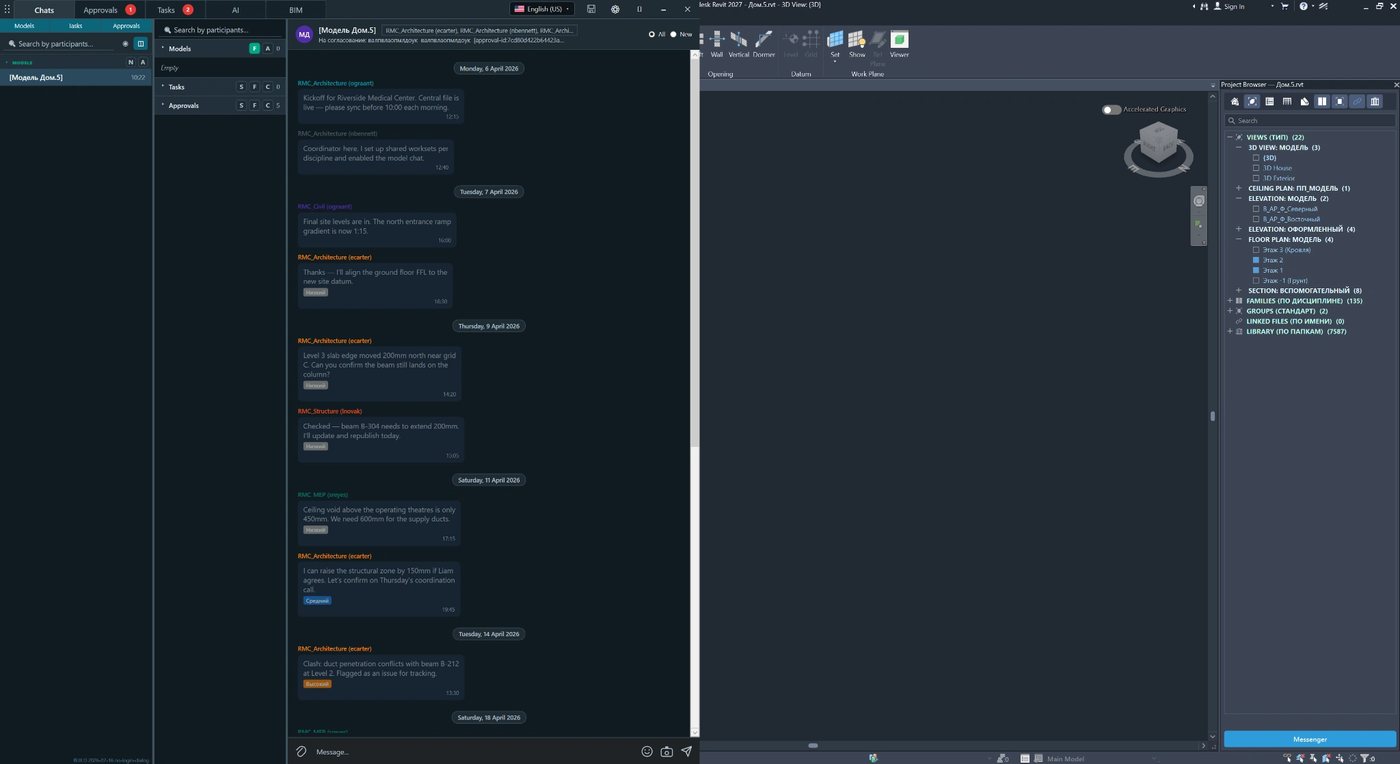
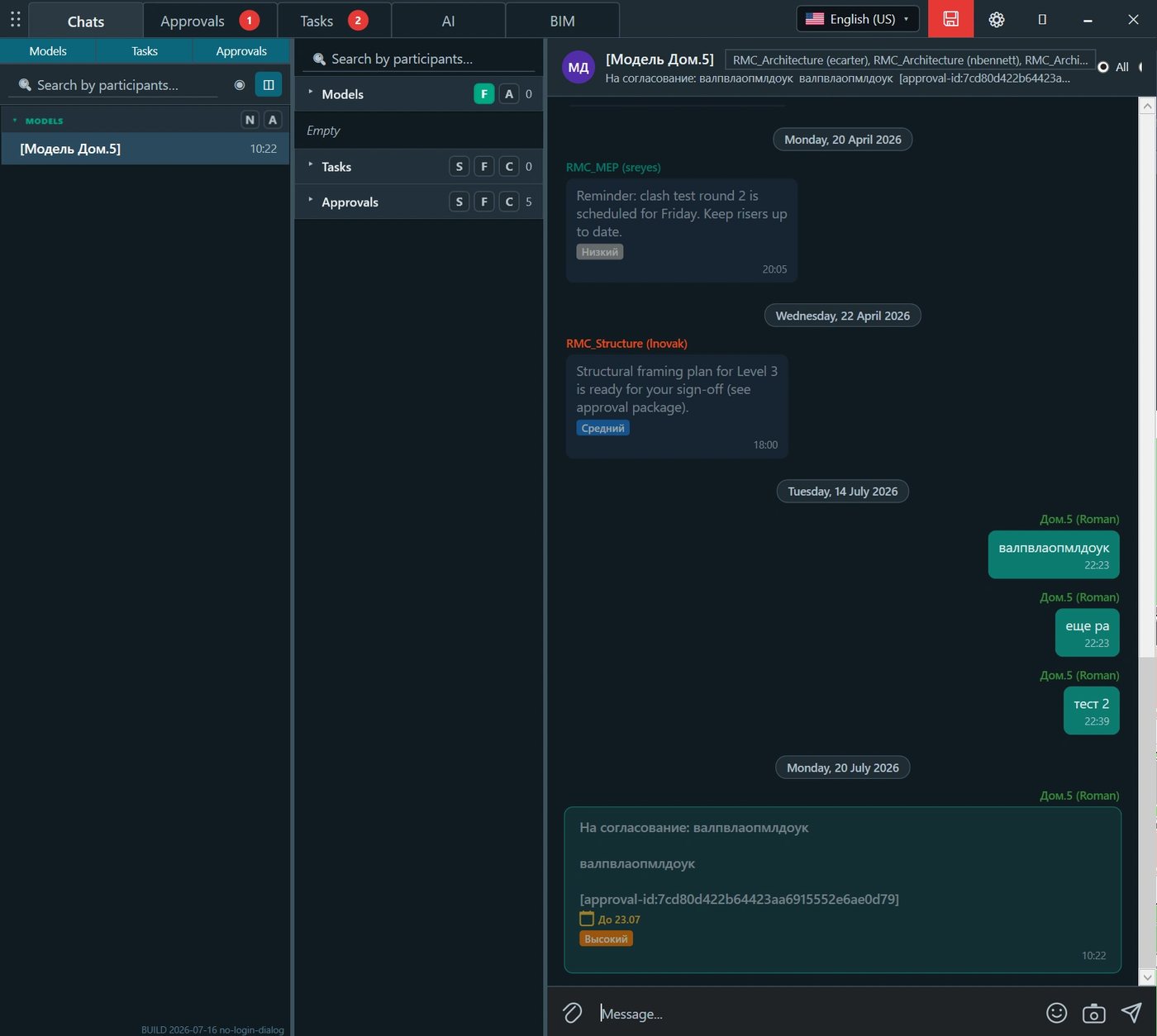
Le chat sono destinate a domande rapide, chiarimenti e discussioni sul modello. La logica d’uso è simile a WhatsApp o Telegram, ma l’interazione avviene direttamente in Revit ed è collegata alla struttura del progetto. L’utente vede modelli e partecipanti, seleziona il destinatario, consulta la cronologia e invia un messaggio senza lasciare la finestra di lavoro.
Cosa ottiene il progettista
Corrispondenza relativa a un modello specifico, non in un canale generale impersonale.
Ricerca dei partecipanti e passaggio rapido all’area di lavoro necessaria.
Separazione tra messaggi nuovi e già letti.
Cronologia della discussione che rimane accanto al contesto del progetto.
Possibilità di passare rapidamente da un messaggio a un’attività o a un’approvazione quando la questione richiede un’azione formale.
Figura 1. Sezione «Chat»: albero di modelli e partecipanti a sinistra, cronologia dei messaggi a destra e campo di inserimento nella parte inferiore della finestra.
Uso corretto delle chat
Nel messaggio è utile indicare livello, assi, zona, elemento, vista o tavola. Ciò riduce il numero di domande di chiarimento e aiuta a ricostruire rapidamente il contesto.
5. Approvazioni e tracciamento delle decisioni
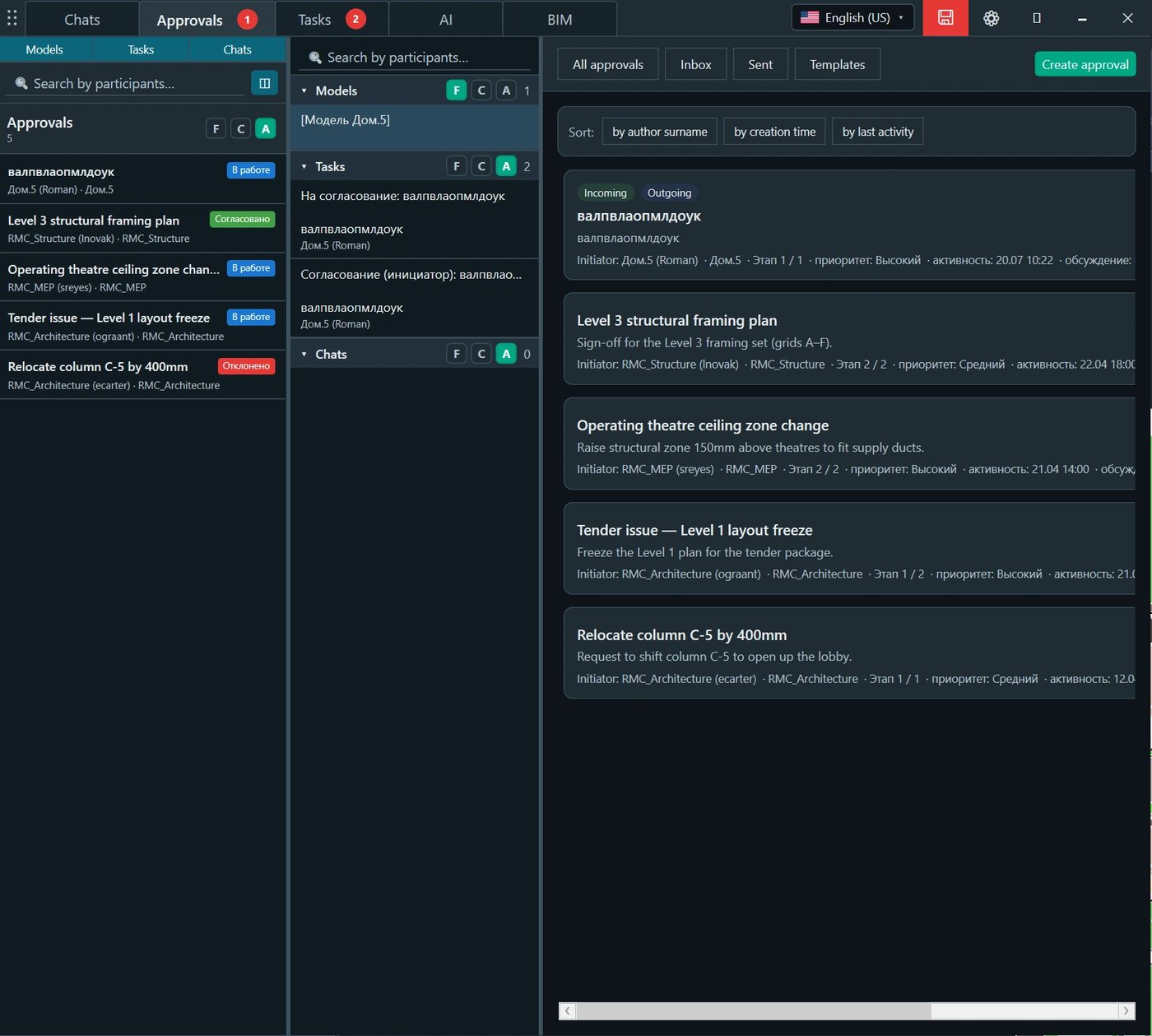
La sezione «Approvazioni» viene utilizzata quando un semplice messaggio non è sufficiente. È destinata ai processi di verifica e approvazione di questioni relative a elementi del modello, tavole, viste e pacchetti di documentazione di progetto. Lo stato finale viene conservato e può essere verificato in qualsiasi momento.
Cosa contiene un’approvazione
Titolo e testo esplicativo.
Promotore e destinatari dalla struttura del progetto.
Scadenza e priorità.
Pacchetto collegato di tavole, viste o altri materiali del modello.
Fasi, stato corrente e cronologia delle attività.
Risultato: approvato, respinto, in lavorazione o in attesa di risposta.
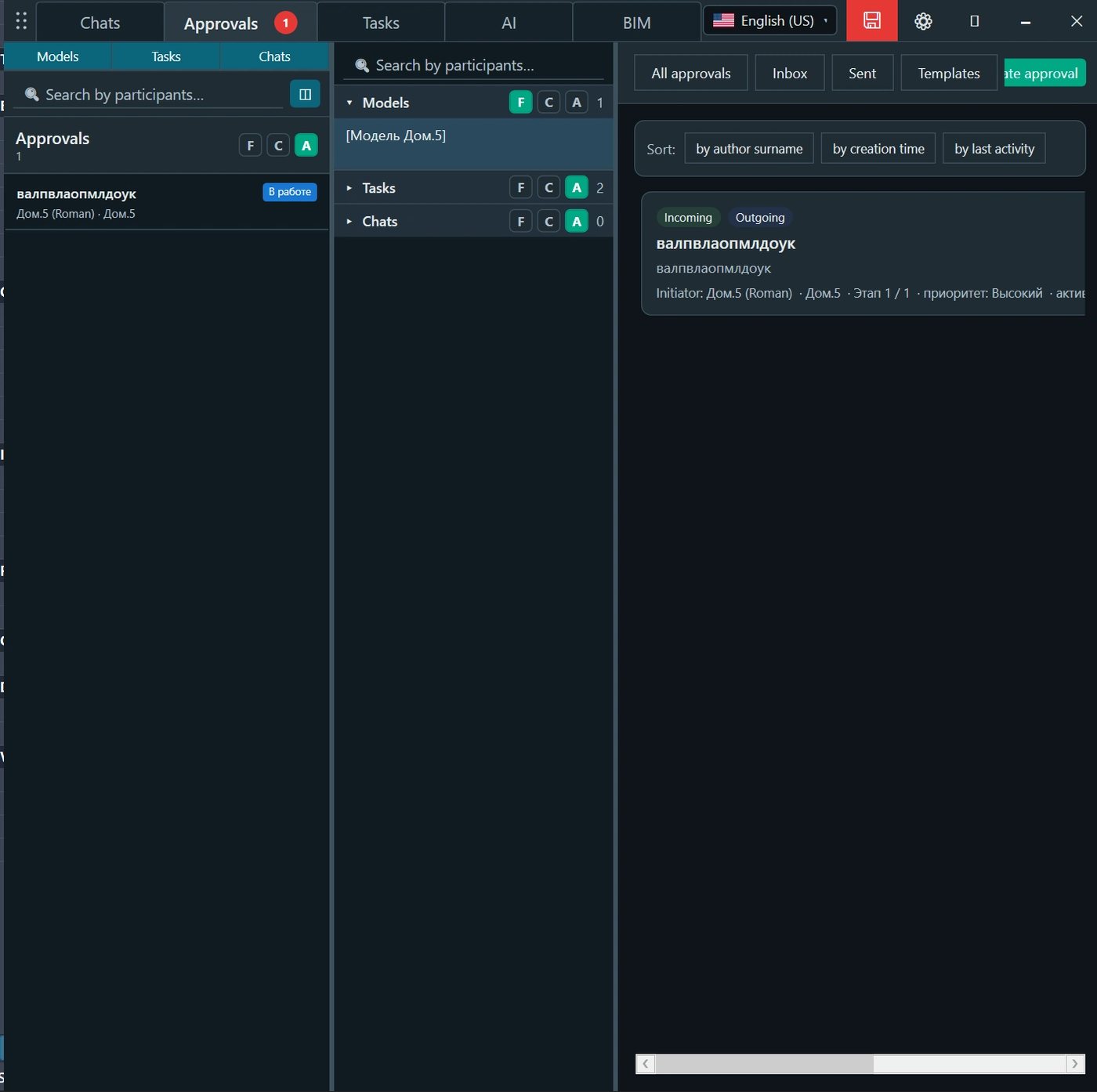
Figura 2. Registro delle approvazioni: processi in entrata e in uscita, stati, promotori, priorità e ordinamento per attività.
Creazione di un’approvazione
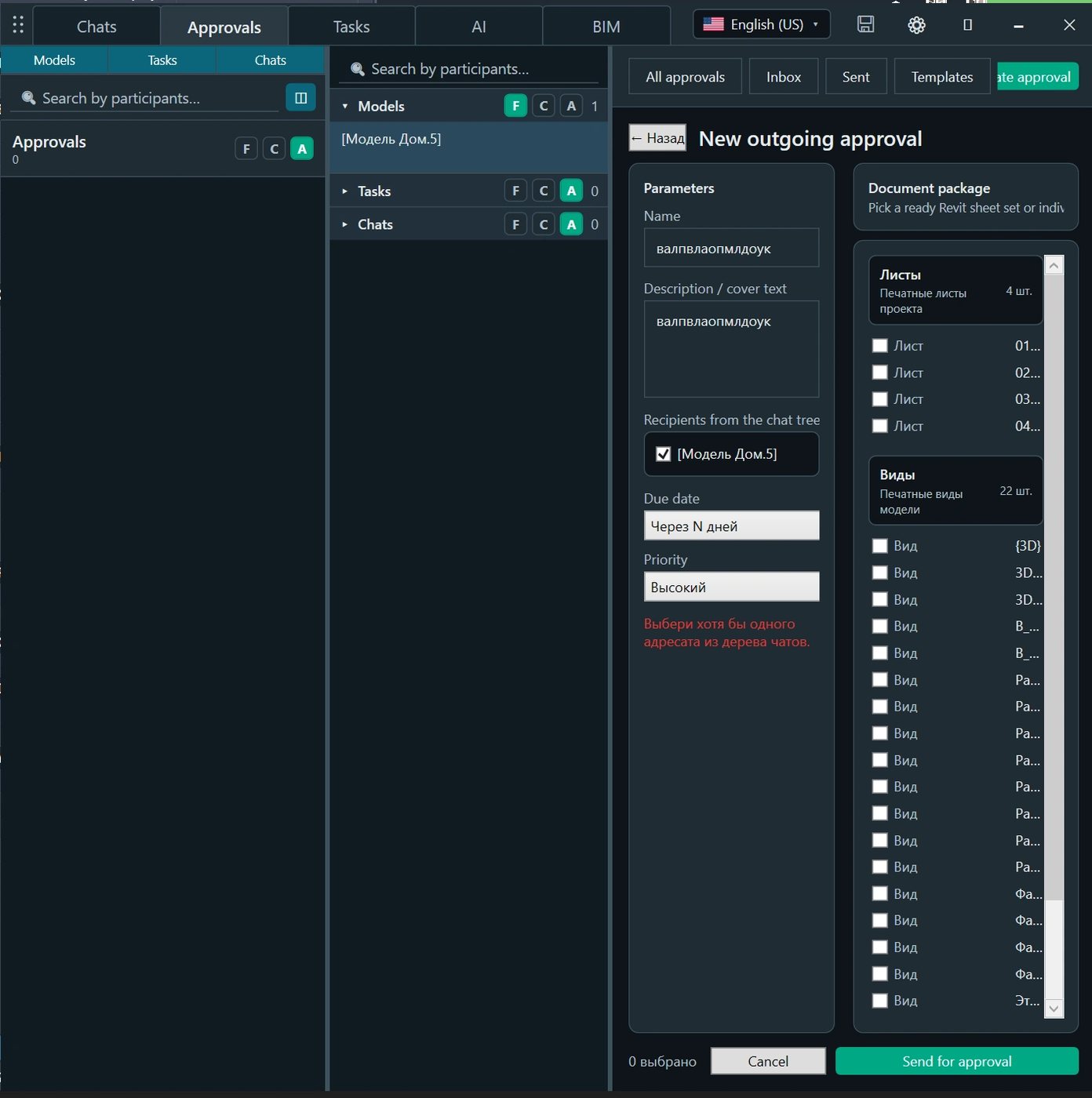
L’utente definisce argomento, descrizione, destinatari, scadenza e priorità, quindi crea un pacchetto direttamente dal contenuto del modello. In questo modo viene inviato in revisione non un collegamento astratto, ma un insieme concreto di tavole o viste.
Figura 3. Modulo di una nuova approvazione: parametri del processo, destinatari e selezione di tavole o viste dal modello.
Perché è importante
L’approvazione crea una cronologia dimostrabile della decisione. Dopo una settimana o diversi mesi è possibile verificare chi ha avviato la questione, cosa è stato esaminato, chi ha risposto e quale sia stato lo stato finale.
6. Attività e controllo dell’esecuzione
Le attività vengono utilizzate per incarichi concreti agli specialisti che lavorano sul modello. A differenza di un messaggio normale, un’attività risponde immediatamente a quattro domande: cosa deve essere fatto, chi ne è responsabile, quando è atteso il risultato e in quale stato si trova il lavoro.
Parametri principali dell’attività
Titolo e descrizione dettagliata del risultato atteso.
Esecutore o area di lavoro responsabile.
Scadenza e priorità.
Stato corrente: nuova, in lavorazione, completata o chiusa.
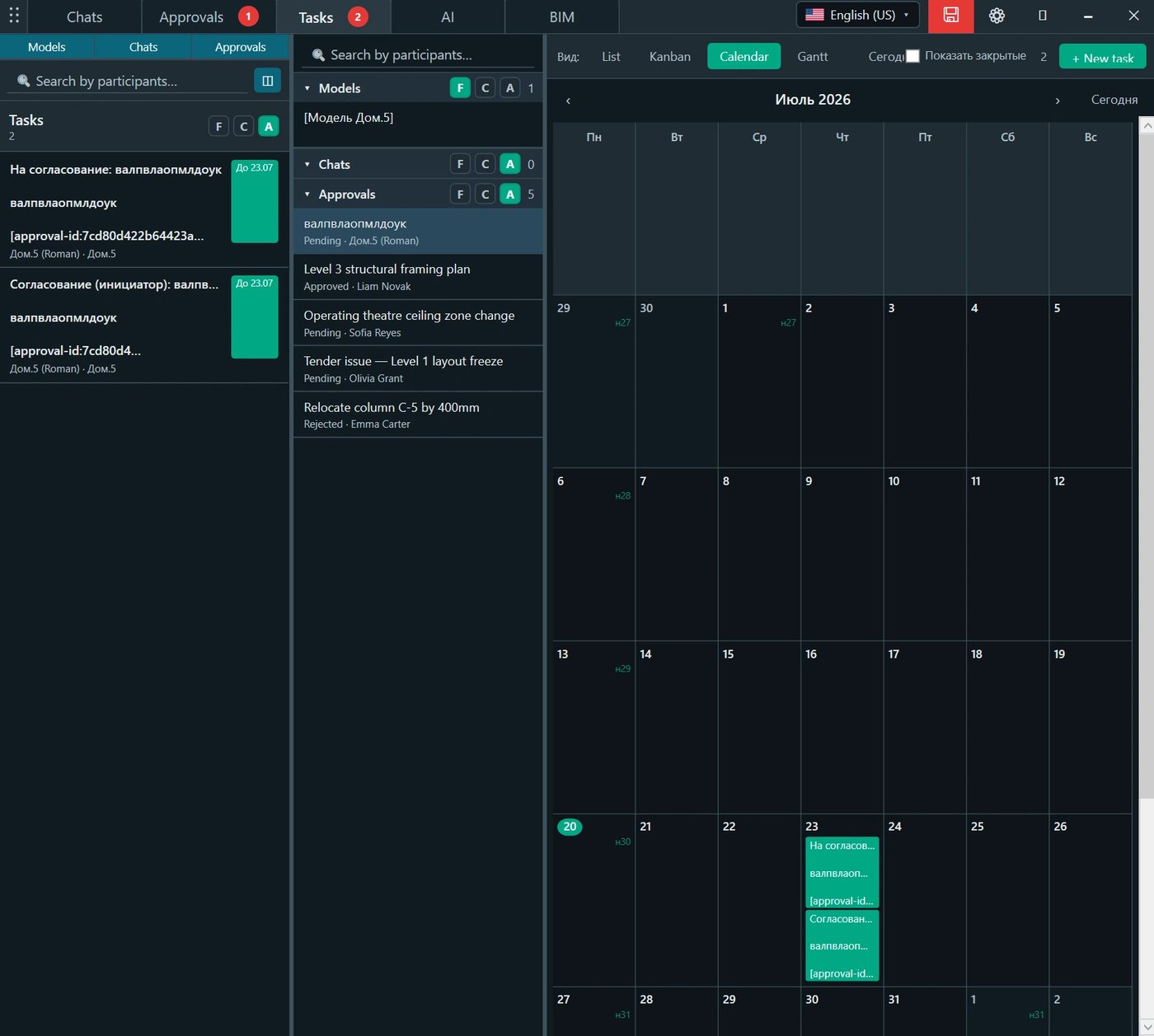
Filtri per scadenza: scadute, oggi, settimana e attività chiuse.
Quattro viste delle stesse informazioni
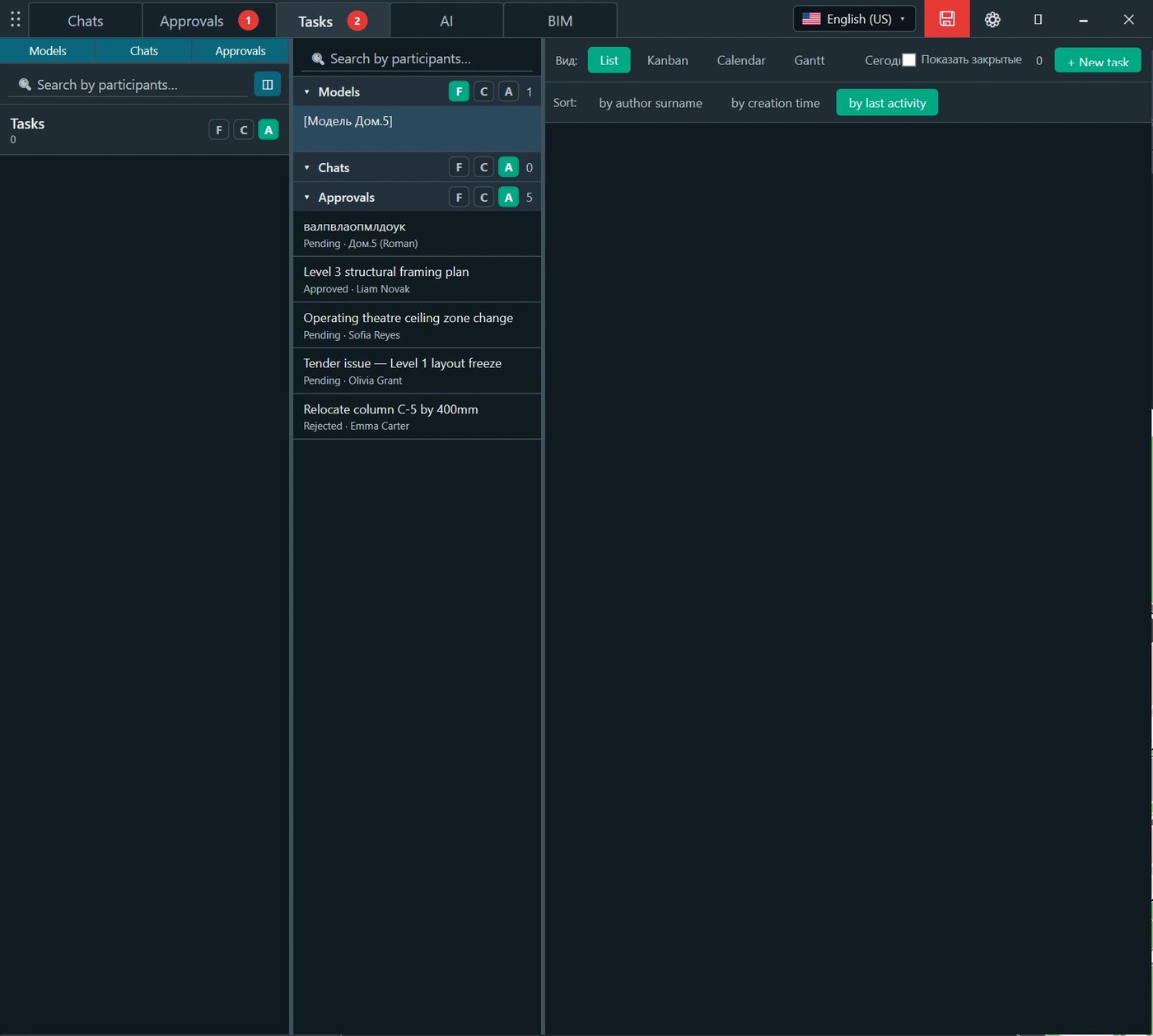
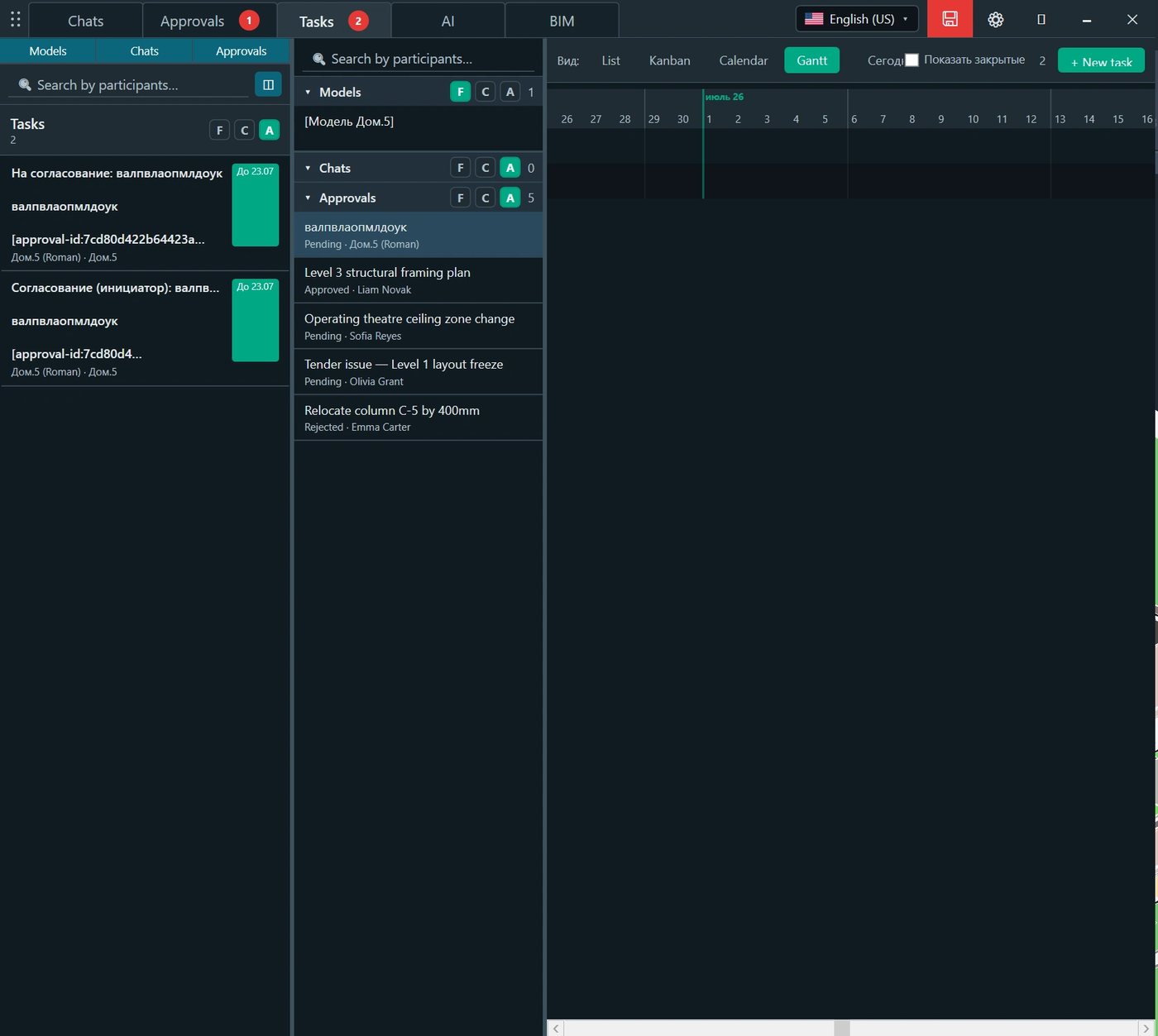
La stessa attività può essere visualizzata in modalità diverse. Il progettista sceglie la vista in base al lavoro corrente: elenco per una verifica rapida, kanban per la gestione del flusso, calendario per il controllo delle date o Gantt per valutare durata e sequenza.
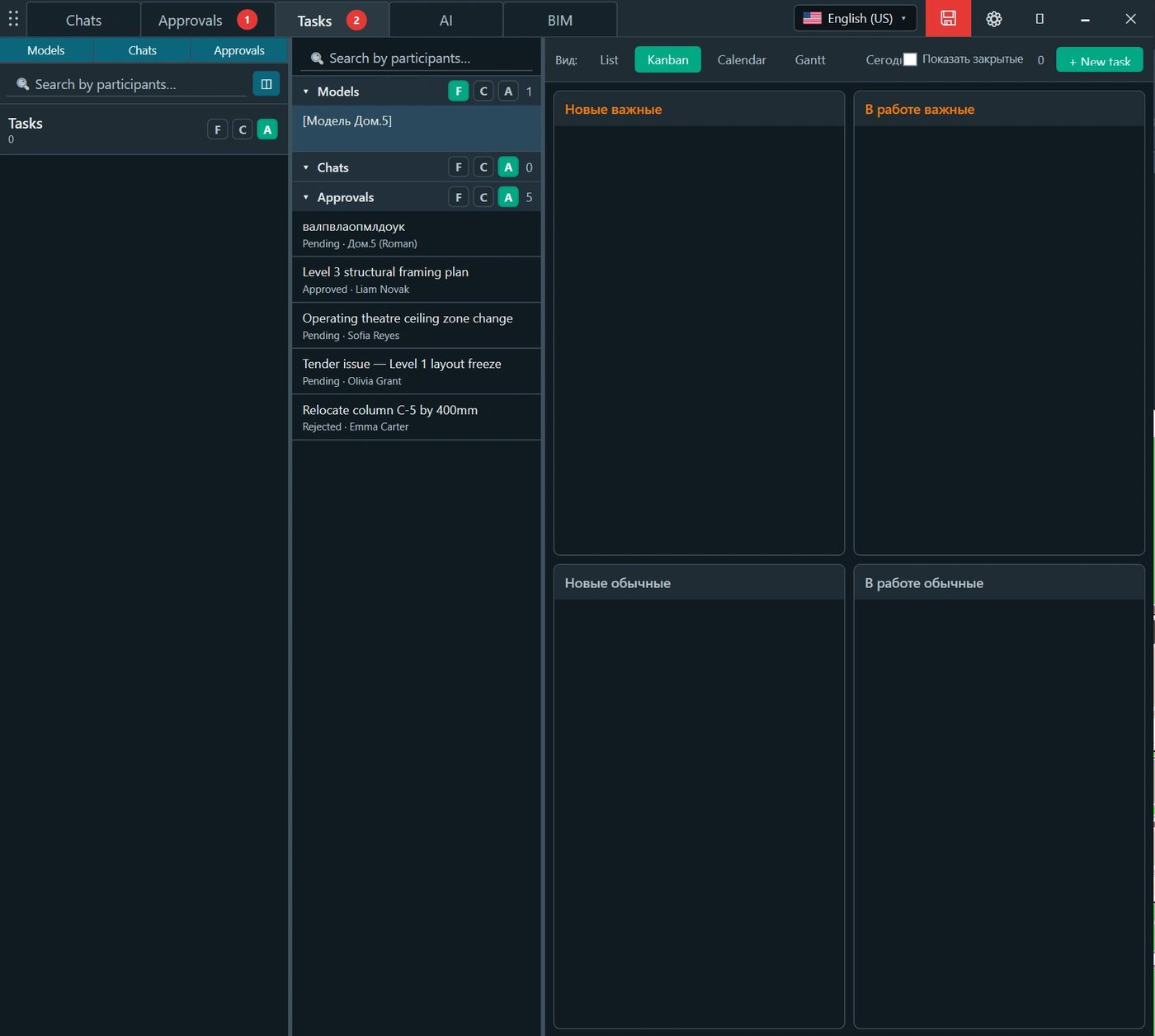
Figura 4. Kanban: le attività sono distribuite per importanza e stato; le schede possono essere spostate tra le colonne di lavoro.
Figura 5. Calendario: le scadenze delle attività sono visualizzate direttamente sulle date del mese.
Figura 6. Diagramma di Gantt: la disposizione temporale delle attività consente di controllare durata e sovrapposizione dei lavori.
Principio pratico
Un’attività deve descrivere un risultato verificabile. La formulazione «Verificare l’interferenza tra il canale e la trave al terzo piano» è più efficace di «Controllare la ventilazione».
7. Chat AI e lavoro con il modello
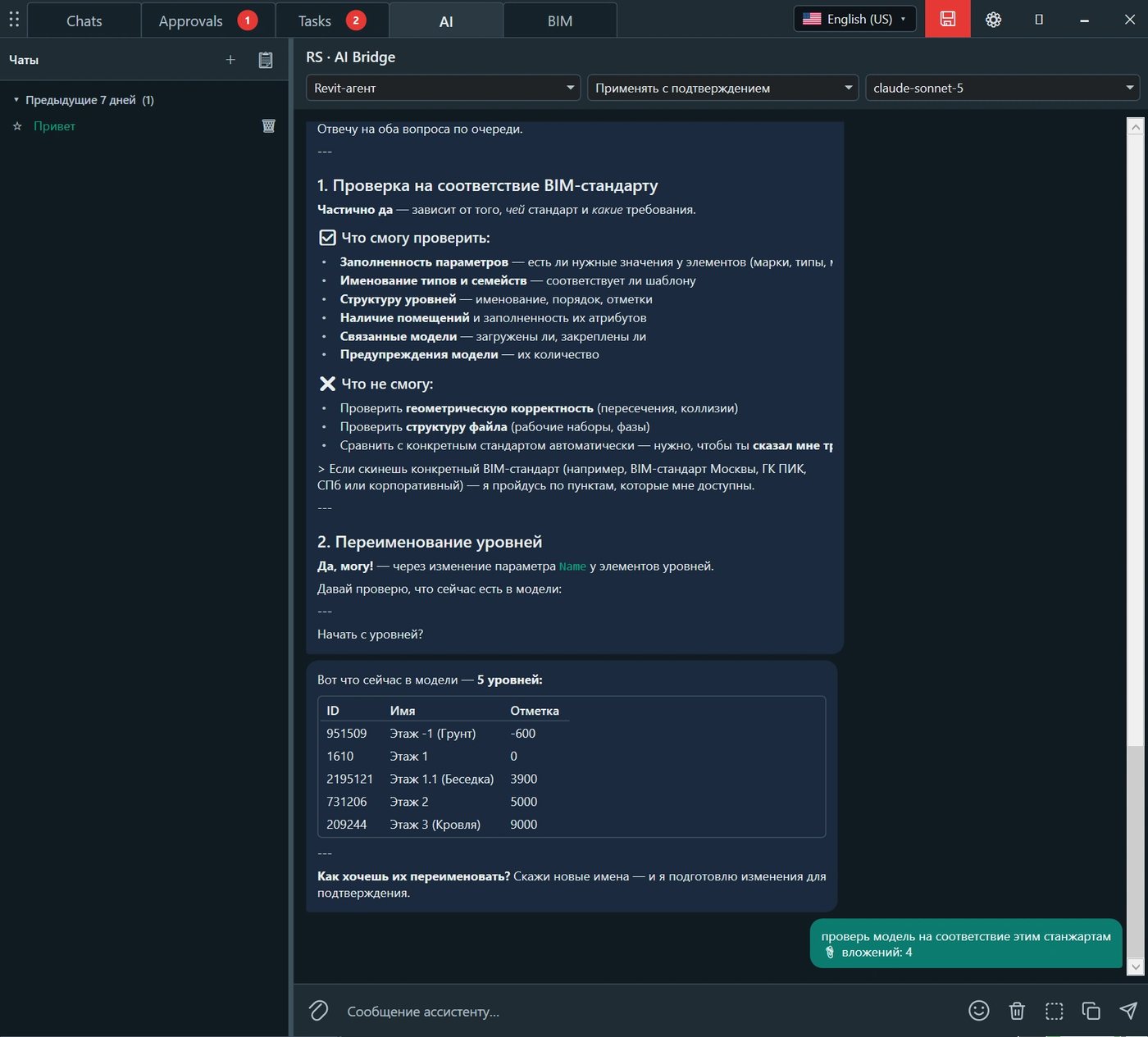
Una chat AI separata collega lo specialista a un assistente intelligente che può rispondere a domande, fornire raccomandazioni, verificare i dati del modello, eseguire operazioni di routine consentite e partecipare alla modellazione insieme al progettista. L’utente seleziona l’agente, la modalità di esecuzione e il modello di lavoro.
Funzionalità tipiche dell’assistente AI
Risposte a domande su Revit, standard BIM e procedure operative.
Verifica della compilazione dei parametri, della nomenclatura, della struttura e degli altri dati disponibili del modello.
Preparazione delle modifiche, ad esempio rinomina dei livelli o elaborazione di un insieme di elementi.
Esecuzione di operazioni di routine esclusivamente entro i limiti delle autorizzazioni concesse.
Collaborazione con lo specialista: l’AI propone un’azione, l’utente la verifica e ne conferma l’applicazione.
Figura 7. RS · AI Bridge: selezione dell’agente, del modello e della modalità di applicazione delle azioni, cronologia del dialogo e lavoro con i dati del modello corrente.
Accesso controllato
AI Bridge utilizza un install-token separato, rilasciato dall’amministratore. La chiave API principale del servizio AI esterno non viene memorizzata nel plugin né trasmessa all’utente. Il token può essere revocato centralmente senza disattivare le altre funzioni di REVIT.Messenger.
Modalità operativa sicura
Per le azioni che modificano il modello è consigliata la modalità «Applica con conferma»: l’assistente prepara l’operazione, ma la decisione finale rimane al progettista.
8. Richieste al reparto BIM
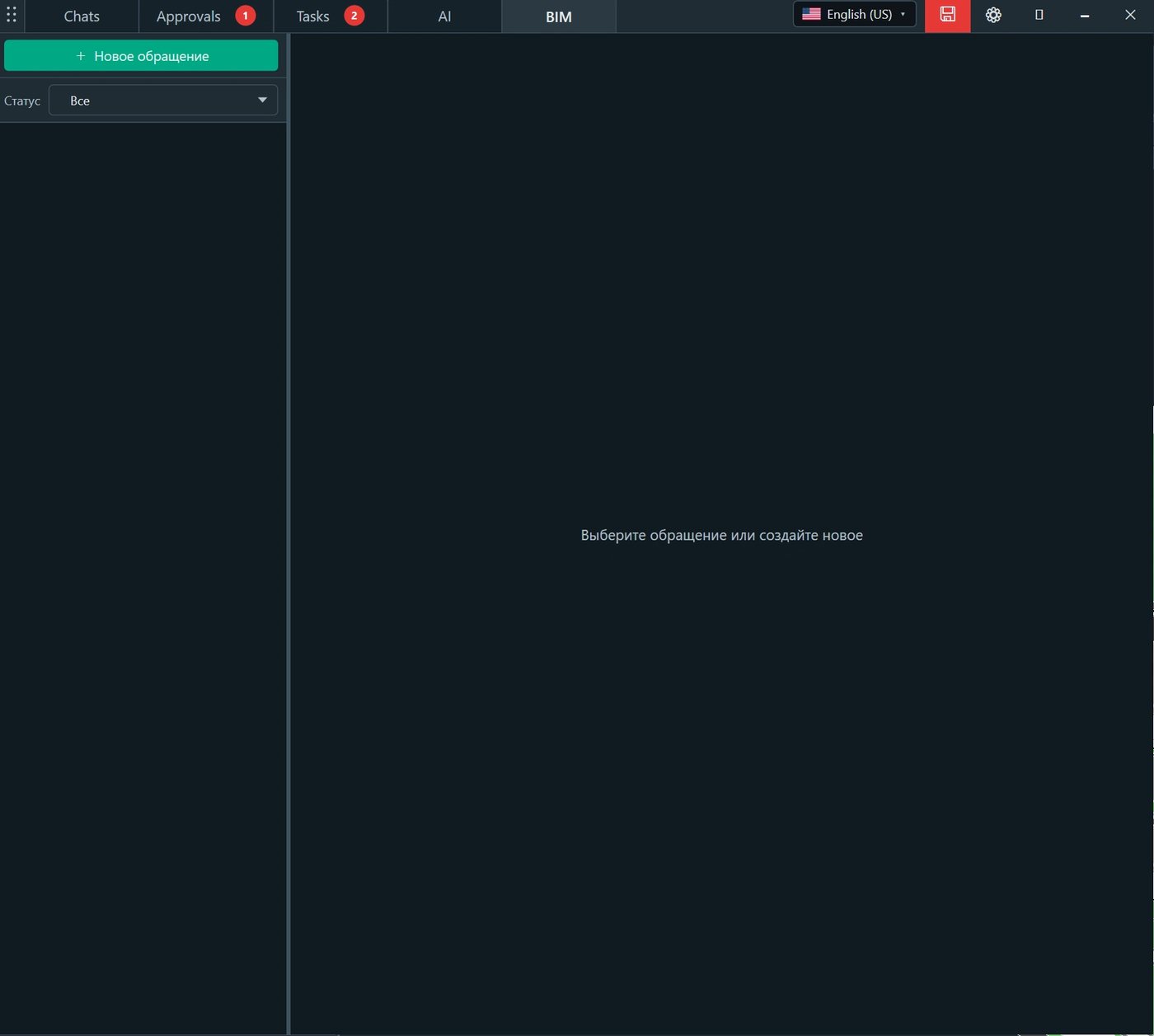
La scheda BIM è destinata alla registrazione di tutte le richieste dei progettisti al reparto BIM: problemi tecnici, domande su standard, impostazioni, famiglie, modelli, esportazioni, coordinamento o funzionamento dei plugin. Invece di messaggi sparsi, ogni richiesta diventa un ticket separato con stato e propria corrispondenza.
Cosa offre un canale separato di supporto BIM
Nessuna richiesta si perde nella chat generale o nella corrispondenza privata.
Il progettista vede se la questione è stata registrata e in quale fase si trova.
Lo specialista BIM riceve un elenco unico delle richieste e può gestire la coda.
La cronologia della soluzione rimane disponibile per il riutilizzo e l’analisi dei problemi ricorrenti.
Il responsabile vede il carico effettivo del reparto BIM e le cause ricorrenti delle richieste.
Figura 8. Sezione BIM: creazione di una nuova richiesta, filtro per stato e area di corrispondenza relativa alla questione selezionata.
Per il progettista
Al posto della domanda «chi si sta occupando del mio problema?», l’utente riceve una richiesta registrata, uno stato comprensibile e una cronologia della risposta conservata.
9. Modalità server RS.CDE come ambiente ERP del progetto
Quando è collegato al nucleo server RS.CDE, ogni sezione di REVIT.Messenger inizia a operare nell’ambito del modello comune dei ruoli di progetto. Ciò consente di estendere l’interazione oltre Revit e coinvolgere tutti i partecipanti, dagli esecutori diretti ai responsabili e al committente.
Partecipante
Interfaccia di lavoro
Ruolo pratico nel sistema
Progettista Revit
Pannello all’interno di Revit
Corrispondenza sui modelli, esecuzione delle attività, approvazioni, AI e richieste al reparto BIM.
Coordinatore BIM / BIM manager
Revit e portale web
Supporto, coordinamento, controllo delle richieste, delle regole e della qualità dei dati.
Responsabile di gruppo / responsabile principale di progetto
Portale web e registri di lavoro
Controllo di scadenze, stati, carico di lavoro e decisioni prese.
Revisore / approvatore
Portale web
Esame dei pacchetti e registrazione del risultato ufficiale.
Committente e partecipanti esterni
Portale web in base al ruolo assegnato
Partecipazione ai processi autorizzati senza necessità di lavorare direttamente in Revit.
Cosa compare in modalità server
Identificazione centralizzata degli utenti e dei ruoli di progetto.
Matrice dei ruoli con diritti di visualizzazione, creazione, modifica e approvazione.
Accesso ai processi di lavoro dai portali web.
Cronologia unificata delle interazioni, indipendentemente dall’ambiente in cui lavora il partecipante.
Registri comuni di attività, approvazioni, richieste e attività complessiva del progetto.
Base per reportistica, controllo dell’esecuzione e ulteriore automazione dei processi.
Effetto principale
Le informazioni non appartengono più a un singolo file, a una conversazione o a un dipendente. Diventano una parte gestibile del progetto, con autore, destinatario, scadenza, stato, autorizzazioni e cronologia.
10. Scenari pratici
Scenario 1. Chiarimento interdisciplinare rapido
L’architetto rileva che il vano tecnico non è sufficiente per gli impianti. Scrive nella chat al destinatario, cioè al modello collegato HVAC/idraulico, e indica livello, assi e vista. L’ingegnere risponde nello stesso contesto e, se è necessaria un’azione, la questione viene trasformata in attività.
Scenario 2. Approvazione di una modifica
Lo strutturista propone di modificare la posizione di una colonna. Viene creata un’approvazione con descrizione, scadenza e pacchetto di viste o tavole collegate. Dopo la risposta, lo stato finale rimane nella cronologia e può essere verificato durante l’emissione della documentazione.
Scenario 3. Controllo dell’emissione
Il responsabile assegna attività per la verifica delle tavole, la correzione delle osservazioni e la preparazione del pacchetto. Gli esecutori lavorano con l’elenco o il kanban, mentre il responsabile controlla le scadenze nel calendario e nel diagramma di Gantt.
Scenario 4. Lavoro di routine tramite AI
Il progettista chiede all’AI di verificare la denominazione dei livelli e preparare nuovi nomi. L’assistente legge i dati disponibili, mostra il risultato e applica le modifiche soltanto dopo la conferma.
Scenario 5. Richiesta al reparto BIM
Il modello di esportazione di uno specialista non funziona oppure sorge una domanda sui parametri. Lo specialista crea una richiesta BIM, riceve uno stato e continua a lavorare senza cercare il responsabile nelle chat private.
Scenario 6. Trasmissione di un modello scollegato
In modalità locale, il modello viene trasmesso a un esecutore esterno insieme alle informazioni salvate al suo interno. Lo specialista riceve non solo il file, ma anche il contesto di progetto relativo a quel modello.
11. Vantaggi per progettisti e team
Per il progettista
Vantaggio
Cosa significa nella pratica
Meno passaggi tra applicazioni
Domande, incarichi, approvazioni e AI si trovano nella stessa finestra in cui viene eseguita la modellazione.
Destinatario chiaro
Il modello collegato diventa il destinatario naturale dell’interazione tra discipline.
Meno accordi persi
Le informazioni importanti non rimangono soltanto in una conversazione orale o in un messenger esterno.
Responsabilità verificabile
Un’attività ha un esecutore e una scadenza; un’approvazione ha un promotore, partecipanti e uno stato finale.
Supporto più rapido
La richiesta al reparto BIM viene registrata e non dipende da chi è stato possibile contattare personalmente.
Riduzione delle attività di routine
L’AI supporta verifiche, consulenze e operazioni autorizzate nel modello.
Per il reparto BIM e i responsabili
Un unico canale per le richieste e una coda di supporto visibile.
Controllo delle attività per stato, scadenza e priorità.
Cronologia formale delle approvazioni e delle decisioni prese.
Possibilità di analizzare problemi ricorrenti e cause dei ritardi.
Gestione centralizzata dell’accesso AI tramite token.
In modalità server, coinvolgimento di tutti i partecipanti al progetto e modello unificato dei ruoli.
Per il progetto nel suo complesso
Il coordinamento interdisciplinare procede più rapidamente.
Si riduce il rischio che un incarico rimanga soltanto un messaggio e non venga eseguito.
Le decisioni possono essere confermate documentalmente e ricostruite in seguito.
Il team vede non solo il contenuto della questione, ma anche il suo stato corrente.
Le conoscenze e la cronologia delle interazioni rimangono nel sistema, non soltanto presso singoli dipendenti.
12. Processo di lavoro consigliato
Affinché il sistema rimanga semplice e gestibile, ogni tipo di interazione deve essere utilizzato secondo la propria finalità.
Per una domanda breve o un chiarimento, aprire la chat del modello necessario.
Quando emerge un’azione concreta, creare un’attività con esecutore e scadenza.
Quando sono necessari una verifica, un’approvazione o una risposta ufficiale, creare un’approvazione.
Per una verifica di routine o la preparazione di modifiche, utilizzare l’AI in modalità di conferma.
Per assistenza metodologica o tecnica, creare una richiesta BIM separata.
Chiudere regolarmente le attività completate e le approvazioni concluse, affinché gli elenchi di lavoro rimangano aggiornati.
Regole che aumentano l’efficienza
Indicare nei messaggi e nelle attività un livello, una zona, un elemento, una vista o una tavola specifici.
Non utilizzare la chat per una decisione che deve avere uno stato ufficiale.
Non creare un’attività senza un risultato verificabile e una scadenza.
Non trasferire il token AI ad altri utenti; l’accesso deve essere concesso dall’amministratore.
In modalità server, assegnare le autorizzazioni in base al ruolo, evitando eccezioni individuali non necessarie.
Formula sintetica di REVIT.Messenger
Discutere nella chat. Assegnare in un’attività. Approvare tramite un’approvazione. Verificare o automatizzare tramite AI. Ottenere supporto tramite una richiesta BIM.
Conclusione
REVIT.Messenger crea all’interno di Revit un sistema chiaro di interazione di progetto, corrispondente al lavoro reale del team. I modelli collegati diventano destinatari, i messaggi conservano il contesto, gli incarichi ricevono scadenze e responsabilità, le approvazioni mantengono la cronologia delle decisioni, l’AI aiuta a svolgere operazioni di routine e il reparto BIM ottiene un canale di supporto completo.
In modalità locale, la soluzione assicura l’interazione all’interno di un insieme di modelli e consente di trasferire le informazioni insieme ai file scollegati. In modalità server, dopo il collegamento a RS.CDE, si estende fino a diventare un ambiente ERP completo del progetto, con matrice dei ruoli, portali web e partecipazione di specialisti che non lavorano direttamente in Revit.
Risultato per il team di progetto
Meno domande e decisioni perse, risposta più rapida tra discipline, responsabilità più chiare e una cronologia unificata dell’interazione di progetto.
Cinque funzioni, un unico processo gestibile
Sezione
Finalità
Risultato gestionale
Chat
Discutere rapidamente una questione nel contesto del modello.
Le informazioni non si perdono e rimangono disponibili ai partecipanti.
Approvazioni
Ottenere una decisione confermata.
Viene conservata una cronologia verificabile dell’approvazione.
Attività
Assegnare un’azione specifica e una scadenza.
Compaiono responsabilità e controllo dell’esecuzione.
AI
Verificare i dati o preparare un’operazione di routine.
Si riduce il tempo dedicato alle operazioni ripetitive.
BIM
Ottenere supporto tecnico o metodologico.
La richiesta viene registrata, riceve uno stato e viene portata a completamento.