RS.Schedules
Cronologia delle versioni
RS.Schedules amplia le possibilità degli abachi Revit: mostra le colonne nascoste, sostituisce la finestra delle proprietà dell’abaco con una propria (campi, filtro, ordinamento, formattazione, aspetto) e compila i parametri degli elementi secondo regole, come un parametro combinato, ma scrivendo il risultato in un parametro normale.
1.3.6–1.3.34 | 15–22.10.2026
Il pulsante Play sulla barra multifunzione dell’abaco ricalcola le regole di compilazione in modalità «Manuale» configurate nell’abaco aperto, soltanto per i suoi elementi visibili, in un’unica transazione (una sola operazione Ctrl+Z per annullare). Il risultato compare nella barra di stato. Le regole «Automatico» vengono calcolate autonomamente. Le espressioni del «Filtro» avanzato continuano a scrivere in tutti gli elementi della categoria; altrimenti un elemento nascosto non potrebbe tornare nella tabella.
Hide/Unhide: se sono selezionate celle di una o più colonne, il pulsante modifica la visibilità di tali colonne. Con «Show Hidden» attivo, una colonna nascosta diventa così visibile in modo permanente. Senza selezione, si apre una finestra con l’elenco delle colonne e la casella «Nascosta» (Revit non consente di nascondere tutte le colonne). Il pulsante «Autofill» è stato rinominato «Schedule Expert».
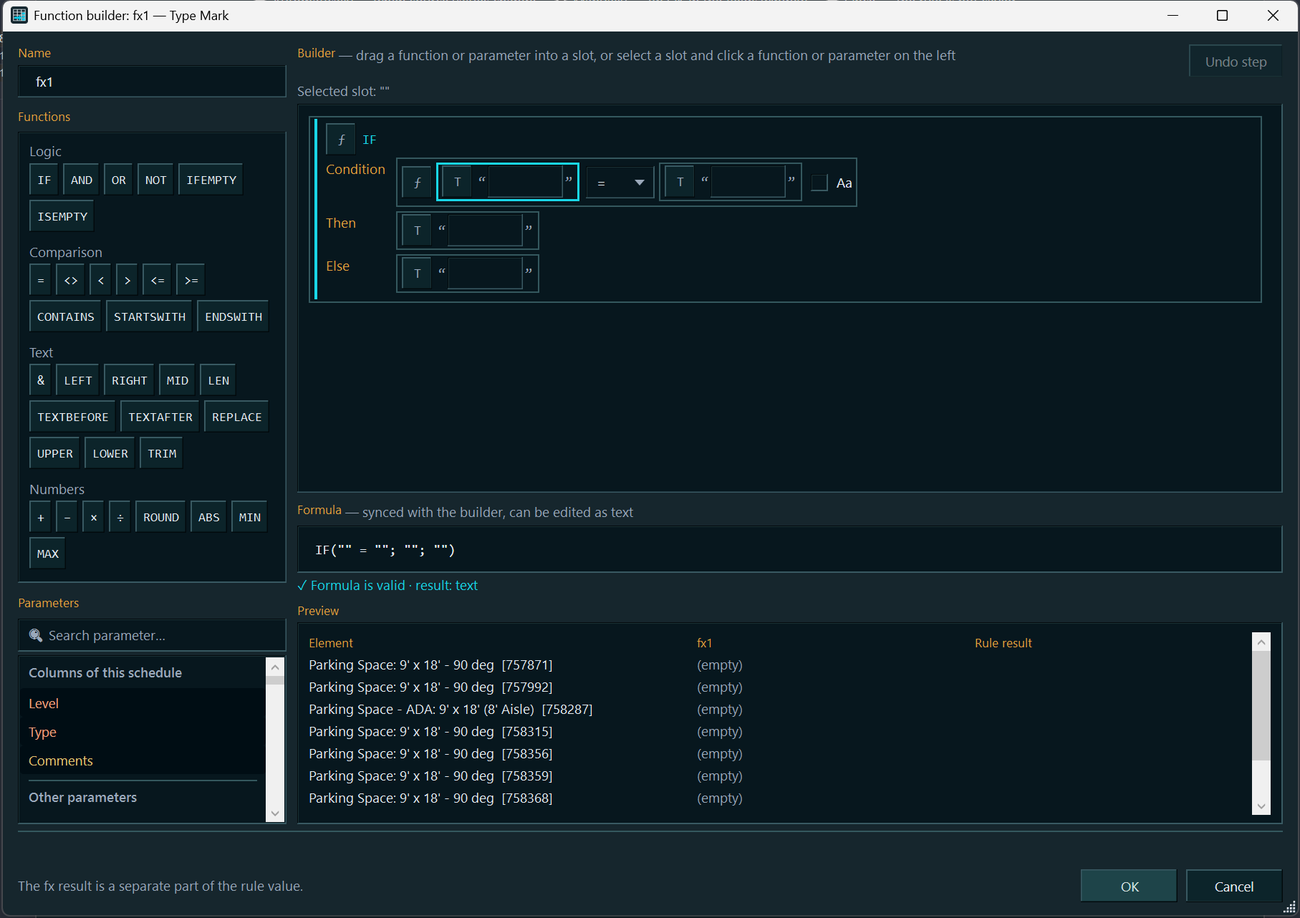
Il generatore di funzioni ƒx si apre direttamente con il pulsante ƒx: condizioni (IF, AND, OR), confronti, funzioni di testo e numeriche, ricerca di parametri, trascinamento negli spazi di inserimento e formula testuale modificabile. Offre un’anteprima sui primi 10 elementi e il controllo degli errori con indicazione della posizione. Sono state aggiunte le funzioni IFEMPTY, TEXTBEFORE, TEXTAFTER, ABS, MIN e MAX; le regole già create vengono mantenute.
Libreria di regole condivise: il pulsante «Regole…» (doppia matita) mostra tutte le regole del modello e applica quella scelta al parametro selezionato. Una regola di questo tipo è collegata: tutte le copie hanno un’unica definizione. Le modifiche confermate con OK vengono riportate in tutti gli abachi e si annullano con una sola operazione; i valori vengono ricalcolati secondo la modalità di ciascuno. Copiando un abaco Revit, vengono copiate anche le regole, i collegamenti condivisi vengono mantenuti e le regole della copia non interferiscono con quelle dell’originale.
Nuova origine della regola «N. progressivo»: numerazione continua nell’ordine delle righe dell’abaco (inizio, incremento, numero di cifre, ad esempio «U-001»), senza ripartire nei gruppi. Le righe «Totale» e gli elementi dei file collegati non vengono numerati. Il ricalcolo è disponibile solo in modalità «Manuale» o «Una volta»; selezionando «Automatico», la modalità passa automaticamente a «Manuale». La funzione non è ancora stata verificata in Revit: provarla sul proprio abaco con ordinamento e una colonna nascosta.
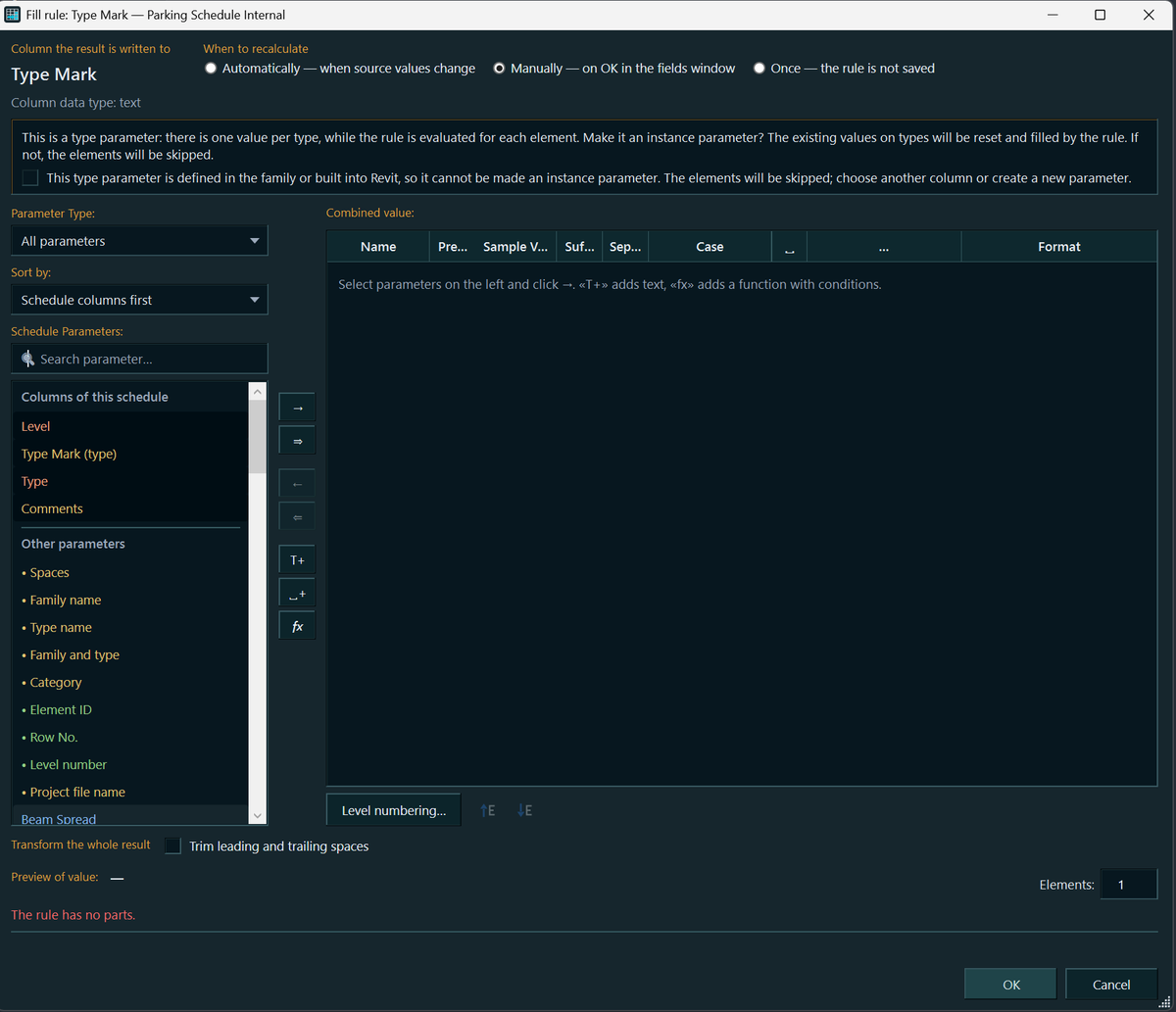
Regola di compilazione: sottostringa e maiuscole/minuscole vengono ora definite dalla formula di una parte (LEFT, RIGHT, MID, UPPER) o da una funzione ƒx; le colonne «Parte della stringa», «N» e «M» sono state rimosse. Le vecchie regole vengono migrate automaticamente all’apertura e la barra di stato indica quante parti sono state migrate. Unica differenza: se una parte ha «␣» e una sottostringa, gli spazi iniziali e finali vengono ora eliminati dopo l’estrazione della sottostringa, anziché prima.
Corretta la regola «Valore combinato»: l’origine di una parte viene cercata come viene riconosciuta dall’abaco (parametro di istanza o di tipo, parametro condiviso con un GUID diverso e lo stesso nome). Prima, una parte poteva mancare nel risultato mentre ▶ indicava «valore già uguale». Il rapporto indica per quanti elementi l’origine della parte è vuota. È consigliabile ricalcolare queste regole.
La scheda «Formattazione» riproduce la finestra Revit: intestazione, orientamento, allineamento, «Formato campo…», «Campo nascosto» e opzione di calcolo «Nessun calcolo». Sono state aggiunte «Mostra formattazione condizionale sulle tavole» e «Visualizzazione di più valori» («<varia>» o testo personalizzato), applicabili a più campi selezionati contemporaneamente. «Formato condizionale…» è visibile ma non disponibile: le condizioni si impostano nella finestra standard di Revit.
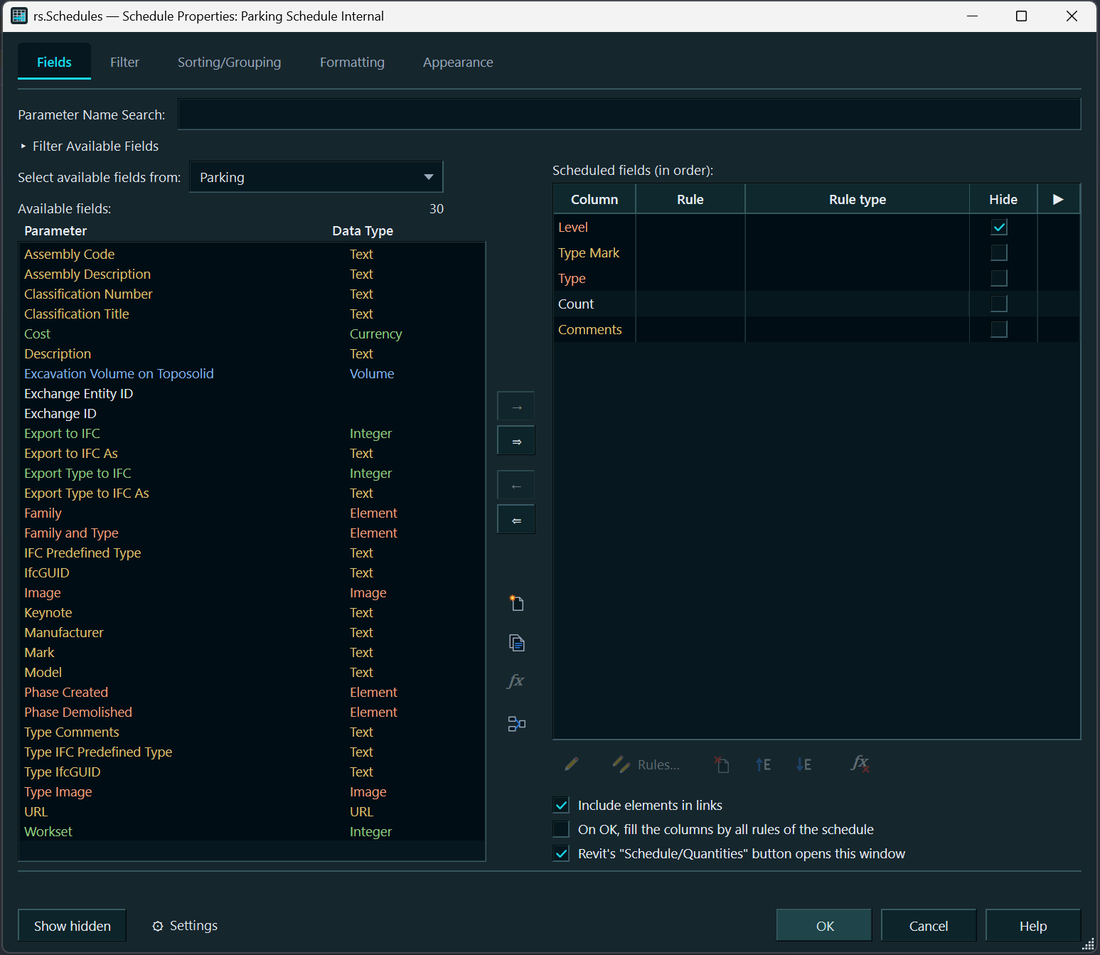
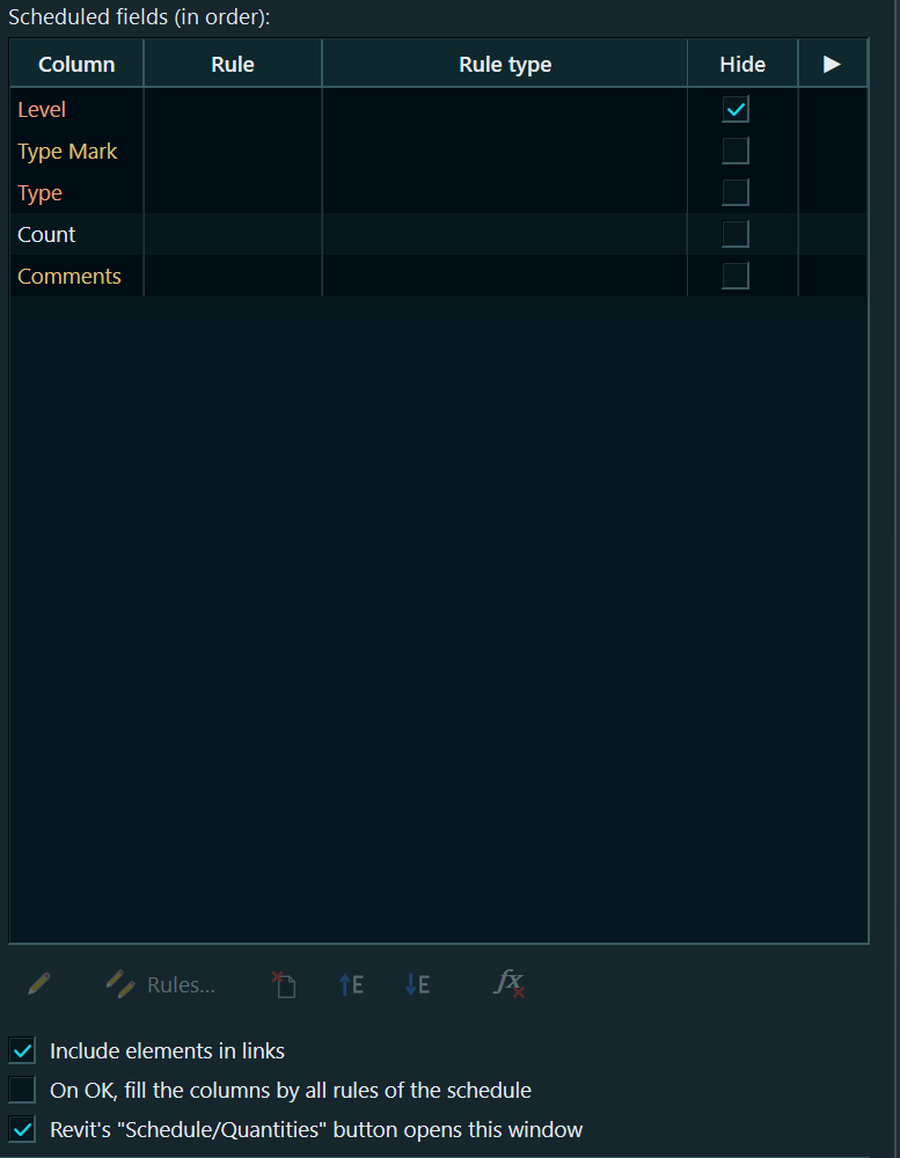
Scheda «Campi»: in «Campi disponibili» è stata aggiunta la colonna «Tipo di dati». Tre caselle (file collegati, compilazione secondo le regole alla conferma con OK, pulsante «Abaco/Quantità») sono state spostate sotto le icone dell’elenco dei campi. In «⚙ Impostazioni» si può attivare l’evidenziazione dei parametri con i colori di RS.ParamManager (sfondo: natura del parametro; colore del testo: tipo di dati). È disattivata per impostazione predefinita.
La colorazione delle schede delle viste è ora disponibile in tutti i prodotti della gamma, con le stesse funzioni e un’impostazione condivisa nella finestra «⚙ Impostazioni»: riempimento della scheda o striscia colorata, con colore per progetto o per file. Per impostazione predefinita viene colorata l’intera scheda. La precedente scelta dello stile non è stata conservata: dopo l’aggiornamento le schede risultano quindi completamente colorate e la striscia va riattivata. La scheda attiva non è più chiara delle altre: è contraddistinta da una striscia del colore del progetto lungo il bordo superiore. La colorazione è gestita dal primo prodotto caricato; aggiornare quindi tutti i prodotti della gamma.
L’agente gratuito RS.BIMManager viene installato insieme a qualsiasi prodotto della gamma: se non è presente sul computer, viene installato; se è già aggiornato, rimane invariato; se è obsoleto, viene aggiornato. La licenza del prodotto non viene modificata. Il pulsante BIM sulla barra multifunzione compare solo quando è installata l’applicazione RS.BIMManager.
La cartella RS.CDE accanto al modello e i database vuoti al suo interno non vengono più creati automaticamente all’apertura del modello, di un pannello o di un rapporto. L’archivio viene creato solo con la prima scrittura: un messaggio, un’assegnazione, uno stato, ecc.
1.3.5 | 14.10.2026
«Filtro» e «Ordinamento/Raggruppamento» funzionano come in Revit: 8 condizioni di filtro e 4 livelli di ordinamento, con «(nessuno)» al primo posto nell’elenco dei campi.
«Modalità avanzata» in queste schede: una condizione o un livello di ordinamento viene definito tramite un’espressione («ƒx Espressione…», funzioni LEFT, MID, TEXTBEFORE…). Il risultato viene scritto in un parametro di istanza testuale di servizio, che Revit utilizza per filtrare e ordinare con le funzioni standard. Il parametro e il relativo campo nascosto rimangono nel modello anche dopo la rimozione dell’espressione. L’espressione viene calcolata per tutti gli elementi della categoria; nei modelli grandi, provarla su una copia. La modalità non funziona per gli elementi dei file collegati.
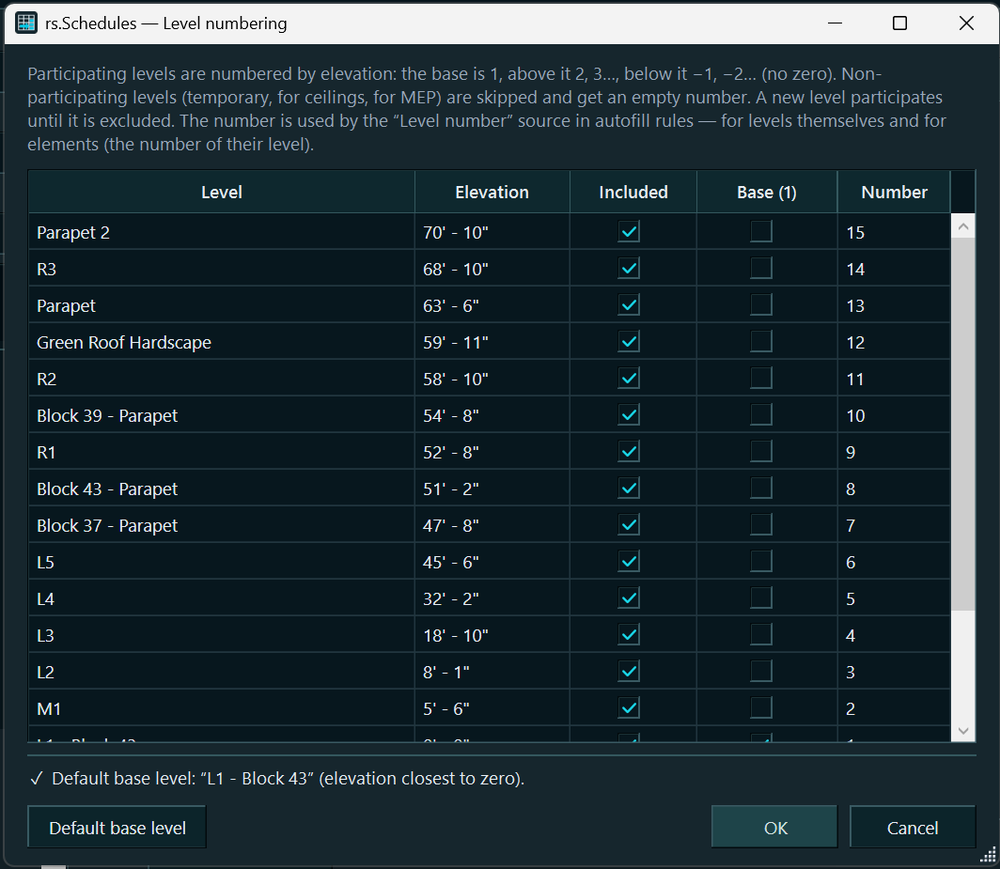
Numerazione dei livelli: origine «Numero del livello» per le regole di compilazione e pulsante «Numerazione dei livelli…» (livello base: 1; sopra: 2, 3…; sotto: −1, −2…; nessuno zero; i livelli temporanei vengono esclusi tramite la casella «Partecipa»). In modalità «Automatico», i numeri vengono ricalcolati quando un livello viene aggiunto o eliminato, oppure ne vengono modificati la quota o il nome.
La scheda «Campi» mostra per impostazione predefinita solo i campi della categoria dell’abaco. Prima, in «Livelli» e in altre categorie comparivano centinaia di parametri condivisi del modello. I campi degli elementi associati — «Informazioni sul progetto», «Dal locale», «Al locale», file collegati — si scelgono nell’elenco «Seleziona campi disponibili da:».
Corretto: «Formato» e «…» funzionavano solo su una riga selezionata in precedenza e si applicavano a una sola riga; inoltre non era possibile impostare il formato di un parametro assente in alcuni elementi. Le unità «come nel progetto» non vengono più aggiunte quando il simbolo dell’unità è disattivato nel progetto («985», non «985 mm»). La condizione «sola lettura» di una colonna viene ora determinata su tutti gli elementi anziché sui primi 200; negli abachi di famiglie nidificate, prima l’intera colonna veniva considerata non disponibile.
1.3.1–1.3.4 | 12–13.10.2026
Tutti gli aggiornamenti in un’unica finestra. Durante la verifica degli aggiornamenti, qualsiasi plugin della gamma mostra la finestra comune «Aggiornamenti RS-Systems», con le nuove versioni di tutti i prodotti installati, compresi quelli aggiunti in seguito o per un’altra versione di Revit. Le opzioni sono «Aggiorna», «Non ora», «Ignora questa versione» e «Non chiedere più». Quest’ultima scelta può essere annullata tramite la casella «Proponi aggiornamenti per questo prodotto» in «Impostazioni». I prodotti selezionati vengono installati in un’unica operazione dopo l’uscita da Revit; i privilegi di amministratore vengono richiesti una sola volta. «Impostazioni» → «Aggiornamenti di tutti i prodotti RS-Systems…» avvia la verifica manualmente.
Estensione del periodo di prova tramite codice: nella scheda «Estensione della prova» della finestra di attivazione, il plugin mostra un codice di richiesta. In risposta si riceve un codice di estensione, per impostazione predefinita di +30 giorni. La funzione è disponibile offline. Il codice è associato al PC e al plugin e può essere utilizzato una sola volta.
Attivazione senza Internet: una licenza emessa per il proprio PC, sotto forma di codice RSLIC1… o di testo di un file .rslic, viene applicata immediatamente senza contattare il sito. È utile per postazioni remote o isolate. Un codice non associato a un PC rimane monouso e deve essere riscattato sul sito. Corretto: il sito rifiutava con il messaggio «Malformed activation code» i codici incollati con spazi o interruzioni di riga, ad esempio da un’e-mail o dagli appunti di un desktop remoto.
I codici brevi del sito nel formato RS-XXXX-XXXX-XXXX, ricevuti via e-mail, reperiti nell’area personale o ottenuti dopo un pagamento senza usare il plugin, vengono ora accettati nella scheda «Codice». Maiuscole, minuscole, spazi e trattini non hanno importanza. Il codice viene associato a questo PC e la licenza viene scaricata automaticamente. Questo tipo di codice non può essere attivato senza connessione Internet.
La licenza del pacchetto (Suite) è stata corretta: in precedenza, l’acquisto di un pacchetto non attivava alcun plugin. Ora la licenza si applica a ciascun plugin compreso nell’elenco del pacchetto.
Nomi uniformi: nelle finestre e nei messaggi il prodotto si chiama rs.<Name>; in «Installazione applicazioni» e nel nome del programma di installazione si chiama RS.RVT.<Name>. Il nuovo MSI aggiorna direttamente la versione installata, conservando le licenze e il periodo di prova.
1.3.0–1.3.4 | 12–13.10.2026
La scheda «Campi» dispone ora di pulsanti con icone come nella finestra Revit: aggiungere e rimuovere un campo, «Nuovo parametro», parametro dal file dei parametri condivisi, «Combina parametri», «Modifica», «Sposta su» e «Sposta giù». Il doppio clic su un campo continua ad aprire la regola di compilazione.
«Combina parametri» riproduce la finestra Revit (nome, parti con prefisso, suffisso e separatore). Il nuovo campo viene creato alla conferma con OK insieme alle altre modifiche. Funziona in Revit 2022 e versioni successive; in Revit 2021 l’API corrispondente non esiste e il pulsante non è disponibile.
«Elimina parametro» rimuove il parametro dal progetto dopo una conferma, immediatamente e con una propria transazione, annullabile con il comando «Annulla» di Revit. I parametri integrati di Revit non vengono eliminati. L’API non consente di creare un campo calcolato Revit; al suo posto si utilizza una regola di compilazione con formule.
Corretto: il formato delle unità e la formula di una parte si applicavano a una sola riga, anche se ne erano selezionate diverse. Ora il risultato della finestra «Formato» e la formula vengono applicati a tutte le parti selezionate, se la riga del pulsante premuto è fra queste; altrimenti, solo a tale riga. Il risultato («impostato per parti: N; ignorate: M») è visibile nella barra di stato.
1.2.0–1.2.9 | 11–12.10.2026
Il pulsante Revit «Abaco/Quantità» apre la finestra di creazione di un abaco di RS.Schedules e quindi la finestra delle proprietà con le schede «Campi», «Filtro», «Ordinamento/Raggruppamento», «Formattazione» e «Aspetto». Per le funzionalità offerte, sostituisce la finestra standard. La finestra non limita il numero di condizioni di filtro o di livelli di ordinamento; i filtri vengono combinati con «E». Tutto viene applicato alla conferma con OK in un’unica transazione «RS: proprietà dell’abaco», annullabile con una sola operazione di Revit. L’intercettazione del comando si può disattivare con una casella nella finestra; se il comando è già occupato da un altro plugin, si apre la finestra Revit. Formattazione condizionale, stili di linea e altezza delle righe non sono accessibili tramite l’API Revit: per questi resta la finestra standard.
La finestra «Formato» riproduce quella di Revit: unità, arrotondamento e incremento, simbolo dell’unità (incluso «Nessuno»), soppressione degli zeri e raggruppamento delle cifre. Il formato si imposta per un campo nella scheda «Formattazione» e per ogni parte della regola, anche per più parti selezionate contemporaneamente. «Come nel progetto» si applica a qualsiasi parte con unità; le unità personalizzate solo alle parti che le ammettono (metri per le lunghezze, non per le aree). Le regole create in precedenza continuano a funzionare come prima.
Formule delle parti della regola in stile Excel, con nomi russi o inglesi: estrazione da sinistra, da destra o dall’N-esimo carattere, testo prima e dopo un carattere, arrotondamento, sostituzione, maiuscole/minuscole ed eliminazione degli spazi iniziali e finali. L’arrotondamento usa il primo numero nel testo e conserva le unità: «4.80 m» diventa «4.8 m». La finestra della formula mostra il risultato per i primi elementi dell’abaco; una formula errata non può essere salvata.
La parte della regola «Spazi» definisce il numero esatto di spazi. Il separatore non viene più aggiunto automaticamente: nelle vecchie regole, un separatore composto solo da spazi viene rimosso durante la lettura. Dopo l’aggiornamento, quindi, i valori possono essere ricalcolati senza spazi superflui. I separatori contenenti altri caratteri («/», « / ») rimangono.
«Valore di esempio» mostra il risultato della regola per un numero definito di elementi (1 per impostazione predefinita, fino a 500): una riga per elemento con famiglia, tipo e Id. I messaggi (risultato della scrittura, errori, modifiche non accettate da Revit) compaiono nella barra di stato anziché in finestre. Se Revit non accetta tutto, la finestra rimane aperta e le modifiche accettate sono già state scritte.
Se un parametro non può essere compilato, viene indicato il motivo con l’Id di un elemento di esempio. Per le famiglie condivise nidificate viene fornita una spiegazione specifica: il parametro dell’istanza nidificata è associato al parametro del genitore ed è di sola lettura. Il valore deve essere scritto nell’abaco della famiglia principale; comparirà anche nell’istanza nidificata.
1.1.0–1.1.8 | 11.10.2026
La finestra principale riproduce la scheda «Campi» delle proprietà dell’abaco Revit: ricerca, filtro dei campi disponibili (parametri di istanza, di tipo, informazioni sul progetto), elenchi «Campi disponibili» e «Campi dell’abaco» con frecce e «Sposta su/Sposta giù», e «Includi elementi nei collegamenti». Composizione e ordine dei campi si applicano alla conferma con OK in un’unica transazione «RS: campi e regole dell’abaco». Se si chiude la finestra con modifiche non salvate, viene chiesta conferma.
«Compila…» apre la regola del campo selezionato. L’elenco dei campi dell’abaco mostra tre colonne: «Colonna», «Regola» (presentata come valore di un parametro combinato) e «Tipo di regola» (automatico, manuale, una volta). Una regola esistente si apre sempre, anche se al momento non è possibile scrivere nella colonna: può essere modificata o eliminata e, durante la scrittura, gli elementi vengono ignorati. Per una colonna di questo tipo non viene creata una nuova regola.
Il pulsante ▶ di un campo con una regola «manuale» scrive immediatamente i valori in un’unica transazione «RS: compila «…» secondo la regola», annullabile con una sola operazione di Revit. Il rapporto mostra il risultato: scritto, valore già uguale, ignorato con motivi. La casella «Alla conferma con OK, compila le colonne secondo tutte le regole dell’abaco» sovrascrive i valori anche secondo le altre regole; attivarla consapevolmente.
«Nuovo parametro…» riproduce la finestra «Proprietà parametro» di Revit: parametro di progetto o condiviso (dal file dei parametri condivisi), disciplina, tipo di dati, gruppo, tipo o istanza. Il parametro viene associato alle categorie dell’abaco e compare immediatamente tra i campi. Viene creato subito e rimane nel progetto anche dopo «Annulla», come in Revit. Un parametro di progetto viene creato come condiviso attraverso un file temporaneo; il proprio file dei parametri condivisi non viene modificato.
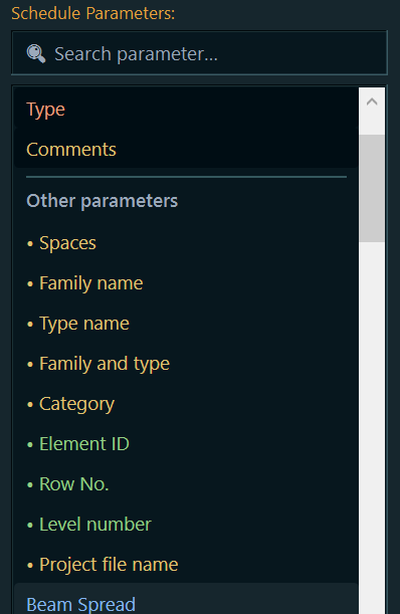
Le finestre memorizzano dimensioni e posizione; ora la finestra principale può essere rimpicciolita. Nella tabella delle parti funzionano Tab, frecce e barra spaziatrice. L’elenco dei parametri della regola è suddiviso in «Colonne di questo abaco» e «Altri parametri», dispone di una ricerca rapida tramite le lettere digitate e distingue i parametri omonimi in base alla natura: condiviso con l’inizio del GUID, parametro di progetto o integrato.
1.0.0–1.0.4 | 11.10.2026 — prima versione
«Show Hidden», nella scheda contestuale dell’abaco, mostra tutte le colonne nascoste evidenziandole in rosa chiaro e le nasconde nuovamente quando viene disattivato. Lo stato precedente è conservato nell’abaco stesso e viene quindi ripristinato esattamente anche dopo il riavvio di Revit. Prima del salvataggio, di «Salva con nome» e della sincronizzazione, le colonne mostrate vengono nascoste automaticamente, per evitare che il modello venga archiviato con un aspetto modificato.
«Autofill» (in seguito «Compila…») compone il valore di una colonna dai parametri dell’elemento: parti con prefisso, suffisso e separatore (come un parametro combinato), parametri di istanza e di tipo, informazioni sul progetto, nome della famiglia e del tipo, categoria, Id, nome del file e testo costante. Una parte vuota viene ignorata completamente. A ogni parte e al risultato finale si possono applicare trasformazioni: rimozione degli spazi, maiuscole/minuscole, sottostringa, unità e numero di decimali. La finestra della regola segue il modello di «Combina parametri» di Revit.
Il risultato viene scritto in un parametro di istanza: in una colonna esistente oppure in un nuovo parametro condiviso associato alle categorie dell’abaco. I tipi vengono controllati: il testo accetta tutto, una lunghezza solo una lunghezza, un’area solo un’area; in una colonna numerica viene scritto esattamente un parametro. Modalità: automaticamente quando cambiano i valori di origine, manualmente, una volta. La scrittura avviene in un’unica transazione, annullabile con una sola operazione «Annulla». Gli avvisi di Revit sulle contrassegnature duplicate non vengono mostrati. Il risultato indica cosa è stato scritto, cosa aveva già lo stesso valore e cosa è stato ignorato (sola lettura, elemento occupato da un altro utente, parametro assente).
Se la colonna è un parametro di tipo, il plugin propone di convertirlo in parametro di istanza, ricreando l’associazione con lo stesso gruppo e le stesse categorie. I parametri delle famiglie e quelli integrati non possono essere convertiti in questo modo e i loro elementi vengono ignorati. Le colonne non scrivibili rimangono grigie nell’elenco con il motivo: campo calcolato o combinato, informazioni sul progetto, riferimento a un elemento, tipo di dati non supportato, sola lettura. La disponibilità viene determinata sui primi 200 elementi.
Le regole vengono conservate nell’abaco e copiate insieme a esso; nella copia si possono modificare indipendentemente. Un modello con regole si apre anche senza il plugin. Senza il plugin i valori non vengono ricalcolati, ma non compaiono avvisi. Funziona per qualsiasi abaco con colonne di campi, tranne modelli di vista, abachi delle revisioni e legende delle note chiave; nei computi dei materiali è disponibile solo «Show Hidden». La tabella delle parti ha acquisito l’aspetto e il comportamento di una tabella Revit.