API licenze · 99,98%
Linked Manager
Linked models· Revit 2021–2027 ·Versione completa 1.2.30 ·↓ Download 314

Linked Manager

Raccogli, verifica e sincronizza i file RVT collegati da cartelle locali, Revit Server e ACC. Un’unica finestra mostra i file di origine, i collegamenti del modello, i workset e le azioni sulle informazioni collegate.

$150 Trial 90 days — · 0 recensioni
Lascia una recensione Le recensioni vengono moderate prima della pubblicazione. La registrazione non è necessaria.
La tua valutazione
WHAT'S NEW

RS.LinkedModels

Cronologia delle versioni

1.2.12–1.2.18 | 28–30.09.2026

  • La scheda «Workset» usa ora pulsanti Apri / Chiudi a dimensione intera, i nomi dei modelli sono evidenziati con colori negli alberi e le finestre di dialogo piccole non si estendono più per tutta la larghezza dello schermo.
  • Da RS.ProjectBrowser è possibile aprire direttamente i workset del collegamento selezionato; i workset chiusi nei collegamenti caricati sono ora evidenziati chiaramente.
  • L’aggiornamento dal sito è stato riprogettato: il controllo distingue ora tra versione aggiornata, aggiornamento disponibile, programma di installazione non pubblicato e sito non raggiungibile; il download avviene in background con avanzamento e annullamento, l’installer viene verificato tramite SHA-256 e avviato dopo la chiusura di Revit. «Impostazioni» riunisce tema, licenza, aggiornamenti e informazioni sulla build; la disposizione dei pulsanti della barra multifunzione è uniformata: Params in Manage, Browser in Tools, MCP in AI.

1.1.36–1.2.10 | 24–26.09.2026

  • Interfaccia RS-Systems aggiornata: pannelli Manage / Tools / Models / AI, pulsanti compatti e uniformi con etichette inglesi brevi, icone in stile Revit per temi chiaro e scuro, adattamento automatico delle finestre all’area utile del monitor in base al DPI e colorazione opzionale delle schede vista di Revit per progetto o per file.
  • Elimina è ora disponibile per categorie e cartelle di famiglie, comprese le categorie DWG/DXF importate; rimuove famiglie/tipi eliminabili e segnala gli elementi protetti. L’albero non salta più e non si espande in modo imprevisto dopo le modifiche al modello: scorrimento ed espansione restano sotto il controllo dell’utente.

1.1.23 | 20.09.2026

Correzioni

  • Il pannello RS Tools nella scheda Modifica viene visualizzato solo quando sono selezionati collegamenti Revit ed è nascosto nell’Editor di famiglie.
  • Corretta la ricomparsa del pannello dopo un cambio di vista, documento o contesto di modifica. I pannelli duplicati vengono rimossi.
  • Il controllo della selezione ora tiene conto del documento attivo. Gli elementi eliminati non lasciano più il pannello in uno stato errato.

1.1.19 | 18.09.2026

  • «Aggiorna da…» cerca ora nella cartella selezionata e in tutte le sottocartelle per qualsiasi numero di collegamenti selezionati, ignora le cartelle Revit *_backup, segnala corrispondenze ambigue e può applicare subito i percorsi trovati.
  • Un nuovo controllo dei duplicati individua file ripetuti, copie con lo stesso nome in cartelle diverse, istanze aggiuntive e duplicati nidificati; possono essere esaminati, rimossi o reindirizzati. I collegamenti nidificati sono solo consultabili e si gestiscono tramite il collegamento principale.
  • Quando sono selezionati collegamenti Revit, Gestione collegamenti è disponibile nella scheda contestuale «Modifica» e si apre con tali collegamenti già selezionati.

1.1.18 | 10.09.2026

  • Le finestre utilizzano l’icona dell’applicazione. La guida F1 sul pulsante della barra multifunzione apre la pagina del prodotto in inglese.
  • La finestra di aggiornamento, i messaggi, la barra di stato e la scheda Licenza sono tradotti nelle lingue dell’interfaccia Revit supportate.

1.1.12 | 27.08.2026

  • I nuovi collegamenti vengono posizionati tramite coordinate condivise quando possibile e la colonna «Sito» consente di visualizzare e applicare i siti condivisi.

1.1.9 | 24.08.2026

  • «Aggiorna da…» è più chiaro, mantiene la selezione risultante, ripristina i collegamenti nei workset chiusi e memorizza la disposizione della finestra.
  • I percorsi relativi non validi dei collegamenti vengono corretti automaticamente.

DESCRIPTION

Revit.LinkedModels

Quando i modelli collegati sono molti, la finestra standard di Revit non basta più

Raccogli, verifica e sincronizza i file RVT collegati da cartelle locali, Revit Server e ACC. Un’unica finestra mostra i file di origine, i collegamenti del modello, i workset e le azioni sulle informazioni collegate.

  • Cartelle locali, Revit Server, ACC e i collegamenti del modello corrente sono in un unico pannello di lavoro.
  • Funziona con cartelle locali, Revit Server e ACC.
  • Naviga tra hub, progetti e cartelle ACC per trovare e collegare modelli in cloud insieme alle origini locali e server.
  • Una scheda dedicata aiuta ad aprire o chiudere i workset dei file collegati per evitare di caricare geometria inutile.
  • Controlla l’elenco dei file ed esegui l’operazione necessaria su collegamenti o workset.

La finestra standard «Gestisci collegamenti» va bene per un modello aperto, ma i progetti grandi spesso richiedono di raccogliere, verificare ed elaborare più rapidamente i collegamenti da più fonti.

Panoramica dell'interfaccia

La barra RS-Systems e ogni origine di modelli collegati

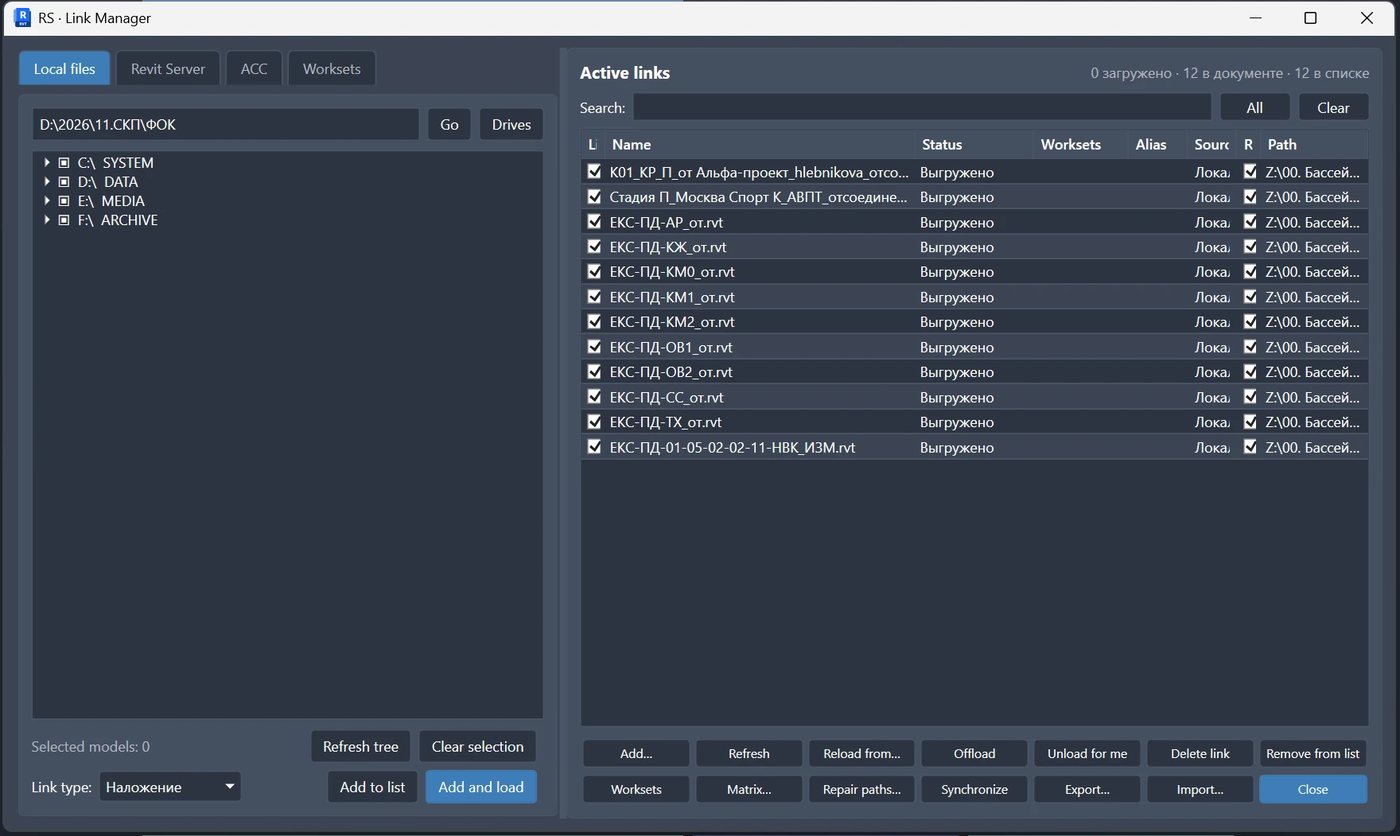
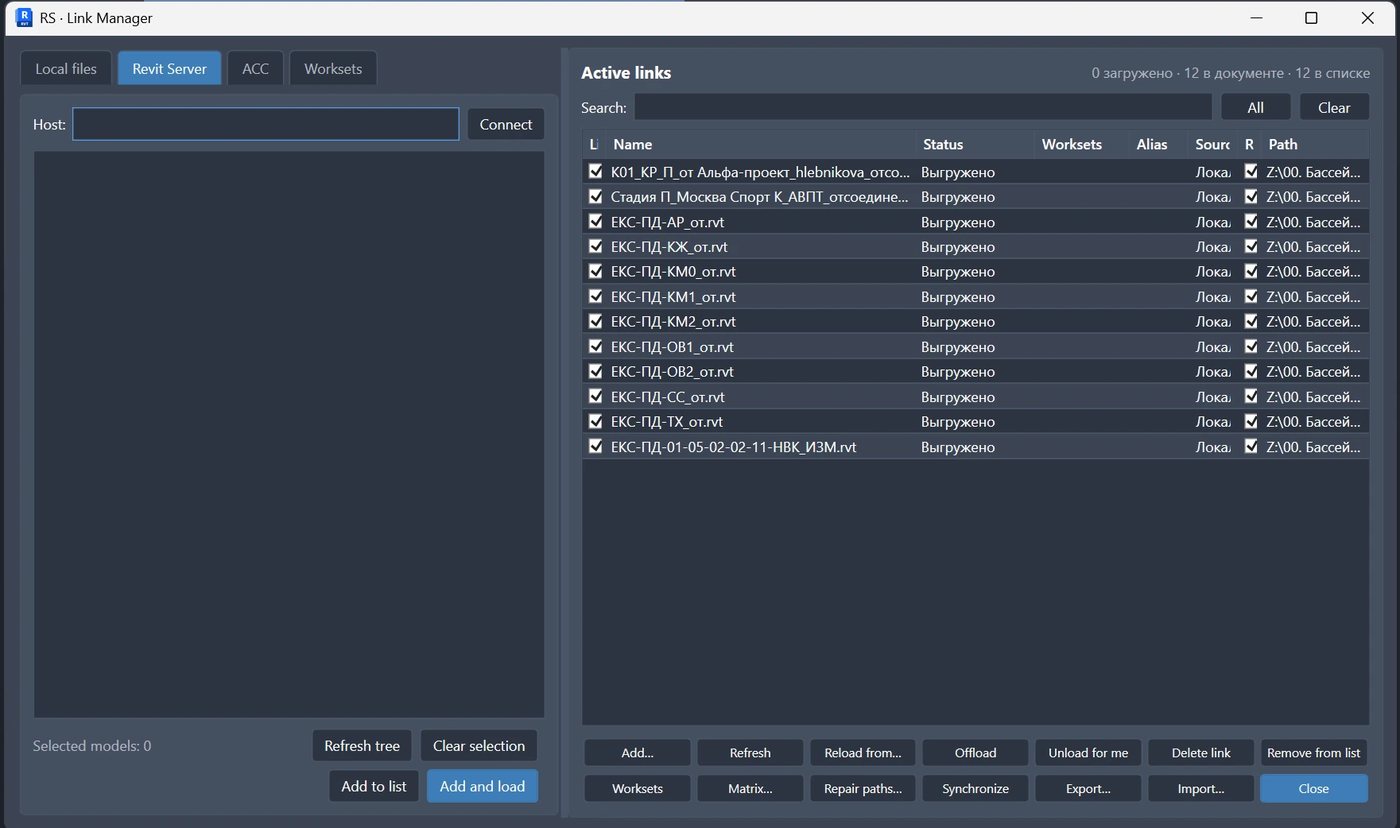
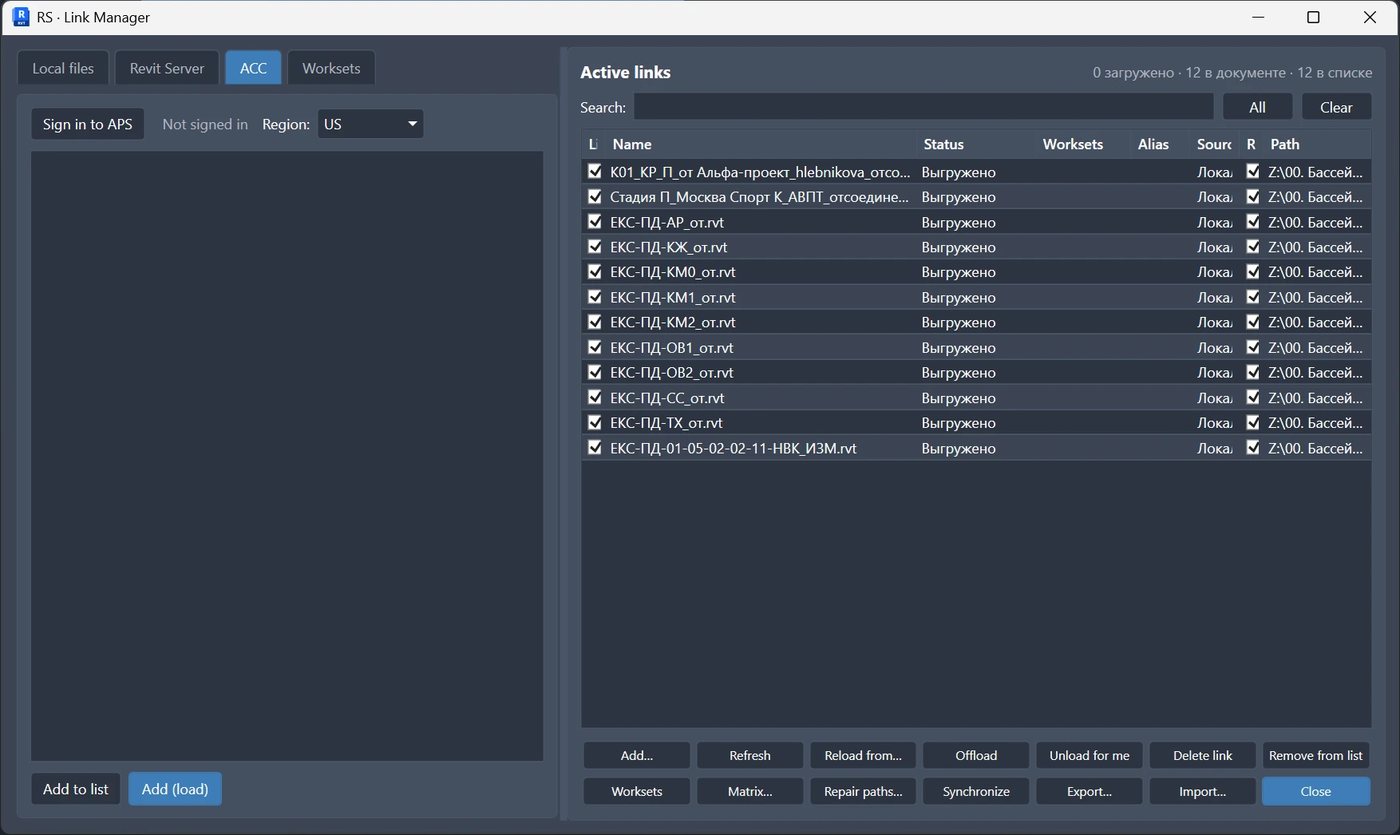
Le schermate seguenti mostrano il gestore reale di Revit.LinkedModels: la barra multifunzione RS-Systems e le schede File locali, Revit Server e ACC in un'unica finestra.

01 Comando nella barra multifunzione RS-Systems

Punta il pannello su una cartella locale per elencare i file RVT con dimensione e percorso, quindi seleziona i modelli da collegare.

02 Cartelle locali

Punta il pannello su una cartella locale per elencare i file RVT con dimensione e percorso, quindi seleziona i modelli da collegare.

03 Modelli su Revit Server

Sfoglia i modelli pubblicati su Revit Server e aggiungi come collegamento quelli che ti servono senza uscire dalla sessione.

04 Autodesk Construction Cloud

Naviga tra hub, progetti e cartelle ACC per trovare e collegare modelli in cloud insieme alle origini locali e server.

A cosa serve

Quando i modelli collegati sono molti, la finestra standard di Revit non basta più

La finestra standard «Gestisci collegamenti» va bene per un modello aperto, ma i progetti grandi spesso richiedono di raccogliere, verificare ed elaborare più rapidamente i collegamenti da più fonti.

Come si usa

Flusso di lavoro di base

Installa

Scarica l’MSI, chiudi Revit e completa l’installazione.

Scegli la fonte

Apri una cartella locale, Revit Server, ACC o la scheda dei workset collegati.

Sincronizza

Controlla l’elenco dei file ed esegui l’operazione necessaria su collegamenti o workset.

Licenze

Flusso unificato di acquisto, prova e attivazione