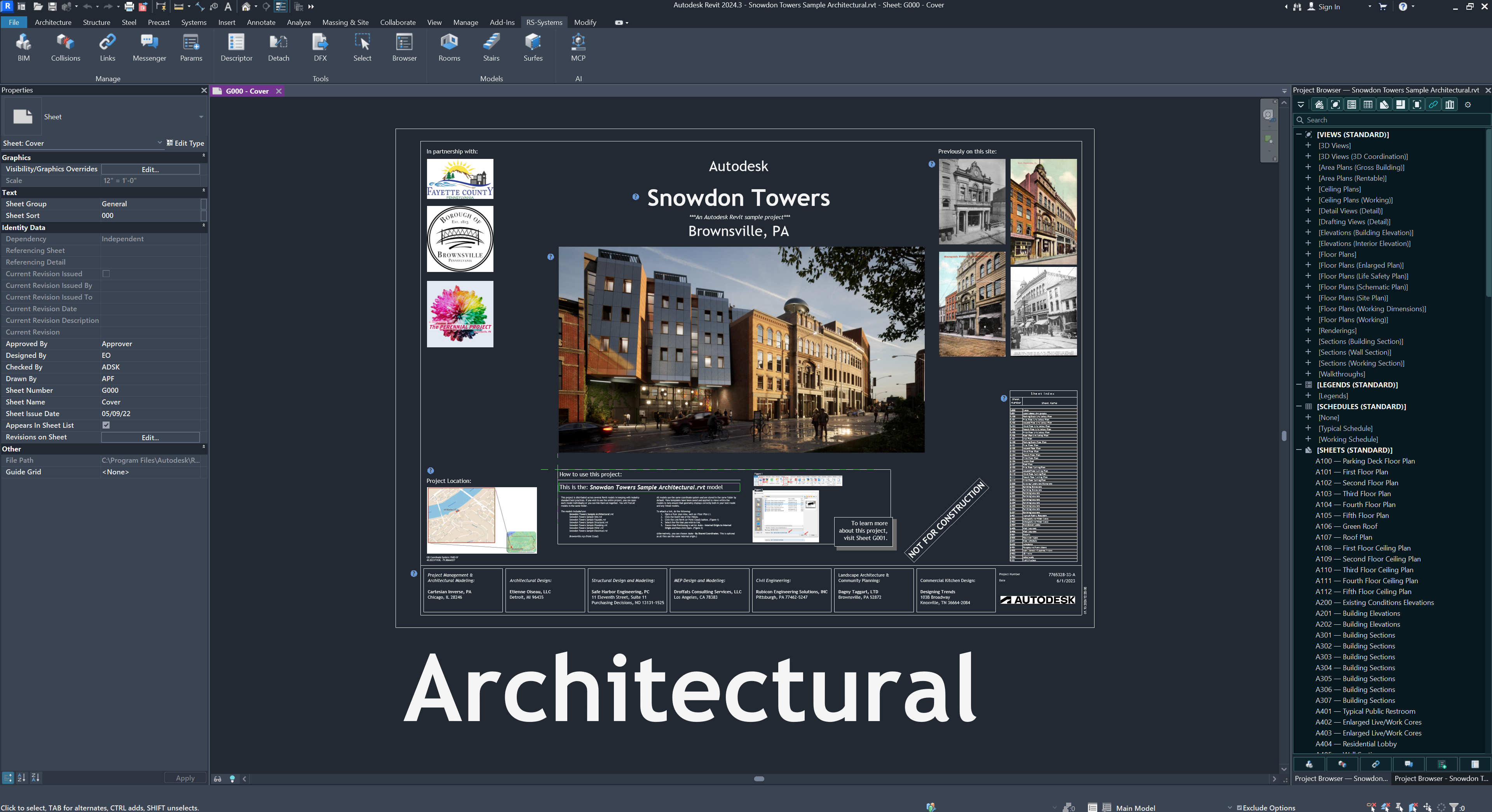
Novità di RS Param Manager
Funzionalità e aggiornamenti
Revit 2021–2027 · 1.0.6 · 2026-10-16
Parametri in massa, senza procedere uno alla volta
Aggiungi, elimina, associa, trasferisci e modifica interi set di parametri. RS Param Manager riunisce il lavoro con i parametri delle famiglie e dei progetti in tabelle chiare e può aprirsi al posto delle finestre di dialogo standard di Revit.
Il punto centrale: un’unica azione per più parametri
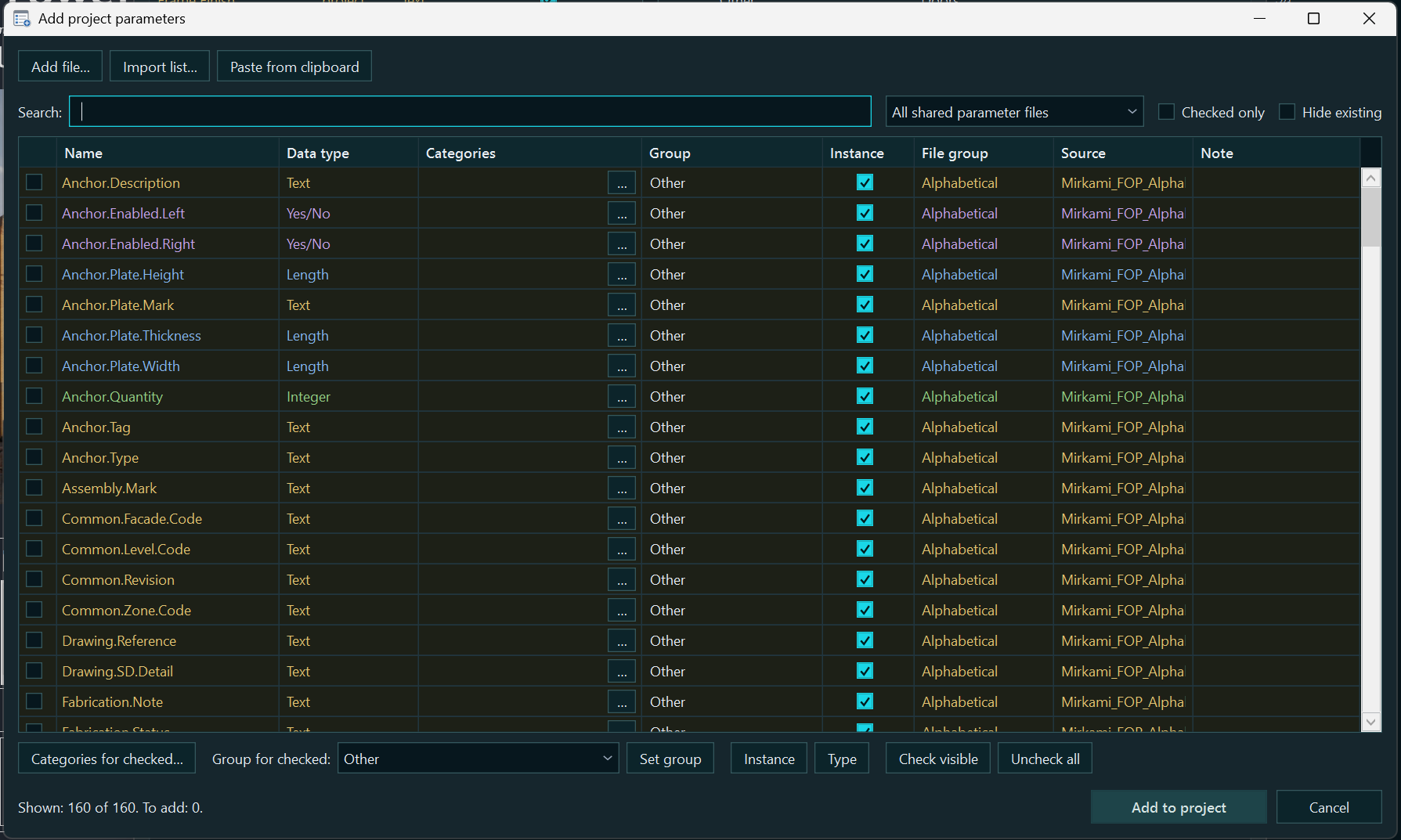
Aggiungere. Parametri condivisi da uno o più file dei parametri condivisi e, in una famiglia, anche parametri propri. Gli elenchi possono essere caricati da Excel, CSV, TSV, TXT o incollati dagli appunti; gruppo e «tipo / istanza» possono essere assegnati all’intero set.
Eliminare. Eliminare più parametri selezionati con un’unica esecuzione del comando, previa conferma. I parametri incorporati di Revit sono protetti; le dipendenze e le limitazioni del documento possono impedire l’eliminazione.
Assegnare corrispondenze. In una famiglia, preparare la sostituzione dei parametri con parametri condivisi dal file dei parametri condivisi, individuare definizioni compatibili per nome e verificare il risultato prima di applicarlo. I nomi dei parametri condivisi possono essere aggiornati utilizzando lo stesso GUID dal file dei parametri condivisi.
Trasferire. Spostare i parametri selezionati tra gruppi, modificarne l’ordine nella famiglia, trasferire set tramite file di scambio e allineare i parametri di progetto a un riferimento. Il trasferimento dei valori tra parametri si esegue con un comando separato.
Cambiare tipo e proprietà. Passare in massa tra «tipo ↔ istanza», assegnare gruppi e categorie e, nella famiglia, modificare le proprietà e sostituire i parametri di famiglia con parametri condivisi o viceversa, dove Revit lo consente.
Le proprietà necessarie sono subito visibili
Nella famiglia: nome, origine — incorporato, condiviso o parametro di famiglia —, tipo di dati, «tipo / istanza», valore, formula e blocco. Il gruppo è visibile nell’intestazione; ulteriori proprietà sono disponibili nella finestra di modifica e nei suggerimenti.
Nel progetto e nel file dei parametri condivisi: natura del parametro, tipo di dati, gruppo, categorie e proprietà di associazione disponibili. Per i parametri globali: valori, formule e funzione di rapporto; nell’editor dei file dei parametri condivisi: GUID, descrizione e flag di servizio. La descrizione e la modificabilità dei parametri condivisi del progetto vengono recuperate dai file dei parametri condivisi collegati in base al GUID.
«Tipo / istanza», origine del parametro e tipo di dati sono proprietà diverse. Un tipo di dati esistente, ad esempio «Lunghezza» o «Testo», non può essere cambiato arbitrariamente: in caso di sostituzione deve coincidere.
Lavoro con famiglie e progetti
Famiglia: aggiungere e modificare un intero set
«Aggiungi parametri in massa» riunisce in un unico elenco i parametri condivisi dai file dei parametri condivisi e i parametri propri della famiglia. Prima dell’aggiunta puoi impostare proprietà, valori iniziali e formule; i parametri già esistenti sono visibili in anticipo.
«Modifica parametri in massa» apre la tabella delle proprietà. Seleziona più parametri; se ne è selezionato uno solo o nessuno, vengono aperti tutti tranne quelli incorporati. Assegna gruppo, «tipo / istanza», funzione di rapporto e suggerimenti a più righe. La ricerca per nome nel file dei parametri condivisi sceglie soltanto un candidato univoco con lo stesso tipo di dati; puoi assegnare manualmente le corrispondenze per ogni riga e applicare il set preparato.
Progetto: parametri e associazioni in un’unica tabella
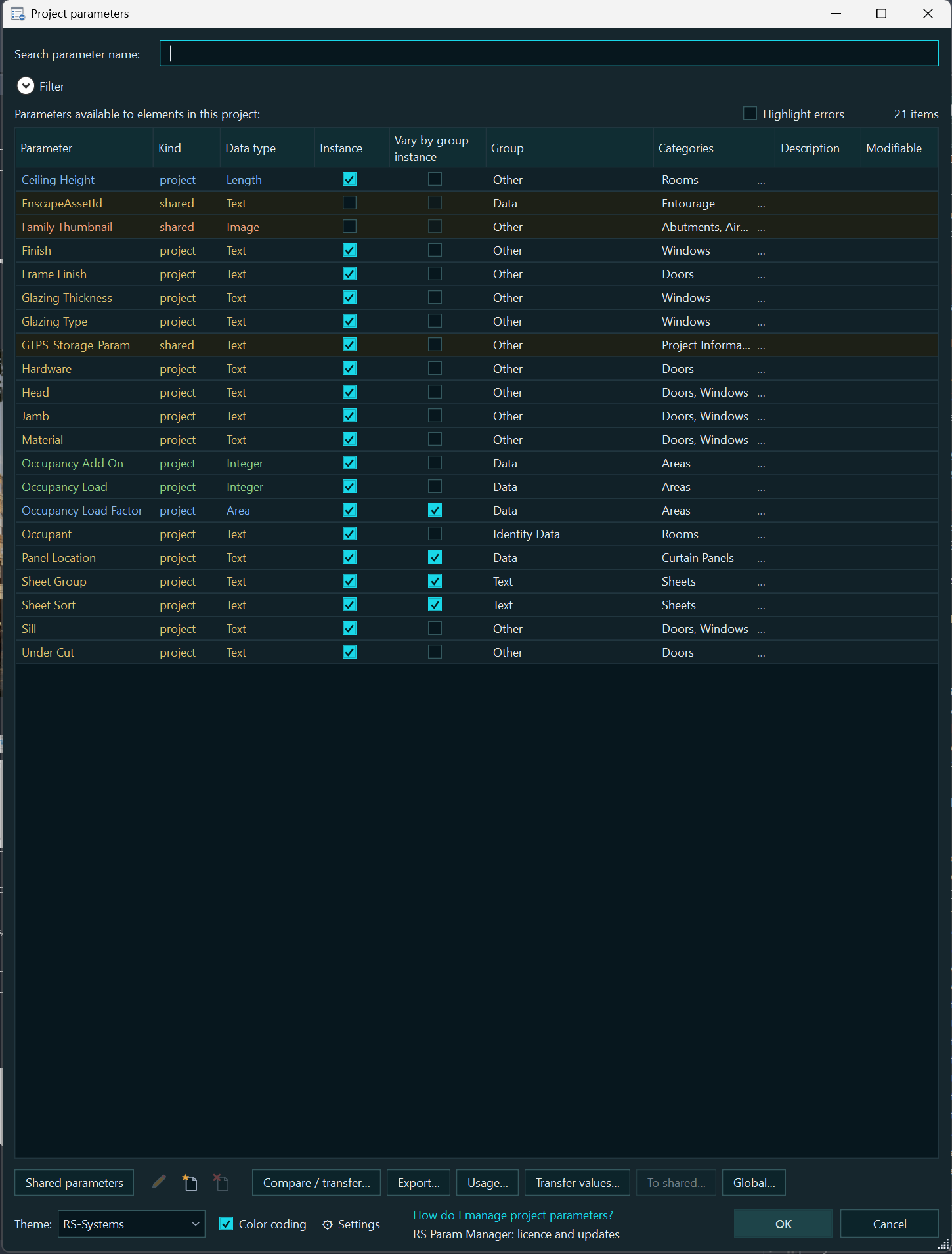
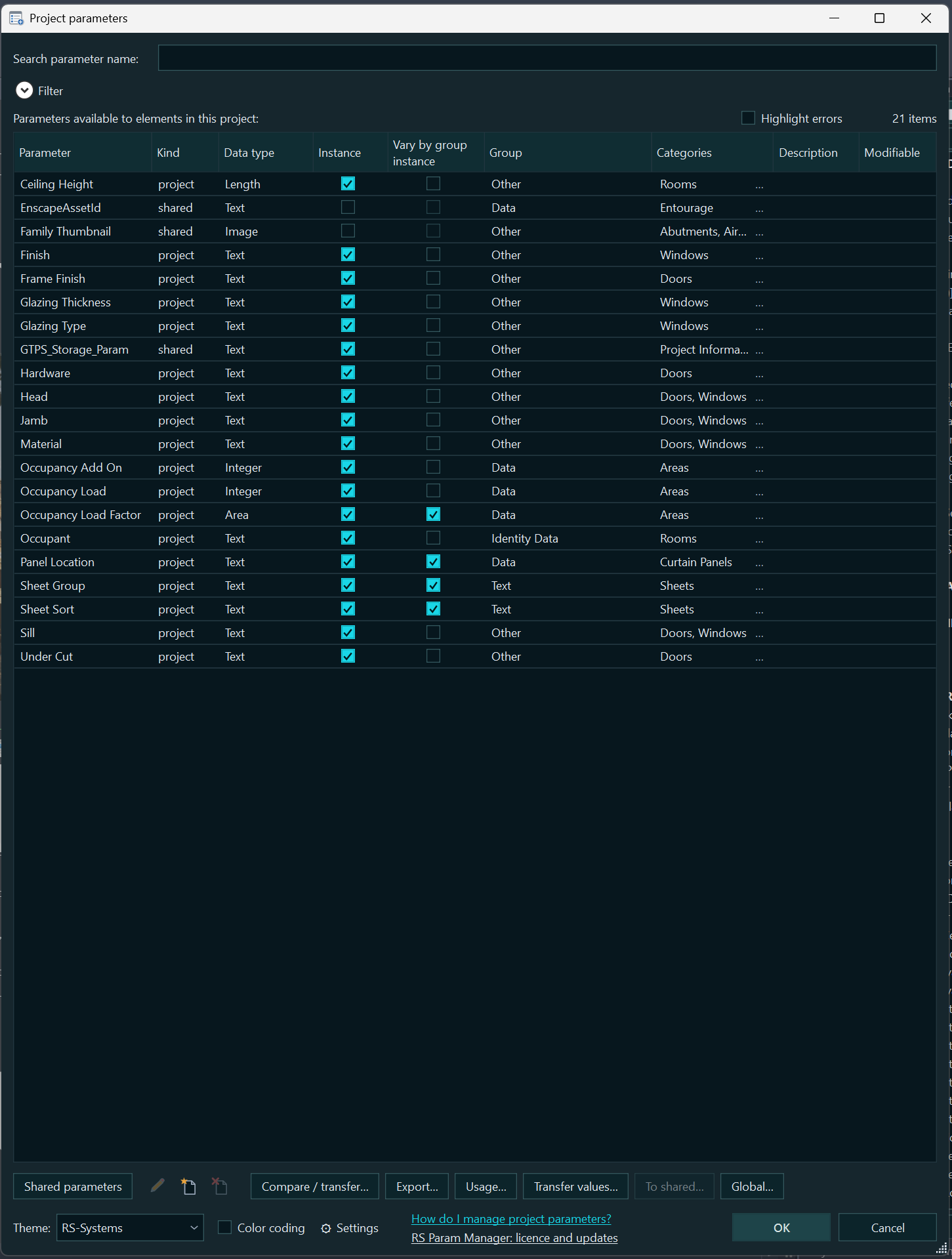
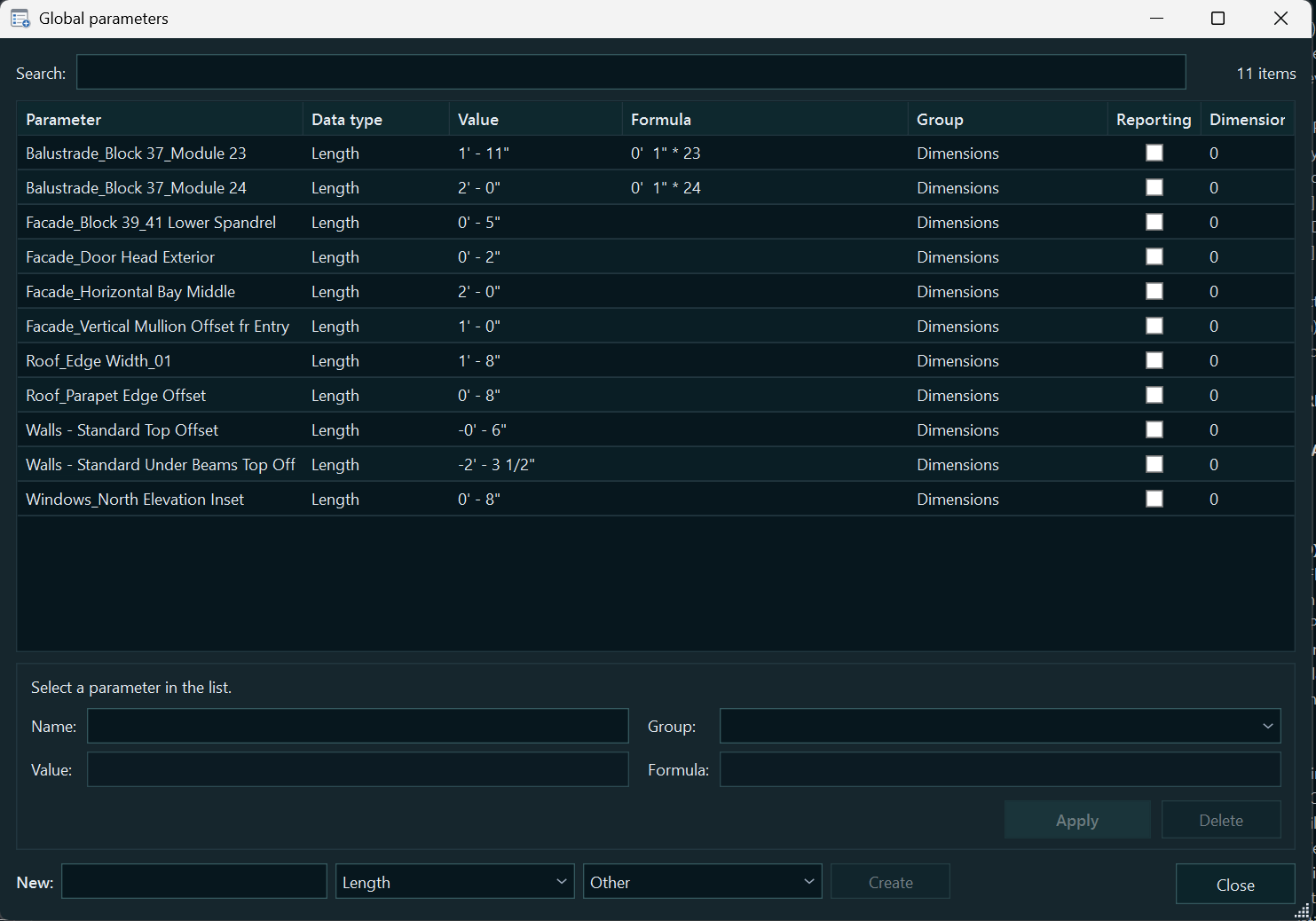
Blocchi comprimibili separati mostrano i parametri condivisi, quelli condivisi senza associazione, i parametri di progetto e quelli globali. Gruppo, categorie, «tipo / istanza» e «per istanze di gruppo» possono essere modificati per più righe compatibili. I parametri condivisi senza associazione possono essere associati in massa alle categorie conservando il GUID. I valori e le formule dei parametri globali si modificano nello stesso punto.
Conservazione dei valori quando cambia l’associazione: tipo → istanza: il valore del tipo viene trasmesso alle sue istanze; istanza → tipo: il valore viene trasferito soltanto se è uguale in tutte le istanze di quel tipo. I conflitti vengono indicati nel rapporto e i corrispondenti valori dei tipi restano vuoti.
Trasferimento, scambio e controllo
Famiglia — .params.json. L’esportazione conserva i parametri, le loro proprietà, le formule e i valori di tutti i tipi. L’importazione mostra «Prima / Dopo» e applica soltanto le modifiche spuntate: aggiunta, eliminazione esplicita, sostituzioni, nomi, gruppi, «tipo / istanza», formule, valori e ordine. L’assenza di un parametro nel file non ne implica l’eliminazione. Dopo l’importazione viene verificata la rigenerazione di tutti i tipi.
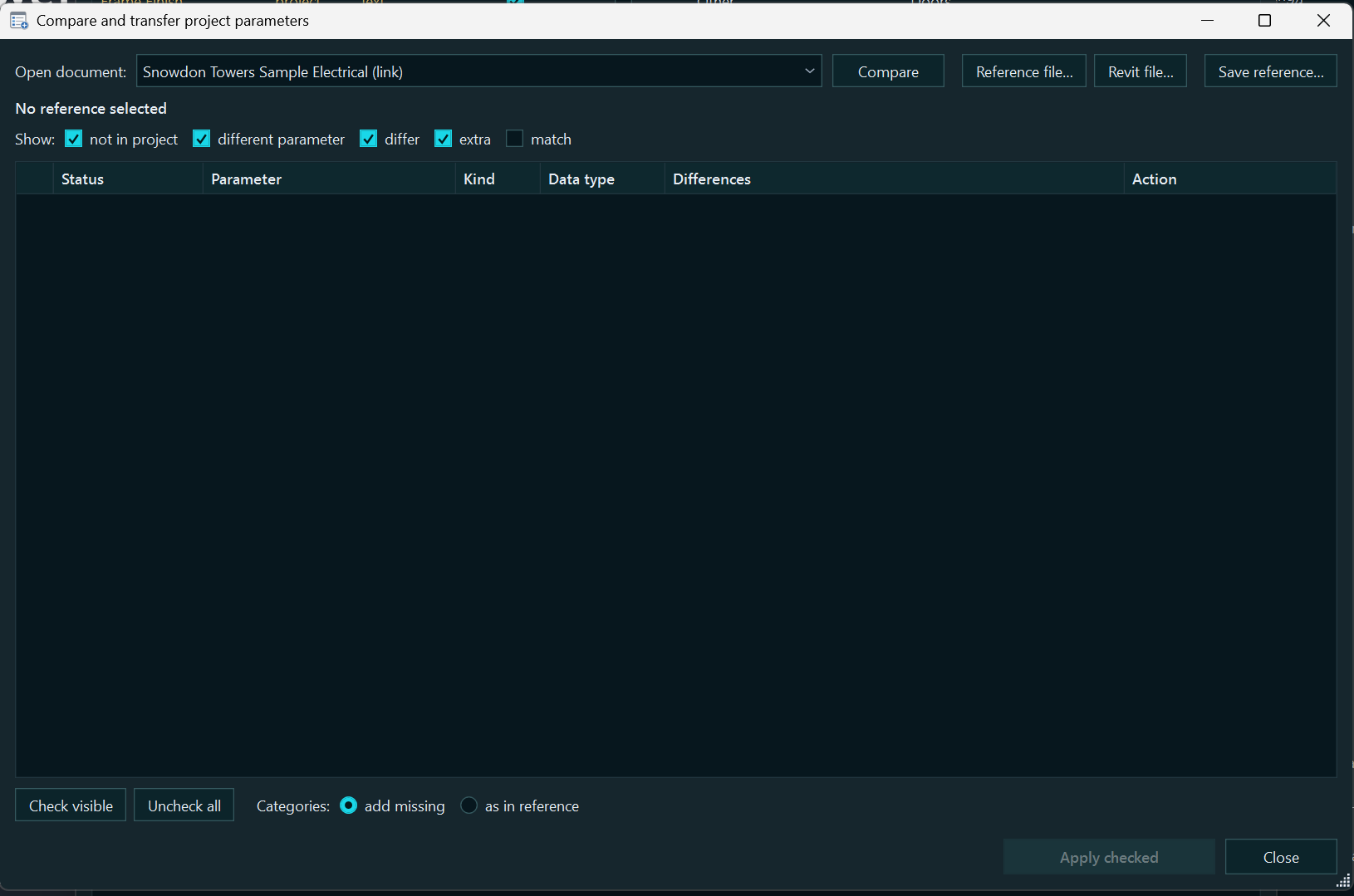
Progetto — confronto con un riferimento. L’origine può essere un progetto aperto, un collegamento, un file .rvt / .rte o .rsparams.json. I parametri condivisi vengono associati in base al GUID, quelli di progetto in base al nome. Scegli l’aggiunta dei parametri condivisi mancanti, la correzione delle associazioni, le sostituzioni e l’eliminazione di quelli superflui. L’esportazione è disponibile in Excel, CSV o in un file di riferimento; una differenza nel tipo di dati non viene corretta automaticamente.
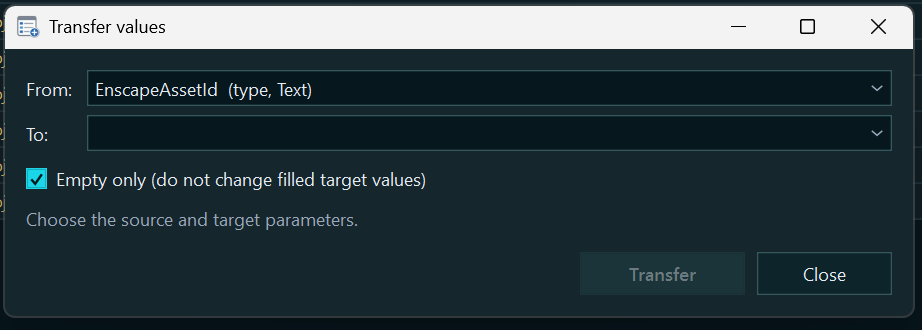
Trasferimento dei valori e utilizzo. «Trasferimento dei valori…» lavora con una coppia «origine → destinazione», ma elabora in massa gli elementi o i tipi delle categorie di destinazione, compilando soltanto i valori vuoti oppure sostituendo quelli esistenti. «Utilizzo…» aiuta a verificare la compilazione, gli abachi, i filtri, le viste e le famiglie; non costituisce una prova dell’assenza di tutte le dipendenze.
File dei parametri condivisi: oltre la scelta del file
L’editor dei file dei parametri condivisi permette di passare tra i file collegati, visualizzare le proprietà dei parametri, cercare, creare e modificare definizioni e gruppi, spostare ed eliminare più parametri selezionati. Il GUID e il tipo di dati di una definizione esistente non cambiano. Prima delle modifiche viene creata una copia di backup; la modifica del file dei parametri condivisi, da sola, non aggiorna le definizioni nelle famiglie già esistenti.
Comandi familiari di Revit e nuove funzionalità
La soluzione può aprirsi al posto delle finestre di dialogo standard
In «Impostazioni → Comandi Revit» attiva gli interruttori desiderati. Ogni comando ha un’impostazione separata; la sostituzione è disattivata per impostazione predefinita. Dopo l’attivazione, il consueto pulsante di Revit e la scorciatoia da tastiera assegnata aprono la finestra della soluzione:
«Tipi di famiglia» — tabella estesa dei parametri della famiglia.
«Parametri di progetto» — tabella dei parametri di progetto.
«Parametri condivisi» — editor del file dei parametri condivisi attivo di Revit.
«Parametri globali» — tabella del progetto con visualizzazione dei soli parametri globali.
Nella finestra aperta in questo modo, il pulsante «Finestra standard di Revit…» consente di salvare le modifiche e passare alla finestra di dialogo standard. L’intercettazione può essere disattivata. Non si applica a tutte le finestre di dialogo secondarie di Revit; in Revit 2021 l’intercettazione del comando dei parametri globali non è disponibile. Se il comando non può essere intercettato, è occupato da un altro componente aggiuntivo o la finestra della soluzione non si apre, viene mantenuta o ripristinata la chiamata standard.
Novità nelle versioni 1.0.3–1.0.6 (12–16.10.2026)
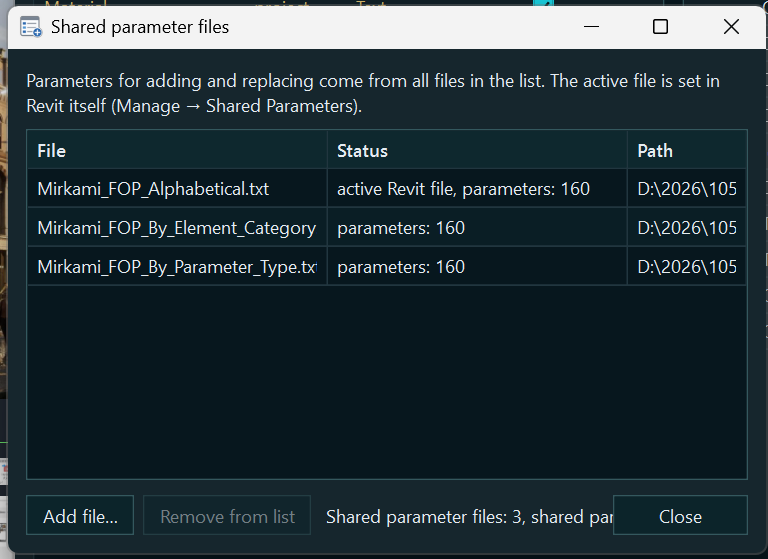
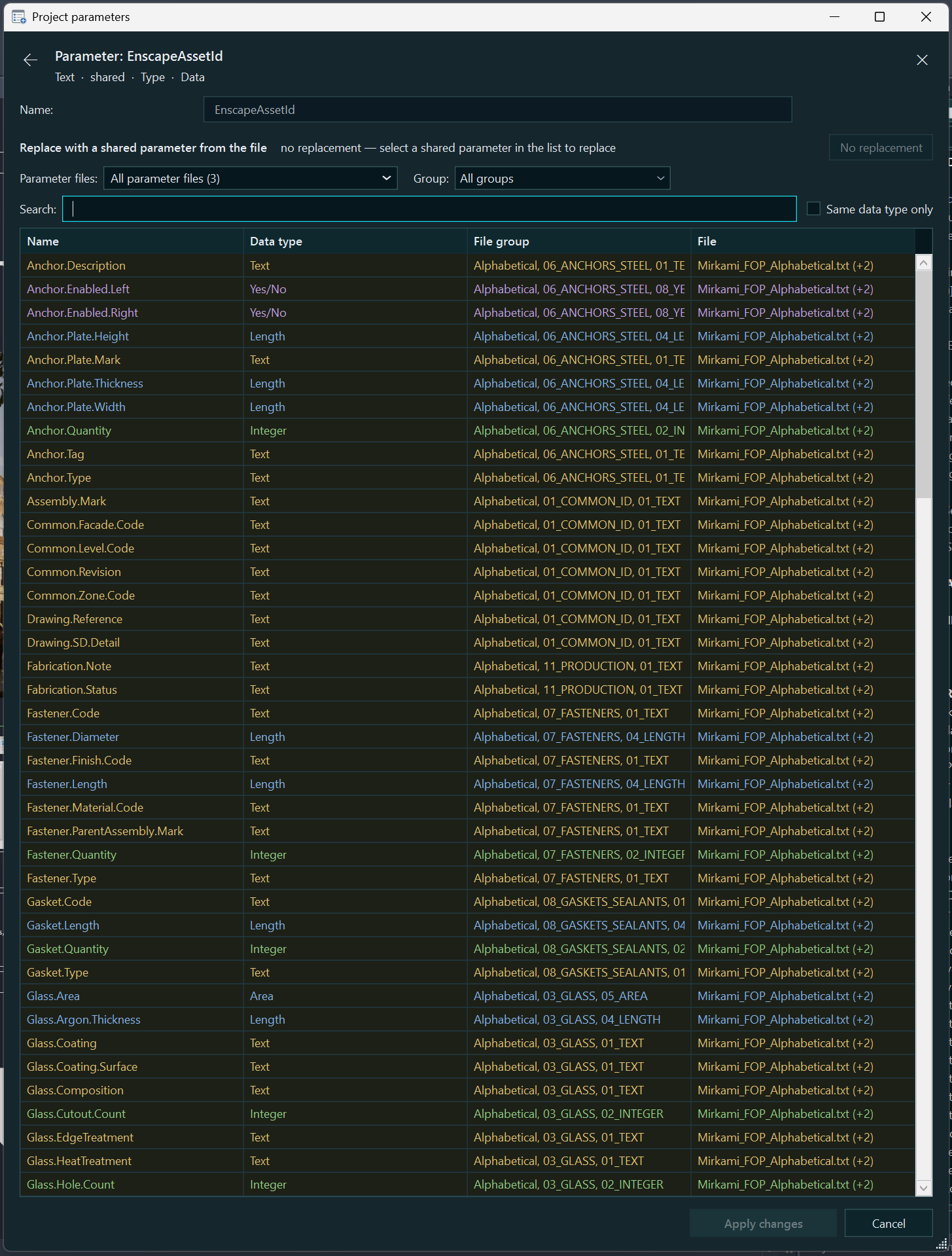
Blocco unico dei file dei parametri condivisi in tutte le finestre. Ovunque la soluzione acceda ai file dei parametri condivisi — «Modifica dei parametri condivisi», «Parametri condivisi» da «Proprietà parametro», pannello «Modifica», «Aggiungi parametri» della famiglia e del progetto, «Parametro di progetto → condiviso» — viene ora utilizzato lo stesso blocco: file, gruppo, ricerca per nome e inizio del GUID, «Solo dello stesso tipo di dati». Direttamente al suo interno puoi creare un parametro, modificarne nome e proprietà (F2), spostarlo in un altro gruppo, eliminarlo (Delete) e gestire gruppi e file («Aggiungi file dei parametri condivisi…», «Nuovo file dei parametri condivisi…», «Elenco dei file dei parametri condivisi…»).
Più file dei parametri condivisi contemporaneamente, scrittura soltanto con OK. Vengono mostrati tutti i file spuntati: nuovi parametri e gruppi vengono creati nel file «Crea in»; rinomina, proprietà ed eliminazione si applicano a tutti i file spuntati che contengono quel GUID. Prima della conferma, le modifiche vengono eseguite su copie di lavoro; i file dei parametri condivisi stessi vengono modificati soltanto con OK, conservando una copia di sicurezza. Se nel frattempo un’altra persona ha modificato il file, la soluzione chiede se sovrascriverlo; quando si chiude una finestra con modifiche non salvate, propone «Salva», «Non salvare» o «Annulla».
La rinomina nel file dei parametri condivisi si propaga alla famiglia. Se i parametri rinominati nel file dei parametri condivisi sono presenti nella famiglia aperta, la soluzione propone di aggiornarne i nomi: la sostituzione avviene con lo stesso GUID e conserva valori, formule e associazioni. Nel progetto, Revit non consente di rinominare un parametro condiviso; la finestra indica quali parametri hanno mantenuto il vecchio nome.
Ricerca immediata. All’apertura della finestra, il cursore si trova nel campo di ricerca e puoi iniziare subito a digitare. In «Parametri condivisi», il pulsante «Aggiorna» non viene più tagliato dal bordo della finestra; in «Proprietà parametro», le opzioni «Tipo», «Istanza» e «Parametro di rapporto» sono più distanziate.
Bordi in rilievo. Campi di input, elenchi a discesa, tabelle ed elenchi appaiono «incassati», i pulsanti «in rilievo» e il pulsante premuto «incassato»; al passaggio del mouse compare una linea di accento all’interno del bordo. Il campo con il focus si riconosce dal cursore, senza evidenziazione del bordo. I colori seguono il tema, anche in modalità «Automatico».
Colori delle schede delle viste e applicazione RS.BIMManager. Le schede delle viste di Revit vengono colorate come in tutte le soluzioni della linea, per impostazione predefinita mediante il riempimento dell’intera scheda; impostazione in «⚙ Impostazioni» → «Schede di Revit». La finestra della soluzione può essere aperta dall’applicazione RS.BIMManager.
Licenze e aggiornamenti. Modifiche comuni alla linea: estensione del periodo di prova mediante codice, attivazione senza Internet con una licenza per il proprio PC, codici del sito RS-XXXX-XXXX-XXXX, licenza del pacchetto (Suite) e un’unica finestra di aggiornamento per tutte le soluzioni. Nelle finestre la soluzione si chiama rs.ParamManager; nell’elenco dei programmi è indicata come RS.RVT.ParamManager.
Miglioramenti fino alla versione 1.7.78
Formule e importazione. L’editor su più righe supporta rientri e commenti // e invia a Revit una formula su una sola riga. L’importazione tiene conto dell’applicazione congiunta di formule e valori. In caso di errore nella formula, la soluzione integra il messaggio di Revit con le cause individuate: nomi sconosciuti, autoriferimenti e cicli, riferimento di un parametro di tipo a un parametro di istanza, vincoli incompatibili; mostra inoltre i tipi di dati dei parametri coinvolti.
Un errore non blocca l’input in un ciclo. Nella finestra «Modifica non accettata» puoi scegliere «Continua» (correggere il testo, che rimane nella cella), premere «Annulla» oppure, quando disponibile, forzare con «Applica». Quest’ultima opzione può rimuovere formule, etichette e blocchi delle quote, nonché eliminare quote o linee che impediscono l’operazione. Prima di utilizzarla, verifica la causa e gli elementi selezionati nel modello; dopo, controlla il rapporto delle modifiche eseguite.
Navigazione e verifica delle dipendenze. Tab / Shift+Tab spostano lungo una colonna verso il basso / verso l’alto; i tasti freccia aiutano a passare tra le celle. La tabella può essere scorsa durante l’inserimento. «Mostra correlati» evidenzia le dipendenze dirette delle formule. «Mostra non assegnati» lascia visibili i parametri di lunghezza, angolo e numero intero non assegnati a quote o matrici; la presenza di una formula, da sola, non viene considerata un’assegnazione.
Novità dalla versione 1.7.78 alla 1.7.108
L’editor delle formule mostra subito il risultato. A destra di ogni riga della formula viene visualizzato il relativo valore nel tipo di famiglia selezionato (per impostazione predefinita quello corrente); in basso, il risultato dell’intera formula; quando selezioni un frammento, il suo valore. Le unità vengono verificate come in Revit: avvisi di incompatibilità del tipo («il risultato è un angolo, mentre il parametro è una lunghezza»), divisione per zero e infinito. Le funzioni che qui non vengono calcolate (ad esempio size_lookup) sono contrassegnate; la verifica definitiva viene eseguita da Revit alla conferma. Il calcolo legge soltanto i dati e non modifica la famiglia.
Ricalcolo delle formule con «Applica». In Revit, con formule a cascata, il valore alla fine della catena talvolta rimane «bloccato». Ora «Applica» nella finestra «Tipi di famiglia» riassegna prima le formule nell’ordine delle dipendenze e rigenera tutti i tipi, quindi salva le modifiche. Se i valori sono cambiati, dopo il salvataggio viene mostrato un elenco «tipo: parametro, prima → dopo». Se Revit rifiuta il ricalcolo, non viene salvato nulla e la finestra mantiene le modifiche. «OK» funziona senza ricalcolo.
Il rifiuto di Revit è più comprensibile. Nella finestra «Modifica non accettata» rimangono il testo dell’errore di Revit e una breve causa (valore non valido, ad esempio lunghezza ≤ 0, parametri ricalcolati tramite formule, elementi che non possono essere generati). Gli elementi problematici vengono immediatamente selezionati e mostrati nel modello (per mostrarli di nuovo, «Mostra nel modello»), mentre le righe dei parametri in cui si è manifestato l’errore vengono evidenziate nella tabella. Pulsanti: «Continua» (torna alla cella con il testo inserito), «Applica» (forzatamente, con gli stessi rischi descritti sopra), «Annulla».
Una formula errata non scompare. Il testo inserito rimane nella cella finché non annulli esplicitamente l’inserimento: fare clic altrove, ordinare, comprimere un gruppo o riordinare le righe non lo cancella; Esc nella finestra di errore equivale a «Continua». Durante l’inserimento puoi premere «=» in qualsiasi momento e proseguire nell’editor delle formule con il testo già digitato; facendo clic con il pulsante destro su un parametro puoi inserirne il nome nella formula o copiarlo negli appunti. Il grassetto della cella viene conservato durante la modifica.
Spostamento in un altro gruppo di un parametro utilizzato nelle formule. In precedenza, questo spostamento veniva annullato a causa delle modifiche agli spazi nel testo delle formule apportate da Revit stesso durante la sostituzione del parametro e di false differenze nelle proprietà (versioni del tipo di dati, «Modificabile» e «Visibile» nei parametri di famiglia). Questi casi ora vengono gestiti correttamente. Il controllo degli altri dati resta invariato: contenuto effettivo delle formule, valori in tutti i tipi, etichette delle quote, associazioni ai parametri degli elementi e blocco. Se lo spostamento viene comunque annullato, il messaggio indica esattamente che cosa differisce (prima / dopo).
«Aggiungi parametri»: due elenchi. A sinistra, «Da aggiungere alla famiglia» con modifica nelle celle: nome e tipo di dati (per i parametri propri), gruppo, «Istanza», «Di rapporto», valore per tutti i tipi, formula e suggerimento; a destra, «Parametri condivisi dai file» con ricerca e filtro per file. Le frecce trasferiscono i parametri tra gli elenchi; quelli già presenti nella famiglia non sono disponibili. Vengono verificati nomi vuoti, non validi e duplicati, anche tra un parametro proprio e uno condiviso. Tutto viene eseguito nella transazione della finestra; «Annulla» ripristina lo stato precedente.
Gruppo immediato durante l’aggiunta in massa e l’importazione. Il gruppo scelto si applica subito ai parametri spuntati e diventa il gruppo predefinito per gli altri, senza selezione manuale. In «Importazione dei parametri della famiglia» (.params.json), le righe di aggiunta dispongono ora della colonna «Gruppo» e del campo «Gruppo dei nuovi parametri»; il cambio dei gruppi dei parametri esistenti segue il file e può essere deselezionato mediante la casella di controllo.
«Parametri di progetto»: gruppi, spostamento e ordine. All’interno di ogni blocco (condivisi, condivisi senza associazione, parametri di progetto, globali), i parametri vengono mostrati per gruppi di Revit, con compressione, trascinamento e frecce per l’ordine dei gruppi, condiviso con la finestra della famiglia. I parametri selezionati si spostano con «Sposta nel gruppo» e con i pulsanti «Su / giù» all’interno del gruppo, come blocco e rispetto alle righe visibili. L’ordine dei parametri globali viene modificato in Revit stesso; per i parametri condivisi e quelli di progetto Revit non memorizza un ordine, quindi questo viene salvato nel modello (archivio RS.ParamManager) ed è visibile a tutti gli utenti che hanno installato il plug-in. Non influisce su valori, associazioni e abachi. Tutto può essere annullato con «Annulla» nella finestra.
«Su / giù» nella famiglia. Lo spostamento avviene tra le righe visualizzate, anche con «Mostra non assegnati» e durante la ricerca; i parametri nascosti rimangono nelle rispettive posizioni e la selezione delle righe visibili viene conservata. Durante il riordinamento la tabella non lampeggia più e non scorre: si spostano soltanto le righe interessate.
File dei parametri condivisi: «Aggiorna» e gestione dei file. Nelle finestre «Importazione dei parametri della famiglia» e «Modifica dei parametri condivisi» sono stati aggiunti «Aggiorna file dei parametri condivisi» (rilettura dei file dal disco) e «File dei parametri condivisi…» / «Elenco dei file dei parametri condivisi…». In precedenza, un parametro aggiunto al file mentre la finestra era aperta (in un altro programma o da un altro utente) rimaneva «non trovato» fino alla riapertura. Le finestre segnalano automaticamente che il file è stato modificato sul disco dopo la lettura; dopo l’aggiornamento, il piano di importazione viene ricalcolato conservando le spunte e i gruppi selezionati.
Tipi di dati. Un nuovo parametro di famiglia e una nuova definizione nell’editor dei file dei parametri condivisi ricevono per impostazione predefinita il tipo «Lunghezza» (gruppo «Dimensioni»). Nell’elenco «Tipo di parametro», i tipi omonimi di discipline diverse vengono distinti con una precisazione, ad esempio «Length (Impianti elettrici)»; la stessa etichetta compare nella tabella.
Tabelle e impostazioni. I menu lunghi si scorrono con la rotellina e i tasti freccia; nel menu dei valori viene visualizzata la voce corrente. Aggiunto il comando «Copia nome» (senza «(predefinito)»); la finestra «Impostazioni» memorizza posizione e dimensioni.
Licenze e dati di utilizzo. Aggiunta la «Fatturazione in base al tempo di utilizzo»: 1 centesimo per minuto di lavoro effettivo, saldo condiviso da tutte le soluzioni della linea, solo online. Un nuovo plug-in funziona prima gratuitamente per 90 giorni. Offline sono disponibili soltanto il periodo di prova e la licenza; portare indietro l’orologio non prolunga la durata e i periodi di prova e le attivazioni esistenti vengono conservati. I dati di utilizzo trasmessi comprendono soltanto l’effettivo uso del plug-in e i minuti accumulati, senza informazioni sui modelli o sulle tue azioni.
Aspetto e controllo delle modifiche
Tabelle rapide, colonne separate dei blocchi del progetto, ricerca, ordinamento e memorizzazione delle larghezze e dello stato dei gruppi aiutano a lavorare con elenchi di grandi dimensioni. In «Impostazioni → Colori» puoi distinguere l’origine dei parametri tramite lo sfondo e i tipi di dati tramite il colore del testo; temi e grassetto si configurano separatamente. Nelle stesse impostazioni generali sono disponibili licenza e aggiornamenti.
Prima di una modifica in massa, salva una copia del documento. Controlla l’anteprima e il rapporto: l’errore di un’operazione non sempre annulla l’intero batch. «Annulla» nella finestra principale ripristina le modifiche non ancora confermate; «Applica» conferma la fase corrente. Il file dei parametri condivisi viene scritto separatamente: in caso di annullamento, l’editor propone di ripristinare il file dallo stato salvato.