Sélectionnez les éléments du modèle par catégories, paramètres et règles. Préparez rapidement des sélections pour vérifications, modifications, nomenclatures et opérations par lots.
Les règles égal, différent, contient et ne contient pas acceptent plusieurs valeurs cochées. Les valeurs d’une règle sont liées par OU, les règles par ET. Les règles négatives excluent toutes les valeurs sélectionnées.
La liste propose recherche, sélection globale, désélection et compteur. Les actions groupées concernent les résultats visibles et conservent les autres sélections. Choisir une valeur active sa règle et sa catégorie ; une sélection vide ne restreint pas le résultat.
Les comparaisons numériques conservent une seule valeur. Échap ferme d’abord la liste. Les grandes listes sont virtualisées ; les thèmes et 16 langues sont pris en charge. Aucun préréglage ni intervalle numérique ; les sélections ne sont pas conservées après fermeture.
DESCRIPTION
Revit SmartSelect
Utilisation
Les grands modèles ont besoin d’une sélection contrôlée, pas de clics manuels
Quand de nombreux éléments doivent être vérifiés ou modifiés, la sélection manuelle est lente et peu fiable. SmartSelect rend la sélection reproductible et basée sur des règles.
01 Commande SmartSelect dans le ruban Revit
La commande Filter+ est disponible dans l'onglet RS-Systems et sous Modify | Multi-Select après sélection des éléments.
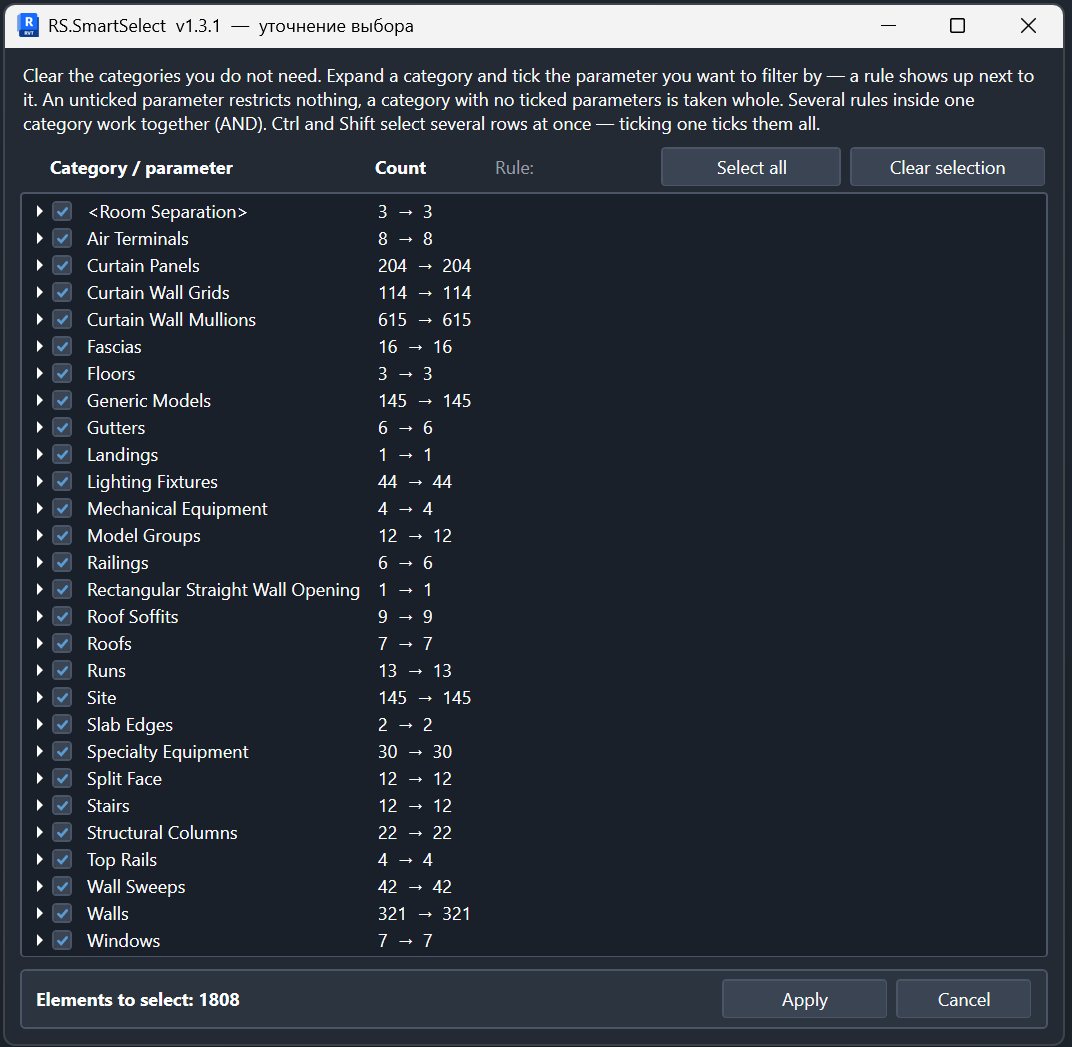
02 Catégories dans la sélection actuelle
La fenêtre regroupe les éléments actuellement sélectionnés par catégorie et affiche le nombre d'éléments initial et attendu.
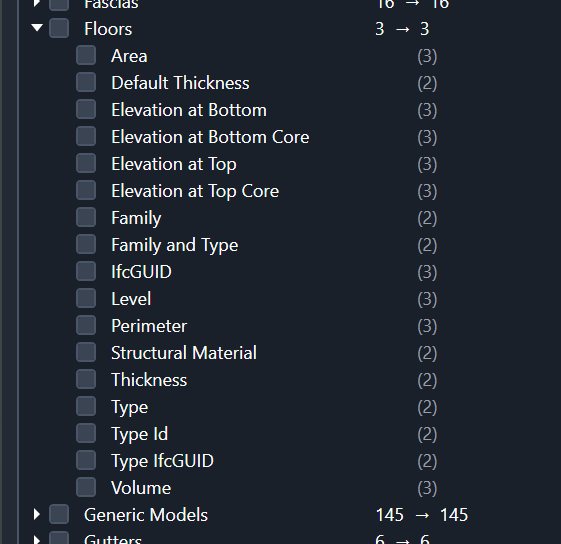
03 Paramètres de la catégorie sélectionnée
Développez une catégorie et activez un ou plusieurs paramètres qui doivent affiner la sélection.
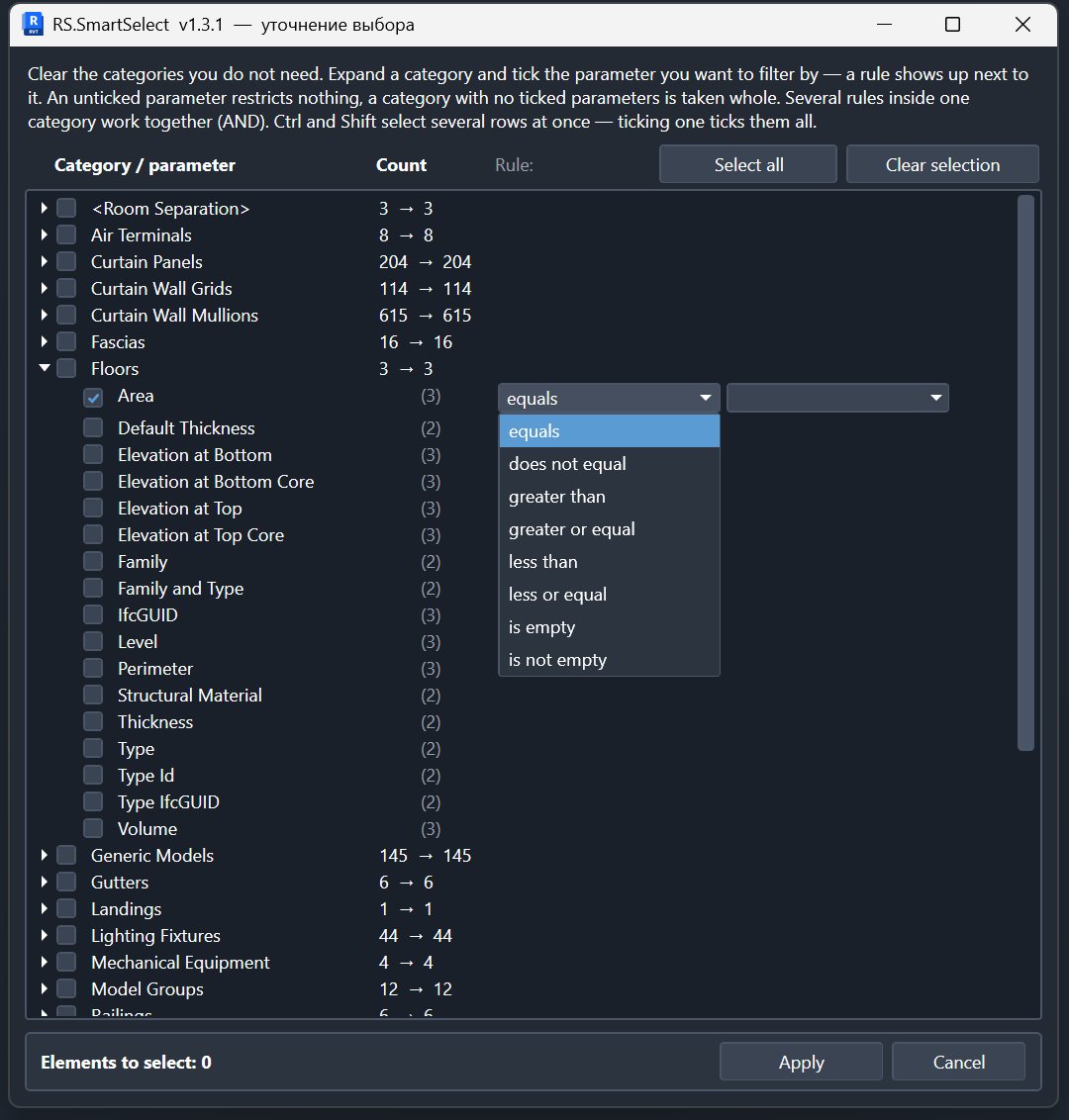
04 Opérateurs adaptés au type de données
Les paramètres numériques utilisent des opérateurs de comparaison, les paramètres texte des conditions de chaîne, et les valeurs vides disposent d'opérateurs dédiés.
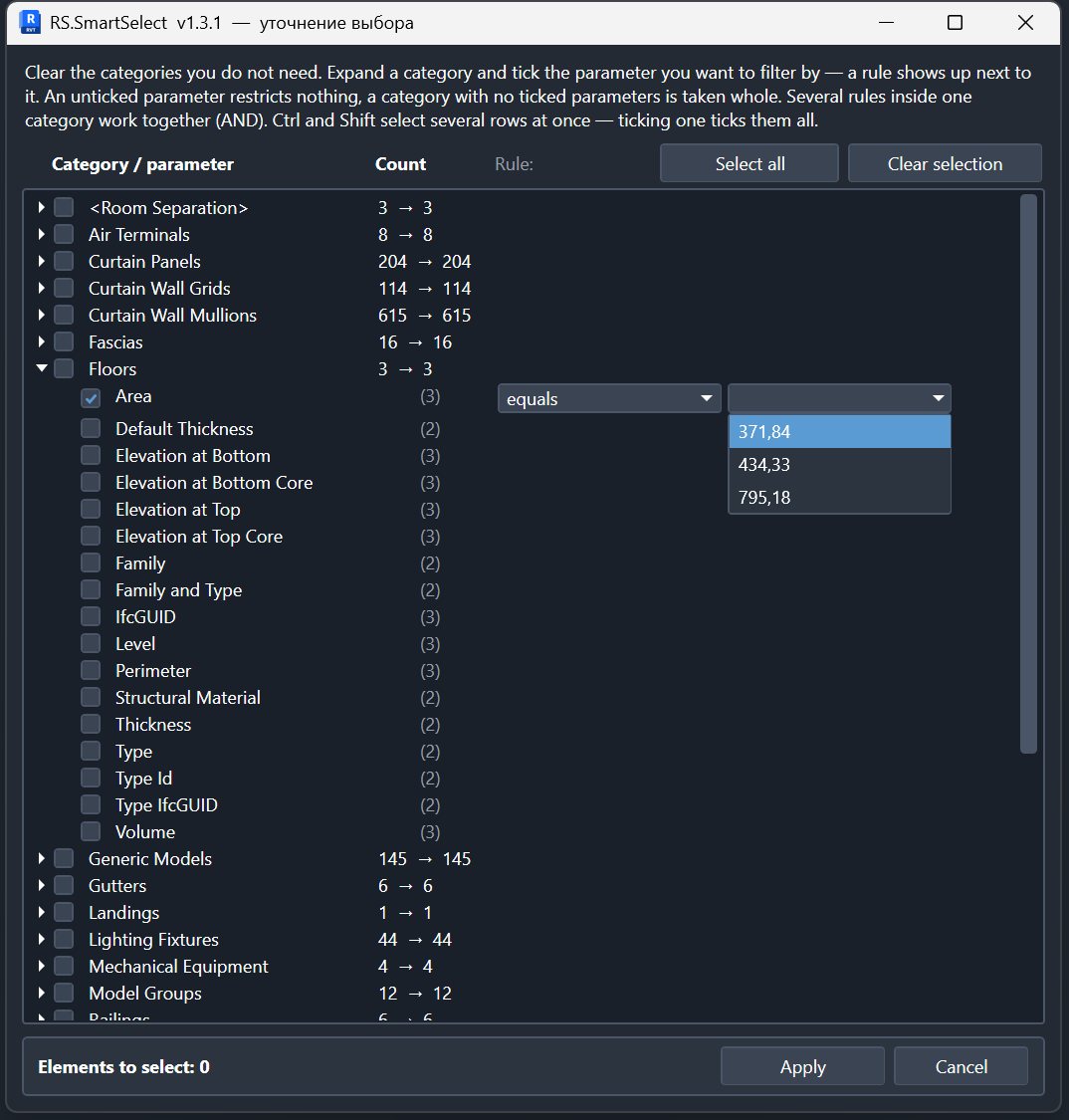
05 Valeurs issues de la sélection actuelle
La liste de valeurs est construite à partir des éléments sélectionnés, ce qui permet de choisir la valeur voulue sans nouvelle saisie manuelle.
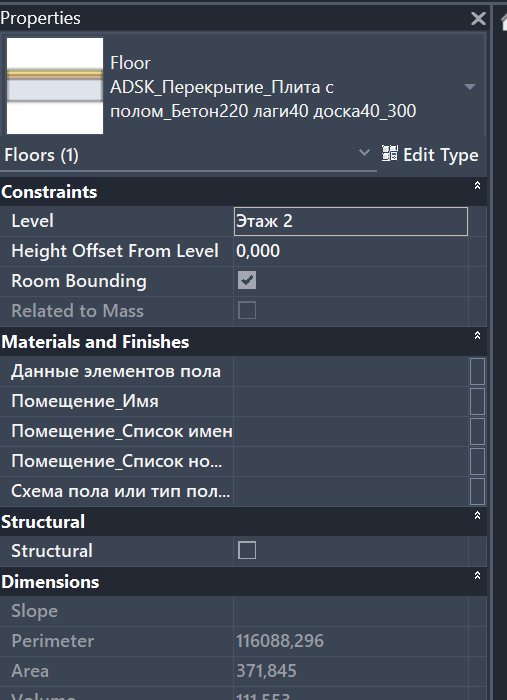
06 Vérification du résultat dans Revit
Une fois les règles appliquées, seuls les éléments correspondants restent sélectionnés et le résultat peut être vérifié immédiatement dans Properties.
À quoi ça sert
Les grands modèles ont besoin d’une sélection contrôlée, pas de clics manuels
Quand de nombreux éléments doivent être vérifiés ou modifiés, la sélection manuelle est lente et peu fiable. SmartSelect rend la sélection reproductible et basée sur des règles.
Utilisation
Scénario de travail de base
Installer
Installez le MSI et ouvrez Revit.
Définir les règles
Choisissez les catégories et les conditions par paramètres.
Sélectionner les éléments
Exécutez la règle et utilisez la sélection obtenue dans Revit.