Nouveautés de RS Param Manager
Fonctionnalités et mises à jour
Revit 2021–2027 · 1.0.6 · 2026-10-16
Gestion des paramètres en masse
Ajoutez, supprimez, mettez en correspondance, transférez et modifiez des ensembles entiers de paramètres. RS Param Manager réunit le travail sur les paramètres des familles et des projets dans des tableaux clairs et peut s’ouvrir à la place des boîtes de dialogue standard de Revit.
L’essentiel : une seule action pour plusieurs paramètres
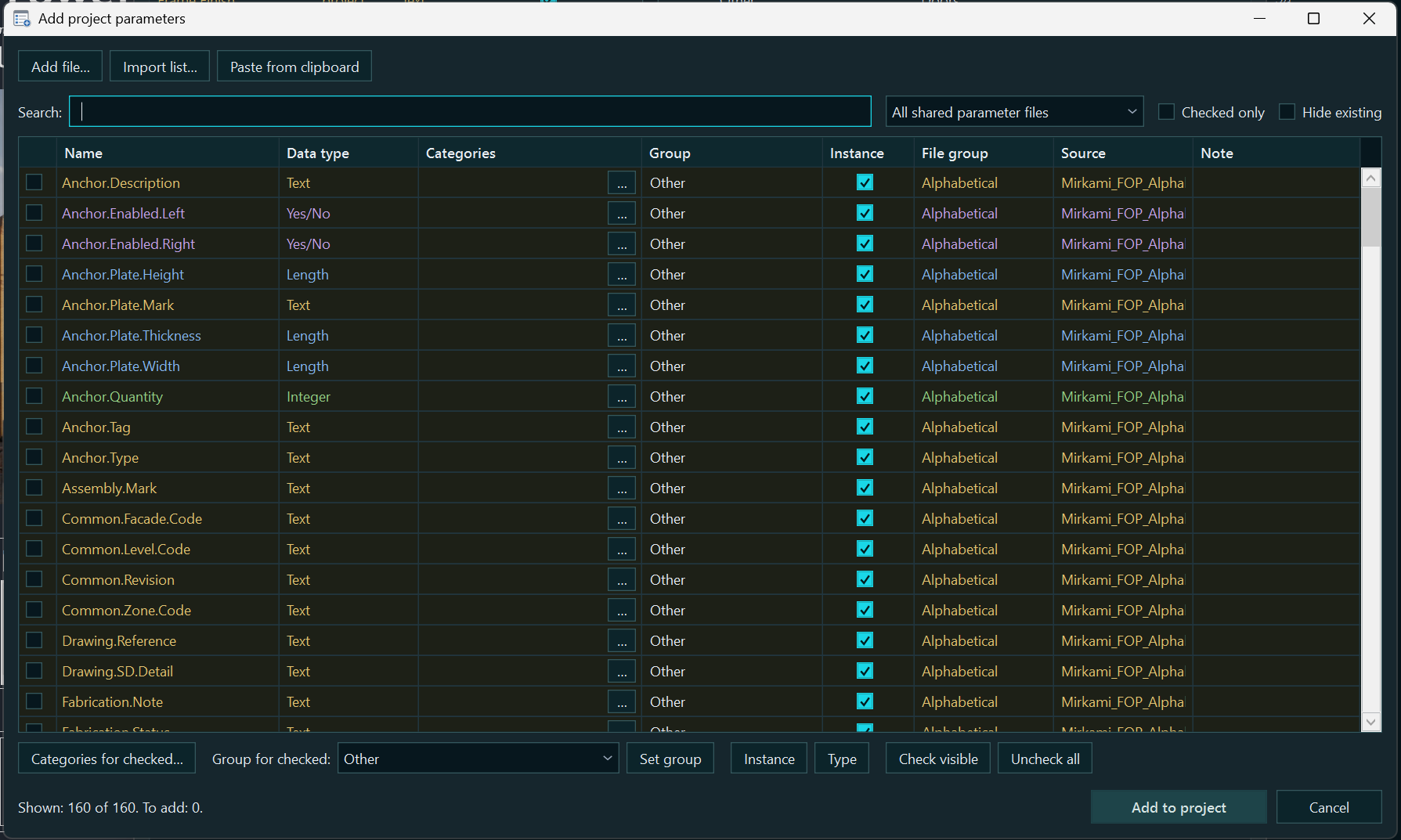
Ajouter. Des paramètres partagés provenant d’un ou de plusieurs fichiers de paramètres partagés et, dans une famille, des paramètres propres à celle-ci. Les listes peuvent être chargées depuis Excel, CSV, TSV ou TXT, ou collées depuis le presse-papiers ; le groupe et « type / occurrence » peuvent être définis pour tout un ensemble à la fois.
Supprimer. Supprimez plusieurs paramètres sélectionnés en une seule exécution de la commande, avec confirmation. Les paramètres intégrés de Revit sont protégés ; les dépendances et les contraintes du document peuvent empêcher la suppression.
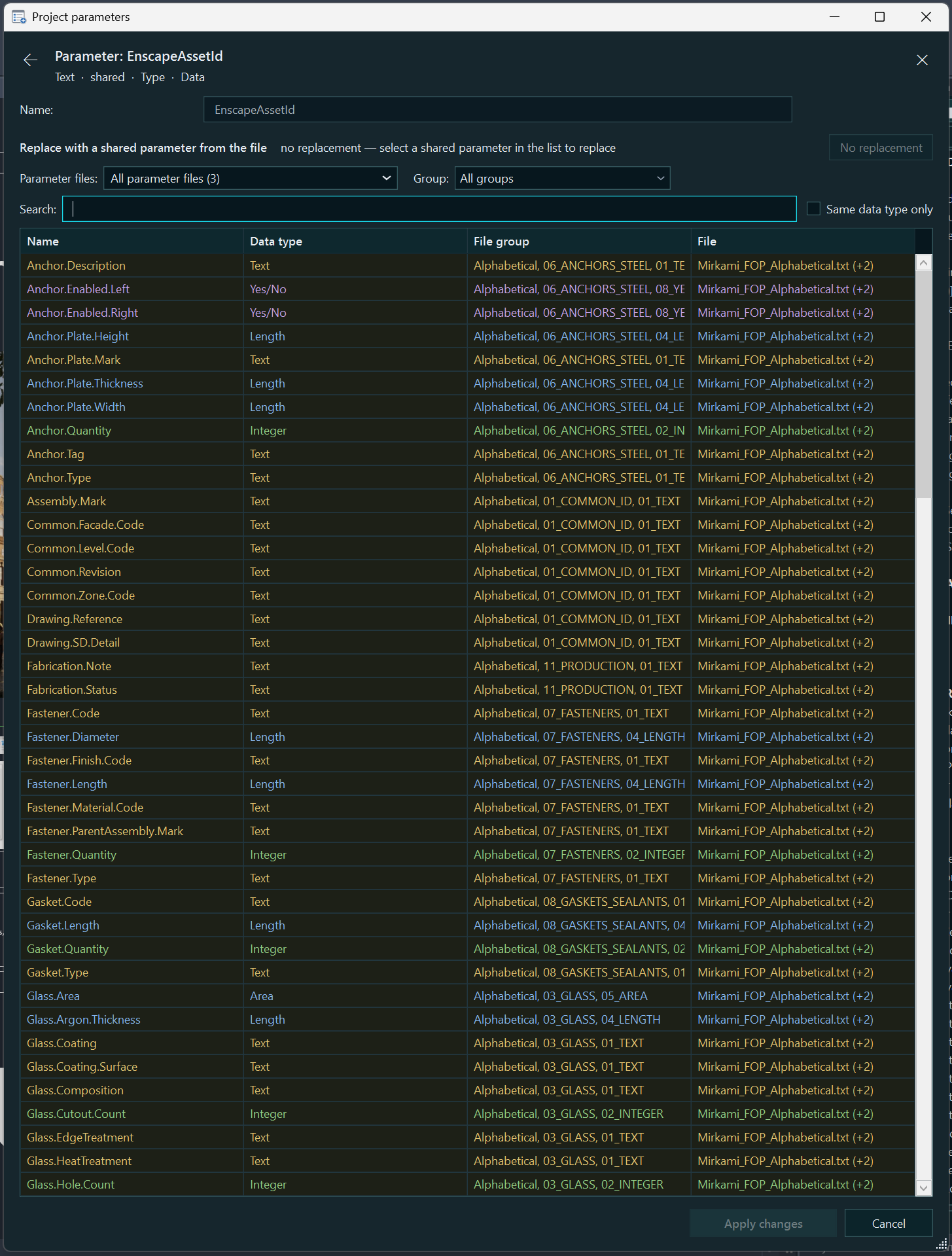
Définir les correspondances. Dans une famille, préparez le remplacement de paramètres par des paramètres partagés issus des fichiers de paramètres partagés, recherchez les définitions compatibles par nom et vérifiez le résultat avant l’application. Les noms des paramètres partagés peuvent être mis à jour à partir du même GUID dans les fichiers de paramètres partagés.
Transférer. Déplacez les paramètres sélectionnés entre les groupes, modifiez leur ordre dans la famille, transférez des ensembles au moyen de fichiers d’échange et alignez les paramètres du projet sur une référence. Les valeurs se transfèrent entre paramètres à l’aide d’une commande distincte.
Modifier le type et les propriétés. Passez en masse de « type ↔ occurrence », attribuez des groupes et des catégories et, dans une famille, modifiez les propriétés et remplacez les paramètres de famille par des paramètres partagés ou inversement, lorsque Revit le permet.
Les propriétés utiles sont immédiatement visibles
Dans une famille : nom, origine, intégré, partagé ou paramètre de famille, type de données, « type / occurrence », valeur, formule et verrouillage. Le groupe est indiqué par l’en-tête ; les propriétés supplémentaires sont accessibles dans la fenêtre d’édition et les info-bulles.
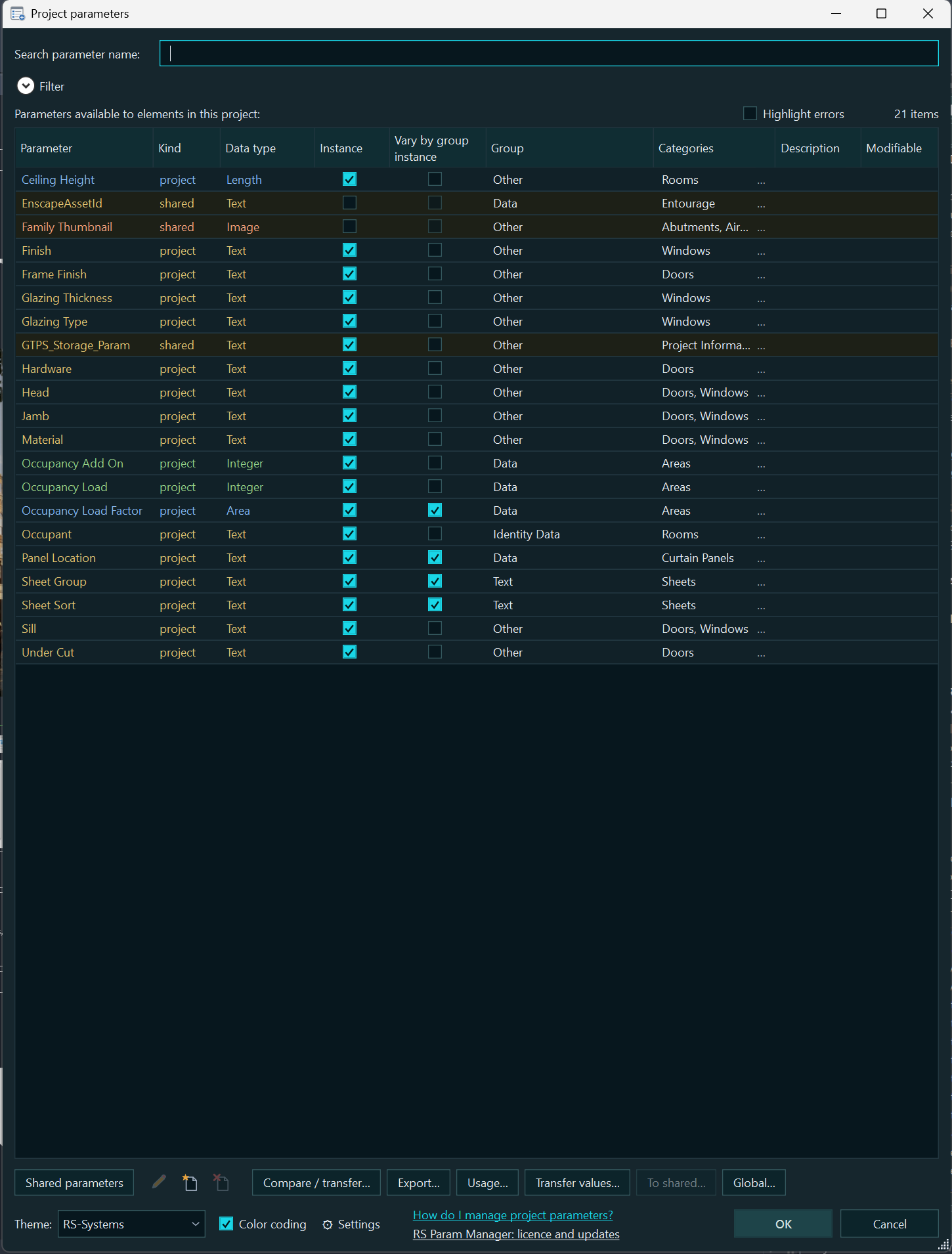
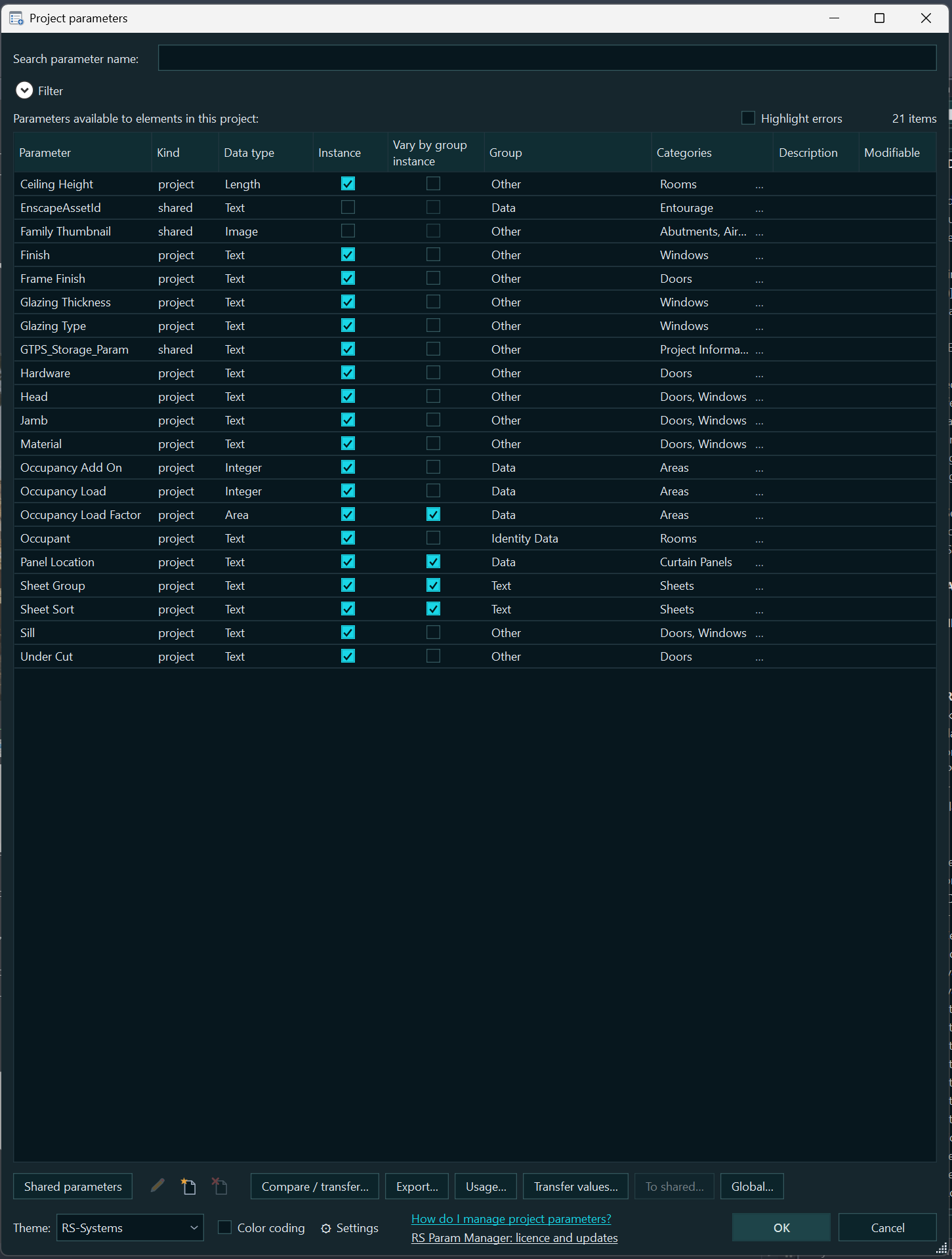
Dans le projet et les fichiers de paramètres partagés : nature du paramètre, type de données, groupe, catégories et propriétés d’association disponibles. Pour les paramètres globaux : valeurs, formules et statut de rapport ; dans l’éditeur de fichiers de paramètres partagés : GUID, description et indicateurs internes. La description et le caractère modifiable des paramètres partagés du projet sont récupérés par GUID dans les fichiers de paramètres partagés associés.
« Type / occurrence », l’origine du paramètre et son type de données sont des propriétés distinctes. Un type de données existant, par exemple « Longueur » ou « Texte », ne se modifie pas librement : il doit être identique lors d’un remplacement.
Travail avec les familles et les projets
Famille : ajouter et modifier un ensemble entier
« Ajouter des paramètres en masse » réunit les paramètres partagés des fichiers de paramètres partagés et les paramètres propres à la famille dans une seule liste. Avant l’ajout, vous pouvez définir les propriétés, les valeurs initiales et les formules ; les paramètres déjà présents sont visibles à l’avance.
« Modifier les paramètres en masse » ouvre le tableau des propriétés. Sélectionnez plusieurs paramètres ; si un seul paramètre ou aucun n’est sélectionné, tous s’ouvrent, sauf les paramètres intégrés. Attribuez un groupe, « type / occurrence », le statut de rapport et des info-bulles à plusieurs lignes. La recherche par nom dans les fichiers de paramètres partagés ne retient qu’un candidat unique du même type de données ; vous pouvez définir manuellement les correspondances pour chaque ligne et appliquer l’ensemble préparé.
Projet : paramètres et associations dans un seul tableau
Des blocs distincts pouvant être réduits présentent les paramètres partagés, les paramètres partagés sans association, les paramètres du projet et les paramètres globaux. Le groupe, les catégories, « type / occurrence » et « Varie selon l’occurrence du groupe » peuvent être modifiés pour plusieurs lignes compatibles. Les paramètres partagés sans association peuvent être associés en masse à des catégories en conservant leur GUID. Les valeurs et les formules des paramètres globaux se modifient au même endroit.
Conservation des valeurs lors du changement d’association : type → occurrence : la valeur du type est transmise à ses occurrences ; occurrence → type : la valeur est transférée uniquement si elle est identique pour toutes les occurrences de ce type. Les conflits figurent dans le rapport et les valeurs des types concernés restent vides.
Transfert, échange et contrôle
Famille — .params.json. L’exportation conserve les paramètres, leurs propriétés, leurs formules et les valeurs de tous les types de familles. L’importation présente « Avant / Après » et applique uniquement les modifications cochées : ajout, suppression explicite, remplacements, noms, groupes, « type / occurrence », formules, valeurs et ordre. L’absence d’un paramètre dans le fichier ne signifie pas sa suppression. Après l’importation, la génération de tous les types de familles est vérifiée.
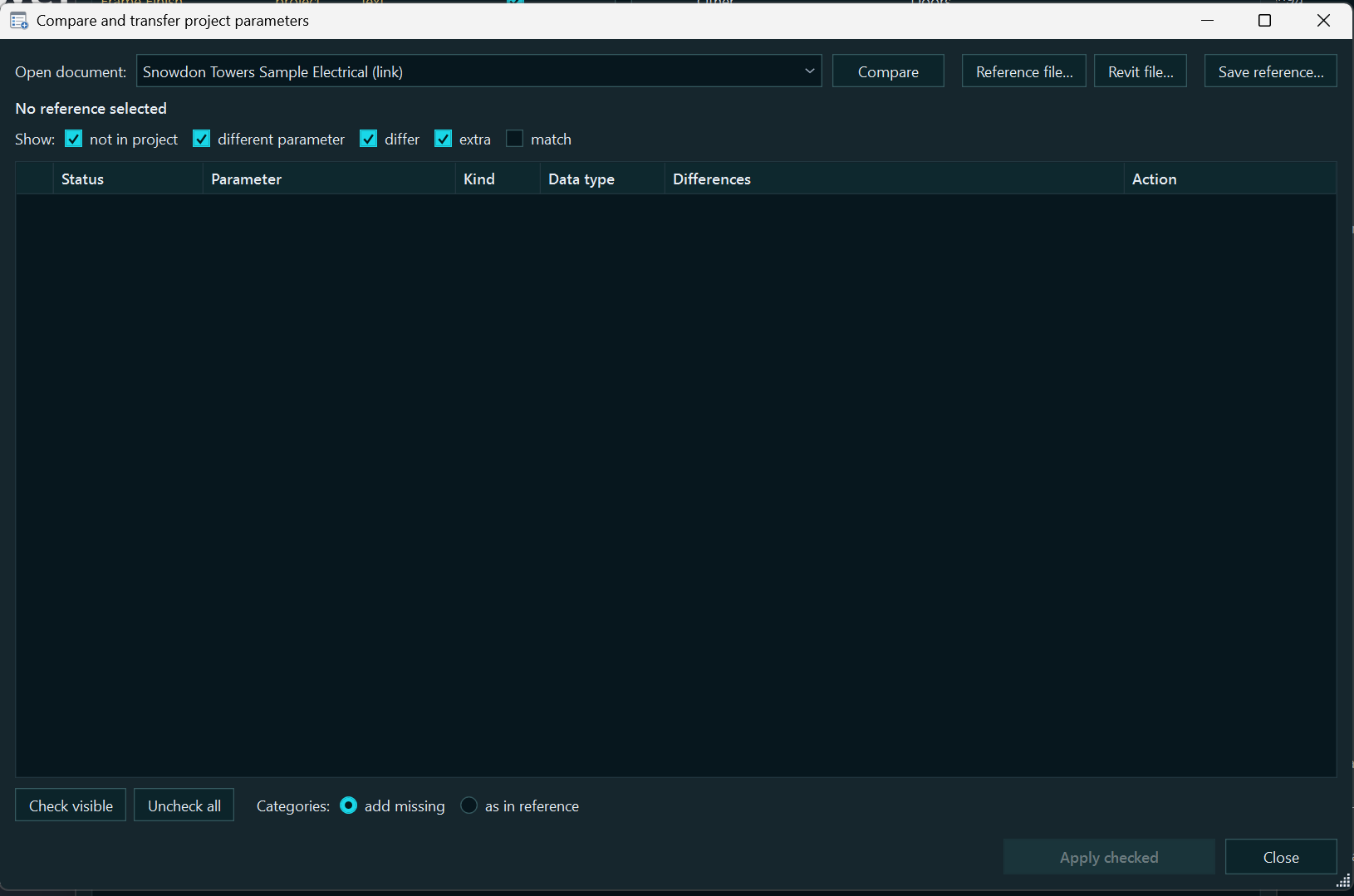
Projet — comparaison à une référence. La source peut être un projet ouvert, un lien, un fichier .rvt / .rte ou .rsparams.json. Les paramètres partagés sont mis en correspondance par GUID et les paramètres du projet par nom. Vous choisissez l’ajout des paramètres partagés manquants, la correction des associations, les remplacements et la suppression des paramètres superflus. L’exportation se fait vers Excel, CSV ou un fichier de référence ; une différence de type de données n’est pas corrigée automatiquement.
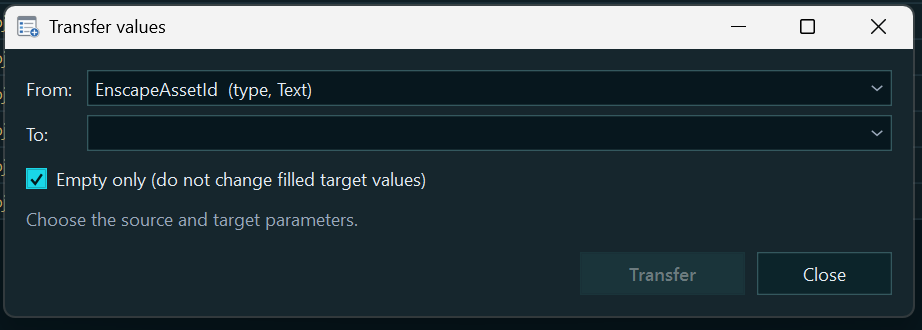
Transfert des valeurs et utilisation. « Transfert des valeurs… » travaille sur une seule paire « source → destination », mais traite en masse les éléments ou les types des catégories cibles : uniquement les valeurs vides ou avec remplacement. « Utilisation… » aide à vérifier le renseignement des valeurs, les nomenclatures, les filtres, les vues et les familles ; cela ne prouve pas l’absence de toute dépendance.
Fichiers de paramètres partagés : au-delà du choix du fichier
L’éditeur de fichiers de paramètres partagés permet de passer d’un fichier associé à l’autre, de consulter les propriétés des paramètres, de rechercher, de créer et de modifier les définitions et les groupes, ainsi que de déplacer et de supprimer plusieurs paramètres sélectionnés. Le GUID et le type de données d’une définition existante restent inchangés. Une copie de sauvegarde est créée avant les modifications ; modifier le fichier de paramètres partagés ne met pas à jour à lui seul les définitions des familles existantes.
Commandes Revit familières et nouvelles possibilités
La solution peut s’ouvrir à la place des boîtes de dialogue standard
Dans « Paramètres → Commandes Revit » activez les interrupteurs souhaités. Chaque commande possède son propre réglage ; le remplacement est désactivé par défaut. Une fois activé, le bouton Revit habituel et le raccourci clavier qui lui est attribué ouvrent la fenêtre de la solution :
« Types de familles » — tableau étendu des paramètres de la famille.
« Paramètres du projet » — tableau des paramètres du projet.
« Paramètres partagés » — éditeur du fichier de paramètres partagés actif de Revit.
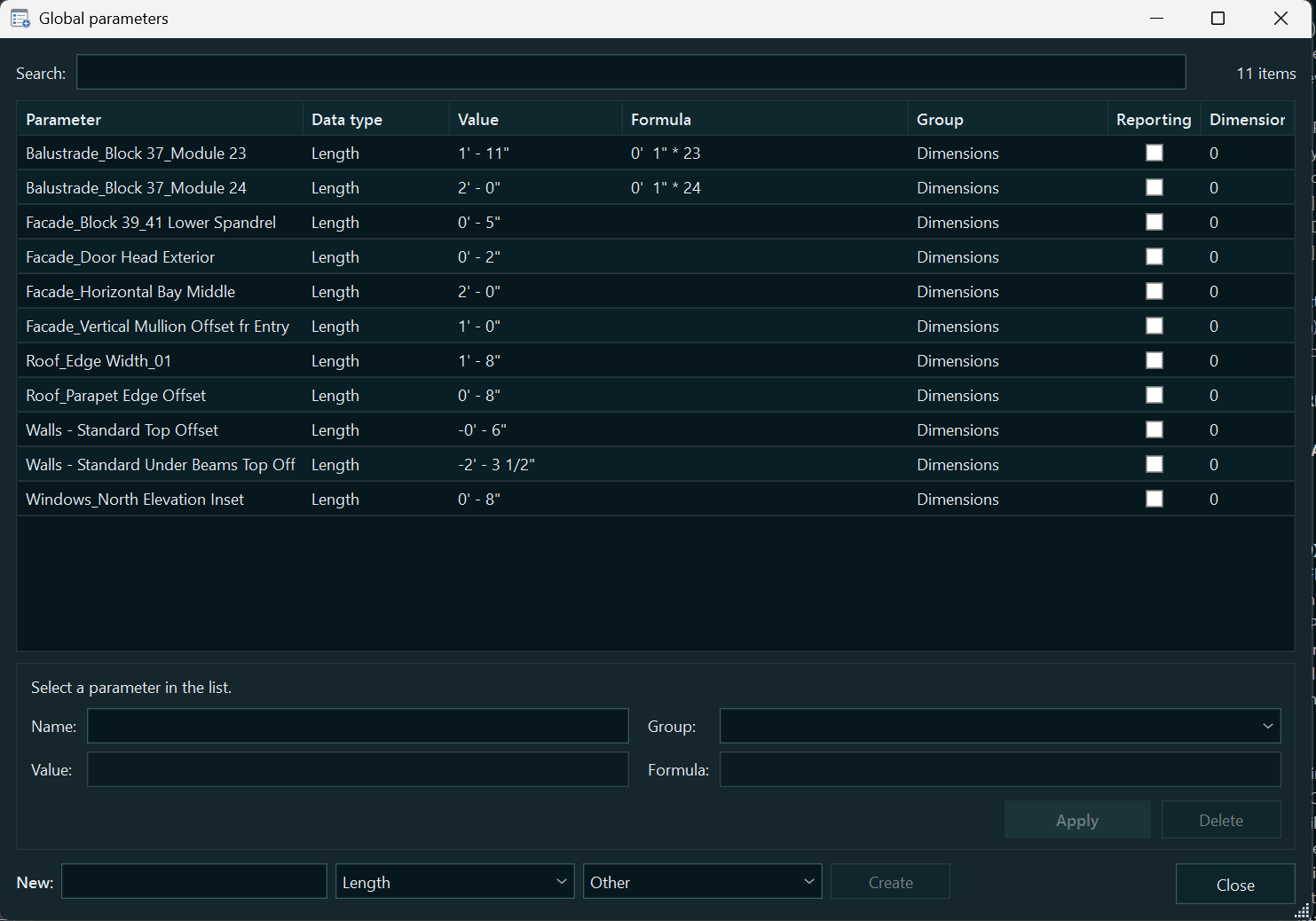
« Paramètres globaux » — tableau du projet affichant uniquement les paramètres globaux.
Dans une fenêtre ouverte de cette manière, le bouton « Fenêtre standard de Revit… » permet d’enregistrer les modifications et de passer à la boîte de dialogue standard. L’interception peut être désactivée. Elle ne couvre pas toutes les boîtes de dialogue imbriquées de Revit ; dans Revit 2021, l’interception de la commande des paramètres globaux n’est pas disponible. Si la commande ne peut pas être interceptée, si elle est utilisée par un autre complément ou si la fenêtre de la solution ne s’ouvre pas, l’appel standard est conservé ou rétabli.
Nouveautés des versions 1.0.3–1.0.6 (12–16.10.2026)
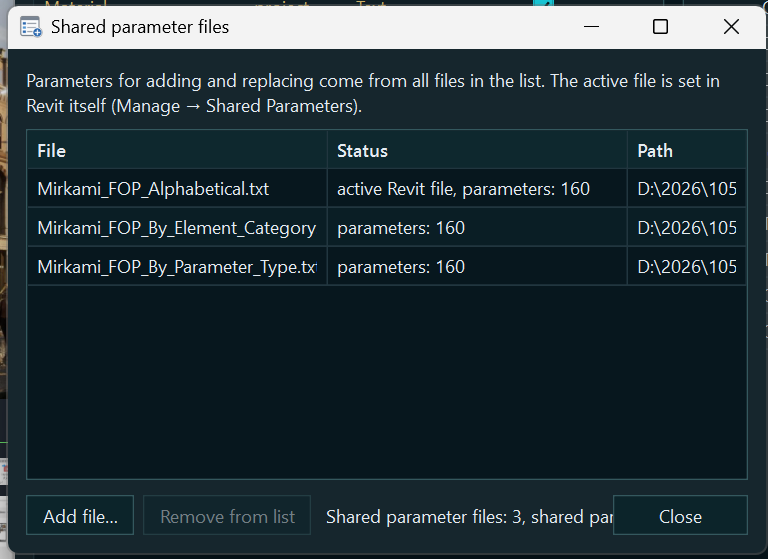
Bloc unique des fichiers de paramètres partagés dans toutes les fenêtres. Partout où la solution accède aux fichiers de paramètres partagés, dans « Modification des paramètres partagés », « Paramètres partagés » depuis « Propriétés du paramètre », le panneau « Modifier », « Ajouter des paramètres » de la famille et du projet, et « Paramètre du projet → partagé », elle utilise désormais le même bloc : fichiers, groupe, recherche par nom et début du GUID, « Même type de données uniquement ». Vous pouvez y créer un paramètre, modifier son nom et ses propriétés avec F2, le déplacer vers un autre groupe, le supprimer avec Suppr, et gérer les groupes et les fichiers avec « Ajouter un fichier de paramètres partagés… », « Nouveau fichier de paramètres partagés… » et « Liste des fichiers de paramètres partagés… ».
Plusieurs fichiers de paramètres partagés à la fois, écriture uniquement avec OK. Tous les fichiers cochés sont affichés : les nouveaux paramètres et groupes sont créés dans le fichier « Créer dans », tandis que le renommage, les propriétés et la suppression s’appliquent dans tous les fichiers cochés contenant ce GUID. Avant confirmation, les modifications portent sur des copies de travail ; les fichiers de paramètres partagés eux-mêmes ne sont modifiés qu’avec OK, en conservant une copie de sécurité. Si quelqu’un a modifié un fichier entre-temps, la solution demande s’il faut l’écraser ; à la fermeture d’une fenêtre contenant des modifications non enregistrées, elle propose « Enregistrer », « Ne pas enregistrer » ou « Annuler ».
Le renommage dans les fichiers de paramètres partagés se répercute dans la famille. Si des paramètres renommés dans les fichiers de paramètres partagés existent dans la famille ouverte, la solution propose d’actualiser leurs noms : le remplacement utilise le même GUID et conserve les valeurs, les formules et les associations. Dans un projet, Revit ne permet pas de renommer un paramètre partagé ; la fenêtre indique les paramètres qui ont conservé leur ancien nom.
Recherche immédiate. À l’ouverture de la fenêtre, le curseur se trouve dans le champ de recherche et vous pouvez saisir immédiatement. Dans « Paramètres partagés », le bouton « Actualiser » n’est plus coupé par le bord de la fenêtre ; dans « Propriétés du paramètre », les options « Type », « Occurrence » et « Paramètre de rapport » sont davantage espacées.
Bordures en relief. Les champs de saisie, les listes déroulantes, les tableaux et les listes sont en creux, les boutons en relief et le bouton enfoncé en creux ; au survol, une ligne d’accentuation apparaît à l’intérieur de la bordure. Le champ actif se reconnaît au curseur, sans mise en évidence de sa bordure. Les couleurs suivent le thème, y compris en mode « Automatique ».
Coloration des onglets des vues et application RS.BIMManager. Les onglets des vues Revit sont colorés comme dans toutes les solutions de la gamme, avec un remplissage de l’onglet entier par défaut ; réglage dans « ⚙ Paramètres » → « Onglets Revit ». La fenêtre de la solution peut être ouverte depuis l’application RS.BIMManager.
Licences et mises à jour. Évolutions communes à la gamme : prolongation de la période d’essai par code, activation sans Internet avec une licence pour votre PC, codes du site RS-XXXX-XXXX-XXXX, licence de l’ensemble de produits (Suite), et une seule fenêtre de mise à jour pour toutes les solutions. Dans les fenêtres, la solution s’appelle rs.ParamManager ; dans la liste des programmes, RS.RVT.ParamManager.
Améliorations apportées jusqu’à la version 1.7.78
Formules et importation. L’éditeur multiligne accepte les retraits et les commentaires //, puis transmet à Revit une formule sur une seule ligne. L’importation tient compte de l’application conjointe des formules et des valeurs. En cas d’erreur de formule, la solution complète le message Revit avec les causes détectées : noms inconnus, autoréférences et cycles, référence d’un paramètre de type à un paramètre d’occurrence, contraintes incompatibles ; elle indique également les types de données des paramètres concernés.
Une erreur ne bloque pas la saisie en boucle. Dans la fenêtre « Modification refusée », vous pouvez choisir « Continuer » pour corriger le texte, qui reste dans la cellule, cliquer sur « Annuler » ou, lorsque l’option est disponible, forcer « Appliquer ». Cette dernière option peut supprimer des formules, des libellés et des verrouillages de cotes, ainsi que supprimer les cotes ou les lignes qui empêchent la modification. Avant de l’utiliser, vérifiez la cause et les éléments sélectionnés dans le modèle ; ensuite, consultez le rapport des modifications effectuées.
Navigation et vérification des relations. Tab / Maj+Tab déplacent vers le bas / le haut dans une même colonne ; les flèches permettent de naviguer entre les cellules. Le tableau peut défiler pendant la saisie. « Afficher les dépendances » met en évidence les dépendances directes des formules. « Afficher les paramètres non affectés » conserve les paramètres de longueur, d’angle et de nombre entier qui ne sont affectés ni à des cotes ni à des réseaux ; la présence d’une formule ne constitue pas en soi une affectation.
Nouveautés de la version 1.7.78 à la version 1.7.108
L’éditeur de formules affiche immédiatement le résultat. À droite de chaque ligne de formule, sa valeur s’affiche pour le type de famille sélectionné, le type actif par défaut ; le résultat de la formule entière apparaît en bas et, lorsqu’un fragment est sélectionné, sa valeur est affichée. Les unités sont vérifiées comme dans Revit : avertissements de différence de nature, par exemple « le résultat est un angle, mais le paramètre est une longueur », de division par zéro et de valeur infinie. Les fonctions qui ne sont pas calculées ici, par exemple size_lookup, sont signalées ; Revit les vérifiera définitivement lors de la confirmation. Le calcul lit uniquement les données et ne modifie pas la famille.
Recalcul des formules avec « Appliquer ». Dans Revit, les formules en cascade laissent parfois la valeur en fin de chaîne figée. Désormais, « Appliquer » dans la fenêtre « Types de familles » réaffecte d’abord les formules selon l’ordre des dépendances et régénère tous les types de familles, puis enregistre les modifications. Si des valeurs ont changé, une liste « type de famille : paramètre, avant → après » apparaît après l’enregistrement. Si Revit refuse le recalcul, rien n’est enregistré et la fenêtre conserve vos modifications. « OK » fonctionne sans recalcul.
Les refus de Revit sont plus compréhensibles. La fenêtre « Modification refusée » conserve le texte de l’erreur Revit et une cause brève : valeur invalide telle qu’une longueur ≤ 0, paramètres recalculés par des formules, éléments qui ne peuvent pas être générés. Les éléments en erreur sont immédiatement sélectionnés et affichés dans le modèle ; « Afficher dans le modèle » permet de les afficher à nouveau. Les lignes des paramètres où l’erreur s’est manifestée sont mises en évidence dans le tableau. Boutons : « Continuer » pour revenir à la cellule avec le texte saisi, « Appliquer » pour forcer l’application avec les mêmes risques que ceux décrits ci-dessus, et « Annuler ».
Une formule erronée ne disparaît pas. Le texte saisi reste dans la cellule tant que vous n’annulez pas explicitement la saisie : un clic ailleurs, un tri, la réduction d’un groupe ou le déplacement des lignes ne l’effacent pas ; Échap dans la fenêtre d’erreur équivaut à « Continuer ». Pendant la saisie, vous pouvez cliquer à tout moment sur « = » et poursuivre dans l’éditeur de formules avec le texte déjà saisi, ou faire un clic droit sur n’importe quel paramètre pour insérer son nom dans la formule ou le copier dans le presse-papiers. Le gras du texte de la cellule est conservé pendant la modification.
Déplacement dans un autre groupe d’un paramètre utilisé dans des formules. Auparavant, ce déplacement était annulé en raison des changements d’espaces effectués par Revit lui-même dans le texte des formules lors du remplacement du paramètre, ainsi que de fausses différences de propriétés : version du type de données, « Modifiable » et « Visible » pour les paramètres de famille. Ces cas sont désormais acceptés. Le contrôle des autres données reste inchangé : contenu réel des formules, valeurs dans tous les types de familles, libellés de cotes, associations aux paramètres des éléments et verrouillage. Si le déplacement est malgré tout annulé, le message précise la différence constatée, avant / après.
« Ajouter des paramètres » : deux listes. À gauche, « Seront ajoutés à la famille » permet l’édition dans les cellules : nom et type de données pour les paramètres propres à la famille, groupe, « Occurrence », « Rapport », valeur pour tous les types de familles, formule et info-bulle. À droite, « Paramètres partagés des fichiers » propose la recherche et un filtre par fichier. Les flèches transfèrent les paramètres entre les listes ; ceux qui existent déjà dans la famille sont indisponibles. Les noms vides ou invalides et les doublons sont vérifiés, y compris entre un paramètre propre à la famille et un paramètre partagé. Tout s’exécute dans la transaction de la fenêtre ; « Annuler » rétablit l’état précédent.
Groupe immédiatement attribué lors de l’ajout en masse et de l’importation. Le groupe choisi s’applique immédiatement aux paramètres cochés et devient le groupe par défaut pour les autres, sans sélection manuelle. Dans « Importation des paramètres de famille » (.params.json), les lignes d’ajout reçoivent une colonne « Groupe » et un champ « Groupe des nouveaux paramètres » ; le changement de groupe des paramètres existants suit le fichier et peut être désactivé en décochant l’option.
« Paramètres du projet » : groupes, déplacement et ordre. Dans chaque bloc, paramètres partagés, partagés sans association, paramètres du projet et globaux, les paramètres sont présentés selon les groupes Revit, avec réduction, glisser-déposer et flèches d’ordre des groupes communes à la fenêtre de famille. Les paramètres sélectionnés se déplacent avec « Déplacer dans un groupe » et les boutons « Monter / Descendre » au sein du groupe, en bloc et par rapport aux lignes visibles. L’ordre des paramètres globaux est modifié dans Revit lui-même ; Revit ne conserve pas l’ordre des paramètres partagés et des paramètres du projet, qui est donc enregistré dans le modèle, dans le stockage RS.ParamManager, et visible par tous les utilisateurs ayant installé le plug-in. Cet ordre n’affecte ni les valeurs, ni les associations, ni les nomenclatures. « Annuler » dans la fenêtre rétablit tout.
« Monter / Descendre » dans une famille. Le déplacement agit parmi les lignes affichées, y compris avec « Afficher les paramètres non affectés » et la recherche ; les paramètres masqués restent à leur place et la sélection des lignes visibles est conservée. Lors de la réorganisation, le tableau ne clignote plus et ne défile plus : seules les lignes concernées sont déplacées.
Fichiers de paramètres partagés : « Actualiser » et gestion des fichiers. Les fenêtres « Importation des paramètres de famille » et « Modification des paramètres partagés » reçoivent « Actualiser les fichiers de paramètres partagés », qui relit les fichiers sur le disque, et « Fichiers de paramètres partagés… » / « Liste des fichiers de paramètres partagés… ». Auparavant, un paramètre ajouté à un fichier de paramètres partagés pendant que la fenêtre était ouverte, par un autre logiciel ou un autre utilisateur, restait « introuvable » jusqu’à sa réouverture. Les fenêtres signalent elles-mêmes qu’un fichier a été modifié sur le disque après sa lecture ; après actualisation, le plan d’importation est recalculé en conservant les cases cochées et les groupes sélectionnés.
Types de données. Un nouveau paramètre de famille et une nouvelle définition dans l’éditeur de fichiers de paramètres partagés reçoivent par défaut le type « Longueur », groupe « Cotes ». Dans la liste « Type de paramètre », les types homonymes de différentes disciplines sont distingués par une précision, par exemple « Length (Électricité) » ; le même libellé apparaît dans le tableau.
Tableaux et paramètres. Les menus longs défilent avec la molette et les flèches ; les menus de valeurs s’ouvrent sur l’élément actuel. La commande « Copier le nom » a été ajoutée, sans « (par défaut) » ; la fenêtre « Paramètres » mémorise sa position et ses dimensions.
Licences et données d’utilisation. Ajout de la « Facturation au temps d’utilisation » : 1 centime par minute d’utilisation réelle, solde commun à toutes les solutions de la gamme, uniquement en ligne. Un nouveau plug-in fonctionne d’abord gratuitement pendant 90 jours. Hors ligne, seules la période d’essai et la licence sont disponibles ; reculer l’horloge ne prolonge pas la durée, et les périodes d’essai ainsi que les activations existantes sont conservées. Seuls le fait d’utiliser le plug-in et les minutes cumulées sont transmis, sans informations sur les modèles ni sur vos actions.
Apparence et contrôle des modifications
Les tableaux rapides, les colonnes distinctes des blocs du projet, la recherche, le tri et la conservation des largeurs et de l’état des groupes facilitent le travail avec de grandes listes. Dans « Paramètres → Couleurs », vous pouvez distinguer l’origine des paramètres par le fond et les types de données par la couleur du texte ; les thèmes et le gras se configurent séparément. La licence et les mises à jour sont également accessibles dans ces paramètres communs.
Enregistrez une copie du document avant toute modification en masse. Vérifiez l’aperçu et le rapport : l’erreur d’une opération n’annule pas toujours tout le lot. « Annuler » dans la fenêtre principale rétablit les modifications qui n’ont pas encore été confirmées ; « Appliquer » valide l’étape actuelle. Les fichiers de paramètres partagés sont enregistrés séparément : lors de l’annulation, l’éditeur propose de rétablir le fichier à partir de l’état sauvegardé.