Une messagerie de travail pour Revit avec des discussions liées au modèle, des tâches, des validations et un accès AI contrôlé via les jetons RS-Systems.
Les fenêtres utilisent l’icône de l’application. L’aide F1 du bouton du ruban ouvre la page produit en anglais.
Limite connue : la fenêtre de mise à jour et la barre d’état restent en russe.
01.09.2026
Les chemins utilisent désormais une base commune par modèle dans RS.CDE. Les pièces jointes restent au même emplacement. La migration de l’ancienne base Messenger n’est pas encore implémentée ; les données restent dans l’ancien fichier.
15.08.2026
L’état d’activation, les mises à jour et le choix du thème sont regroupés dans l’onglet Licence des paramètres.
DESCRIPTION
RS-SYSTEMS
REVIT.Messenger
Communication de projet, tâches, validations, IA et assistance BIM dans Revit
Description complète de la solution pour les concepteurs de toutes disciplines, les spécialistes BIM et les chefs de projet
REVIT.Messenger fonctionne directement à côté du modèle Revit et maintient le concepteur dans son contexte de travail.
Un espace de travail unique pour discuter, attribuer, valider, contrôler et obtenir de l’assistance — sans perdre le lien avec le modèle.
Description de la solution · juillet 2026
Sommaire
Finalité de la solution
Deux modes de fonctionnement : local et serveur
Cinq types d’interaction de projet
Discussions dans Revit
Validations et traçabilité des décisions
Tâches et contrôle de l’exécution
Discussion IA et travail avec le modèle
Demandes adressées au service BIM
Mode serveur RS.CDE comme environnement ERP du projet
Scénarios pratiques
Avantages pour les concepteurs et l’équipe
Processus de travail recommandé
À qui s’adresse la solution
Architectes, ingénieurs structure, CVC, plomberie, électricité, courants faibles et autres disciplines, coordinateurs BIM, BIM managers, responsables d’équipe, contrôleurs, maîtres d’ouvrage et participants aux validations.
1. Finalité de la solution
REVIT.Messenger est conçu pour la communication entre concepteurs directement dans Revit. La solution considère le modèle hôte et les modèles liés comme des destinataires avec lesquels les utilisateurs peuvent échanger des messages, attribuer des tâches, lancer des validations et soumettre des demandes. L’interaction s’organise ainsi autour de la structure réelle du projet : un message n’est pas adressé à une discussion de groupe abstraite, mais à un modèle précis et aux spécialistes qui y travaillent.
La solution supprime la principale rupture dans le travail quotidien du concepteur : le modèle se trouve dans Revit, tandis que les questions, les missions et les décisions aboutissent généralement dans les e-mails, une messagerie externe, un tableau ou une conversation orale. Dans REVIT.Messenger, la communication de travail reste à côté du modèle et conserve le contexte — discipline, participants, échéances, statut et historique.
Principal avantage pratique
Le concepteur passe moins souvent d’une application à l’autre, obtient des réponses plus rapidement, sait qui est responsable d’une action et peut à tout moment reconstituer l’historique d’une décision validée.
Ce qui change dans le travail quotidien
Une question courte ne se transforme pas en fil de messages incontrôlé — elle reste dans la discussion liée au modèle.
Une mission reçoit un responsable, une échéance, une priorité et un statut.
Une question nécessitant une confirmation devient une validation et ne se perd pas parmi les messages.
Une demande adressée au service BIM est enregistrée et suit un cycle de traitement clair.
Les contrôles courants et les modifications autorisées peuvent être confiés à l’assistant IA avec confirmation de l’utilisateur.
2. Deux modes de fonctionnement : local et serveur
REVIT.Messenger peut être utilisé comme outil autonome au sein d’un ensemble de modèles Revit ou comme composant client du noyau serveur RS.CDE. La solution convient ainsi aussi bien à une petite équipe échangeant des fichiers qu’à un grand projet avec gestion centralisée des participants, des rôles et des autorisations.
Critère
Mode local
Mode serveur RS.CDE
Périmètre d’interaction
Le modèle hôte et tous les modèles de la liste des liens.
L’ensemble du projet et tous les participants enregistrés dans le noyau serveur.
Lieu de stockage des informations
Directement dans les modèles Revit.
Dans un environnement serveur centralisé avec synchronisation des interfaces clientes.
Qui y a accès
Les spécialistes qui travaillent directement dans Revit.
Les concepteurs dans Revit, l’équipe BIM, les responsables et les autres participants via des espaces de travail web.
Travail avec des participants externes
Les informations peuvent être transférées avec un modèle détaché en dehors de l’environnement de l’entreprise.
Un participant externe se connecte conformément à son rôle, à ses autorisations et à la structure du projet.
Autorisations et administration
Définies par la logique locale des modèles et l’ensemble des fichiers liés.
Une matrice complète des rôles, des droits d’accès et des règles de projet centralisées.
Échelle d’utilisation
Coordination au sein d’un groupe de travail Revit.
Un environnement ERP d’interaction de projet pour tous les participants.
Mode local
En mode local, la communication est limitée au modèle hôte actuel et à tous les modèles présents dans la liste des liens. Les messages et les données associées sont stockés directement dans les modèles. Les informations peuvent donc être transférées avec le fichier, y compris à un spécialiste travaillant sur un modèle détaché en dehors du réseau de l’entreprise.
Aucun noyau serveur distinct n’est nécessaire pour les interactions de base.
Les modèles liés servent de destinataires explicites pour la correspondance de projet.
Les accords peuvent accompagner le modèle lorsqu’il est transmis à un prestataire externe.
Ce mode est destiné aux utilisateurs qui travaillent directement dans Revit.
Mode serveur
Après connexion à RS.CDE, la solution passe en mode étendu. La correspondance, les tâches, les validations, les demandes et les statuts font partie de la structure commune du projet, tandis que l’accès est contrôlé par une matrice complète des rôles. L’interface peut être utilisée non seulement par les concepteurs dans Revit, mais aussi par les responsables, les contrôleurs, l’équipe BIM, le maître d’ouvrage et les autres participants via des espaces de travail web.
Rôles et autorisations unifiés pour tous les participants au projet.
Accès aux interactions depuis Revit et depuis les espaces de travail web.
Stockage centralisé de l’historique, des statuts et des responsabilités.
Possibilité d’impliquer des personnes qui ne travaillent pas directement avec les modèles.
Résultat du passage en mode serveur
REVIT.Messenger n’est plus seulement un panneau de communication local : il devient l’interface utilisateur d’un environnement ERP RS.CDE complet destiné à gérer les interactions du projet.
3. Cinq types d’interaction de projet
Les différents types de travail ne sont pas mélangés dans la solution. Une question rapide reste un message, une mission devient une tâche, une décision formelle est créée comme validation, une opération courante est déléguée à l’IA et une demande d’assistance est enregistrée comme demande adressée au service BIM.
DISCUSSIONS
VALIDATIONS
TÂCHES
IA
BIM
Questions rapides et discussions
Décisions devant être validées
Missions avec responsable et échéance
Contrôles, conseils et actions dans le modèle
Demandes adressées au service BIM et assistance
Quand l’utiliser
Section
Ce qui est enregistré
Résultat
Une information doit être clarifiée rapidement
Discussion
Auteur, destinataire, texte, heure et historique des messages
Une réponse rapide dans le contexte du modèle
Une décision confirmée est nécessaire
Validation
Initiateur, participants, lot, échéance, priorité et statut
Un historique de validation vérifiable
Une action précise doit être attribuée
Tâche
Responsable, échéance, priorité et état
Exécution contrôlée
Le modèle doit être vérifié ou une opération courante doit être effectuée
IA
Dialogue, agent sélectionné et mode d’application
Conseil, contrôle ou action préparée
Une assistance BIM est nécessaire
BIM
Objet, demandeur, statut et correspondance
Une demande enregistrée et menée jusqu’à sa résolution
4. Discussions dans Revit
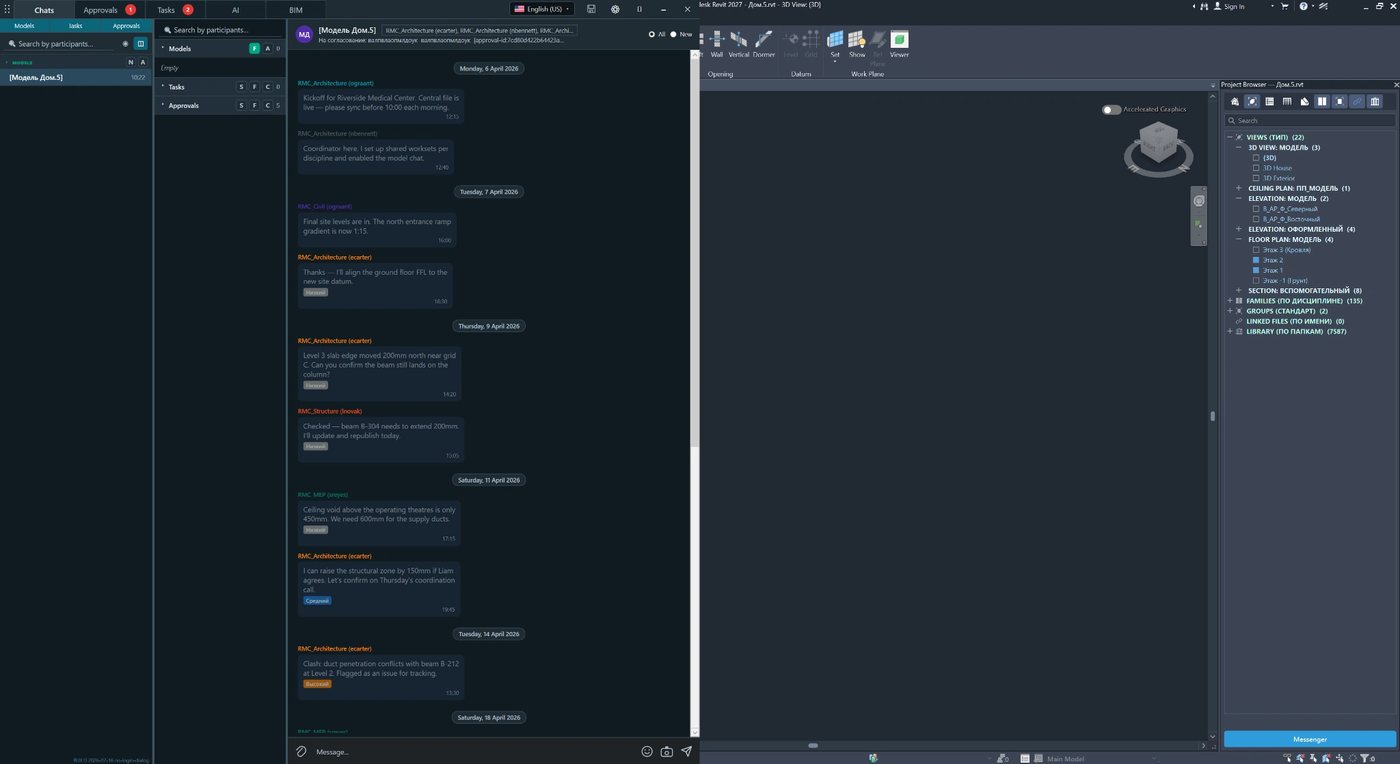
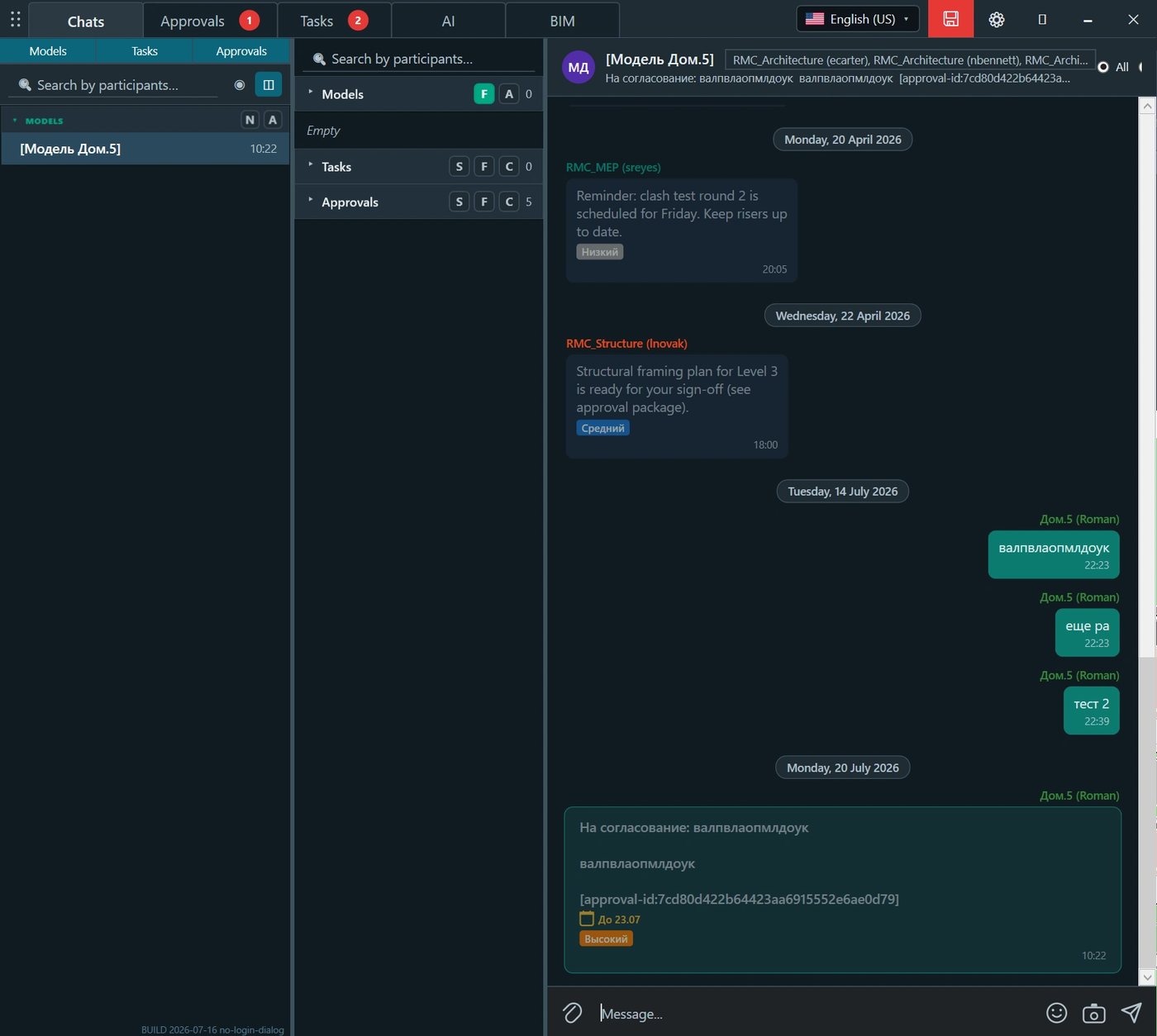
Les discussions sont destinées aux questions rapides, aux clarifications et aux échanges concernant le modèle. Leur utilisation ressemble à celle d’outils familiers tels que WhatsApp ou Telegram, mais elles se trouvent directement dans Revit et sont reliées à la structure du projet. L’utilisateur voit les modèles et les participants, choisit un destinataire, consulte l’historique et envoie un message sans quitter la fenêtre de travail.
Ce que reçoit le concepteur
Une correspondance portant sur un modèle précis plutôt qu’un canal général impersonnel.
Recherche des participants et navigation rapide vers l’espace de travail requis.
Séparation des messages nouveaux et déjà consultés.
Un historique de discussion qui reste associé au contexte du projet.
La possibilité de passer rapidement d’un message à une tâche ou à une validation lorsque la question exige une action formelle.
Figure 1. Section Discussions : arborescence des modèles et des participants à gauche, historique des messages à droite et champ de saisie en bas de la fenêtre.
Bonne utilisation des discussions
Il est utile d’indiquer dans un message le niveau, les axes, la zone, l’élément, la vue ou la feuille. Cela réduit les questions complémentaires et permet de reconstituer rapidement le contexte.
5. Validations et traçabilité des décisions
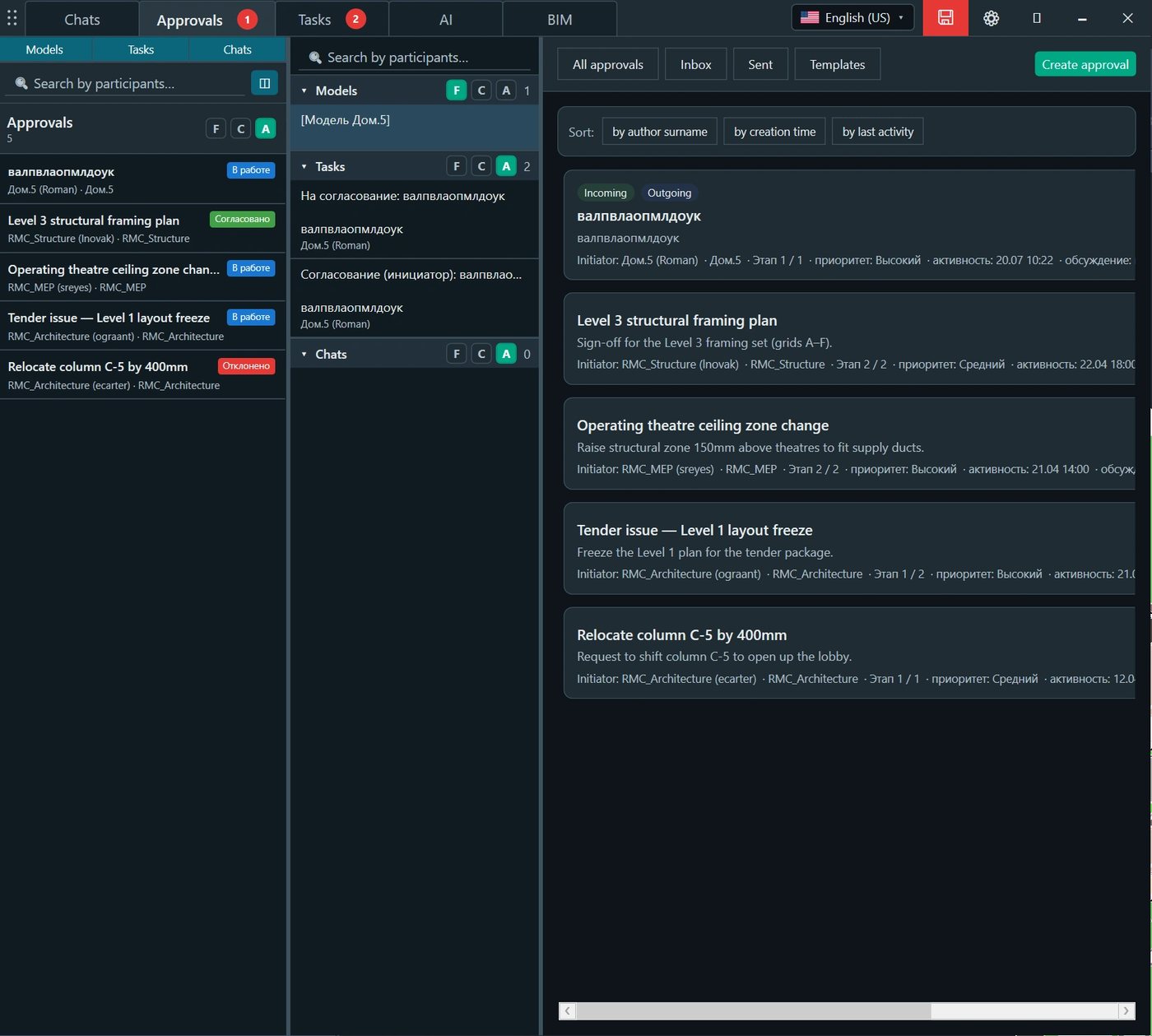
La section Validations est utilisée lorsqu’un simple message ne suffit pas. Elle est destinée aux processus de contrôle et de validation liés aux éléments du modèle, aux feuilles, aux vues et aux lots de documentation du projet. Le statut final est conservé et peut être vérifié à tout moment.
Contenu d’une validation
Un titre et un texte explicatif.
L’initiateur et les destinataires issus de la structure du projet.
Une échéance et une priorité.
Un lot lié de feuilles, de vues ou d’autres contenus du modèle.
Les étapes, le statut actuel et l’historique des activités.
Résultat : validé, refusé, en cours ou en attente d’une réponse.
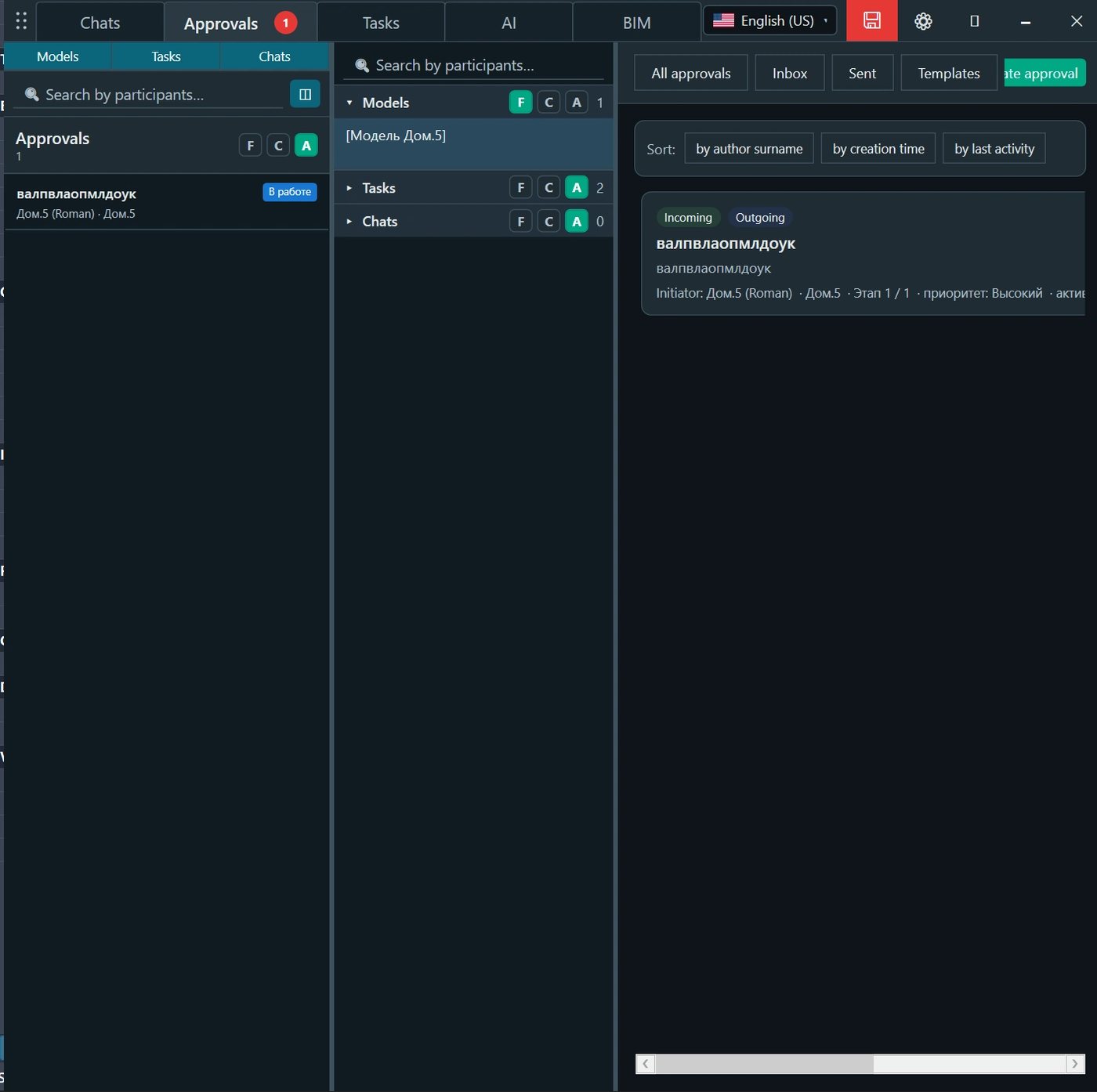
Figure 2. Registre des validations : processus entrants et sortants, statuts, initiateurs, priorités et tri par activité.
Création d’une validation
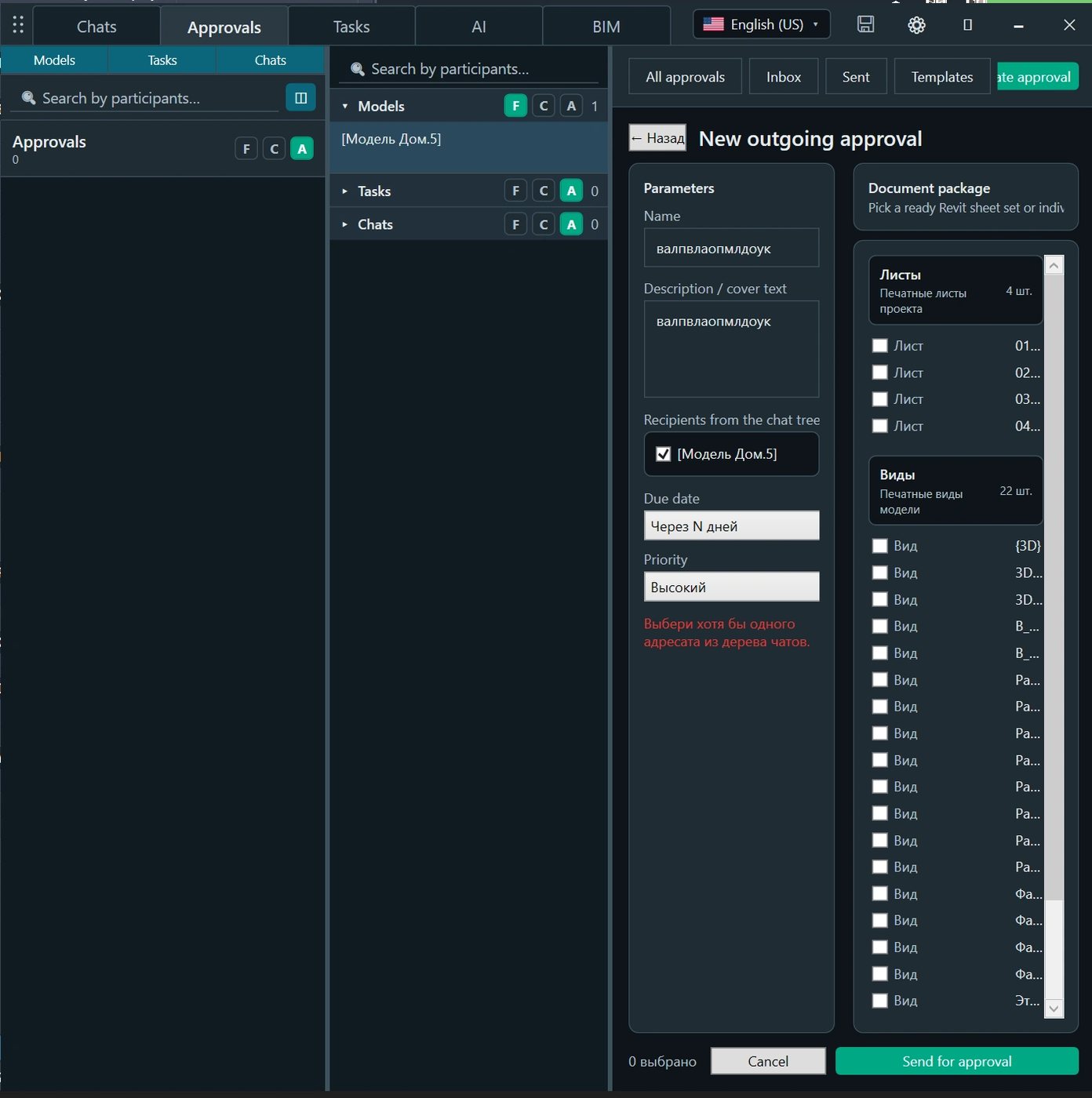
L’utilisateur indique l’objet, la description, les destinataires, l’échéance et la priorité, puis crée un lot directement à partir du contenu du modèle. Il peut ainsi soumettre au contrôle non pas un lien abstrait, mais un ensemble précis de feuilles ou de vues.
Figure 3. Formulaire de nouvelle validation : paramètres du processus, destinataires et sélection des feuilles ou des vues du modèle.
Pourquoi c’est important
Une validation crée un historique démontrable de la décision. Une semaine ou plusieurs mois plus tard, il est possible de vérifier qui a lancé la question, ce qui a exactement été contrôlé, qui a répondu et quel a été le statut final.
6. Tâches et contrôle de l’exécution
Les tâches servent à attribuer des actions précises aux spécialistes travaillant sur le modèle. Contrairement à un message ordinaire, une tâche répond immédiatement à quatre questions : que faut-il faire, qui en est responsable, pour quand le résultat est-il attendu et dans quel état se trouve le travail.
Principaux paramètres d’une tâche
Un titre et une description détaillée du résultat attendu.
Un responsable ou un espace de travail responsable.
Date d’échéance et priorité.
Statut actuel : nouvelle, en cours, terminée ou clôturée.
Filtres d’échéance : en retard, aujourd’hui, semaine et tâches clôturées.
Quatre vues des mêmes informations
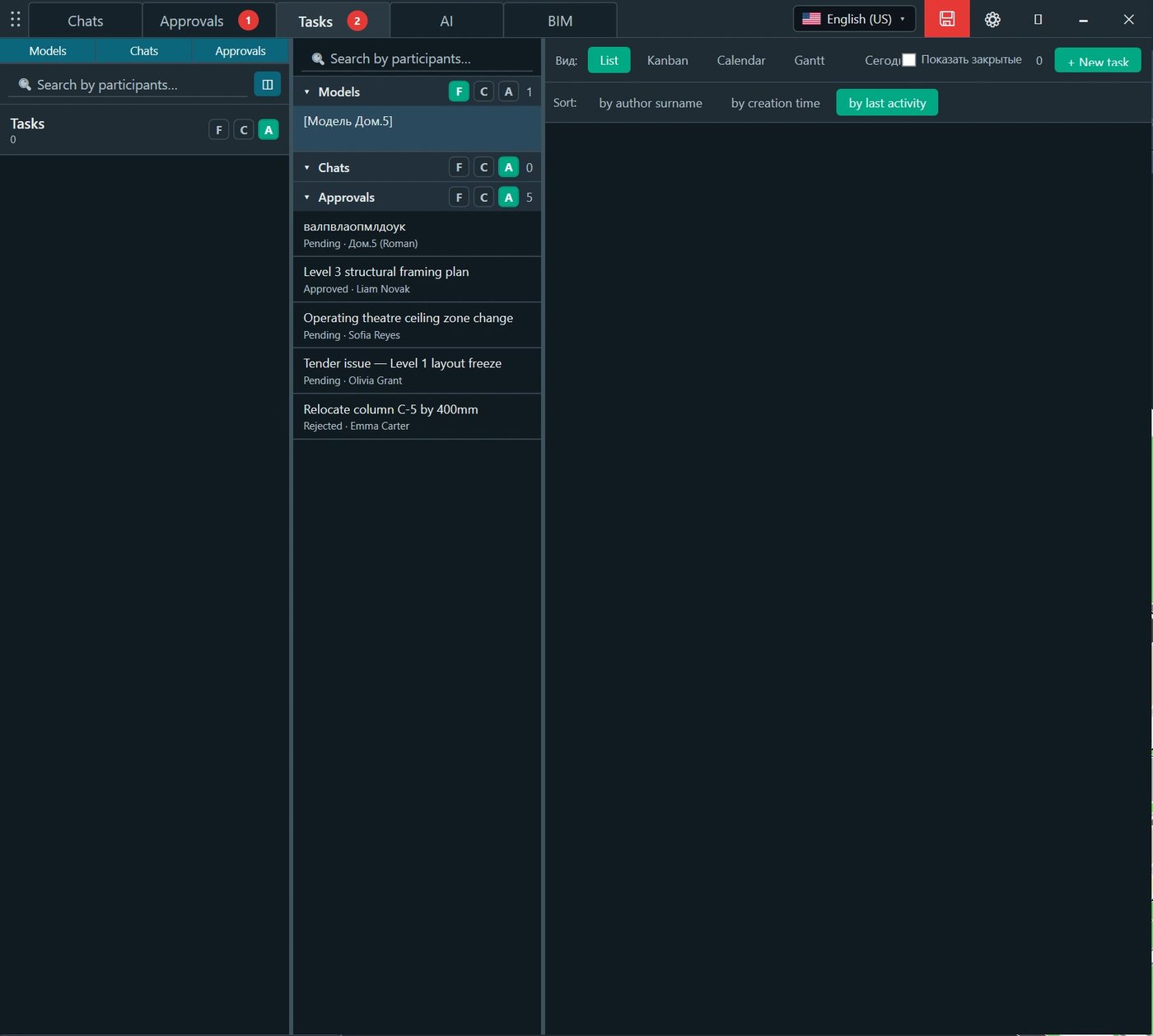
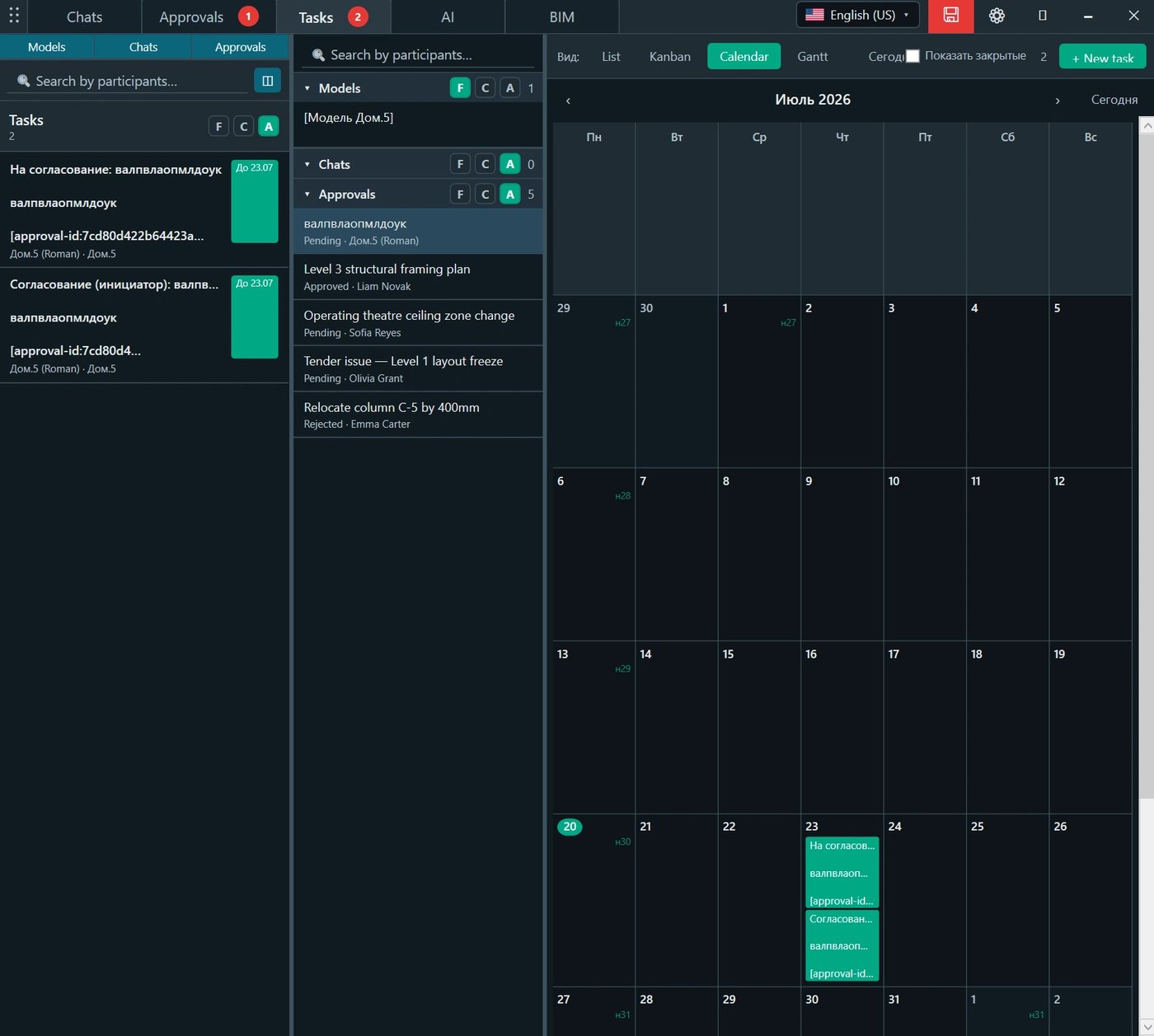
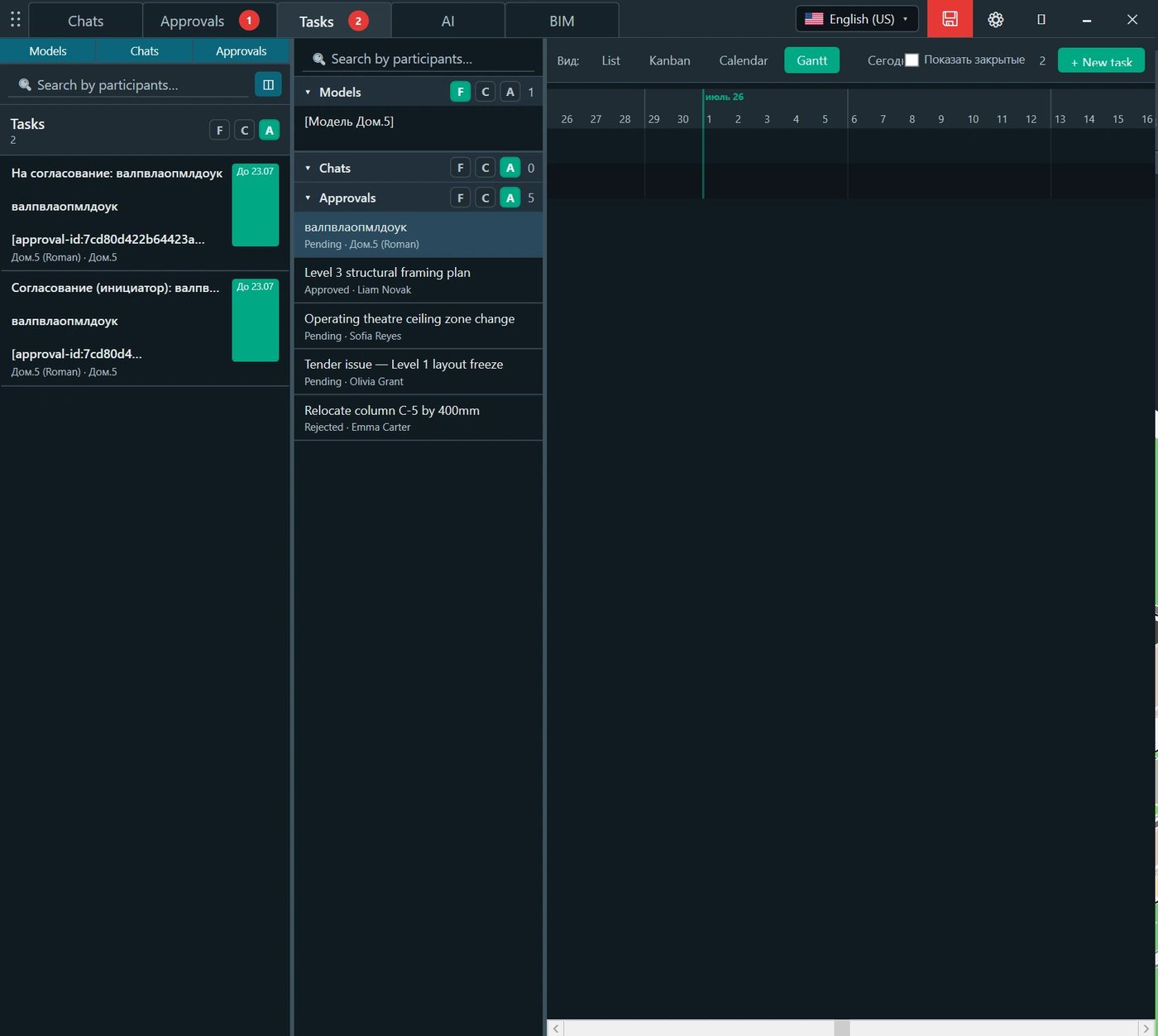
La même tâche peut être affichée sous différents modes. Le concepteur choisit la vue selon le travail en cours : liste pour un contrôle rapide, Kanban pour gérer le flux, calendrier pour contrôler les dates ou Gantt pour disposer d’un planning global.
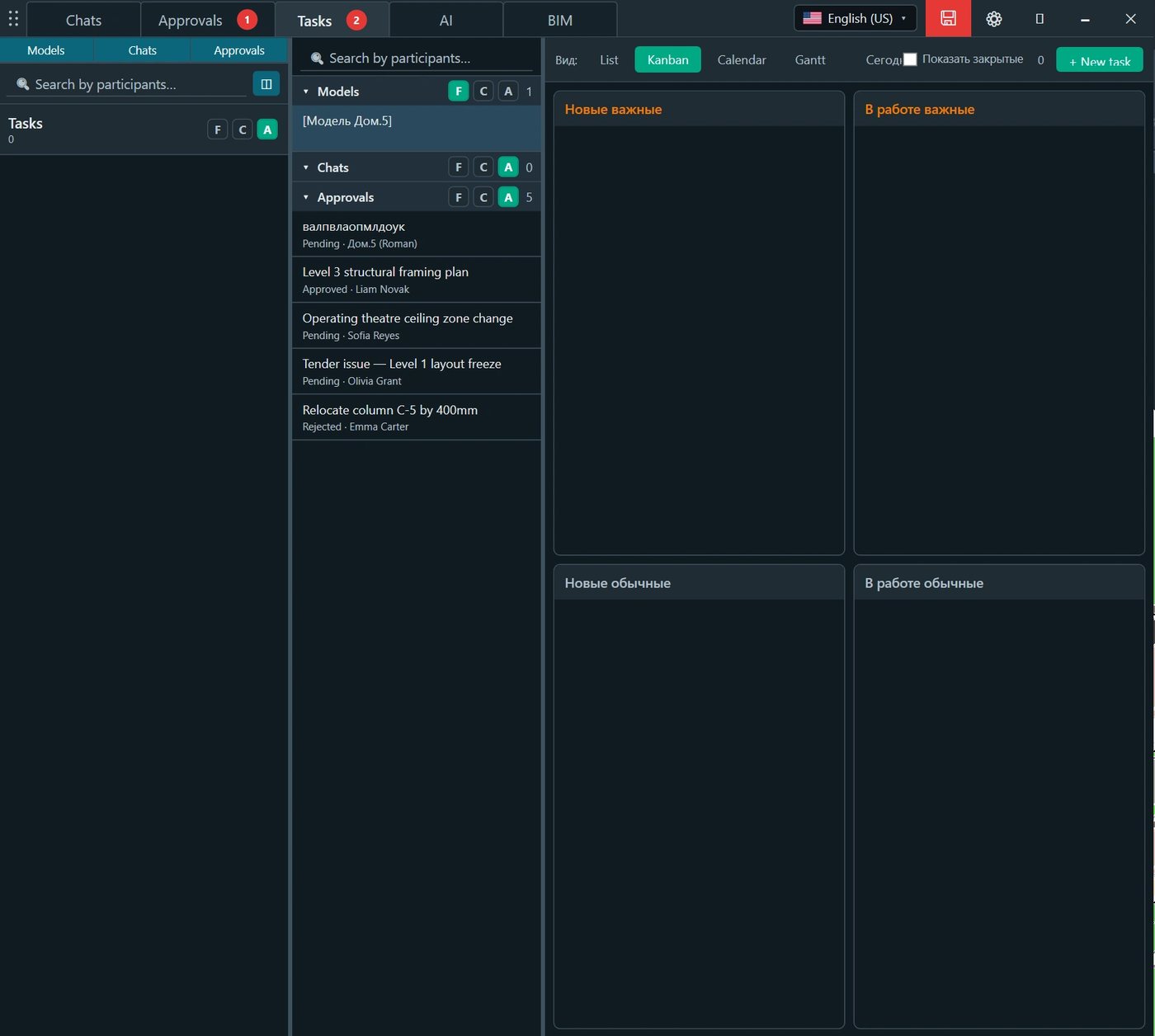
Figure 4. Tableau Kanban : les tâches sont réparties par priorité et par état et peuvent être déplacées entre les colonnes.
Figure 5. Calendrier : les tâches sont placées à leur date d’échéance, ce qui rend visible la charge quotidienne et hebdomadaire.
Figure 6. Vue Gantt : les périodes des tâches sont affichées sur une ligne de temps afin de contrôler les échéances et l’enchaînement.
Avantage pratique
Une tâche ne reste pas une simple phrase dans une discussion. Elle reçoit un responsable, une échéance et un état, tandis que le responsable peut voir à la fois la charge actuelle et les travaux en retard.
7. Discussion IA et travail avec le modèle
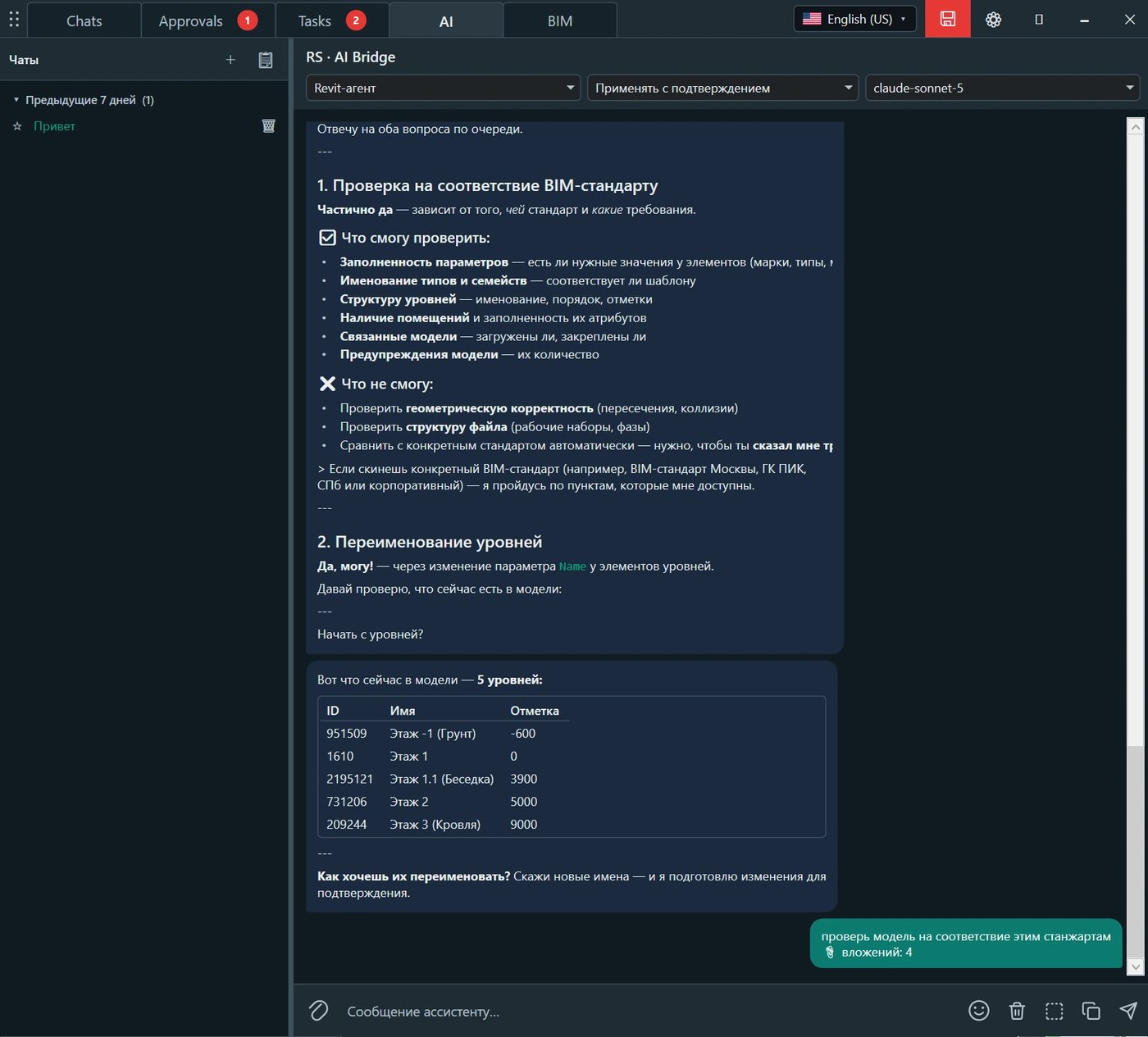
RS · AI Bridge relie l’espace de travail Revit à un assistant IA. Il peut répondre aux questions, analyser les données accessibles du modèle, exécuter des opérations courantes autorisées et participer à la modélisation avec le concepteur. L’utilisateur choisit l’agent, le mode d’exécution et le modèle de travail.
Fonctions typiques de l’assistant IA
Réponses aux questions sur Revit, les standards BIM et les procédures de travail.
Contrôle de la complétude des paramètres, des noms, de la structure et des autres données accessibles du modèle.
Préparation de modifications, par exemple renommer des niveaux ou traiter un ensemble d’éléments.
Exécution d’actions courantes uniquement dans le cadre des autorisations accordées.
Travail conjoint avec le spécialiste : l’IA propose une action, puis l’utilisateur vérifie et confirme son application.
Figure 7. RS · AI Bridge : sélection de l’agent, du modèle et du mode d’application des actions, historique du dialogue et travail avec les données du modèle actuel.
Accès administré
AI Bridge utilise un jeton d’installation distinct délivré par un administrateur. La clé API principale du service IA externe n’est ni stockée dans le plugin ni transmise à l’utilisateur. Le jeton peut être révoqué de manière centralisée sans désactiver les autres fonctions de REVIT.Messenger.
Mode de fonctionnement sécurisé
Pour les actions qui modifient le modèle, le mode Appliquer avec confirmation est recommandé : l’assistant prépare l’opération, mais la décision finale reste au concepteur.
8. Demandes adressées au service BIM
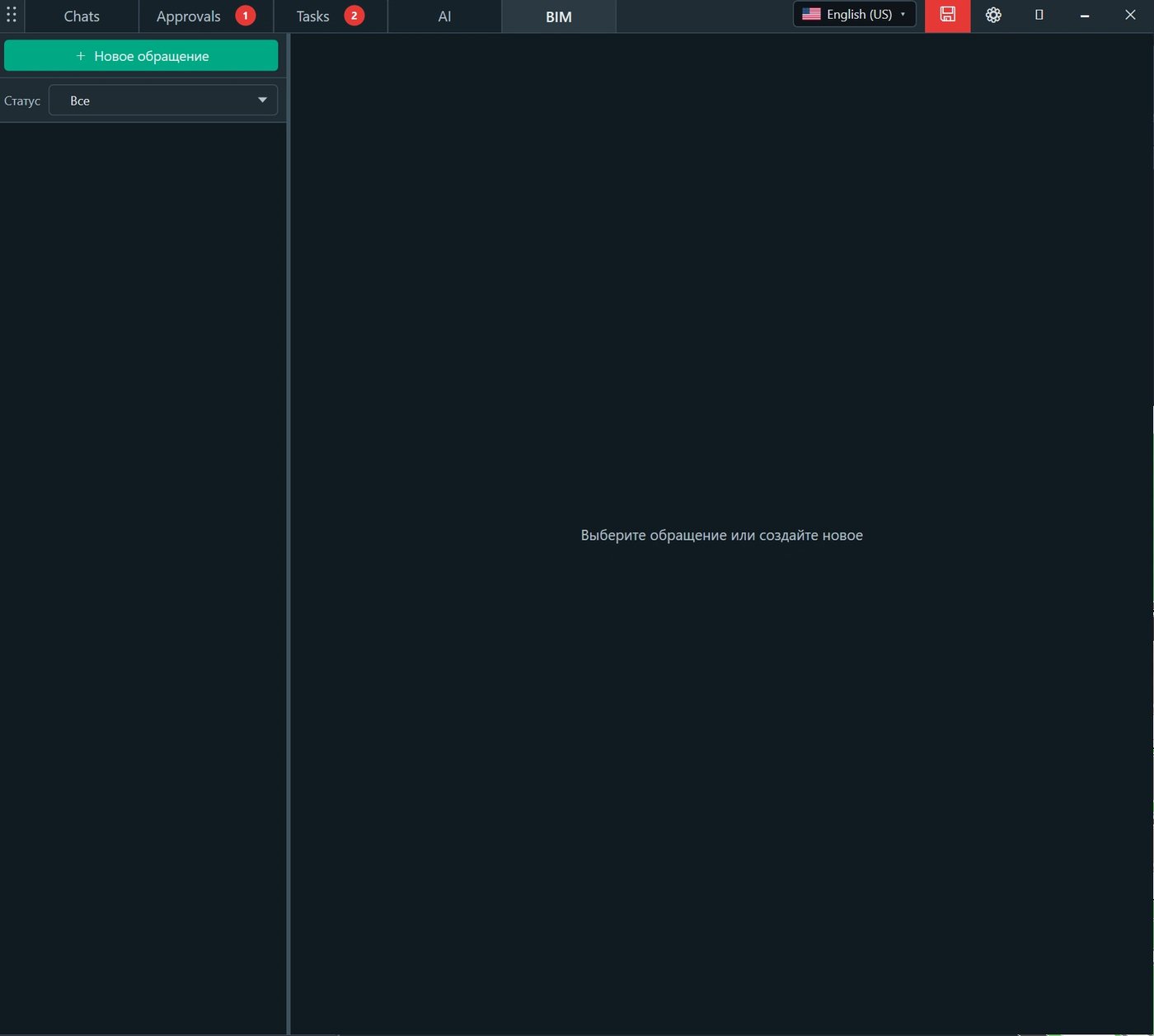
L’onglet BIM sert à enregistrer toutes les demandes des concepteurs adressées à l’équipe BIM : problèmes techniques, questions sur les standards, les réglages, les familles, les gabarits, les exports, la coordination ou le fonctionnement du plugin. Au lieu de messages dispersés, chaque demande devient un élément distinct avec un statut et sa propre correspondance.
Ce qu’apporte un canal dédié à l’assistance BIM
Aucune demande ne se perd dans une discussion générale ou une correspondance privée.
Le concepteur voit si la question a été enregistrée et à quelle étape elle se trouve.
Le spécialiste BIM reçoit une liste unifiée des demandes et peut gérer la file d’attente.
L’historique de la résolution reste disponible pour être réutilisé et pour analyser les problèmes récurrents.
Le responsable voit la charge réelle de l’équipe BIM et les motifs récurrents des demandes.
Figure 8. Section BIM : création d’une nouvelle demande, filtrage par statut et espace de correspondance pour la question sélectionnée.
Pour le concepteur
Au lieu de demander « qui s’occupe maintenant de mon problème ? », l’utilisateur reçoit une demande enregistrée, un statut clair et un historique des réponses conservé.
9. Mode serveur RS.CDE comme environnement ERP du projet
Lorsqu’il est connecté au noyau serveur RS.CDE, l’ensemble des sections de REVIT.Messenger fonctionne dans le modèle de rôles commun du projet. L’interaction dépasse alors Revit et relie tous les participants — des exécutants directs aux responsables et au maître d’ouvrage.
Participant
Interface de travail
Rôle pratique dans le système
Concepteur Revit
Panneau dans Revit
Correspondance liée au modèle, exécution des tâches, validations, IA et demandes au service BIM.
Coordinateur BIM / BIM manager
Revit et espace de travail web
Assistance, coordination et contrôle des demandes, des règles et de la qualité des données.
Responsable d’équipe / ingénieur en chef de projet
Espace de travail web et registres opérationnels
Contrôle des échéances, des statuts, de la charge et des décisions validées.
Contrôleur / valideur
Espace de travail web
Contrôle des lots et enregistrement du résultat officiel.
Maître d’ouvrage et participants externes
Espace de travail web selon le rôle attribué
Participation aux processus autorisés sans avoir à travailler directement dans Revit.
Ce qui apparaît en mode serveur
Identification centralisée des utilisateurs et des rôles du projet.
Une matrice des rôles avec des autorisations de consultation, de création, de modification et de validation.
Accès aux processus depuis les espaces de travail web.
Un historique d’interaction unifié, quel que soit l’endroit où travaille le participant.
Des registres communs des tâches, validations, demandes et activités du projet.
Une base pour les rapports, le contrôle de l’exécution et l’automatisation ultérieure des processus.
Effet principal
L’information n’appartient plus à un fichier, à un fil de messages ou à un employé isolé. Elle devient une partie administrée du projet, avec un auteur, un destinataire, une échéance, un statut, des autorisations et un historique.
10. Scénarios pratiques
Scénario 1. Clarification interdisciplinaire rapide
Un architecte constate qu’une gaine est trop petite pour les réseaux techniques. Il écrit dans la discussion au destinataire — le modèle CVC/plomberie lié — et précise le niveau, les axes et la vue. L’ingénieur répond dans le même contexte et, si une action est nécessaire, la question devient une tâche.
Scénario 2. Validation d’une modification
Un ingénieur structure propose de modifier la position d’un poteau. Une validation est créée avec une description, une échéance et un lot de vues ou de feuilles associées. Après la réponse, le statut final reste dans l’historique et peut être vérifié lors de l’émission de la documentation.
Scénario 3. Contrôle d’une émission
Le responsable attribue des tâches pour contrôler les feuilles, corriger les remarques et préparer le lot d’émission. Les exécutants travaillent avec la liste ou le tableau Kanban, tandis que le responsable contrôle les échéances dans le calendrier et le diagramme de Gantt.
Scénario 4. Travail courant avec l’IA
Le concepteur demande à l’IA de contrôler les noms des niveaux et de préparer de nouveaux noms. L’assistant lit les données disponibles, affiche le résultat et n’applique les modifications qu’après confirmation.
Scénario 5. Demande au service BIM
Un gabarit d’export ne fonctionne pas pour un spécialiste, ou une question liée à un paramètre apparaît. Le spécialiste crée une demande BIM, reçoit un statut et poursuit son travail sans chercher le responsable dans des discussions privées.
Scénario 6. Transmission d’un modèle détaché
En mode local, le modèle est transmis à un prestataire externe avec les informations qui y sont stockées. Le spécialiste reçoit non seulement le fichier, mais aussi le contexte de projet associé à ce modèle.
11. Avantages pour les concepteurs et l’équipe
Pour le concepteur
Avantage
Ce que cela signifie en pratique
Moins de changements d’application
Les questions, missions, validations et fonctions IA se trouvent dans la même fenêtre que celle où la modélisation est réalisée.
Un destinataire clair
Un modèle lié devient le destinataire naturel de l’interaction entre disciplines.
Moins d’accords perdus
Les informations importantes ne restent pas uniquement dans une conversation orale ou une messagerie externe.
Une responsabilité vérifiable
Une tâche possède un responsable et une échéance ; une validation possède un initiateur, des participants et un statut final.
Une assistance plus rapide
Une demande au service BIM est enregistrée et ne dépend pas de la personne que l’utilisateur a réussi à contacter directement.
Moins de travail répétitif
L’IA aide à effectuer des contrôles, à fournir des conseils et à réaliser des opérations autorisées dans le modèle.
Pour l’équipe BIM et les responsables
Un canal unique de demandes et une file d’assistance visible.
Contrôle des tâches par statut, échéance et priorité.
Un historique formel des validations et des décisions acceptées.
La possibilité d’analyser les problèmes récurrents et les causes de retard.
Administration centralisée de l’accès à l’IA au moyen de jetons.
En mode serveur, connexion de tous les participants au projet et modèle de rôles unifié.
Pour le projet dans son ensemble
La coordination interdisciplinaire est plus rapide.
Le risque qu’une mission ne reste qu’un message sans être exécutée est réduit.
Les décisions peuvent être documentées et reconstituées ultérieurement.
L’équipe voit non seulement le contenu d’une question, mais aussi son état actuel.
Les connaissances et l’historique des interactions restent dans le système plutôt que chez quelques employés seulement.
12. Processus de travail recommandé
Pour que le système reste simple et administrable, chaque type d’interaction doit être utilisé conformément à sa finalité.
Pour une question courte ou une clarification, ouvrez la discussion du modèle concerné.
Lorsqu’une action précise apparaît, créez une tâche avec un responsable et une échéance.
Lorsqu’un contrôle, une validation ou une réponse officielle est nécessaire, créez une validation.
Pour un contrôle courant ou la préparation de modifications, utilisez l’IA en mode confirmation.
Pour une assistance méthodologique ou technique, créez une demande BIM distincte.
Clôturez régulièrement les tâches exécutées et les validations terminées afin que les listes de travail restent à jour.
Règles qui améliorent l’efficacité
Indiquez précisément le niveau, la zone, l’élément, la vue ou la feuille dans les messages et les tâches.
N’utilisez pas la discussion pour une décision qui doit avoir un statut officiel.
Ne créez pas de tâche sans résultat vérifiable ni échéance.
Ne transmettez pas un jeton IA à d’autres utilisateurs ; l’accès doit être délivré par un administrateur.
En mode serveur, attribuez les autorisations par rôle plutôt qu’au moyen d’exceptions individuelles inutiles.
REVIT.Messenger en une phrase
Discuter — dans une discussion. Attribuer — dans une tâche. Valider — dans une validation. Contrôler ou automatiser — avec l’IA. Obtenir de l’assistance — au moyen d’une demande BIM.
Conclusion
REVIT.Messenger crée dans Revit un système clair d’interaction de projet qui correspond au travail réel de l’équipe. Les modèles liés deviennent des destinataires, les messages conservent leur contexte, les missions reçoivent des échéances et des responsabilités, les validations préservent l’historique des décisions, l’IA aide à exécuter les opérations courantes et le service BIM dispose d’un canal d’assistance complet.
En mode local, la solution assure l’interaction au sein d’un ensemble de modèles et permet de transférer les informations avec des fichiers détachés. En mode serveur, lorsqu’elle est connectée à RS.CDE, elle devient un environnement ERP complet du projet avec matrice des rôles, espaces de travail web et participation de spécialistes qui ne travaillent pas directement dans Revit.
Résultat pour l’équipe de projet
Moins de questions et de décisions perdues, des réponses plus rapides entre disciplines, des responsabilités plus claires et un historique unifié des interactions de projet.
Cinq fonctions — un seul processus maîtrisé
Section
Finalité
Résultat de gestion
Discussions
Discuter rapidement d’une question dans le contexte du modèle.
L’information n’est pas perdue et reste accessible aux participants.
Validations
Obtenir une décision confirmée.
Un historique de validation vérifiable est conservé.
Tâches
Attribuer une action précise et une échéance.
La responsabilité et le contrôle de l’exécution deviennent explicites.
IA
Contrôler des données ou préparer une action courante.
Le temps consacré aux opérations répétitives est réduit.
BIM
Obtenir une assistance technique ou méthodologique.
La demande est enregistrée, reçoit un statut et est menée jusqu’à sa résolution.