RS.Schedules
Historique des versions
RS.Schedules étend les possibilités des nomenclatures Revit : il affiche les colonnes masquées, remplace la fenêtre des propriétés de la nomenclature par sa propre fenêtre (champs, filtre, tri, mise en forme, apparence) et renseigne les paramètres des éléments selon des règles, comme un paramètre combiné, mais en écrivant le résultat dans un paramètre ordinaire.
1.3.6–1.3.34 | 15–22.10.2026
Le bouton Play du ruban de la nomenclature recalcule les règles de remplissage en mode « Manuel » définies dans la nomenclature ouverte, uniquement pour ses éléments visibles, en une seule transaction (une seule annulation Ctrl+Z). Le résultat s’affiche dans la barre d’état. Les règles « Automatique » se recalculent d’elles-mêmes. Les expressions du « Filtre » avancé continuent d’écrire dans tous les éléments de la catégorie, faute de quoi un élément masqué ne pourrait pas réapparaître dans le tableau.
Hide/Unhide : si des cellules d’une ou plusieurs colonnes sont sélectionnées, le bouton inverse la visibilité de ces colonnes. Lorsque « Show Hidden » est activé, une colonne masquée devient ainsi visible de façon permanente. Sans sélection, une fenêtre s’ouvre avec la liste des colonnes et la case « Masqué » (Revit ne permet pas de masquer toutes les colonnes). Le bouton « Autofill » a été renommé « Schedule Expert ».
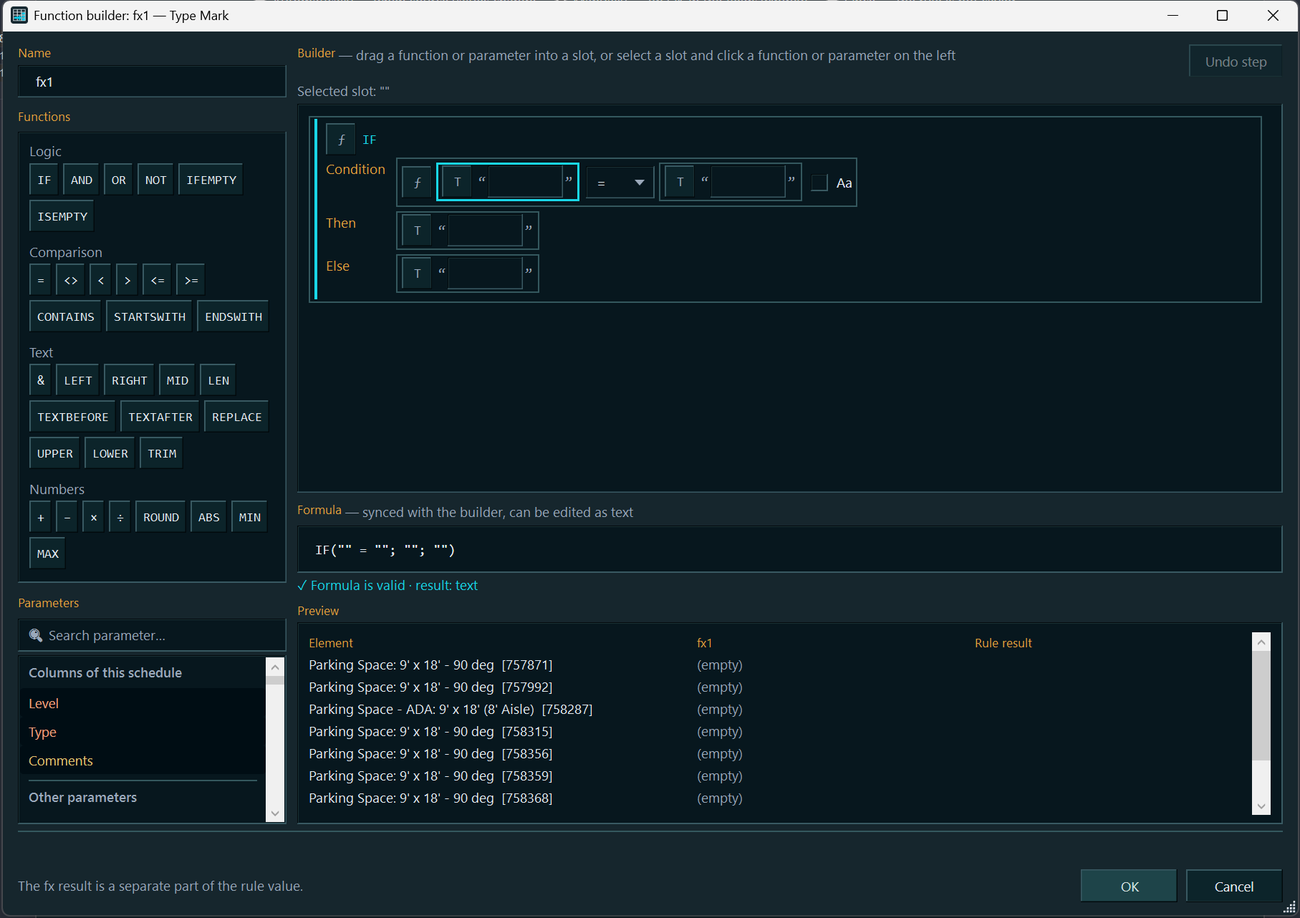
Le concepteur de fonctions ƒx s’ouvre directement avec le bouton ƒx : conditions (IF, AND, OR), comparaisons, fonctions textuelles et numériques, recherche de paramètres, glisser-déposer dans les emplacements et formule textuelle modifiable. Il propose un aperçu sur les 10 premiers éléments et une vérification des erreurs avec leur position. Les fonctions IFEMPTY, TEXTBEFORE, TEXTAFTER, ABS, MIN et MAX ont été ajoutées ; les règles déjà créées sont conservées.
Bibliothèque de règles partagées : le bouton « Règles… » (double crayon) affiche toutes les règles du modèle et applique celle choisie au paramètre sélectionné. Une telle règle est liée : toutes ses copies ont une définition commune. Les modifications validées par OK sont répercutées dans toutes les nomenclatures et peuvent être annulées en une seule action ; les valeurs sont recalculées selon le mode de chacune. Lors de la copie d’une nomenclature Revit, les règles sont copiées avec elle, les liens partagés sont conservés et les règles de la copie n’interfèrent pas avec celles de l’original.
Nouvelle source de règle « N° d’ordre » : numérotation continue suivant l’ordre des lignes de la nomenclature (début, incrément, nombre de chiffres, par exemple « U-001 »), sans redémarrage dans les groupes. Les lignes « Total » et les éléments des fichiers liés ne sont pas numérotés. Le recalcul se fait uniquement en mode « Manuel » ou « Une seule fois » ; choisir « Automatique » fait basculer le mode sur « Manuel ». Cette fonction n’a pas encore été testée dans Revit : vérifiez-la sur votre nomenclature avec un tri et une colonne masquée.
Règle de remplissage : la sous-chaîne et la casse sont désormais définies par la formule d’une partie (LEFT, RIGHT, MID, UPPER) ou par une fonction ƒx ; les colonnes « Partie de chaîne », « N » et « M » ont été supprimées. Les anciennes règles sont migrées automatiquement à l’ouverture et la barre d’état indique le nombre de parties migrées. Seule différence : si une partie utilise « ␣ » et une sous-chaîne, les espaces de début et de fin sont désormais supprimés après l’extraction de la sous-chaîne, et non avant.
Correction de la règle « Valeur combinée » : la source d’une partie est recherchée telle que la nomenclature la reconnaît (paramètre d’occurrence ou de type, paramètre partagé ayant un autre GUID sous le même nom). Auparavant, une partie pouvait manquer dans le résultat alors que ▶ indiquait « déjà identique ». Le rapport précise pour combien d’éléments la source de la partie est vide. Il est conseillé de recalculer ces règles.
L’onglet « Mise en forme » reproduit la fenêtre Revit : en-tête, orientation, alignement, « Format du champ… », « Champ masqué » et option de calcul « Aucun calcul ». Les options « Afficher la mise en forme conditionnelle sur les feuilles » et « Affichage de valeurs multiples » (« <varie> » ou texte personnalisé) ont été ajoutées ; elles s’appliquent simultanément à plusieurs champs sélectionnés. « Format conditionnel… » est affiché mais indisponible : les conditions se définissent dans la fenêtre standard de Revit.
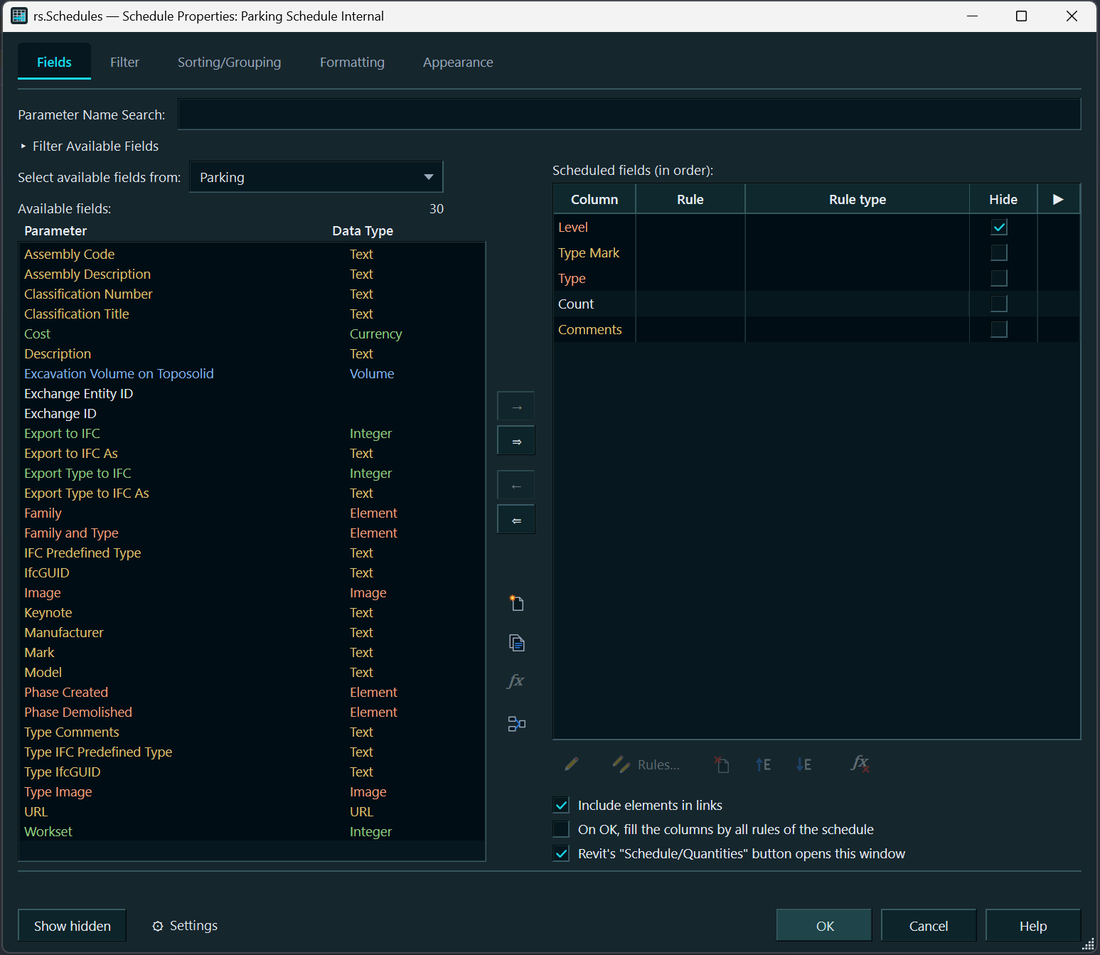
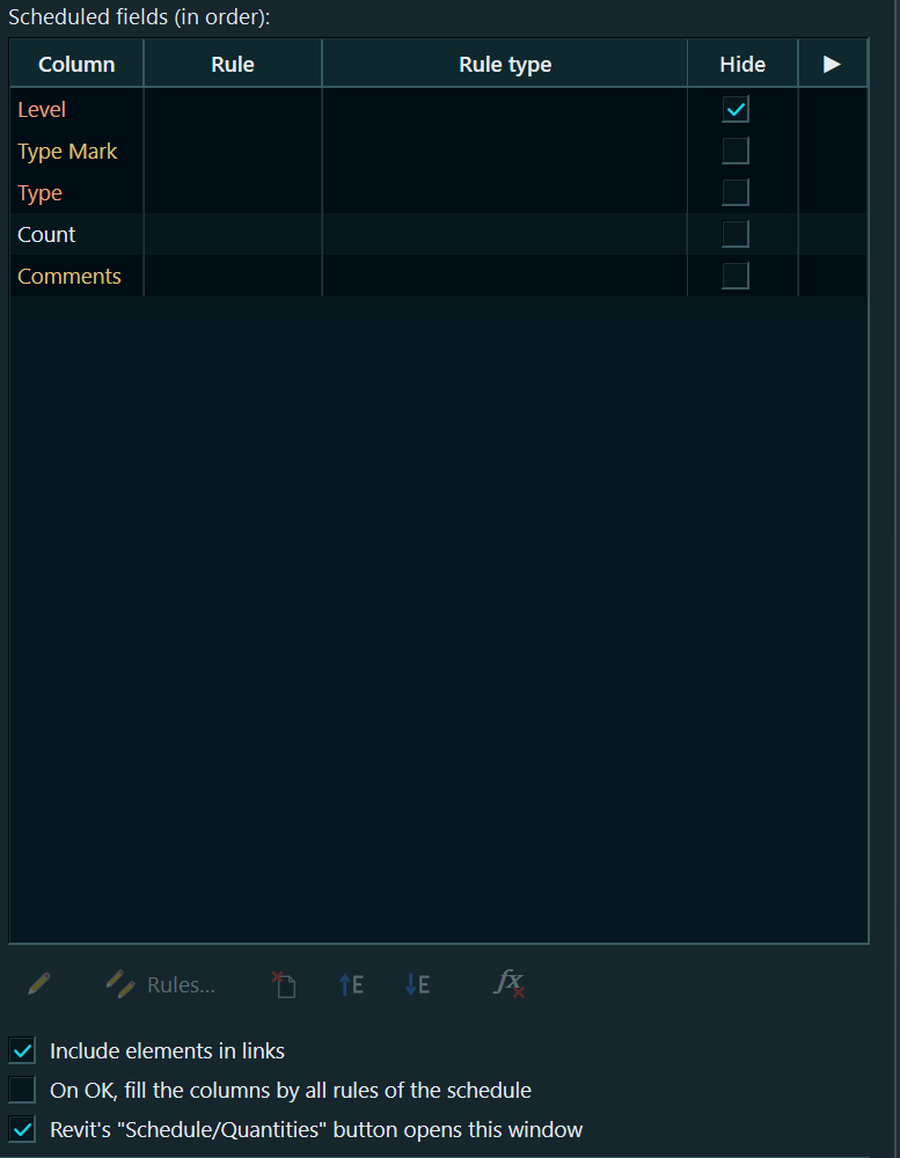
Onglet « Champs » : une colonne « Type de données » apparaît dans les « Champs disponibles ». Trois cases à cocher (fichiers liés, remplissage selon les règles lors de la validation par OK, bouton « Nomenclature/Quantités ») ont été déplacées sous les icônes de la liste des champs. Dans « ⚙ Paramètres », il est possible d’activer la coloration des paramètres selon les couleurs de RS.ParamManager (fond : nature du paramètre ; couleur du texte : type de données). Elle est désactivée par défaut.
La coloration des onglets de vue est désormais disponible dans tous les produits de la gamme, avec les mêmes possibilités et un réglage commun dans la fenêtre « ⚙ Paramètres » : remplissage de l’onglet ou bande colorée, couleur par projet ou par fichier. Le remplissage complet est utilisé par défaut. L’ancien choix de style n’a pas été conservé : après la mise à jour, les onglets sont donc entièrement colorés, et la bande doit être réactivée. L’onglet actif n’est désormais pas plus clair que les autres ; il se distingue par une bande de la couleur du projet sur son bord supérieur. Le premier produit chargé gère la coloration : mettez donc à jour tous les produits de la gamme.
L’agent gratuit RS.BIMManager est installé avec n’importe quel produit de la gamme : s’il est absent de l’ordinateur, il est installé ; s’il est déjà à jour, il reste inchangé ; s’il est obsolète, il est mis à jour. Cela n’affecte pas la licence du produit. Le bouton BIM du ruban apparaît uniquement lorsque l’application RS.BIMManager est installée.
Le dossier RS.CDE situé à côté du modèle et les bases de données vides qu’il contient ne sont plus créés automatiquement à l’ouverture du modèle, d’un panneau ou d’un rapport. Le stockage n’est créé qu’à votre première écriture : message, affectation, statut, etc.
1.3.5 | 14.10.2026
« Filtre » et « Tri/Regroupement » fonctionnent comme dans Revit : 8 conditions de filtrage et 4 niveaux de tri, avec « (aucun) » en tête de la liste des champs.
« Mode avancé » dans ces onglets : une condition ou un niveau de tri se définit par une expression (« ƒx Expression… », fonctions LEFT, MID, TEXTBEFORE…). Le résultat est écrit dans un paramètre texte d’occurrence technique que Revit utilise pour filtrer et trier normalement. Le paramètre et son champ masqué restent dans le modèle après la suppression de l’expression. Celle-ci est calculée pour tous les éléments de la catégorie : sur les grands modèles, faites un essai sur une copie. Ce mode ne fonctionne pas pour les éléments des fichiers liés.
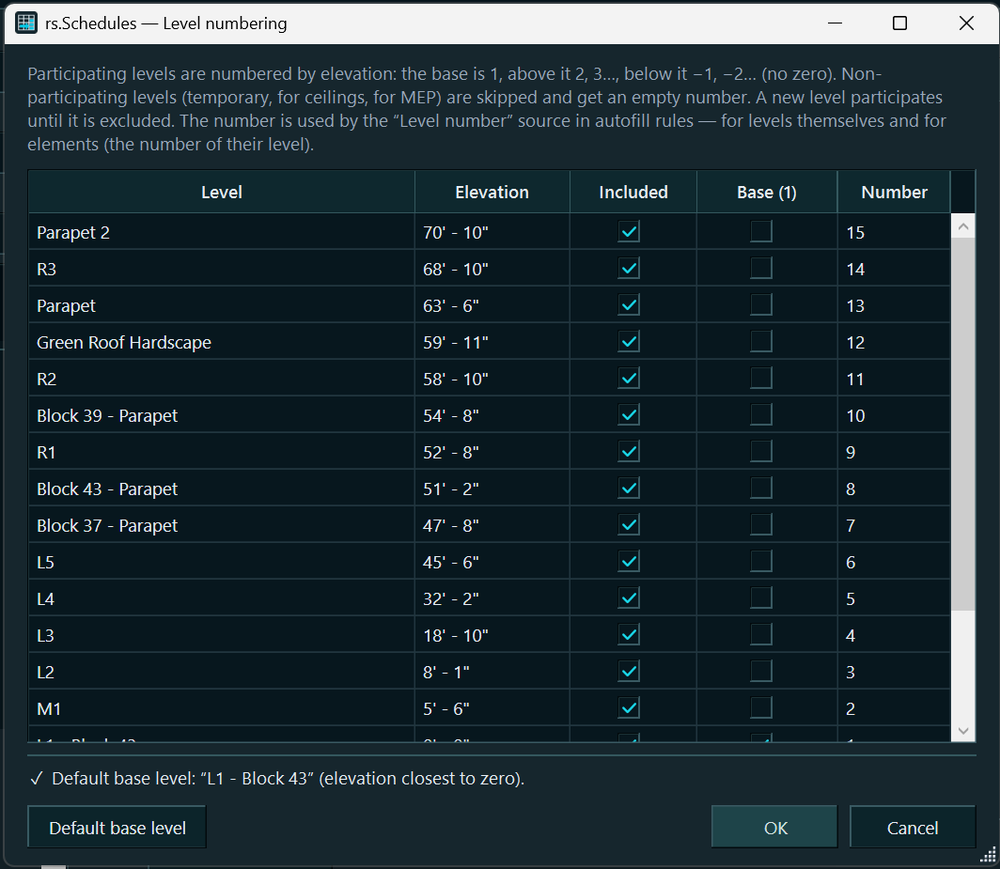
Numérotation des niveaux : source « Numéro de niveau » pour les règles de remplissage et bouton « Numérotation des niveaux… » (niveau de base : 1 ; au-dessus : 2, 3… ; en dessous : −1, −2… ; pas de zéro ; les niveaux temporaires sont exclus par la case « Participer »). En mode « Automatique », les numéros sont recalculés lors de l’ajout ou de la suppression d’un niveau, ou de la modification de son altitude ou de son nom.
L’onglet « Champs » n’affiche par défaut que les champs de la catégorie de la nomenclature. Auparavant, des centaines de paramètres partagés du modèle apparaissaient pour « Niveaux » et d’autres catégories. Les champs des éléments associés — « Informations sur le projet », « De la pièce », « À la pièce », fichiers liés — se choisissent dans la liste « Sélectionner les champs disponibles dans : ».
Corrections : « Format » et « … » ne fonctionnaient que pour une ligne préalablement sélectionnée et ne s’appliquaient qu’à une seule ligne. Il était également impossible de définir le format d’un paramètre absent de certains éléments. Les unités « comme dans le projet » ne sont plus ajoutées si le symbole d’unité est désactivé dans le projet (« 985 », et non « 985 mm »). Une colonne « en lecture seule » est désormais identifiée à partir de tous les éléments, et non des 200 premiers ; dans les nomenclatures de familles imbriquées, elle était auparavant considérée comme entièrement indisponible.
1.3.1–1.3.4 | 12–13.10.2026
Toutes les mises à jour dans une seule fenêtre. Lors d’une recherche de mises à jour, chaque plugin de la gamme affiche la fenêtre commune « Mises à jour RS-Systems », qui répertorie les nouvelles versions de tous les produits installés, y compris ceux installés ultérieurement ou pour une autre version de Revit. Les choix proposés sont « Mettre à jour », « Pas maintenant », « Ignorer cette version » et « Ne plus demander ». Ce dernier choix peut être annulé à l’aide de la case « Proposer les mises à jour de ce produit » dans « Paramètres ». Les produits sélectionnés sont installés en une seule opération après la fermeture de Revit ; les droits d’administrateur ne sont demandés qu’une fois. « Paramètres » → « Mises à jour de tous les produits RS-Systems… » lance la recherche manuellement.
Prolongation de la période d’essai par code : dans l’onglet « Prolongation de l’essai » de la fenêtre d’activation, le plugin affiche un code de demande. Vous recevez en retour un code de prolongation, de +30 jours par défaut. Cette fonction est utilisable hors ligne. Le code est lié à votre PC et au plugin, et ne peut être utilisé qu’une fois.
Activation sans connexion Internet : une licence émise pour votre PC, sous la forme d’un code RSLIC1… ou du contenu d’un fichier .rslic, est appliquée immédiatement sans contacter le site. C’est pratique pour les postes distants ou isolés. Un code non lié à un PC reste à usage unique et doit être validé sur le site. Correction : les codes collés avec des espaces ou des sauts de ligne, depuis un e-mail ou le presse-papiers d’un bureau à distance, étaient rejetés par le site avec le message « Malformed activation code ».
Les codes courts du site au format RS-XXXX-XXXX-XXXX, reçus par e-mail, récupérés dans l’espace personnel ou obtenus après un paiement sans passer par le plugin, sont désormais acceptés dans l’onglet « Code ». Les majuscules, les minuscules, les espaces et les traits d’union n’ont pas d’importance. Le code est associé à ce PC, et la licence est téléchargée automatiquement. Ce type de code ne peut pas être activé sans connexion Internet.
La licence du pack (Suite) a été corrigée : auparavant, un pack acheté n’activait aucun plugin. Elle s’applique désormais à chaque plugin figurant dans la liste du pack.
Noms harmonisés : dans les fenêtres et les messages, le produit s’appelle rs.<Name> ; dans « Ajouter ou supprimer des programmes » et dans le nom du programme d’installation, il s’appelle RS.RVT.<Name>. Le nouveau MSI met à jour directement la version installée, sans perdre les licences ni la période d’essai.
1.3.0–1.3.4 | 12–13.10.2026
L’onglet « Champs » dispose désormais de boutons sous forme d’icônes, comme la fenêtre Revit : ajouter et supprimer un champ, « Nouveau paramètre », paramètre issu du fichier de paramètres partagés, « Combiner les paramètres », « Modifier », « Monter » et « Descendre ». Un double-clic sur un champ ouvre toujours la règle de remplissage.
« Combiner les paramètres » reproduit la fenêtre Revit (nom, parties avec préfixe, suffixe et séparateur). Le nouveau champ est créé à la validation par OK avec les autres modifications. Cette fonction est disponible dans Revit 2022 et versions ultérieures ; l’API correspondante n’existe pas dans Revit 2021, où le bouton est indisponible.
« Supprimer le paramètre » retire immédiatement le paramètre du projet après confirmation, dans sa propre transaction, annulable par la commande « Annuler » de Revit. Les paramètres intégrés de Revit ne sont pas supprimés. L’API ne permet pas de créer un champ calculé Revit ; une règle de remplissage avec des formules est proposée à la place.
Correction : le format des unités et la formule d’une partie ne s’appliquaient qu’à une ligne, même si plusieurs étaient sélectionnées. Désormais, le résultat de la fenêtre « Format » et la formule sont appliqués à toutes les parties sélectionnées si la ligne du bouton utilisé en fait partie ; sinon, uniquement à cette ligne. Le résultat (« appliqué aux parties : N ; ignorées : M ») apparaît dans la barre d’état.
1.2.0–1.2.9 | 11–12.10.2026
Le bouton Revit « Nomenclature/Quantités » ouvre la fenêtre de création d’une nomenclature de RS.Schedules, puis la fenêtre des propriétés avec les onglets « Champs », « Filtre », « Tri/Regroupement », « Mise en forme » et « Apparence ». Ses possibilités en font un remplacement de la fenêtre standard. La fenêtre ne limite ni le nombre de conditions de filtrage ni celui des niveaux de tri ; les filtres sont combinés par « ET ». Tout est appliqué à la validation par OK dans une seule transaction « RS : propriétés de la nomenclature », annulable en une seule action dans Revit. Une case permet de désactiver cette interception de commande ; si un autre plugin a déjà réservé la commande, la fenêtre Revit s’ouvre. La mise en forme conditionnelle, les styles de ligne et la hauteur des lignes ne sont pas accessibles par l’API Revit : ils restent gérés dans la fenêtre standard.
La fenêtre « Format » reproduit la fenêtre Revit : unités, arrondi et incrément, symbole d’unité (y compris « Aucun »), suppression des zéros et groupement des chiffres. Le format se définit pour un champ dans l’onglet « Mise en forme » et pour chaque partie d’une règle, y compris plusieurs parties sélectionnées simultanément. « Comme dans le projet » s’applique à toute partie ayant des unités ; des unités personnalisées uniquement aux parties qui les autorisent (mètres pour les longueurs, mais pas pour les surfaces). Les règles créées précédemment continuent à fonctionner comme avant.
Formules de parties de règle de type Excel (noms russes ou anglais) : extraire à gauche, à droite ou à partir du N-ième caractère, texte avant et après un caractère, arrondi, substitution, casse et suppression des espaces périphériques. L’arrondi utilise le premier nombre du texte et conserve l’unité : « 4.80 m » devient « 4.8 m ». La fenêtre de formule montre le résultat pour les premiers éléments de la nomenclature ; une formule erronée ne peut pas être enregistrée.
La partie de règle « Espaces » définit le nombre exact d’espaces. Le séparateur n’est plus ajouté automatiquement : pour les anciennes règles, un séparateur composé uniquement d’espaces est supprimé à la lecture. Après la mise à jour, les valeurs peuvent donc être recalculées sans espaces superflus. Les séparateurs contenant d’autres caractères ("/", " / ") sont conservés.
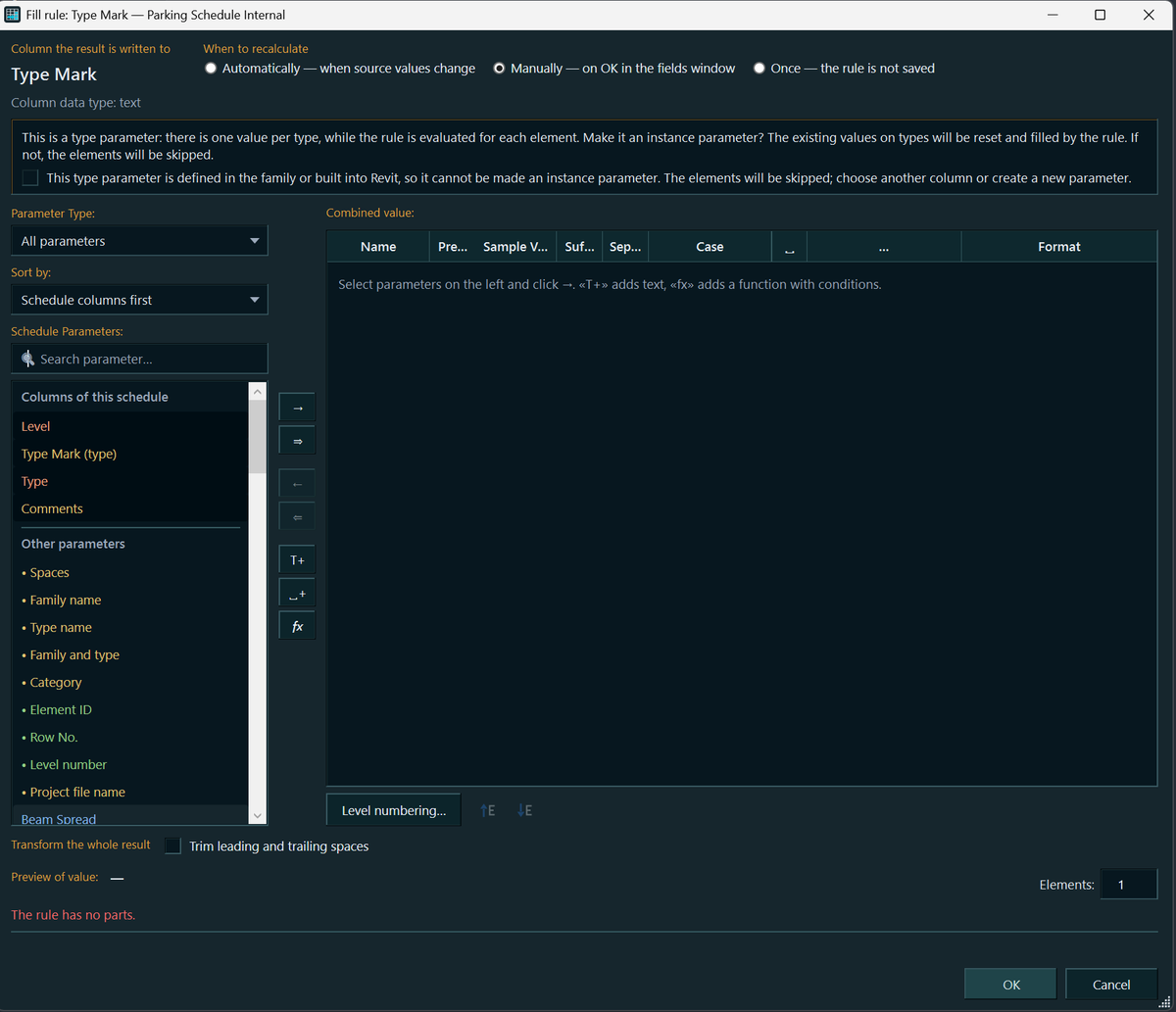
« Exemple de valeur » affiche le résultat de la règle pour un nombre défini d’éléments (1 par défaut, jusqu’à 500), à raison d’une ligne par élément avec la famille, le type et l’Id. Les messages (résultat de l’écriture, erreurs, modifications refusées par Revit) s’affichent dans la barre d’état plutôt que dans des fenêtres. Si Revit n’accepte pas tout, la fenêtre reste ouverte et les modifications acceptées sont déjà écrites.
Si un paramètre ne peut pas être renseigné, la raison est indiquée avec l’Id d’un élément d’exemple. Une explication spécifique est donnée pour les familles partagées imbriquées : le paramètre de l’occurrence imbriquée est associé à celui du parent et est en lecture seule. La valeur doit être écrite dans la nomenclature de la famille parente ; elle apparaîtra également dans l’occurrence imbriquée.
1.1.0–1.1.8 | 11.10.2026
La fenêtre principale reproduit l’onglet « Champs » des propriétés d’une nomenclature Revit : recherche, filtre des champs disponibles (paramètres d’occurrence, de type, informations sur le projet), listes « Champs disponibles » et « Champs de la nomenclature » avec flèches et commandes « Monter/Descendre », et « Inclure les éléments des fichiers liés ». La composition et l’ordre des champs sont appliqués à la validation par OK dans une seule transaction « RS : champs et règles de nomenclature ». En cas de fermeture avec des modifications non enregistrées, une confirmation est demandée.
« Remplir… » ouvre la règle du champ sélectionné. La liste des champs de la nomenclature affiche trois colonnes : « Colonne », « Règle » (présentée comme la valeur d’un paramètre combiné) et « Type de règle » (automatique, manuel, une seule fois). Une règle existante peut toujours être ouverte, même si la colonne n’est actuellement pas accessible en écriture : elle peut être modifiée ou supprimée, et les éléments sont ignorés lors de l’écriture. Aucune nouvelle règle n’est créée pour une telle colonne.
Le bouton ▶ d’un champ associé à une règle « manuelle » écrit immédiatement les valeurs en une seule transaction « RS : remplir « … » selon la règle », annulable en une seule action dans Revit. Le rapport indique le résultat : écrit, déjà identique, ignoré avec les raisons. La case « Lors de la validation par OK, remplir les colonnes selon toutes les règles de la nomenclature » réécrit aussi les valeurs selon les autres règles ; activez-la en connaissance de cause.
« Nouveau paramètre… » reproduit la fenêtre « Propriétés des paramètres » de Revit : paramètre de projet ou partagé (issu du fichier de paramètres partagés), discipline, type de données, groupe, type ou occurrence. Le paramètre est lié aux catégories de la nomenclature et apparaît immédiatement dans les champs. Il est créé immédiatement et reste dans le projet même après « Annuler », comme dans Revit. Un paramètre de projet est créé sous forme de paramètre partagé au moyen d’un fichier temporaire ; votre fichier de paramètres partagés reste inchangé.
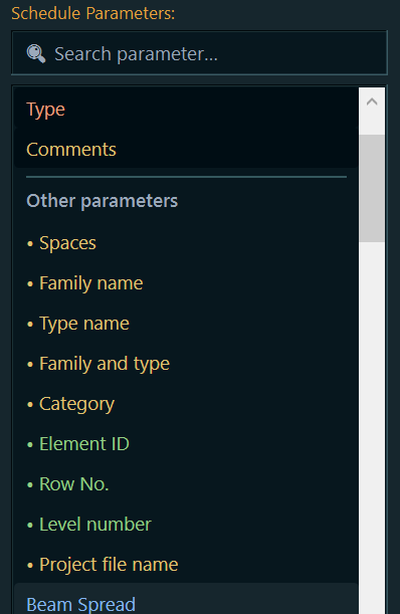
Les fenêtres mémorisent leur taille et leur position ; la fenêtre principale peut désormais être réduite. Tab, les touches fléchées et la barre d’espace fonctionnent dans le tableau des parties. La liste des paramètres de la règle est divisée en « Colonnes de cette nomenclature » et « Autres paramètres ». Elle permet une recherche rapide par les lettres saisies et distingue les paramètres homonymes par leur nature : partagé avec le début du GUID, paramètre de projet ou intégré.
1.0.0–1.0.4 | 11.10.2026 — première version
« Show Hidden », dans l’onglet contextuel de la nomenclature, affiche toutes les colonnes masquées en rose clair et les masque à nouveau lorsqu’il est désactivé. L’état précédent est conservé dans la nomenclature elle-même et est donc restauré exactement, même après un redémarrage de Revit. Avant l’enregistrement, « Enregistrer sous » et la synchronisation, les colonnes affichées sont automatiquement masquées pour éviter d’enregistrer le modèle avec une présentation modifiée.
« Autofill » (ensuite « Remplir… ») compose la valeur d’une colonne à partir des paramètres de l’élément : parties avec préfixe, suffixe et séparateur (comme un paramètre combiné), paramètres d’occurrence et de type, informations sur le projet, nom de famille et de type, catégorie, Id, nom de fichier et texte constant. Une partie vide est entièrement ignorée. Des transformations peuvent être appliquées à chaque partie et au résultat final : suppression des espaces, casse, sous-chaîne, unités et nombre de décimales. La fenêtre de règle reprend le modèle de « Combiner les paramètres » de Revit.
Le résultat est écrit dans un paramètre d’occurrence : une colonne existante ou un nouveau paramètre partagé lié aux catégories de la nomenclature. Les types sont vérifiés : le texte accepte tout, une longueur uniquement une longueur, une surface uniquement une surface ; exactement un paramètre est écrit dans une colonne numérique. Modes : automatiquement à la modification des valeurs sources, manuellement ou une seule fois. L’écriture est réalisée en une seule transaction, annulable par une seule commande « Annuler ». Les avertissements Revit concernant les valeurs de repère en double ne s’affichent pas. Le résultat indique ce qui a été écrit, ce qui était déjà identique et ce qui a été ignoré (lecture seule, élément occupé par un autre utilisateur, paramètre absent).
Si la colonne est un paramètre de type, le plugin propose de le convertir en paramètre d’occurrence, en rétablissant la liaison avec le même groupe et les mêmes catégories. Les paramètres issus d’une famille et les paramètres intégrés ne peuvent pas être convertis ainsi ; leurs éléments sont ignorés. Les colonnes non accessibles en écriture restent grisées dans la liste, avec la raison : champ calculé ou combiné, informations sur le projet, référence d’élément, type de données non pris en charge, lecture seule. La disponibilité est déterminée à partir des 200 premiers éléments.
Les règles sont conservées dans la nomenclature et copiées avec elle ; celles de la copie peuvent être modifiées indépendamment. Un modèle contenant des règles s’ouvre aussi sans le plugin. Sans celui-ci, les valeurs ne sont pas recalculées, mais aucun avertissement ne s’affiche. La fonction prend en charge toute nomenclature comportant des colonnes de champs, sauf les gabarits, les nomenclatures de révisions et les légendes de notes d’identification. Dans les relevés de matériaux, seul « Show Hidden » est disponible. Le tableau des parties reprend désormais l’apparence et le comportement d’un tableau Revit.