Trouvez plus vite vues, feuilles, nomenclatures, familles et groupes, ajustez l’apparence de l’arborescence et enregistrez des préréglages pour vous ou pour tout le modèle.
Après un renommage, la ligne reste sélectionnée et visible, et le focus clavier revient dans l’arborescence. Les autres sélections sont conservées ; la reconstruction préserve le focus et le défilement. Le focus n’est pas repris si l’utilisateur a changé de fenêtre.
1.1.30 | 18.09.2026
Chaque catégorie du navigateur peut maintenant avoir sa propre couleur d’arrière-plan sur toute la section. La couleur est enregistrée dans les préréglages et disparaît lorsque la catégorie est masquée.
Les menus contextuels ont été nettoyés : « Organisation de l’arborescence du projet » est disponible pour les légendes et les autres sections de vues, tandis que les commandes non pertinentes et les sous-menus vides ne sont plus affichés.
Les fichiers liés affichent désormais des icônes d’état actualisées : chargé, déchargé, déchargé localement, introuvable, sous-projet fermé et autres états. Un indicateur distinct signale les sous-projets fermés à l’intérieur d’un modèle lié chargé.
1.1.27 | 18.09.2026
Depuis « Fichiers liés », vous pouvez ouvrir directement RS.LinkedModels et utiliser « Décharger pour moi » sans décharger le lien pour les autres utilisateurs.
1.1.22–1.1.26 | 03–11.09.2026
Les flux de vues et de familles sont plus fiables : le changement de vue fonctionne pendant l’édition d’esquisses et d’autres opérations, « Recharger » mémorise la source de la famille et remplace correctement les familles provenant de fichiers renommés, et l’association des paramètres de famille est corrigée pour Revit 2022+.
1.1.25 | 10.09.2026
Les fenêtres utilisent l’icône de l’application. L’aide F1 du bouton du ruban ouvre la page produit en anglais.
La fenêtre de mise à jour, les messages, la barre d’état et l’onglet Licence sont traduits dans les langues d’interface Revit prises en charge.
1.1.12 | 26.08.2026
Les vues, légendes et nomenclatures peuvent être glissées directement sur une feuille, soit sur sa ligne dans le navigateur, soit sur une feuille Revit ouverte ; le résultat du placement est toujours indiqué clairement.
F2 sur une feuille ouvre un éditeur du numéro et du nom. Les outils de familles et de types sont plus fiables : les propriétés de type fonctionnent dans l’éditeur de familles et les familles système ou vides ne perdent plus les commandes valides.
La sélection multiple et l’organisation ont été améliorées : un gabarit de vue s’applique à toutes les vues sélectionnées, un gabarit peut être créé depuis une vue, et le double-clic/F2 se comporte de façon prévisible dans tout l’arbre.
1.1.6 | 19.08.2026
Les groupes utilisateur et les dossiers de schéma sont séparés ; les éléments peuvent être créés directement dans le groupe choisi.
Un double-clic sur un type de famille ouvre ses propriétés de type au lieu de l’éditeur de familles.
DESCRIPTION
RS-SYSTEMS
REVIT.ProjectBrowser
Navigateur de projet avancé, bibliothèque de familles et gestion de la structure du modèle
Description complète de la solution pour les concepteurs Revit de toutes disciplines, les coordinateurs BIM et les BIM managers
Un navigateur géré pour les vues, légendes, nomenclatures, feuilles, familles, groupes, liens et la bibliothèque.
Huit catégories, une organisation complète de l’arborescence et un espace de travail personnel pour chaque spécialiste.
Description de la solution · juillet 2026
Sommaire
Objectif de la solution et cinq différences essentielles
Fenêtre principale et huit catégories
Catégorie « Bibliothèque »
Regroupement, filtrage et tri pour toutes les catégories
Groupes personnalisés et glisser-déposer
Paramètres indépendants de chaque utilisateur et préréglages
Recherche, navigation et contrôle du placement des vues
Opérations sur les vues, légendes, nomenclatures et feuilles
Travail avec les familles, groupes et fichiers liés
Réglage de l’apparence de l’arborescence
Mode RS.CDE étendu
Scénarios pratiques
Avantages pour les concepteurs et l’équipe
Processus de travail recommandé
Conclusion
1. Objectif de la solution et cinq différences essentielles
Cette solution s’adresse aux concepteurs Revit de toutes disciplines. Revit.ProjectBrowser remplace le navigateur de projet standard par un panneau de travail avancé dans lequel la structure du modèle n’est plus une simple liste, mais un environnement personnel géré pour rechercher, organiser et exécuter des actions.
Cinq différences fondamentales
La solution prend en charge huit catégories de travail au lieu de sept : la catégorie « Bibliothèque » s’ajoute aux vues, légendes, nomenclatures, feuilles, familles, groupes et fichiers liés. Il est possible d’y connecter un ou plusieurs dossiers de familles RFA situés sur un disque local ou réseau ; les familles apparaissent ensuite directement dans l’arborescence.
Les regroupements, filtres et tris sont configurables pour les huit catégories sans exception, et pas seulement pour les vues, feuilles et nomenclatures. Chaque catégorie dispose de son propre ensemble de schémas d’organisation.
Des groupes personnalisés et des sous-groupes imbriqués peuvent être créés dans n’importe quelle catégorie, puis alimentés par glisser-déposer. Lorsqu’un élément est déplacé vers un dossier construit sur un paramètre personnalisé, la solution peut modifier la valeur du paramètre et déplacer réellement l’élément conformément à la règle d’organisation.
Le choix des schémas actifs, la visibilité des sections, l’état développé des nœuds et l’apparence sont enregistrés séparément pour chaque identifiant et chaque document. Trois spécialistes travaillant simultanément dans le même modèle peuvent voir l’arborescence différemment sans se gêner.
Dans une configuration d’entreprise, la solution se connecte au noyau serveur RS.CDE et passe en mode étendu. L’administrateur peut définir des règles et restrictions obligatoires : autoriser le chargement de familles uniquement depuis la bibliothèque approuvée, interdire la création ou le renommage de certaines vues et feuilles, contrôler la structure et imposer les actions nécessaires.
Principal avantage pratique
Le concepteur passe moins de temps à faire défiler et rechercher, ouvre plus rapidement l’objet voulu, maintient son espace de travail en ordre et n’impose pas sa propre présentation du navigateur aux autres participants du modèle.
Critère
Navigateur de projet Revit standard
Revit.ProjectBrowser
Catégories
Sept sections principales du projet.
Huit catégories, dont une bibliothèque distincte de fichiers RFA externes.
Organisation
Principalement les vues, feuilles et nomenclatures.
Schémas indépendants pour les vues, légendes, nomenclatures, feuilles, familles, groupes, liens et la bibliothèque.
Structure manuelle
Limitée aux règles et paramètres standard.
Groupes et sous-groupes personnalisés dans chaque catégorie, déplacement par glisser-déposer.
Paramètres des participants
La structure du modèle est commune et la personnalisation limitée.
Choix personnel des schémas, de la visibilité, du développement et de l’apparence pour chaque utilisateur.
Contrôle d’entreprise
Aucune couche de politiques ProjectBrowser distincte.
Avec une connexion à RS.CDE : restrictions par rôle, règles obligatoires et contrôle des actions.
2. Fenêtre principale et huit catégories
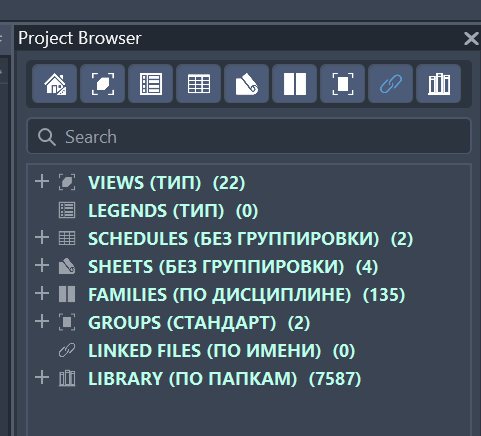
Revit.ProjectBrowser s’installe comme panneau ancrable dans Revit et conserve la logique familière de l’arborescence. Les sélecteurs de catégories se trouvent en haut, la recherche en dessous, et la zone principale est occupée par l’arborescence avec les groupes, éléments et compteurs. Il est possible d’activer une catégorie, plusieurs catégories ou le mode global « Toutes ».
Figure 1. Fenêtre principale : sélecteurs des huit catégories, barre de recherche, arborescence, schémas actifs et nombre d’éléments.
Catégorie
Éléments affichés
Utilité pratique
Vues
Plans, coupes, élévations, vues 3D et autres représentations de travail.
Accès rapide à la vue nécessaire et organisation par type, niveau, discipline et paramètres.
Légendes
Les légendes sont séparées de la liste générale des vues.
Elles peuvent être recherchées et organisées indépendamment des vues de travail.
Nomenclatures
Nomenclatures, relevés de matériaux, listes de feuilles, de vues et de notes.
Ouverture rapide et harmonisation en lot des paramètres.
Feuilles
Feuilles et leur structure personnalisée.
Contrôle des jeux, numéros, placement des vues et numérotation automatique.
Familles
Familles et types chargés, avec le nombre d’occurrences.
Gestion, enregistrement, mise à jour, sélection et placement des occurrences.
Groupes
Groupes de modèle et groupes de détail.
Recherche de types de groupes et sélection de toutes les occurrences.
Fichiers liés
Types de liens Revit.
Gestion du chargement, de la source, de la discipline et des occurrences de liens.
Bibliothèque
Fichiers RFA provenant des dossiers sélectionnés.
Recherche et ouverture de contenu approuvé sans parcourir manuellement les répertoires.
Modes combiné et catégorie unique
Les catégories fonctionnent comme des interrupteurs indépendants. Le concepteur peut ne conserver que la section nécessaire ou constituer son propre ensemble de sections affichées simultanément. Le système enregistre ce choix localement, sans modifier l’interface des collègues. Les compteurs à côté des nœuds indiquent le volume réel du contenu et permettent d’évaluer rapidement la structure du modèle.
3. Catégorie « Bibliothèque »
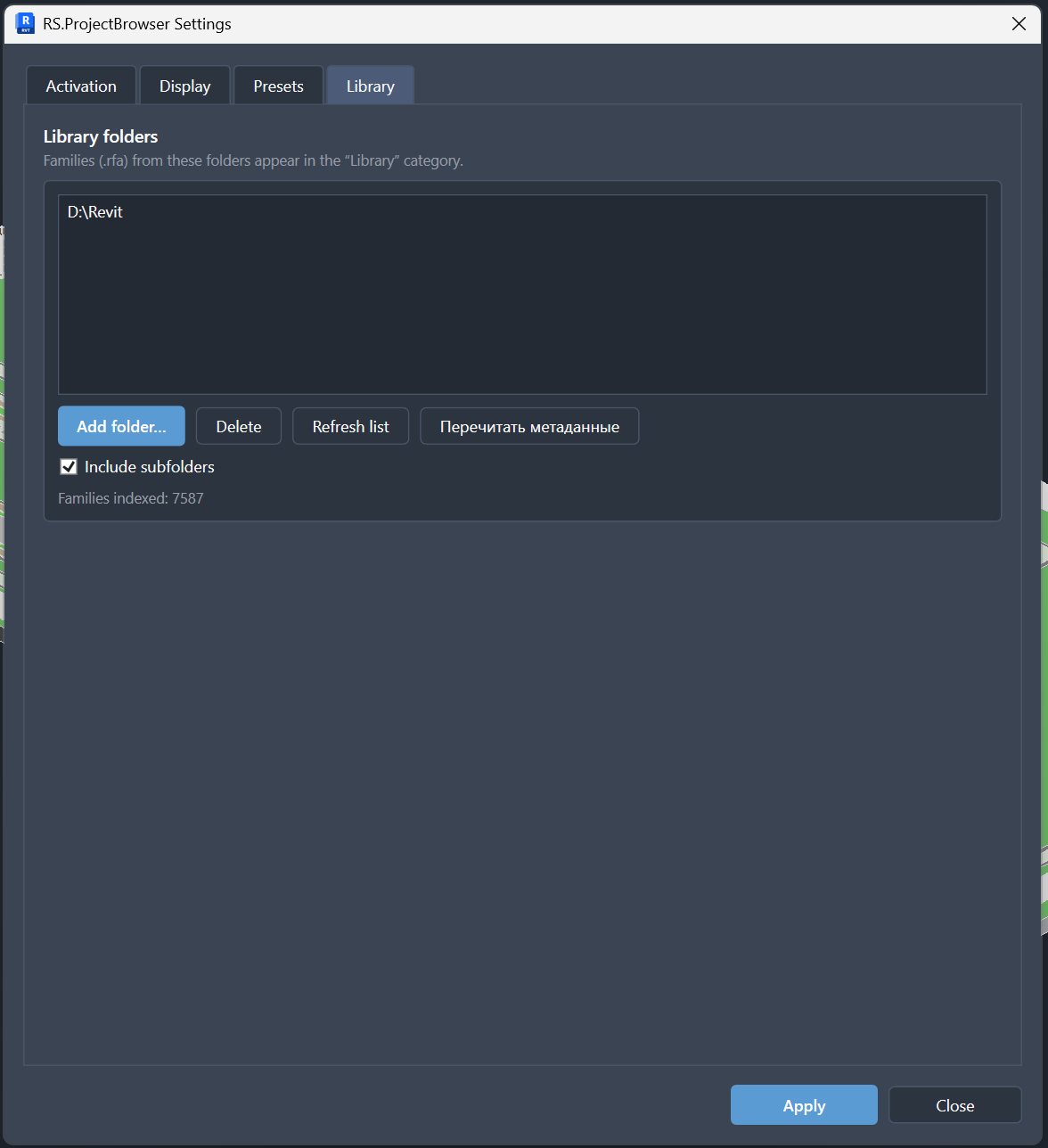
La « Bibliothèque » transforme les dossiers de familles en une huitième section complète du navigateur. Dans les paramètres, on peut ajouter plusieurs répertoires locaux ou réseau, inclure les sous-dossiers et actualiser l’index à tout moment. L’arborescence n’affiche pas le contenu du modèle courant, mais les fichiers RFA disponibles, que l’on peut rechercher et ouvrir directement depuis Revit.
Figure 2. Paramètres de la bibliothèque : plusieurs sources, sous-dossiers, actualisation de la liste et relecture complète des métadonnées.
Fonctionnement de l’indexation
L’analyse des dossiers et la lecture des métadonnées s’effectuent en arrière-plan et ne nécessitent pas d’ouvrir successivement chaque famille dans Revit.
Le nom, la catégorie, les types, la version Revit enregistrée et les métadonnées textuelles des paramètres sont extraits du RFA et inclus dans la recherche.
Les fichiers de sauvegarde tels que Family.0001.rfa sont exclus automatiquement.
Les fichiers inchangés sont lus depuis le cache, tandis que les enregistrements supprimés ou modifiés sont mis à jour.
L’arborescence peut être organisée par dossier, nom, catégorie de famille ou mode de placement : non hébergé, basé sur un hôte ou indéfini.
Un double-clic ou la commande « Ouvrir » ouvre la famille sélectionnée dans Revit.
Pourquoi la bibliothèque est plus utile qu’un dossier ordinaire
Le concepteur ne recherche pas une famille uniquement par son nom de fichier. L’index contient la catégorie, les types et les valeurs des paramètres descriptifs ; l’objet voulu peut donc être retrouvé par fonction, fabricant, description ou autre caractéristique connue.
4. Regroupement, filtrage et tri pour toutes les catégories
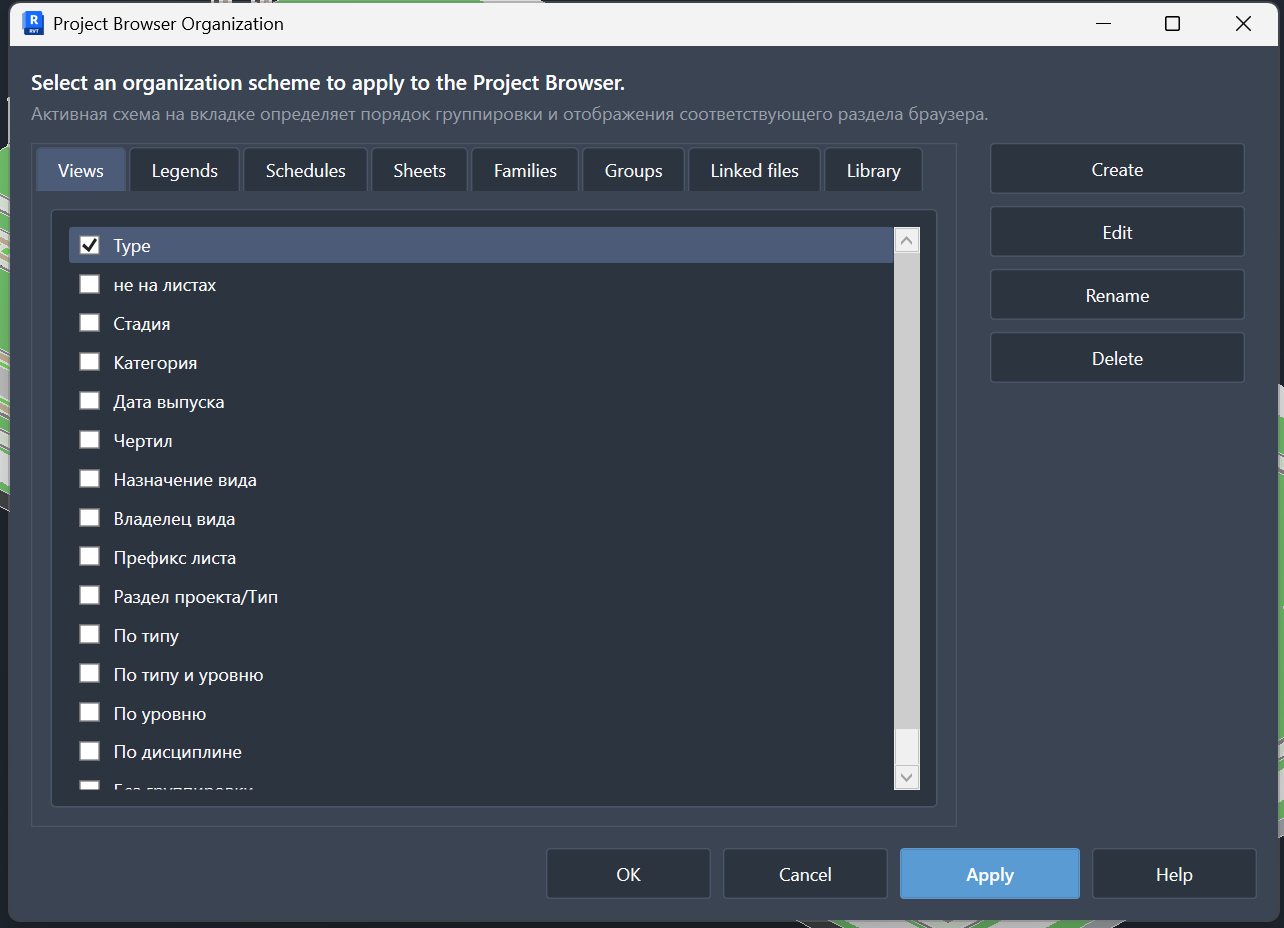
La fenêtre « Organisation du Navigateur de projet » contient huit onglets, un par catégorie. Dans chaque onglet, l’utilisateur peut créer, modifier, renommer, supprimer et activer ses propres schémas. Les modifications sont prévisualisées dans l’arborescence, et le choix du schéma actif est enregistré séparément pour l’utilisateur courant.
Jusqu’à trois conditions de filtrage combinées avec une logique AND.
Jusqu’à six niveaux de regroupement à profondeur variable : si une valeur est absente, l’élément peut sauter un niveau et rester plus haut.
Regroupement par paramètre, type et famille de vue, discipline, échelle, niveau de détail, niveau associé, numéro ou nom de feuille, catégorie et autres champs.
Opérations de filtre : égal, différent, contient, ne contient pas, commence par, vide, non vide et expression régulière.
Regroupement selon les N premiers caractères, avec ajout possible d’un préfixe et d’un suffixe au nom du dossier.
Tri selon un champ système ou un paramètre choisi, par ordre croissant ou décroissant.
Pour les feuilles, un paramètre distinct peut être choisi et affiché à la place du numéro de feuille standard.
Exemple pratique
Les vues peuvent être regroupées selon « Discipline → Fonction de la vue → Niveau », les feuilles selon « Section → Jeu », les familles selon « Discipline → Catégorie », les liens selon « Discipline → Source » et la bibliothèque par dossiers ou catégories. Toutes ces structures fonctionnent indépendamment.
5. Groupes personnalisés et glisser-déposer
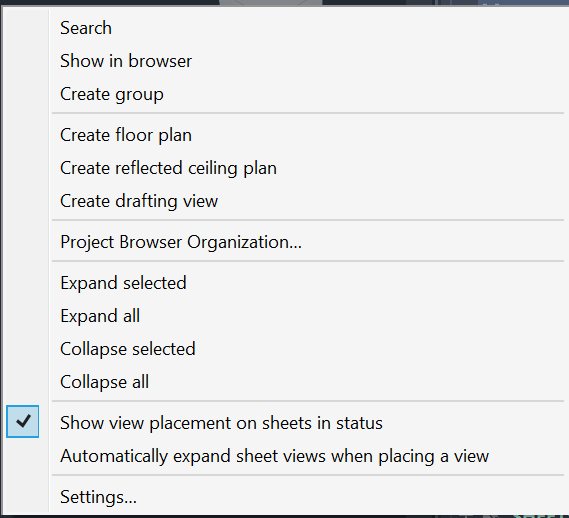
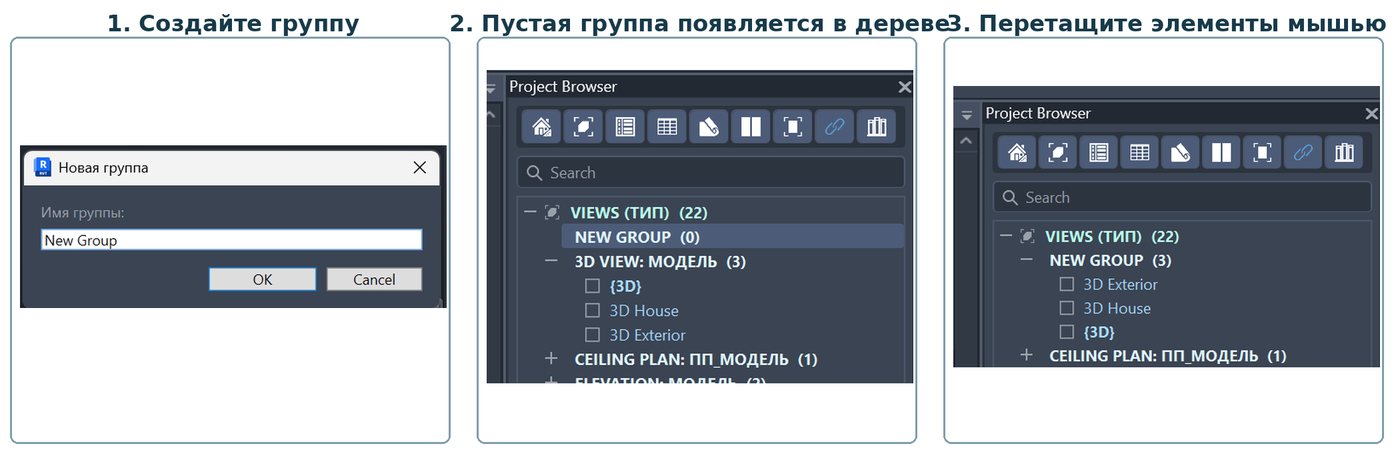
En plus des schémas formels basés sur des paramètres, Revit.ProjectBrowser permet de créer une structure de travail manuelle. La commande « Créer un groupe » est disponible dans les catégories du modèle ; les groupes peuvent contenir des sous-groupes imbriqués. Un élément, une famille ou un dossier entier peut être ajouté depuis le menu contextuel ou déplacé à la souris.
Figure 4. Menu contextuel : recherche, affichage de la vue active, création de groupe, création d’éléments Revit, organisation et gestion du développement.
Figure 5. Création d’un groupe personnalisé et déplacement des vues sélectionnées à la souris.
Deux types de déplacement
Destination de l’élément
Ce qui se produit
Quand l’utiliser
Dans un groupe personnalisé
L’appartenance de l’élément au groupe manuel est enregistrée dans le modèle. Les paramètres d’origine de l’élément ne sont pas modifiés.
Pour une structure de travail personnelle ou d’équipe qui n’a pas besoin de coïncider avec la classification formelle du projet.
Dans un dossier de schéma basé sur un paramètre personnalisé
La solution modifie un paramètre accessible en écriture afin qu’après reconstruction de l’arborescence, l’élément se trouve dans le dossier cible.
Pour renseigner rapidement les paramètres et maintenir la structure formelle du projet.
Dans un dossier fondé sur une propriété système ou calculée
Le déplacement est bloqué s’il nécessite de modifier une propriété système, en lecture seule ou ambiguë.
Cela protège le modèle contre les modifications cachées ou incorrectes.
Les groupes personnalisés sont stockés dans le modèle via Extensible Storage et sont transmis avec lui. En travail partagé, ils sont disponibles pour les participants au projet, tandis que le développement personnel, la visibilité et les schémas sélectionnés restent locaux.
6. Paramètres indépendants de chaque utilisateur et préréglages
Revit.ProjectBrowser sépare la structure commune du modèle de l’espace de travail personnel. Les schémas d’organisation et groupes personnalisés peuvent être stockés dans le modèle, mais le choix du schéma actif, la visibilité des catégories, les nœuds développés et l’apparence sont enregistrés localement pour un identifiant, un document et une version de Revit précis. Les participants d’un même modèle n’écrasent donc pas les paramètres de travail des autres.
Exemple de travail partagé
Un architecte peut afficher les vues par fonction et niveau, un ingénieur structure par discipline et type, et un coordinateur BIM par responsable et phase. Tous trois travaillent dans le même modèle, mais chacun dispose de son propre navigateur.
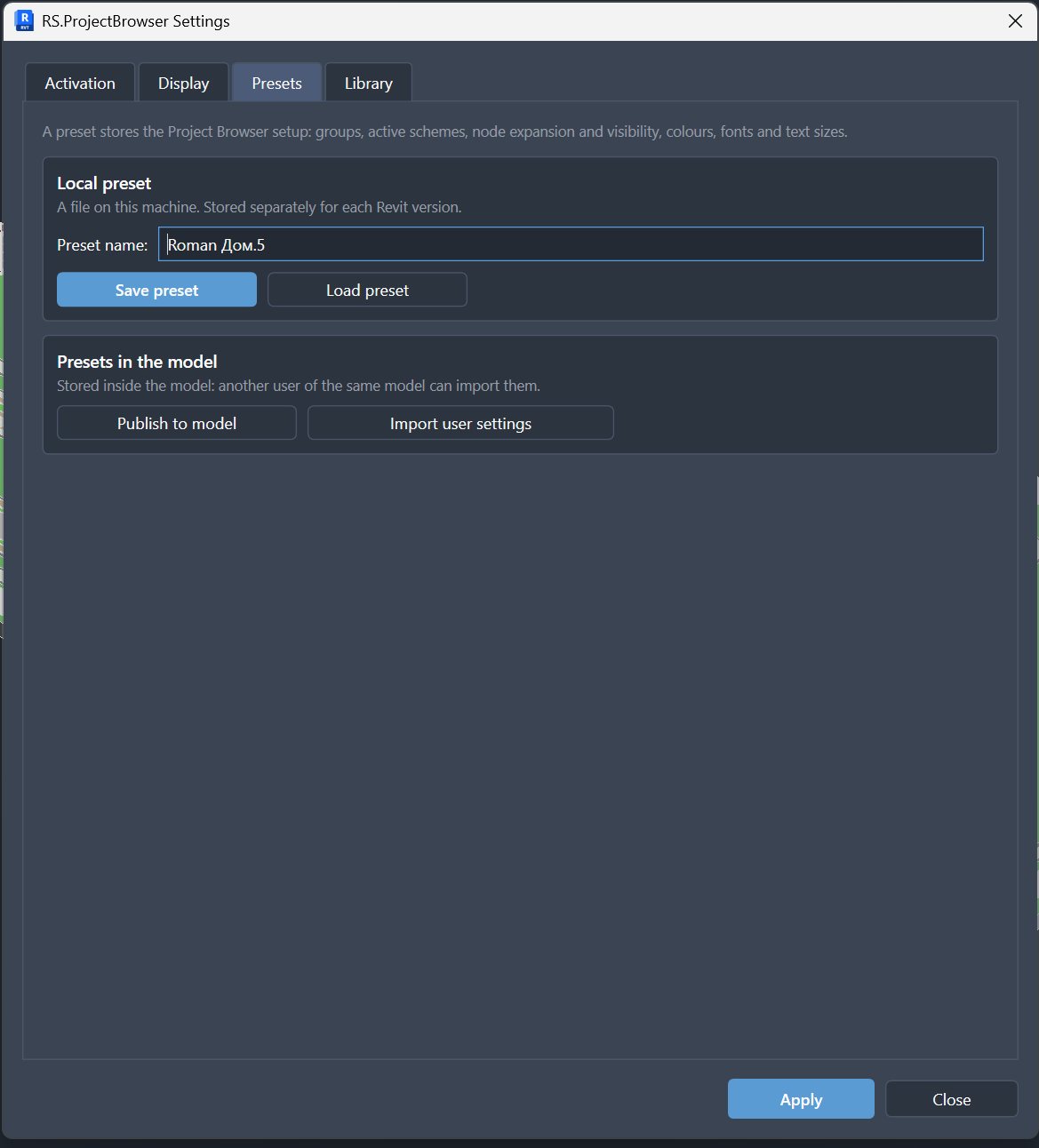
Figure 6. Préréglages : enregistrement local, chargement, publication dans le modèle et importation des paramètres utilisateur.
Contenu d’un préréglage
Schémas d’organisation et groupes personnalisés.
Choix des schémas actifs par catégorie.
Visibilité des catégories et état développé des nœuds.
Couleurs, polices, tailles, casse, crochets et compression du texte.
Autres paramètres locaux d’affichage du navigateur.
Un préréglage local est enregistré sous forme de fichier distinct sur le poste de travail. Si nécessaire, l’utilisateur le publie dans le modèle ; les collègues peuvent alors l’importer comme point de départ tout en conservant la possibilité de personnaliser ensuite leur propre variante.
7. Recherche, navigation et contrôle du placement des vues
La recherche s’effectue dans la catégorie courante ou dans la branche sélectionnée de l’arborescence. La requête est découpée en mots, et un élément doit correspondre à tous les fragments saisis. Cela permet de trouver les vues, feuilles, familles et liens nécessaires sans développer entièrement de grandes arborescences.
Possibilités de navigation
Ouverture rapide d’une vue, légende, nomenclature ou feuille depuis l’arborescence.
Affichage de la vue active courante dans le navigateur avec développement automatique de son chemin.
Mise en évidence visuelle distincte de la vue active.
Recherche dans un groupe, dossier ou une catégorie précise.
Développement et réduction des branches sélectionnées ou de toute l’arborescence.
Enregistrement de l’état développé séparément pour chaque document et catégorie.
Affichage dans la barre d’état des informations sur les feuilles où la vue sélectionnée est placée.
Développement automatique des vues d’une feuille lors du placement d’une vue.
L’objet voulu est retrouvé par son nom ou son contexte en quelques secondes, sans long défilement ni parcours manuel de l’arborescence.
8. Opérations sur les vues, légendes, nomenclatures et feuilles
Le navigateur ne se limite pas à l’affichage. Les commandes contextuelles exécutent les opérations courantes directement à côté de l’objet sélectionné, prennent en charge la sélection multiple et utilisent les transactions Revit standard.
Vues et légendes
Création d’un plan d’étage, plan de plafond, vue de dessin, légende et légende de notes d’identification.
Ouverture, renommage, suppression et affichage des propriétés.
Duplication simple, avec détails ou comme vue dépendante.
Application d’un gabarit de vue à la vue sélectionnée.
Conversion d’une vue dépendante en vue indépendante.
Nomenclatures
Création d’une nomenclature/quantités, nomenclature graphique de poteaux, relevé de matériaux, liste de feuilles, liste de vues et bloc de notes.
Commande « Uniformiser » pour deux nomenclatures ou plus de même catégorie et de même type.
Harmonisation en lot des champs, de l’ordre des colonnes, des filtres, du tri/regroupement, du formatage des en-têtes, du masquage, des totaux et des paramètres d’affichage.
La solution compare les nomenclatures sélectionnées, présente les valeurs différentes comme options et ne réécrit que les paramètres réellement modifiés par l’utilisateur.
Feuilles
Création d’une nouvelle feuille avec la commande Revit standard.
Création d’une collection de feuilles dans Revit 2025 et versions ultérieures.
Numérotation automatique des feuilles sélectionnées dans l’ordre de l’arborescence : préfixe, suffixe, numéro initial, pas et nombre de chiffres.
Une renumérotation en deux passes évite les conflits entre numéros temporaires et définitifs.
Affichage du placement d’une vue sur les feuilles et développement automatique du contenu des feuilles.
Pourquoi les commandes se trouvent dans le navigateur
Le concepteur exécute l’action là où l’objet est déjà sélectionné. Il n’est pas nécessaire de chercher une commande dans un autre onglet du ruban, de sélectionner à nouveau l’élément ou d’ouvrir une liste supplémentaire.
9. Travail avec les familles, groupes et fichiers liés
Familles
Dans la catégorie « Familles », le navigateur affiche les familles et les types et, dans la structure standard, indique aussi le nombre d’occurrences placées. Des présentations par catégorie, nom, discipline et fréquence d’utilisation sont disponibles.
Création d’un nouveau type de famille et renommage d’une famille ou d’un type.
Ouverture d’une famille pour modification, enregistrement d’une ou plusieurs familles sur disque et mise à jour depuis un fichier.
Suppression des familles sélectionnées avec traitement des éléments problématiques.
Sélection de toutes les occurrences d’un type dans la vue active ou dans l’ensemble du projet.
Lancement du placement d’une nouvelle occurrence du type sélectionné.
Affectation et réinitialisation d’une discipline personnalisée pour une famille ou une catégorie entière.
Groupes
Affichage séparé des groupes de modèle et des groupes de détail.
Création d’un groupe de modèle avec la commande Revit standard.
Renommage, suppression, propriétés et sélection de toutes les occurrences dans la vue ou l’ensemble du projet.
Tous les schémas personnalisés et groupes manuels, comme pour les autres catégories.
Fichiers liés
Les liens peuvent être organisés de manière standard, par discipline ou par source : disque local, Revit Server ou ACC/cloud. Les principales commandes d’exploitation sont disponibles pour chaque type de lien.
Recharger, décharger et recharger depuis un autre fichier.
Enregistrer les sites/le positionnement du lien.
Créer une nouvelle occurrence du type de lien.
Sélectionner les occurrences dans la vue courante, dans tout le projet ou dans tout le projet avec les légendes.
Renommer ou supprimer les liens sélectionnés.
Affecter manuellement une discipline puis l’utiliser pour le regroupement.
10. Réglage de l’apparence de l’arborescence
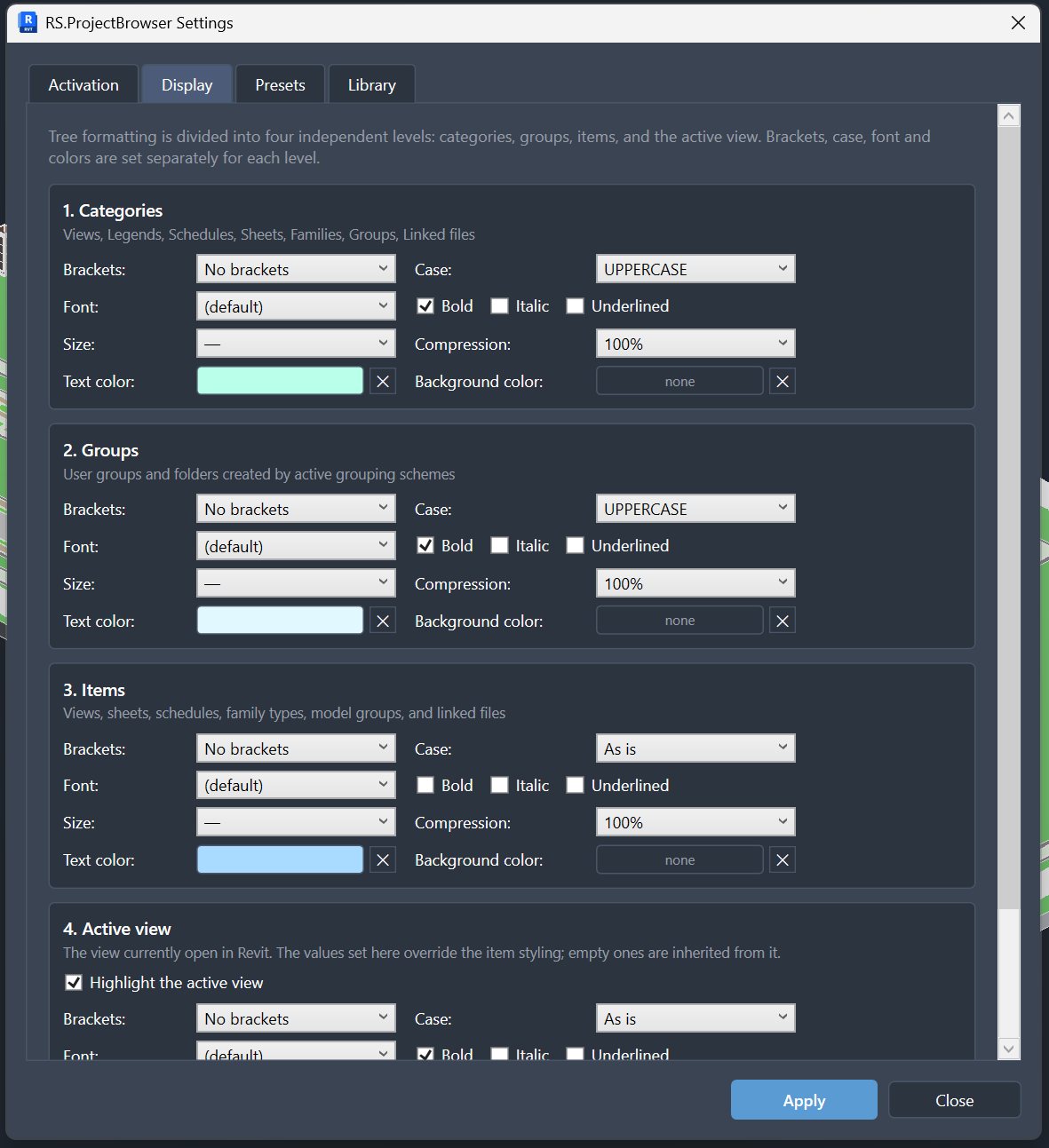
L’apparence est divisée en quatre niveaux indépendants : catégories, groupes, éléments et vue active. Cela crée une hiérarchie visuelle claire où les grandes sections ressortent, les éléments de travail restent faciles à lire et la vue courante est mise en évidence séparément.
Figure 7. Paramètres d’affichage des catégories, groupes, éléments et de la vue active.
Paramètre
Éléments configurables
Effet pratique
Crochets
Type de crochets ou absence de crochets pour chaque niveau.
Repérage visuel cohérent des catégories et groupes.
Casse
Comme saisi, MAJUSCULES ou minuscules.
Les grandes sections se distinguent facilement des éléments ordinaires.
Police
Famille, taille, gras, italique et soulignement.
Lecture confortable à différentes échelles d’interface.
Couleur
Couleurs distinctes pour le texte et l’arrière-plan.
Les groupes importants, catégories et la vue active sont visibles immédiatement.
Compression
Pourcentage de compression horizontale du texte.
Les noms longs tiennent dans un panneau ancré étroit.
Vue active
Apparence indépendante avec héritage des paramètres non définis.
Le contexte de travail courant reste toujours visible dans l’arborescence.
11. Mode RS.CDE étendu
Dans un environnement d’entreprise, Revit.ProjectBrowser peut fonctionner comme client du noyau serveur RS.CDE. Dans ce mode, le navigateur devient non seulement un outil personnel de navigation, mais aussi un point d’application des règles du projet. Les politiques sont attribuées par rôle et peuvent différer pour les concepteurs, coordinateurs BIM, chefs d’équipe et administrateurs.
Exemples de politiques serveur
Autoriser le chargement de familles uniquement depuis les dossiers approuvés de la catégorie « Bibliothèque ».
Interdire le chargement de contenu RFA tiers ou exiger l’approbation d’une exception.
Limiter la création, la suppression ou le renommage des vues, feuilles, nomenclatures et liens.
Imposer un schéma de nommage, une structure de regroupement ou le renseignement de paramètres.
Interdire certaines commandes aux utilisateurs ne disposant pas du rôle approprié.
Enregistrer les violations, actions obligatoires et l’état d’exécution des exigences.
Mode
Qui le gère
Ce que reçoit le concepteur
Local
L’utilisateur et les données communes du modèle.
Organisation personnelle, bibliothèque, recherche, commandes et préréglages sans dépendance au serveur.
Mode serveur RS.CDE
L’administrateur du projet via une matrice de rôles et des politiques.
Les mêmes outils de travail, mais dans le cadre d’autorisations unifiées, de règles obligatoires et d’un contenu contrôlé.
Précision concernant l’archive fournie
L’archive source RS.ProjectBrowser 1.0.91 confirme les fonctions locales décrites dans les sections 1 à 10. Le client d’intégration RS.CDE et le mécanisme de politiques côté serveur ne figurent pas dans cette archive ; ils relèvent d’un environnement d’entreprise distinct et doivent être fournis ou connectés avec le noyau serveur.
12. Scénarios pratiques
Scénario 1. Un architecte organise les vues pour la tâche en cours
L’architecte crée un groupe manuel « Émission pour contrôle », y glisse les plans, élévations et coupes, puis après l’émission supprime le groupe ou replace les éléments. Les paramètres des vues ne sont pas modifiés.
Scénario 2. Un BIM manager définit une structure formelle
Un schéma « Discipline → Fonction de la vue → Niveau » est créé avec filtrage des vues de service. Les éléments regroupés selon un paramètre personnalisé peuvent être déplacés entre dossiers, avec correction simultanée de la valeur du paramètre.
Scénario 3. Un ingénieur recherche une famille dans une bibliothèque réseau
L’ingénieur saisit une fonction ou un fabricant dans la recherche. Le navigateur trouve le RFA grâce aux métadonnées indexées, affiche son dossier et sa catégorie, puis la famille peut être ouverte dans Revit.
Scénario 4. Plusieurs spécialistes travaillent dans un même modèle
L’architecte conserve uniquement les vues et feuilles, l’ingénieur les vues, nomenclatures et familles, et le coordinateur BIM toutes les catégories. Les paramètres sont enregistrés localement et ne modifient pas l’interface des collègues.
Scénario 5. Harmonisation des nomenclatures
Le concepteur sélectionne plusieurs nomenclatures d’une même catégorie et harmonise les champs, filtres, le tri et le formatage en une seule opération.
Scénario 6. Préparation d’un jeu de feuilles
Les feuilles sont regroupées par section et jeu, puis l’ensemble sélectionné est renuméroté automatiquement avec le préfixe, le pas et le nombre de chiffres requis.
Scénario 7. Bibliothèque d’entreprise RS.CDE
L’administrateur autorise le chargement uniquement depuis les dossiers réseau approuvés. Le concepteur voit les familles autorisées dans la « Bibliothèque », tandis qu’une tentative d’utilisation de contenu tiers est bloquée par la politique du projet.
13. Avantages pour les concepteurs et l’équipe
Avantage
Ce que cela signifie en pratique
Trouver plus rapidement l’élément nécessaire
La recherche, les huit catégories, les compteurs et la recherche dans une branche réduisent le défilement dans les grandes arborescences.
Travailler dans sa propre structure
Les schémas actifs, la visibilité, le développement et l’apparence sont indépendants pour chaque utilisateur.
Ne pas mélanger la bibliothèque et le modèle
Les familles chargées et les fichiers RFA externes sont séparés, mais accessibles depuis une même interface.
Maintenir l’ordre sans tâches manuelles répétitives
Le regroupement par paramètres et le déplacement dans les dossiers de schéma permettent d’organiser l’arborescence et de renseigner les données simultanément.
Exécuter les actions près de l’objet
Renommage, duplication, gabarits et gestion des familles, liens, feuilles et nomenclatures sont disponibles dans le menu contextuel.
Standardiser l’équipe sans uniformiser rigidement l’interface
Le BIM manager publie un préréglage ; les participants l’importent et l’adaptent localement si nécessaire.
Contrôler le contenu et les règles
En mode serveur RS.CDE, la bibliothèque et les actions du navigateur sont régies par les politiques de rôle du projet.
Pour les coordinateurs BIM et BIM managers
Les mêmes mécanismes d’organisation sont disponibles dans toutes les catégories ; les standards ne s’arrêtent donc pas aux vues et feuilles.
Les préréglages peuvent être publiés dans le modèle comme structure recommandée pour l’équipe.
Une discipline peut être explicitement affectée aux familles et aux liens, puis utilisée pour le regroupement.
L’harmonisation des nomenclatures et la numérotation automatique des feuilles réduisent les opérations répétitives.
Les politiques serveur RS.CDE transforment les recommandations en règles obligatoires vérifiables.
Résultat pour le projet
Le Navigateur de projet cesse d’être une longue liste commune. Il devient l’espace de travail personnel du concepteur et, en même temps, une couche gérée des standards du projet.
14. Processus de travail recommandé
Connectez les dossiers locaux ou réseau approuvés dans la catégorie « Bibliothèque » et lancez l’indexation.
Déterminez les catégories nécessaires au rôle courant et désactivez les autres dans la vue globale.
Pour chaque catégorie de travail, choisissez un schéma existant ou créez-en un avec des filtres, niveaux de regroupement et un tri.
Configurez l’apparence des catégories, groupes, éléments et de la vue active.
Enregistrez un préréglage personnel. Si la structure est utile à l’équipe, publiez-la dans le modèle.
Utilisez les groupes personnalisés pour le travail temporaire et les schémas par paramètres pour la classification formelle.
Recherchez les éléments via la barre de recherche ou lancez une recherche dans la branche sélectionnée.
Utilisez les commandes contextuelles pour les opérations sur les vues, feuilles, nomenclatures, familles, groupes et liens.
En mode entreprise, appliquez les politiques RS.CDE par rôle et évitez les exceptions individuelles inutiles.
Règles pour une configuration efficace
Ne créez pas plus de niveaux de regroupement que nécessaire en pratique : l’arborescence doit raccourcir le chemin, pas le compliquer.
Pour les sélections temporaires, utilisez des groupes manuels plutôt que des paramètres de projet supplémentaires.
Pour une classification d’équipe stable, utilisez des paramètres avec des valeurs autorisées claires.
Nommez les préréglages par discipline, fonction et version, par exemple « Architecture — vues de travail — 2026-07 ».
Avant de déplacer en masse des éléments dans un dossier de schéma, vérifiez quel paramètre sera modifié.
Actualisez périodiquement l’index de la bibliothèque après modification des dossiers réseau.
15. Conclusion
Revit.ProjectBrowser étend le Navigateur de projet Revit standard là où celui-ci devient peu pratique sur un projet réel : il ajoute la huitième catégorie « Bibliothèque », applique le regroupement et le tri à toutes les catégories, permet de créer des groupes manuels et de déplacer les éléments à la souris, et conserve un espace de travail indépendant pour chaque utilisateur.
Le code de la version 1.0.91 confirme également des opérations avancées sur les vues, feuilles, nomenclatures, familles, groupes et liens : recherche par branche, mise en évidence de la vue active, harmonisation des nomenclatures, numérotation automatique des feuilles, gestion des familles et liens Revit, indexation de la bibliothèque en arrière-plan et déplacement selon des schémas paramétriques.
Lorsqu’un environnement serveur RS.CDE distinct est connecté, la solution peut devenir un point d’application des règles de projet par rôle : contrôler la bibliothèque autorisée, limiter les actions et imposer une structure obligatoire. La personnalisation locale et la standardisation d’entreprise ne s’opposent pas : l’utilisateur reçoit un navigateur pratique et le projet, des règles gérées.
Résultat pour le concepteur
Moins de temps consacré à la recherche et à la navigation, moins d’encombrement visuel, des opérations courantes plus rapides et une structure personnelle claire, sans intervenir dans les paramètres de travail des collègues.
Revit.ProjectBrowser en bref
Fonction
Objectif
Résultat
8 catégories
Réunir les données du modèle et la bibliothèque externe dans un seul navigateur.
Une vue de travail complète sans parcourir plusieurs fenêtres et dossiers.
Organisation de toutes les sections
Filtrer, regrouper et trier n’importe quelle catégorie.
Une logique de structure unique pour tout le projet.
Groupes personnalisés
Créer des sélections de travail temporaires à la souris.
Organisation rapide sans paramètres inutiles.
Paramètres personnels
Séparer le modèle commun de l’interface individuelle.
Les collègues ne se gênent pas.
Bibliothèque
Indexer et rechercher le contenu RFA.
Accès rapide aux familles approuvées.
RS.CDE
Appliquer les politiques de rôle et les règles obligatoires.