API de licence · 99,98 %
+995 574 856 856 [email protected] Géorgie, Koutaïssi
Linked Manager
Linked models· Revit 2021–2027 ·Version complète 1.2.30 ·↓ Téléchargements 314

Linked Manager

Collectez, vérifiez et synchronisez les fichiers RVT liés depuis des dossiers locaux, Revit Server et ACC. Une fenêtre affiche les fichiers source, les liens du modèle, les sous-projets et les actions sur les informations liées.

$150 Trial 90 days — · 0 avis
Laisser un avis Les avis sont modérés avant publication. L’inscription n’est pas obligatoire.
Votre note
WHAT'S NEW

RS.LinkedModels

Historique des versions

1.2.12–1.2.18 | 28–30.09.2026

  • L’onglet « Jeux de travail » utilise désormais des boutons Ouvrir / Fermer de taille normale, les noms de modèles sont mis en couleur dans les arborescences et les petites boîtes de dialogue ne s’étendent plus sur toute la largeur de l’écran.
  • Depuis RS.ProjectBrowser, il est possible d’ouvrir directement les jeux de travail du lien sélectionné ; les jeux de travail fermés dans les liens chargés sont maintenant clairement signalés.
  • La mise à jour depuis le site a été remaniée : la vérification distingue désormais version à jour, mise à jour disponible, installateur non publié et site indisponible ; le téléchargement s’effectue en arrière-plan avec progression et annulation, l’installateur est vérifié par SHA-256 puis lancé après la fermeture de Revit. « Paramètres » regroupe thème, licence, mises à jour et informations de build ; l’emplacement des boutons du ruban est harmonisé : Params dans Manage, Browser dans Tools, MCP dans AI.

1.1.36–1.2.10 | 24–26.09.2026

  • Interface RS-Systems mis à jour : panneaux Manage / Tools / Models / AI, boutons compacts et uniformes avec libellés anglais courts, icônes de style Revit adaptées aux thèmes clair et sombre, ajustement automatique des fenêtres à la zone utile de l’écran selon le DPI, et coloration facultative des onglets de vues Revit par projet ou par fichier.
  • La commande Supprimer est maintenant disponible pour les catégories et dossiers de familles, y compris les catégories DWG/DXF importées ; les familles/types supprimables sont retirés et les éléments protégés sont signalés. L’arborescence ne saute plus et ne se déploie plus toute seule après les modifications du modèle : défilement et déploiement restent sous le contrôle de l’utilisateur.

1.1.23 | 20.09.2026

Corrections

  • Le panneau RS Tools de l’onglet Modifier s’affiche uniquement lorsque des liens Revit sont sélectionnés et reste masqué dans l’éditeur de familles.
  • Correction de la réapparition du panneau après un changement de vue, de document ou de contexte de modification. Les panneaux en double sont supprimés.
  • La vérification de la sélection tient désormais compte du document actif. Les éléments supprimés ne laissent plus le panneau dans un état incorrect.

1.1.19 | 18.09.2026

  • « Mettre à jour depuis… » recherche désormais dans le dossier choisi et tous ses sous-dossiers, quel que soit le nombre de liens sélectionnés, ignore les dossiers Revit *_backup, signale les correspondances ambiguës et peut appliquer immédiatement les chemins trouvés.
  • Un nouveau contrôle des doublons détecte les fichiers répétés, les copies portant le même nom dans des dossiers différents, les instances supplémentaires et les doublons imbriqués ; ils peuvent être examinés, supprimés ou redirigés. Les liens imbriqués sont uniquement consultables et se gèrent via leur lien parent.
  • Lorsque des liens Revit sont sélectionnés, le Gestionnaire de liens est disponible dans l’onglet contextuel « Modifier » et s’ouvre avec ces liens déjà sélectionnés.

1.1.18 | 10.09.2026

  • Les fenêtres utilisent l’icône de l’application. L’aide F1 du bouton du ruban ouvre la page produit en anglais.
  • La fenêtre de mise à jour, les messages, la barre d’état et l’onglet Licence sont traduits dans les langues d’interface Revit prises en charge.

1.1.12 | 27.08.2026

  • Les nouveaux liens sont placés selon les coordonnées partagées lorsque c’est possible, et la colonne « Site » permet d’afficher et d’appliquer les sites partagés.

1.1.9 | 24.08.2026

  • « Mettre à jour depuis… » est plus explicite, conserve la sélection obtenue, rétablit les liens dans les sous-projets fermés et mémorise la disposition de la fenêtre.
  • Les chemins relatifs incorrects des liens sont corrigés automatiquement.

DESCRIPTION

Revit.LinkedModels

Quand les modèles liés sont nombreux, la boîte de dialogue standard de Revit ne suffit plus

Collectez, vérifiez et synchronisez les fichiers RVT liés depuis des dossiers locaux, Revit Server et ACC. Une fenêtre affiche les fichiers source, les liens du modèle, les sous-projets et les actions sur les informations liées.

  • Dossiers locaux, Revit Server, ACC et liens du modèle courant sont réunis dans un seul panneau de travail.
  • Fonctionne avec les dossiers locaux, Revit Server et ACC.
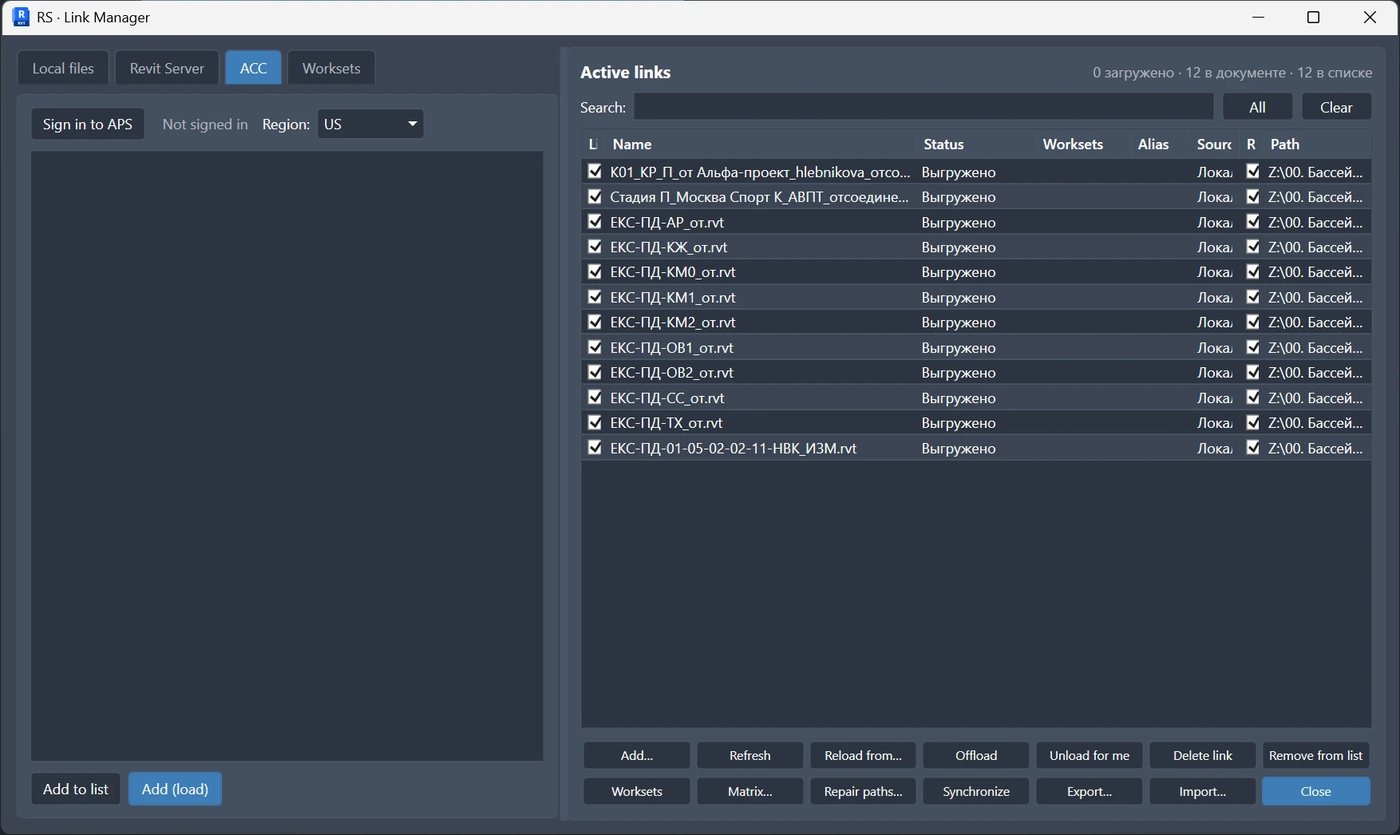
  • Naviguez dans les hubs, projets et dossiers ACC pour trouver et lier des maquettes hébergées dans le cloud aux côtés des sources locales et serveur.
  • Un onglet dédié aide à ouvrir ou fermer les sous-projets des fichiers liés pour éviter de charger une géométrie inutile.
  • Vérifiez la liste des fichiers et exécutez l’opération requise sur les liens ou les sous-projets.

La boîte de dialogue standard « Gérer les liens » convient pour un modèle ouvert, mais les grands projets ont souvent besoin de collecter, vérifier et traiter les liens de plusieurs sources plus rapidement.

Découverte de l'interface

Le ruban RS-Systems et chaque source de maquettes liées

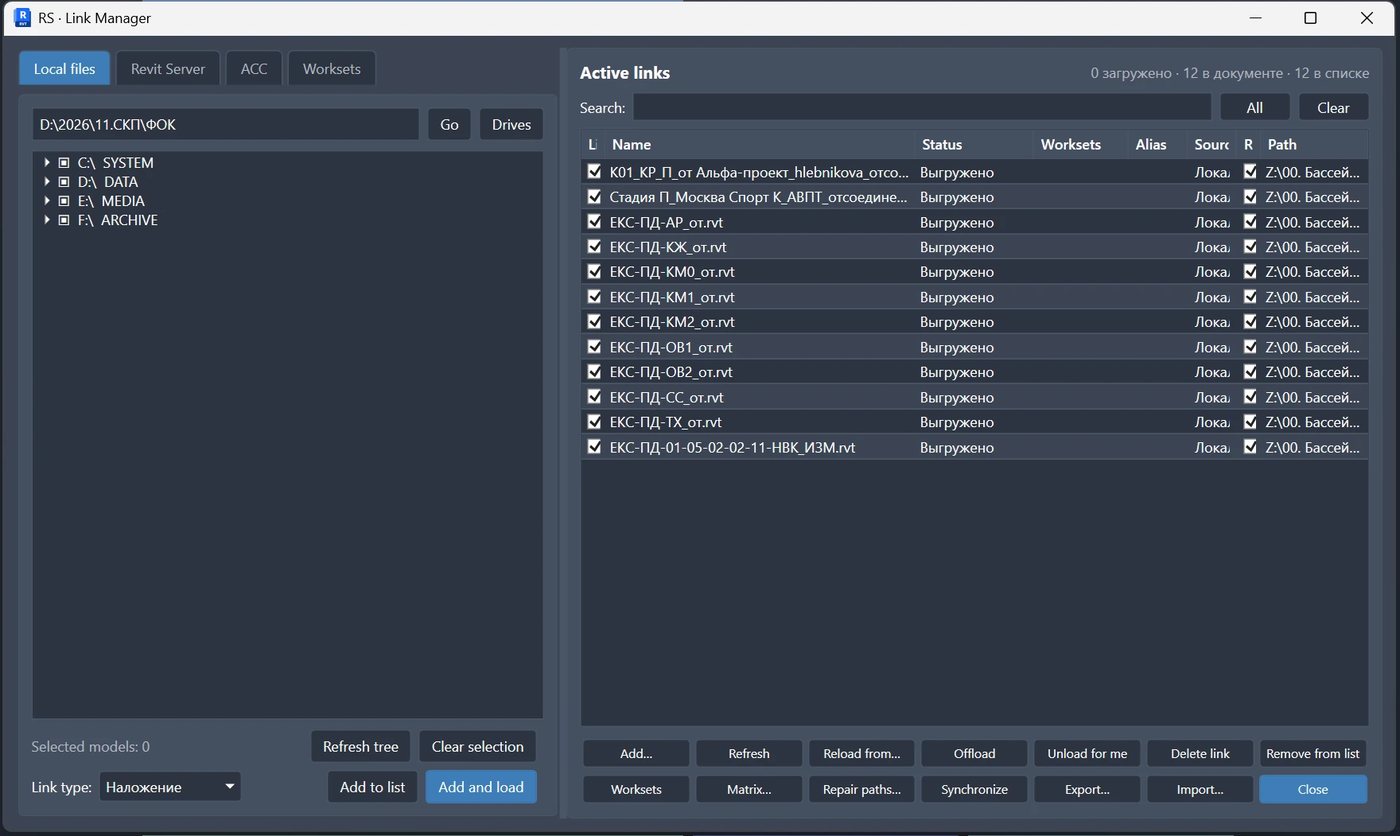
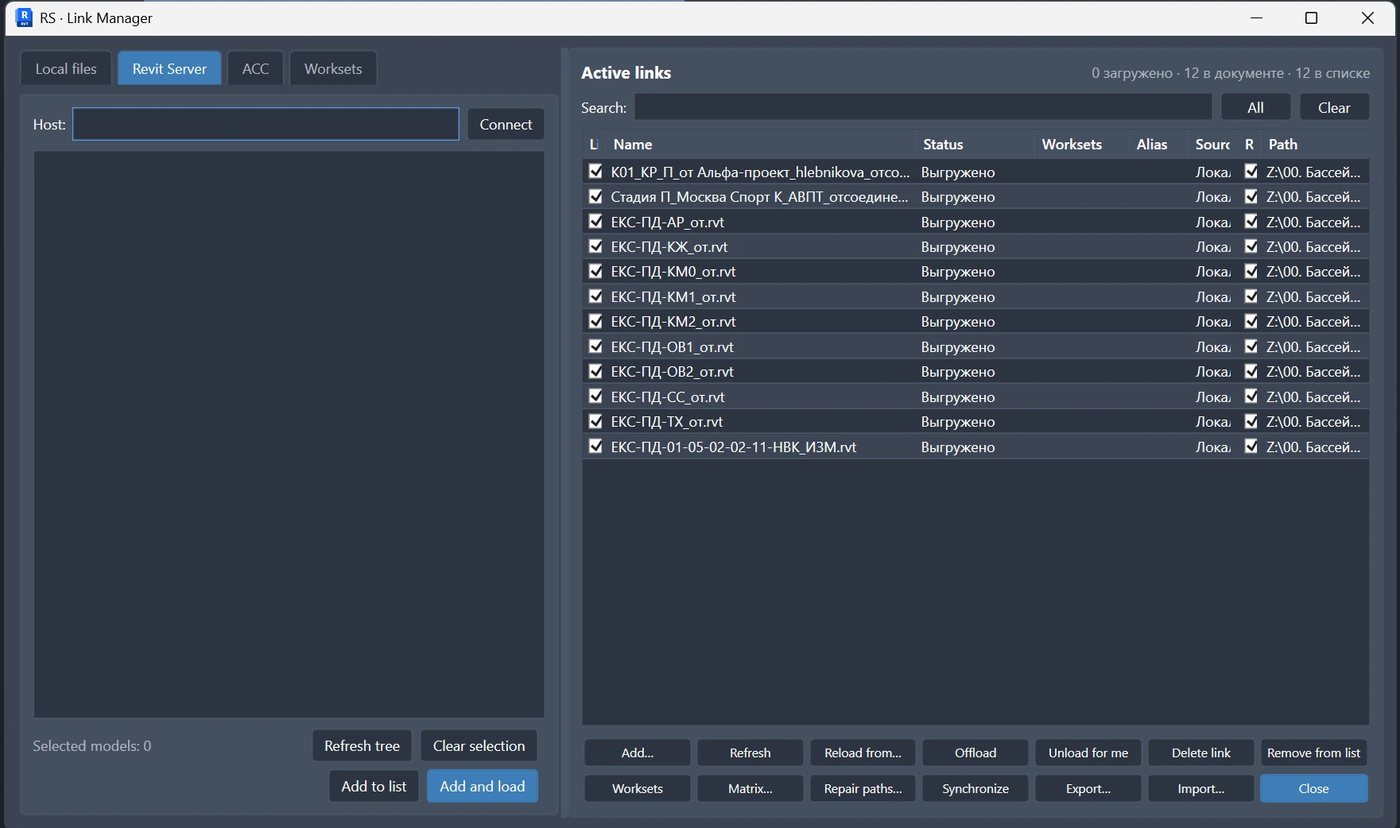
Les captures ci-dessous montrent le gestionnaire réel de Revit.LinkedModels: le ruban RS-Systems et les onglets Fichiers locaux, Revit Server et ACC dans une seule fenêtre.

01 Commande dans le ruban RS-Systems

Pointez le panneau vers un dossier local pour lister ses fichiers RVT avec taille et chemin, puis sélectionnez les maquettes à lier.

02 Dossiers locaux

Pointez le panneau vers un dossier local pour lister ses fichiers RVT avec taille et chemin, puis sélectionnez les maquettes à lier.

03 Maquettes Revit Server

Parcourez les maquettes publiées sur Revit Server et ajoutez celles dont vous avez besoin sans quitter la session.

04 Autodesk Construction Cloud

Naviguez dans les hubs, projets et dossiers ACC pour trouver et lier des maquettes hébergées dans le cloud aux côtés des sources locales et serveur.

À quoi ça sert

Quand les modèles liés sont nombreux, la boîte de dialogue standard de Revit ne suffit plus

La boîte de dialogue standard « Gérer les liens » convient pour un modèle ouvert, mais les grands projets ont souvent besoin de collecter, vérifier et traiter les liens de plusieurs sources plus rapidement.

Utilisation

Scénario de travail de base

Installer

Téléchargez le MSI, fermez Revit et terminez l’installation.

Choisir la source

Ouvrez un dossier local, Revit Server, ACC ou l’onglet des sous-projets liés.

Synchroniser

Vérifiez la liste des fichiers et exécutez l’opération requise sur les liens ou les sous-projets.

Licences

Parcours unifié d’achat, d’essai et d’activation