Seleccione elementos del modelo por categorías, parámetros y reglas. Prepare selecciones rápidamente para comprobaciones, ediciones, tablas y operaciones por lotes.
Las reglas igual, distinto, contiene y no contiene admiten varios valores mediante casillas. Los valores de una regla se unen con O; las reglas, con Y. Las reglas negativas excluyen todos los valores marcados.
La lista incluye búsqueda, seleccionar todo, desmarcar todo y contador. Las acciones masivas afectan a resultados visibles y conservan otras selecciones. Elegir un valor activa su regla y categoría; una selección vacía no reduce el resultado.
Las comparaciones numéricas siguen usando un valor. Esc cierra primero la lista. Las listas grandes están virtualizadas; se admiten temas y 16 idiomas. No hay preajustes ni intervalos numéricos; las selecciones no se guardan al cerrar.
DESCRIPTION
Revit SmartSelect
Cómo usar
Los modelos grandes necesitan una selección controlada, no clics manuales
Cuando hay que comprobar o modificar muchos elementos, la selección manual es lenta y poco fiable. SmartSelect hace la selección repetible y basada en reglas.
01 Comando SmartSelect en la cinta de Revit
El comando Filter+ está disponible en la pestaña RS-Systems y en Modificar | Selección múltiple después de seleccionar elementos.
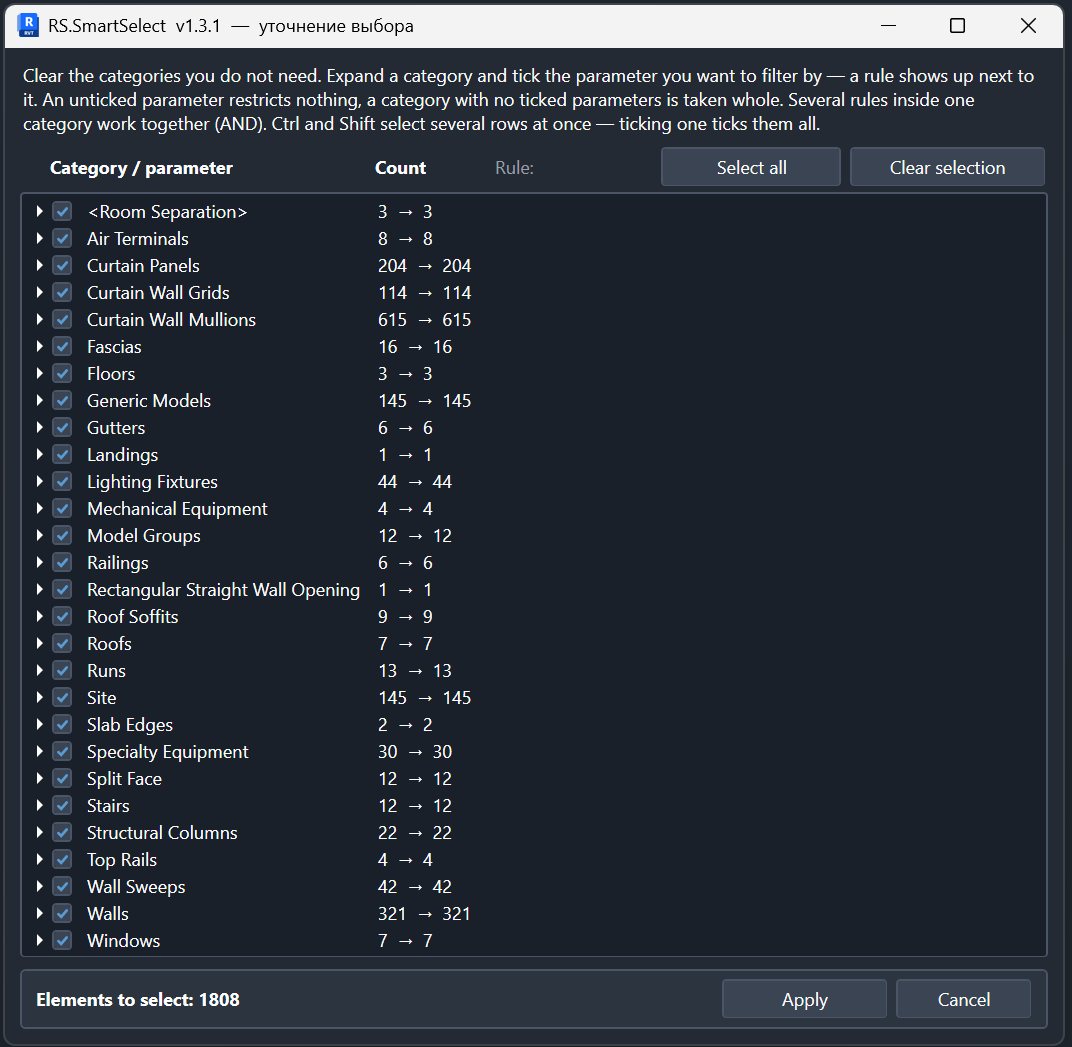
02 Categorías de la selección actual
La ventana agrupa por categoría los elementos seleccionados y muestra tanto el número original como el número previsto de elementos.
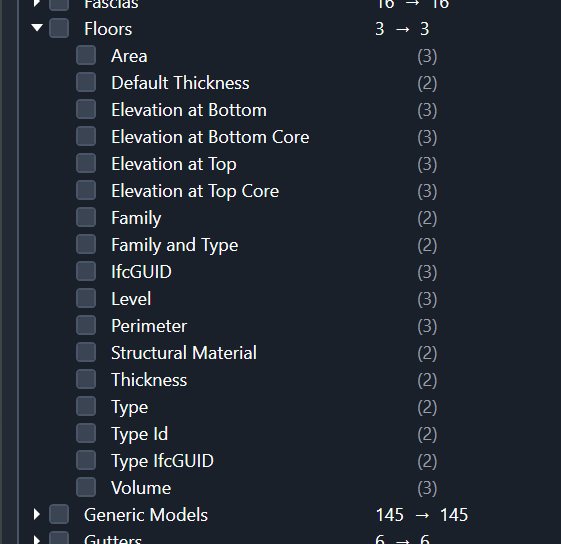
03 Parámetros de la categoría seleccionada
Expanda una categoría y active uno o varios parámetros para precisar la selección.
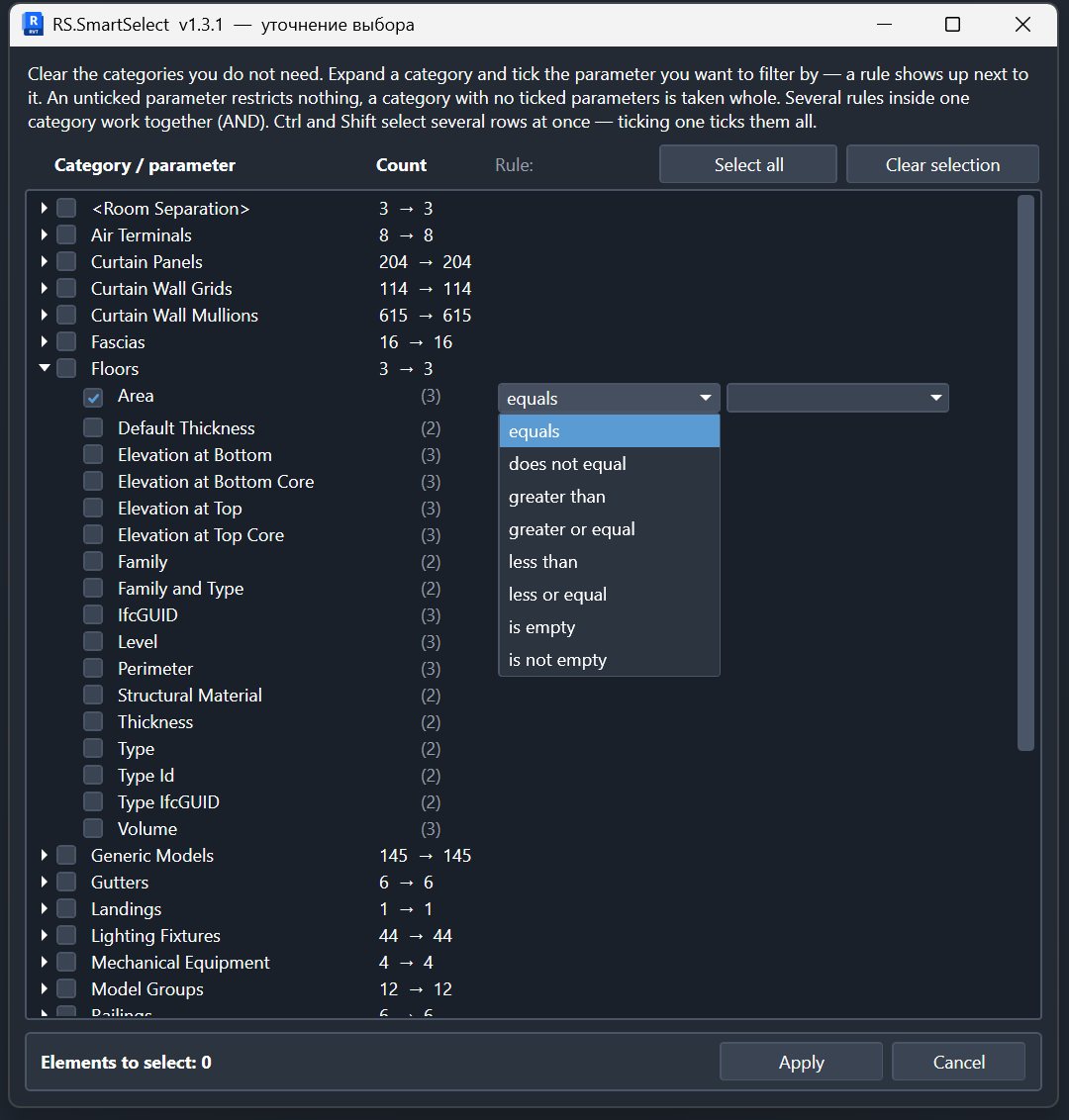
04 Operadores adaptados al tipo de dato
Los parámetros numéricos utilizan operadores de comparación, los parámetros de texto emplean condiciones de cadena y los valores vacíos disponen de operadores específicos.
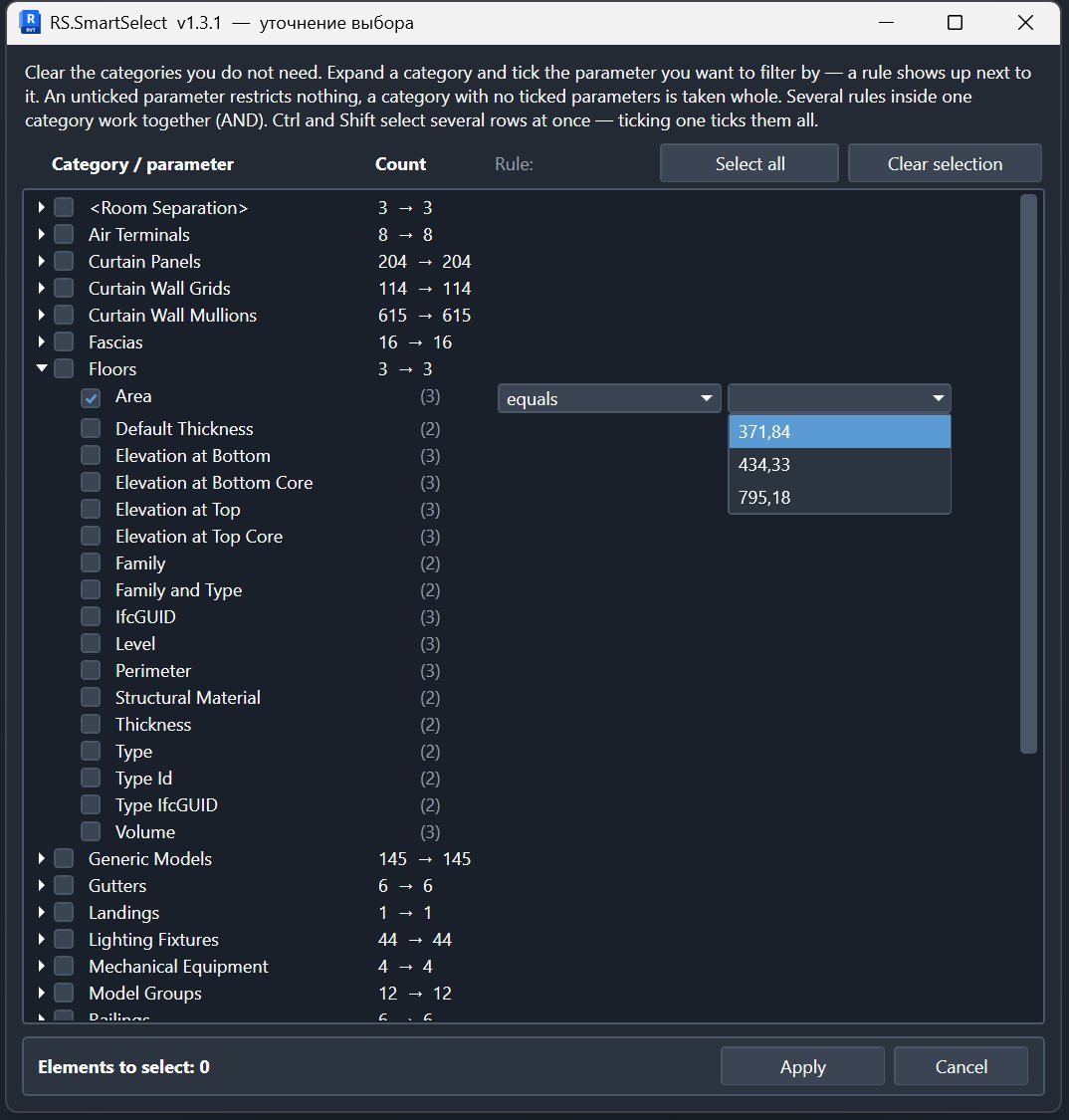
05 Valores de la selección actual
La lista de valores se genera a partir de los elementos seleccionados, por lo que el valor necesario puede elegirse sin introducirlo manualmente repetidas veces.
06 Comprobar el resultado en Revit
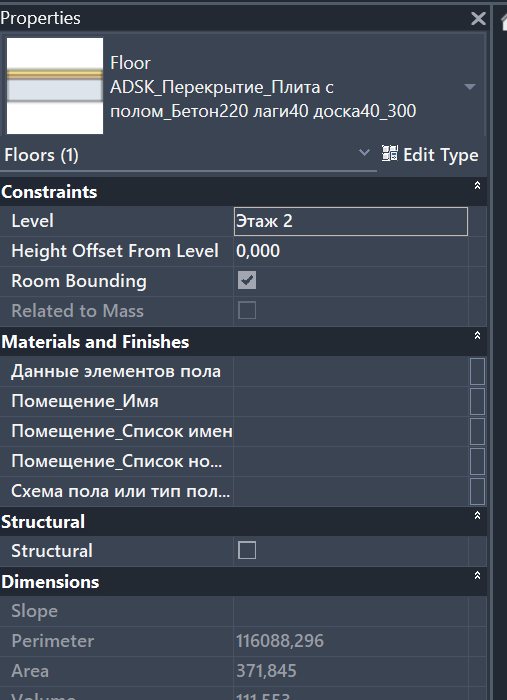
Después de aplicar las reglas, solo permanecen seleccionados los elementos coincidentes y el resultado puede comprobarse de inmediato en Propiedades.
Para qué sirve
Los modelos grandes necesitan una selección controlada, no clics manuales
Cuando hay que comprobar o modificar muchos elementos, la selección manual es lenta y poco fiable. SmartSelect hace la selección repetible y basada en reglas.
Cómo usar
Flujo de trabajo básico
Instalar
Instale el MSI y abra Revit.
Definir reglas
Elija categorías y condiciones por parámetros.
Seleccionar elementos
Ejecute la regla y use la selección obtenida en Revit.