API de licencias · 99,98 %
Linked Manager
Linked models· Revit 2021–2027 ·Versión completa 2.0.8 ·↓ Descargas 567

Linked Manager

Recopile, revise y sincronice archivos RVT vinculados desde carpetas locales, Revit Server y ACC. Una ventana muestra los archivos de origen, los vínculos del modelo, los subproyectos y las acciones sobre la información vinculada.

Trial 90 days — · 0 reseñas
Dejar una reseña Las reseñas se moderan antes de publicarse. No es necesario registrarse.
Tu valoración
WHAT'S NEW

RS.LinkedModels

Historial de versiones

1.2.41–1.2.45 | 12–16.10.2026

  • La columna Subproyecto sustituye a Subproyectos. Ofrece una lista desplegable de los subproyectos creados por el usuario en el modelo abierto; al seleccionar uno, los ejemplares del vínculo y su tipo se trasladan inmediatamente a él. La columna se oculta en los modelos sin trabajo compartido.
  • Volver a cargar y Volver a cargar desde… actúan sobre la selección. Para un vínculo, Volver a cargar lo carga de nuevo o solicita un archivo si el existente no está disponible; Volver a cargar desde… abre inmediatamente el selector de archivos para ese vínculo.
  • Para varios vínculos, o todos los visibles cuando no hay ninguno seleccionado, Volver a cargar comprueba primero los archivos. Los no disponibles se reúnen en la nueva ventana Archivos de vínculo no disponibles, donde se puede elegir un archivo para cada vínculo o marcarlo para eliminarlo. Volver a cargar desde… busca archivos con los mismos nombres en la carpeta seleccionada y sus subcarpetas, y solo cambia «Mi ruta» en los vínculos encontrados. El documento no se modifica y la selección pasa a los vínculos no encontrados.
  • Se han eliminado las disciplinas: ya no están el panel Disciplina ni la columna Disc.
  • Los botones Aplicar y Cerrar se han trasladado a la fila inferior de la ventana; la fila situada bajo la tabla contiene ahora solo acciones sobre los vínculos. El texto de un vínculo seleccionado, así como las columnas Alias y Fuente, utiliza el color de su estado.
  • Aspecto de Link Manager: alturas uniformes de campos y botones, espaciado regular y alineación de los paneles izquierdo y derecho; fondos oscuros solo en los árboles y la tabla, y el fondo principal de la ventana en el resto; esquinas rectas, campos, listas y tablas hundidos, y botones en relieve. El foco de entrada ya no se resalta con un borde.
  • Coloreado de pestañas de vistas de Revit: ahora se rellena toda la pestaña de forma predeterminada (se puede volver a elegir la franja), y la pestaña activa ya no es más luminosa que las demás; se identifica con una franja superior del color del proyecto.
  • Una aplicación de RS.BIMManager puede invocar el botón RS.LinkedModels de la cinta de opciones. La ventana se abre igual que al hacer clic, incluida la comprobación de licencia.
  • El producto se denomina ahora rs.LinkedModels en sus ventanas y RS.RVT.LinkedModels en la lista de programas instalados. Las licencias y el período de prueba se conservan al actualizar.
  • Licencias y actualizaciones comunes a toda la gama: ampliación del periodo de prueba mediante código; activación con un código RS-XXXX-XXXX-XXXX del sitio web, una licencia Suite o una licencia sin conexión para este equipo; ventana de activación más cómoda; una única ventana «Actualizaciones de RS-Systems» para todas las soluciones instaladas y el botón «Actualizaciones de todas las soluciones RS-Systems…» en «Configuración»; mayor protección de licencias y actualizaciones.

1.2.32–1.2.36 | 09.10.2026

  • Sin conexión al servidor, el complemento solo funciona durante el período de prueba o con una licencia; la facturación por tiempo requiere confirmación del servidor. Si no se obtiene confirmación, no se inician nuevos comandos, paneles ni trabajos en segundo plano, mientras que las ventanas ya abiertas y los procesos en curso no se interrumpen.
  • Se ha reforzado la protección de licencias: atrasar el reloj del equipo ya no prolonga el periodo de prueba ni la licencia. El complemento informa: «Se ha atrasado el reloj del equipo. Configure la fecha y hora correctas». Los periodos de prueba existentes no se reinician. Una licencia adquirida se activa automáticamente en segundo plano tras reinstalar Windows o Revit, o después de comprarla en otro dispositivo.
  • El envío de datos de uso se ha reducido al mínimo: solo se envían un indicador de «complemento en uso» y los minutos de trabajo acumulados. No se transmiten el identificador de instalación, las versiones, el estado de la licencia ni información sobre sus acciones en el modelo.

1.2.30–1.2.31 | 05.10.2026

  • Nueva modalidad de licencia Facturación por tiempo: recargue el saldo de su cuenta mediante PayPal y podrá utilizar cualquier complemento de la gama por 1 céntimo por minuto de trabajo efectivo. Solo se cobra un minuto si contiene actividad: entrada en ventanas y paneles, ejecución de un comando, un proceso prolongado o trabajo en segundo plano con el modelo. Una ventana abierta pero inactiva no genera cargos. La tarifa es de 1 céntimo por minuto en un equipo, independientemente del número de complementos en ejecución.
  • Vincule su cuenta mediante un código de dispositivo: el complemento muestra un código y abre la página de confirmación del sitio web; la contraseña no se envía al complemento. Vincular la cuenta en un complemento activa la modalidad en todos los complementos de la gama. Esta modalidad solo funciona en línea: sin conexión o con saldo cero, no se inician comandos ni paneles acoplables, mientras que las ventanas ya abiertas y los procesos en curso no se bloquean.
  • La barra de estado muestra el saldo y una estimación del tiempo restante. Cuando queda menos de una hora, aparecen un indicador resaltado y un botón Recargar saldo. No hay ventanas emergentes sobre el saldo. Se ha añadido una cuarta opción, Facturación por tiempo, a la ventana de inicio; una pestaña del mismo nombre en la ventana de activación ofrece las acciones Vincular cuenta, Recargar saldo y Desconectar; la ventana RS-Systems License incluye una tarjeta de facturación por tiempo.
  • Prioridad de los derechos de acceso: licencia del complemento → promoción regional → período de prueba → facturación por tiempo. No se descuenta saldo por un complemento que tenga licencia o esté en su período de prueba.
  • Si la cuenta ya está vinculada, un complemento recién instalado utiliza primero su propio período de prueba de 90 días. La barra de estado indica: «Período de prueba: días restantes — N. Después comienza la facturación por tiempo». Los cargos solo empiezan cuando termina la prueba. Un período de prueba vencido no se reinicia, y la licencia de un complemento individual sigue teniendo prioridad sobre la facturación por tiempo.
  • Esta modalidad funciona junto con una actualización de rs-systems.org, que incluye el área de cuenta y la página de confirmación de vinculación de cuenta. Hasta que se publique esa actualización, al vincular una cuenta se indica «Sin conexión con el servidor». Las licencias, el período de prueba y el acceso promocional no se ven afectados.

1.2.27–1.2.29 | 01.10.2026

  • Colores de estado de los vínculos: las filas de la tabla Vínculos activos se colorean según el estado del vínculo: cargado, descargado para mí, descargado para todos los usuarios, con subproyectos cerrados o no encontrado. Los colores del texto y del fondo se pueden activar por separado para cada estado; la fila seleccionada conserva los colores de selección. El nuevo botón «Colores de estado…», en la parte inferior de la ventana principal, abre una configuración con vista previa de la fila en tiempo real, restablecimiento de los valores predeterminados e interruptor general de coloración. Los cambios se aplican inmediatamente. Puede elegir un color entre 48 muestras predefinidas o introducir un valor HEX.
  • Los colores de estado se configuran por separado para los temas Claro, Oscuro y RS-Systems. En el modo Automático, el conjunto cambia con el tema de Revit. Las opciones de fondo son Color, Más claro que el fondo y Más oscuro que el fondo, con una diferencia de 1 a 100 unidades respecto al fondo de la tabla. La configuración de la versión anterior se utiliza como configuración inicial para los tres temas.
  • La casilla Vínculo ya no modifica el documento inmediatamente ni muestra mensajes de confirmación. Solo marca el estado deseado de la fila, donde aparece una información sobre herramientas. El cambio se aplica al hacer clic en Aplicar: los vínculos desmarcados se eliminan tanto del documento como de la lista en una única transacción, junto con el comportamiento existente de la lista. Eliminar y la tecla Delete siguen actuando inmediatamente.
  • El relleno de las casillas marcadas en el tema RS-Systems es ahora más discreto: el cian se mantiene como un contorno fino y el relleno utiliza el color del botón. Los temas Claro y Oscuro conservan su aspecto anterior.

1.2.21–1.2.25 | 30.09–01.10.2026

  • El tema RS-Systems sigue ahora la combinación de colores del sitio web en todos los productos de la gama: nuevos fondos, bordes, colores de texto y selección, un acento cian, advertencias ámbar y nombres de modelo en cian claro. Los botones de acción utilizan los colores del sitio web; las etiquetas de sección, incluidas Vínculos activos, Fuentes de búsqueda y las de la ventana de activación, son de color ámbar.
  • Se ha eliminado el cian de los rellenos detrás del texto o de los iconos. Las pestañas seleccionadas, los segmentos y las listas desplegables de las ventanas de activación y actualización utilizan ahora el color del botón con texto legible. El cian se conserva solo en elementos finos: indicadores de foco, bordes, enlaces e indicadores.
  • Los fondos de listas, árboles y campos del tema RS-Systems nunca son más oscuros que #07171E, y el fondo de la ventana es 15 unidades más claro que el de la lista. Los temas Claro y Oscuro no cambian.

1.2.12–1.2.18 | 28–30.09.2026

  • La pestaña Subproyectos tiene ahora botones Abrir y Cerrar de tamaño completo. Los nombres de modelo en los árboles se resaltan con color, y los cuadros de diálogo pequeños ya no se extienden por toda la pantalla.
  • Puede abrir Subproyectos directamente desde RS.ProjectBrowser para el vínculo seleccionado. Los subproyectos cerrados dentro de los vínculos cargados se resaltan ahora claramente.
  • Se han rediseñado las actualizaciones desde el sitio web. La comprobación distingue ahora entre una versión actualizada, una actualización disponible, un instalador sin publicar y un sitio web no disponible. Las descargas se realizan en segundo plano con progreso y cancelación. El instalador se verifica mediante SHA-256 y se inicia después de cerrar Revit. «Configuración» reúne el tema, las licencias, las actualizaciones y la información de compilación. Se ha unificado la posición de los botones de la cinta: Params en Manage, Browser en Tools y MCP en AI.

1.1.36–1.2.10 | 24–26.09.2026

  • Interfaz RS-Systems actualizada: paneles Manage / Tools / Models / AI, botones compactos y uniformes con etiquetas cortas en inglés, iconos de estilo Revit para temas claros y oscuros, colocación automática de las ventanas dentro del área de trabajo del monitor con ajuste de DPI y coloreado opcional de las pestañas de vistas de Revit por proyecto o archivo.
  • Eliminar está disponible para categorías de familia y carpetas, incluidas las categorías DWG/DXF importadas. Se eliminan las familias y los tipos que lo permiten, y los elementos protegidos se enumeran en el informe. El árbol ya no salta ni se expande por sí solo después de los cambios en el modelo; el desplazamiento y la expansión permanecen bajo el control del usuario.

1.1.23 | 20.09.2026

Correcciones

  • El grupo RS Tools de la pestaña Modificar solo aparece cuando se seleccionan vínculos de Revit y se oculta en el Editor de familias.
  • Se ha corregido la reaparición del grupo tras cambiar de vista, documento o contexto de edición; se eliminan los grupos duplicados.
  • Las comprobaciones de selección tienen ahora en cuenta el documento activo. Los elementos eliminados ya no dejan el grupo en un estado incorrecto.

1.1.19 | 18.09.2026

  • Volver a cargar desde… busca ahora en la carpeta seleccionada y todas sus subcarpetas para cualquier número de vínculos seleccionados, omite las carpetas *_backup de Revit, informa de coincidencias ambiguas y puede aplicar inmediatamente las rutas encontradas.
  • La nueva comprobación de duplicados detecta archivos repetidos, copias con el mismo nombre en distintas carpetas, ejemplares adicionales y duplicados anidados. Se pueden revisar, eliminar o reasignar. Los vínculos anidados solo se pueden inspeccionar y se gestionan a través de su vínculo principal.
  • Al seleccionar vínculos de Revit, Link Manager está disponible en la pestaña contextual Modificar y se abre con esos vínculos ya seleccionados.

1.1.18 | 10.09.2026

  • Las ventanas utilizan el icono de la aplicación. Se ha añadido ayuda contextual con F1 en el botón de la cinta; abre la página del producto en inglés.
  • Se han traducido la ventana de actualizaciones, los mensajes, la barra de estado y la pestaña de licencia a los idiomas de interfaz de Revit admitidos.

1.1.12 | 27.08.2026

  • Los vínculos nuevos se colocan mediante coordenadas compartidas cuando es posible, y la columna Emplazamiento permite ver y aplicar emplazamientos compartidos.

1.1.9 | 24.08.2026

  • Volver a cargar desde… es ahora más claro, conserva la selección final, restaura los vínculos en subproyectos cerrados y recuerda la configuración de su ventana.
  • Las rutas relativas dañadas de los vínculos se reparan automáticamente.

DESCRIPTION

Revit LinkedModels

Contenido

  1. Gestión por lotes de vínculos de Revit y su principal ventaja
  2. Diferencias respecto a la gestión estándar de vínculos
  3. Ventana principal y lista unificada de vínculos activos
  4. Carpetas locales y de red
  5. Revit Server
  6. Autodesk Construction Cloud / APS
  7. Lista de trabajo y aplicación de la configuración de vínculos
  8. Operaciones por lotes con los vínculos seleccionados
  9. Búsqueda y reparación de rutas
  10. Subproyectos en modelos vinculados
  11. Flujos de trabajo prácticos
  12. Limitaciones y funcionamiento seguro
  13. Compatibilidad, tema e idiomas
  14. Ventajas y conclusión

1. Gestión por lotes de vínculos de Revit: la función principal del producto

Revit.LinkedModels está diseñado específicamente para gestionar vínculos de Revit por lotes. Una sola lista de trabajo permite seleccionar y procesar muchos vínculos a la vez, incluso cuando sus modelos de origen están en ubicaciones distintas: unidades locales y de red, Revit Server o Autodesk Construction Cloud (ACC).

Puede añadir, eliminar, cargar, descargar, volver a cargar, actualizar y sincronizar varios vínculos seleccionados en una sola operación.

Para reparar varias rutas perdidas, seleccione los vínculos cuyas rutas falten, haga clic en «Volver a cargar desde…» e indique la carpeta que contiene los archivos RVT correspondientes. El producto busca de forma recursiva en la carpeta seleccionada y todas sus subcarpetas, encuentra los archivos necesarios y registra las nuevas rutas. Los vínculos para los que no se encuentre ningún archivo permanecen seleccionados. Después, cargue los vínculos con Volver a cargar.

Una única ventana reúne archivos RVT locales y de red, Revit Server, ACC y los vínculos ya conectados al proyecto actual.

Una lista persistente de configuración del proyecto guarda las rutas, los alias, los estados de carga y la configuración de los subproyectos, de modo que la configuración se conserva entre sesiones.

La matriz de subproyectos proporciona al coordinador BIM una visión conjunta de la configuración de varios vínculos y ayuda a reducir la carga innecesaria en el modelo.

La importación y exportación de archivos .rslinks permite transferir una configuración de vínculos acordada entre proyectos y flujos de trabajo basados en plantillas.

Qué obtiene el proyectista

Una lista unificada sustituye a los cuadros de diálogo independientes y muestra qué modelos deben vincularse, cuáles ya existen en el documento, dónde están sus archivos y qué acciones están disponibles para el conjunto seleccionado.

Figura 1. El comando Link Manager está en la pestaña RS-Systems y abre una ventana unificada para gestionar modelos vinculados.

2. Diferencias respecto a la gestión estándar de vínculos

La ventana estándar Gestionar vínculos de Revit funciona bien con los vínculos ya creados en el documento actual. Revit.LinkedModels añade la recopilación previa de archivos de distintas fuentes, una lista de trabajo persistente, selección múltiple y flujos de trabajo adicionales para mantener rutas y subproyectos.

Criterio

Herramientas estándar de Revit

Revit.LinkedModels

Fuentes

Trabajan principalmente con archivos que ya están vinculados.

Carpetas locales y de red, Revit Server, ACC/APS y vínculos existentes en el documento.

Preparación de la lista

Cada vínculo se añade con un comando independiente.

Se marcan varios modelos en el árbol y se añaden en una sola acción.

Acciones por lotes

Dependen del cuadro de diálogo estándar concreto y de la selección.

Todos los comandos principales se aplican al conjunto seleccionado completo.

Rutas

Normalmente se indica una nueva ruta por separado para cada vínculo.

Se pueden indicar carpetas raíz de búsqueda prioritarias y asociar los vínculos con los archivos encontrados por su nombre.

Subproyectos

Se configuran al abrir archivos individuales o mediante cuadros de diálogo adicionales.

Hay una lista y una matriz de subproyectos para varios vínculos seleccionados.

Repetibilidad del flujo de trabajo

Requiere numerosos cambios manuales entre ventanas.

Una única interfaz de trabajo uniforme que guarda la lista y la configuración de la ventana.

3. Ventana principal y lista unificada de vínculos activos

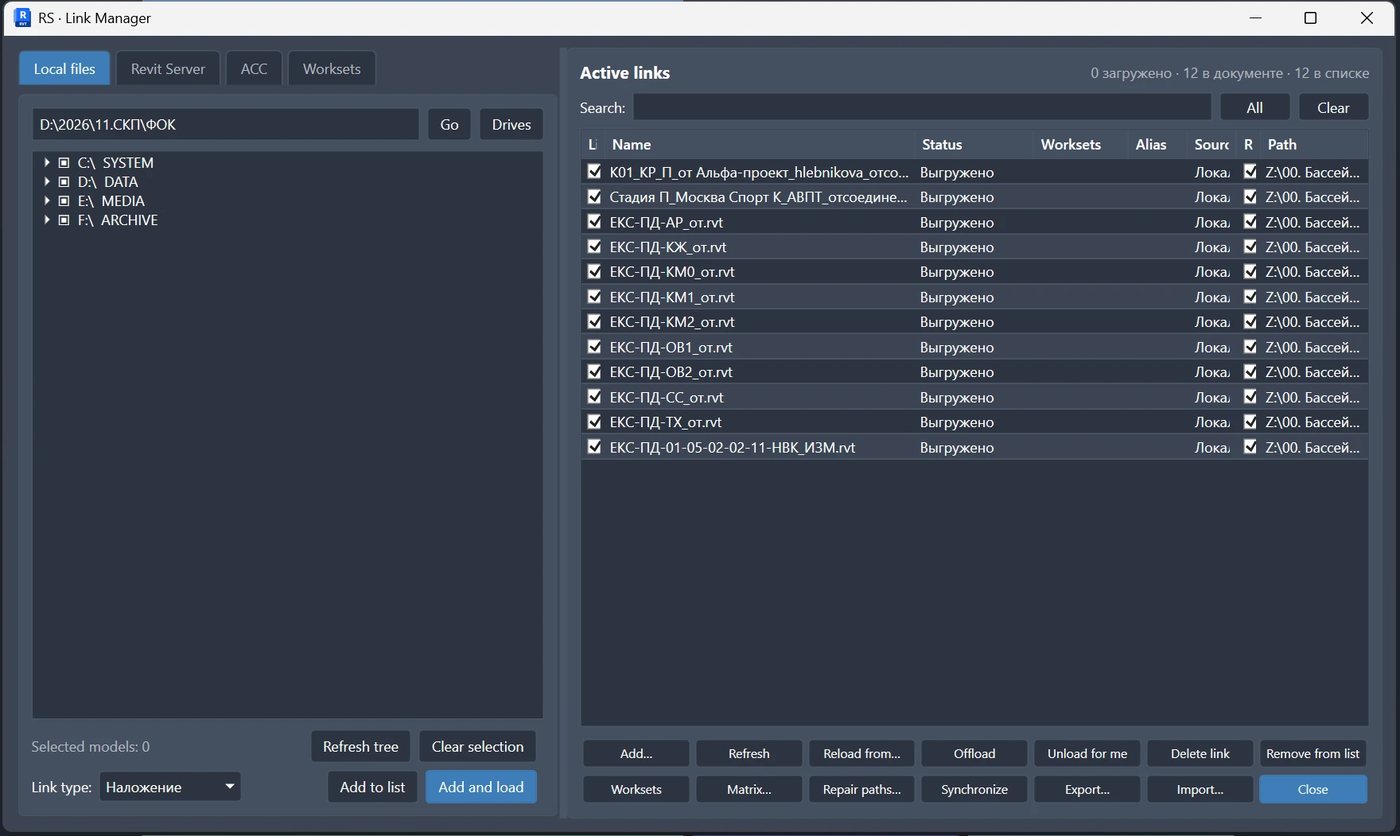
La ventana se divide en dos áreas lógicas. A la izquierda, el usuario selecciona una fuente y los modelos que desea añadir. A la derecha, la lista de vínculos activos permanece siempre visible y muestra el conjunto actual sobre el que se realizan las operaciones.

La lista muestra el nombre, el estado y la ruta de cada vínculo, y si la entrada corresponde a un vínculo real del documento. Permite buscar, seleccionar varios elementos con Ctrl y Mayús, seleccionar todas las filas y borrar rápidamente la selección.

Figura 2. Ventana principal: fuente de modelos a la izquierda, lista persistente de vínculos activos a la derecha y comandos por lotes en la parte inferior.

Fuente

El árbol de carpetas locales, Revit Server o ACC permite buscar y seleccionar modelos para vincularlos o añadirlos a la lista.

Vínculos activos

La tabla de la derecha muestra el conjunto de trabajo y permanece disponible independientemente de la pestaña de fuentes que esté abierta.

4. Carpetas locales y de red

La pestaña Archivos locales está diseñada para unidades convencionales, recursos de red y rutas completas a modelos concretos. El usuario puede ir a una ruta especificada, mostrar las unidades disponibles, actualizar el árbol y seleccionar varios archivos RVT.

Elemento de la interfaz

Finalidad

Campo de ruta

Acepta una carpeta o la ruta completa a un modelo de Revit.

«Ir a»

Muestra la ruta especificada en el árbol.

«Unidades»

Devuelve el árbol a las unidades locales y de red disponibles.

Selección múltiple

Ctrl selecciona archivos individuales; Mayús selecciona un intervalo.

Tipo de vínculo

Determina el tipo que se utiliza al añadir modelos nuevos al documento.

«Añadir a la lista»

Añade los modelos marcados a la lista de trabajo persistente sin crear vínculos inmediatamente.

«Añadir y cargar»

Añade los modelos y crea los vínculos correspondientes en el documento abierto.

Caso práctico

Al recibir un conjunto actualizado de modelos, basta con abrir la carpeta raíz, marcar los archivos RVT necesarios y añadirlos en una sola acción. El complemento no exige un comando de vinculación independiente para cada disciplina.

5. Revit Server

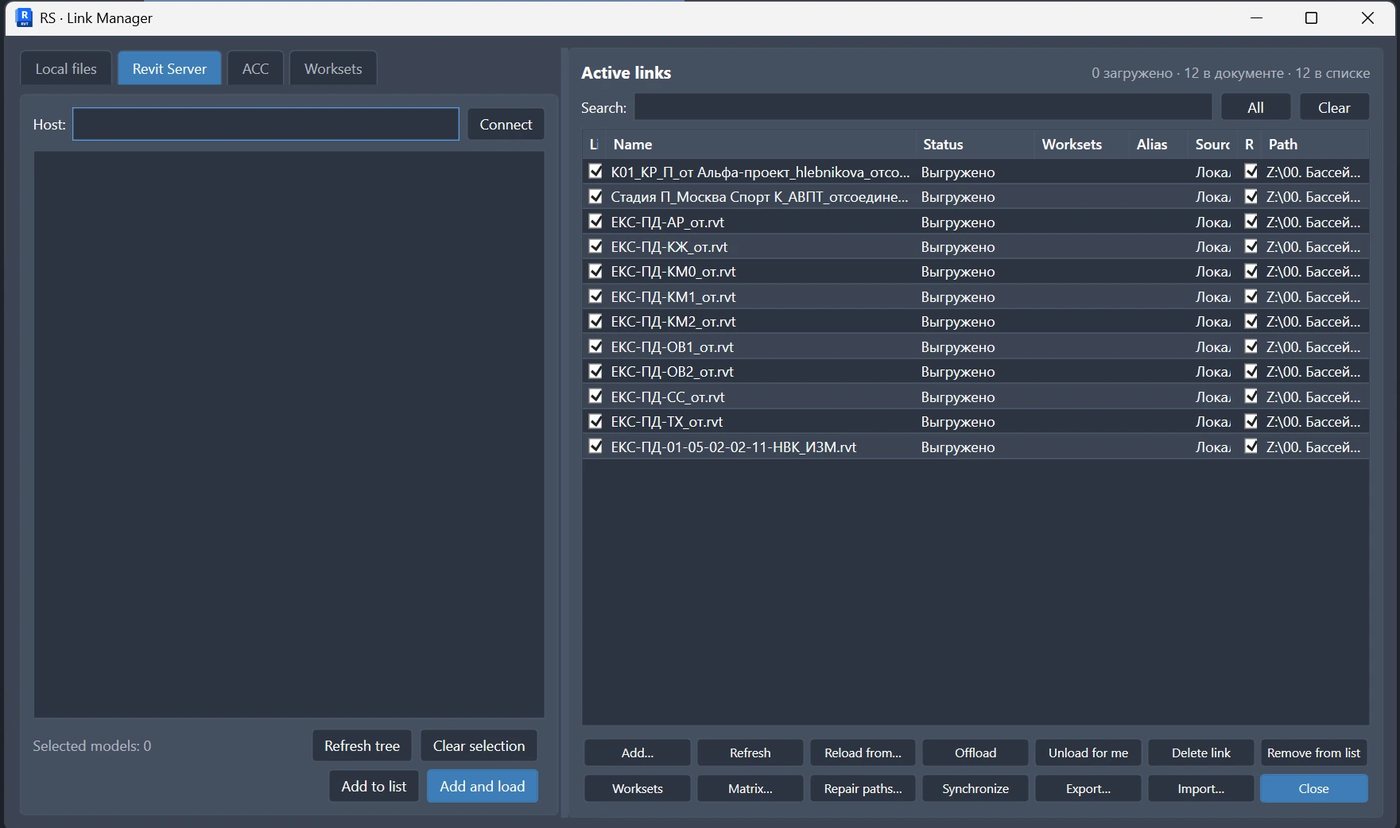
Una pestaña específica trabaja con la estructura de carpetas de Revit Server. Tras conectarse al servidor seleccionado, el usuario recorre el árbol de carpetas del servidor, marca los modelos necesarios y los añade a la lista o crea los vínculos inmediatamente.

Figura 3. Pestaña Revit Server: selección del servidor, navegación por su árbol y adición de modelos por lotes.

Si el servidor no aparece en la lista

Compruebe la disponibilidad de Revit Server y la configuración de rsn.ini para la versión de Revit utilizada. Una lista de servidores vacía no indica, por sí sola, un error del complemento.

6. Autodesk Construction Cloud / APS

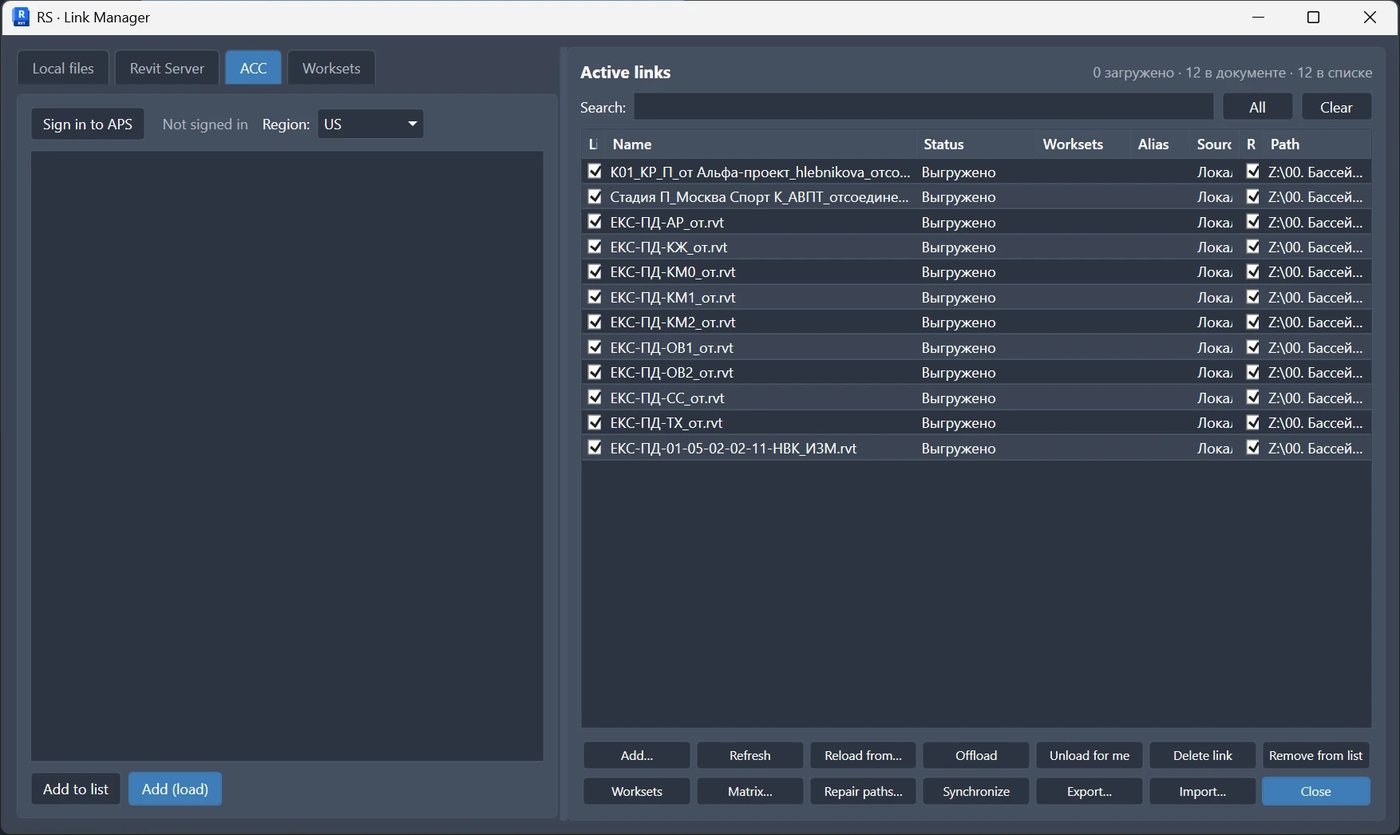
En la interfaz actual, la pestaña ACC utiliza la autenticación de Autodesk Platform Services. El usuario inicia sesión, selecciona una región y recorre la estructura de proyectos y modelos disponibles. Los modelos seleccionados se añaden a la lista común igual que los archivos locales o de servidor.

Figura 4. Pestaña ACC: autenticación APS, selección de región y trabajo con modelos en la nube en la interfaz común del gestor de vínculos.

Tratamiento uniforme de las fuentes

La fuente solo determina cómo se encuentra un modelo. Una vez añadidas, las entradas locales, de servidor y de la nube aparecen en una misma lista y se gestionan con los mismos comandos por lotes.

7. Lista de trabajo y aplicación de la configuración de vínculos

La lista persistente representa el conjunto de vínculos deseado. Se pueden preparar nuevas entradas de antemano, revisarlas y después aplicarlas. Aplicar crea vínculos para las entradas nuevas y elimina los vínculos del documento que ya no están en la lista de trabajo.

Esto separa la preparación de los cambios en el modelo. Primero, el usuario reúne un conjunto claro de vínculos; después, ajusta el documento a ese conjunto mediante un único comando.

Preparar

Recopilar modelos de varias fuentes y revisar la lista final.

Comprobar correspondencias

Revisar los vínculos existentes, las rutas y las entradas problemáticas.

Aplicar

Crear los vínculos que faltan y eliminar los excluidos del conjunto.

Antes de aplicar

El comando modifica el conjunto de vínculos del documento abierto. Antes de aplicar cambios por lotes, asegúrese de haber seleccionado el archivo correcto, guarde los cambios y realice la sincronización necesaria si trabaja con un modelo compartido.

8. Operaciones por lotes con los vínculos seleccionados

Todos los comandos del panel inferior se aplican al conjunto seleccionado completo, no solo a una fila actual. Este es un principio fundamental de Revit.LinkedModels.

Si no hay vínculos seleccionados, Volver a cargar y Volver a cargar desde… se aplican a todos los vínculos visibles en la tabla. Los botones Aplicar y Cerrar están en la fila inferior de la ventana.

Comando

Qué sucede

Cuándo utilizarlo

Volver a cargar

Si hay un vínculo seleccionado, lo vuelve a cargar y solicita un archivo si el existente no está disponible. Si hay varios vínculos, primero comprueba la disponibilidad de los archivos. Los archivos no disponibles aparecen en la ventana Archivos de vínculo no disponibles, donde se puede elegir un archivo para cada vínculo o marcar el vínculo para eliminarlo; después, se cargan todos los vínculos disponibles.

Después de actualizar los archivos sin cambiar la estructura de rutas.

Volver a cargar desde…

Para un vínculo, abre inmediatamente el selector de archivos y asigna el archivo elegido a ese vínculo. Para varios vínculos, se selecciona una carpeta una sola vez; los archivos se buscan por nombre, también en las subcarpetas. En los vínculos encontrados solo cambia «Mi ruta»; el documento no se modifica. Los vínculos no encontrados conservan sus rutas y permanecen seleccionados.

Cuando se recibe un conjunto nuevo de modelos en una carpeta independiente.

Descargar para todos los usuarios

Descarga los vínculos seleccionados de forma global para los usuarios del modelo.

Cuando se debe descargar temporalmente la geometría para todos.

Descargar para mí

Descarga los vínculos seleccionados solo para el usuario actual, si la versión de Revit permite descargarlos localmente.

Para reducir la carga de su modelo de trabajo sin cambiar la forma en que lo utilizan sus compañeros.

Eliminar

Elimina los vínculos seleccionados del documento abierto.

Cuando se excluyen modelos del conjunto de forma definitiva.

Delete en la lista

Elimina las filas seleccionadas de la lista preparada.

Al editar el conjunto de vínculos previsto antes de utilizar Aplicar.

Ejemplo de actualización por lotes

Seleccione los vínculos АР, КР, ОВ y ВК, haga clic en «Volver a cargar desde…» e indique una sola carpeta que contenga la nueva entrega. El complemento busca archivos coincidentes por nombre para todo el conjunto seleccionado, sin exigir que se vuelva a seleccionar la carpeta para cada modelo.

9. Búsqueda y reparación de rutas

La ventana de gestión de rutas permite indicar varias carpetas raíz de búsqueda en orden de prioridad. Se admiten carpetas locales y de red, así como rutas de Revit Server con el formato RSN://сервер/Папка.

Cada vínculo se asocia por el nombre del archivo. Si se encuentra un modelo en varias carpetas raíz, el usuario elige el resultado adecuado. Se pueden mostrar únicamente los vínculos problemáticos, marcar las filas necesarias y aplicar las rutas encontradas por lotes.

Configuración

Finalidad práctica

Orden de las carpetas raíz

Determina la prioridad de las fuentes cuando coinciden los nombres de archivo.

Buscar en subcarpetas

Encuentra modelos dentro de la estructura de carpetas del proyecto sin necesidad de indicar el directorio exacto.

Solo problemáticos

Oculta los vínculos válidos y deja las entradas con discrepancias de ruta o archivos que faltan.

Columna «Encontrado»

Muestra el archivo de origen seleccionado y permite elegir otro resultado cuando hay varias coincidencias.

Lista compartida de carpetas raíz

Se guarda en el modelo y está disponible para otros usuarios que abran el documento.

Resultado

Después de trasladar un proyecto a otra unidad o servidor, no es necesario indicar manualmente una ruta nueva para cada vínculo. Configure las carpetas raíz, ejecute la búsqueda y aplique las coincidencias encontradas.

10. Subproyectos en modelos vinculados

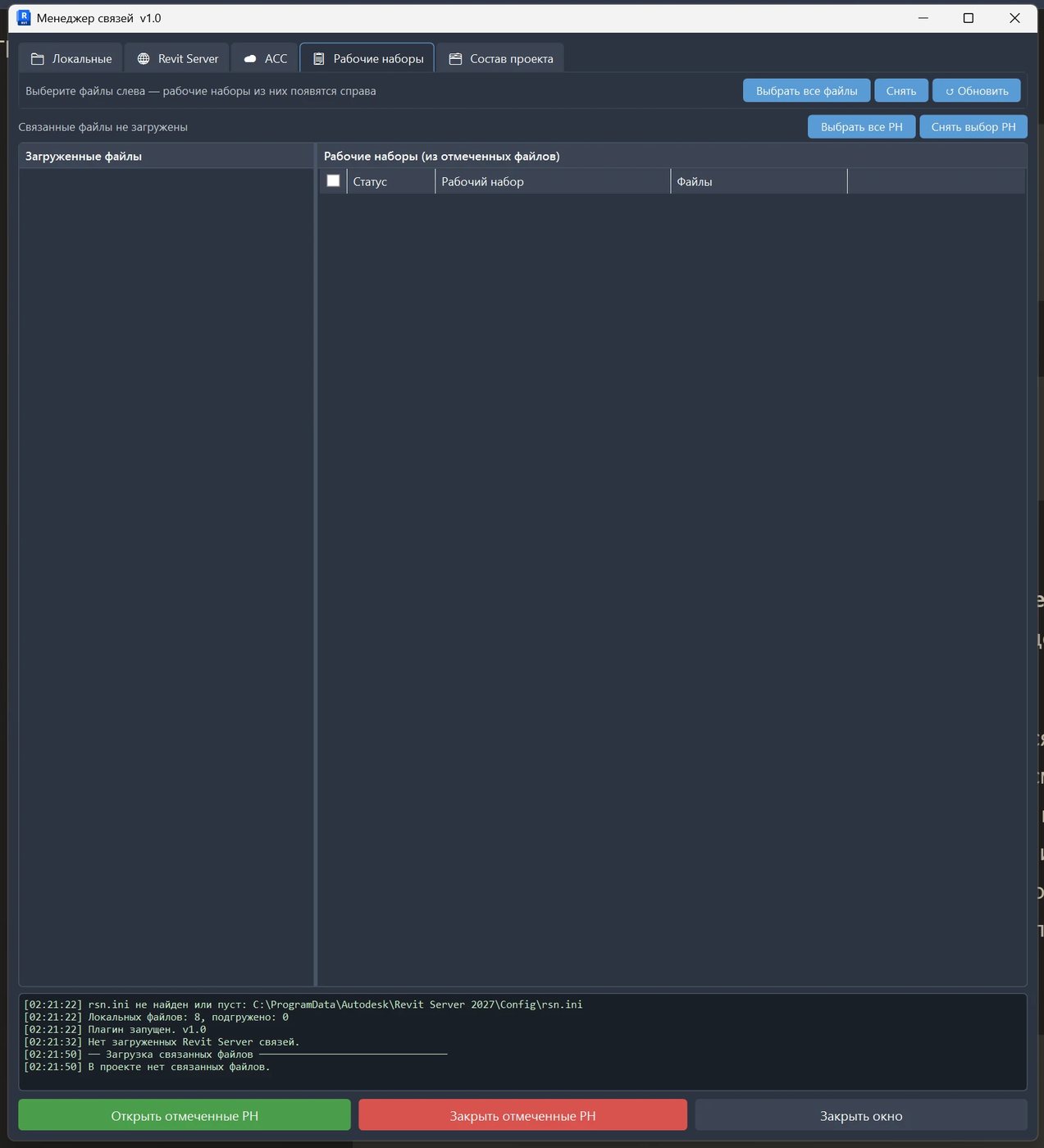
La pestaña Subproyectos reúne los subproyectos de varios vínculos seleccionados. El usuario puede buscar subproyectos por nombre, marcar filas manualmente o seleccionar intervalos con el ratón y después abrir o cerrar los subproyectos seleccionados en todos los vínculos marcados a la vez.

En la tabla de vínculos activos, la columna Subproyecto muestra el subproyecto del ejemplar de vínculo y permite elegir otro subproyecto creado por el usuario en el modelo abierto. Los ejemplares del vínculo y su tipo se trasladan inmediatamente a ese subproyecto. La columna se oculta en los modelos sin trabajo compartido.

Figura 5. Pestaña Subproyectos: vínculos seleccionados, subproyectos disponibles, búsqueda y comandos por lotes para abrir y cerrar subproyectos.

Matriz de subproyectos

Una matriz adicional muestra qué subproyectos existen en cada vínculo y si deben estar abiertos. Una celda vacía significa que el subproyecto correspondiente no existe en ese modelo. Puede abrir o cerrar un subproyecto en todos los modelos, seleccionar todo, desmarcar todo y después aplicar el resultado.

Uso práctico

En un modelo de coordinación grande, puede mantener abiertos solo los subproyectos vinculados principales y cerrar por lotes las áreas y disciplinas auxiliares. Esto reduce el volumen de datos cargados sin abrir manualmente cada archivo vinculado.

11. Flujos de trabajo prácticos

Caso 1. Montaje inicial de un modelo de coordinación

  1. Abra el modelo anfitrión e inicie Link Manager.
  2. Seleccione una carpeta local, Revit Server o ACC.
  3. Marque los modelos de las disciplinas necesarias.
  4. Establezca el tipo de vínculo y añada los modelos a la lista.
  5. Revise la lista y haga clic en Aplicar o Añadir y cargar.
  6. Configure los subproyectos de los vínculos que consuman muchos recursos.

Caso 2. Actualización semanal del conjunto de modelos

  1. Reciba la nueva entrega de modelos en una única carpeta raíz.
  2. Seleccione todos los vínculos que deban actualizarse.
  3. Haga clic en «Volver a cargar desde…» e indique la carpeta que contiene la nueva entrega.
  4. Revise los mensajes sobre archivos que falten.
  5. Abra varias vistas de comprobación y verifique que las coordenadas sean correctas.

Caso 3. El proyecto se ha trasladado a un servidor nuevo

  1. Abra la gestión de rutas.
  2. Añada las nuevas carpetas raíz o direcciones de Revit Server.
  3. Ordene las carpetas raíz por prioridad.
  4. Ejecute la búsqueda y mantenga activado el filtro Solo problemáticos.
  5. Revise las coincidencias encontradas y aplique las nuevas rutas.

Caso 4. Reducir la carga del modelo para usted

Seleccione los vínculos que consuman muchos recursos y utilice «Descargar para mí». Se conserva la configuración de vínculos del documento para el equipo, mientras que el usuario actual deja temporalmente de cargar geometría innecesaria.

12. Limitaciones y funcionamiento seguro

  • El producto trabaja con vínculos estándar de Revit y no sustituye las comprobaciones de coordenadas, la publicación de modelos ni los procedimientos de intercambio.
  • Que coincida el nombre de archivo no garantiza que se trate de la versión correcta del modelo. Compruebe la fuente antes de aplicar una ruta encontrada.
  • Eliminar vínculos, descargarlos para todos los usuarios y aplicar una configuración de vínculos afecta al documento compartido y requiere seleccionar los elementos con criterio.
  • La descarga local con «Descargar para mí» depende de las funciones de la versión concreta de la API de Revit.
  • Las fuentes de Revit Server y ACC descargadas o no disponibles no se pueden procesar hasta que se restablezca la conexión.
  • Las operaciones con subproyectos solo se aplican a modelos en los que estos existan realmente.
  • Después de cambiar el conjunto de vínculos, compruebe las coordenadas, la visibilidad, la fijación y varias vistas representativas del proyecto.

Antes de una operación por lotes

Guarde el modelo, compruebe la selección y asegúrese de que la operación deba aplicarse a todas las filas seleccionadas. En un modelo compartido, siga los procedimientos establecidos de sincronización y copia de seguridad.

13. Compatibilidad, tema e idiomas

Parámetro

Implementación

Versiones de Revit

El proyecto contiene configuraciones para Revit 2021–2027.

Plataforma

Las versiones anteriores y posteriores de Revit utilizan los destinos .NET correspondientes definidos en la configuración de compilación del producto.

Tema

Temas Automático, Claro, Oscuro y RS-Systems. Los colores siguen el aspecto de Revit; en el modo Automático, el tema cambia junto con Revit. Las pestañas de vistas pueden colorearse por proyecto o archivo, con relleno de toda la pestaña de forma predeterminada.

Localización

Los textos de la interfaz están traducidos a varios idiomas; cuando no hay una traducción exacta disponible, se utiliza un idioma alternativo.

Almacenamiento de la configuración

Se guardan la lista de trabajo, las carpetas raíz de búsqueda y la disposición de la ventana; algunos datos compartidos se almacenan en el modelo.

14. Ventajas y conclusión

Revit.LinkedModels convierte la gestión de archivos vinculados, que antes exigía una secuencia de cuadros de diálogo independientes, en un único flujo de trabajo que se puede verificar. Resulta especialmente útil en proyectos multidisciplinares en los que el conjunto de modelos cambia con frecuencia, los archivos llegan por lotes y las fuentes están repartidas entre distintas plataformas.

Revit.LinkedModels de un vistazo

Fuente de modelos → selección múltiple → lista unificada → operación por lotes → gestión de rutas y subproyectos → configuración de vínculos verificada.

Función

Resultado práctico

Varias fuentes

Los modelos locales, de servidor y de la nube se gestionan de forma uniforme.

Lista persistente

Todo el conjunto de vínculos está visible y se puede preparar antes de modificar el documento.

Selección múltiple

Una acción se aplica a varios modelos sin repetir comandos.

Volver a cargar desde una sola carpeta

La nueva entrega se asocia por nombre de archivo para todo el conjunto seleccionado a la vez.

Reparación de rutas

Después de trasladar un proyecto, los vínculos se pueden reasignar en bloque mediante carpetas raíz de búsqueda.

Subproyectos y matriz

La carga de vínculos que consumen muchos recursos se gestiona de forma conjunta, en lugar de archivo por archivo.

Descarga local y global

Puede separar sus propias necesidades de rendimiento del estado del modelo compartido.

Temas claro y oscuro

La interfaz se integra de forma natural en el entorno de trabajo de Revit.

La principal ventaja para el equipo es reducir el trabajo manual repetitivo y los errores al mantener los vínculos. El especialista BIM controla el conjunto de modelos y sus fuentes, mientras que el proyectista obtiene antes un modelo operativo, con vínculos actualizados y una configuración previsible.