Las ventanas usan el icono de la aplicación. La ayuda F1 del botón de la cinta abre la página del producto en inglés.
Limitación conocida: la ventana de actualización y la barra de estado siguen en ruso.
01.09.2026
Las rutas usan ahora una base compartida por modelo en RS.CDE. Las rutas de adjuntos no cambian. La migración de la antigua base Messenger aún no está implementada; los datos anteriores permanecen en el archivo antiguo.
15.08.2026
El estado de activación, las actualizaciones y el tema se agrupan en la pestaña Licencia de Configuración.
DESCRIPTION
RS-SYSTEMS
REVIT.Messenger
Comunicación de proyecto, tareas, aprobaciones, IA y soporte BIM dentro de Revit
Descripción completa de la solución para proyectistas de todas las disciplinas, especialistas BIM y responsables de proyecto
REVIT.Messenger funciona directamente junto al modelo de Revit y mantiene al proyectista dentro de su contexto de trabajo.
Un único entorno de trabajo para debatir, asignar, aprobar, revisar y recibir soporte, sin perder la conexión con el modelo.
Descripción de la solución · julio de 2026
Contenido
Finalidad de la solución
Dos modos de funcionamiento: local y servidor
Cinco tipos de interacción de proyecto
Chats dentro de Revit
Aprobaciones y registro de decisiones
Tareas y control de ejecución
Chat con IA y trabajo con el modelo
Solicitudes al departamento BIM
Modo servidor RS.CDE como entorno ERP del proyecto
Escenarios prácticos
Ventajas para los proyectistas y el equipo
Flujo de trabajo recomendado
A quién va dirigida la solución
Arquitectos, ingenieros de estructuras, climatización, fontanería, electricidad, baja tensión y otras disciplinas, coordinadores BIM, BIM managers, jefes de equipo, revisores, clientes y participantes en las aprobaciones.
1. Finalidad de la solución
REVIT.Messenger está diseñado para la comunicación entre proyectistas dentro del propio Revit. La solución considera el modelo anfitrión y los modelos vinculados como destinatarios con los que los usuarios pueden intercambiar mensajes, asignar tareas, iniciar aprobaciones y enviar solicitudes. De este modo, la interacción se organiza en torno a la estructura real del proyecto: el mensaje no se dirige a un chat de grupo abstracto, sino a un modelo concreto y a los especialistas que trabajan con él.
La solución elimina la principal ruptura en el trabajo diario del proyectista: el modelo está en Revit, mientras que las preguntas, los encargos y las decisiones suelen terminar en el correo electrónico, un mensajero externo, una hoja de cálculo o una conversación verbal. En REVIT.Messenger, la comunicación de trabajo permanece junto al modelo y conserva el contexto: disciplina, participantes, plazos, estado e historial.
Principal ventaja práctica
El proyectista cambia menos entre aplicaciones, recibe respuestas más rápido, sabe quién es responsable de una acción y puede reconstruir en cualquier momento el historial de una decisión aceptada.
Qué cambia en el trabajo diario
Una pregunta breve no se convierte en un hilo de mensajes incontrolado: permanece en el chat del modelo.
Un encargo recibe una persona responsable, un plazo, una prioridad y un estado.
Una cuestión que requiere confirmación se convierte en una aprobación y no se pierde entre los mensajes.
Una solicitud al departamento BIM se registra y sigue un ciclo de tratamiento claro.
Las comprobaciones rutinarias y los cambios permitidos pueden delegarse al asistente de IA con confirmación del usuario.
2. Dos modos de funcionamiento: local y servidor
REVIT.Messenger puede utilizarse como herramienta autónoma dentro de un conjunto de modelos de Revit o como componente cliente del núcleo servidor RS.CDE. Esto hace que la solución sea adecuada tanto para un equipo pequeño que intercambia archivos como para un gran proyecto con gestión centralizada de participantes, roles y permisos.
Criterio
Modo local
Modo servidor RS.CDE
Ámbito de interacción
El modelo anfitrión y todos los modelos de la lista de vínculos.
Todo el proyecto y todos los participantes registrados en el núcleo servidor.
Dónde se almacena la información
Directamente en los modelos de Revit.
En un entorno servidor centralizado con sincronización de las interfaces cliente.
Quién tiene acceso
Los especialistas que trabajan directamente en Revit.
Los proyectistas en Revit, el equipo BIM, los responsables y otros participantes mediante espacios de trabajo web.
Trabajo con participantes externos
La información puede transferirse con un modelo separado fuera del entorno de la empresa.
Un participante externo se conecta de acuerdo con su rol, sus permisos y la estructura del proyecto.
Permisos y administración
Definidos por la lógica local de los modelos y el conjunto de archivos vinculados.
Una matriz completa de roles, permisos de acceso y reglas centralizadas del proyecto.
Escala de uso
Coordinación dentro de un grupo de trabajo de Revit.
Un entorno ERP de interacción de proyecto para todos los participantes.
Modo local
En modo local, la comunicación se limita al modelo anfitrión actual y a todos los modelos presentes en la lista de vínculos. Los mensajes y los datos relacionados se almacenan directamente en los modelos. Por ello, la información puede transferirse con el archivo incluso a un especialista que trabaje con un modelo separado fuera de la red corporativa.
No se necesita un núcleo servidor independiente para la interacción básica.
Los modelos vinculados actúan como destinatarios claros de la correspondencia del proyecto.
Los acuerdos pueden acompañar al modelo cuando se entrega a un contratista externo.
El modo está destinado a usuarios que trabajan directamente en Revit.
Modo servidor
Después de conectarse a RS.CDE, la solución pasa a un modo ampliado. La correspondencia, las tareas, las aprobaciones, las solicitudes y los estados pasan a formar parte de la estructura común del proyecto, mientras que el acceso se controla mediante una matriz completa de roles. La interfaz puede ser utilizada no solo por los proyectistas en Revit, sino también por responsables, revisores, el equipo BIM, el cliente y otros participantes a través de espacios de trabajo web.
Roles y permisos unificados para todos los participantes del proyecto.
Acceso a las interacciones desde Revit y desde los espacios de trabajo web.
Almacenamiento centralizado del historial, los estados y las responsabilidades.
Posibilidad de implicar a personas que no trabajan directamente con los modelos.
Resultado del cambio al modo servidor
REVIT.Messenger deja de ser solo un panel de comunicación local y se convierte en la interfaz de usuario de un entorno ERP RS.CDE completo para gestionar la interacción del proyecto.
3. Cinco tipos de interacción de proyecto
Los distintos tipos de trabajo no se mezclan en la solución. Una pregunta rápida sigue siendo un mensaje, un encargo se convierte en una tarea, una decisión formal se crea como aprobación, una operación rutinaria se delega a la IA y una solicitud de soporte se registra como solicitud al departamento BIM.
CHATS
APROBACIONES
TAREAS
IA
BIM
Preguntas rápidas y debates
Decisiones que deben aprobarse
Encargos con responsable y plazo
Comprobaciones, recomendaciones y acciones en el modelo
Solicitudes al departamento BIM y soporte
Cuándo utilizarlo
Sección
Qué se registra
Resultado
La información debe aclararse rápidamente
Chat
Autor, destinatario, texto, hora e historial de mensajes
Una respuesta rápida en el contexto del modelo
Se necesita una decisión confirmada
Aprobación
Iniciador, participantes, paquete, plazo, prioridad y estado
Un historial de aprobación verificable
Debe asignarse una acción concreta
Tarea
Responsable, plazo, prioridad y estado
Ejecución controlada
El modelo debe revisarse o debe ejecutarse una operación rutinaria
IA
Diálogo, agente seleccionado y modo de aplicación
Recomendación, comprobación o acción preparada
Se necesita soporte BIM
BIM
Asunto, solicitante, estado y correspondencia
Una solicitud registrada y llevada hasta su resolución
4. Chats dentro de Revit
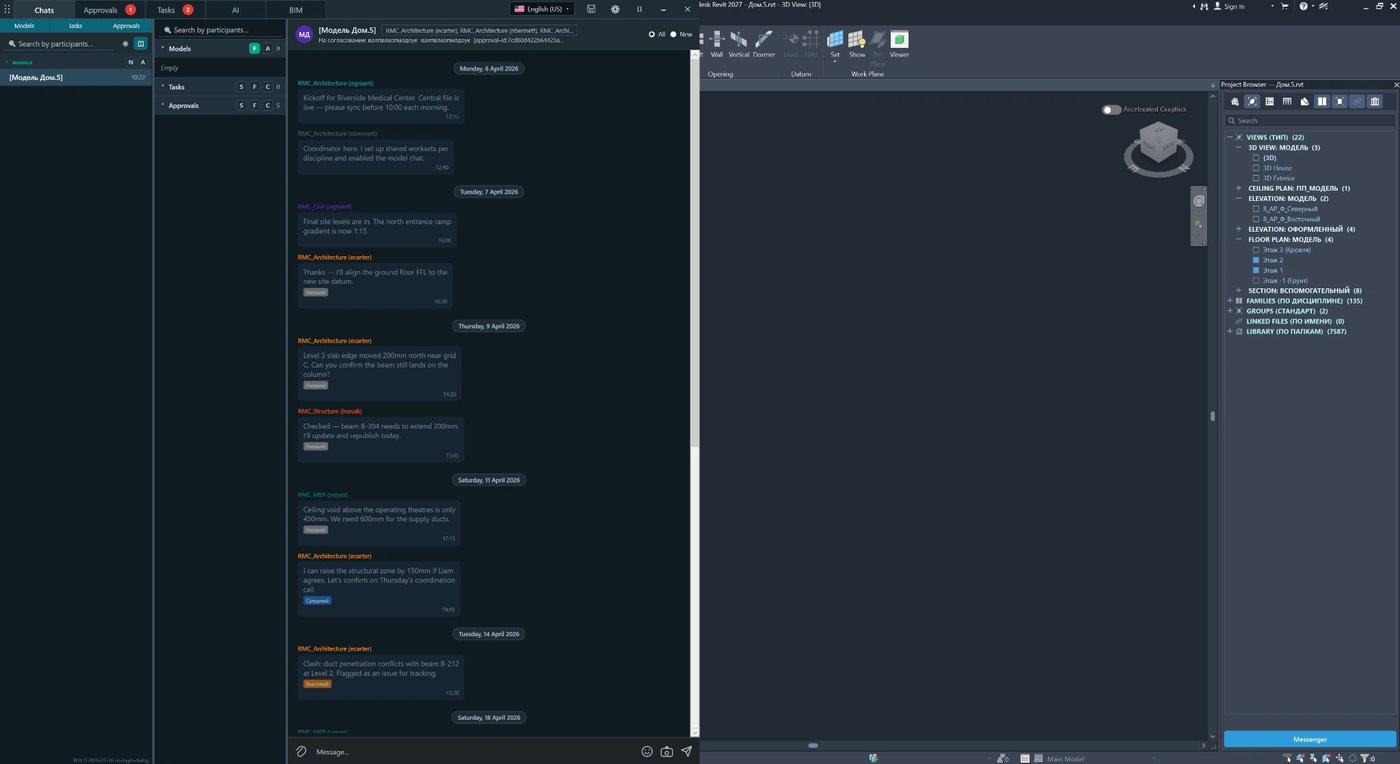
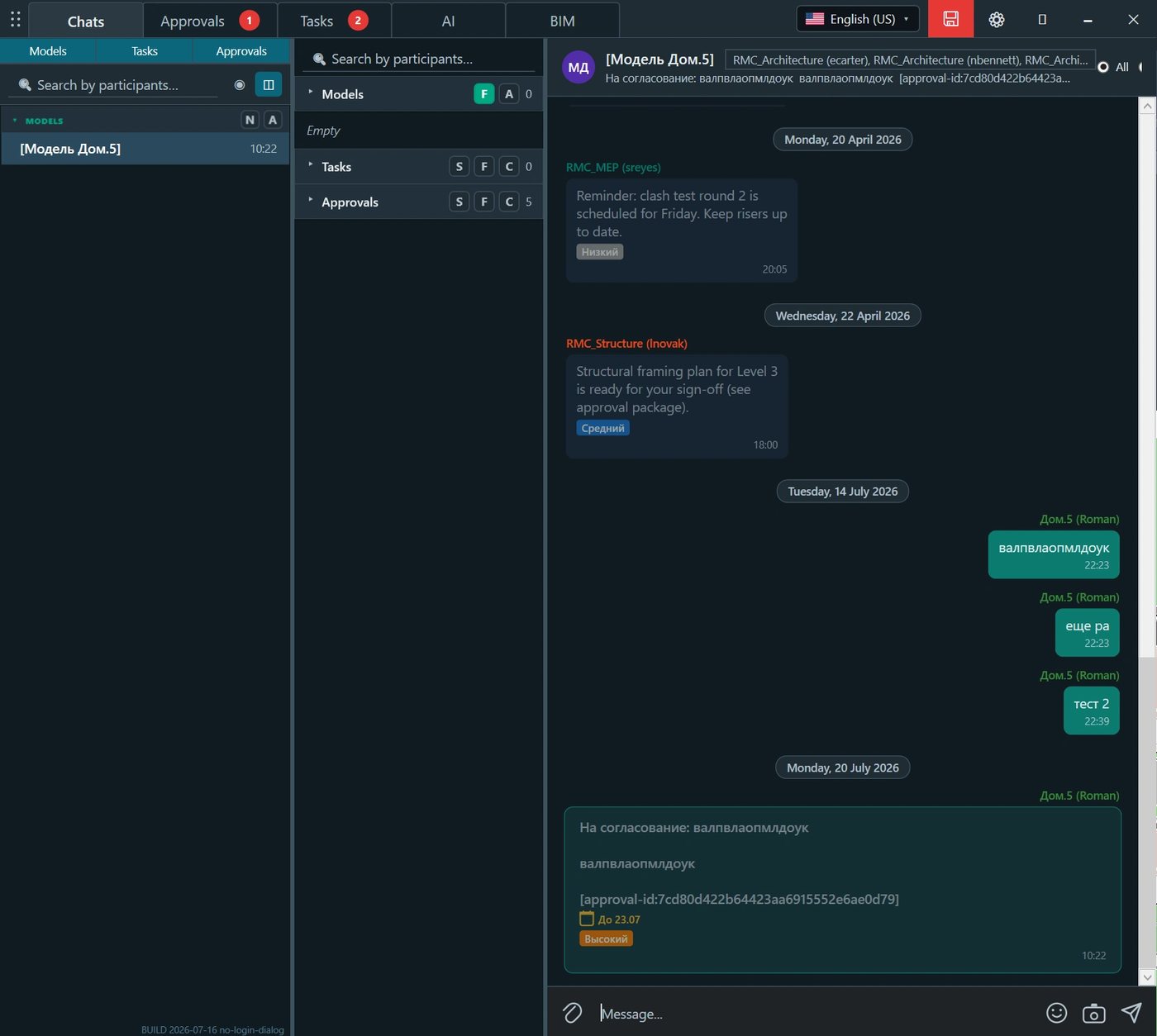
Los chats están destinados a preguntas rápidas, aclaraciones y debates sobre el modelo. Su uso se parece al de herramientas conocidas como WhatsApp o Telegram, pero se encuentran directamente en Revit y están conectados con la estructura del proyecto. El usuario ve los modelos y los participantes, selecciona un destinatario, consulta el historial y envía un mensaje sin salir de la ventana de trabajo.
Qué recibe el proyectista
Correspondencia sobre un modelo concreto en lugar de un canal general impersonal.
Búsqueda de participantes y navegación rápida al espacio de trabajo necesario.
Separación entre mensajes nuevos y ya vistos.
Un historial de debate que permanece junto al contexto del proyecto.
La posibilidad de pasar rápidamente de un mensaje a una tarea o aprobación cuando la cuestión requiere una acción formal.
Figura 1. Sección Chats: árbol de modelos y participantes a la izquierda, historial de mensajes a la derecha y campo de entrada en la parte inferior de la ventana.
Uso correcto de los chats
Es útil indicar en el mensaje el nivel, los ejes, la zona, el elemento, la vista o la lámina. Esto reduce las preguntas de seguimiento y ayuda a reconstruir rápidamente el contexto.
5. Aprobaciones y registro de decisiones
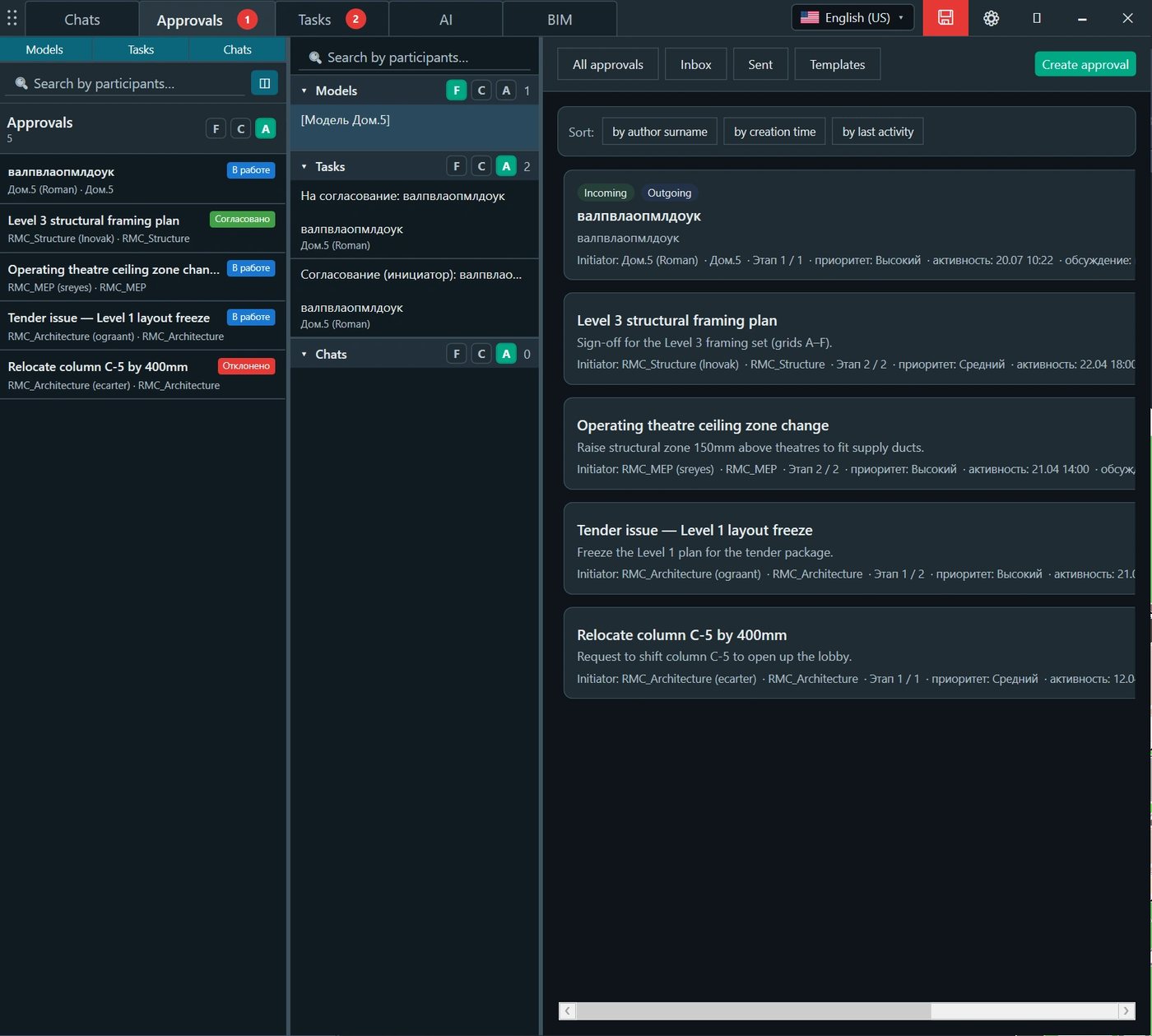
La sección Aprobaciones se utiliza cuando un simple mensaje no es suficiente. Está destinada a los procesos de revisión y aprobación relacionados con elementos del modelo, láminas, vistas y paquetes de documentación del proyecto. El estado final se conserva y puede comprobarse en cualquier momento.
Qué contiene una aprobación
Un título y un texto explicativo.
El iniciador y los destinatarios de la estructura del proyecto.
Un plazo y una prioridad.
Un paquete vinculado de láminas, vistas u otros materiales del modelo.
Etapas, estado actual e historial de actividad.
Resultado: aprobado, rechazado, en curso o a la espera de respuesta.
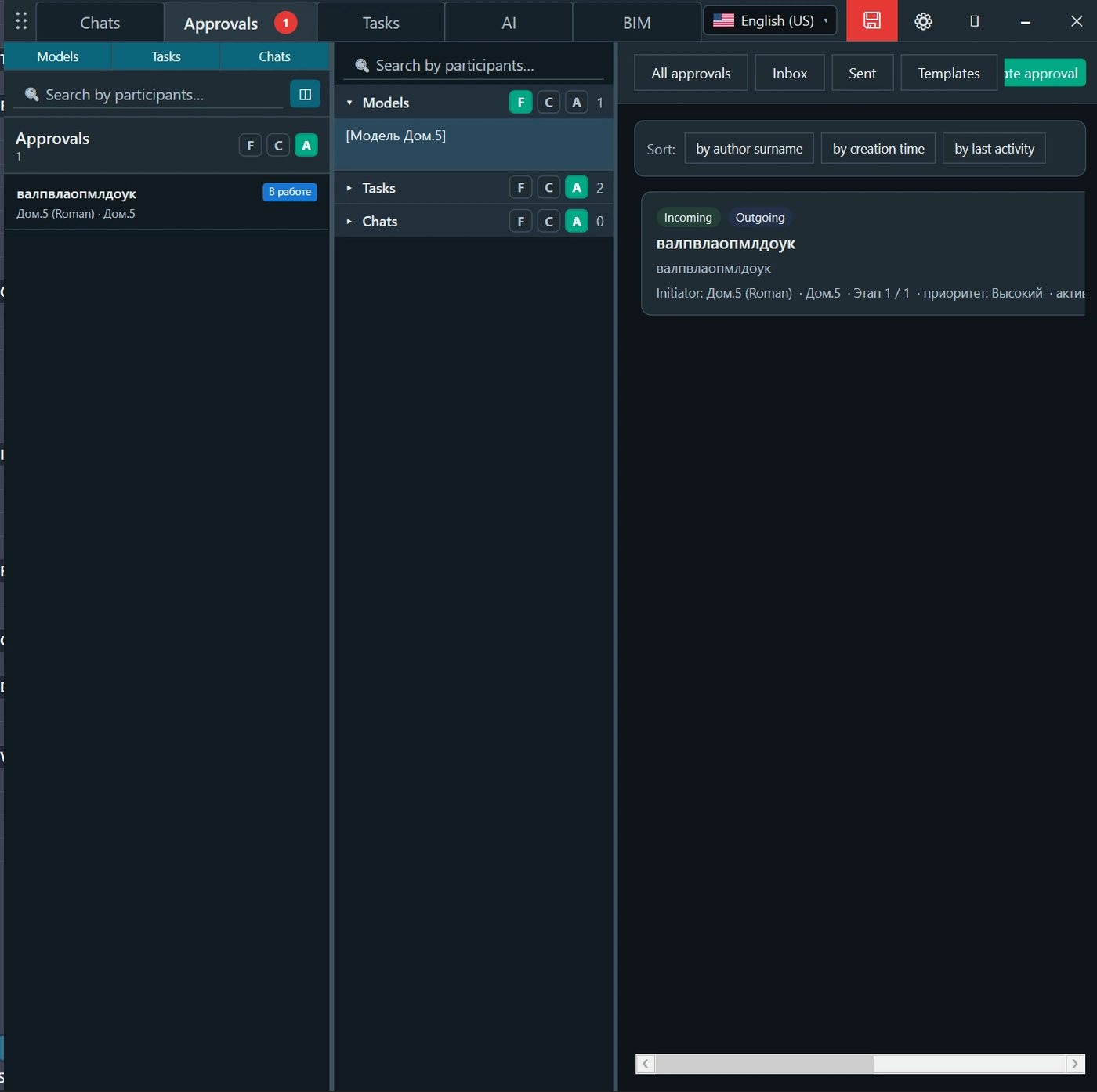
Figura 2. Registro de aprobaciones: procesos entrantes y salientes, estados, iniciadores, prioridades y ordenación por actividad.
Creación de una aprobación
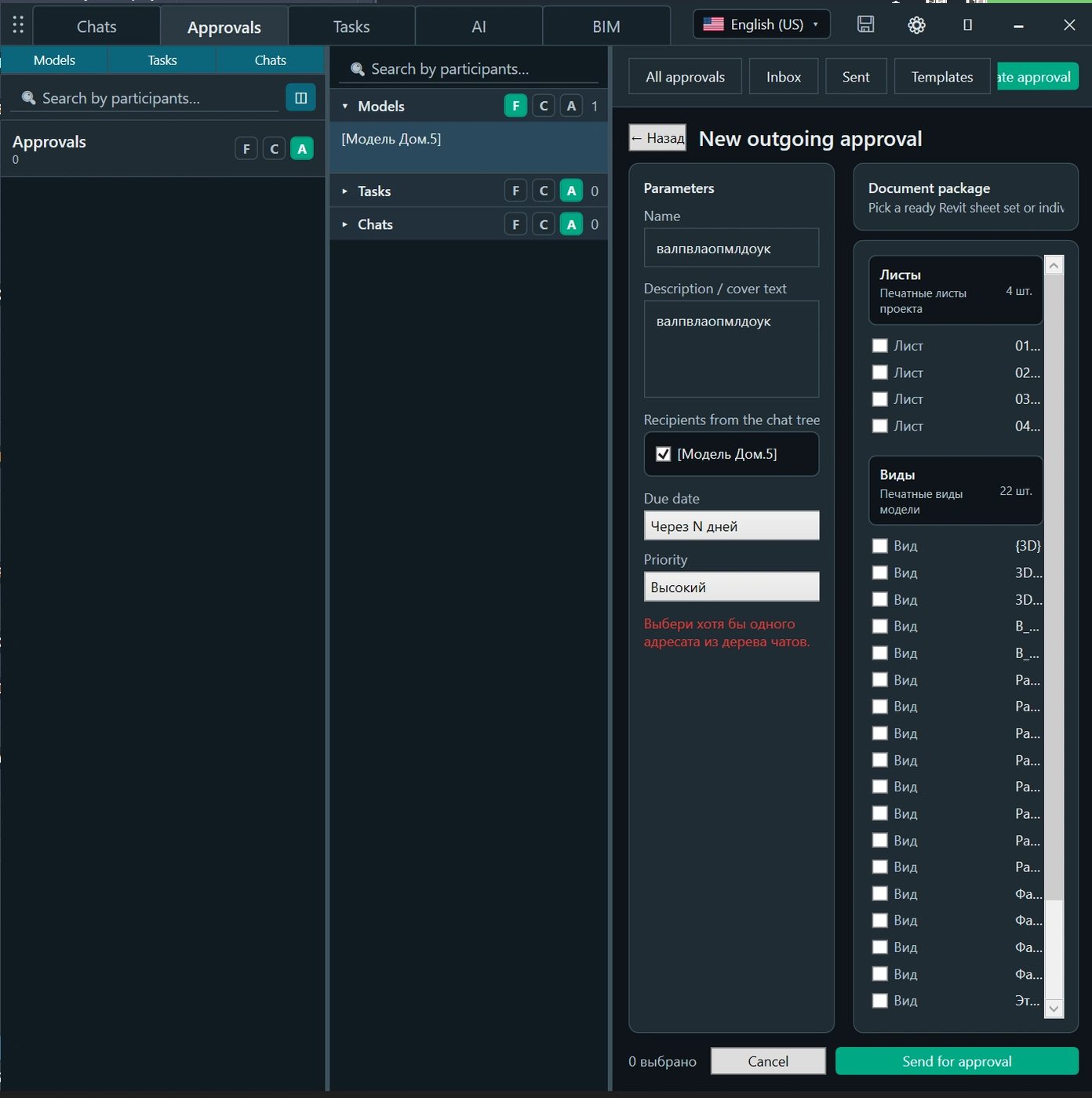
El usuario especifica el asunto, la descripción, los destinatarios, el plazo y la prioridad, y después crea un paquete directamente a partir del contenido del modelo. Esto permite enviar a revisión no un enlace abstracto, sino un conjunto concreto de láminas o vistas.
Figura 3. Formulario de nueva aprobación: parámetros del proceso, destinatarios y selección de láminas o vistas del modelo.
Por qué es importante
Una aprobación crea un historial demostrable de la decisión. Una semana o varios meses después, es posible comprobar quién inició la cuestión, qué se revisó exactamente, quién respondió y cuál fue el estado final.
6. Tareas y control de ejecución
Las tareas se utilizan para asignaciones concretas a los especialistas que trabajan con el modelo. A diferencia de un mensaje ordinario, una tarea responde de inmediato a cuatro preguntas: qué debe hacerse, quién es responsable, cuándo debe estar listo el resultado y en qué estado se encuentra el trabajo.
Parámetros principales de una tarea
Un título y una descripción detallada del resultado esperado.
Una persona responsable o un espacio de trabajo responsable.
Fecha límite y prioridad.
Estado actual: nueva, en curso, completada o cerrada.
Filtros por plazo: vencidas, hoy, semana y tareas cerradas.
Cuatro vistas de la misma información
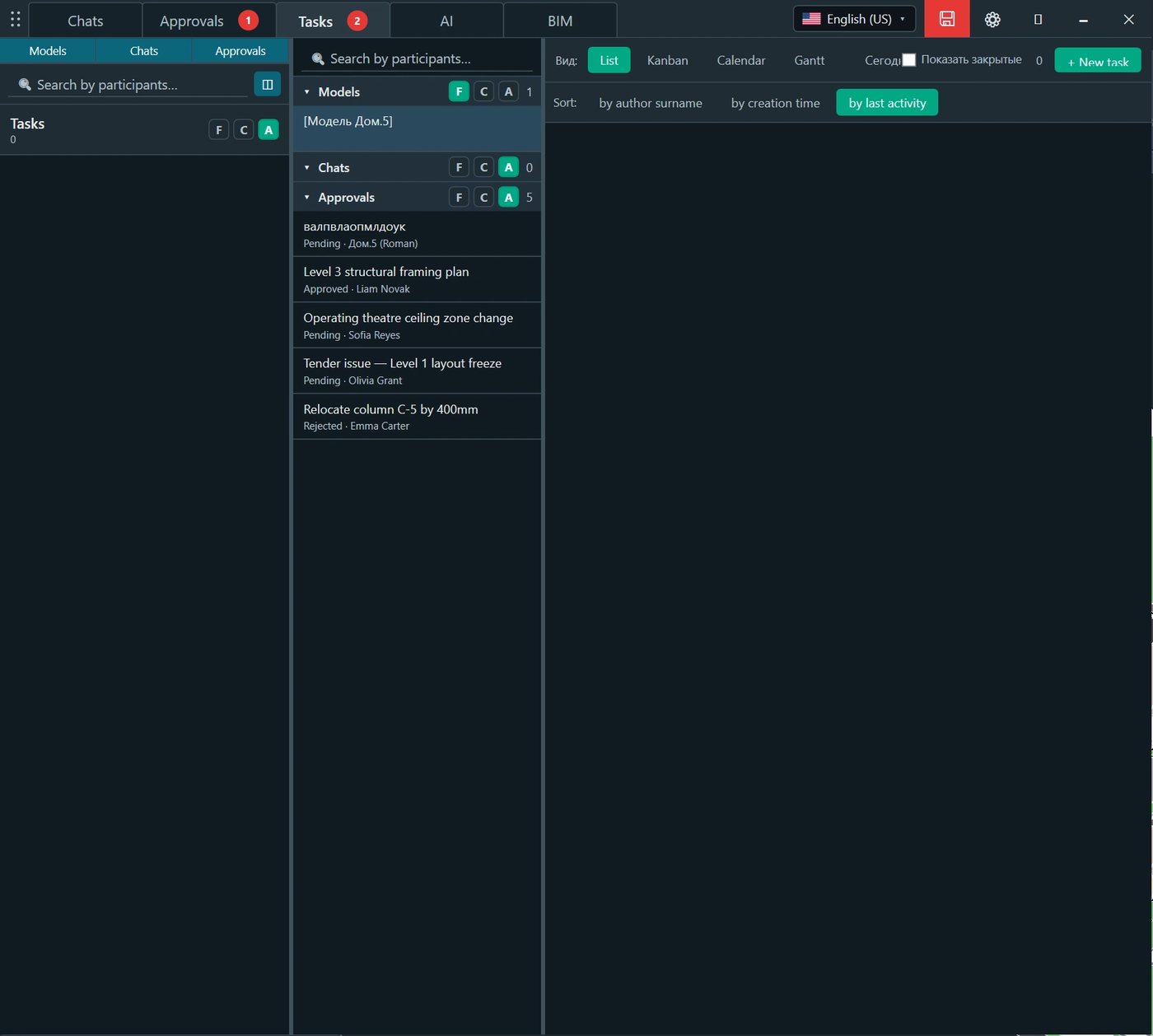
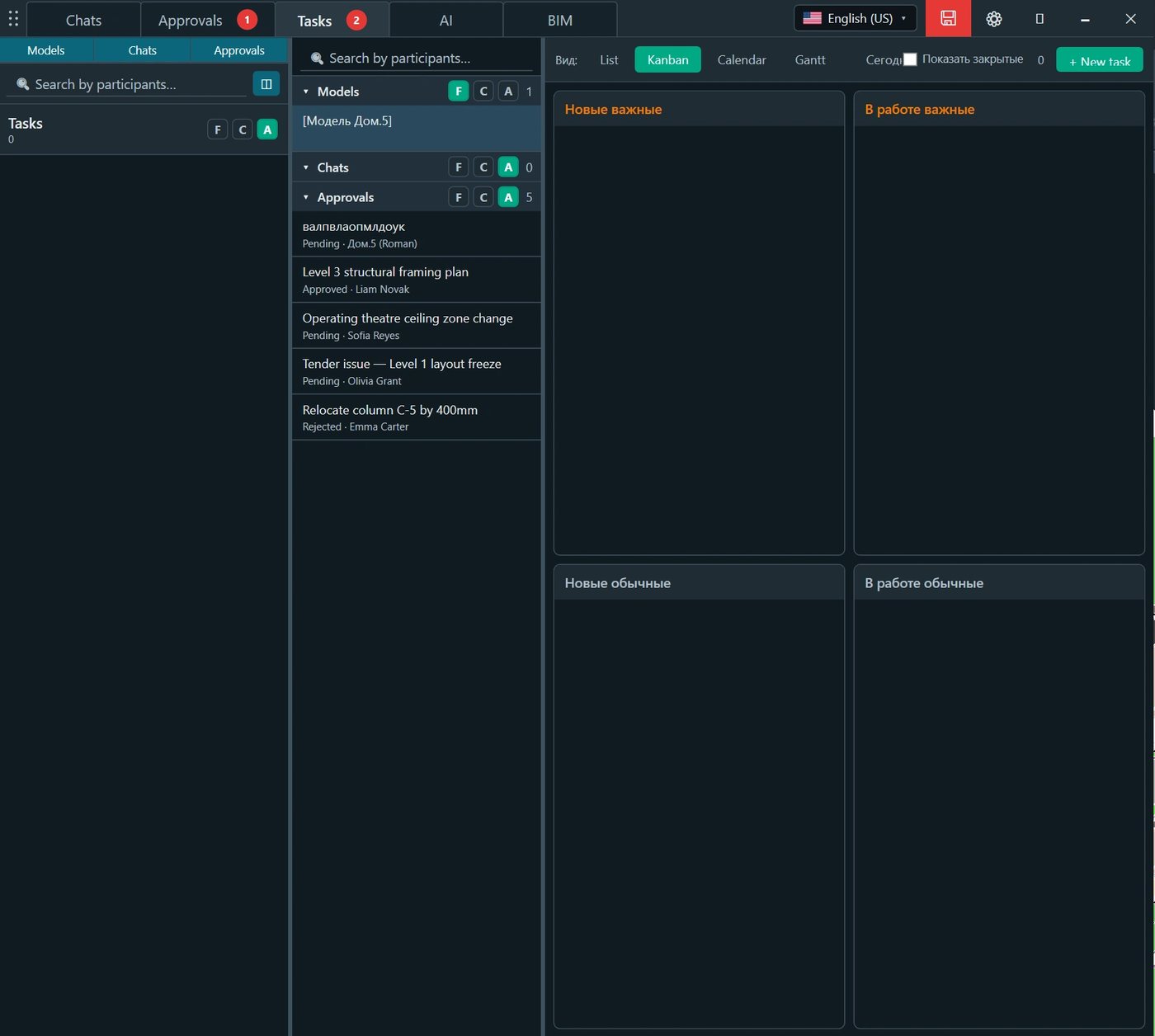
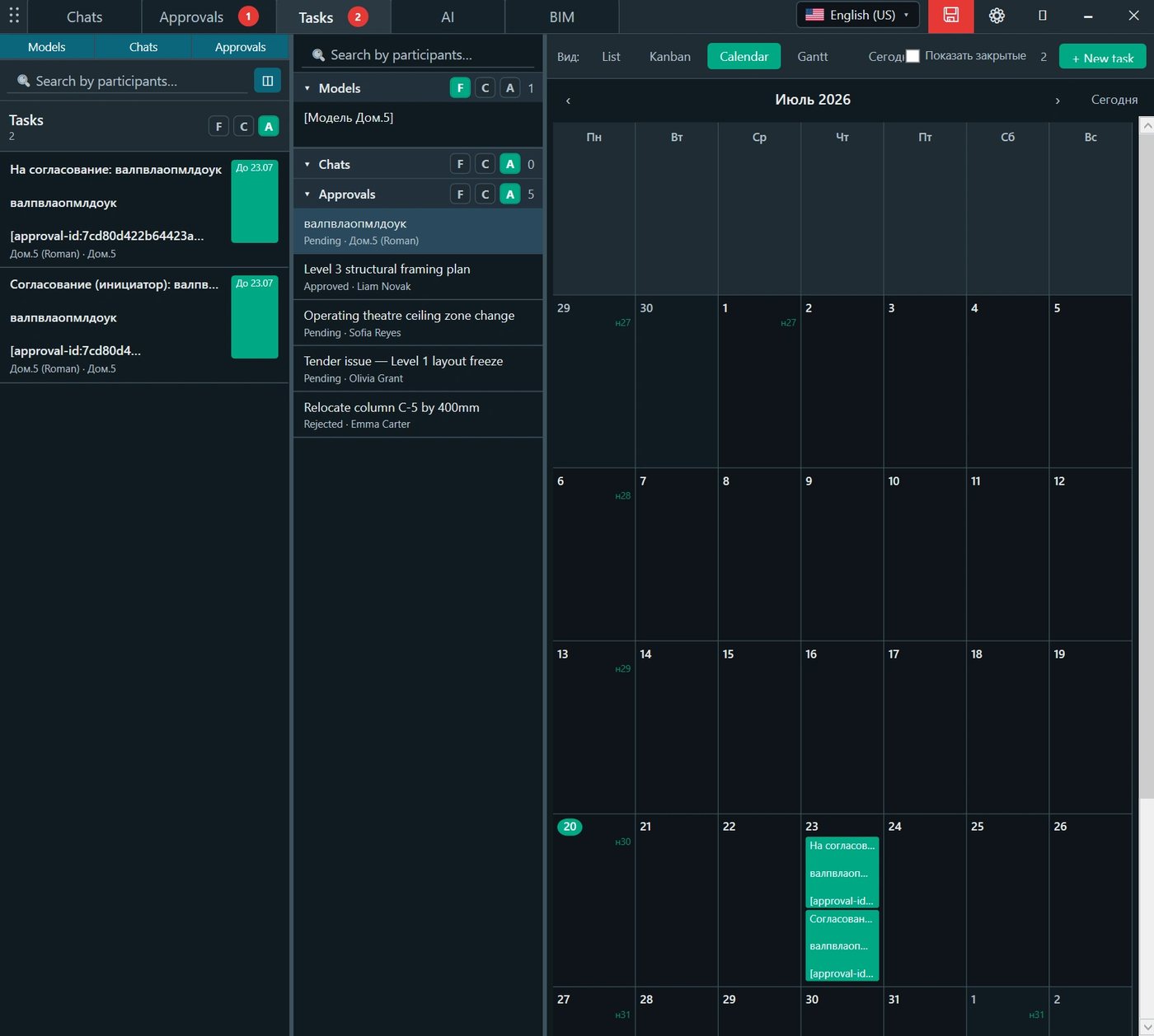
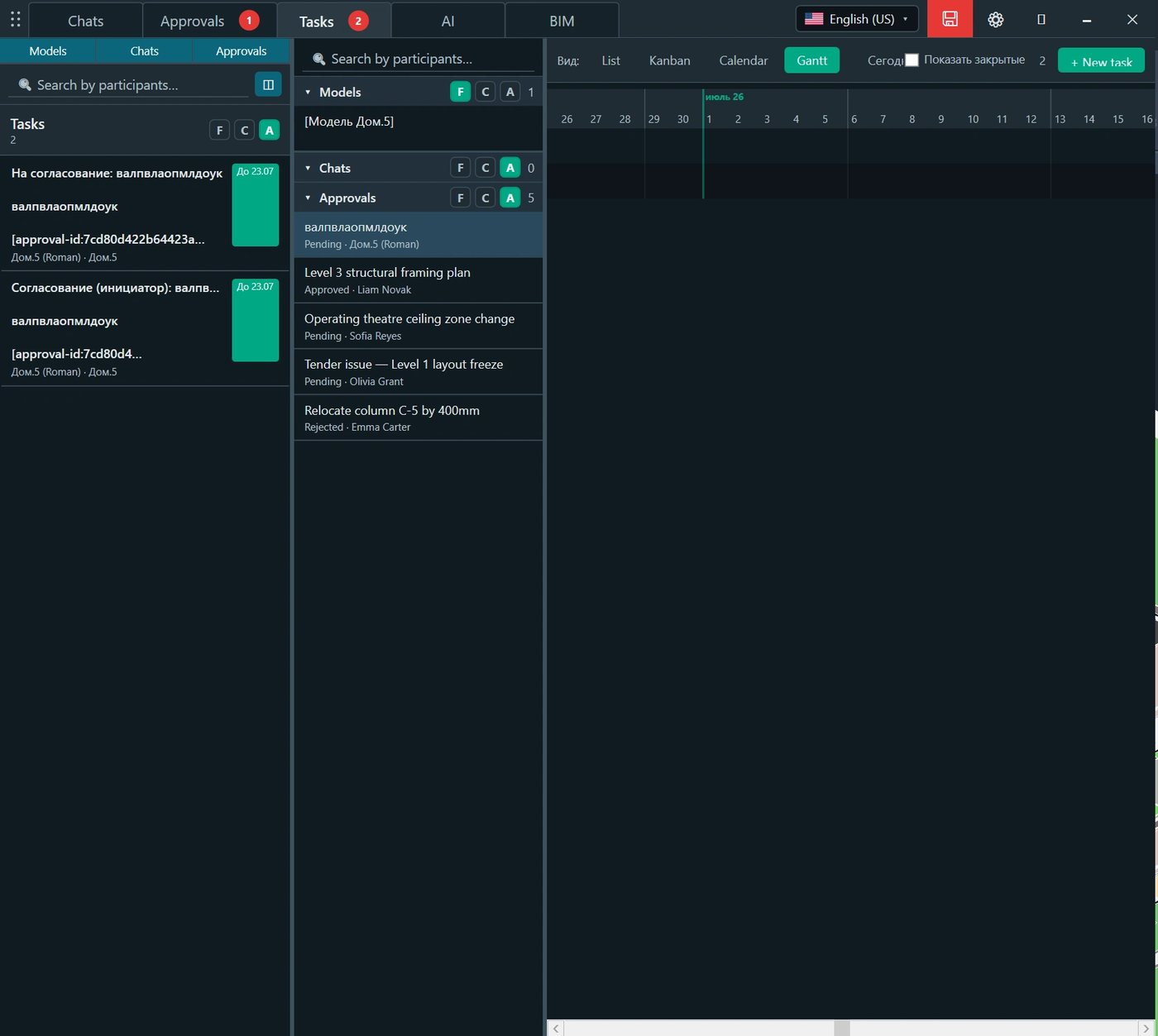
La misma tarea puede mostrarse en distintos modos. El proyectista elige la vista según el trabajo actual: lista para una revisión rápida, Kanban para gestionar el flujo, calendario para controlar las fechas o Gantt para obtener una planificación general.
Figura 4. Tablero Kanban: las tareas se dividen por prioridad y estado y pueden moverse entre columnas.
Figura 5. Calendario: las tareas se colocan en sus fechas límite, haciendo visible la carga diaria y semanal.
Figura 6. Vista Gantt: los periodos de las tareas se muestran en una línea temporal para controlar plazos y secuencias.
Ventaja práctica
Una tarea no se queda en una simple frase dentro de un chat. Recibe una persona responsable, un plazo y un estado, mientras que el responsable puede ver tanto la carga actual como el trabajo vencido.
7. Chat con IA y trabajo con el modelo
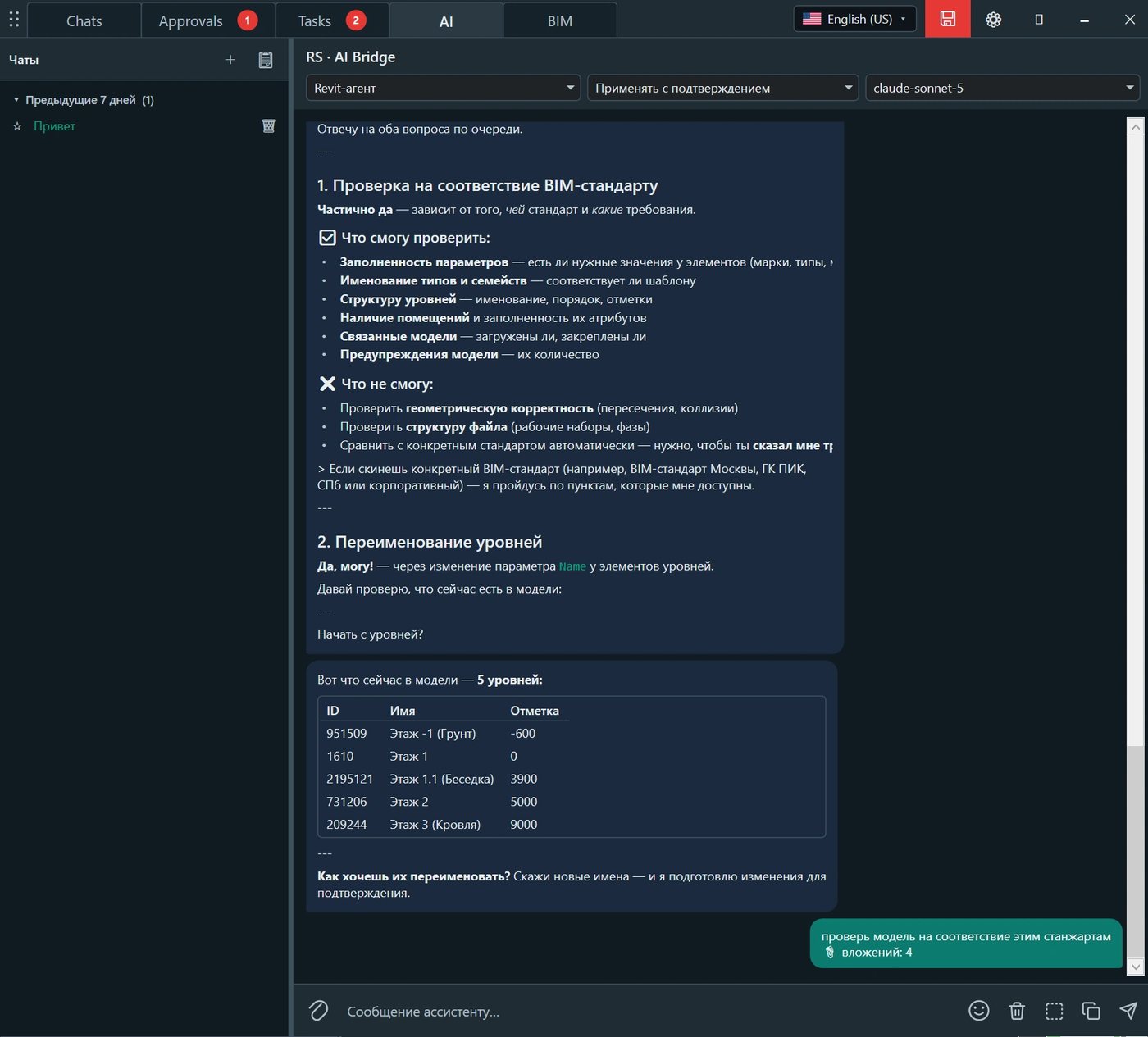
RS · AI Bridge conecta el espacio de trabajo de Revit con un asistente de IA. Puede responder preguntas, analizar los datos accesibles del modelo, ejecutar operaciones rutinarias permitidas y participar en el modelado junto con el proyectista. El usuario selecciona el agente, el modo de ejecución y el modelo de trabajo.
Capacidades habituales del asistente de IA
Respuestas a preguntas sobre Revit, estándares BIM y procedimientos de trabajo.
Comprobación de la integridad de parámetros, nombres, estructura y otros datos accesibles del modelo.
Preparación de cambios, como renombrar niveles o procesar un conjunto de elementos.
Ejecución de acciones rutinarias solo dentro de los permisos concedidos.
Trabajo conjunto con el especialista: la IA propone una acción y el usuario comprueba y confirma su aplicación.
Figura 7. RS · AI Bridge: selección del agente, el modelo y el modo de aplicación de acciones, historial del diálogo y trabajo con los datos del modelo actual.
Acceso administrado
AI Bridge utiliza un token de instalación independiente emitido por un administrador. La clave API principal del servicio de IA externo no se almacena en el plugin ni se entrega al usuario. El token puede revocarse de forma centralizada sin desactivar las demás funciones de REVIT.Messenger.
Modo de funcionamiento seguro
Para las acciones que modifican el modelo se recomienda el modo Aplicar con confirmación: el asistente prepara la operación, pero la decisión final sigue correspondiendo al proyectista.
8. Solicitudes al departamento BIM
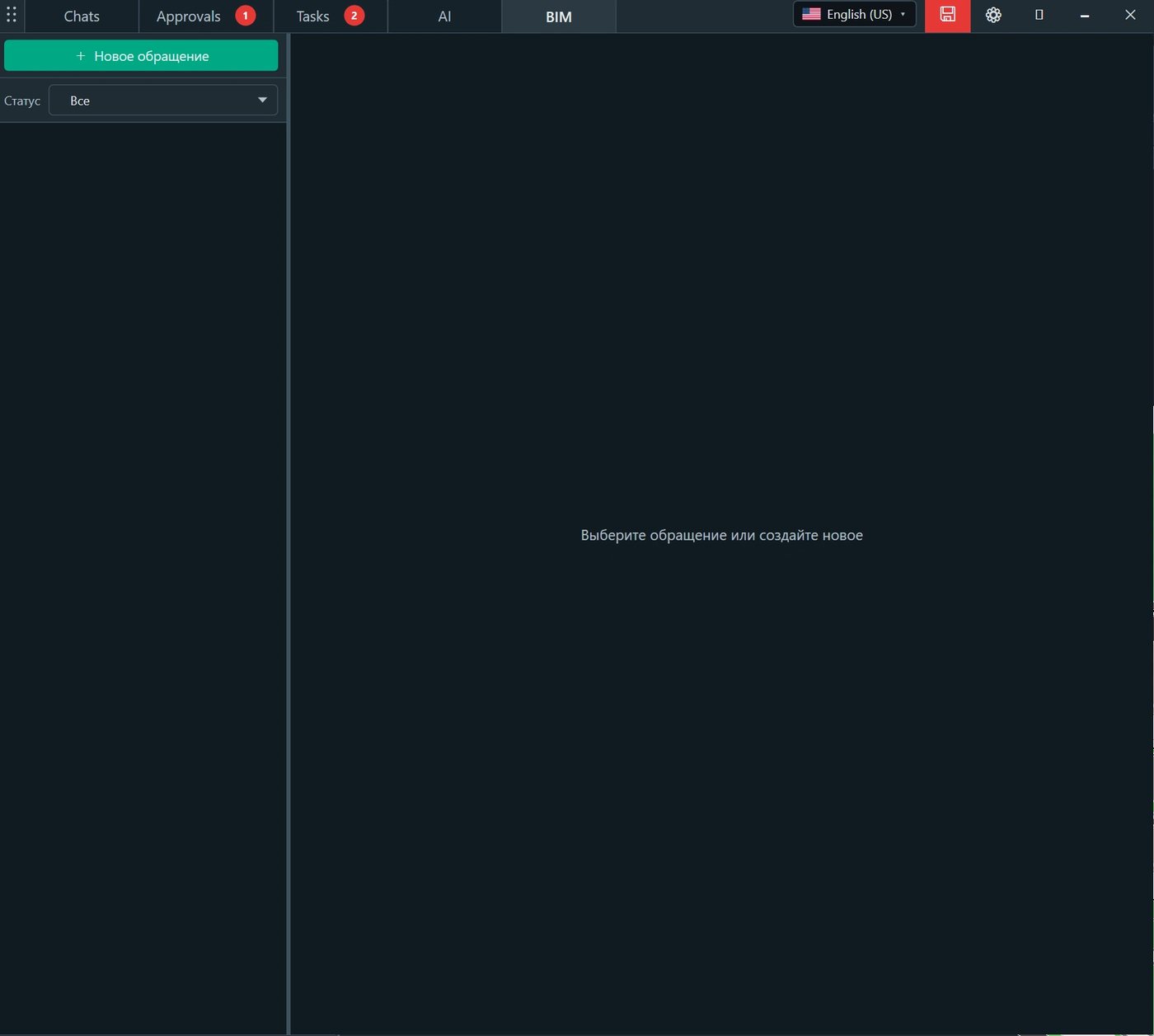
La pestaña BIM está destinada a registrar cualquier solicitud de los proyectistas al equipo BIM: problemas técnicos, preguntas sobre estándares, configuraciones, familias, plantillas, exportaciones, coordinación o funcionamiento del plugin. En lugar de mensajes dispersos, cada solicitud se convierte en un elemento independiente con un estado y su propia correspondencia.
Qué aporta un canal específico de soporte BIM
Ninguna solicitud se pierde en un chat general o en correspondencia privada.
El proyectista ve si la cuestión se ha registrado y en qué fase se encuentra.
El especialista BIM recibe una lista unificada de solicitudes y puede gestionar la cola.
El historial de la solución queda disponible para reutilizarlo y analizar problemas recurrentes.
El responsable ve la carga real del equipo BIM y los motivos recurrentes de las solicitudes.
Figura 8. Sección BIM: creación de una nueva solicitud, filtrado por estado y espacio de correspondencia para la cuestión seleccionada.
Para el proyectista
En lugar de preguntar «¿quién está tratando ahora mi problema?», el usuario recibe una solicitud registrada, un estado claro y un historial de respuestas conservado.
9. Modo servidor RS.CDE como entorno ERP del proyecto
Cuando se conecta al núcleo servidor RS.CDE, todas las secciones de REVIT.Messenger funcionan dentro del modelo común de roles del proyecto. Esto amplía la interacción más allá de Revit y conecta a todos los participantes, desde los ejecutores directos hasta los responsables y el cliente.
Participante
Interfaz de trabajo
Función práctica en el sistema
Proyectista de Revit
Panel dentro de Revit
Correspondencia sobre el modelo, ejecución de tareas, aprobaciones, IA y solicitudes al departamento BIM.
Coordinador BIM / BIM manager
Revit y espacio de trabajo web
Soporte, coordinación y control de solicitudes, reglas y calidad de los datos.
Jefe de equipo / ingeniero jefe de proyecto
Espacio de trabajo web y registros de trabajo
Control de plazos, estados, carga y decisiones aceptadas.
Revisor / aprobador
Espacio de trabajo web
Revisión de paquetes y registro del resultado oficial.
Cliente y participantes externos
Espacio de trabajo web según el rol asignado
Participación en los procesos permitidos sin necesidad de trabajar directamente en Revit.
Qué aparece en el modo servidor
Identificación centralizada de usuarios y roles del proyecto.
Una matriz de roles con permisos para ver, crear, modificar y aprobar.
Acceso a los flujos de trabajo desde los espacios de trabajo web.
Un historial unificado de interacción, independientemente de dónde trabaje el participante.
Registros compartidos de tareas, aprobaciones, solicitudes y actividad del proyecto.
Una base para informes, control de ejecución y posterior automatización de procesos.
Efecto principal
La información deja de pertenecer a un archivo, un hilo de mensajes o un empleado aislado. Se convierte en una parte gestionada del proyecto, con autor, destinatario, plazo, estado, permisos e historial.
10. Escenarios prácticos
Escenario 1. Aclaración interdisciplinar rápida
Un arquitecto descubre que un patinillo es demasiado pequeño para las instalaciones. Escribe en el chat al destinatario —el modelo vinculado de climatización/fontanería— e indica el nivel, los ejes y la vista. El ingeniero responde en el mismo contexto y, si se requiere una acción, la cuestión se convierte en una tarea.
Escenario 2. Aprobación de un cambio
Un ingeniero de estructuras propone cambiar la posición de un pilar. Se crea una aprobación con una descripción, un plazo y un paquete de vistas o láminas relacionadas. Tras la respuesta, el estado final permanece en el historial y puede comprobarse al emitir la documentación.
Escenario 3. Control de una entrega
El responsable asigna tareas para revisar láminas, corregir observaciones y preparar el paquete de entrega. Los ejecutores trabajan con la lista o el tablero Kanban, mientras que el responsable controla los plazos en el calendario y el diagrama de Gantt.
Escenario 4. Trabajo rutinario mediante IA
El proyectista pide a la IA que compruebe los nombres de los niveles y prepare nuevos nombres. El asistente lee los datos disponibles, muestra el resultado y aplica los cambios solo después de la confirmación.
Escenario 5. Solicitud al departamento BIM
Una plantilla de exportación no funciona para un especialista o surge una pregunta sobre un parámetro. El especialista crea una solicitud BIM, recibe un estado y continúa trabajando sin buscar a la persona responsable en chats privados.
Escenario 6. Transferencia de un modelo separado
En modo local, el modelo se entrega a un contratista externo junto con la información almacenada en él. El especialista recibe no solo el archivo, sino también el contexto del proyecto relacionado con ese modelo.
11. Ventajas para los proyectistas y el equipo
Para el proyectista
Ventaja
Qué significa en la práctica
Menos cambios entre aplicaciones
Las preguntas, los encargos, las aprobaciones y la IA se encuentran en la misma ventana en la que se realiza el modelado.
Un destinatario claro
Un modelo vinculado se convierte en el destinatario natural de la interacción entre disciplinas.
Menos acuerdos perdidos
La información importante no queda únicamente en una conversación verbal o en un mensajero externo.
Responsabilidad verificable
Una tarea tiene una persona responsable y un plazo; una aprobación tiene un iniciador, participantes y un estado final.
Ayuda más rápida
Una solicitud al departamento BIM se registra y no depende de a quién haya conseguido contactar personalmente el usuario.
Menos trabajo rutinario
La IA ayuda con comprobaciones, consultas y operaciones permitidas en el modelo.
Para el equipo BIM y los responsables
Un único canal de solicitudes y una cola de soporte visible.
Control de tareas por estado, plazo y prioridad.
Un historial formal de aprobaciones y decisiones aceptadas.
La posibilidad de analizar problemas recurrentes y causas de retrasos.
Administración centralizada del acceso a la IA mediante tokens.
En modo servidor, conexión de todos los participantes del proyecto y un modelo de roles unificado.
Para el proyecto en su conjunto
La coordinación interdisciplinar avanza más rápido.
Se reduce el riesgo de que un encargo se quede solo en un mensaje y no se ejecute.
Las decisiones pueden documentarse y reconstruirse posteriormente.
El equipo ve no solo el contenido de una cuestión, sino también su estado actual.
El conocimiento y el historial de interacción permanecen en el sistema y no únicamente en empleados concretos.
12. Flujo de trabajo recomendado
Para mantener el sistema sencillo y gestionable, cada tipo de interacción debe utilizarse para su finalidad prevista.
Para una pregunta breve o una aclaración, abra el chat del modelo correspondiente.
Cuando aparezca una acción concreta, cree una tarea con una persona responsable y un plazo.
Cuando se necesite revisión, aprobación o una respuesta oficial, cree una aprobación.
Para una comprobación rutinaria o la preparación de cambios, utilice la IA en modo de confirmación.
Para recibir ayuda metodológica o técnica, cree una solicitud BIM independiente.
Cierre regularmente las tareas completadas y las aprobaciones finalizadas para que las listas de trabajo sigan estando actualizadas.
Reglas que mejoran la eficacia
Indique el nivel, la zona, el elemento, la vista o la lámina concretos en los mensajes y las tareas.
No utilice el chat para una decisión que deba tener un estado oficial.
No cree una tarea sin un resultado verificable y un plazo.
No entregue un token de IA a otros usuarios; el acceso debe ser emitido por un administrador.
En modo servidor, asigne los permisos por rol en lugar de utilizar excepciones individuales innecesarias.
REVIT.Messenger en una frase
Debatir, en el chat. Encargar, en una tarea. Aprobar, en una aprobación. Comprobar o automatizar, mediante IA. Obtener soporte, mediante una solicitud BIM.
Conclusión
REVIT.Messenger crea dentro de Revit un sistema claro de interacción de proyecto que corresponde al trabajo real del equipo. Los modelos vinculados se convierten en destinatarios, los mensajes conservan su contexto, los encargos reciben plazos y responsabilidades, las aprobaciones preservan el historial de decisiones, la IA ayuda a ejecutar operaciones rutinarias y el departamento BIM obtiene un canal de soporte completo.
En modo local, la solución proporciona interacción dentro de un conjunto de modelos y permite transferir información con archivos separados. En modo servidor, al conectarse a RS.CDE, se amplía hasta convertirse en un entorno ERP completo del proyecto con matriz de roles, espacios de trabajo web y participación de especialistas que no trabajan directamente en Revit.
Resultado para el equipo de proyecto
Menos preguntas y decisiones perdidas, respuestas más rápidas entre disciplinas, responsabilidades más claras y un historial unificado de la interacción del proyecto.
Cinco funciones, un proceso gestionado
Sección
Finalidad
Resultado de gestión
Chats
Debatir rápidamente una cuestión en el contexto del modelo.
La información no se pierde y permanece disponible para los participantes.
Aprobaciones
Obtener una decisión confirmada.
Se conserva un historial de aprobación verificable.
Tareas
Asignar una acción concreta y un plazo.
Aparecen la responsabilidad y el control de ejecución.
IA
Comprobar datos o preparar una acción rutinaria.
Se reduce el tiempo dedicado a operaciones repetitivas.
BIM
Obtener soporte técnico o metodológico.
La solicitud se registra, recibe un estado y se lleva hasta su resolución.