RS.Schedules
Historial de versiones
RS.Schedules amplía el trabajo con las tablas de planificación de Revit: muestra columnas ocultas, sustituye la ventana de propiedades de la tabla por una propia (campos, filtro, clasificación, formato y apariencia) y rellena los parámetros de los elementos mediante reglas, como un parámetro combinado, pero escribiendo el resultado en un parámetro normal.
1.3.6–1.3.34 | 15–22.10.2026
El botón Play de la cinta de la tabla de planificación recalcula las reglas de relleno en modo «Manual» configuradas en la tabla abierta, solo para sus elementos visibles, en una única transacción (una sola acción Ctrl+Z para deshacer). El resultado se muestra en la barra de estado. Las reglas «Automático» se calculan por sí solas. Las expresiones del «Filtro» avanzado siguen escribiendo en todos los elementos de la categoría; de lo contrario, un elemento oculto no podría volver a aparecer en la tabla.
Hide/Unhide: si hay celdas seleccionadas de una o varias columnas, el botón cambia la visibilidad de esas columnas. Con «Show Hidden» activado, una columna oculta pasa a ser visible de forma permanente. Si no hay nada seleccionado, se abre una ventana con la lista de columnas y la casilla «Oculta» (Revit no permite ocultarlas todas). El botón «Autofill» ahora se llama «Schedule Expert».
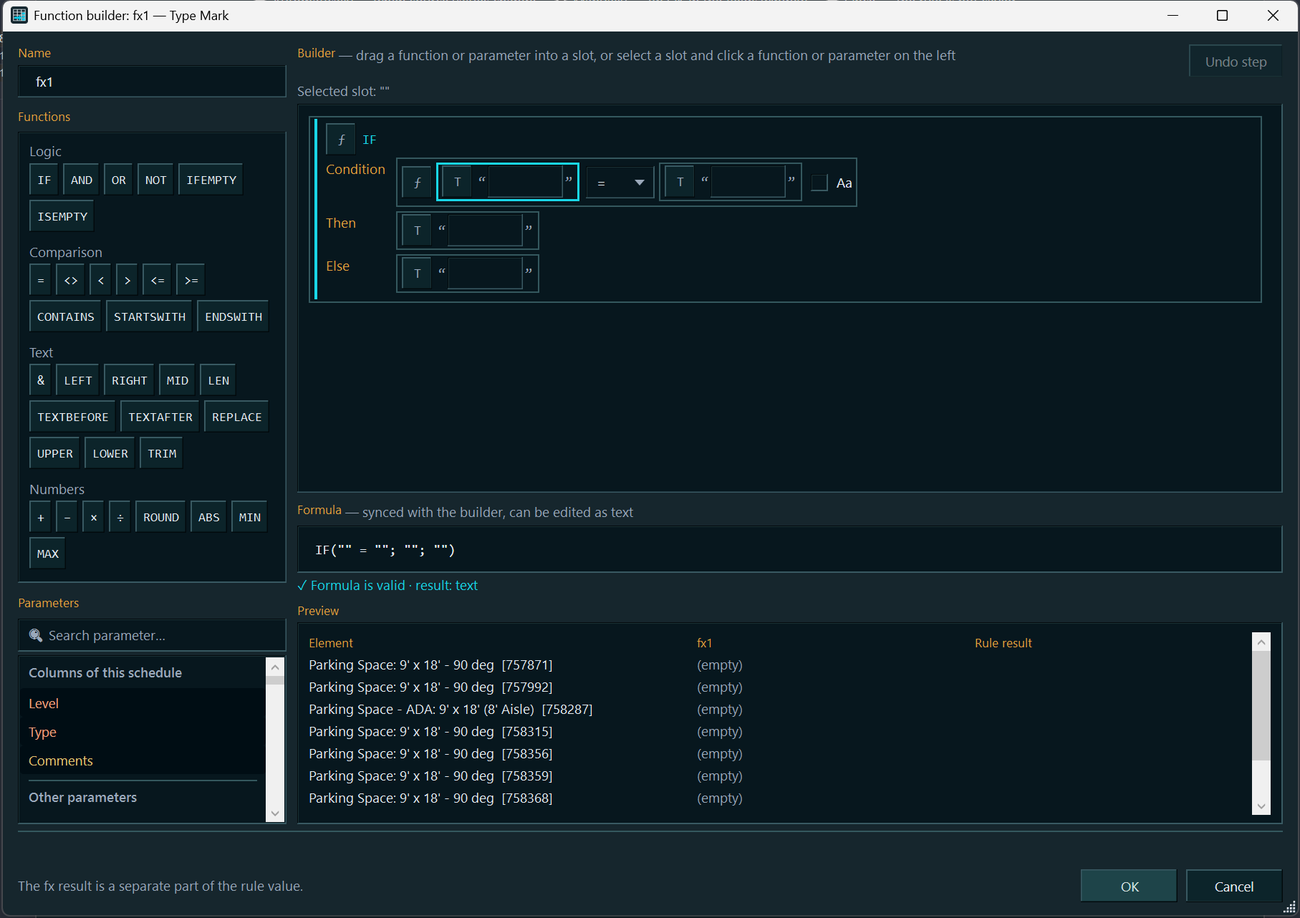
El diseñador de funciones ƒx se abre directamente con el botón ƒx: condiciones (IF, AND, OR), comparaciones, funciones de texto y numéricas, búsqueda de parámetros, arrastre a espacios de entrada y una fórmula de texto editable. Incluye una vista previa de los primeros 10 elementos y comprobación de errores con su posición. Se han añadido las funciones IFEMPTY, TEXTBEFORE, TEXTAFTER, ABS, MIN y MAX; las reglas creadas anteriormente se conservan.
Biblioteca de reglas compartidas: el botón «Reglas…» (doble lápiz) muestra todas las reglas del modelo y aplica la elegida al parámetro seleccionado. Esa regla está vinculada: todas sus copias comparten una definición. Los cambios confirmados con OK se trasladan a todas las tablas de planificación y se deshacen con una sola acción; los valores se recalculan según el modo de cada una. Al copiar una tabla de Revit, sus reglas se copian con ella, se mantienen los vínculos compartidos y las reglas de la copia no interfieren con las del original.
Nuevo origen de regla «N.º de orden»: numeración continua según el orden de las filas de la tabla (inicio, incremento y número de dígitos, por ejemplo «U-001»), sin reiniciarse en los grupos. No se numeran las filas «Total» ni los elementos de archivos vinculados. Solo se recalcula en modo «Manual» o «Una vez»; al seleccionar «Automático», el modo cambia automáticamente a «Manual». La función aún no se ha probado en Revit: compruébela en su tabla con clasificación y una columna oculta.
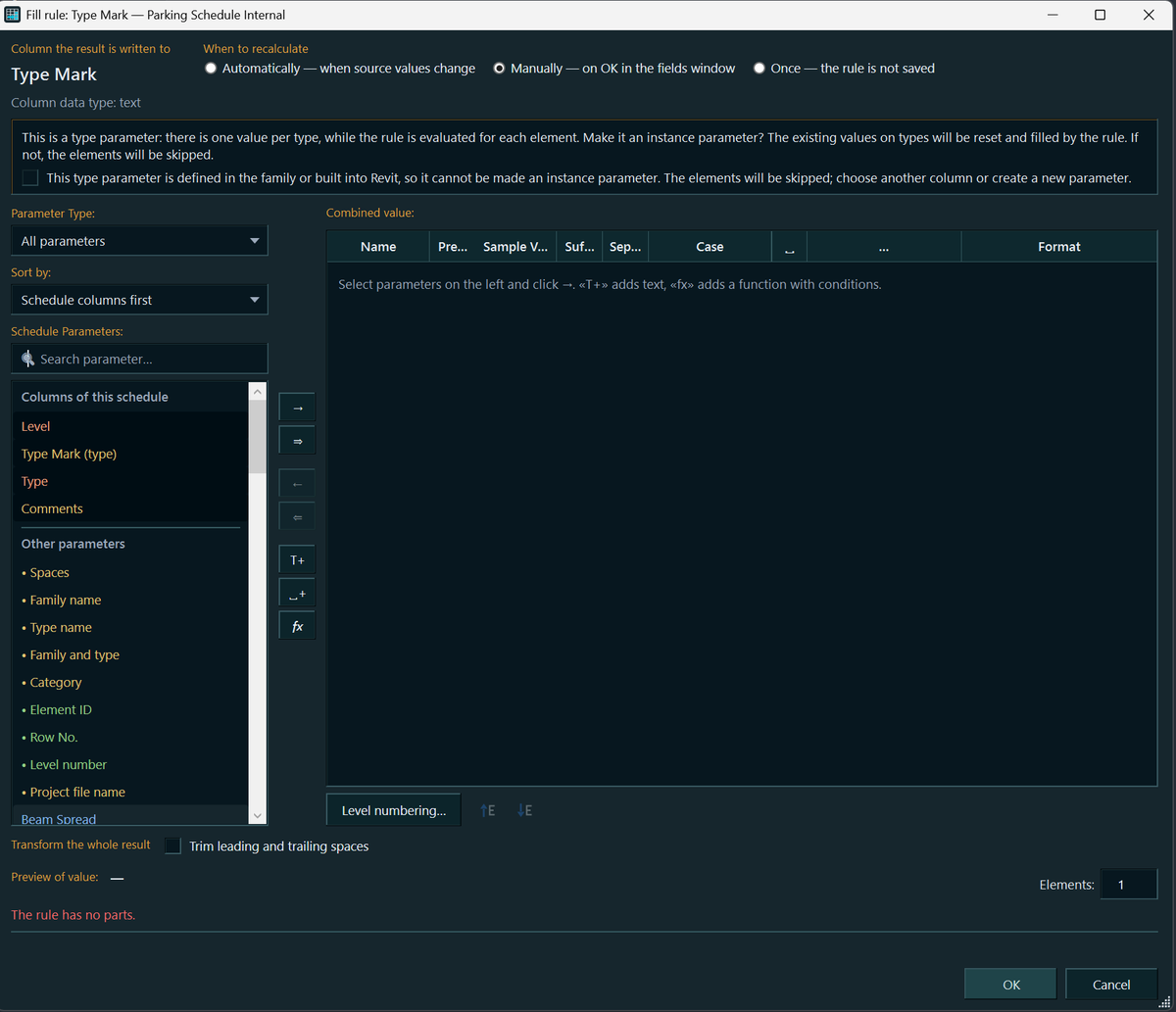
Regla de relleno: la subcadena y las mayúsculas/minúsculas se definen ahora mediante la fórmula de una parte (LEFT, RIGHT, MID, UPPER) o una función ƒx; se han eliminado las columnas «Parte de la cadena», «N» y «M». Las reglas antiguas se migran automáticamente al abrirlas y la barra de estado indica cuántas partes se han migrado. La única diferencia: si una parte tiene definidos «␣» y una subcadena, los espacios iniciales y finales se eliminan después de extraer la subcadena, en lugar de antes.
Se ha corregido la regla «Valor combinado»: el origen de una parte se busca tal como lo reconoce la tabla de planificación (parámetro de ejemplar o de tipo, parámetro compartido con otro GUID y el mismo nombre). Antes, una parte podía faltar en el resultado mientras ▶ indicaba «ya tenía ese valor». El informe muestra en cuántos elementos está vacío el origen de la parte. Conviene recalcular estas reglas.
La pestaña «Formato» reproduce la ventana de Revit: encabezado, orientación, alineación, «Formato de campo…», «Campo oculto» y la opción de cálculo «Sin cálculo». Se han añadido «Mostrar formato condicional en planos» y «Visualización de varios valores» («<varía>» o texto propio); se aplican a varios campos seleccionados a la vez. «Formato condicional…» aparece, pero no está disponible: las condiciones se definen en la ventana estándar de Revit.
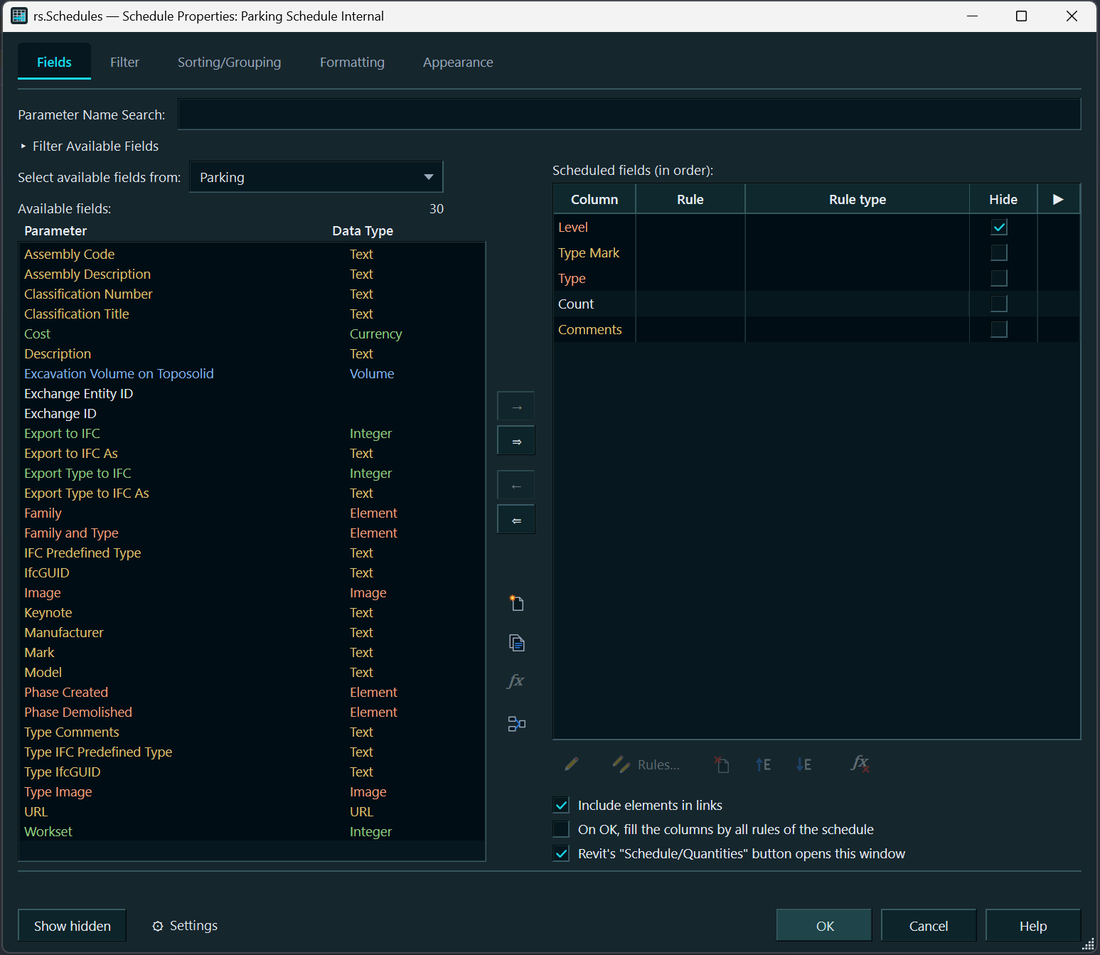
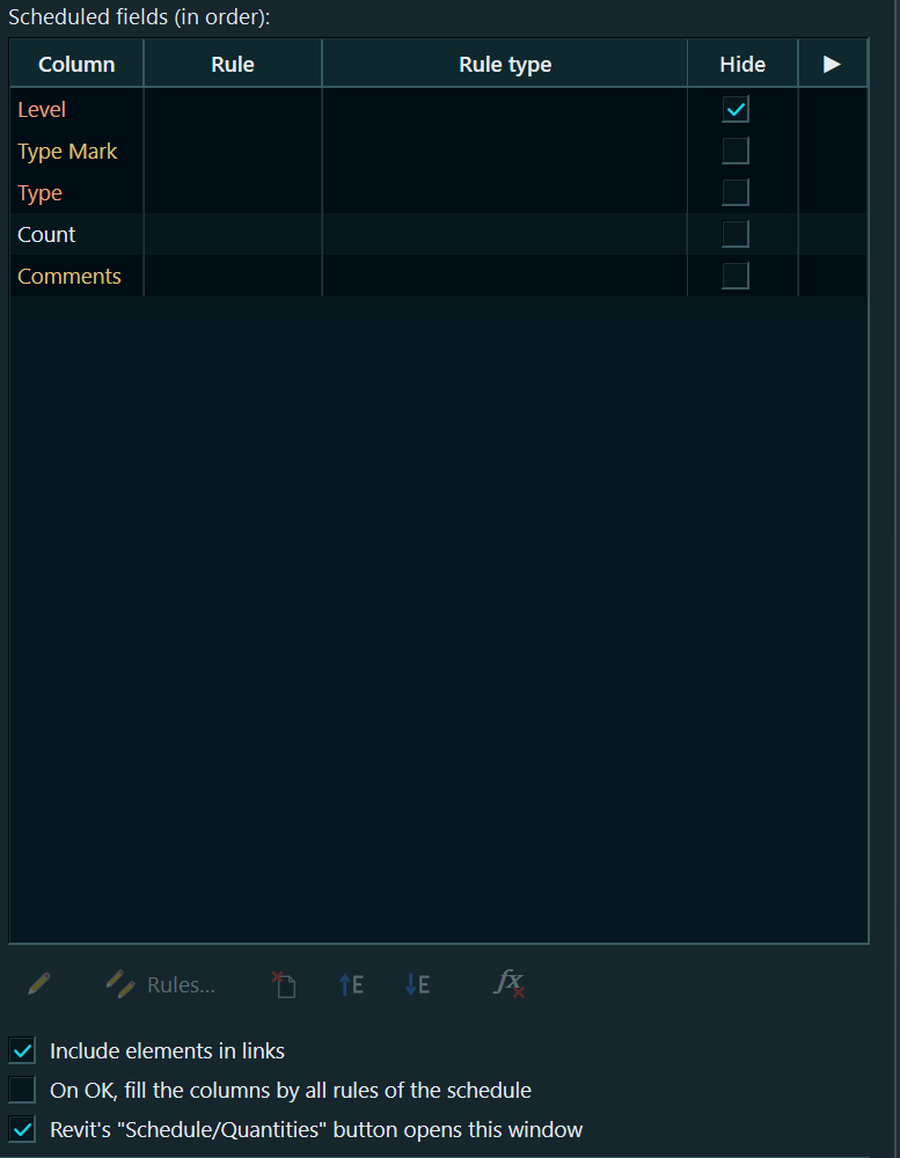
Pestaña «Campos»: se ha añadido la columna «Tipo de datos» a «Campos disponibles». Tres casillas (archivos vinculados, relleno por reglas al pulsar OK y botón «Tabla de planificación/Cantidades») se han trasladado debajo de los iconos de la lista de campos. En «⚙ Configuración» se puede activar el resaltado de parámetros con los colores de RS.ParamManager (fondo: clase de parámetro; color del texto: tipo de datos). Está desactivado de forma predeterminada.
El coloreado de las pestañas de vista ya está disponible en todos los productos de la gama, con las mismas funciones y una configuración compartida en la ventana «⚙ Configuración»: relleno completo de la pestaña o franja de color, con color por proyecto o por archivo. De forma predeterminada se rellena toda la pestaña. La selección de estilo anterior no se ha conservado, por lo que, tras actualizar, las pestañas se rellenan completamente y hay que volver a activar la franja. La pestaña activa ya no es más clara que las demás: se distingue por una franja del color del proyecto en el borde superior. El primer producto que se carga se encarga del coloreado; por ello, actualice todos los productos de la gama.
El agente gratuito RS.BIMManager se instala junto con cualquier producto de la gama: si no está en el equipo, se instala; si ya está actualizado, no se modifica; si está obsoleto, se actualiza. Esto no afecta a la licencia del producto. El botón BIM de la cinta de opciones solo aparece cuando está instalada la aplicación RS.BIMManager.
La carpeta RS.CDE situada junto al modelo y las bases de datos vacías que contiene ya no se crean automáticamente al abrir el modelo, un panel o un informe. El almacenamiento solo se crea con su primera escritura: un mensaje, una asignación, un estado, etc.
1.3.5 | 14.10.2026
«Filtro» y «Clasificación/Agrupación» funcionan como en Revit: 8 condiciones de filtro y 4 niveles de clasificación, con «(ninguno)» al principio de la lista de campos.
«Modo avanzado» en estas pestañas: una condición o un nivel de clasificación se define mediante una expresión («ƒx Expresión…», funciones LEFT, MID, TEXTBEFORE…). El resultado se escribe en un parámetro auxiliar de texto de ejemplar que Revit utiliza para filtrar y ordenar de forma nativa. El parámetro y su campo oculto permanecen en el modelo incluso después de quitar la expresión. La expresión se calcula para todos los elementos de la categoría; en modelos grandes, pruébela en una copia. Este modo no funciona con elementos de archivos vinculados.
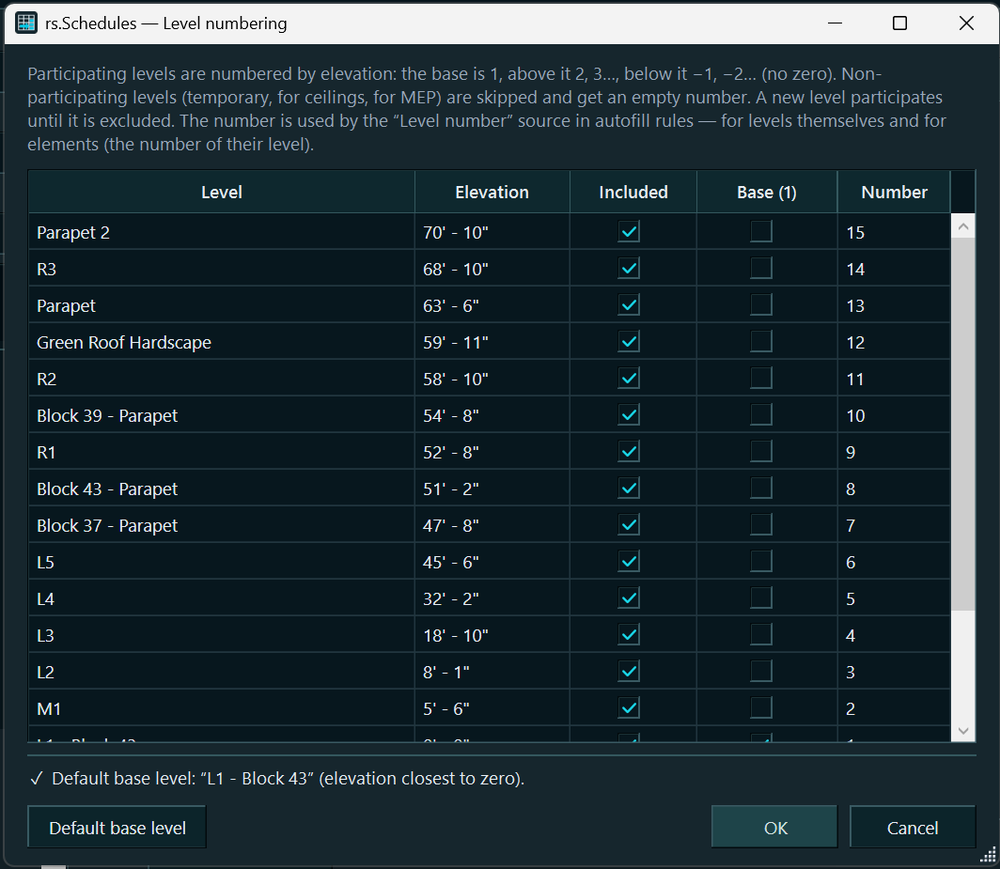
Numeración de niveles: origen «Número de nivel» para las reglas de relleno y botón «Numeración de niveles…» (nivel base: 1; superiores: 2, 3…; inferiores: −1, −2…; no hay cero; los niveles temporales se excluyen mediante la casilla «Participa»). En modo «Automático», los números se recalculan al añadir o eliminar un nivel, o al cambiar su elevación o su nombre.
La pestaña «Campos» solo muestra de forma predeterminada los campos de la categoría de la tabla. Antes, «Niveles» y otras categorías mostraban cientos de parámetros compartidos del modelo. Los campos de elementos relacionados —«Información de proyecto», «Desde habitación», «Hasta habitación» y archivos vinculados— se eligen en la lista «Seleccionar campos disponibles de:».
Se ha corregido lo siguiente: «Formato» y «…» solo funcionaban en una fila previamente seleccionada y se aplicaban a una sola fila; además, no se podía definir el formato de un parámetro ausente en algunos elementos. Las unidades «como en el proyecto» ya no se añaden cuando el símbolo de unidad está desactivado en el proyecto («985», no «985 mm»). Ahora se determina si una columna es de «solo lectura» a partir de todos los elementos, en lugar de los primeros 200; antes, en tablas de familias anidadas, la columna se consideraba totalmente inaccesible.
1.3.1–1.3.4 | 12–13.10.2026
Todas las actualizaciones en una sola ventana. Al buscar actualizaciones, cualquier complemento de la gama muestra la ventana común «Actualizaciones de RS-Systems» con las nuevas versiones de todos los productos instalados, incluidos los instalados posteriormente y los de otra versión de Revit. Las opciones son «Actualizar», «Ahora no», «Omitir esta versión» y «No volver a preguntar». Esta última opción puede revertirse mediante la casilla «Ofrecer actualizaciones de este producto» en «Configuración». Los productos seleccionados se instalan en una sola operación después de salir de Revit; los permisos de administrador se solicitan una sola vez. «Configuración» → «Actualizaciones de todos los productos RS-Systems…» inicia la búsqueda manualmente.
Ampliación del período de prueba mediante un código: en la pestaña «Ampliar prueba» de la ventana de activación, el complemento muestra un código de solicitud. Como respuesta, recibe un código de ampliación, de +30 días de forma predeterminada. Funciona sin conexión. El código está vinculado a su PC y al complemento, y solo puede utilizarse una vez.
Activación sin Internet: una licencia emitida para su PC, ya sea un código RSLIC1… o el texto de un archivo .rslic, se aplica de inmediato sin consultar el sitio web. Resulta útil para estaciones de trabajo remotas o aisladas. Los códigos no vinculados a un PC siguen siendo de un solo uso y se canjean en el sitio web. Corregido: el sitio rechazaba con el mensaje «Malformed activation code» los códigos pegados con espacios o saltos de línea, por ejemplo desde un correo o desde el portapapeles de un escritorio remoto.
Los códigos cortos del sitio con el formato RS-XXXX-XXXX-XXXX, obtenidos por correo, desde el área personal o después de pagar sin utilizar el complemento, ahora se aceptan en la pestaña «Código». No importan las mayúsculas, las minúsculas, los espacios ni los guiones. El código se vincula a este PC y la licencia se descarga automáticamente. Este tipo de código no puede activarse sin conexión a Internet.
Se ha corregido la licencia del paquete (Suite): antes, la compra de un paquete no activaba ningún complemento. Ahora la licencia se aplica a cada complemento incluido en la lista del paquete.
Nombres unificados: en las ventanas y los mensajes, el producto se llama rs.<Name>; en «Agregar o quitar programas» y en el nombre del instalador se llama RS.RVT.<Name>. El nuevo MSI actualiza directamente la versión instalada, sin perder las licencias ni el período de prueba.
1.3.0–1.3.4 | 12–13.10.2026
La pestaña «Campos» incorpora botones con iconos como los de la ventana de Revit: añadir y quitar un campo, «Nuevo parámetro», parámetro desde el archivo de parámetros compartidos, «Combinar parámetros», «Editar», «Subir» y «Bajar». Hacer doble clic en un campo sigue abriendo la regla de relleno.
«Combinar parámetros» reproduce la ventana de Revit (nombre y partes con prefijo, sufijo y separador). El campo nuevo se crea al pulsar OK junto con el resto de los cambios. Funciona en Revit 2022 y versiones posteriores; Revit 2021 no dispone de esta API y el botón está deshabilitado.
«Eliminar parámetro» quita el parámetro del proyecto tras pedir confirmación, inmediatamente y en su propia transacción; se revierte con «Deshacer» de Revit. Los parámetros integrados de Revit no se eliminan. No se puede crear un campo calculado de Revit mediante la API; en su lugar, se utiliza una regla de relleno con fórmulas.
Corregido: el formato de las unidades y la fórmula de una parte solo se aplicaban a una fila aunque hubiese varias seleccionadas. Ahora, el resultado de la ventana «Formato» y la fórmula se aplican a todas las partes seleccionadas si la fila del botón pulsado está entre ellas; de lo contrario, solo a esa fila. El resultado («aplicado a partes: N; omitidas: M») aparece en la barra de estado.
1.2.0–1.2.9 | 11–12.10.2026
El botón «Tabla de planificación/Cantidades» de Revit abre la ventana de creación de tablas de RS.Schedules y después la ventana de propiedades con las pestañas «Campos», «Filtro», «Clasificación/Agrupación», «Formato» y «Apariencia». Por sus funciones, sustituye a la ventana estándar. La ventana no limita el número de condiciones de filtro ni de niveles de clasificación; los filtros se combinan con «Y». Todo se aplica al pulsar OK en una única transacción «RS: propiedades de la tabla de planificación», que se deshace con una sola acción en Revit. La interceptación del comando se puede desactivar mediante una casilla de la ventana; si otro plugin ya ha ocupado el comando, se abre la ventana de Revit. El formato condicional, los estilos de línea y la altura de las filas no están disponibles en la API de Revit; para ellos se sigue utilizando la ventana estándar.
La ventana «Formato» reproduce la de Revit: unidades, redondeo e incremento, símbolo de unidad (incluido «Ninguno»), supresión de ceros y agrupación de dígitos. El formato se define para un campo en la pestaña «Formato» y para cada parte de una regla, también para varias partes seleccionadas a la vez. «Como en el proyecto» se aplica a cualquier parte con unidades; las unidades personalizadas, solo a las partes que las admiten (metros para longitudes, pero no para áreas). Las reglas creadas anteriormente siguen funcionando como antes.
Fórmulas de las partes de una regla al estilo de Excel, con nombres rusos o ingleses: extraer por la izquierda, por la derecha o desde el carácter N, texto antes y después de un carácter, redondear, sustituir, cambiar mayúsculas/minúsculas y recortar espacios. El redondeo toma el primer número del texto y conserva las unidades: «4.80 m» se convierte en «4.8 m». La ventana de fórmula muestra el resultado para los primeros elementos de la tabla; una fórmula errónea no se puede guardar.
La parte de regla «Espacios» define el número exacto de espacios. El separador ya no se añade automáticamente: al leer reglas antiguas, se elimina cualquier separador formado únicamente por espacios. Por ello, después de actualizar, los valores pueden recalcularse sin espacios sobrantes. Los separadores que contienen otros caracteres («/», « / ») se conservan.
«Valor de ejemplo» muestra el resultado de la regla para un número definido de elementos (1 de forma predeterminada, hasta 500): una fila por elemento con su familia, tipo e Id. Los mensajes (resultado de la escritura, errores y cambios rechazados por Revit) se muestran en la barra de estado en lugar de en ventanas. Si Revit no acepta todo, la ventana permanece abierta y los cambios aceptados ya están escritos.
Si un parámetro no se puede rellenar, se indica el motivo con el Id de un elemento de ejemplo. Para las familias compartidas anidadas se ofrece una explicación específica: el parámetro del ejemplar anidado está vinculado al parámetro del padre y es de solo lectura. El valor debe escribirse en la tabla de la familia principal; también se mostrará en el ejemplar anidado.
1.1.0–1.1.8 | 11.10.2026
La ventana principal reproduce la pestaña «Campos» de las propiedades de una tabla de Revit: búsqueda, filtro de campos disponibles (parámetros de ejemplar, de tipo e información de proyecto), listas «Campos disponibles» y «Campos de la tabla de planificación» con flechas y «Subir/Bajar», y «Incluir elementos en vínculos». La composición y el orden de los campos se aplican al pulsar OK en una única transacción «RS: campos y reglas de la tabla de planificación». Al cerrar con cambios sin guardar, la ventana pide confirmación.
«Rellenar…» abre la regla del campo seleccionado. La lista de campos de la tabla muestra tres columnas: «Columna», «Regla» (presentada como el valor de un parámetro combinado) y «Tipo de regla» (automático, manual, una vez). Una regla existente siempre se puede abrir aunque actualmente no sea posible escribir en la columna: se puede modificar o eliminar y, al escribir, los elementos se omiten. No se crea una regla nueva para una columna de este tipo.
El botón ▶ de un campo con una regla «manual» escribe los valores inmediatamente en una única transacción «RS: rellenar «…» según la regla», que se deshace con una sola acción en Revit. El informe muestra el resultado: escrito, ya tenía ese valor u omitido con los motivos. La casilla «Al pulsar OK, rellenar las columnas según todas las reglas de la tabla» también sobrescribe los valores según las demás reglas; actívela de forma consciente.
«Nuevo parámetro…» reproduce la ventana «Propiedades de parámetro» de Revit: parámetro de proyecto o compartido (desde el archivo de parámetros compartidos), disciplina, tipo de datos, grupo, tipo o ejemplar. El parámetro se vincula a las categorías de la tabla y aparece inmediatamente entre los campos. Se crea al instante y permanece en el proyecto incluso después de «Cancelar», como en Revit. Un parámetro de proyecto se crea como compartido mediante un archivo temporal; su archivo de parámetros compartidos no se modifica.
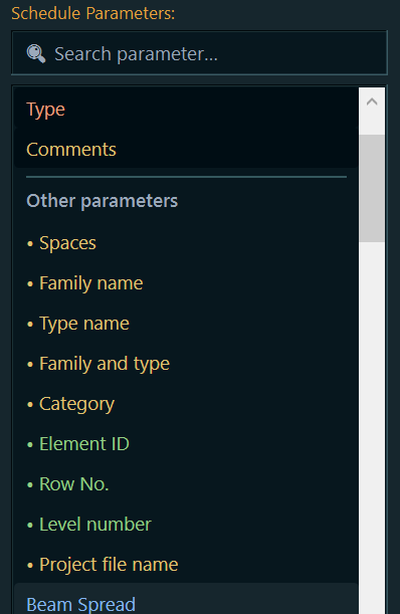
Las ventanas recuerdan su tamaño y posición; ahora la ventana principal se puede reducir. Tab, las flechas y la barra espaciadora funcionan en la tabla de partes. La lista de parámetros de la regla se divide en «Columnas de esta tabla de planificación» y «Otros parámetros», permite la búsqueda rápida mediante las letras tecleadas y distingue los parámetros homónimos por su clase: compartido con el inicio del GUID, parámetro de proyecto o integrado.
1.0.0–1.0.4 | 11.10.2026 — primera versión
«Show Hidden», en la pestaña contextual de la tabla de planificación, muestra todas las columnas ocultas resaltadas en rosa claro y vuelve a ocultarlas al desactivarlo. El estado anterior se guarda en la propia tabla, por lo que se restaura exactamente incluso después de reiniciar Revit. Antes de guardar, de «Guardar como» y de sincronizar, las columnas mostradas se ocultan automáticamente para evitar que el modelo se almacene con una apariencia modificada.
«Autofill» (más adelante, «Rellenar…») compone el valor de una columna a partir de parámetros del elemento: partes con prefijo, sufijo y separador (como un parámetro combinado), parámetros de ejemplar y de tipo, información de proyecto, nombre de familia y tipo, categoría, Id, nombre de archivo y texto constante. Una parte vacía se omite por completo. A cada parte y al resultado final se pueden aplicar transformaciones: quitar espacios, cambiar mayúsculas/minúsculas, extraer subcadenas, unidades y número de decimales. La ventana de la regla sigue el modelo de «Combinar parámetros» de Revit.
El resultado se escribe en un parámetro de ejemplar: en una columna existente o en un nuevo parámetro compartido vinculado a las categorías de la tabla. Los tipos se comprueban: el texto acepta todo; una longitud, solo una longitud; un área, solo un área; en una columna numérica se escribe exactamente un parámetro. Modos: automáticamente al cambiar los valores de origen, manualmente o una vez. La escritura se realiza en una única transacción, reversible con una sola acción «Deshacer». No se muestran los avisos de Revit sobre marcas duplicadas. El resultado indica lo escrito, lo que ya tenía ese valor y lo omitido (solo lectura, elemento ocupado por otro usuario o parámetro ausente).
Si la columna es un parámetro de tipo, el plugin propone convertirlo en parámetro de ejemplar, vinculándolo de nuevo con el mismo grupo y las mismas categorías. Los parámetros procedentes de familias y los integrados no se pueden convertir así, y sus elementos se omiten. Las columnas no editables permanecen en gris en la lista, con el motivo: campo calculado o combinado, información de proyecto, referencia a un elemento, tipo de datos no compatible o solo lectura. La disponibilidad se determina a partir de los primeros 200 elementos.
Las reglas se guardan en la propia tabla y se copian con ella; las de la copia se pueden modificar de forma independiente. Un modelo con reglas también se abre sin el plugin. Sin él, los valores no se recalculan, pero no aparecen avisos. Funciona con cualquier tabla de planificación que tenga columnas de campos, excepto plantillas, tablas de revisiones y leyendas de notas clave. En los cómputos de materiales solo está disponible «Show Hidden». La tabla de partes incorpora el aspecto y el comportamiento de una tabla de Revit.