Abra un informe de conflictos HTML de Navisworks directamente en Revit, filtre observaciones por estado, ajuste coordenadas, aísle elementos y resuelva problemas sin cambiar constantemente entre aplicaciones.
El comando Resultado comprueba todas las filas del informe abierto y guarda un XLSX de 22 columnas. El modo rápido comprueba la disponibilidad de los elementos; el completo también comprueba las intersecciones geométricas y su volumen.
La columna Tipo muestra intersección, intersección conservadora, holgura o duplicados. El tipo se exporta a XLSX y se deduce del nombre de la prueba cuando faltan datos explícitos.
Se han corregido el aislamiento y su restablecimiento para ambos lados del conflicto. Se admiten planos, secciones y vistas 3D con modos de visibilidad temporal. Para modelos vinculados se aísla la instancia del vínculo. Los fallos incluyen una explicación.
Seleccionar elemento 1 y Seleccionar elemento 2 permiten seleccionar cada lado por separado y acercar la vista. Si un lado no está disponible, se muestra el motivo.
La ventana puede reducirse a 400 × 320 píxeles. Se han eliminado el bloque inferior de detalles y la vista previa. La fila seleccionada aparece en rojo con texto blanco en negrita. Los 606 textos de la interfaz están traducidos a los idiomas de Revit admitidos.
1.1.26 | 18–19.09.2026
La ventana principal ahora se puede mover libremente y no es modal: Revit sigue accesible. El informe, el tamaño y la posición se conservan durante la sesión.
Volver a seleccionar un informe en el historial recarga su archivo; Situación actual recarga la base de datos. Se han corregido la disponibilidad y la selección de ambos lados, incluidos los componentes de escaleras. Se ha eliminado la búsqueda de texto; se mantienen los filtros de disponibilidad, conflictos ocultos y pertenencia al modelo.
1.1.17 | 15.09.2026
Los informes de interferencias ahora se integran en una base de datos persistente del modelo. La vista «Situación actual» muestra las interferencias sin resolver acumuladas de todos los informes importados.
Se pueden importar varios informes a la vez. Las filas duplicadas de la misma pareja de elementos se agrupan y las interferencias que los informes más recientes confirman como resueltas se cierran y ocultan automáticamente.
Una interferencia puede transferirse al modelo vinculado responsable, con comentario y captura opcionales. Los estados distinguen ahora Abierta, En curso, Corregida, Transferida y Cerrada.
La navegación es más fiable: se ocultan las falsas autointerferencias, los tramos y descansillos de escalera se resuelven a la escalera principal, ambos lados se seleccionan y aíslan correctamente y puede volver a comprobarse la intersección geométrica real.
1.1.12 | 02.09.2026
Corregida la navegación a las colisiones: el elemento se selecciona ahora estrictamente en el modelo indicado por el informe. Ya no se selecciona por error un elemento ajeno con el mismo ElementId.
Añadida la comprobación de la intersección real de los elementos. Al utilizar «Ir a», el complemento muestra el resultado de la comprobación y crea la box alrededor de la zona real de intersección.
Las colisiones se relacionan ahora con mayor precisión con el modelo abierto mediante el nombre del archivo. Si se ha cambiado el nombre de un modelo, es posible asociar explícitamente el modelo del informe.
Las colisiones repetidas que corresponden al mismo par de elementos se resaltan con un color común; al corregir una fila se cierra todo el grupo de duplicados.
Añadida una ventana «Configuración» con selección de la vista 3D de navegación, opción para cambiar siempre a ella, correspondencias de modelos y selección del tema.
Ahora se puede abrir otro informe directamente desde la ventana de correspondencia de modelos. Se ha corregido la visualización de los nombres de elementos y modelos, incluidos los modelos centrales con trabajo compartido.
Corregidos problemas de tema y de las pestañas de configuración, así como problemas de compatibilidad con Revit 2027.
1.1.9 | 01.09.2026
Mejorada la fiabilidad del almacenamiento de conversaciones y archivos adjuntos: los datos de ClashViewer están separados de los datos de otras soluciones RS-Systems y los registros anteriores se migran automáticamente.
RS.Messenger sigue mostrando las conversaciones de ClashViewer; ya no se crea la carpeta innecesaria RS.Talk.
1.0.75 | 12.08.2026
Añadida la comprobación manual de actualizaciones con visualización de la versión instalada y del estado actual de la comprobación.
Las actualizaciones pueden descargarse desde el sitio web directamente desde el complemento. La instalación se ejecuta después de cerrar la sesión actual de Revit y entra en vigor en el siguiente inicio.
La comprobación de actualizaciones puede volver a activarse desde la interfaz si se había deshabilitado.
Los ajustes y datos anteriores se migran automáticamente al almacenamiento unificado de RS-Systems; se ha mejorado el uso compartido de datos de RS.CDE.
1.0.71 | 11.08.2026
Añadida una columna «Segundo modelo» para identificar rápidamente el otro modelo implicado en una colisión.
Las asignaciones salientes se resaltan en verde; las asignaciones entrantes al modelo actual se resaltan en rojo.
Añadida una ventana «Todos los recordatorios» para ver y eliminar recordatorios personales.
1.0.65 | 09.08.2026
Añadida una conversación para cada colisión, con mensajes, archivos e imágenes de la vista activa. La conversación se conserva cuando se actualiza el informe.
El menú contextual de la fila incluye ahora comandos para abrir la conversación, reasignar la corrección al segundo modelo y establecer un recordatorio personal.
Añadida una sección «Requieren atención» con las colisiones asignadas y los recordatorios activados, independientemente del informe abierto actualmente.
Las colisiones inactivas muestran ahora información sobre herramientas clara que explica por qué no están disponibles.
Corregidas las listas desplegables, el historial de informes y defectos visuales de la interfaz. El historial incluye ahora el elemento «‹Ninguno›» para cerrar el informe actual.
Mejorado el rendimiento al procesar informes grandes y registrar los datos de las conversaciones.
1.0.59 | 07.08.2026
Añadidos los temas Automático, Claro, Oscuro y RS-Systems, guardando la selección por separado para cada versión de Revit.
Ampliada la localización de la interfaz a los idiomas de Revit y corregidas las cadenas que antes permanecían en ruso.
Las ventanas de activación y los demás elementos de la interfaz siguen ahora el tema seleccionado.
Corregido un fallo crítico al iniciar el complemento.
DESCRIPTION
1. Finalidad de la solución y beneficio principal
La principal ventaja de REVIT.ClashViewer es el ahorro de tiempo para los especialistas. Al abrir un informe, la solución comprueba si las interferencias siguen vigentes y filtra y oculta automáticamente las entradas que no corresponden a interferencias reales:
falsos duplicados en los que ambos participantes son el mismo elemento del modelo;
interferencias ya resueltas cuyos elementos han dejado de intersectarse;
interferencias en las que uno o ambos elementos se han eliminado del modelo.
Si el segundo elemento pertenece a un modelo vinculado que está descargado o no se ha vinculado, la solución emite una advertencia. La falta de disponibilidad del vínculo no se considera una eliminación del elemento ni una resolución de la interferencia.
La solución también permite transferir la resolución a un especialista que trabaja en el segundo modelo y mantener una conversación con archivos adjuntos, capturas de pantalla y otros materiales. Así, los especialistas se concentran en los problemas vigentes y su coordinación, en lugar de comprobar manualmente incidencias obsoletas.
La solución funciona con cualquier sistema de coordenadas y formato de informe de Navisworks. Puede filtrar las colisiones por los ID de los elementos implicados, de modo que el usuario vea únicamente las colisiones de su propio modelo, independientemente de si el informe procede de un modelo de Navisworks creado exportando cada archivo de Revit por separado o de un modelo federado exportado en una sola operación. Como resultado, el especialista BIM no necesita preparar informes separados para cada proyectista y los proyectistas no tienen que filtrar manualmente las colisiones de otras disciplinas: cada usuario ve solo las colisiones en las que participan elementos del modelo abierto actualmente en Revit.
REVIT.ClashViewer abre el informe en un panel acoplable de Revit siempre disponible. El proyectista permanece en su modelo de trabajo, selecciona la fila necesaria y pulsa «Ir a». La solución prepara una vista 3D, crea una section box local alrededor de la zona del conflicto, relaciona los elementos por ID, los selecciona y, cuando es necesario, los aísla temporalmente.
De este modo, un informe de Navisworks deja de ser un documento externo con una lista de incidencias y se convierte en un navegador de trabajo dentro del modelo. En lugar de buscar por coordenadas, copiar ID y crear vistas 3D manualmente, el proyectista obtiene de inmediato una zona localizada en la que puede comprobar y corregir el conflicto.
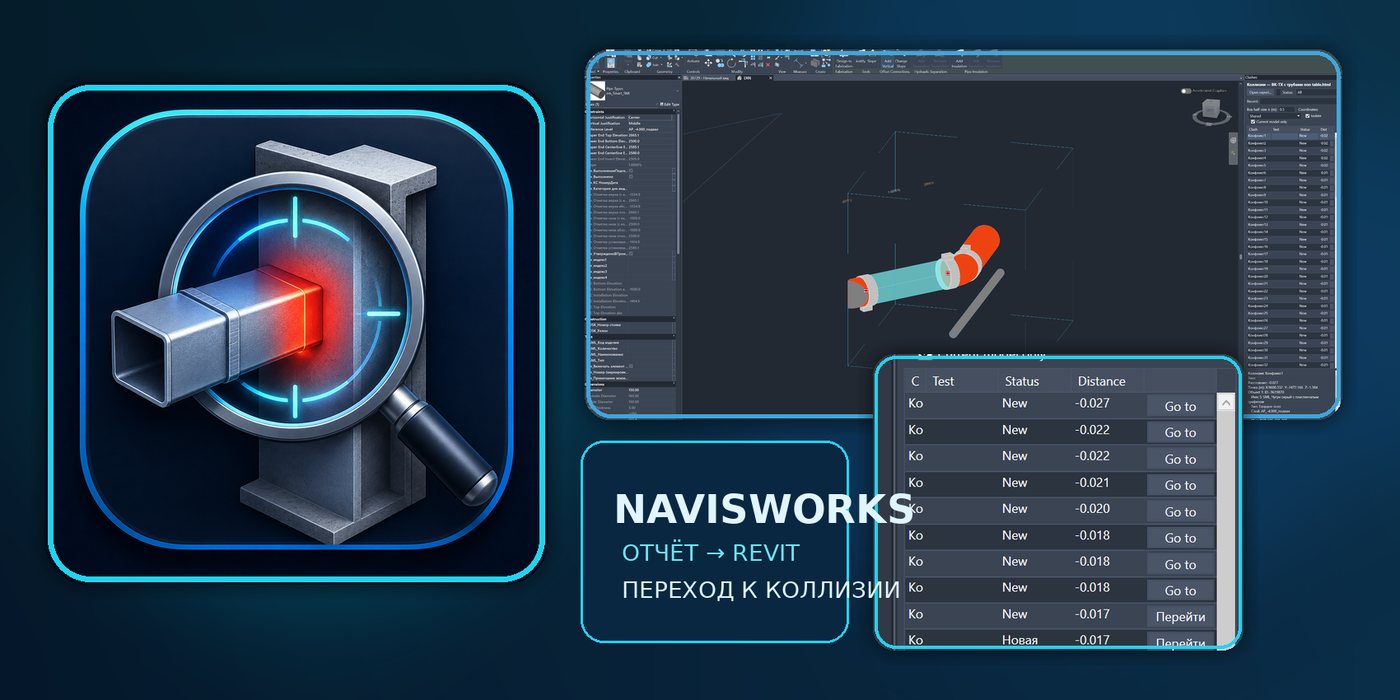
Figura 1. El comando «Navisworks Clashes» se encuentra en la pestaña RS-Systems y abre el panel acoplable de colisiones.
2. Cómo cambia el flujo de trabajo con las colisiones
Distribución convencional de informes
Trabajo con REVIT.ClashViewer
El coordinador BIM divide el informe común por disciplina o modelo.
Se distribuye un único informe común a todos los participantes.
El proyectista busca manualmente sus propias colisiones entre las de otras disciplinas.
El filtro «Solo modelo actual» determina la pertenencia por ElementId.
Las coordenadas deben comprobarse y transferirse manualmente.
El modo de coordenadas se selecciona en el panel; está disponible la navegación por ID de elemento.
Hay que crear manualmente una zona 3D para cada colisión.
La section box se crea automáticamente alrededor del punto o de los límites de los elementos.
Es necesario localizar los objetos por separado y activar el aislamiento manualmente.
Los elementos se seleccionan y pueden aislarse automáticamente.
Cada vez hay que buscar el informe en las carpetas del proyecto.
Hasta 12 informes abiertos recientemente están disponibles en la lista «Recientes».
3. Formatos de informe de Navisworks compatibles
La implementación actual lee las principales variantes de informes generadas por Navisworks Manage:
informes XML con la estructura exchange → clashtest → clashresult;
informes XLSX, incluidos libros con varias páginas y hojas; la solución lee y procesa los datos del informe de todas las hojas correspondientes de un mismo archivo;
informes HTML tabulares, en los que los resultados se agrupan en una tabla común;
informes HTML no tabulares con formato report/viewpoint;
archivos HTML con extensión .html o .htm; el tipo de archivo también se reconoce por su contenido.
Del informe se extraen el nombre del test, el nombre de la colisión, el GUID, el estado, la distancia, el punto de colisión, los ID de los objetos, la capa, el nombre y tipo de los elementos, los comentarios y los enlaces a imágenes. Para las imágenes se admiten enlaces a archivos JPG, JPEG y PNG ubicados mediante rutas relativas al archivo del informe.
Beneficio práctico
No es necesario pedir al especialista BIM que genere un formato especial solo para el complemento. Se puede utilizar un informe XML o HTML estándar de Navisworks, manteniendo junto a él la carpeta con las imágenes.
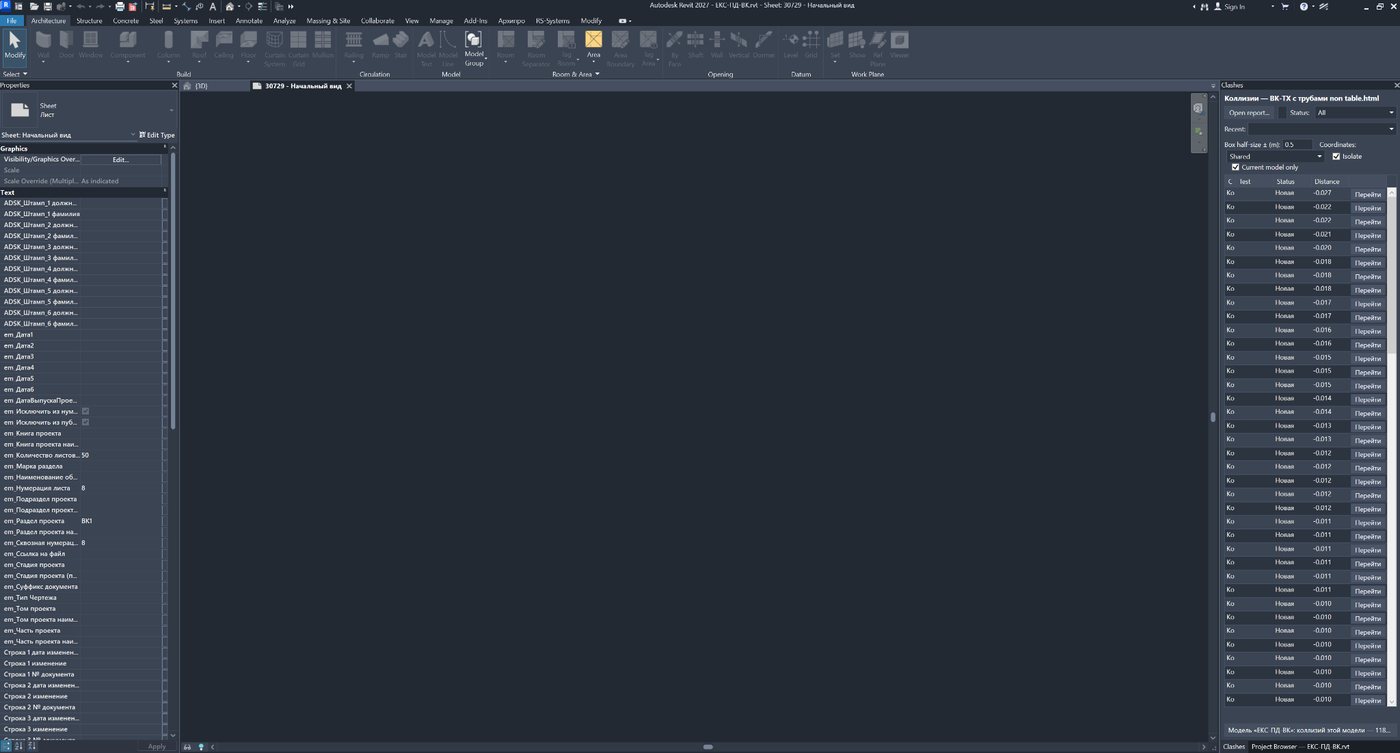
Figura 2. El informe está abierto en el panel acoplable de la derecha: la lista de colisiones permanece disponible al mismo tiempo que el modelo de Revit.
4. Trabajo con sistemas de coordenadas y unidades
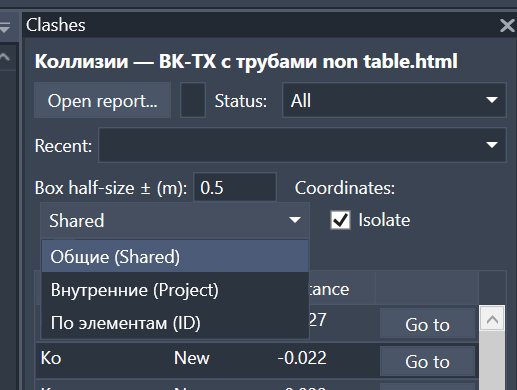
La solución ofrece tres modos para determinar la zona de trabajo. Esto permite utilizar la misma herramienta con distintas reglas de exportación NWC y diferentes configuraciones de coordenadas compartidas del proyecto.
Modo
Cómo se determina la posición
Cuándo utilizarlo
Compartidas (Shared)
El punto del informe se interpreta como una coordenada compartida/topográfica y se convierte al sistema de coordenadas interno del documento activo mediante la Project Location actual.
Flujo de coordinación habitual en el que los modelos están alineados mediante coordenadas compartidas.
Internas (Project)
El punto del informe se utiliza como coordenada interna de Revit después de convertir las unidades.
La exportación se realizó desde el origen interno o las coordenadas del informe ya coinciden con el sistema de coordenadas interno del archivo.
Por elementos (ID)
La coordenada del informe no es la referencia principal: la section box se crea a partir de los límites de los elementos encontrados en el modelo anfitrión.
Las coordenadas del modelo federado no son fiables, difieren de las del modelo de disciplina abierto o el informe se generó a partir de exportaciones realizadas con métodos diferentes.
Para los informes XML, el código tiene en cuenta las unidades registradas en el informe: metros, milímetros, centímetros, pies y pulgadas. Para los informes HTML, la versión actual supone metros.
Figura 3. Selección del modo: coordenadas compartidas, coordenadas internas o posicionamiento por elementos y sus ID.
5. Filtrado de colisiones por los ID de los elementos del modelo abierto
Una función clave de la solución es la casilla «Solo modelo actual». Después de cargar un informe, el complemento comprueba cada objeto de la colisión e intenta encontrar en el documento de Revit abierto un elemento con el ID numérico indicado en el informe. Se considera que una colisión pertenece al modelo actual si al menos uno de sus objetos se encuentra en el documento anfitrión.
El filtrado no depende del nombre del NWC, del nombre del modelo, del nombre del test ni de cómo el coordinador BIM haya ensamblado el archivo de Navisworks. El criterio es el ElementId guardado por Navisworks en los datos del objeto.
Por qué es importante para el proyectista
Un informe puede contener varios miles de colisiones de todas las disciplinas. Un proyectista de fontanería, climatización, electricidad, estructuras o arquitectura no tiene que revisar todo el conjunto: en su lista quedan únicamente los conflictos en los que participan elementos del archivo abierto.
Si no se encuentra ninguna colisión para el modelo abierto, la solución no deja al usuario ante una tabla vacía: el filtro se desactiva automáticamente, se muestran todos los resultados y aparece una advertencia indicando que los ID pueden no coincidir o que el informe puede corresponder a otro modelo.
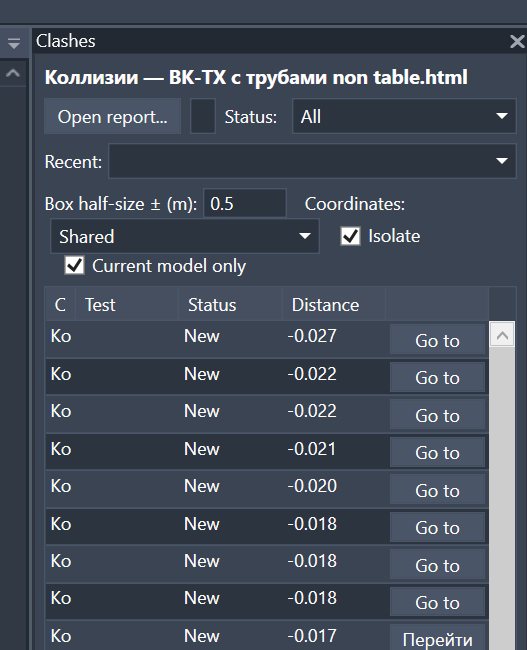
Figura 4. Filtro «Solo modelo actual», modo de coordenadas, aislamiento y primeras filas del informe.
6. Correspondencia entre elementos del modelo anfitrión y archivos vinculados
Al navegar a una colisión, cada ID se comprueba primero en el modelo anfitrión activo. Si el elemento no se encuentra allí, se buscan todos los modelos de Revit vinculados y cargados. Gracias a ello, el complemento funciona tanto en el archivo de trabajo de una disciplina como en un modelo federado de coordinación con vínculos.
Los elementos del modelo anfitrión se seleccionan directamente.
Si un objeto se encuentra dentro de un vínculo, se selecciona y aísla la RevitLinkInstance correspondiente.
Los vínculos descargados no participan en la búsqueda.
Los elementos auxiliares y los tipos sin categoría geométrica no se consideran objetos de colisión.
Separación de dos tareas
El filtro «Solo modelo actual» comprueba específicamente el documento anfitrión. La comprobación de la existencia de la colisión es más amplia y abarca el anfitrión y todos los vínculos cargados, para evitar que un modelo federado considere erróneamente que todos los conflictos están corregidos.
7. Navegación hasta una colisión en Revit
La navegación se realiza con el botón «Ir a» de la fila o haciendo doble clic en la colisión. A continuación, la solución ejecuta los siguientes pasos:
1. Utiliza la vista 3D activa. Si está abierta una vista que no es 3D, intenta cambiar a la primera vista 3D imprimible adecuada.
2. Relaciona los objetos del informe con los elementos del modelo anfitrión y los vínculos cargados.
3. Determina el centro de la zona de trabajo según el modo de coordenadas seleccionado.
4. Activa la section box y establece sus límites.
5. Selecciona los elementos encontrados o las instancias de vínculo.
6. Activa o desactiva el aislamiento temporal según el estado de la casilla.
7. Realiza un zoom predecible a los límites de la section box.
El usuario aparece inmediatamente dentro de un volumen local limitado, en lugar de una vista 3D general de todo el modelo. Esto es especialmente útil en proyectos grandes, donde el Zoom to Fit estándar puede hacer que la zona necesaria quede casi invisible debido a geometría lejana o a un vínculo colocado incorrectamente.
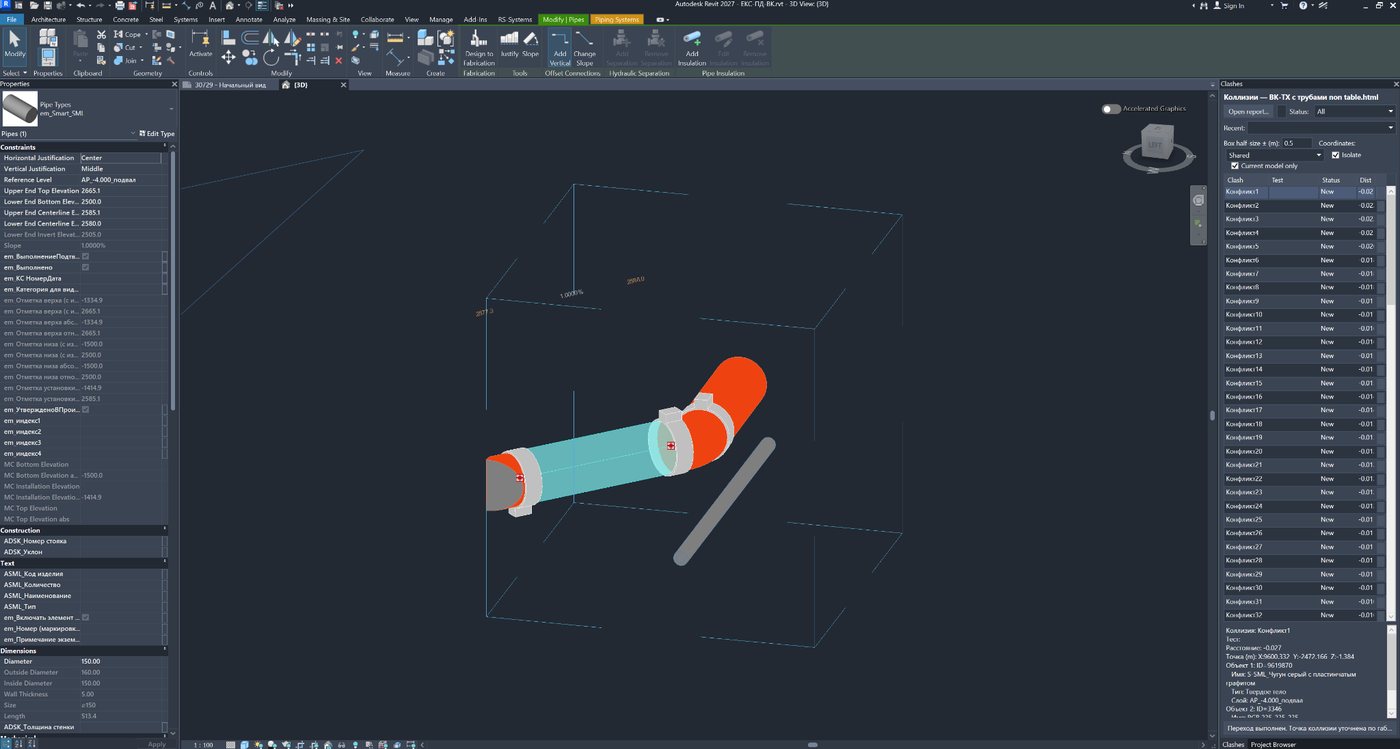
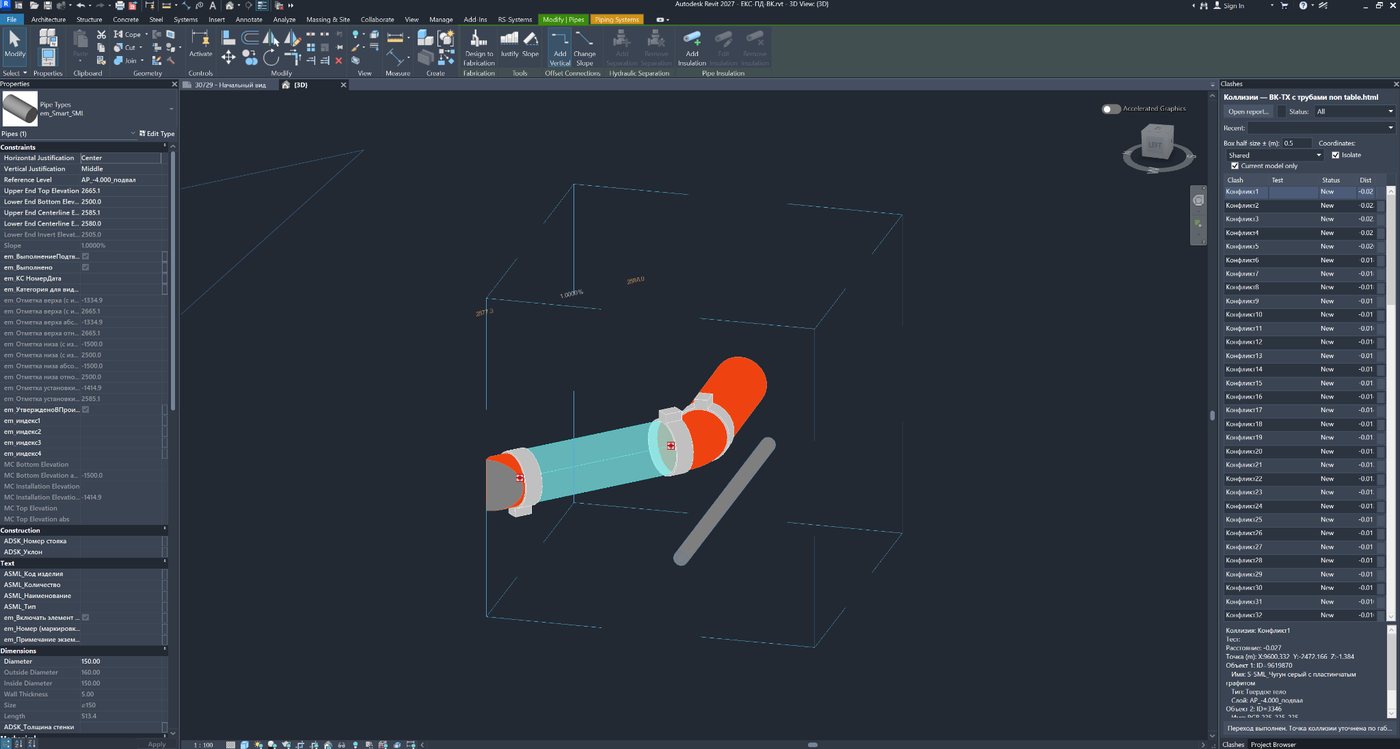
Figura 5. Resultado de la navegación: section box local, elementos encontrados seleccionados y, opcionalmente, el resto del modelo aislado temporalmente.
8. Section Box, ajuste del punto y tamaño de la zona de trabajo
El tamaño de la zona de trabajo se especifica como el semitamaño de un cubo en metros. Un valor de 0,5 significa que el cubo se extiende ±0,5 m a lo largo de cada eje. El usuario puede aumentarlo para grandes sistemas de instalaciones o reducirlo en zonas de coordinación densas.
En los modos Shared y Project, el complemento no confía ciegamente en la coordenada de Navisworks. Si los elementos del modelo anfitrión se encuentran por ID, el punto del informe se ajusta utilizando sus bounding boxes: se desplaza a la intersección de los límites del par o, si no existe intersección, a la extensión combinada de los elementos. Esto compensa un desplazamiento constante entre el modelo federado y el modelo de disciplina abierto.
En el modo «Por elementos (ID)», la box se crea directamente alrededor de los límites de los elementos encontrados con el margen especificado. Si no se encuentran elementos del anfitrión pero el informe contiene un punto, el complemento utiliza como alternativa la navegación por coordenadas.
Protección frente al «salto» de la cámara
Después de establecer la section box, la solución hace zoom específicamente a sus esquinas con un pequeño margen. La geometría distante y los puntos incorrectos de los vínculos no deberían reducir la zona local de coordinación a unos pocos píxeles.
9. Selección y aislamiento temporal de elementos
La casilla «Aislar» controla el modo temporal Hide/Isolate de la vista 3D activa. Cuando está activada, al seleccionar otra fila el aislamiento se actualiza inmediatamente, por lo que el proyectista no necesita ejecutar un comando separado cada vez.
Los elementos del modelo anfitrión se seleccionan y aíslan directamente.
Para los objetos situados dentro de modelos vinculados, se aísla la instancia de vínculo correspondiente.
Al desactivar la casilla se cancela el aislamiento temporal, pero se conserva la section box creada.
El estado de la casilla se recuerda y se reutiliza la próxima vez que se inicia el complemento.
Este modo resulta cómodo para resolver zonas densas de instalaciones: permanecen visibles solo los elementos implicados en el conflicto, pero el proyectista puede desactivar rápidamente el aislamiento y ver el entorno sin perder la zona local de la section box.
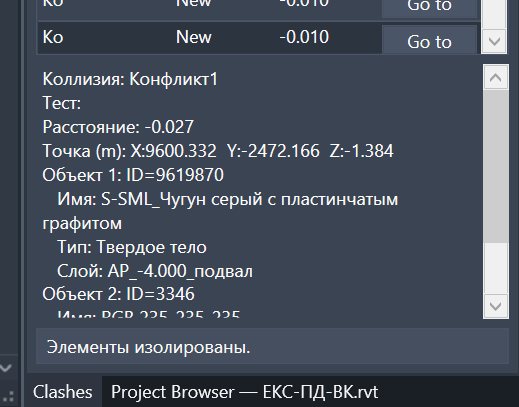
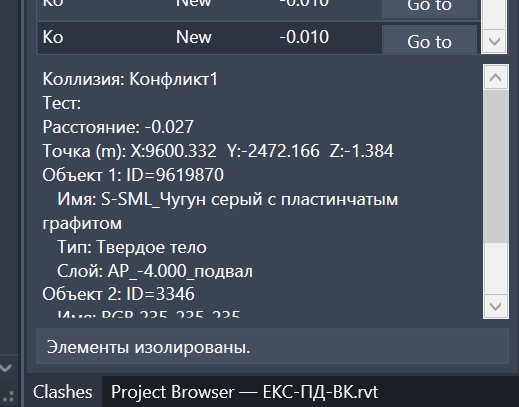
Detalles de la colisión seleccionada y mensaje que confirma el aislamiento.
Fragmento del modelo aislado dentro de la section box local.
10. Estados, búsqueda y filtrado rápido
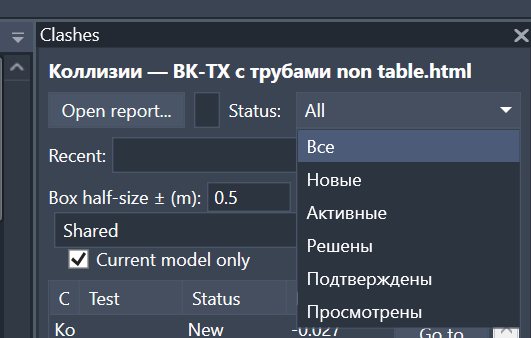
El informe puede filtrarse por los estados estándar de Navisworks: Todos, Nuevo, Activo, Resuelto, Aprobado y Revisado. Los estados de los informes HTML en ruso e inglés se normalizan a un esquema interno común.
El campo de búsqueda comprueba mucho más que el nombre de la colisión. La búsqueda se realiza por:
nombre de la colisión;
descripción breve de los objetos implicados;
ID de los elementos;
nombre y tipo del elemento;
capa del informe.
El filtro de estado, la búsqueda y «Solo modelo actual» funcionan simultáneamente. Por ejemplo, un ingeniero puede mostrar únicamente las colisiones nuevas del modelo actual y después buscar entre ellas conflictos de una montante concreta, un tipo de equipo o un ID.
Figura 6. Filtro por estados: colisiones Nuevas, Activas, Resueltas, Aprobadas y Revisadas.
11. Detección automática de colisiones corregidas
falsos duplicados en los que ambos participantes son el mismo elemento del modelo;
interferencias ya resueltas cuyos elementos han dejado de intersectarse;
interferencias en las que uno o ambos elementos se han eliminado del modelo.
Si el segundo elemento pertenece a un modelo vinculado que está descargado o no se ha vinculado, la solución emite una advertencia. La falta de disponibilidad del vínculo no se considera una eliminación del elemento ni una resolución de la interferencia.
Es importante entenderlo
La solución comprueba las entradas del informe según el estado actual de los modelos disponibles, incluida la existencia de los elementos y la persistencia de su intersección. La comprobación final de coordinación de los modelos actualizados se realiza mediante una nueva prueba de interferencias en Navisworks.
12. Detalles, imágenes, comentarios y columnas de la tabla
Al seleccionar una fila, la parte inferior del panel muestra los datos de la colisión: nombre, test, distancia, coordenada, ID de cada objeto, nombre, tipo y capa. Si el informe contiene una imagen vinculada y el archivo existe en la ruta relativa especificada, se carga en la vista previa sin bloquear el archivo de origen.
De forma predeterminada, la tabla permanece compacta, pero desde el menú contextual del encabezado se pueden activar columnas adicionales:
Test;
Estado;
Distancia;
Punto;
Objetos;
Comentario.
El conjunto de columnas seleccionado se guarda en la configuración del usuario. Así, un proyectista puede mantener una lista mínima, mientras que un coordinador BIM puede activar el test, el estado, la distancia y los comentarios para analizar el informe.
Figura 7. Tarjeta detallada de la colisión seleccionada: coordenada, ID, nombre, tipo y capa de ambos objetos.
13. Historial de informes y ajustes personales
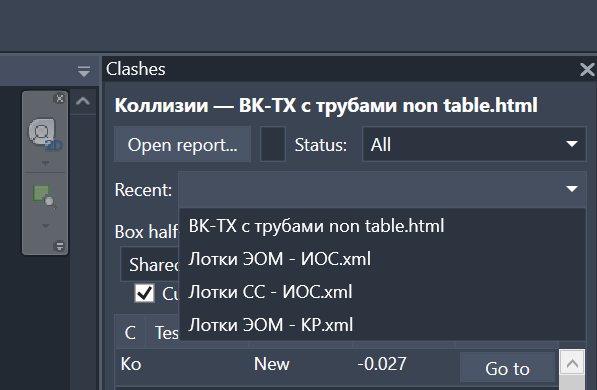
El complemento almacena hasta 12 informes abiertos recientemente. El usuario puede volver a abrir el informe XML o HTML necesario desde la lista desplegable sin regresar al cuadro de selección de archivos.
Se guardan los siguientes ajustes personales:
tamaño de la section box;
modo de coordenadas;
estado predeterminado del aislamiento;
estado del filtro «Solo modelo actual»;
conjunto de columnas mostradas;
historial de informes recientes.
La configuración y el historial se separan por versión de Revit. Un usuario puede tener parámetros de trabajo diferentes para Revit 2021 y Revit 2027 sin mezclarlos.
Figura 8. La lista de informes abiertos recientemente permite cambiar rápidamente entre distintos conjuntos de colisiones.
14. Flujo de trabajo práctico para el proyectista
1. Recibir el informe XML o HTML común de Navisworks junto con su carpeta de imágenes, si se generó una.
2. Abrir el modelo de trabajo de Revit y ejecutar «Navisworks Clashes» desde la pestaña RS-Systems.
3. Abrir el informe. Mantener activada la casilla «Solo modelo actual».
4. Seleccionar el modo de coordenadas. Se recomienda comenzar con Shared; si las coordenadas no coinciden, utilizar Project o «Por elementos (ID)».
5. Si es necesario, filtrar las colisiones Nuevas o Activas y utilizar la búsqueda.
6. Activar «Aislar» y pulsar «Ir a» fila por fila.
7. Corregir el modelo avanzando por las colisiones una a una.
8. Después de publicar el modelo actualizado, enviarlo al coordinador BIM para realizar un nuevo test de colisiones.
Flujo diario
Informe → «Solo modelo actual» → estado → «Ir a» → corrección → siguiente colisión. El trabajo principal se realiza dentro de Revit sin buscar manualmente coordenadas ni elementos.
15. Flujo de trabajo práctico para el especialista BIM
El especialista BIM puede mantener un único proceso coherente de generación de informes en lugar de preparar archivos separados para cada disciplina.
1. Crear en Navisworks un conjunto común de tests de colisiones para todos los modelos y disciplinas.
2. Exportar el informe a XML o HTML con los ID de los objetos; incluir imágenes y comentarios cuando sea necesario.
3. Distribuir el mismo paquete a todos los participantes del proyecto.
4. Definir el modo de coordenadas recomendado para el proyecto y un tamaño estándar de section box.
5. Recibir los modelos actualizados y ejecutar un nuevo test de colisiones en Navisworks después de cada ciclo de correcciones.
Como resultado, el coordinador BIM es responsable de la calidad del informe común y de la verificación geométrica repetida, mientras que los proyectistas obtienen de forma independiente su conjunto de colisiones directamente en sus propios archivos.
Participante
Qué hace
Qué obtiene
Especialista BIM
Crea un único informe común y repite el test de colisiones después de las actualizaciones.
Menos clasificación manual y menos paquetes separados que preparar.
Proyectista de disciplina
Filtra por el modelo abierto y resuelve los conflictos en Revit.
Solo colisiones relevantes y navegación inmediata a la zona del problema.
Responsable de equipo
Controla el tratamiento de las incidencias Nuevas/Activas de la disciplina.
Un flujo de trabajo claro sin tener que enviar numerosos archivos separados.
16. Limitaciones y características importantes de la versión actual
La solución lee el informe, pero no escribe los estados modificados de vuelta en Navisworks ni proporciona sincronización bidireccional.
La solución comprueba las entradas del informe según el estado actual de los modelos disponibles, incluida la existencia de los elementos y la persistencia de su intersección. La comprobación final de coordinación de los modelos actualizados se realiza mediante una nueva prueba de interferencias en Navisworks.
El filtrado por modelo depende del ElementId numérico almacenado en el informe. Si el informe no contiene un ID o este cambió después de volver a crear el objeto, no es posible realizar la correspondencia.
La búsqueda dentro de archivos vinculados se realiza únicamente en los vínculos cargados.
Para un objeto dentro de un vínculo, Revit permite seleccionar y aislar la instancia del vínculo, y no necesariamente tratar el elemento anidado como un objeto independiente del anfitrión.
El modo de box «Por elementos (ID)» utiliza los límites de los elementos encontrados en el modelo anfitrión; si no están disponibles, el complemento recurre a la navegación por coordenadas.
La navegación requiere una vista 3D adecuada. Si no existe una vista de este tipo, hay que crearla o abrirla.
El analizador HTML está diseñado para las estructuras tabulares y no tabulares de Navisworks contempladas en el código; un HTML de terceros modificado de forma sustancial puede no reconocerse.
17. Compatibilidad, tema e idiomas de la interfaz
El proyecto incluye compilaciones para Revit 2021–2027. Revit 2021–2024 utiliza .NET Framework 4.8, Revit 2025–2026 utiliza .NET 8 y Revit 2027 utiliza .NET 10.
El panel acoplable se adapta automáticamente a los temas claro y oscuro de Revit. La interfaz se localiza según el idioma de Revit y contiene tablas de traducción para 16 idiomas de interfaz, incluidos ruso, inglés, alemán, francés, español, italiano, polaco, checo, portugués, japonés, coreano y chino.
El panel puede acoplarse junto al Navegador de proyectos o Propiedades, manteniendo visible la lista de colisiones mientras se corrige el modelo.
18. Beneficios y resumen
REVIT.ClashViewer cubre la separación existente entre la comprobación del modelo en Navisworks y la resolución de incidencias en Revit. La solución no sustituye a Navisworks Manage como herramienta de detección geométrica de colisiones; convierte su informe en una herramienta de trabajo cómoda para cada proyectista.
REVIT.ClashViewer en una línea
Un único informe común de Navisworks → filtrado automático por ID del modelo abierto → selección del modo de coordenadas → section box → selección y aislamiento → corrección de la colisión en Revit.
Función
Resultado práctico
Informes XML y HTML de Navisworks
Se pueden utilizar formatos de informe estándar sin preparación especial.
Filtro «Solo modelo actual» por ElementId
Cada especialista ve sus propias colisiones dentro del informe común.
Búsqueda en el anfitrión y en los vínculos cargados
La solución funciona tanto con modelos de trabajo de disciplina como con modelos federados.
Shared / Project / Por elementos
La navegación funciona con distintos sistemas de coordenadas y métodos de exportación.
Ajuste del punto mediante los límites de los elementos
Reduce el riesgo de navegar fuera de la zona necesaria cuando existe un desplazamiento de coordenadas.
Section box y zoom automáticos
La colisión se muestra inmediatamente dentro de un volumen local.
Selección y aislamiento temporal
Los elementos implicados en el conflicto se hacen visibles sin búsqueda manual.
Estados y búsqueda de texto completo
Un informe grande se reduce rápidamente a una lista de trabajo manejable.
Imágenes, comentarios y detalles
El contexto de la incidencia está disponible directamente junto al modelo.
Historial de 12 informes y ajustes personales
El trabajo diario repetitivo se realiza más rápido.
La principal ventaja para el equipo de proyecto es que el especialista BIM genera un único informe común de alta calidad y cada participante obtiene de él su conjunto personal de colisiones relevantes sin clasificación manual adicional. Los proyectistas dedican el tiempo a corregir el modelo en lugar de buscar incidencias y preparar vistas.