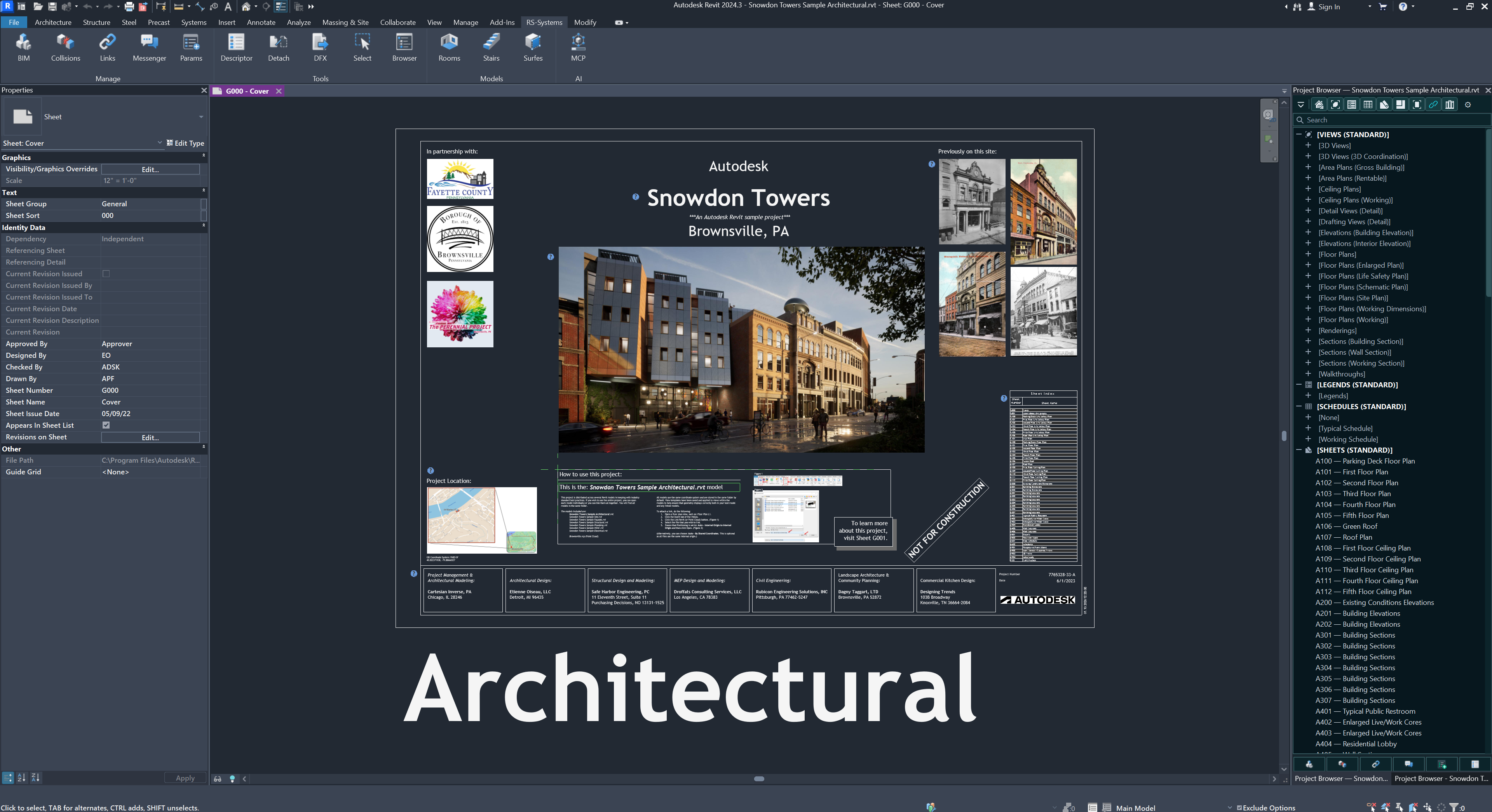
Novedades de RS Param Manager
Funciones y actualizaciones
Revit 2021–2027 · 1.0.6 · 2026-10-16
Parámetros por lotes, en lugar de uno a uno
Añada, elimine, asocie, transfiera y modifique conjuntos completos de parámetros. RS Param Manager reúne la gestión de parámetros de familia y de proyecto en tablas claras y puede abrirse en lugar de los cuadros de diálogo estándar de Revit.
La ventaja principal: una acción para varios parámetros
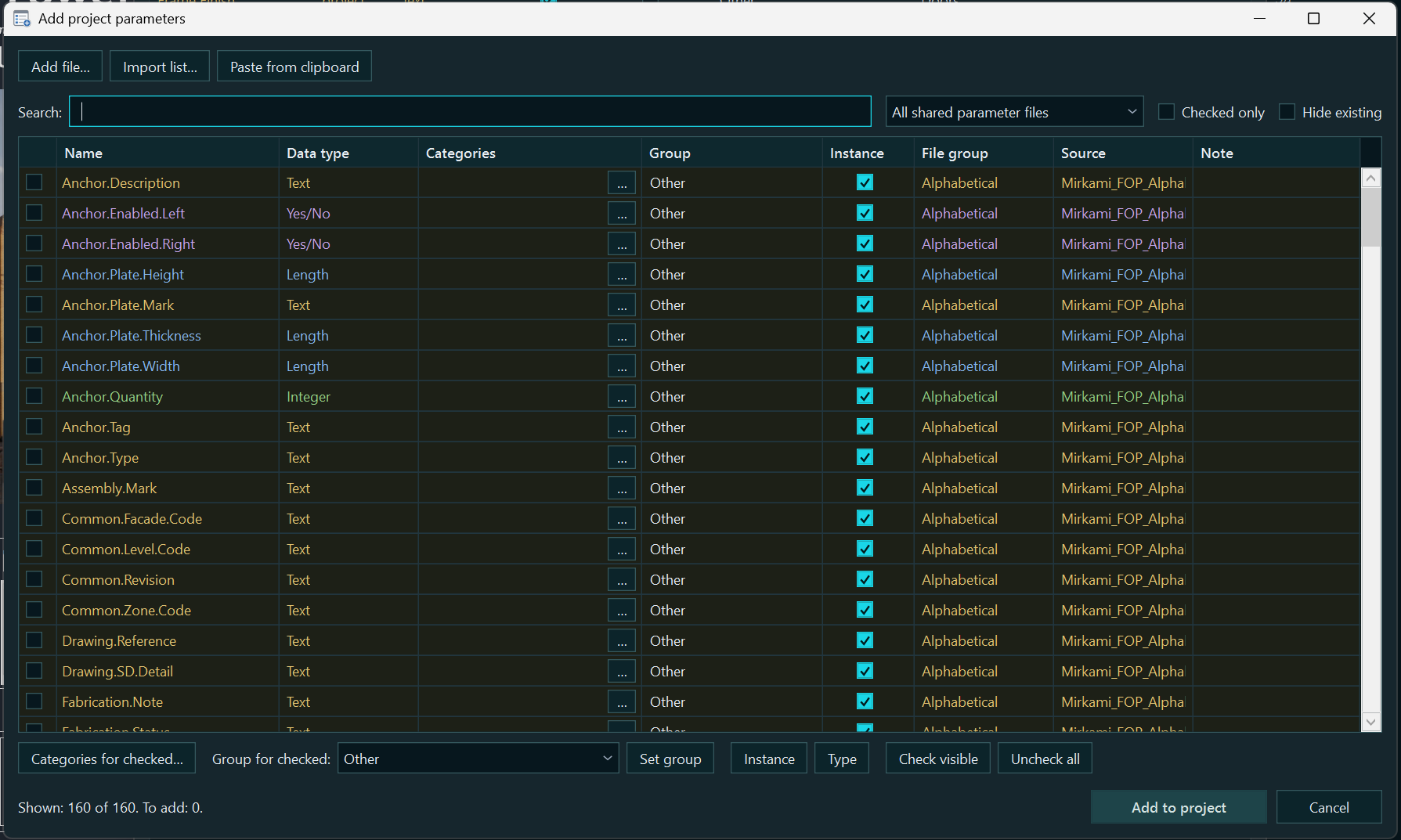
Añadir. Parámetros compartidos desde uno o varios archivos de parámetros compartidos, y parámetros de familia no compartidos cuando se trabaja en una familia. Las listas se pueden importar desde Excel, CSV, TSV o TXT, o pegar desde el portapapeles; el grupo y la configuración de tipo o ejemplar se pueden asignar a todo un conjunto a la vez.
Eliminar. Eliminar varios parámetros seleccionados con un único comando confirmado. Los parámetros integrados de Revit están protegidos; las dependencias y restricciones del documento pueden impedir la eliminación.
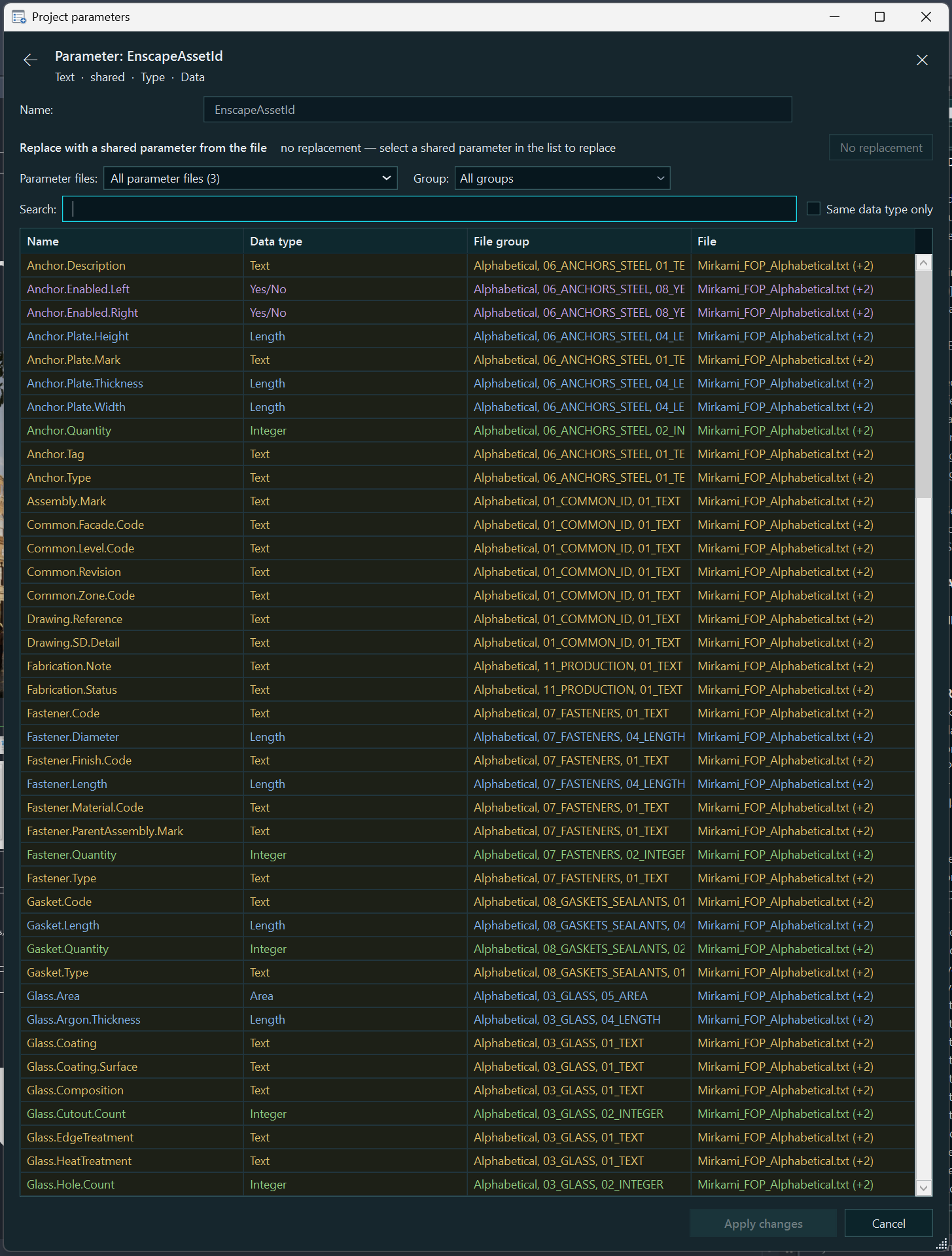
Asociar. En una familia, prepare la sustitución de parámetros por definiciones compartidas de un archivo de parámetros compartidos, busque definiciones compatibles por nombre y revise el resultado antes de aplicarlo. Los nombres de parámetros compartidos se pueden actualizar desde el archivo de parámetros compartidos utilizando el mismo GUID.
Transferir. Mover parámetros seleccionados entre grupos, cambiar su orden en una familia, transferir conjuntos mediante archivos de intercambio y ajustar los parámetros de proyecto a una referencia. Los valores se transfieren entre parámetros mediante un comando independiente.
Cambiar tipo y propiedades. Cambiar entre tipo ↔ ejemplar por lotes, asignar grupos y categorías y, en familias, cambiar propiedades y sustituir parámetros de familia por compartidos o viceversa cuando Revit lo permita.
Las propiedades necesarias están visibles de inmediato
En una familia: nombre, origen, si es integrado, compartido o de familia, tipo de datos, configuración de tipo o ejemplar, valor, fórmula y bloqueo. El grupo aparece en el encabezado; las propiedades adicionales están disponibles en la ventana de edición y en la información sobre herramientas.
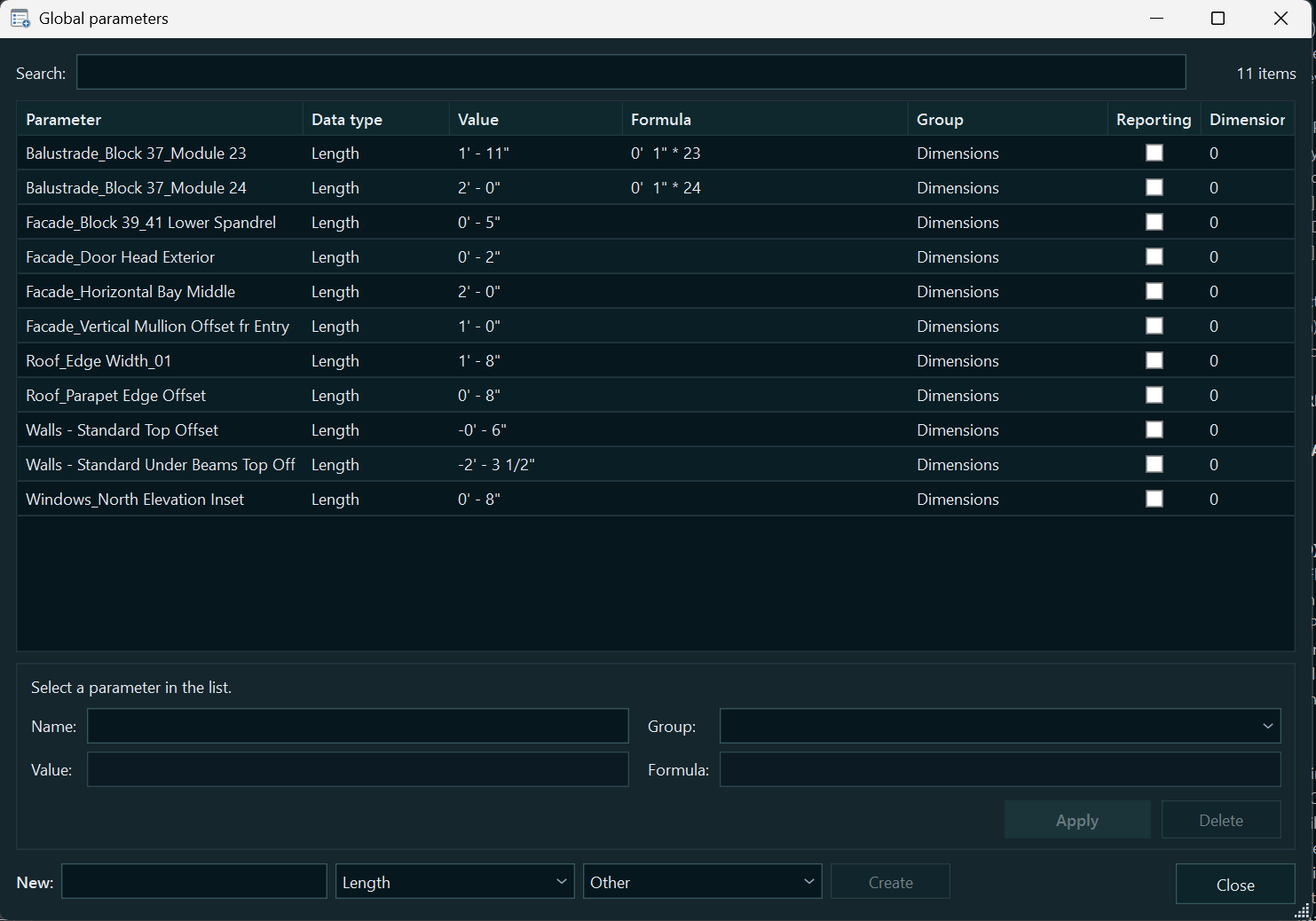
En un proyecto y un archivo de parámetros compartidos: clase de parámetro, tipo de datos, grupo, categorías y propiedades de asociación disponibles. Para los parámetros globales: valores, fórmulas y estado de informe; en el editor de archivos de parámetros compartidos: GUID, descripción e indicadores internos. Las descripciones y la posibilidad de modificar los parámetros compartidos del proyecto se leen de los archivos de parámetros compartidos conectados mediante el GUID.
Tipo o ejemplar, origen del parámetro y tipo de datos son propiedades distintas. Un tipo de datos existente, como Longitud o Texto, no se puede cambiar arbitrariamente: debe coincidir cuando se sustituye un parámetro.
Trabajo con familias y proyectos
Familia: añadir y modificar un conjunto completo
«Añadir parámetros por lotes» reúne en una lista los parámetros compartidos de archivos de parámetros compartidos y los parámetros de familia no compartidos. Se pueden establecer propiedades, valores iniciales y fórmulas antes de añadirlos, y los parámetros existentes se ven de antemano.
«Editar parámetros por lotes» abre una tabla de propiedades. Seleccione varios parámetros; si solo se selecciona uno o ninguno, se muestran todos excepto los integrados. Asigne un grupo, una configuración de tipo o ejemplar, un estado de informe e información sobre herramientas a varias filas. La asociación por nombre desde un archivo de parámetros compartidos solo elige un candidato cuando existe exactamente uno con el mismo tipo de datos. Puede asociar cada fila manualmente y aplicar el conjunto preparado.
Proyecto: parámetros y asociaciones en una sola tabla
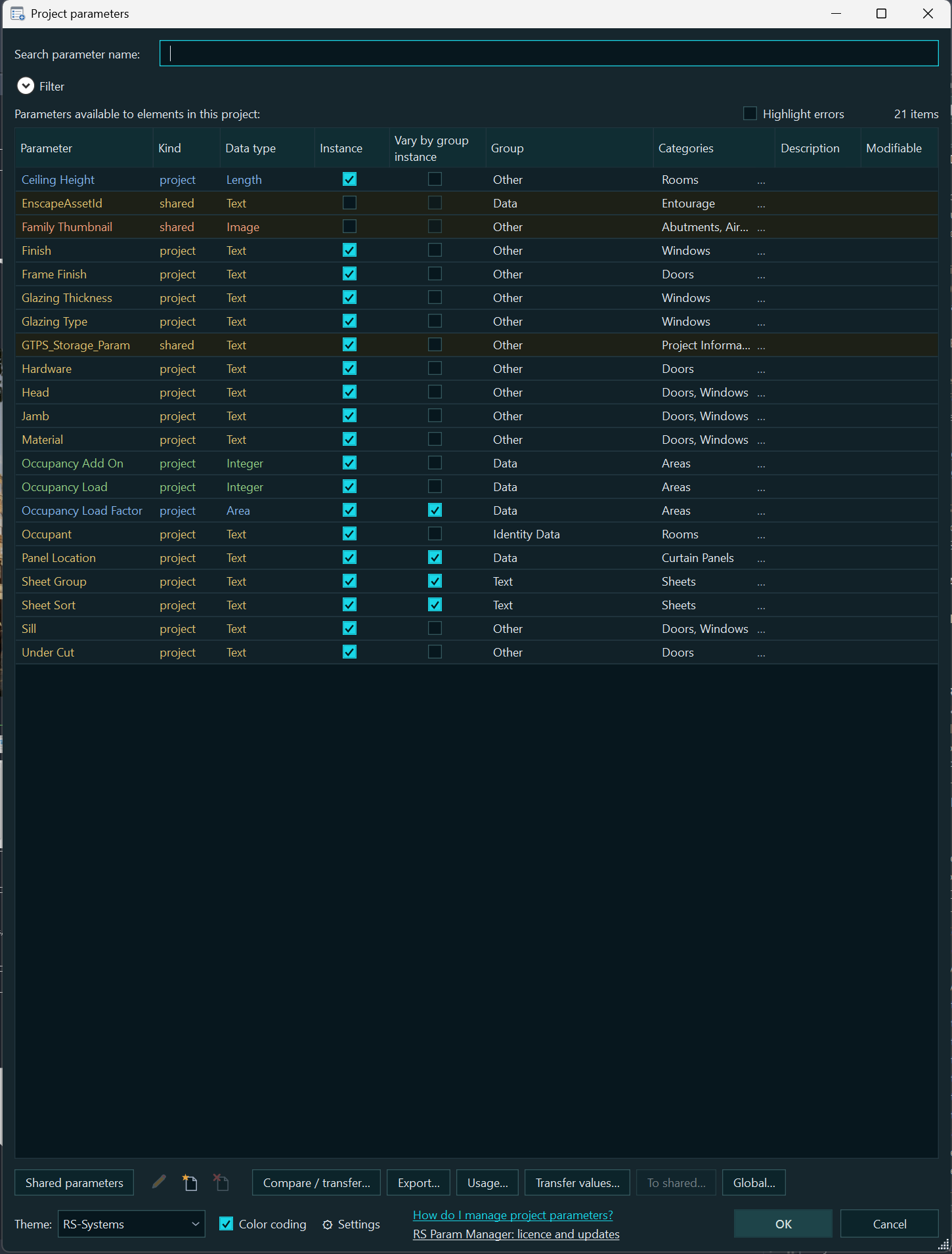
Las secciones independientes que se pueden contraer muestran parámetros compartidos, parámetros compartidos sin asociar, parámetros de proyecto y parámetros globales. Se pueden cambiar el grupo, las categorías, la configuración de tipo o ejemplar y la posibilidad de variar valores por ejemplar de grupo para varias filas que lo permitan. Los parámetros compartidos sin asociar se pueden asociar a categorías por lotes conservando sus GUID. Aquí también se pueden editar los valores y las fórmulas de los parámetros globales.
Conservación de valores al cambiar la asociación: tipo → ejemplar copia el valor del tipo a sus ejemplares; ejemplar → tipo transfiere el valor solo si es el mismo en todos los ejemplares de ese tipo. Los conflictos se notifican y los valores de los tipos correspondientes quedan vacíos.
Transferencia, intercambio y comprobaciones
Familia — .params.json. La exportación guarda los parámetros, sus propiedades, fórmulas y valores de todos los tipos de familia. La importación muestra Antes / Después y aplica solo los cambios marcados: adiciones, eliminaciones explícitas, sustituciones, nombres, grupos, configuraciones de tipo o ejemplar, fórmulas, valores y orden. Que un parámetro no aparezca en el archivo no significa que se vaya a eliminar. Después de importar, se comprueba la regeneración de todos los tipos de familia.
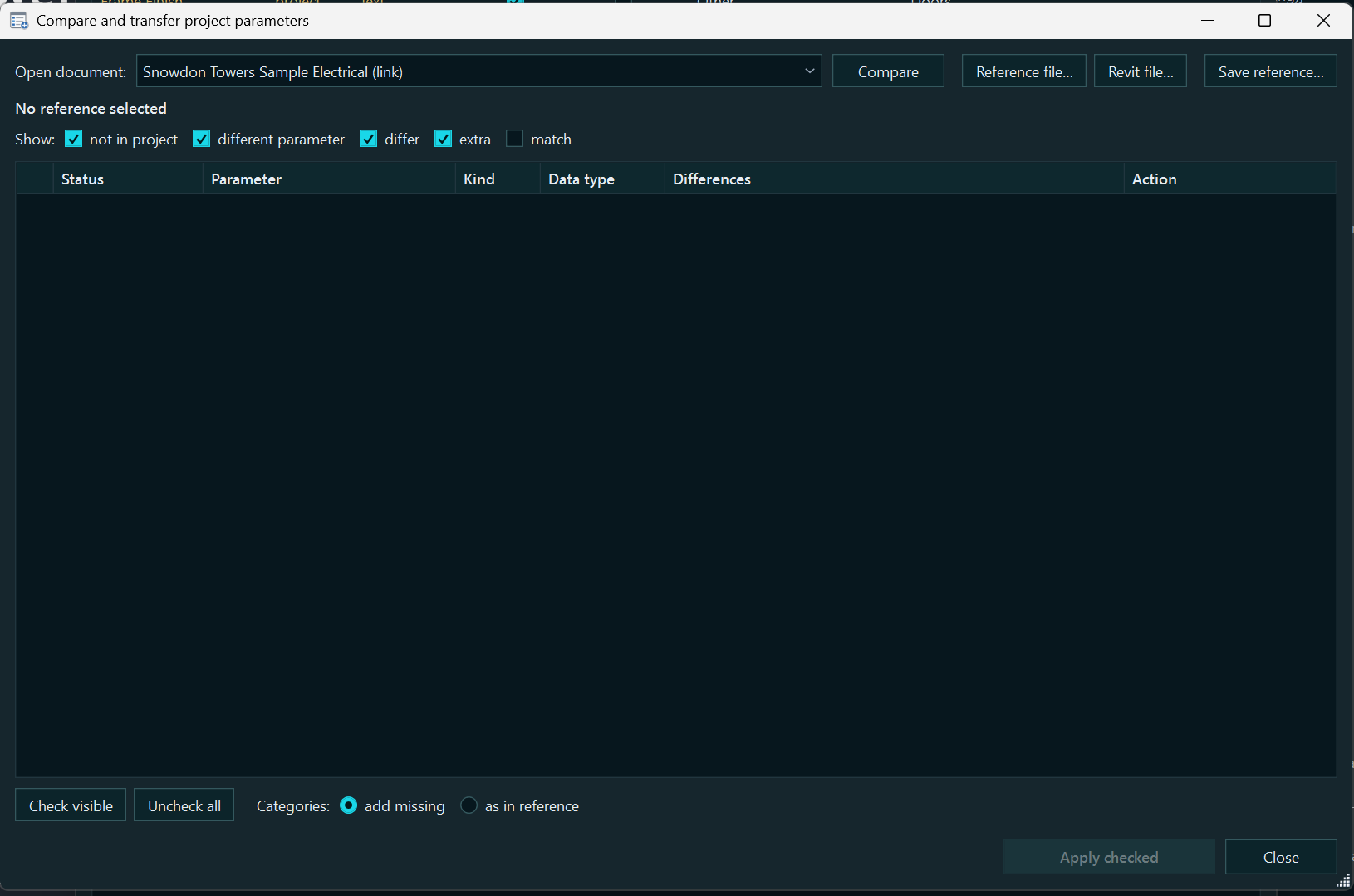
Proyecto — comparación con una referencia. La fuente puede ser un proyecto abierto, un vínculo, .rvt / .rte o .rsparams.json. Los parámetros compartidos se asocian por GUID y los de proyecto por nombre. Usted elige si desea añadir parámetros compartidos que falten, corregir asociaciones, sustituir parámetros y eliminar los sobrantes. Se puede exportar a Excel, CSV o un archivo de referencia; una discrepancia de tipo de datos no se corrige automáticamente.
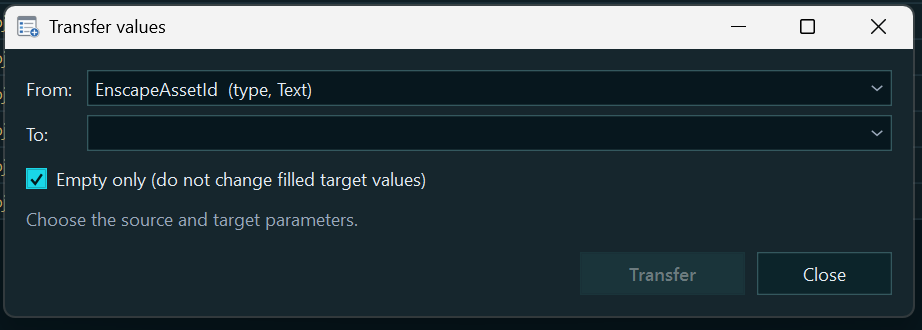
Transferencia de valores y uso. «Transferir valores…» trabaja con un par origen → destino, pero procesa por lotes los elementos o tipos de las categorías de destino, rellenando solo valores vacíos o sustituyendo los existentes. «Uso…» ayuda a comprobar valores, tablas de planificación, filtros, vistas y familias; no demuestra que no exista ninguna dependencia.
Archivos de parámetros compartidos: más que elegir un archivo
El editor de archivos de parámetros compartidos permite cambiar entre archivos conectados, ver propiedades de parámetros, buscar, crear y editar definiciones y grupos, y mover o eliminar varios parámetros seleccionados. El GUID y el tipo de datos de una definición existente no se modifican. Antes de editar se crea una copia de seguridad; modificar el archivo de parámetros compartidos no actualiza por sí solo las definiciones de las familias existentes.
Comandos conocidos de Revit y nuevas posibilidades
El producto puede abrirse en lugar de los cuadros de diálogo estándar
En «Configuración → Comandos de Revit» active los interruptores necesarios. Cada comando tiene su propia configuración; la sustitución está desactivada de forma predeterminada. Una vez activada, el botón habitual de Revit y su atajo de teclado asignado abren la ventana del producto:
«Tipos de familia» — una tabla ampliada de parámetros de familia.
«Parámetros de proyecto» — la tabla de parámetros de proyecto.
«Parámetros compartidos» — el editor del archivo de parámetros compartidos activo de Revit.
«Parámetros globales» — la tabla del proyecto filtrada para mostrar solo los parámetros globales.
En una ventana abierta de este modo, el botón «Cuadro de diálogo estándar de Revit…» permite guardar los cambios y pasar al cuadro de diálogo estándar. La interceptación de comandos se puede desactivar. No abarca todos los cuadros de diálogo anidados de Revit; la interceptación del comando Parámetros globales no está disponible en Revit 2021. Si un comando no se puede interceptar, ya lo gestiona otro complemento o la ventana del producto no se abre, se conserva o se restaura el comando estándar.
Novedades de las versiones 1.0.3–1.0.6 (12–16.10.2026)
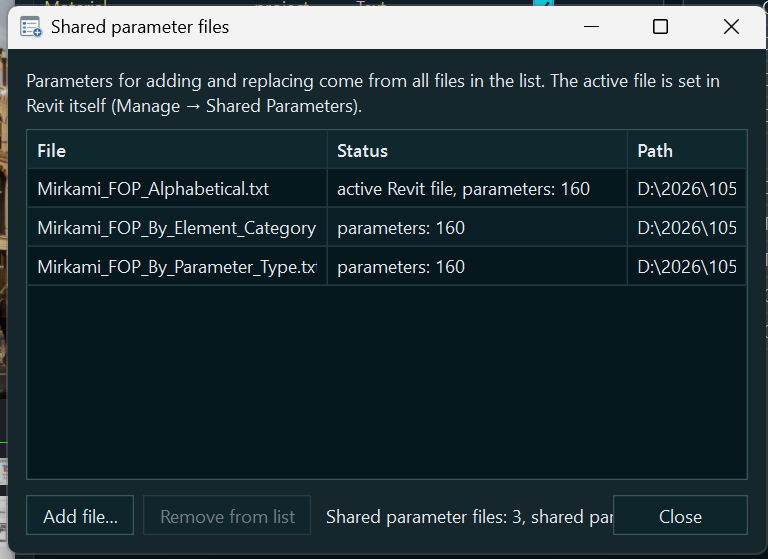
Un mismo componente de archivos de parámetros compartidos en todas las ventanas. Siempre que el producto accede a un archivo de parámetros compartidos, incluidos Editar parámetros compartidos, Parámetros compartidos desde Propiedades de parámetro, el panel Editar, Añadir parámetros para familias y proyectos y Parámetro de proyecto → Compartido, utiliza ahora el mismo componente: archivos, grupo, búsqueda por nombre y prefijo GUID, y Solo el mismo tipo de datos. En él se puede crear un parámetro, cambiar su nombre y propiedades con F2, moverlo a otro grupo, eliminarlo con Delete y gestionar grupos y archivos mediante Añadir archivo de parámetros compartidos…, Nuevo archivo de parámetros compartidos… y Lista de archivos de parámetros compartidos….
Varios archivos de parámetros compartidos a la vez, guardados solo con OK. Se muestran todos los archivos marcados. Los parámetros y grupos nuevos se crean en el archivo seleccionado en Crear en; el cambio de nombre, de propiedades y la eliminación se aplican a todos los archivos marcados que contengan ese GUID. Hasta la confirmación, los cambios afectan solo a copias de trabajo; los archivos de parámetros compartidos reales solo cambian al hacer clic en OK, guardando una copia de seguridad. Si otra persona ha modificado un archivo entretanto, el producto pregunta si desea sobrescribirlo. Al cerrar la ventana con cambios sin guardar, se ofrecen Guardar, No guardar o Cancelar.
El cambio de nombre en un archivo de parámetros compartidos llega a la familia. Si los parámetros renombrados en el archivo de parámetros compartidos existen en la familia abierta, el producto ofrece actualizar sus nombres. La sustitución utiliza el mismo GUID y conserva valores, fórmulas y asociaciones. Revit no permite renombrar un parámetro compartido en un proyecto; la ventana indica qué parámetros han conservado sus nombres anteriores.
Búsqueda inmediata. Al abrir la ventana, el cursor está en el campo de búsqueda, listo para escribir. El botón Actualizar de Parámetros compartidos ya no queda recortado por el borde de la ventana. En Propiedades de parámetro, las opciones Tipo, Ejemplar y Parámetro de informe tienen más espacio a su alrededor.
Bordes biselados. Los campos de entrada, las listas desplegables, las tablas y las listas están hundidos; los botones tienen relieve y, al pulsarlos, se hunden. Al pasar el puntero aparece una línea de acento dentro del borde. Un campo con foco se indica mediante su cursor de texto, sin borde resaltado. Los colores siguen el tema, también en el modo Automático.
Colores de las pestañas de vistas y RS.BIMManager. Las pestañas de vistas de Revit se colorean igual que en todos los productos de la gama, con relleno de toda la pestaña de forma predeterminada. Se configura en ⚙ Configuración → Pestañas de Revit. La ventana del producto se puede abrir desde RS.BIMManager.
Licencias y actualizaciones. Cambios comunes a toda la gama: ampliación de la prueba con un código, activación sin conexión mediante una licencia para su PC, códigos del sitio web en formato RS-XXXX-XXXX-XXXX, licencias Suite y una única ventana de actualizaciones para todos los productos. El producto se denomina rs.ParamManager en sus ventanas y RS.RVT.ParamManager en la lista de programas.
Mejoras hasta la versión 1.7.78
Fórmulas e importación. El editor multilínea admite sangría y comentarios // y envía una fórmula de una sola línea a Revit. La importación tiene en cuenta que las fórmulas y los valores se apliquen juntos. Si una fórmula falla, el producto complementa el mensaje de Revit con las causas que detecta: nombres desconocidos, autorreferencias y ciclos, un parámetro de tipo que hace referencia a uno de ejemplar o restricciones incompatibles. También muestra los tipos de datos de los parámetros implicados.
Un error ya no le atrapa en un bucle de entrada. En la ventana Cambio no aceptado, puede elegir Continuar para corregir el texto, que permanece en la celda, seleccionar Cancelar o, cuando esté disponible, forzar Aplicar. Esta última opción puede eliminar fórmulas, etiquetas y bloqueos de cotas, y cotas o líneas que interfieran. Antes de utilizarla, compruebe la causa y los elementos seleccionados en el modelo; después, revise el informe de los cambios realizados.
Navegación y comprobaciones de dependencias. Tab / Mayús+Tab permiten bajar / subir por una misma columna; las flechas ayudan a desplazarse entre celdas. La tabla se puede desplazar mientras se introduce texto. Mostrar relacionados resalta las dependencias directas de las fórmulas. Mostrar sin asignar conserva los parámetros de longitud, ángulo y entero que no estén asignados a cotas o matrices; tener una fórmula no cuenta por sí solo como asignación.
Novedades desde la versión 1.7.78 hasta la 1.7.108
El editor de fórmulas muestra los resultados inmediatamente. El valor de cada línea de fórmula en el tipo de familia seleccionado, el actual de forma predeterminada, se muestra a su derecha. El resultado de toda la fórmula aparece en la parte inferior, y al seleccionar una expresión se muestra su valor. Las unidades se comprueban como en Revit, con advertencias sobre incompatibilidades de magnitudes, como «el resultado es un ángulo, pero el parámetro es una longitud», divisiones por cero e infinito. Se señalan las funciones que no se pueden evaluar aquí, como size_lookup; Revit realiza la comprobación final al confirmar. La evaluación solo lee datos y no modifica la familia.
Aplicar recalcula las fórmulas. Con fórmulas en cascada en Revit, el valor al final de una cadena de dependencias puede quedar desactualizado. Aplicar en Tipos de familia ahora reasigna primero las fórmulas en orden de dependencia y regenera todos los tipos de familia; después, guarda los cambios. Si han cambiado valores, se muestra una lista tras guardar con el formato «tipo de familia: parámetro, antes → después». Si Revit rechaza el recálculo, no se guarda nada y la ventana conserva sus cambios. «OK» funciona sin recálculo.
Los mensajes de rechazo de Revit son más claros. La ventana Cambio no aceptado conserva el texto del error de Revit y una explicación breve, por ejemplo un valor no válido como longitud ≤ 0, parámetros recalculados por fórmulas o elementos que no se pueden regenerar. Los elementos problemáticos se seleccionan y muestran inmediatamente en el modelo; Mostrar en modelo vuelve a mostrarlos. En la tabla se resaltan las filas de parámetros donde ha aparecido el error. Los botones son Continuar, que vuelve a la celda con el texto introducido; Aplicar, que fuerza el cambio con los mismos riesgos descritos anteriormente; y Cancelar.
Una fórmula con errores no se pierde. El texto introducido permanece en la celda hasta que cancele explícitamente la entrada. Hacer clic en otro lugar, ordenar, contraer un grupo o reordenar filas no lo descarta. Esc en la ventana de error equivale a Continuar. Mientras introduce texto, puede hacer clic en «=» en cualquier momento y continuar en el editor de fórmulas con el texto ya introducido. Haga clic con el botón derecho en cualquier parámetro para insertar su nombre en la fórmula o copiarlo al portapapeles. El formato en negrita de la celda se conserva durante la edición.
Traslado a otro grupo de un parámetro utilizado en fórmulas. Antes, este traslado se revertía porque el propio Revit modificaba los espacios en el texto de las fórmulas al sustituir el parámetro, o por falsas discrepancias de propiedades relacionadas con las versiones de los tipos de datos y las propiedades Modificable y Visible de los parámetros de familia. Estos casos ahora se completan correctamente. Las comprobaciones de los demás datos siguen siendo igual de estrictas: contenido de las fórmulas, valores en cada tipo de familia, etiquetas de cotas, asociaciones con parámetros de elemento y bloqueo. Si el traslado sigue cancelándose, el mensaje indica exactamente qué difiere, mostrando antes / después.
«Añadir parámetros»: dos listas. A la izquierda, «Se añadirán a la familia» permite editar en las celdas el nombre y el tipo de datos (para parámetros no compartidos), el grupo, «Ejemplar», «De informe», el valor para todos los tipos de familia, la fórmula y la información sobre herramientas; a la derecha, «Parámetros compartidos del archivo de parámetros compartidos» ofrece búsqueda y filtrado por archivo. Las flechas mueven parámetros entre las listas; los parámetros que ya están en la familia no están disponibles. Se comprueban nombres vacíos o no válidos y duplicados, incluidos los duplicados entre parámetros no compartidos y compartidos. Todo se ejecuta dentro de la transacción del cuadro de diálogo: «Cancelar» la revierte.
Asignación inmediata del grupo durante la adición e importación por lotes. El grupo seleccionado se aplica inmediatamente a los parámetros marcados y se convierte en el grupo predeterminado para los restantes, sin selección manual. En «Importar parámetros de familia» (.params.json), las filas que se van a añadir tienen ahora una columna «Grupo» y un campo «Grupo para parámetros nuevos»; los cambios de grupo de los parámetros existentes siguen el archivo y se pueden desmarcar.
«Parámetros de proyecto»: grupos, movimiento y orden. Dentro de cada sección (parámetros compartidos, compartidos sin asociar, de proyecto y globales), los parámetros se muestran en grupos de Revit, con contracción, arrastre y flechas de orden de grupos comunes al cuadro de diálogo de familias. Los parámetros seleccionados se pueden mover con «Mover a grupo» y desplazar con «Subir / Bajar» dentro de un grupo, como bloque y respecto a las filas visibles. El orden de los parámetros globales se cambia en el propio Revit; Revit no guarda un orden para los parámetros compartidos y de proyecto, por lo que se guarda en el modelo (almacenamiento de RS.ParamManager) y lo ven todos los que tengan instalado el complemento. No afecta a los valores, las asociaciones ni las tablas de planificación. «Cancelar» en el cuadro de diálogo revierte todo.
«Subir / Bajar» en una familia. El movimiento funciona entre las filas mostradas, también con «Mostrar sin asignar» y la búsqueda activados; los parámetros ocultos permanecen en su lugar y se conserva la selección de filas visibles. La tabla ya no parpadea ni se desplaza al reordenar elementos: solo se mueven las filas afectadas.
Archivos de parámetros compartidos: «Actualizar» y gestión de archivos. Los cuadros de diálogo «Importar parámetros de familia» y «Modificar parámetros compartidos» incluyen ahora «Actualizar archivos de parámetros compartidos» (volver a leer los archivos del disco) y «Archivos de parámetros compartidos…» / «Lista de archivos de parámetros compartidos…». Antes, un parámetro añadido a un archivo de parámetros compartidos mientras el cuadro de diálogo estaba abierto (en otro programa o por otro usuario) seguía como «no encontrado» hasta volver a abrir el cuadro de diálogo. Los cuadros de diálogo avisan automáticamente cuando un archivo ha cambiado en el disco desde su lectura; después de actualizar, se recalcula el plan de importación conservando los elementos marcados y los grupos seleccionados.
Tipos de datos. Un parámetro de familia nuevo y una definición nueva en el editor de archivos de parámetros compartidos utilizan de forma predeterminada el tipo «Longitud» (grupo «Cotas»). En la lista «Tipo de parámetro», los tipos con el mismo nombre de distintas disciplinas incluyen un calificador, como «Longitud (Electricidad)»; la misma etiqueta aparece en la tabla.
Tablas y configuración. Los menús largos se pueden desplazar con la rueda del ratón y las flechas, y los menús de valores se abren en el elemento actual. Se ha añadido el comando «Copiar nombre» (sin «(predeterminado)»); la ventana «Configuración» recuerda su posición y tamaño.
Licencias y datos de uso. Se ha añadido «Pago por uso»: 1 céntimo por minuto de uso activo, con un saldo común a todos los productos de la gama, solo en línea. Un complemento nuevo funciona gratis durante los primeros 90 días. El uso sin conexión solo está disponible durante el período de prueba o con una licencia; atrasar el reloj no amplía el período, y se conservan las pruebas y activaciones existentes. Los datos de uso incluyen únicamente el hecho de que se utiliza el complemento y los minutos acumulados, sin información sobre los modelos ni sus acciones.
Aspecto y control de cambios
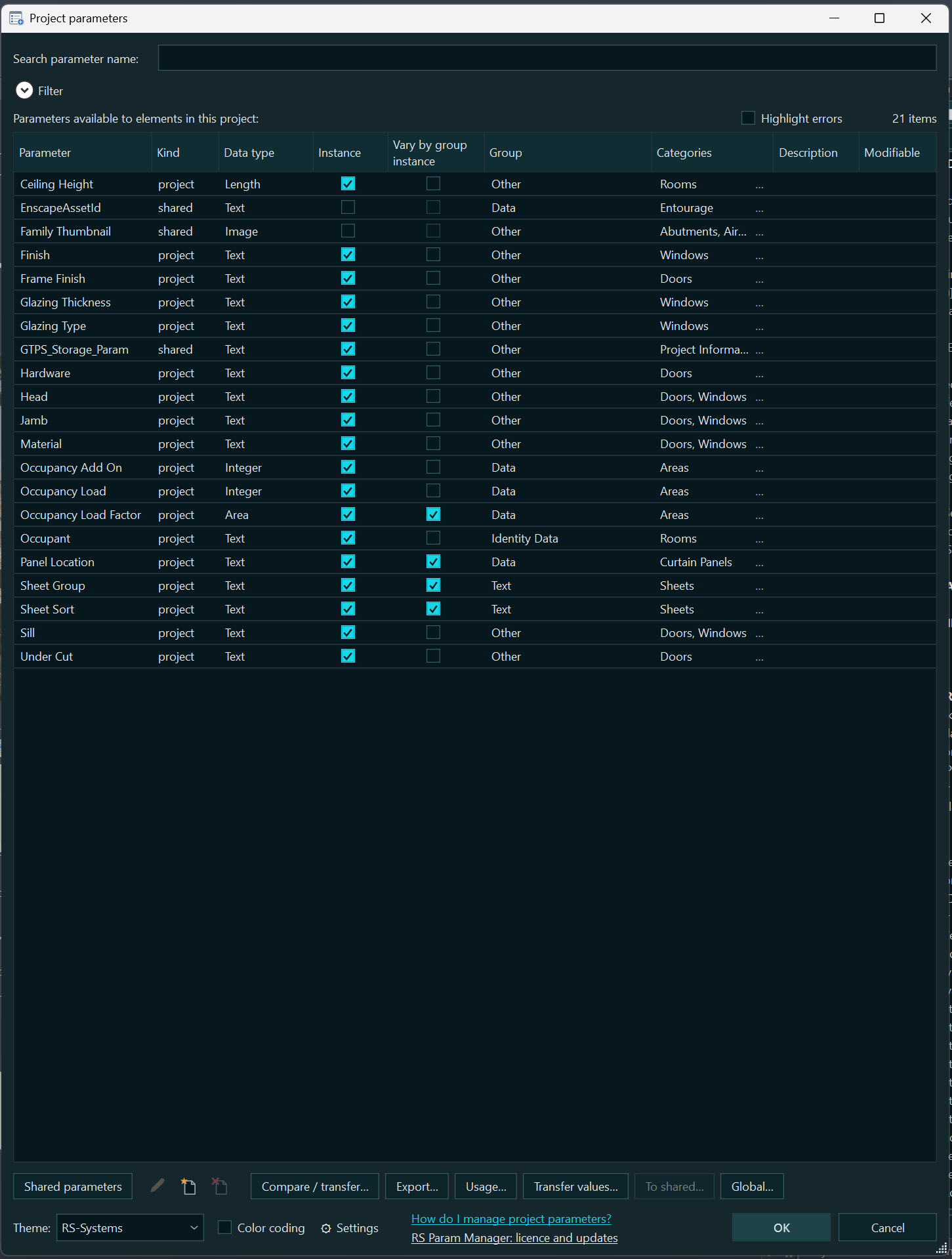
Las tablas rápidas, las columnas independientes para las secciones del proyecto, la búsqueda, la ordenación y la conservación de anchos de columna y estados de grupo facilitan el trabajo con listas grandes. En «Configuración → Colores», los orígenes de los parámetros se pueden distinguir por el color de fondo y los tipos de datos por el color del texto; los temas y la negrita se configuran por separado. Las licencias y las actualizaciones también están disponibles aquí, en la configuración general.
Guarde una copia del documento antes de realizar cambios masivos. Compruebe la vista previa y el informe: una operación fallida no siempre cancela todo el lote. «Cancelar» en la ventana principal revierte los cambios que aún no se han confirmado; «Aplicar» confirma la fase actual. El archivo de parámetros compartidos se guarda por separado: al cancelar, el editor ofrece restaurarlo desde su estado guardado.