Encuentre vistas, planos, tablas, familias y grupos más rápido, ajuste la apariencia del árbol del proyecto y guarde ajustes preestablecidos para usted o para todo el modelo.
Tras cambiar el nombre, la fila sigue seleccionada y visible, y el foco del teclado vuelve al árbol. Se conservan las demás selecciones; reconstruir el árbol mantiene el foco y el desplazamiento. No se recupera el foco si el usuario ha cambiado de ventana.
1.1.30 | 18.09.2026
Cada categoría del navegador puede tener ahora su propio color de fondo en toda la sección. El color se guarda en los preajustes y desaparece cuando se oculta la categoría.
Se han depurado los menús contextuales: «Organización del Navegador de proyectos» está disponible para Leyendas y otras secciones de vistas, y ya no se muestran comandos no aplicables ni submenús vacíos.
Los archivos vinculados muestran ahora iconos de estado actualizados para cargado, descargado, descargado localmente, no encontrado, subproyecto cerrado y otros estados. Un indicador independiente avisa de subproyectos cerrados dentro de un modelo vinculado cargado.
1.1.27 | 18.09.2026
Desde «Archivos vinculados» se puede abrir RS.LinkedModels directamente y usar «Descargar para mí» sin descargar el vínculo para los demás usuarios.
1.1.22–1.1.26 | 03–11.09.2026
Los flujos de vistas y familias son más fiables: se puede cambiar de vista durante la edición de bocetos y otras operaciones, «Recargar» recuerda el origen de la familia y sustituye correctamente familias procedentes de archivos renombrados, y la asociación de parámetros de familia está corregida para Revit 2022+.
1.1.25 | 10.09.2026
Las ventanas usan el icono de la aplicación. La ayuda F1 del botón de la cinta abre la página del producto en inglés.
La ventana de actualización, los mensajes, la barra de estado y la pestaña de licencia están traducidos a los idiomas de interfaz de Revit compatibles.
1.1.12 | 26.08.2026
Las vistas, leyendas y tablas de planificación se pueden arrastrar directamente a un plano, ya sea a la fila del plano en el navegador o a un plano abierto de Revit; el resultado de la colocación siempre se informa claramente.
F2 sobre un plano abre un editor del número y el nombre. Las herramientas de familias y tipos son más fiables: las propiedades de tipo funcionan en el Editor de familias y las familias de sistema o vacías ya no pierden comandos válidos.
Se mejoraron la selección múltiple y la organización: una plantilla de vista se aplica a todas las vistas seleccionadas, se puede crear una plantilla desde una vista y el doble clic/F2 se comporta de forma predecible en todo el árbol.
1.1.6 | 19.08.2026
Los grupos de usuario y las carpetas de esquema están separados; los elementos pueden crearse directamente en el grupo elegido.
Al hacer doble clic en un tipo de familia se abren sus propiedades de tipo, no el editor de familias.
DESCRIPTION
RS-SYSTEMS
REVIT.ProjectBrowser
Navegador de proyecto avanzado, biblioteca de familias y gestión de la estructura del modelo
Descripción completa de la solución para diseñadores de Revit de todas las disciplinas, coordinadores BIM y BIM managers
Un navegador gestionado para vistas, leyendas, tablas de planificación, planos, familias, grupos, vínculos y biblioteca.
Ocho categorías, organización completa del árbol y un entorno de trabajo personal para cada especialista.
Descripción de la solución · julio de 2026
Contenido
Finalidad de la solución y cinco diferencias clave
Ventana principal y ocho categorías
Categoría «Biblioteca»
Agrupación, filtrado y ordenación para todas las categorías
Grupos personalizados y arrastrar y soltar
Configuración independiente de cada usuario y ajustes preestablecidos
Búsqueda, navegación y control de colocación de vistas
Operaciones con vistas, leyendas, tablas de planificación y planos
Trabajo con familias, grupos y archivos vinculados
Configuración de la apariencia del árbol
Modo ampliado RS.CDE
Escenarios prácticos
Ventajas para los diseñadores y el equipo
Flujo de trabajo recomendado
Resumen
1. Finalidad de la solución y cinco diferencias clave
La solución está destinada a diseñadores de Revit de todas las disciplinas. Revit.ProjectBrowser sustituye el Navegador de proyectos estándar por un panel de trabajo avanzado en el que la estructura del modelo deja de ser una simple lista y se convierte en un entorno personal gestionado para buscar, organizar y ejecutar acciones.
Cinco diferencias fundamentales
La solución admite ocho categorías de trabajo en lugar de siete: a vistas, leyendas, tablas de planificación, planos, familias, grupos y archivos vinculados se añade la categoría «Biblioteca». Se pueden conectar una o varias carpetas con familias RFA en una unidad local o de red, tras lo cual las familias aparecen directamente en el árbol.
La agrupación, el filtrado y la ordenación se configuran para las ocho categorías sin excepción, no solo para vistas, planos y tablas de planificación. Cada categoría dispone de su propio conjunto de esquemas de organización.
En cualquier categoría se pueden crear grupos personalizados y subgrupos anidados, y mover elementos a ellos con el ratón. Al mover un elemento a una carpeta basada en un parámetro personalizado, la solución puede cambiar el valor del parámetro y desplazar realmente el elemento conforme a la regla de organización.
La selección de esquemas activos, la visibilidad de secciones, la expansión de nodos y la apariencia se guardan de forma independiente para cada usuario y documento. Tres especialistas que trabajen simultáneamente en el mismo modelo pueden ver el árbol de forma distinta sin interferirse.
En una configuración corporativa, la solución se conecta al núcleo de servidor RS.CDE y pasa al modo ampliado. El administrador puede establecer reglas y restricciones obligatorias: permitir cargar familias solo desde la biblioteca aprobada, prohibir crear o renombrar determinadas vistas y planos, controlar la estructura y exigir acciones concretas.
Principal ventaja práctica
El diseñador dedica menos tiempo a desplazarse y buscar, abre más rápido el objeto necesario, mantiene ordenado su espacio de trabajo y no impone su propia presentación del navegador a los demás participantes del modelo.
Criterio
Navegador de proyectos estándar de Revit
Revit.ProjectBrowser
Categorías
Siete secciones principales del proyecto.
Ocho categorías, incluida una biblioteca independiente de archivos RFA externos.
Organización
Principalmente vistas, planos y tablas de planificación.
Esquemas independientes para vistas, leyendas, tablas de planificación, planos, familias, grupos, vínculos y biblioteca.
Estructura manual
Limitada por las reglas y parámetros estándar.
Grupos y subgrupos personalizados en cualquier categoría, con arrastrar y soltar.
Configuración de los participantes
La estructura del modelo es común y la personalización es limitada.
Selección personal de esquemas, visibilidad, expansión y apariencia para cada usuario.
Control corporativo
No existe una capa independiente de políticas de ProjectBrowser.
Al conectarse a RS.CDE: restricciones por rol, reglas obligatorias y control de acciones.
2. Ventana principal y ocho categorías
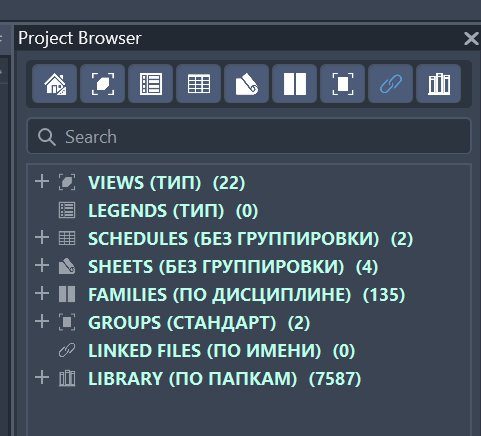
Revit.ProjectBrowser se coloca como un panel acoplable de Revit y conserva la lógica familiar del árbol. En la parte superior se encuentran los selectores de categorías, debajo la búsqueda, y la zona principal la ocupa el árbol con grupos, elementos y contadores. Se puede activar una categoría, varias categorías o el modo conjunto «Todas».
Figura 1. Ventana principal: selectores de ocho categorías, barra de búsqueda, árbol, esquemas activos y número de elementos.
Categoría
Qué se muestra
Utilidad práctica
Vistas
Plantas, secciones, alzados, vistas 3D y otras representaciones de trabajo.
Acceso rápido a la vista necesaria y organización por tipo, nivel, disciplina y parámetros.
Leyendas
Las leyendas se separan de la lista general de vistas.
Se pueden buscar y organizar independientemente de las vistas de trabajo.
Tablas de planificación
Tablas de planificación, cómputos de materiales, listas de planos, vistas y notas.
Apertura rápida y unificación por lotes de la configuración.
Planos
Planos y su estructura personalizada.
Control de conjuntos, números, colocación de vistas y numeración automática.
Familias
Familias y tipos cargados, incluido el número de ejemplares.
Gestión, guardado, actualización, selección y colocación de ejemplares.
Grupos
Grupos de modelo y de detalle.
Búsqueda de tipos de grupo y selección de todos los ejemplares.
Archivos vinculados
Tipos de vínculos de Revit.
Gestión del estado de carga, origen, disciplina y ejemplares de vínculos.
Biblioteca
Archivos RFA de las carpetas seleccionadas.
Búsqueda y apertura de contenido aprobado sin recorrer manualmente los directorios.
Modos combinado y de una sola categoría
Las categorías funcionan como selectores independientes. El diseñador puede dejar visible solo la sección necesaria o crear su propio conjunto de secciones mostradas al mismo tiempo. El sistema guarda esta elección localmente, por lo que no cambia la interfaz de los compañeros. Los contadores junto a los nodos muestran el volumen real de contenido y permiten evaluar rápidamente la estructura del modelo.
3. Categoría «Biblioteca»
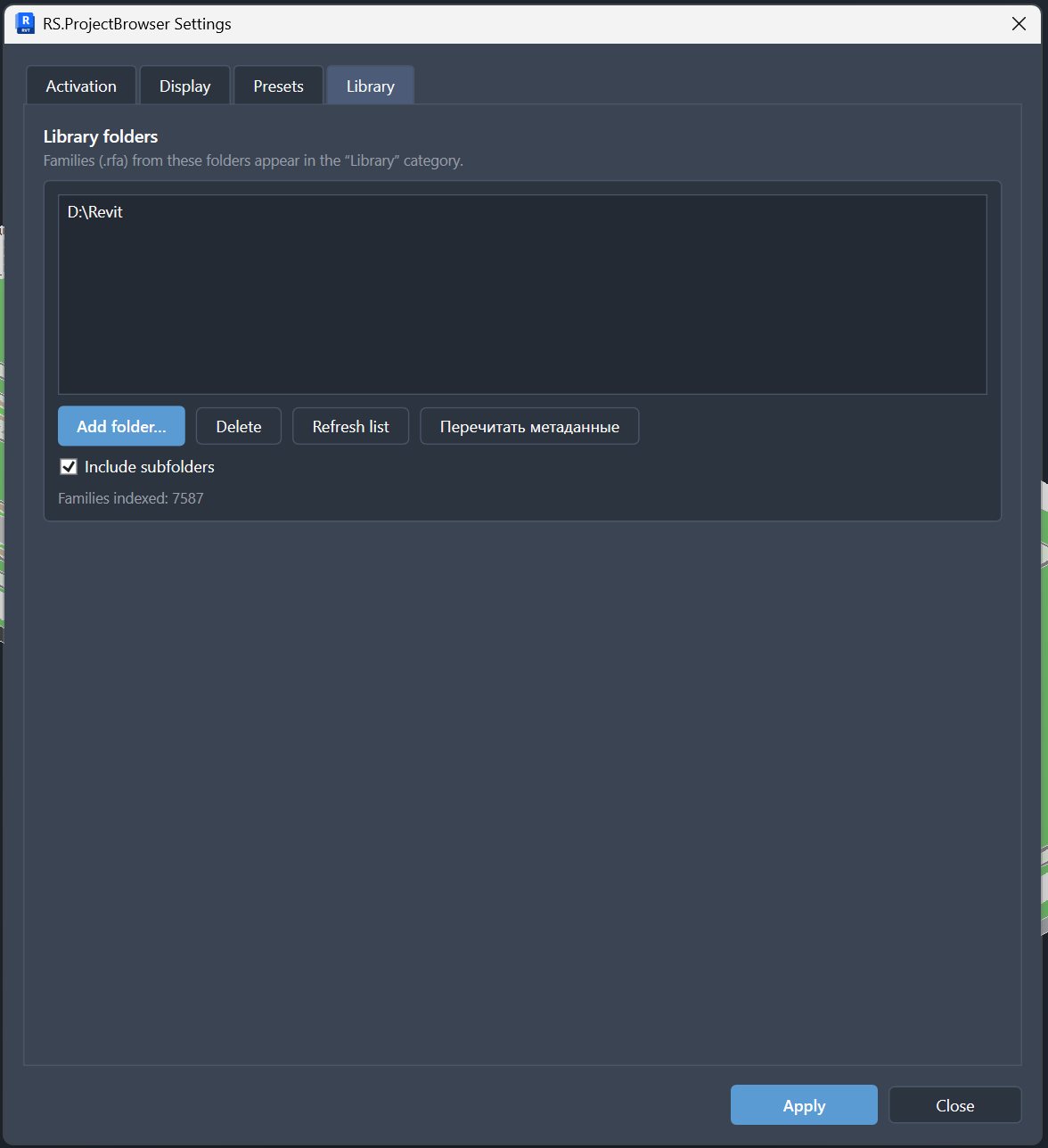
La «Biblioteca» convierte las carpetas de familias en una octava sección completa del navegador. En la configuración se pueden añadir varios directorios locales o de red, incluir subcarpetas y actualizar el índice en cualquier momento. El árbol no muestra el contenido del modelo actual, sino los archivos RFA disponibles, que se pueden buscar y abrir directamente desde Revit.
Figura 2. Configuración de la biblioteca: varias fuentes, subcarpetas, actualización de la lista y relectura completa de metadatos.
Cómo funciona la indexación
El análisis de carpetas y la lectura de metadatos se ejecutan en segundo plano y no requieren abrir sucesivamente cada familia en Revit.
Del RFA se extraen el nombre, la categoría, los tipos, la versión de Revit guardada y los metadatos de texto de los parámetros; estos datos se incluyen en la búsqueda.
Los archivos de copia de seguridad como Family.0001.rfa se excluyen automáticamente.
Los archivos sin cambios se leen de la caché, mientras que los registros eliminados o modificados se actualizan.
El árbol puede organizarse por carpeta, nombre, categoría de familia o método de colocación: sin anfitrión, basado en anfitrión o indefinido.
Un doble clic o el comando «Abrir» abre la familia seleccionada en Revit.
Por qué la biblioteca es más útil que una carpeta normal
El diseñador no busca una familia solo por el nombre del archivo. El índice incluye la categoría, los tipos y los valores de parámetros descriptivos, por lo que el objeto necesario puede encontrarse por finalidad, fabricante, descripción u otro atributo conocido.
4. Agrupación, filtrado y ordenación para todas las categorías
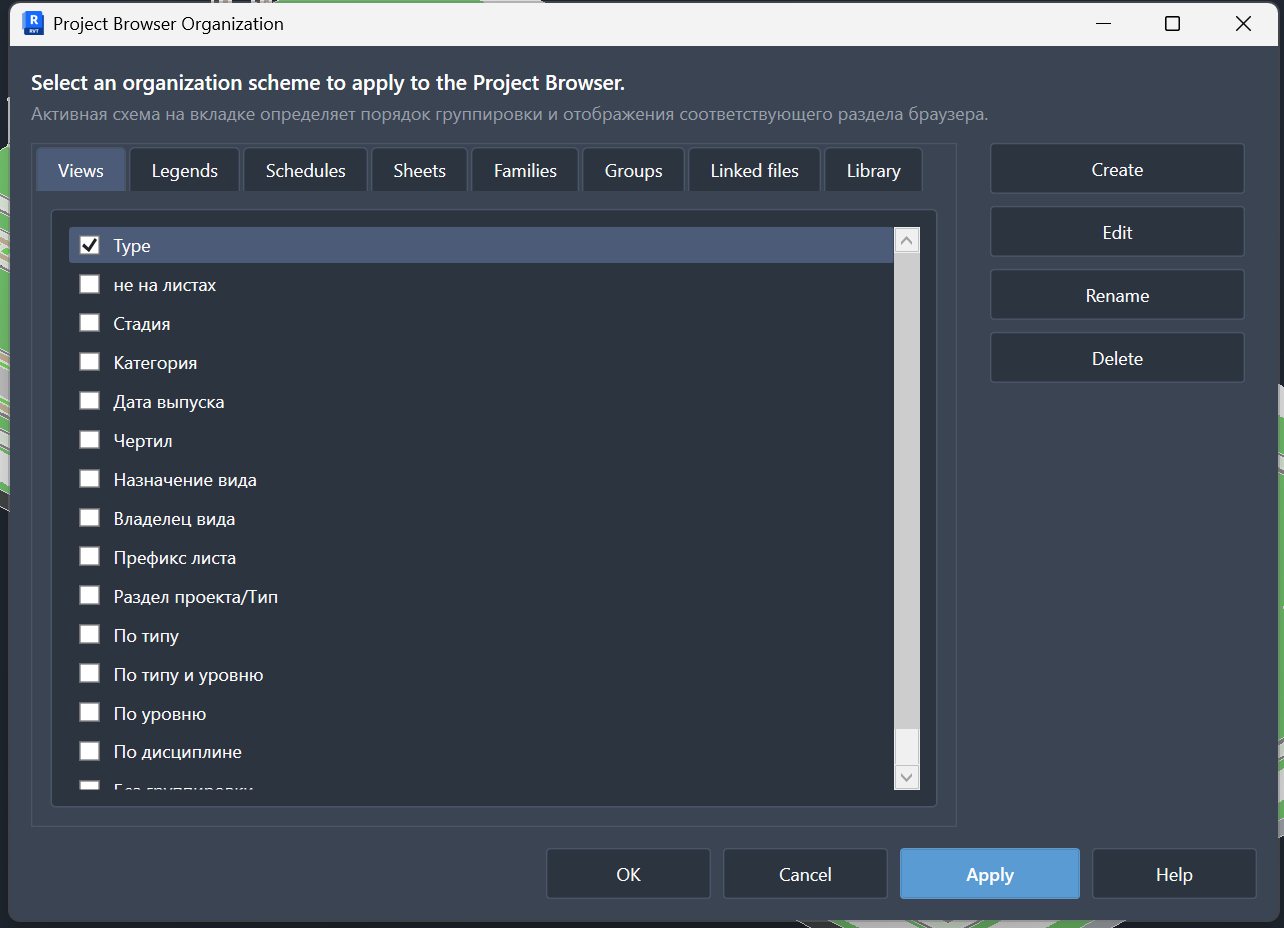
La ventana «Organización del Navegador de proyectos» contiene ocho pestañas, una para cada categoría. En cada pestaña se pueden crear, editar, renombrar, eliminar y activar esquemas propios. Los cambios se previsualizan en el árbol y la selección del esquema activo se guarda por separado para el usuario actual.
Figura 3. Ocho pestañas de organización independientes: Views, Legends, Schedules, Sheets, Families, Groups, Linked files y Library.
Posibilidades de un esquema
Hasta tres condiciones de filtro combinadas con lógica AND.
Hasta seis niveles de agrupación con profundidad variable: si falta un valor, el elemento puede saltarse un nivel y permanecer más arriba.
Agrupación por parámetro, tipo y familia de vista, disciplina, escala, nivel de detalle, nivel asociado, número o nombre de plano, categoría y otros campos.
Operaciones de filtro: igual, distinto, contiene, no contiene, empieza por, vacío, no vacío y expresión regular.
Agrupación por los primeros N caracteres, con posibilidad de añadir prefijo y sufijo al nombre de la carpeta.
Ordenación por un campo del sistema o parámetro seleccionado, ascendente o descendente.
Para los planos se puede elegir un parámetro independiente que se mostrará en lugar del número de plano estándar.
Ejemplo práctico
Las vistas pueden agruparse como «Disciplina → Finalidad de la vista → Nivel», los planos como «Sección → Conjunto», las familias como «Disciplina → Categoría», los vínculos como «Disciplina → Origen» y la biblioteca por carpetas o categorías. Todas estas estructuras funcionan de manera independiente.
5. Grupos personalizados y arrastrar y soltar
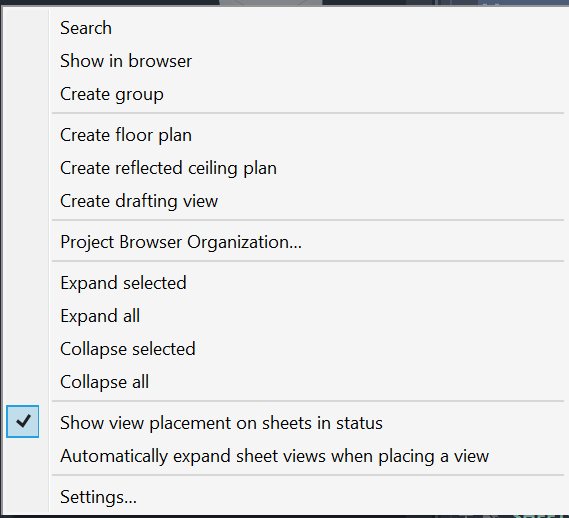
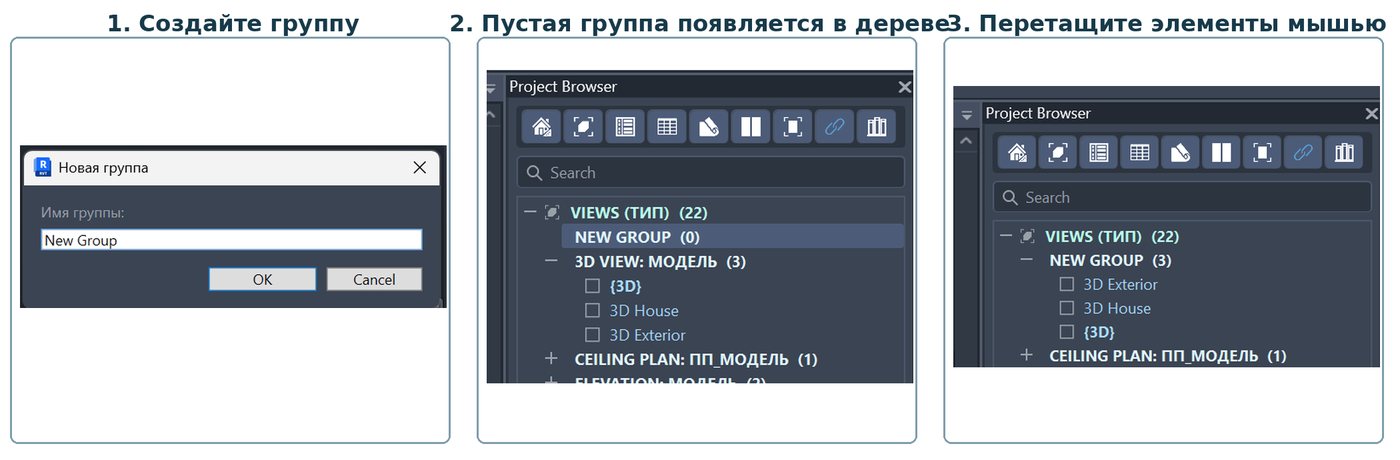
Además de los esquemas formales basados en parámetros, Revit.ProjectBrowser permite crear una estructura de trabajo manual. El comando «Crear grupo» está disponible en las categorías del modelo y los grupos pueden contener subgrupos anidados. Un elemento, una familia o una carpeta completa puede añadirse desde el menú contextual o arrastrarse con el ratón.
Figura 4. Menú contextual: búsqueda, mostrar vista activa, crear grupo, crear elementos de Revit, organización y control de expansión.
Figura 5. Creación de un grupo personalizado y desplazamiento de las vistas seleccionadas con el ratón.
Dos tipos de desplazamiento
A dónde se mueve el elemento
Qué ocurre
Cuándo utilizarlo
A un grupo personalizado
La pertenencia del elemento al grupo manual se guarda en el modelo. Los parámetros originales del elemento no cambian.
Para una estructura de trabajo personal o de equipo que no tenga que coincidir con la clasificación formal del proyecto.
A una carpeta del esquema basada en un parámetro personalizado
La solución cambia un parámetro editable para que, tras reconstruir el árbol, el elemento aparezca en la carpeta de destino.
Para rellenar rápidamente parámetros y mantener la estructura formal del proyecto.
A una carpeta basada en una propiedad del sistema o calculada
El desplazamiento se bloquea si exigiera cambiar una propiedad del sistema, de solo lectura o ambigua.
Esto protege el modelo frente a cambios ocultos o incorrectos.
Los grupos personalizados se guardan dentro del modelo mediante Extensible Storage y viajan con él. En trabajo compartido están disponibles para los participantes del proyecto, mientras que la expansión personal, la visibilidad y los esquemas seleccionados permanecen locales.
6. Configuración independiente de cada usuario y ajustes preestablecidos
Revit.ProjectBrowser separa la estructura común del modelo del entorno de trabajo personal. Los esquemas de organización y los grupos personalizados pueden almacenarse en el modelo, pero la selección del esquema activo, la visibilidad de categorías, los nodos expandidos y la apariencia se guardan localmente para un usuario, documento y versión de Revit concretos. Por tanto, los participantes de un mismo modelo no sobrescriben la configuración de trabajo de los demás.
Ejemplo de trabajo compartido
Un arquitecto puede ver las vistas por finalidad y nivel, un ingeniero de estructuras por disciplina y tipo, y un coordinador BIM por responsable y fase. Los tres trabajan en el mismo modelo, pero cada uno dispone de su propio navegador.
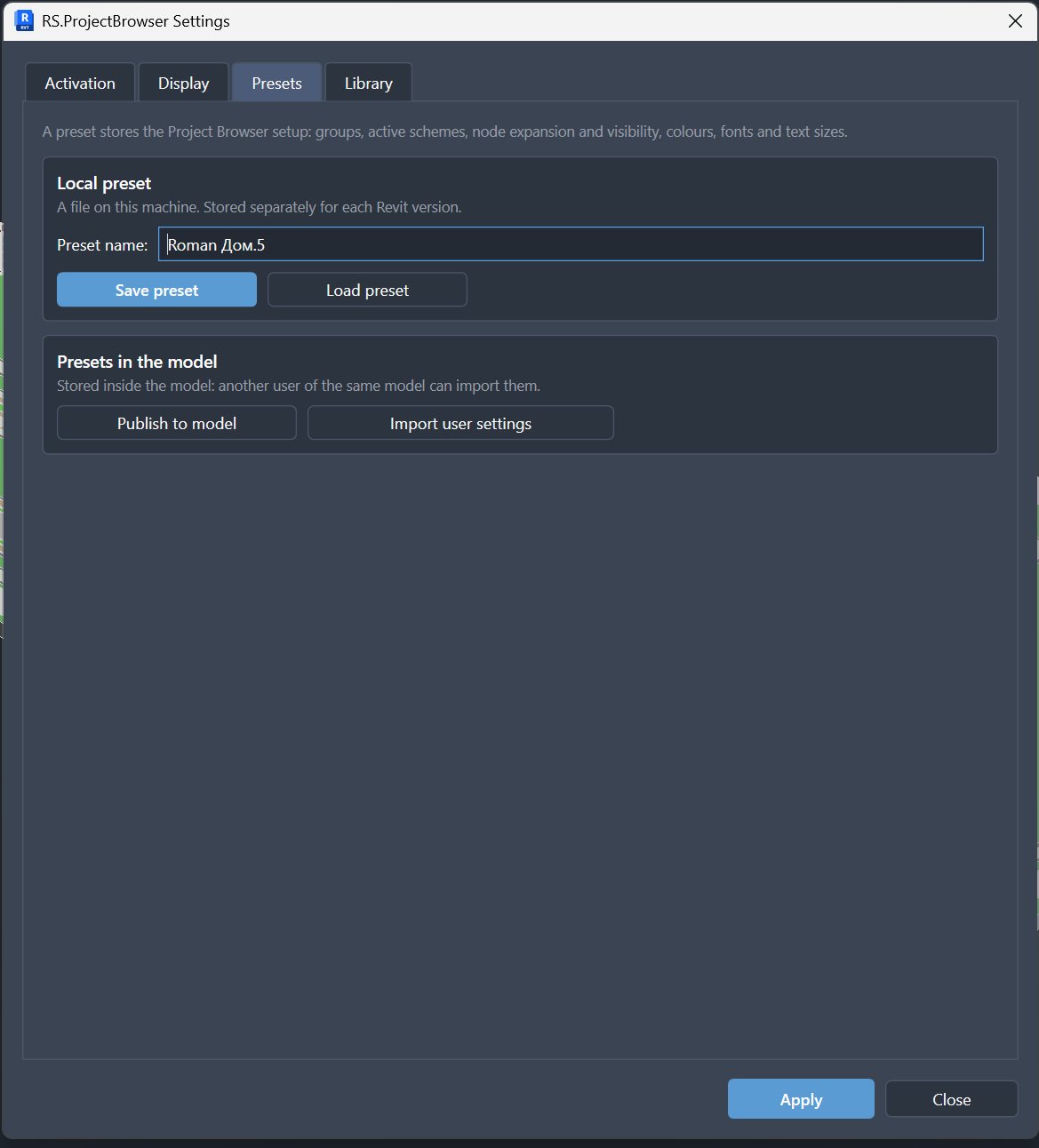
Figura 6. Ajustes preestablecidos: guardado local, carga, publicación en el modelo e importación de configuraciones de usuario.
Qué incluye un ajuste preestablecido
Esquemas de organización y grupos personalizados.
Selección de esquemas activos por categoría.
Visibilidad de categorías y estado de expansión de nodos.
Colores, fuentes, tamaños, mayúsculas/minúsculas, corchetes y compresión del texto.
Otros parámetros locales de visualización del navegador.
Un ajuste local se guarda como archivo independiente en el puesto de trabajo. Cuando es necesario, el usuario lo publica en el modelo y los compañeros pueden importarlo como punto de partida, conservando la posibilidad de adaptar después su propia variante.
7. Búsqueda, navegación y control de colocación de vistas
La búsqueda funciona en la categoría actual o dentro de la rama seleccionada del árbol. La consulta se divide en palabras y el elemento debe coincidir con todos los fragmentos introducidos. Esto permite encontrar las vistas, planos, familias y vínculos necesarios sin expandir por completo árboles grandes.
Posibilidades de navegación
Apertura rápida de una vista, leyenda, tabla de planificación o plano desde el árbol.
Mostrar la vista activa actual en el navegador con expansión automática de su ruta.
Resaltado visual independiente de la vista activa.
Búsqueda dentro de un grupo, carpeta o categoría concreta.
Expandir y contraer ramas seleccionadas o todo el árbol.
Guardar el estado de expansión por separado para cada documento y categoría.
Mostrar en la barra de estado información sobre los planos en los que está colocada la vista seleccionada.
Expandir automáticamente las vistas de un plano al colocar una vista.
El objeto necesario se encuentra por nombre o contexto en pocos segundos, sin largos desplazamientos ni recorridos manuales del árbol.
8. Operaciones con vistas, leyendas, tablas de planificación y planos
El navegador no se limita a mostrar. Los comandos contextuales ejecutan operaciones habituales directamente junto al objeto seleccionado, admiten selección múltiple y utilizan transacciones estándar de Revit.
Vistas y leyendas
Creación de planta, plano de techo, vista de diseño, leyenda y leyenda de notas clave.
Apertura, cambio de nombre, eliminación y acceso a propiedades.
Duplicación normal, con detalles o como vista dependiente.
Aplicación de una plantilla de vista a la vista seleccionada.
Conversión de una vista dependiente en independiente.
Tablas de planificación
Creación de tabla de planificación/cantidades, tabla gráfica de pilares, cómputo de materiales, lista de planos, lista de vistas y bloque de notas.
Comando «Unificar» para dos o más tablas de planificación de la misma categoría y tipo.
Alineación por lotes de campos, orden de columnas, filtros, ordenación/agrupación, formato de encabezados, ocultación, totales y parámetros de visualización.
La solución compara las tablas seleccionadas, muestra los valores diferentes como opciones y solo vuelve a escribir los parámetros que el usuario realmente modifica.
Planos
Creación de un plano nuevo con el comando estándar de Revit.
Creación de una colección de planos en Revit 2025 y versiones posteriores.
Numeración automática de los planos seleccionados en el orden del árbol: prefijo, sufijo, número inicial, incremento y cantidad de dígitos.
La renumeración en dos pasadas evita conflictos entre los números temporales y definitivos.
Mostrar la colocación de una vista en planos y expandir automáticamente el contenido de los planos.
Por qué los comandos se encuentran en el navegador
El diseñador ejecuta la acción donde el objeto ya está seleccionado. No es necesario buscar el comando en otra pestaña de la cinta, volver a seleccionar el elemento ni abrir una lista adicional.
9. Trabajo con familias, grupos y archivos vinculados
Familias
En la categoría «Familias», el navegador muestra las familias y tipos y, en la estructura estándar, también el número de ejemplares colocados. Hay vistas por categoría, nombre, disciplina y cantidad de uso.
Creación de un nuevo tipo de familia y cambio de nombre de una familia o tipo.
Apertura de una familia para editarla, guardado de una o varias familias en disco y actualización desde un archivo.
Eliminación de las familias seleccionadas con tratamiento de elementos problemáticos.
Selección de todos los ejemplares de un tipo en la vista activa o en todo el proyecto.
Inicio de la colocación de un nuevo ejemplar del tipo seleccionado.
Asignación y eliminación de una disciplina personalizada para una familia o una categoría completa.
Grupos
Visualización independiente de grupos de modelo y de detalle.
Creación de un grupo de modelo con el comando estándar de Revit.
Cambio de nombre, eliminación, propiedades y selección de todos los ejemplares en la vista o en todo el proyecto.
Cualquier esquema personalizado y grupo manual, igual que en las demás categorías.
Archivos vinculados
Los vínculos pueden organizarse de forma estándar, por disciplina o por origen: unidad local, Revit Server o ACC/nube. Para cada tipo de vínculo están disponibles los principales comandos operativos.
Recargar, descargar y recargar desde otro archivo.
Guardar emplazamientos/posicionamiento del vínculo.
Crear un nuevo ejemplar del tipo de vínculo.
Seleccionar ejemplares en la vista actual, en todo el proyecto o en todo el proyecto incluyendo leyendas.
Cambiar el nombre o eliminar los vínculos seleccionados.
Asignar manualmente una disciplina y utilizarla después para agrupar.
10. Configuración de la apariencia del árbol
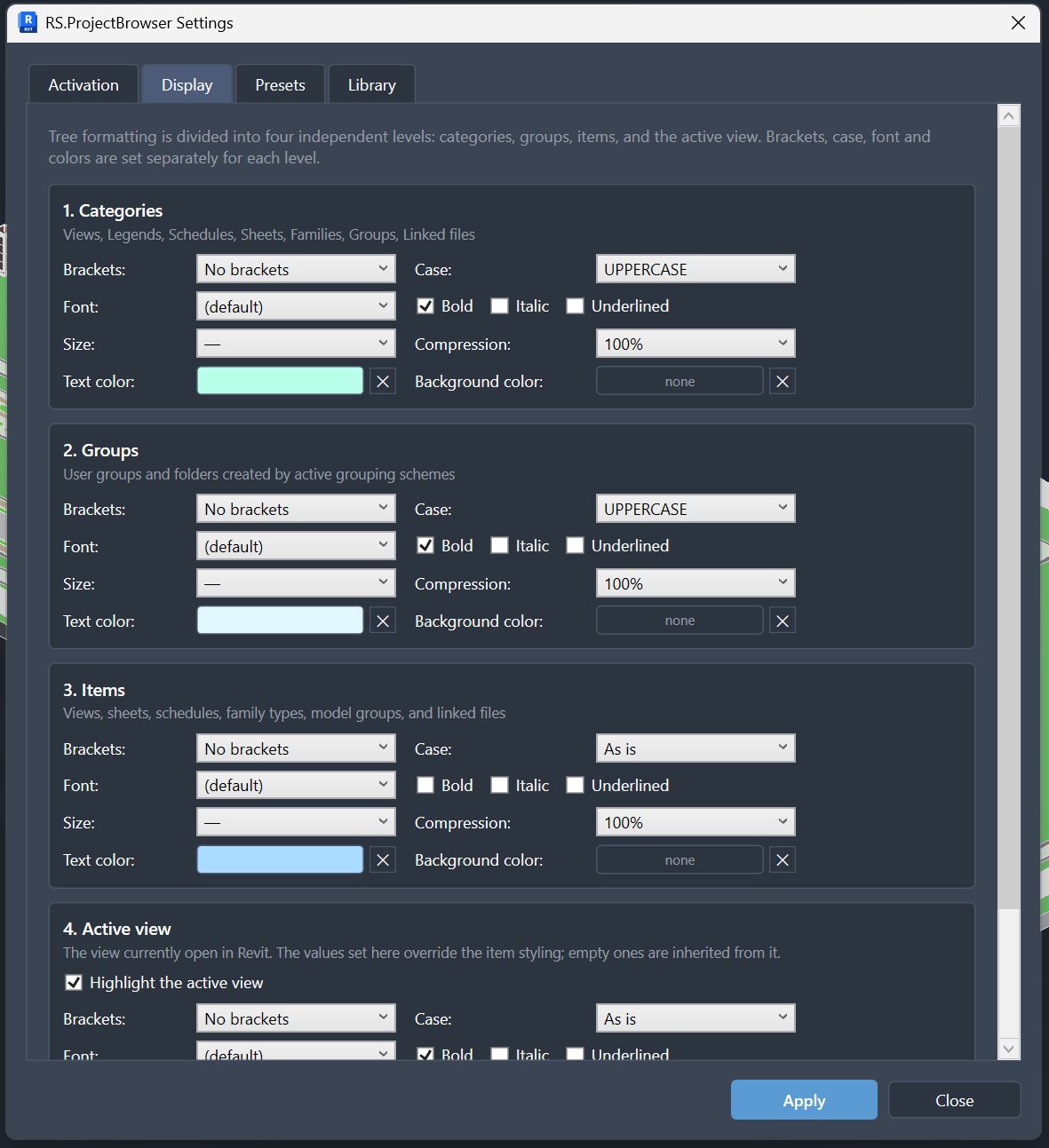
La apariencia se divide en cuatro niveles independientes: categorías, grupos, elementos y vista activa. Esto crea una jerarquía visual clara en la que las secciones principales destacan, los elementos de trabajo se leen con facilidad y la vista actual se resalta por separado.
Figura 7. Configuración de visualización para categorías, grupos, elementos y vista activa.
Configuración
Qué se puede definir
Efecto práctico
Corchetes
Tipo de corchetes o ausencia de ellos para cada nivel.
Identificación visual uniforme de categorías y grupos.
Mayúsculas y minúsculas
Como está, MAYÚSCULAS o minúsculas.
Las secciones principales se distinguen fácilmente de los elementos normales.
Fuente
Familia, tamaño, negrita, cursiva y subrayado.
Lectura cómoda con distintas escalas de interfaz.
Color
Colores independientes para texto y fondo.
Los grupos importantes, las categorías y la vista activa se reconocen de inmediato.
Compresión
Porcentaje de compresión horizontal del texto.
Los nombres largos caben en un panel acoplado estrecho.
Vista activa
Apariencia independiente con herencia de los parámetros no definidos.
El contexto de trabajo actual siempre permanece visible en el árbol.
11. Modo ampliado RS.CDE
En un entorno corporativo, Revit.ProjectBrowser puede funcionar como cliente del núcleo de servidor RS.CDE. En este modo, el navegador no es solo una herramienta personal de navegación, sino también un punto de aplicación de reglas del proyecto. Las políticas se asignan por rol y pueden ser distintas para diseñadores, coordinadores BIM, responsables de equipo y administradores.
Ejemplos de políticas de servidor
Permitir cargar familias únicamente desde las carpetas aprobadas de la categoría «Biblioteca».
Prohibir la carga de contenido RFA externo o exigir la aprobación de una excepción.
Restringir la creación, eliminación o cambio de nombre de vistas, planos, tablas de planificación y vínculos.
Imponer un esquema de nombres, una estructura de agrupación o el rellenado de parámetros.
Prohibir determinados comandos a usuarios sin el rol correspondiente.
Registrar infracciones, acciones obligatorias y el estado de cumplimiento de los requisitos.
Modo
Quién lo gestiona
Qué recibe el diseñador
Local
El usuario y los datos compartidos del modelo.
Organización personal, biblioteca, búsqueda, comandos y ajustes sin dependencia del servidor.
Modo servidor RS.CDE
El administrador del proyecto mediante la matriz de roles y las políticas.
Las mismas herramientas de trabajo, pero dentro de permisos unificados, reglas obligatorias y contenido controlado.
Aclaración sobre el archivo suministrado
El archivo fuente RS.ProjectBrowser 1.0.91 confirma la funcionalidad local descrita en las secciones 1–10. El cliente de integración con RS.CDE y el mecanismo de políticas del servidor no están presentes en este archivo; pertenecen a un entorno corporativo independiente y deben suministrarse o conectarse junto con el núcleo del servidor.
12. Escenarios prácticos
Escenario 1. Un arquitecto organiza las vistas para la tarea actual
El arquitecto crea el grupo manual «Emisión para revisión», arrastra allí plantas, alzados y secciones y, después de la emisión, elimina el grupo o devuelve los elementos. Los parámetros de las vistas no cambian.
Escenario 2. Un BIM manager define una estructura formal
Se crea un esquema «Disciplina → Finalidad de la vista → Nivel» filtrando las vistas auxiliares. Los elementos agrupados por un parámetro personalizado se pueden arrastrar entre carpetas corrigiendo al mismo tiempo el valor del parámetro.
Escenario 3. Un ingeniero busca una familia en una biblioteca de red
El ingeniero introduce una finalidad o fabricante en la búsqueda. El navegador encuentra el RFA mediante los metadatos indexados, muestra la carpeta y la categoría y permite abrir la familia en Revit.
Escenario 4. Varios especialistas trabajan en un mismo modelo
El arquitecto deja solo vistas y planos, el ingeniero usa vistas, tablas de planificación y familias, y el coordinador BIM muestra todas las categorías. La configuración se guarda localmente y no cambia la interfaz de los compañeros.
Escenario 5. Unificación de tablas de planificación
El diseñador selecciona varias tablas de una misma categoría y unifica sus campos, filtros, ordenación y formato en una sola operación.
Escenario 6. Preparación de un conjunto de planos
Los planos se agrupan por sección y conjunto; después, el conjunto seleccionado se renumera automáticamente con el prefijo, incremento y número de dígitos necesarios.
Escenario 7. Biblioteca corporativa RS.CDE
El administrador permite cargar únicamente desde carpetas de red aprobadas. El diseñador ve las familias autorizadas en la «Biblioteca», mientras que el intento de usar contenido externo queda bloqueado por la política del proyecto.
13. Ventajas para los diseñadores y el equipo
Ventaja
Qué significa en la práctica
Encontrar antes lo necesario
La búsqueda, las ocho categorías, los contadores y la búsqueda dentro de una rama reducen el desplazamiento por árboles grandes.
Trabajar con una estructura propia
Los esquemas activos, la visibilidad, la expansión y la apariencia son independientes para cada usuario.
No mezclar la biblioteca y el modelo
Las familias cargadas y los archivos RFA externos están separados, pero disponibles desde una misma interfaz.
Mantener el orden sin tareas manuales repetitivas
La agrupación por parámetros y el arrastre a carpetas de esquema ayudan a organizar el árbol y rellenar los datos simultáneamente.
Ejecutar acciones junto al objeto
Cambio de nombre, duplicación, plantillas y gestión de familias, vínculos, planos y tablas de planificación están disponibles en el menú contextual.
Estandarizar el equipo sin uniformar rígidamente la interfaz
El BIM manager publica un ajuste preestablecido y los participantes lo importan y adaptan localmente cuando sea necesario.
Controlar el contenido y las reglas
En el modo servidor RS.CDE, la biblioteca y las acciones del navegador se rigen por las políticas de rol del proyecto.
Para coordinadores BIM y BIM managers
Los mismos mecanismos de organización están disponibles en todas las categorías, por lo que los estándares no terminan en vistas y planos.
Los ajustes preestablecidos pueden publicarse en el modelo como estructura recomendada para el equipo.
Se pueden asignar explícitamente disciplinas a familias y vínculos y utilizarlas para agrupar.
La unificación de tablas de planificación y la numeración automática de planos reducen las operaciones repetitivas.
Las políticas de servidor RS.CDE convierten las recomendaciones en reglas obligatorias verificables.
Resultado para el proyecto
El Navegador de proyectos deja de ser una larga lista común. Se convierte en el espacio de trabajo personal del diseñador y, al mismo tiempo, en una capa gestionada de estándares del proyecto.
14. Flujo de trabajo recomendado
Conecte en la categoría «Biblioteca» las carpetas locales o de red aprobadas y ejecute la indexación.
Determine qué categorías son necesarias para el rol actual y desactive las demás en la vista conjunta.
Para cada categoría de trabajo, seleccione un esquema existente o cree uno nuevo con filtros, niveles de agrupación y ordenación.
Configure la apariencia de categorías, grupos, elementos y vista activa.
Guarde un ajuste personal. Si la estructura resulta útil al equipo, publíquela en el modelo.
Utilice grupos personalizados para trabajos temporales y esquemas por parámetros para la clasificación formal.
Busque elementos mediante la barra de búsqueda o inicie una búsqueda dentro de la rama seleccionada.
Utilice comandos contextuales para operaciones con vistas, planos, tablas de planificación, familias, grupos y vínculos.
En modo corporativo, aplique las políticas RS.CDE por rol y evite excepciones individuales innecesarias.
Reglas para una configuración eficaz
No cree más niveles de agrupación de los necesarios en la práctica: el árbol debe acortar el camino, no complicarlo.
Para selecciones temporales, utilice grupos manuales en lugar de parámetros de proyecto adicionales.
Para una clasificación estable del equipo, utilice parámetros con valores permitidos claros.
Nombre los ajustes por disciplina, finalidad y versión, por ejemplo «Arquitectura — vistas de trabajo — 2026-07».
Antes de mover masivamente elementos a una carpeta de esquema, compruebe qué parámetro se modificará.
Actualice periódicamente el índice de la biblioteca después de cambiar las carpetas de red.
15. Resumen
Revit.ProjectBrowser amplía el Navegador de proyectos estándar de Revit allí donde resulta incómodo en un proyecto real: añade la octava categoría «Biblioteca», aplica agrupación y ordenación a todas las categorías, permite crear grupos manuales y mover elementos con el ratón, y guarda un entorno de trabajo independiente para cada usuario.
El código de la versión 1.0.91 también confirma operaciones avanzadas con vistas, planos, tablas de planificación, familias, grupos y vínculos: búsqueda por rama, resaltado de la vista activa, unificación de tablas, numeración automática de planos, gestión de familias y vínculos de Revit, indexación de la biblioteca en segundo plano y movimiento mediante esquemas paramétricos.
Al conectar un entorno de servidor RS.CDE independiente, la solución puede convertirse en un punto de aplicación de reglas de proyecto por rol: controlar la biblioteca permitida, restringir acciones e imponer una estructura obligatoria. La personalización local y la estandarización corporativa no se contradicen: el usuario obtiene un navegador cómodo y el proyecto, reglas gestionadas.
Resultado para el diseñador
Menos tiempo de búsqueda y navegación, menos desorden visual, acciones habituales más rápidas y una estructura personal clara, sin interferir en la configuración de trabajo de los compañeros.
Revit.ProjectBrowser en breve
Función
Finalidad
Resultado
8 categorías
Reunir los datos del modelo y la biblioteca externa en un solo navegador.
Una visión de trabajo completa sin recorrer varias ventanas y carpetas.
Organización para todas las secciones
Filtrar, agrupar y ordenar cualquier categoría.
Una lógica de estructura uniforme para todo el proyecto.
Grupos personalizados
Crear selecciones de trabajo temporales con el ratón.
Organización rápida sin parámetros innecesarios.
Configuración personal
Separar el modelo común de la interfaz individual.