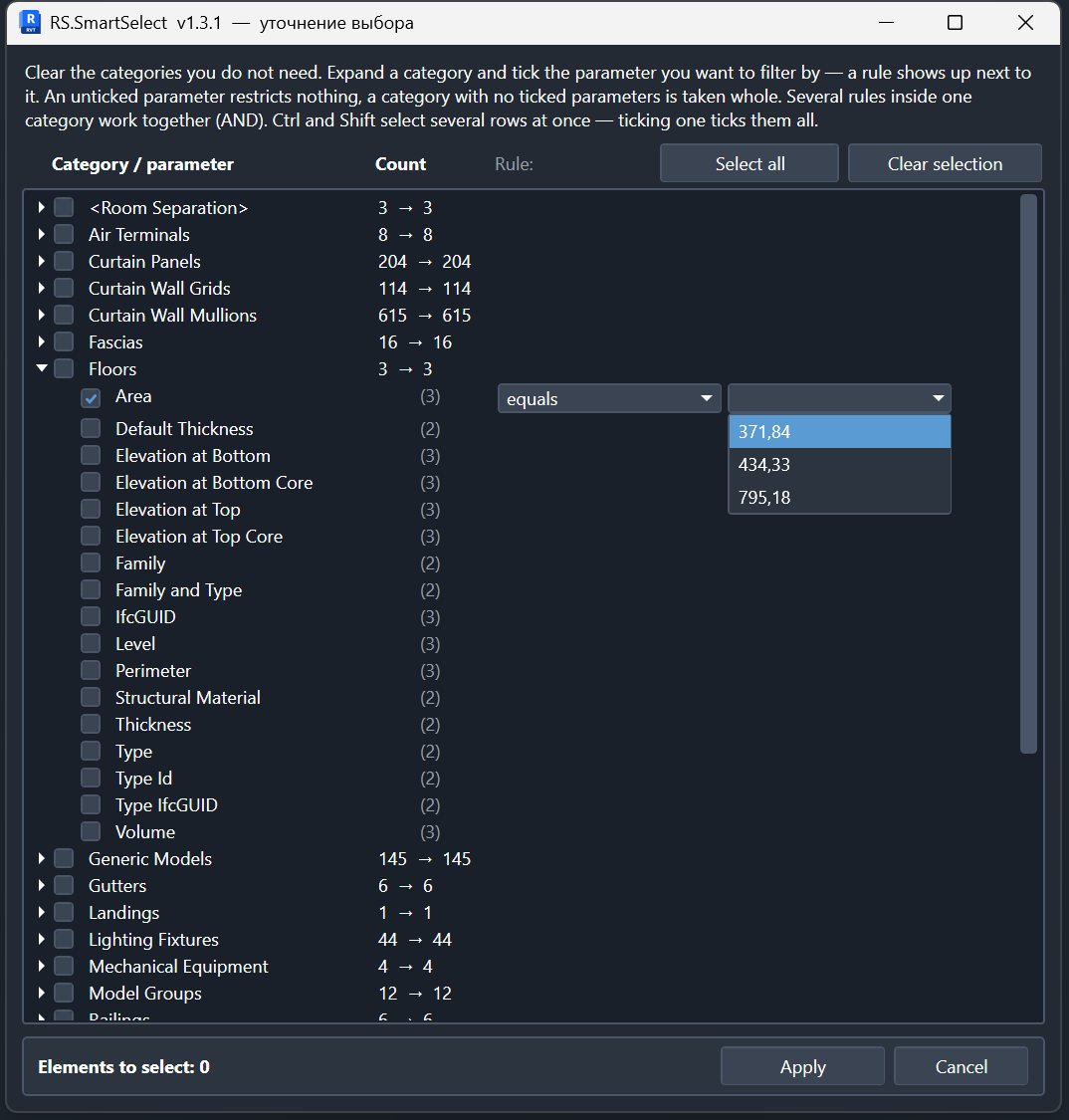
Правила «дорівнює», «не дорівнює», «містить» і «не містить» підтримують кілька значень із прапорцями. Значення одного правила поєднуються через АБО, різні правила — через І. Заперечні правила виключають усі позначені значення.
У списку значень є пошук, вибір усіх, зняття всіх позначок і лічильник. Групові дії стосуються видимих результатів пошуку та зберігають інші позначки. Вибір значення вмикає правило й категорію; порожній набір не звужує вибірку.
Числові порівняння й надалі використовують одне значення. Esc спочатку закриває список. Великі списки віртуалізовано; підтримуються теми та 16 мов інтерфейсу. Пресетів і числових діапазонів немає; після закриття набори не зберігаються.
DESCRIPTION
Revit SmartSelect
Як користуватися
У великих моделях потрібен керований вибір, а не ручні кліки
Коли потрібно перевірити чи змінити багато елементів, ручний вибір повільний і ненадійний. SmartSelect робить вибір повторюваним і заснованим на правилах.
01 Команда SmartSelect на стрічці Revit
Команда Filter+ доступна на вкладці RS-Systems і на Modify | Multi-Select після вибору елементів.
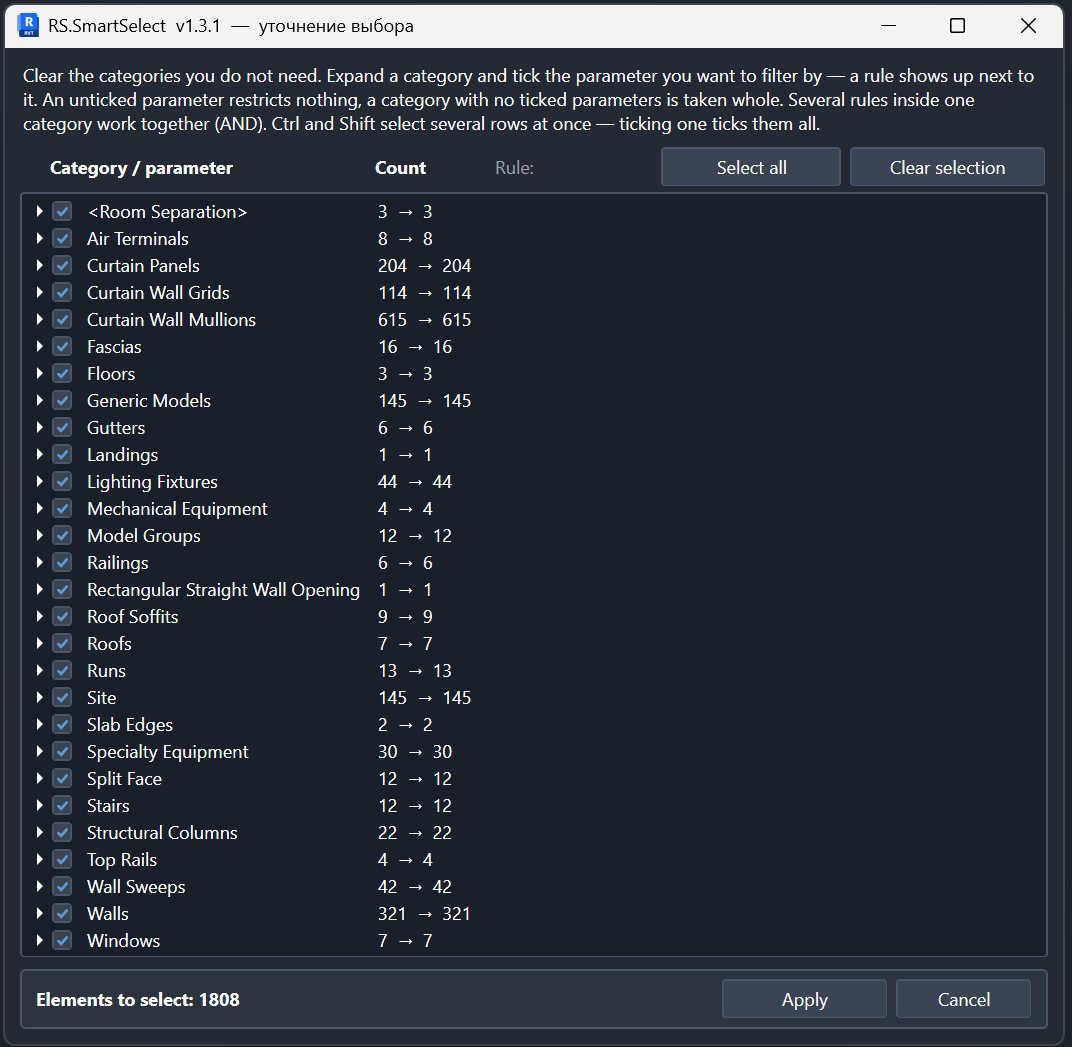
02 Категорії в поточному виборі
Вікно групує поточні вибрані елементи за категоріями та показує вихідну й очікувану кількість елементів.
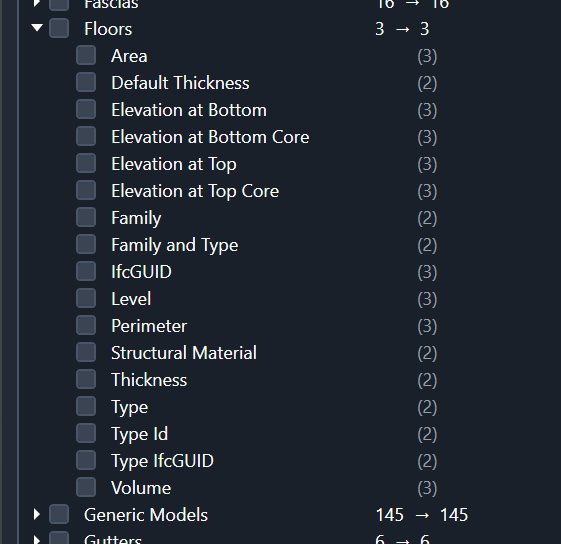
03 Параметри вибраної категорії
Розгорніть категорію та увімкніть один або кілька параметрів, які повинні уточнити вибір.
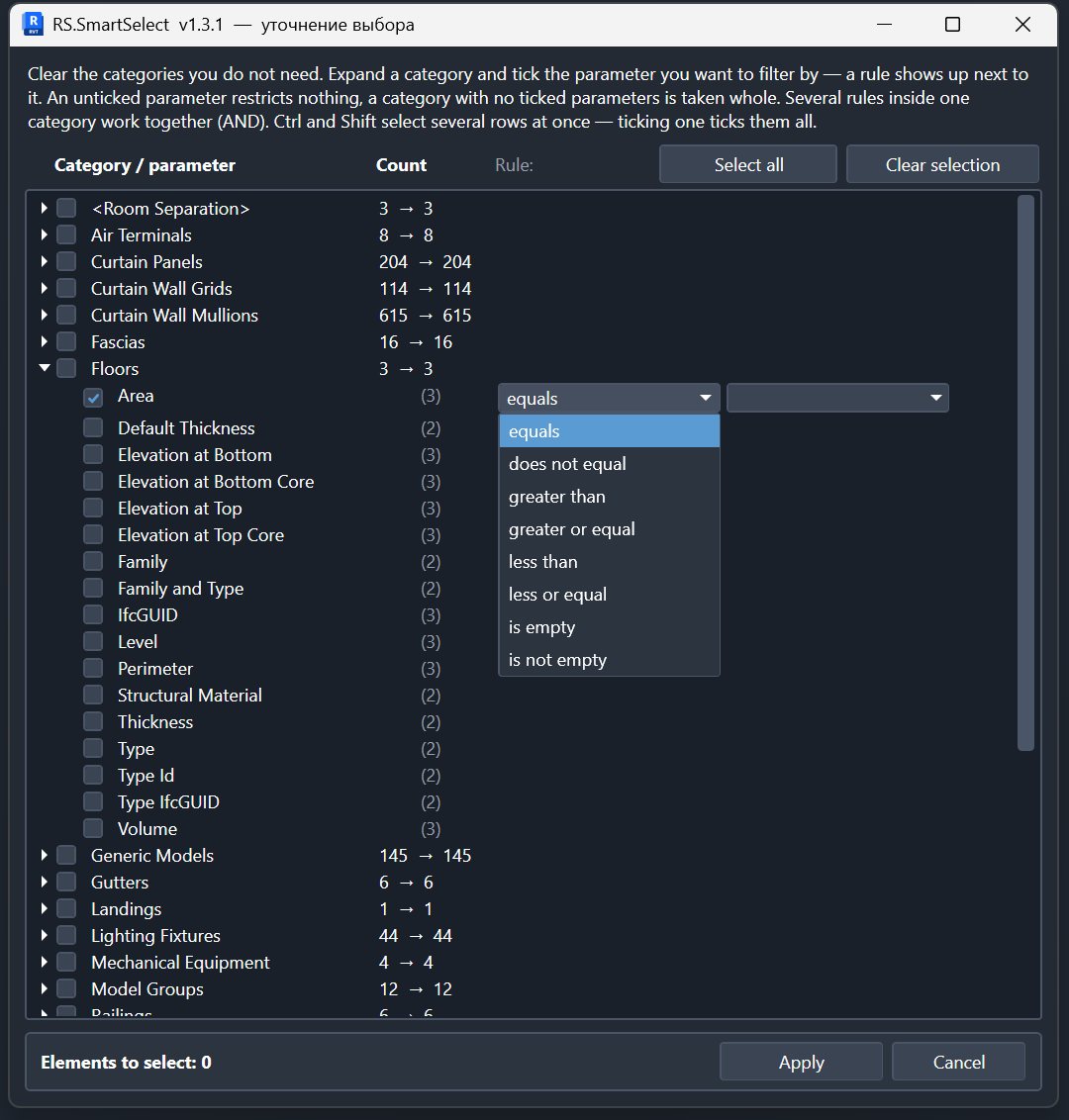
04 Оператори, що відповідають типу даних
Числові параметри використовують оператори порівняння, текстові — рядкові умови, а для порожніх значень передбачені окремі оператори.
05 Значення з поточного вибору
Спизк значень будується з вибраних елементів, тому потрібне значення можна вибрати без повторного ручного введення.
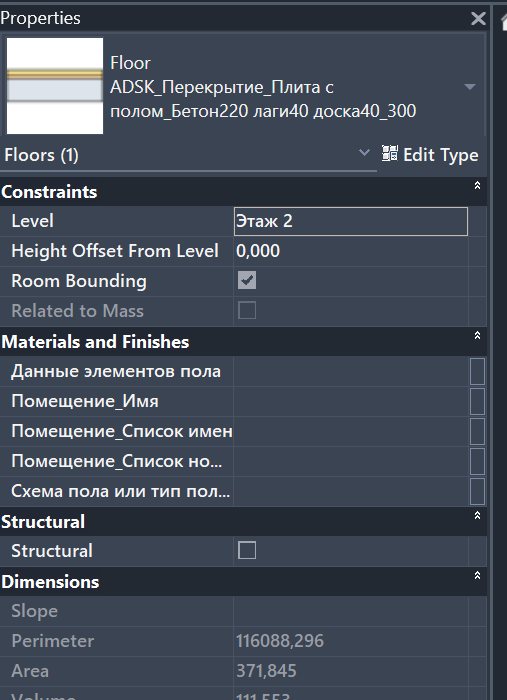
06 Перевірка результату в Revit
Після застосування правил вибраними залишаються лише відповідні елементи, і результат одразу можна перевірити в Properties.
Навіщо потрібен
У великих моделях потрібен керований вибір, а не ручні кліки
Коли потрібно перевірити чи змінити багато елементів, ручний вибір повільний і ненадійний. SmartSelect робить вибір повторюваним і заснованим на правилах.
Як користуватися
Базовий робочий сцінарій
Установити
Установіть MSI і відкрийте Revit.
Задати правила
Виберіть категорії та умови за параметрами.
Вибрати елементи
Запустіть правило й використайте отриману вибірку в Revit.