API ліцензування · 99,98%
+995 574 856 856 [email protected] Грузія, Кутаїсі
Linked Manager
Linked models· Revit 2021–2027 ·Повна версія 2.0.8 ·↓ Завантаження 567

Linked Manager

Збирайте, перевіряйте та синхронізуйте зв’язані RVT-файли з локальних папок, Revit Server і ACC. В одному вікні видно вихідні файли, зв’язки моделі, робочі набори та дії зі зв’язаною інформацією.

Trial 90 days — · 0 відгуків
Залишити відгук Відгуки проходять модерацію перед публікацією. Реєстрація не потрібна.
Ваша оцінка
WHAT'S NEW

RS.LinkedModels

Історія версій

1.2.41–1.2.45 | 12–16.10.2026

  • Стовпець «Робочий набір» замість «Набори»: розкривний список користувацьких робочих наборів відкритої моделі — вибір одразу переносить екземпляри зв'язку та його тип до вибраного набору. У моделі без спільної роботи стовпець не показується.
  • «Оновити» та «Оновити з…» працюють за виділенням. Для одного зв'язку «Оновити» завантажує його знову, а якщо файл недоступний — пропонує вибрати файл; «Оновити з…» одразу відкриває вибір файлу для цього зв'язку.
  • Для кількох зв'язків (або всіх видимих, якщо нічого не виділено) «Оновити» спочатку перевіряє файли: недоступні збираються в новому вікні «Недоступні файли зв'язків», де для кожного можна вибрати файл або позначити видалення зв'язку. «Оновити з…» шукає файли з тими самими іменами у вибраній папці та її підпапках і змінює лише «Мій шлях» знайдених зв'язків — документ не змінюється, а виділення переходить на незнайдені.
  • Дисципліни видалено: панелі «Дисципліна» та стовпця «Дисц.» більше немає.
  • Кнопки «Застосувати» та «Закрити» перенесено до нижнього рядка вікна, у ряду під таблицею залишилися дії зі зв'язками. Шрифт виділеного зв'язку, а також стовпці «Псевдонім» і «Джерело» забарвлюються кольором його стану.
  • Оформлення «Диспетчера зв'язків»: єдина висота полів і кнопок, однакові проміжки та спільні лінії лівої й правої панелей; темне тло лише у дерев і таблиці, решта — на основному тлі вікна; прямі кути, «втиснуті» поля, списки та таблиці, «випуклі» кнопки; фокус полів введення більше не виділяється рамкою.
  • Розфарбування вкладок видів Revit: за замовчуванням тепер заливається вся вкладка (смугу можна вибрати знову), а активна вкладка більше не яскравіша за решту — її позначає смуга кольору проєкту вгорі.
  • Застосунок RS.BIMManager може натиснути кнопку RS.LinkedModels на стрічці — вікно відкривається так само, як після клацання, з перевіркою ліцензії.
  • У вікнах рішення тепер називається rs.LinkedModels, у списку встановлених програм — RS.RVT.LinkedModels; ліцензії та пробний період під час оновлення зберігаються.
  • Ліцензування та оновлення (спільне для лінійки): продовження пробного періоду кодом; активація кодом із сайту виду RS-XXXX-XXXX-XXXX, ліцензією комплекту (Suite), а також ліцензією для цього комп'ютера без інтернету; зручніше вікно активації; одне вікно «Оновлення RS-Systems» для всіх установлених рішень і кнопка «Оновлення всіх рішень RS-Systems…» у «Налаштуваннях»; посилено захист ліцензії та оновлень.

1.2.32–1.2.36 | 09.10.2026

  • Без зв'язку із сервером плагін працює лише в пробному періоді або за ліцензією; оплата за час роботи потребує підтвердження від сервера. Якщо підтвердження немає, нові команди, панелі та фонова робота не запускаються, а вже відкриті вікна й розпочата обробка не перериваються.
  • Захист ліцензії посилено: переведення годинника комп'ютера назад не продовжує пробний період і ліцензію (плагін повідомить: «Годинник комп'ютера переведено назад. Установіть правильні дату й час.»), поточні пробні періоди не скидаються. Придбана ліцензія після перевстановлення Windows або Revit та після придбання з іншого пристрою активується у фоні автоматично.
  • Передавання даних про використання зведено до мінімуму: надсилаються лише ознака «з плагіном працюють» і накопичені хвилини роботи. Ідентифікатор установлення, версії, стан ліцензії та відомості про ваші дії в моделі не передаються.

1.2.30–1.2.31 | 05.10.2026

  • Новий режим ліцензування «Оплата за час роботи»: ви поповнюєте баланс облікового запису через PayPal, і будь-який плагін лінійки працює, витрачаючи 1 цент за хвилину реальної роботи. Платною вважається лише хвилина з дією — введення у вікнах і панелях, запуск команди, тривала обробка, фонова робота з моделлю; відкрите вікно, що простоює, не оплачується. На одному комп'ютері списується 1 цент на хвилину, скільки б плагінів не працювало.
  • Підключення облікового запису — за кодом на пристрої: плагін показує код і відкриває сторінку підтвердження на сайті, пароль плагіну не передається. Підключення в одному плагіні вмикає режим у всіх плагінах лінійки. Режим працює лише онлайн: без зв'язку або за нульового балансу команди та закріплювані панелі не запускаються, а вже відкриті вікна й розпочата обробка не блокуються.
  • У рядку стану показано баланс і оцінку часу, що залишився; коли залишається менше години, з'являється акцентний індикатор і кнопка «Поповнити». Спливних вікон про баланс немає. У стартовому вікні додано четвертий варіант «Оплата за час роботи», у вікні активації — однойменну вкладку (підключити, поповнити, відключити), у вікні «Ліцензія RS-Systems» — картку оплати за час роботи.
  • Порядок права на роботу: ліцензія на плагін → регіональна акція → пробний період → оплата за час роботи. З балансу нічого не списується за плагін, який має ліцензію або перебуває в пробному періоді.
  • Якщо обліковий запис уже підключено, щойно встановлений плагін спочатку відпрацьовує власний 90-денний пробний період (у рядку стану: «Пробний період: залишилося днів — N. Потім — оплата за час роботи.»), і лише після його завершення починається списання за час роботи. Завершений пробний період не запускається знову, а ліцензія на окремий плагін, як і раніше, має пріоритет перед оплатою за час роботи.
  • Режим працює в парі з оновленням сайту rs-systems.org (особистий кабінет і сторінка підтвердження підключення). До його розгортання підключення облікового запису повідомить «немає зв'язку із сервером»; ліцензії, пробний період і акції не зачіпаються.

1.2.27–1.2.29 | 01.10.2026

  • Кольори станів зв'язків: рядки таблиці «Активні зв'язки» розфарбовуються за станом зв'язку — завантажено, вивантажено для мене, вивантажено для всіх, є закриті робочі набори, не знайдено. Для кожного стану колір шрифту та колір тла вмикаються незалежно; виділений рядок зберігає кольори виділення. Нова кнопка «Кольори станів…» унизу головного вікна відкриває налаштування з живим зразком рядка, скиданням до значень за замовчуванням і загальним вимикачем розфарбування; зміни застосовуються одразу. Колір вибирається з 48 готових плиток або вводиться у вигляді HEX.
  • Кольори станів налаштовуються окремо для світлої, темної тем і теми RS-Systems; у режимі «Авто» набір перемикається разом із темою Revit. Для тла доступні режими «Колір», «Світліше за тло» та «Темніше за тло» зі зсувом від 1 до 100 одиниць відносно тла таблиці. Налаштування попередньої версії стає початковим для всіх трьох тем.
  • Прапорець «Зв'язок» більше не змінює документ одразу й не ставить запитань — він лише позначає бажаний стан рядка (на такому рядку з'являється підказка). Зміна набуває чинності після натискання кнопки «Застосувати»: зв'язки зі знятим прапорцем видаляються з документа та списку в одній транзакції разом із попередньою логікою списку. «Видалити» та клавіша Delete, як і раніше, діють одразу.
  • У темі RS-Systems заливка встановленого прапорця стала спокійнішою: ціан залишився тонкою рамкою, а саму заливку виконано кольором кнопок. У світлій і темній темах вигляд попередній.

1.2.21–1.2.25 | 30.09–01.10.2026

  • Тему RS-Systems приведено до колірної схеми сайту в усіх рішеннях лінійки: нові тло, рамки, текст і виділення, акцентний ціан, бурштиновий колір попереджень і світлий ціан для назв моделей. Кнопки дій забарвлені як на сайті, підписи розділів («Активні зв'язки», «Джерела пошуку», підписи у вікні активації) — бурштинові.
  • Ціан прибрано із заливок, на яких розміщено текст або значки: вибрані вкладки, сегменти, розкривні списки вікон активації та оновлень тепер використовують колір кнопок із читабельним текстом. Ціан збережено лише для тонких елементів — фокуса, рамок, посилань, індикаторів.
  • Тло списків, дерев і полів у темі RS-Systems ніде не темніше за #07171E, а тло вікна світліше за тло списків на 15 одиниць. Світла та темна теми не змінювалися.

1.2.12–1.2.18 | 28–30.09.2026

  • Вкладка «Робочі набори» отримала повнорозмірні кнопки «Відкрити» / «Закрити», назви моделей у деревах виділено кольором, а невеликі діалогові вікна більше не розтягуються на всю ширину екрана.
  • Із RS.ProjectBrowser можна одразу відкрити «Робочі набори» для вибраного зв'язку; закриті робочі набори всередині завантажених зв'язків тепер помітно підсвічуються.
  • Оновлення із сайту перероблено: перевірка тепер розрізняє актуальну версію, доступне оновлення, неопублікований інсталятор і недоступний сайт; завантаження виконується у фоні з індикатором перебігу та скасуванням, інсталятор перевіряється за SHA-256 і запускається після закриття Revit. У «Налаштуваннях» зібрано тему, ліцензію, оновлення та відомості про збірку; порядок кнопок стрічки уніфіковано: Params — у Manage, Browser — у Tools, MCP — в AI.

1.1.36–1.2.10 | 24–26.09.2026

  • Оновлено інтерфейс RS-Systems: панелі Manage / Tools / Models / AI, компактні однакові кнопки з короткими англійськими підписами, значки у стилі Revit для світлої й темної тем, автоматичне розміщення вікон у робочій області монітора з урахуванням DPI та необов'язкове фарбування вкладок видів Revit за проєктом або файлом.
  • Команда «Видалити» доступна для категорій і папок сімейств, зокрема категорій імпортованих DWG/DXF; видаляються доступні сімейства/типи, а захищені елементи перелічуються у звіті. Дерево більше не стрибає та не розгортається саме після змін моделі — прокручування й розгортання залишаються під керуванням користувача.

1.1.23 | 20.09.2026

Виправлення

  • Панель RS Tools на вкладці «Змінити» відображається лише за виділення зв'язків Revit і приховується в редакторі сімейств.
  • Виправлено повторну появу панелі після зміни виду, документа або контексту редагування; видаляються зайві копії панелі.
  • Перевірка виділення враховує активний документ. Видалені елементи більше не зберігають помилковий стан панелі.

1.1.19 | 18.09.2026

  • «Оновити з…» тепер шукає у вибраній папці та всіх підпапках для будь-якої кількості виділених зв'язків, пропускає папки Revit *_backup, повідомляє про неоднозначні збіги та може одразу застосувати знайдені шляхи.
  • Нова перевірка дублікатів знаходить повторні файли, однойменні копії в різних папках, зайві екземпляри та вкладені дублікати; їх можна переглянути, видалити або перепризначити. Вкладені зв'язки доступні лише для перегляду; ними керують через батьківський зв'язок.
  • За виділення зв'язків Revit «Диспетчер зв'язків» доступний на контекстній вкладці «Змінити» та відкривається з уже виділеними зв'язками.

1.1.18 | 10.09.2026

  • Вікна використовують значок застосунку. Додано контекстну довідку за F1 на кнопці стрічки; відкривається англомовна сторінка продукту.
  • Перекладено вікно оновлення, повідомлення, рядок стану та вкладку ліцензії підтримуваними мовами інтерфейсу Revit.

1.1.12 | 27.08.2026

  • Нові зв'язки за можливості розміщуються за спільними координатами, а стовпець «Майданчик» дає змогу бачити та застосовувати спільні майданчики.

1.1.9 | 24.08.2026

  • «Оновити з…» стало зрозумілішим, зберігає підсумкове виділення, відновлює зв'язки на закритих робочих наборах і запам'ятовує вікно.
  • Пошкоджені відносні шляхи зв'язків виправляються автоматично.

DESCRIPTION

Revit LinkedModels

Зміст

  1. Пакетне керування зв'язками Revit і ключова перевага
  2. Чим рішення відрізняється від стандартного керування зв'язками
  3. Основне вікно та єдиний реєстр активних зв'язків
  4. Локальні та мережеві папки
  5. Revit Server
  6. Autodesk Construction Cloud / APS
  7. Робочий список і застосування складу зв'язків
  8. Пакетні операції з вибраними зв'язками
  9. Пошук і відновлення шляхів
  10. Робочі набори зв'язаних моделей
  11. Практичні процеси
  12. Обмеження та безпечна робота
  13. Сумісність, тема та мови
  14. Переваги та підсумок

1. Пакетне керування зв'язками Revit — ключова особливість рішення

Revit.LinkedModels призначений саме для пакетного керування зв'язками Revit. В одному робочому списку можна одночасно вибирати й обробляти багато зв'язків, вихідні моделі яких розташовані в різних джерелах: на локальних і мережевих дисках, у Revit Server або в Autodesk Construction Cloud (ACC).

За одну операцію можна додавати, видаляти, завантажувати, вивантажувати, перезавантажувати, оновлювати та синхронізувати відразу кілька вибраних зв'язків.

Для масового відновлення шляхів виділіть зв'язки з утраченими шляхами, натисніть «Оновити з…» і вкажіть папку, у якій розташовані відповідні RVT-файли. Рішення рекурсивно перевірить вибрану папку та всі її підпапки, знайде потрібні файли й запише нові шляхи; зв'язки, для яких файл не знайдено, залишаться виділеними. Потім завантажте зв'язки командою «Оновити».

Одне вікно об'єднує локальні та мережеві RVT-файли, Revit Server, ACC і вже підключені зв'язки поточного проєкту.

Постійний список складу проєкту зберігає шляхи, псевдоніми, стани завантаження та налаштування робочих наборів, тому конфігурація не втрачається між сеансами.

Матриця робочих наборів дає BIM-координатору єдиний огляд налаштувань кількох зв'язків і допомагає знижувати зайве навантаження на модель.

Імпорт і експорт файлів .rslinks дає змогу переносити узгоджений склад зв'язків між проєктами та шаблонними робочими процесами.

Що отримує проєктувальник

Замість набору розрізнених діалогових вікон — єдиний реєстр, у якому видно, які моделі мають бути підключені, які вже існують у документі, де розташовані їхні файли та які дії доступні для вибраного набору.

Рисунок 1. Команда Link Manager розміщена на вкладці RS-Systems і відкриває єдине вікно керування зв'язаними моделями.

2. Чим рішення відрізняється від стандартного керування зв'язками

Стандартне вікно Revit «Керування зв'язками» добре обслуговує вже створені зв'язки поточного документа. Revit.LinkedModels додає попереднє збирання файлів із різних джерел, постійний робочий список, масовий вибір і додаткові сценарії обслуговування шляхів та робочих наборів.

Критерій

Стандартні засоби Revit

Revit.LinkedModels

Джерела

Робота переважно з уже підключеними файлами.

Локальні та мережеві папки, Revit Server, ACC/APS і наявні зв'язки документа.

Підготовка списку

Кожен зв'язок додається окремою командою.

Кілька моделей позначаються в дереві та додаються однією дією.

Пакетні дії

Залежать від конкретного стандартного діалогового вікна та вибору.

Усі основні команди застосовуються до всього вибраного комплекту.

Шляхи

Новий шлях зазвичай указується для кожного зв'язку окремо.

Можна задати пріоритетні корені пошуку та зіставити зв'язки зі знайденими файлами за іменем.

Робочі набори

Налаштовуються під час відкриття окремих файлів або через додаткові діалогові вікна.

Список і матриця робочих наборів доступні для кількох вибраних зв'язків.

Повторюваність процесу

Багато ручних переходів між вікнами.

Один послідовний робочий інтерфейс зі збереженням списку та налаштувань вікна.

3. Основне вікно та єдиний реєстр активних зв'язків

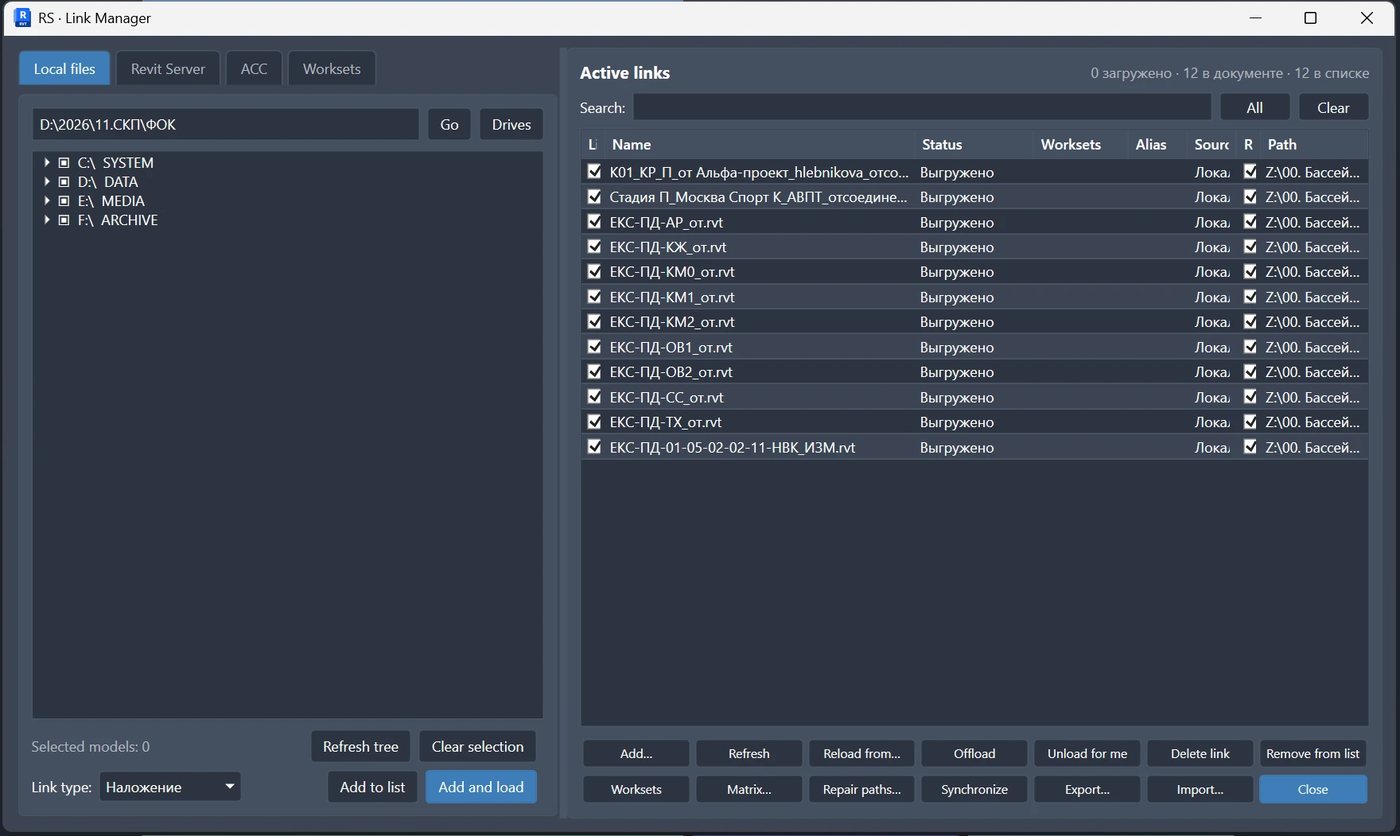
Вікно розділене на дві логічні області. Ліворуч користувач вибирає джерело та моделі, які потрібно додати. Праворуч постійно залишається реєстр активних зв'язків — поточний склад, із яким виконуються операції.

У реєстрі відображаються назва зв'язку, стан, шлях і ознака відповідності запису фактичному зв'язку документа. Підтримуються пошук, множинний вибір через Ctrl і Shift, вибір усіх рядків і швидке зняття виділення.

Рисунок 2. Основне вікно: джерело моделей ліворуч, постійний реєстр активних зв'язків праворуч і пакетні команди в нижній частині.

Джерело

Дерево локальних папок, Revit Server або ACC використовується для пошуку та вибору моделей, які потрібно підключити або додати до списку.

Активні зв'язки

Права таблиця показує робочий склад і залишається доступною незалежно від відкритої вкладки джерела.

4. Локальні та мережеві папки

Вкладка «Локальні файли» призначена для звичайних дисків, мережевих ресурсів і повного шляху до конкретної моделі. Користувач може перейти за вказаним шляхом, відкрити список доступних дисків, оновити дерево та вибрати кілька файлів RVT.

Елемент інтерфейсу

Призначення

Рядок шляху

Приймає папку або повний шлях до моделі Revit.

«Перейти»

Показує вказаний шлях у дереві.

«Диски»

Повертає дерево до локальних і доступних мережевих дисків.

Множинний вибір

Ctrl вибирає окремі файли, Shift — діапазон.

Тип зв'язку

Визначає тип, із яким нові моделі будуть додані до документа.

«До списку»

Додає позначені моделі до постійного робочого списку без негайного створення зв'язку.

«Додати та завантажити»

Додає моделі та створює відповідні зв'язки у відкритому документі.

Практичний сценарій

Після отримання оновленого комплекту моделей достатньо відкрити кореневу папку, позначити потрібні RVT-файли та додати їх однією дією. Плагін не вимагає запускати окрему команду зв'язування для кожного розділу.

5. Revit Server

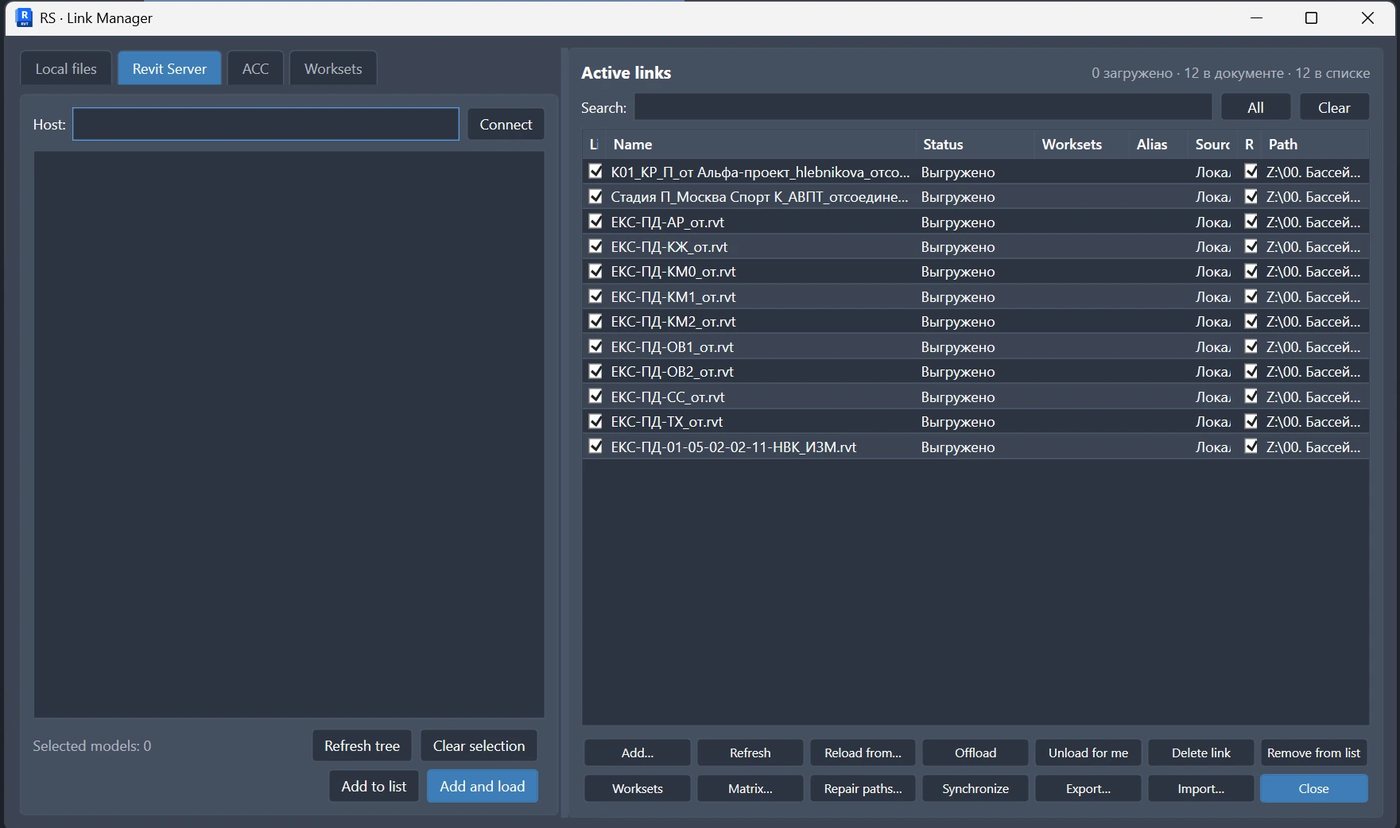
Окрема вкладка працює із серверною структурою Revit Server. Після підключення до вибраного хоста користувач переглядає дерево серверних папок, позначає потрібні моделі та додає їх до списку або одразу створює зв'язки.

Рисунок 3. Вкладка Revit Server: вибір хоста, перегляд серверного дерева та пакетне додавання моделей.

Якщо сервер не відображається

Перевірте доступність Revit Server і налаштування rsn.ini для використовуваної версії Revit. Порожній список серверів сам по собі не означає помилку плагіна.

6. Autodesk Construction Cloud / APS

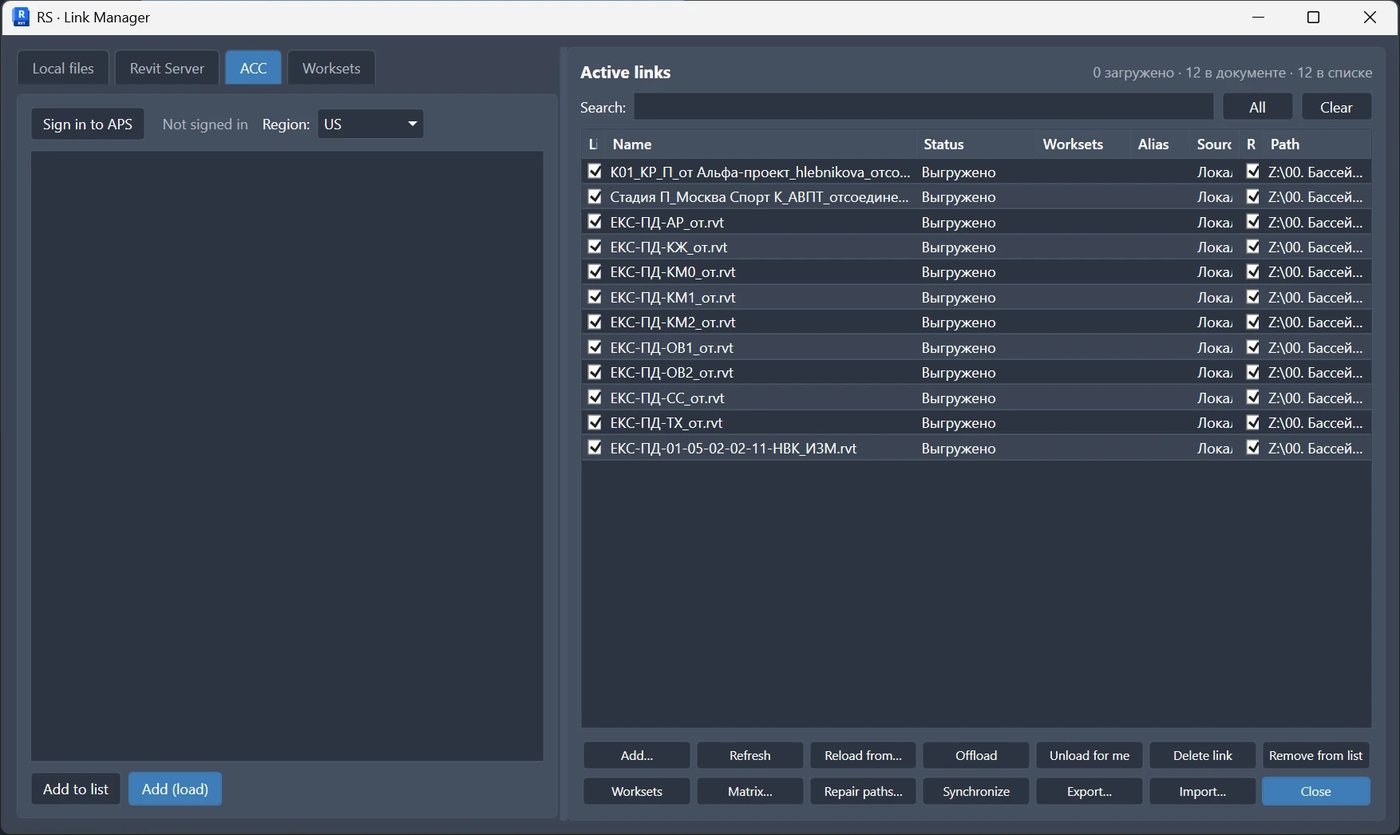
В актуальному інтерфейсі вкладка ACC використовує авторизацію Autodesk Platform Services. Користувач виконує вхід, вибирає регіон і переглядає доступну структуру проєктів і моделей. Вибрані моделі додаються до загального реєстру тим самим способом, що й локальні або серверні файли.

Рисунок 4. Вкладка ACC: авторизація в APS, вибір регіону та робота з хмарними моделями в загальному інтерфейсі менеджера зв'язків.

Єдина логіка джерел

Джерело визначає лише спосіб пошуку моделі. Після додавання локальні, серверні та хмарні записи переходять до одного реєстру й обслуговуються єдиними пакетними командами.

7. Робочий список і застосування складу зв'язків

Постійний список представляє бажаний склад зв'язків. Нові записи можна підготувати заздалегідь, перевірити, а потім застосувати. Команда «Застосувати» створює зв'язки для нових записів і видаляє з документа зв'язки, яких більше немає в робочому списку.

Такий підхід відокремлює підготовку від зміни моделі. Користувач спочатку формує зрозумілий комплект, а потім однією командою приводить документ до цього складу.

Підготувати

Зібрати моделі з кількох джерел і перевірити підсумковий список.

Зіставити

Побачити наявні зв'язки, шляхи та проблемні записи.

Застосувати

Створити відсутні зв'язки та видалити виключені зі складу.

Важливо перед застосуванням

Команда змінює склад зв'язків відкритого документа. Перед масовим застосуванням переконайтеся, що вибрано правильний файл, збережіть зміни, а під час роботи зі спільною моделлю виконайте потрібну синхронізацію.

8. Пакетні операції з вибраними зв'язками

Усі команди нижньої панелі застосовуються до всього виділеного комплекту, а не лише до одного поточного рядка. Це ключове правило роботи Revit.LinkedModels.

Якщо не виділено жодного зв'язку, «Оновити» та «Оновити з…» застосовуються до всіх зв'язків, видимих у таблиці. Кнопки «Застосувати» та «Закрити» розташовані в нижньому рядку вікна.

Команда

Що відбувається

Коли застосовувати

Оновити

Для одного виділеного зв'язку — завантажує його знову, а якщо файл недоступний, пропонує вибрати файл. Для кількох зв'язків спочатку перевіряє доступність файлів: недоступні показуються у вікні «Недоступні файли зв'язків», де для кожного можна вибрати файл або позначити видалення зв'язку; потім завантажуються всі доступні.

Після оновлення файлів без зміни структури шляхів.

Оновити з…

Для одного зв'язку — одразу відкриває вибір файлу та підставляє його в цей зв'язок. Для кількох зв'язків папка вибирається один раз; пошук файлів за іменем виконується й у підпапках, у знайдених зв'язків змінюється лише «Мій шлях», документ не змінюється. Незнайдені зв'язки зберігають шлях і залишаються виділеними.

Під час отримання нового комплекту моделей в окремій папці.

Вивантажити для всіх

Вивантажує вибрані зв'язки глобально для учасників моделі.

Коли геометрія тимчасово не повинна завантажуватися ні в кого.

Вивантажити для мене

Вивантажує вибрані зв'язки лише для поточного користувача, якщо версія Revit підтримує локальне вивантаження.

Для особистого полегшення робочої моделі без зміни режиму колег.

Видалити

Видаляє вибрані зв'язки з відкритого документа.

Під час остаточного виключення моделей зі складу.

Delete у списку

Прибирає вибрані рядки з підготовленого реєстру.

Під час редагування майбутнього складу перед командою «Застосувати».

Приклад пакетного оновлення

Виберіть зв'язки АР, КР, ОВ і ВК, натисніть «Оновити з…» та вкажіть одну папку нової видачі. Плагін шукає відповідні файли за іменами для всього вибраного набору, а не вимагає повторно вибирати папку для кожної моделі.

9. Пошук і відновлення шляхів

Вікно керування шляхами дає змогу задати кілька коренів пошуку та використовувати їх як пріоритетну послідовність. Підтримуються локальні та мережеві папки, а також шляхи Revit Server виду RSN://сервер/Папка.

Для кожного зв'язку виконується зіставлення за іменем файлу. Якщо модель знайдено в кількох коренях, користувач вибирає відповідний варіант. Можна показувати лише проблемні зв'язки, позначати потрібні рядки та застосовувати знайдені шляхи пакетно.

Налаштування

Практичний сенс

Порядок коренів

Визначає пріоритет джерел у разі збігу імен файлів.

Пошук у підпапках

Дає змогу знаходити моделі всередині проєктної структури без указання точного каталогу.

Лише проблемні

Приховує коректні зв'язки та залишає розбіжності шляхів або незнайдені файли.

Стовпець «Знайдено»

Показує вибраний файл-джерело та дає змогу замінити варіант за кількох збігів.

Спільний список коренів

Зберігається в моделі та доступний іншим користувачам, які відкривають цей документ.

Результат

Після переміщення проєкту на інший диск або сервер не потрібно вручну вказувати новий шлях для кожного зв'язку: достатньо налаштувати корені, виконати пошук і застосувати знайдені відповідності.

10. Робочі набори зв'язаних моделей

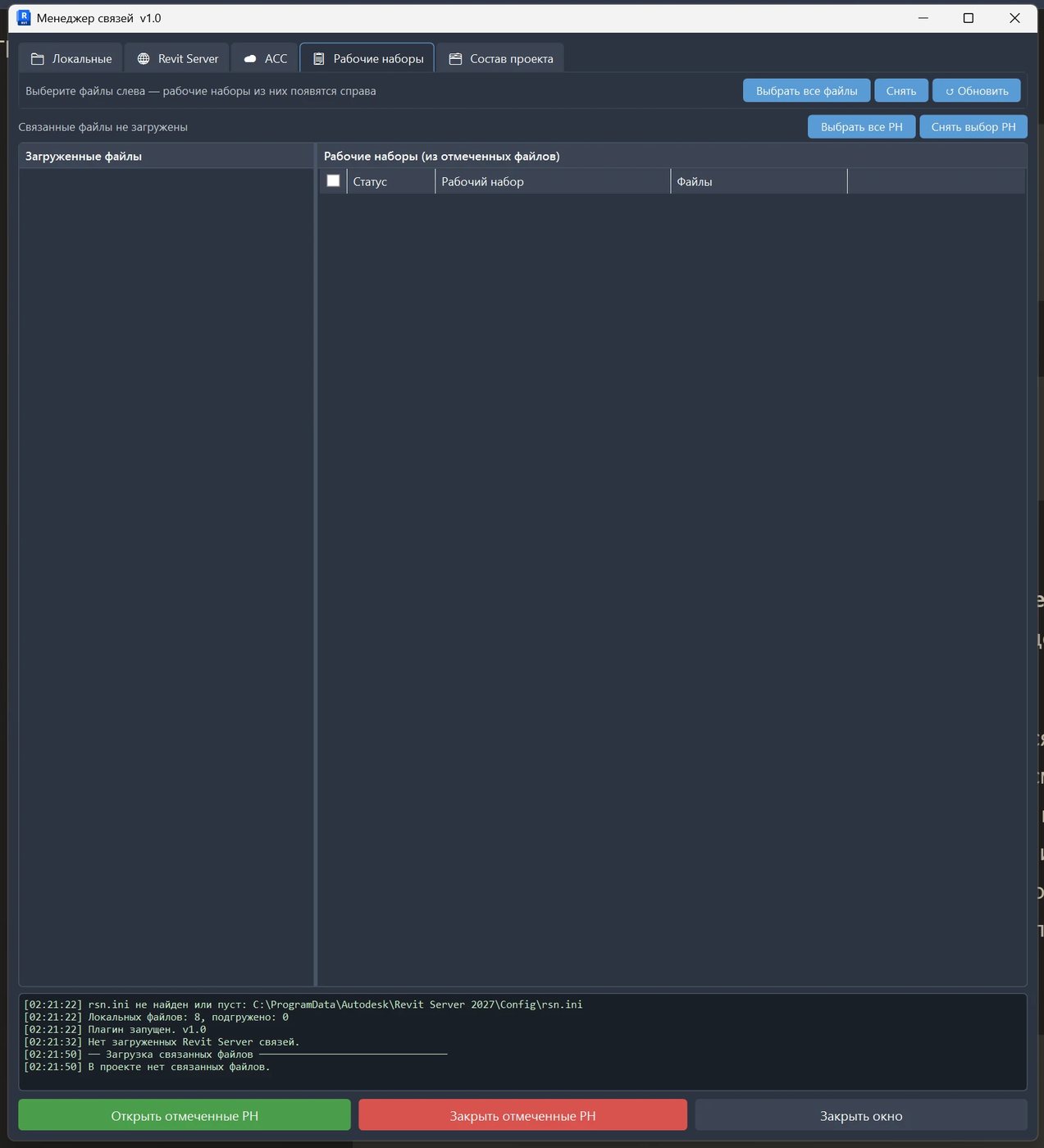
Вкладка «Робочі набори» збирає набори з кількох виділених зв'язків. Користувач може шукати набори за назвою, позначати рядки вручну або виділяти діапазони мишею, а потім відкрити чи закрити вибрані набори одразу в усіх позначених зв'язках.

У таблиці активних зв'язків стовпець «Робочий набір» показує набір екземпляра зв'язку та дає змогу вибрати інший користувацький робочий набір відкритої моделі — екземпляри зв'язку та його тип одразу переносяться до нього. У моделі без спільної роботи стовпець не показується.

Рисунок 5. Вкладка робочих наборів: вибрані зв'язки, список доступних наборів, пошук і пакетні команди відкриття та закриття.

Матриця робочих наборів

Додаткова матриця показує, які набори існують у кожному зв'язку та чи мають вони бути відкритими. Порожня комірка означає, що відповідного набору в моделі немає. Можна відкрити чи закрити один набір у всіх моделях, увімкнути все, зняти все, а потім застосувати результат.

Практичне застосування

У важкій координаційній моделі можна залишити відкритими лише основні робочі набори зв'язків, а допоміжні зони та розділи закрити пакетно. Це зменшує обсяг завантажуваних даних без ручного відкриття кожного зв'язаного файлу.

11. Практичні процеси

Сценарій 1. Первинне збирання координаційної моделі

  1. Відкрийте основну модель і запустіть Link Manager.
  2. Виберіть локальну папку, Revit Server або ACC.
  3. Позначте моделі потрібних дисциплін.
  4. Задайте тип зв'язку та додайте моделі до списку.
  5. Перевірте реєстр і натисніть «Застосувати» або «Додати та завантажити».
  6. Налаштуйте робочі набори важких зв'язків.

Сценарій 2. Щотижневе оновлення комплекту

  1. Отримайте нову видачу моделей в одній кореневій папці.
  2. Виділіть усі зв'язки, які потрібно оновити.
  3. Натисніть «Оновити з…» та вкажіть папку нової видачі.
  4. Перевірте повідомлення про незнайдені файли.
  5. Відкрийте кілька контрольних видів і переконайтеся в коректності координат.

Сценарій 3. Проєкт перенесено на новий сервер

  1. Відкрийте керування шляхами.
  2. Додайте нові кореневі папки або адреси Revit Server.
  3. Розташуйте корені в порядку пріоритету.
  4. Виконайте пошук і залиште фільтр «Лише проблемні».
  5. Перевірте знайдені відповідності та застосуйте нові шляхи.

Сценарій 4. Особисте полегшення моделі

Виділіть важкі зв'язки та використайте «Вивантажити для мене». Склад документа для команди зберігається, а поточний користувач тимчасово не завантажує зайву геометрію.

12. Обмеження та безпечна робота

  • Рішення працює поверх стандартних зв'язків Revit і не замінює контроль координат, публікацію моделей і правила обміну.
  • Успішний збіг імені файлу не гарантує, що це правильна версія моделі. Перед застосуванням знайденого шляху перевіряйте джерело.
  • Команди видалення, глобального вивантаження та застосування складу впливають на спільний документ і потребують усвідомленого вибору.
  • Локальне вивантаження «для мене» залежить від можливостей конкретної версії Revit API.
  • Незавантажені або недоступні джерела Revit Server і ACC не можуть бути оброблені до відновлення підключення.
  • Операції з робочими наборами застосовні лише до моделей, у яких робочі набори справді існують.
  • Після зміни складу зв'язків потрібно перевірити координати, видимість, закріплення та кілька характерних видів проєкту.

Перед масовою операцією

Збережіть модель, перевірте виділення та переконайтеся, що операцію слід застосувати до всіх вибраних рядків. У спільній моделі дотримуйтеся встановленого процесу синхронізації та резервного копіювання.

13. Сумісність, тема та мови

Параметр

Реалізація

Версії Revit

Проєкт містить конфігурації для Revit 2021–2027.

Платформа

Для старших і молодших версій Revit використовуються відповідні цільові версії .NET згідно з конфігурацією збирання рішення.

Тема

Теми «Авто», «Світла», «Темна» та RS-Systems; кольори повторюють оформлення Revit, у режимі «Авто» тема перемикається разом із Revit. Вкладки видів можна розфарбовувати кольором проєкту або файлу — за замовчуванням заливкою всієї вкладки.

Локалізація

Рядки інтерфейсу локалізовано кількома мовами; за відсутності точного перекладу застосовується резервна мова.

Зберігання налаштувань

Зберігаються робочий список, корені пошуку та параметри компонування вікна; частина спільних даних зберігається в моделі.

14. Переваги та підсумок

Revit.LinkedModels перетворює керування зв'язаними файлами з послідовності окремих діалогових вікон на єдиний перевірюваний процес. Рішення особливо корисне в міждисциплінарних проєктах, де склад моделей регулярно змінюється, файли надходять пакетами, а частина джерел розташована на різних платформах.

Коротка формула Revit.LinkedModels

Джерело моделей → множинний вибір → єдиний реєстр → пакетна операція → контроль шляхів і робочих наборів → перевірений склад зв'язків.

Функція

Практичний результат

Кілька джерел

Локальні, серверні та хмарні моделі обслуговуються за єдиною логікою.

Постійний реєстр

Склад зв'язків видно цілком, і його можна підготувати до зміни документа.

Множинний вибір

Одна дія застосовується до кількох моделей без повторення команд.

Оновити з однієї папки

Нова видача зіставляється за іменами одразу для всього вибраного комплекту.

Відновлення шляхів

Після перенесення проєкту зв'язки можна масово перепризначити за коренями пошуку.

Робочі набори та матриця

Завантаження важких зв'язків керується системно, а не по одному файлу.

Локальне та глобальне вивантаження

Можна відокремити особисту продуктивність від загального стану моделі.

Світла та темна тема

Інтерфейс залишається органічною частиною робочого простору Revit.

Головна перевага для команди — менше ручної рутини та помилок під час обслуговування зв'язків. BIM-фахівець контролює склад і джерела моделей, а проєктувальник швидше отримує робочу модель з актуальними та передбачувано налаштованими зв'язками.