Після перейменування рядок залишається виділеним і видимим, а фокус клавіатури повертається до дерева. Інші виділені рядки зберігаються; перебудова дерева зберігає фокус і прокручування. Якщо користувач перейшов до іншого вікна, фокус не перехоплюється.
1.1.30 | 18.09.2026
Для кожної категорії диспетчера тепер можна задати власний колір фону всієї секції. Колір зберігається в пресетах і зникає, коли категорію приховано.
Контекстні меню очищено: «Організація Диспетчера проєкту» доступна для легенд та інших видових розділів, а непридатні команди й порожні підменю більше не показуються.
Зв’язані файли тепер показують актуальні значки стану: завантажено, вивантажено, вивантажено лише для вас, не знайдено, закритий робочий набір та інші стани. Окремий індикатор попереджає про закриті робочі набори всередині завантаженої зв’язаної моделі.
1.1.27 | 18.09.2026
З розділу «Зв’язані файли» можна напряму відкрити RS.LinkedModels і використати «Вивантажити для мене», не вивантажуючи зв’язок для інших користувачів.
1.1.22–1.1.26 | 03–11.09.2026
Робота з видами та сімействами стала надійнішою: перемикання видів працює під час редагування ескізів та інших операцій, «Оновити» запам’ятовує джерело сімейства й коректно замінює сімейства з перейменованих файлів, а зв’язування параметрів виправлено для Revit 2022+.
1.1.25 | 10.09.2026
Вікна використовують значок застосунку. Додано довідку за F1 на кнопці стрічки; відкривається англомовна сторінка продукту.
Вікно оновлення, повідомлення, рядок стану та вкладку ліцензії перекладено підтримуваними мовами інтерфейсу Revit.
1.1.12 | 26.08.2026
Види, легенди та специфікації можна перетягувати прямо на аркуш — на рядок аркуша в диспетчері або на відкритий аркуш Revit; результат розміщення завжди повідомляється користувачу.
F2 на аркуші відкриває редактор номера та назви. Інструменти сімейств і типорозмірів стали надійнішими: властивості типу працюють у редакторі сімейств, а системні та порожні сімейства більше не втрачають доступні команди.
Покращено множинний вибір і організацію: шаблон виду застосовується до всіх вибраних видів, шаблон можна створити з виду, а подвійне клацання та F2 поводяться передбачувано в усьому дереві.
1.1.6 | 19.08.2026
Групи користувача відокремлено від папок схем; елементи можна створювати одразу у вибраній групі.
Подвійне клацання типорозміру сімейства відкриває його властивості, а не редактор сімейств.
DESCRIPTION
RS-SYSTEMS
REVIT.ProjectBrowser
Розширений диспетчер проєкту, бібліотека сімейств і керування структурою моделі
Повний опис рішення для проєктувальників Revit усіх дисциплін, BIM-координаторів і BIM-менеджерів
Один керований диспетчер для видів, легенд, специфікацій, аркушів, сімейств, груп, зв’язків і бібліотеки.
Вісім категорій, повна організація дерева та персональне робоче середовище для кожного фахівця.
Опис рішення · липень 2026
Зміст
Призначення рішення та п’ять ключових відмінностей
Головне вікно та вісім категорій
Категорія «Бібліотека»
Групування, фільтри та сортування для всіх категорій
Користувацькі групи та переміщення мишею
Незалежні налаштування кожного користувача та пресети
Пошук, навігація та контроль розміщення видів
Операції з видами, легендами, специфікаціями та аркушами
Робота із сімействами, групами та зв’язаними файлами
Налаштування зовнішнього вигляду дерева
Розширений режим RS.CDE
Практичні сценарії
Переваги для проєктувальників і команди
Рекомендований робочий процес
Підсумок
1. Призначення рішення та п’ять ключових відмінностей
Цільова група цього рішення — проєктувальники в Revit усіх дисциплін. Revit.ProjectBrowser замінює стандартний диспетчер проєкту розширеною робочою панеллю, у якій структура моделі стає не просто списком, а керованим персональним середовищем для пошуку, організації та виконання дій.
П’ять принципових відмінностей
Рішення підтримує вісім робочих категорій замість семи: до видів, легенд, специфікацій, аркушів, сімейств, груп і зв’язаних файлів додано категорію «Бібліотека». До неї можна підключити одну або кілька папок із RFA-сімействами на локальному або мережевому диску, після чого сімейства відображаються безпосередньо в дереві.
Групування, фільтри та сортування налаштовуються для всіх восьми категорій без винятків, а не лише для видів, аркушів і специфікацій. Для кожної категорії створюється власний набір схем організації.
У будь-якій категорії можна створювати користувацькі групи й вкладені підгрупи, а елементи переносити до них мишею. Під час перенесення до папки, побудованої за користувацьким параметром, рішення може змінити значення параметра й тим самим реально перемістити елемент за правилом організації.
Вибір активних схем, видимість розділів, розкриття вузлів і оформлення зберігаються незалежно для кожного логіна та документа. Три фахівці, які одночасно працюють в одній моделі, можуть бачити дерево по-різному й не заважати один одному.
У корпоративній конфігурації рішення підключається до серверного ядра RS.CDE і переходить у розширений режим. Адміністратор може задавати обов’язкові правила та обмеження: дозволяти завантаження сімейств лише із затвердженої бібліотеки, забороняти створення або перейменування окремих видів і аркушів, контролювати структуру та приписувати необхідні дії.
Головна практична перевага
Проєктувальник витрачає менше часу на прокручування й пошук, швидше відкриває потрібний об’єкт, підтримує порядок у своїй робочій області й водночас не нав’язує власне представлення диспетчера іншим учасникам моделі.
Критерій
Стандартний диспетчер Revit
Revit.ProjectBrowser
Категорії
Сім основних розділів проєкту.
Вісім категорій, зокрема окрема бібліотека зовнішніх RFA-файлів.
Організація
Переважно види, аркуші та специфікації.
Незалежні схеми для видів, легенд, специфікацій, аркушів, сімейств, груп, зв’язків і бібліотеки.
Ручна структура
Обмежена стандартними правилами й параметрами.
Користувацькі групи та підгрупи в будь-якій категорії, переміщення мишею.
Налаштування учасників
Структура моделі спільна, персоналізація обмежена.
Персональний вибір схем, видимості, розкриття й оформлення для кожного користувача.
Корпоративний контроль
Немає окремого контуру політик ProjectBrowser.
Під час підключення до RS.CDE — рольові обмеження, обов’язкові правила та контроль дій.
2. Головне вікно та вісім категорій
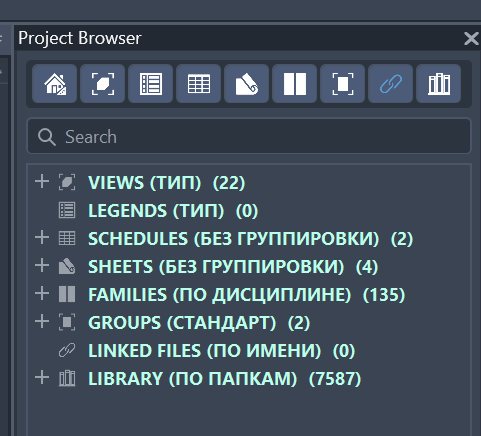
Revit.ProjectBrowser розміщується як закріплювана панель Revit і зберігає звичну логіку дерева. У верхній частині розташовані перемикачі категорій, нижче — пошук, а основну область займає дерево з групами, елементами й лічильниками. Можна увімкнути одну категорію, кілька категорій або загальний режим «Усі».
Рисунок 1. Головне вікно: перемикачі восьми категорій, рядок пошуку, дерево, активні схеми та кількість елементів.
Категорія
Що відображається
Практична користь
Види
Плани, розрізи, фасади, 3D-види та інші робочі представлення.
Швидкий перехід до потрібного виду й організація за типом, рівнем, дисципліною та параметрами.
Легенди
Легенди відокремлено від загального списку видів.
Їх можна шукати й організовувати незалежно від робочих видів.
Специфікації
Специфікації, відомості матеріалів, списки аркушів, видів і приміток.
Швидке відкриття та пакетна уніфікація налаштувань.
Аркуші
Аркуші та їхня користувацька структура.
Контроль комплектів, номерів, розміщення видів і автонумерація.
Сімейства
Завантажені сімейства й типи, зокрема кількість екземплярів.
Керування, збереження, оновлення, вибір і розміщення екземплярів.
Групи
Модельні та деталювальні групи.
Пошук типів груп і вибір усіх екземплярів.
Зв’язані файли
Типи Revit-зв’язків.
Керування завантаженням, джерелом, дисципліною та екземплярами зв’язків.
Бібліотека
RFA-файли з вибраних папок.
Пошук і відкриття затвердженого вмісту без ручного обходу каталогів.
Комбінований і одиночний режими
Категорії працюють як незалежні перемикачі. Проєктувальник може залишити лише потрібний розділ або зібрати власний набір розділів, що відображаються одночасно. Система зберігає цей вибір локально, тому він не змінює інтерфейс колег. Лічильники поруч із вузлами показують реальний обсяг вмісту й дають змогу швидко оцінити структуру моделі.
3. Категорія «Бібліотека»
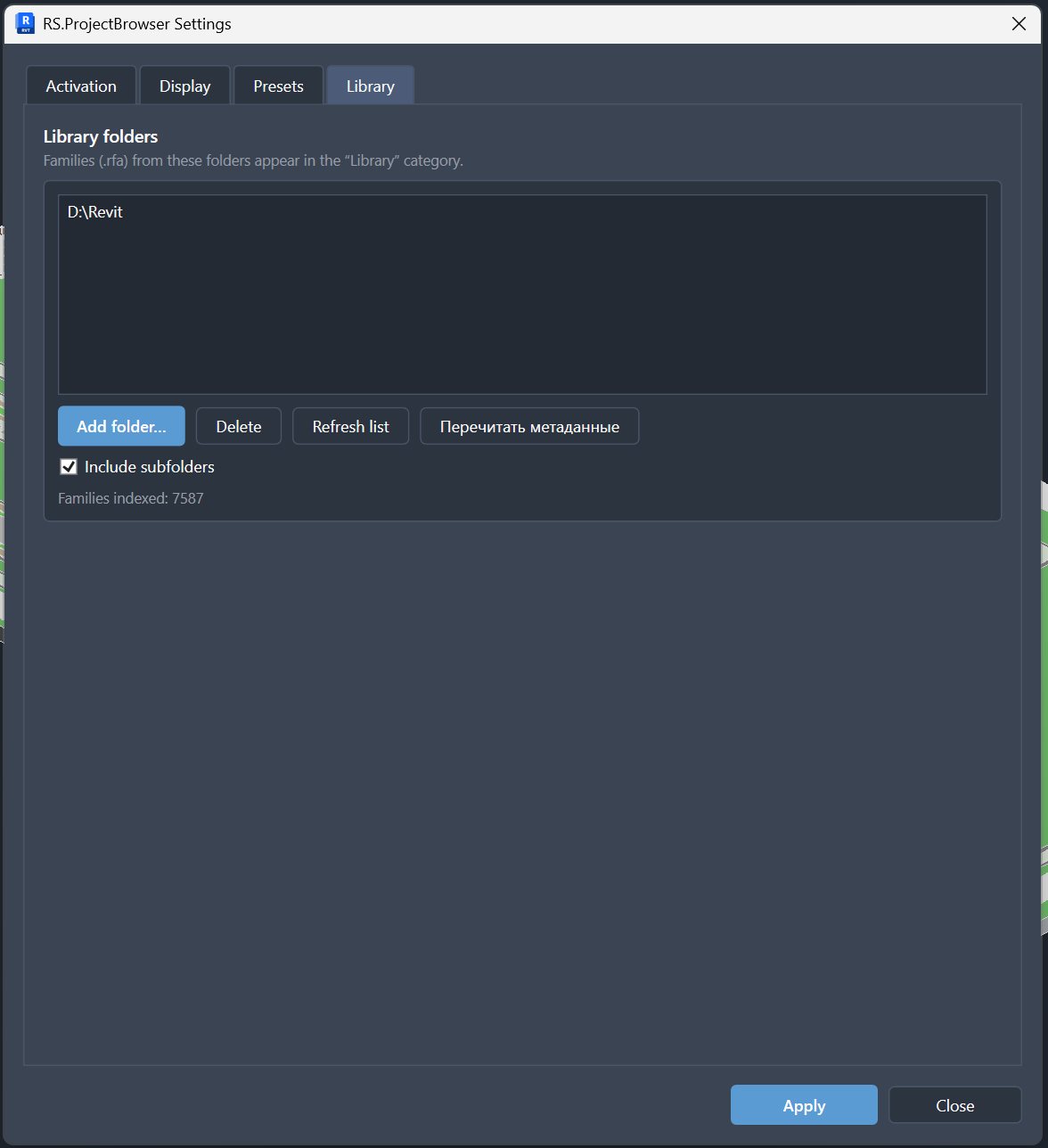
«Бібліотека» перетворює папки із сімействами на повноцінний восьмий розділ диспетчера. У налаштуваннях можна додати кілька локальних або мережевих каталогів, увімкнути обхід вкладених папок і будь-коли оновити індекс. У дереві відображається не вміст поточної моделі, а доступні RFA-файли, які можна знайти й відкрити безпосередньо з Revit.
Рисунок 2. Налаштування бібліотеки: кілька джерел, вкладені папки, оновлення списку й повне повторне читання метаданих.
Як працює індексування
Сканування папок і читання метаданих виконуються у фоновому режимі й не потребують послідовного відкриття кожного сімейства в Revit.
З RFA витягуються ім’я, категорія, типи, збережена версія Revit і текстові метадані параметрів; ці дані включаються до пошуку.
Резервні файли на кшталт Family.0001.rfa виключаються автоматично.
Незмінені файли беруться з кешу, а видалені або змінені записи оновлюються.
Дерево можна організувати за папками, ім’ям, категорією сімейства або способом розміщення — без основи, з основою або невизначеним.
Подвійне клацання або команда «Відкрити» відкриває вибране сімейство в Revit.
Чому бібліотека корисніша за звичайну папку
Проєктувальник шукає сімейство не лише за ім’ям файлу. До індексу потрапляють категорія, типи й значення описових параметрів, тому потрібний об’єкт можна знайти за призначенням, виробником, описом або іншою відомою ознакою.
4. Групування, фільтри та сортування для всіх категорій
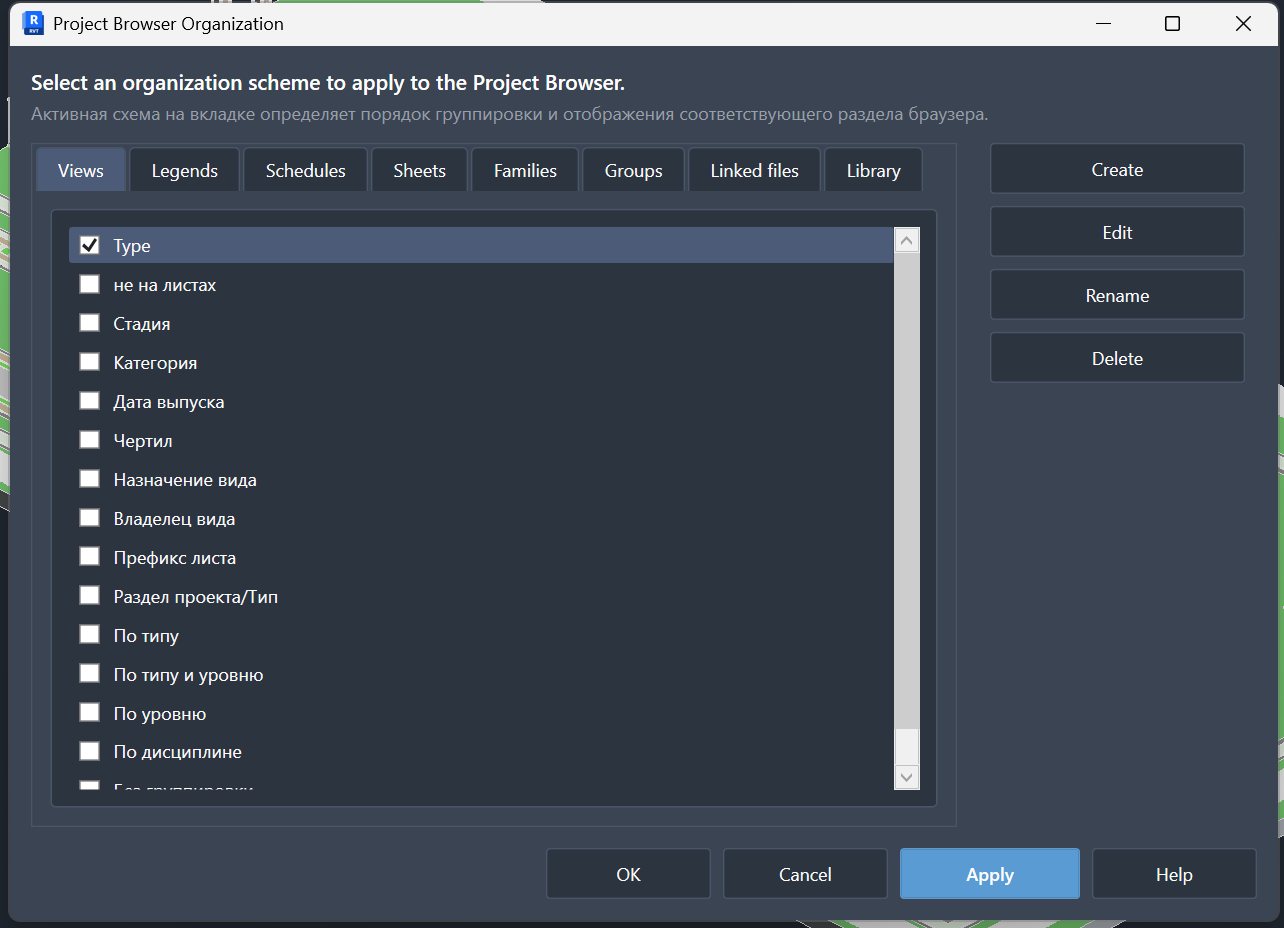
Вікно «Організація Диспетчера проєкту» містить вісім вкладок — по одній для кожної категорії. На кожній вкладці можна створювати, редагувати, перейменовувати, видаляти й активувати власні схеми. Зміни попередньо показуються в дереві, а вибір активної схеми зберігається окремо для поточного користувача.
Рисунок 3. Вісім незалежних вкладок організації: Views, Legends, Schedules, Sheets, Families, Groups, Linked files і Library.
Можливості однієї схеми
До трьох умов фільтрації, об’єднаних логікою AND.
До шести рівнів групування зі змінною глибиною: якщо значення відсутнє, елемент може пропустити рівень і залишитися вище.
Групування за параметром, типом і сімейством виду, дисципліною, масштабом, рівнем деталізації, пов’язаним рівнем, номером або ім’ям аркуша, категорією та іншими полями.
Операції фільтра: дорівнює, не дорівнює, містить, не містить, починається з, порожньо, не порожньо та регулярний вираз.
Групування за першими N символами, а також додавання префікса й суфікса до імені папки.
Сортування за вибраним системним полем або параметром, за зростанням чи спаданням.
Для аркушів можна вибрати окремий параметр, який відображатиметься замість стандартного номера аркуша.
Практичний приклад
Види можна групувати як «Дисципліна → Призначення виду → Рівень», аркуші — як «Розділ → Комплект», сімейства — як «Дисципліна → Категорія», зв’язки — як «Дисципліна → Джерело», а бібліотеку — за папками або категоріями. Усі ці структури працюють незалежно.
5. Користувацькі групи та переміщення мишею
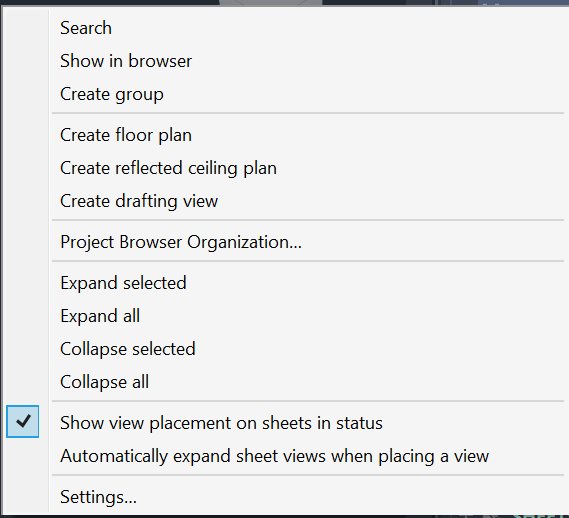
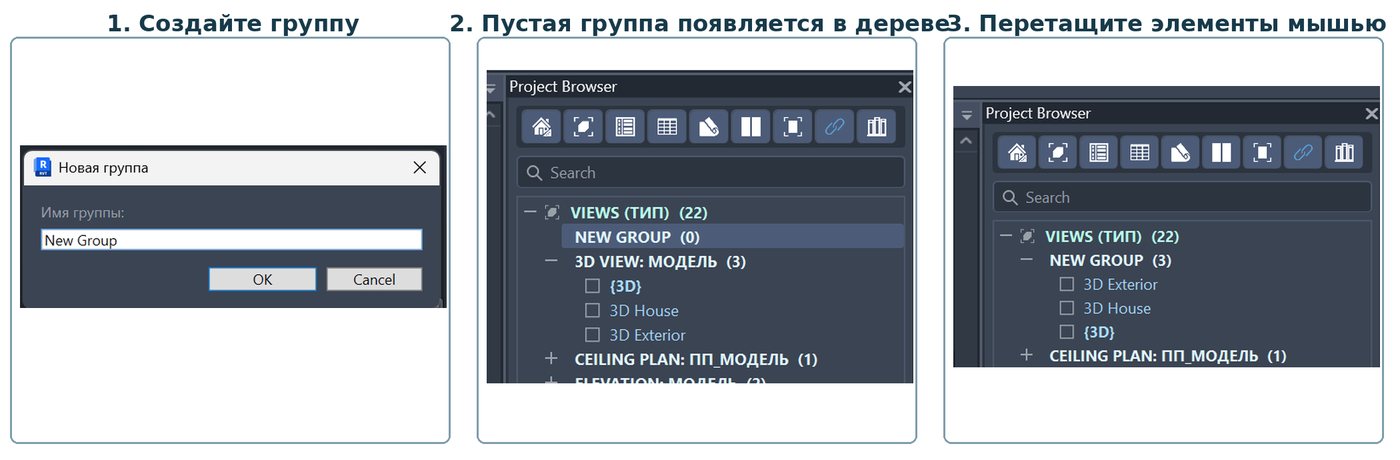
Окрім формальних схем на основі параметрів, Revit.ProjectBrowser дає змогу створити ручну робочу структуру. Команда «Створити групу» доступна в категоріях моделі; групи можуть містити вкладені підгрупи. Елемент, сімейство або цілу папку можна додати через контекстне меню чи перетягнути мишею.
Рисунок 4. Контекстне меню: пошук, показ активного виду, створення групи, створення елементів Revit, організація та керування розкриттям.
Рисунок 5. Створення користувацької групи та перенесення вибраних видів мишею.
Два типи переміщення
Куди переноситься елемент
Що відбувається
Коли використовувати
До користувацької групи
У моделі зберігається належність елемента до ручної групи. Вихідні параметри елемента не змінюються.
Для особистої або командної робочої структури, яка не зобов’язана збігатися з формальною класифікацією проєкту.
До папки схеми за користувацьким параметром
Рішення змінює доступний для запису параметр так, щоб після перебудови дерева елемент опинився в цільовій папці.
Для швидкого заповнення параметрів і підтримання формальної структури проєкту.
До папки за системною або обчислюваною властивістю
Переміщення блокується, якщо для нього потрібно змінити системну, лише для читання або неоднозначну властивість.
Це захищає модель від прихованих і некоректних змін.
Користувацькі групи зберігаються всередині моделі через Extensible Storage і передаються разом із нею. Під час спільної роботи вони доступні учасникам проєкту, а персональне розкриття, видимість і вибрані схеми залишаються локальними.
6. Незалежні налаштування кожного користувача та пресети
Revit.ProjectBrowser розділяє спільну структуру моделі та особисте робоче середовище. Схеми організації й користувацькі групи можуть зберігатися в моделі, але вибір активної схеми, видимість категорій, розкриті вузли й оформлення зберігаються локально для конкретного логіна, документа та версії Revit. Тому учасники однієї моделі не перезаписують робочі налаштування один одного.
Приклад спільної роботи
Архітектор може бачити види за призначенням і рівнем, конструктор — за дисципліною й типом, а BIM-координатор — за власником і стадією. Усі троє працюють в одній моделі, але кожен отримує власний диспетчер.
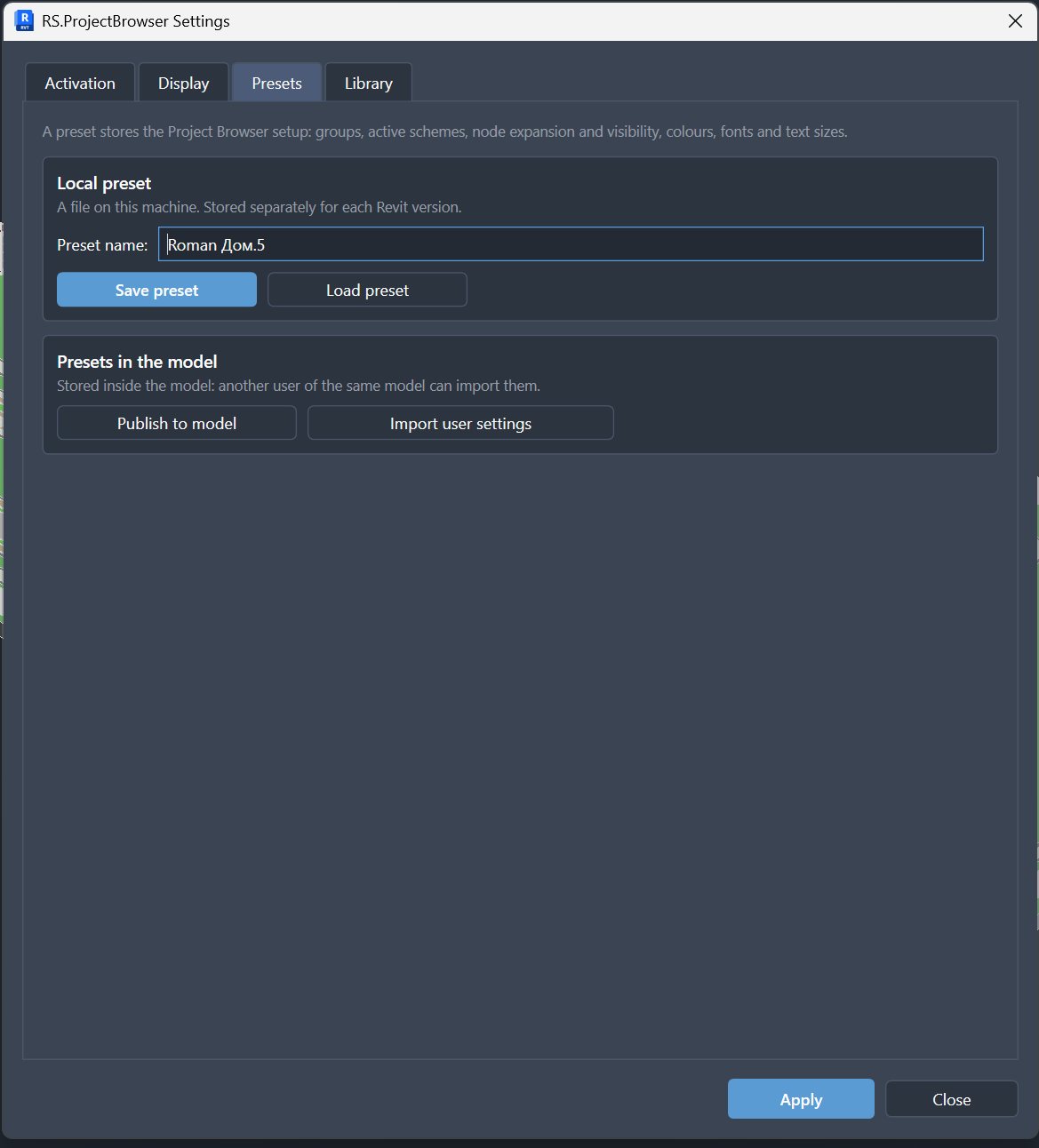
Рисунок 6. Пресети: локальне збереження, завантаження, публікація в модель та імпорт користувацьких налаштувань.
Що входить до пресета
Схеми організації та користувацькі групи.
Вибір активних схем за категоріями.
Видимість категорій і стан розкриття вузлів.
Кольори, шрифти, розміри, регістр, дужки та стиснення тексту.
Інші локальні параметри відображення диспетчера.
Локальний пресет зберігається окремим файлом на робочому місці. За потреби користувач публікує пресет у модель, після чого колеги можуть імпортувати його як вихідну точку, не втрачаючи можливості пізніше налаштувати власний варіант.
7. Пошук, навігація та контроль розміщення видів
Пошук працює за поточною категорією або за вибраною гілкою дерева. Запит розбивається на слова, і елемент має відповідати всім введеним фрагментам. Це дає змогу знаходити потрібні види, аркуші, сімейства й зв’язки без повного розкриття великих дерев.
Навігаційні можливості
Швидке відкриття виду, легенди, специфікації або аркуша з дерева.
Показ поточного активного виду в диспетчері з автоматичним розкриттям його шляху.
Окреме візуальне підсвічування активного виду.
Пошук усередині конкретної групи, папки або категорії.
Розгортання та згортання вибраних гілок або всього дерева.
Збереження стану розкриття окремо для документа й категорії.
Відображення в рядку стану інформації про аркуші, на яких розміщено вибраний вид.
Автоматичне розкриття видів аркуша під час розміщення виду.
Потрібний об’єкт знаходиться за ім’ям або контекстом за кілька секунд — без тривалого прокручування та ручного обходу дерева.
8. Операції з видами, легендами, специфікаціями та аркушами
Диспетчер не обмежується відображенням. Контекстні команди виконують типові операції безпосередньо поруч із вибраним об’єктом, підтримують множинний вибір і використовують стандартні транзакції Revit.
Види та легенди
Створення плану поверху, плану стелі, креслярського виду, легенди й легенди ключових позначок.
Відкриття, перейменування, видалення та виклик властивостей.
Звичайне дублювання, з деталізацією або як залежний вид.
Застосування шаблону виду до вибраного виду.
Перетворення залежного виду на незалежний.
Специфікації
Створення специфікації/кількостей, графічної специфікації колон, відомості матеріалів, списку аркушів, списку видів і відомості приміток.
Команда «Уніфікувати» для двох або більше специфікацій однієї категорії й типу.
Пакетне узгодження набору полів, порядку колонок, фільтрів, сортування/групування, форматування заголовків, приховування, підсумків і параметрів відображення.
Рішення порівнює вибрані специфікації, показує різні значення як варіанти й записує назад лише ті параметри, які користувач справді змінив.
Аркуші
Створення нового аркуша стандартною командою Revit.
Створення колекції аркушів у Revit 2025 і новіших версіях.
Автонумерація вибраних аркушів у порядку дерева: префікс, суфікс, початкове число, крок і кількість розрядів.
Двопрохідна перенумерація запобігає конфлікту тимчасових і остаточних номерів.
Показ розміщення виду на аркушах і автоматичне розкриття вмісту аркушів.
Чому команди розташовані в диспетчері
Проєктувальник виконує дію там, де об’єкт уже вибрано. Не потрібно шукати команду на іншій вкладці стрічки, повторно вибирати елемент або відкривати додатковий список.
9. Робота із сімействами, групами та зв’язаними файлами
Сімейства
У категорії «Сімейства» диспетчер показує сімейства й типи, а в стандартній структурі додатково виводить кількість розміщених екземплярів. Доступні представлення за категорією, ім’ям, дисципліною та кількістю використання.
Створення нового типу сімейства та перейменування сімейства або типу.
Відкриття сімейства для редагування, збереження одного чи кількох сімейств на диск і оновлення з файлу.
Видалення вибраних сімейств з обробкою проблемних елементів.
Вибір усіх екземплярів типу на активному виді або в усьому проєкті.
Запуск розміщення нового екземпляра вибраного типу.
Призначення та скидання користувацької дисципліни для сімейства або цілої категорії.
Групи
Окреме відображення модельних і деталювальних груп.
Створення групи моделі стандартною командою Revit.
Перейменування, видалення, властивості та вибір усіх екземплярів на виді або в усьому проєкті.
Будь-які користувацькі схеми й ручні групи, як і для інших категорій.
Зв’язані файли
Зв’язки можна організувати стандартно, за дисципліною або за джерелом: локальний диск, Revit Server чи ACC/хмара. Для кожного типу зв’язку доступні основні експлуатаційні команди.
Оновити, вивантажити й оновити з іншого файлу.
Зберегти майданчики/позиціонування зв’язку.
Створити новий екземпляр типу зв’язку.
Вибрати екземпляри на поточному виді, в усьому проєкті або в усьому проєкті з легендами.
Перейменувати або видалити вибрані зв’язки.
Призначити дисципліну вручну й потім використовувати її у групуванні.
10. Налаштування зовнішнього вигляду дерева
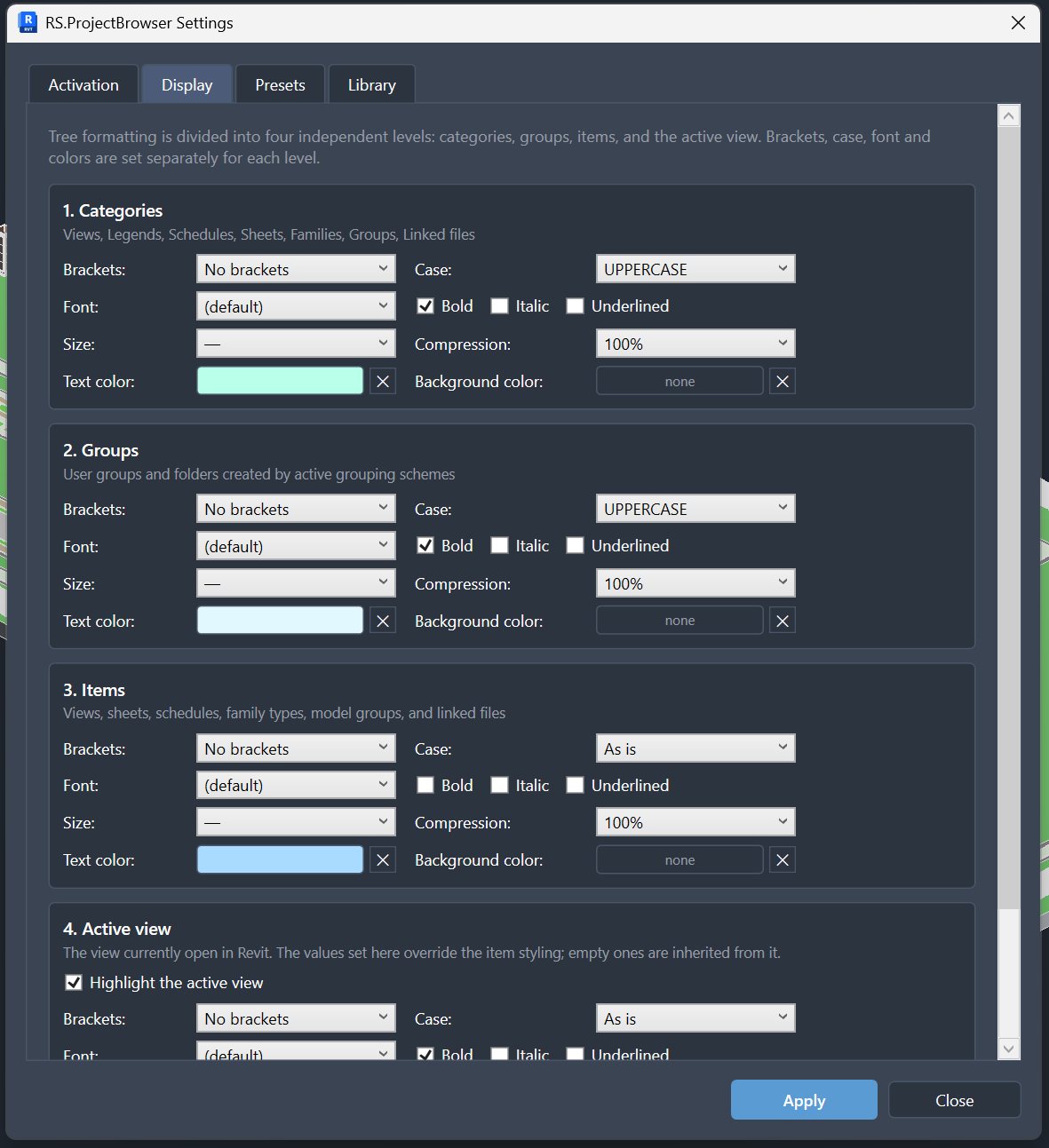
Оформлення поділено на чотири незалежні рівні: категорії, групи, елементи й активний вид. Це дає змогу створити зрозумілу візуальну ієрархію, у якій великі розділи помітні, робочі елементи спокійно читаються, а поточний вид виділяється окремо.
Рисунок 7. Налаштування відображення для категорій, груп, елементів і активного виду.
Налаштування
Що можна задати
Практичний ефект
Дужки
Тип дужок або їх відсутність для кожного рівня.
Єдине візуальне позначення категорій і груп.
Регістр
Як є, ВЕРХНІЙ або нижній регістр.
Великі розділи легко відрізнити від звичайних елементів.
Шрифт
Сімейство, розмір, жирний, курсив, підкреслення.
Зручне читання за різних масштабів інтерфейсу.
Колір
Окремий колір тексту та фону.
Важливі групи, категорії й активний вид помітні одразу.
Стиснення
Відсоток горизонтального стиснення тексту.
Довгі імена вміщуються у вузькій закріпленій панелі.
Активний вид
Незалежне оформлення з успадкуванням незаданих параметрів.
Поточний робочий контекст завжди видно в дереві.
11. Розширений режим RS.CDE
У корпоративному контурі Revit.ProjectBrowser може працювати як клієнт серверного ядра RS.CDE. У цьому режимі диспетчер стає не лише персональним засобом навігації, а й точкою застосування правил проєкту. Політики призначаються за ролями й можуть відрізнятися для проєктувальника, BIM-координатора, керівника групи та адміністратора.
Приклади серверних політик
Дозволяти завантаження сімейств лише із затверджених папок категорії «Бібліотека».
Забороняти завантаження стороннього RFA-вмісту або вимагати погодження винятку.
Обмежувати створення, видалення або перейменування видів, аркушів, специфікацій і зв’язків.
Приписувати обов’язкову схему іменування, структуру групування або заповнення параметрів.
Забороняти окремі команди користувачам без відповідної ролі.
Фіксувати порушення, обов’язкові дії та статус виконання вимог.
Режим
Хто керує
Що отримує проєктувальник
Локальний
Сам користувач і спільні дані моделі.
Персональна організація, бібліотека, пошук, команди та пресети без залежності від сервера.
Серверний RS.CDE
Адміністратор проєкту через рольову матрицю й політики.
Ті самі робочі інструменти, але в межах єдиних дозволів, обов’язкових правил і контрольованого вмісту.
Уточнення щодо наданого архіву
Вихідний архів RS.ProjectBrowser 1.0.91 підтверджує локальну функціональність, описану в розділах 1–10. Клієнт інтеграції з RS.CDE та серверний механізм політик у цьому архіві не представлені; вони належать до окремого корпоративного контуру й мають постачатися або підключатися разом із серверним ядром.
12. Практичні сценарії
Сценарій 1. Архітектор організовує види під поточне завдання
Архітектор створює ручну групу «Випуск на перевірку», перетягує туди плани, фасади й розрізи, а після випуску видаляє групу або переміщує елементи назад. Параметри видів при цьому не змінюються.
Сценарій 2. BIM-менеджер задає формальну структуру
Створюється схема «Дисципліна → Призначення виду → Рівень» із фільтрацією службових видів. Елементи, згруповані за користувацьким параметром, можна перетягувати між папками, одночасно виправляючи значення параметра.
Сценарій 3. Інженер шукає сімейство в мережевій бібліотеці
Інженер вводить у пошук призначення або виробника. Диспетчер знаходить RFA за індексованими метаданими, показує папку й категорію, після чого сімейство можна відкрити в Revit.
Сценарій 4. Кілька фахівців працюють в одній моделі
Архітектор залишає лише види й аркуші, інженер — види, специфікації та сімейства, BIM-координатор — усі категорії. Налаштування зберігаються локально й не перемикають інтерфейс колег.
Сценарій 5. Уніфікація специфікацій
Проєктувальник вибирає кілька специфікацій однієї категорії та однією операцією приводить поля, фільтри, сортування й оформлення до єдиного вигляду.
Сценарій 6. Підготовка комплекту аркушів
Аркуші групуються за розділом і комплектом, після чого вибраний набір автоматично перенумеровується з потрібним префіксом, кроком і кількістю розрядів.
Сценарій 7. Корпоративна бібліотека RS.CDE
Адміністратор дозволяє завантаження лише із затверджених мережевих папок. Проєктувальник бачить допустимі сімейства в «Бібліотеці», а спроба використати сторонній вміст блокується політикою проєкту.
13. Переваги для проєктувальників і команди
Перевага
Що це означає на практиці
Швидше знаходити потрібне
Пошук, вісім категорій, лічильники й пошук усередині гілки скорочують прокручування великих дерев.
Працювати у власній структурі
У кожного користувача незалежні активні схеми, видимість, розкриття й оформлення.
Не змішувати бібліотеку та модель
Завантажені сімейства й зовнішні RFA-файли розділені, але доступні з одного інтерфейсу.
Підтримувати порядок без ручної рутини
Групування за параметрами та перенесення до папок схеми допомагають одночасно організовувати дерево й заповнювати дані.
Виконувати дії поруч з об’єктом
Перейменування, дублювання, шаблони, керування сімействами, зв’язками, аркушами й специфікаціями доступні з контекстного меню.
Стандартизувати команду без жорсткої уніфікації інтерфейсу
BIM-менеджер публікує пресет, а учасники імпортують його й за потреби адаптують локально.
Контролювати вміст і правила
У серверному режимі RS.CDE бібліотека й дії диспетчера підпорядковуються рольовим політикам проєкту.
Для BIM-координатора та BIM-менеджера
Однакові механізми організації доступні в усіх категоріях, тому стандарти не закінчуються на видах і аркушах.
Пресети можна публікувати в модель як рекомендовану структуру для команди.
Дисципліни сімейств і зв’язків можна призначати явно й використовувати у групуванні.
Уніфікація специфікацій і автонумерація аркушів скорочують повторювані операції.
Серверні політики RS.CDE перетворюють рекомендації на перевірювані обов’язкові правила.
Результат для проєкту
Диспетчер проєкту перестає бути довгим спільним списком. Він стає персональним робочим простором проєктувальника й водночас керованим шаром стандартів проєкту.
14. Рекомендований робочий процес
Підключіть у категорії «Бібліотека» затверджені локальні або мережеві папки й виконайте індексування.
Визначте, які категорії потрібні для поточної ролі, і вимкніть решту із загального представлення.
Для кожної робочої категорії виберіть наявну схему або створіть нову з фільтрами, рівнями групування й сортуванням.
Налаштуйте зовнішній вигляд категорій, груп, елементів і активного виду.
Збережіть персональний пресет. Якщо структура корисна команді, опублікуйте її в модель.
Для тимчасової роботи використовуйте користувацькі групи; для формальної класифікації — схеми за параметрами.
Шукайте елементи через рядок пошуку або запускайте пошук усередині вибраної гілки.
Використовуйте контекстні команди для дій із видами, аркушами, специфікаціями, сімействами, групами та зв’язками.
У корпоративному режимі застосовуйте політики RS.CDE за ролями, уникаючи непотрібних індивідуальних винятків.
Правила ефективного налаштування
Не створюйте забагато рівнів групування без практичної потреби: дерево має скорочувати шлях, а не ускладнювати його.
Для тимчасових добірок використовуйте ручні групи, а не додаткові параметри проєкту.
Для сталої командної класифікації використовуйте параметри з чіткими допустимими значеннями.
Називайте пресети за дисципліною, призначенням і версією, наприклад «АР — робочі види — 2026-07».
Перед масовим перенесенням до папки схеми перевірте, який параметр буде змінено.
Періодично оновлюйте індекс бібліотеки після зміни мережевих папок.
15. Підсумок
Revit.ProjectBrowser розширює стандартний диспетчер Revit у тих місцях, де він стає незручним на реальному проєкті: додає восьму категорію «Бібліотека», поширює групування й сортування на всі категорії, дає змогу створювати ручні групи та переміщувати елементи мишею, а також зберігає незалежне робоче середовище кожного користувача.
Код версії 1.0.91 додатково підтверджує розвинені операції з видами, аркушами, специфікаціями, сімействами, групами та зв’язками: пошук за гілкою, підсвічування активного виду, уніфікацію специфікацій, автонумерацію аркушів, керування сімействами й Revit-зв’язками, фоновий індекс бібліотеки та перенесення за параметричними схемами.
Під час підключення окремого серверного контуру RS.CDE рішення може стати точкою застосування рольових правил проєкту: контролювати допустиму бібліотеку, обмежувати дії та приписувати обов’язкову структуру. Локальна персоналізація й корпоративна стандартизація при цьому не суперечать одна одній: користувач отримує зручний диспетчер, а проєкт — керовані правила.
Результат для проєктувальника
Менше часу на пошук і навігацію, менше візуального хаосу, швидші типові дії та власна зрозуміла структура — без втручання в робочі налаштування колег.
Коротка формула Revit.ProjectBrowser
Функція
Призначення
Результат
8 категорій
Зібрати дані моделі й зовнішню бібліотеку в одному диспетчері.
Повна робоча картина без обходу кількох вікон і папок.
Організація для всіх розділів
Фільтрувати, групувати й сортувати будь-яку категорію.
Єдина логіка структури всього проєкту.
Користувацькі групи
Створювати тимчасові робочі добірки мишею.
Швидка організація без зайвих параметрів.
Персональні налаштування
Розділити спільну модель та індивідуальний інтерфейс.
Колеги не заважають один одному.
Бібліотека
Індексувати й шукати RFA-вміст.
Швидкий доступ до затверджених сімейств.
RS.CDE
Застосовувати рольові політики й обов’язкові правила.