RS.Schedules
Історія версій
RS.Schedules розширює роботу зі специфікаціями Revit: показує приховані стовпці, замінює вікно властивостей специфікації власним (поля, фільтр, сортування, форматування, вигляд) і заповнює параметри елементів за правилами — як об’єднаний параметр, але із записом результату у звичайний параметр.
1.3.6–1.3.34 | 15–22.10.2026
Кнопка Play на стрічці специфікації перераховує правила заповнення в режимі «Вручну», налаштовані у відкритій специфікації, і лише для її видимих елементів — однією транзакцією (одне скасування Ctrl+Z); підсумок виводиться в рядок стану. Правила «Автоматично» обчислюються самі. Вирази розширеного «Фільтра», як і раніше, записують значення в усі елементи категорії, інакше прихований елемент не міг би повернутися до таблиці.
Hide/Unhide: якщо виділено комірки одного або кількох стовпців, кнопка змінює їхній стан приховування (коли «Show Hidden» увімкнено, прихований стовпець стає видимим постійно). Якщо нічого не виділено, відкривається вікно зі списком стовпців і прапорцем «Прихований» (Revit не дозволяє приховати всі стовпці). Кнопку «Autofill» перейменовано на «Schedule Expert».
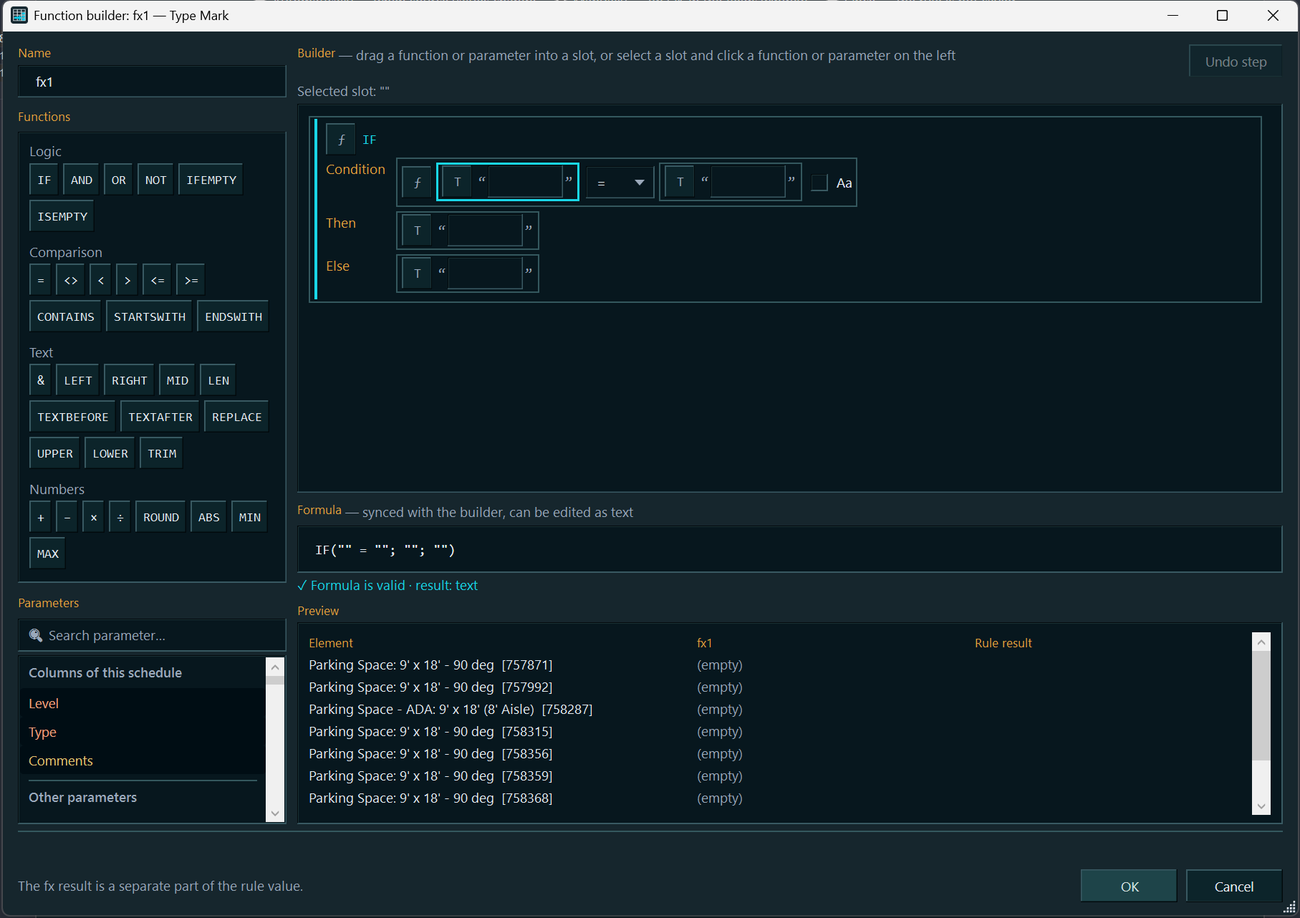
Конструктор функції ƒx відкривається одразу кнопкою ƒx: умови (IF, AND, OR), порівняння, текстові й числові функції, пошук за параметрами, перетягування в комірки та формула у вигляді тексту, яку можна редагувати. Є попередній перегляд на перших 10 елементах і перевірка помилок із зазначенням позиції. Додано функції IFEMPTY, TEXTBEFORE, TEXTAFTER, ABS, MIN, MAX; раніше створені правила зберігаються.
Бібліотека спільних правил: кнопка «Правила…» (подвійний олівець) показує всі правила моделі й застосовує вибране до виділеного параметра. Таке правило пов’язане: усі копії мають одне визначення, зміни після OK переносяться в усі специфікації з можливістю скасувати їх одним кроком, а значення перераховуються за режимом кожної специфікації. Під час копіювання специфікації Revit правила копіюються разом із нею, спільні зв’язки зберігаються, а правила копії не заважають правилам оригіналу.
Нове джерело правила «№ з/п»: наскрізна нумерація за порядком рядків специфікації (початок, крок, кількість цифр, наприклад «U-001»), без перезапуску в групах. Рядки «Разом» і елементи пов’язаних файлів не нумеруються. Перерахунок виконується лише «Вручну» або «Один раз» (якщо вибрати «Автоматично», режим сам перемкнеться на «Вручну»). Функцію ще не перевіряли в Revit — перевірте її у своїй специфікації із сортуванням і прихованим стовпцем.
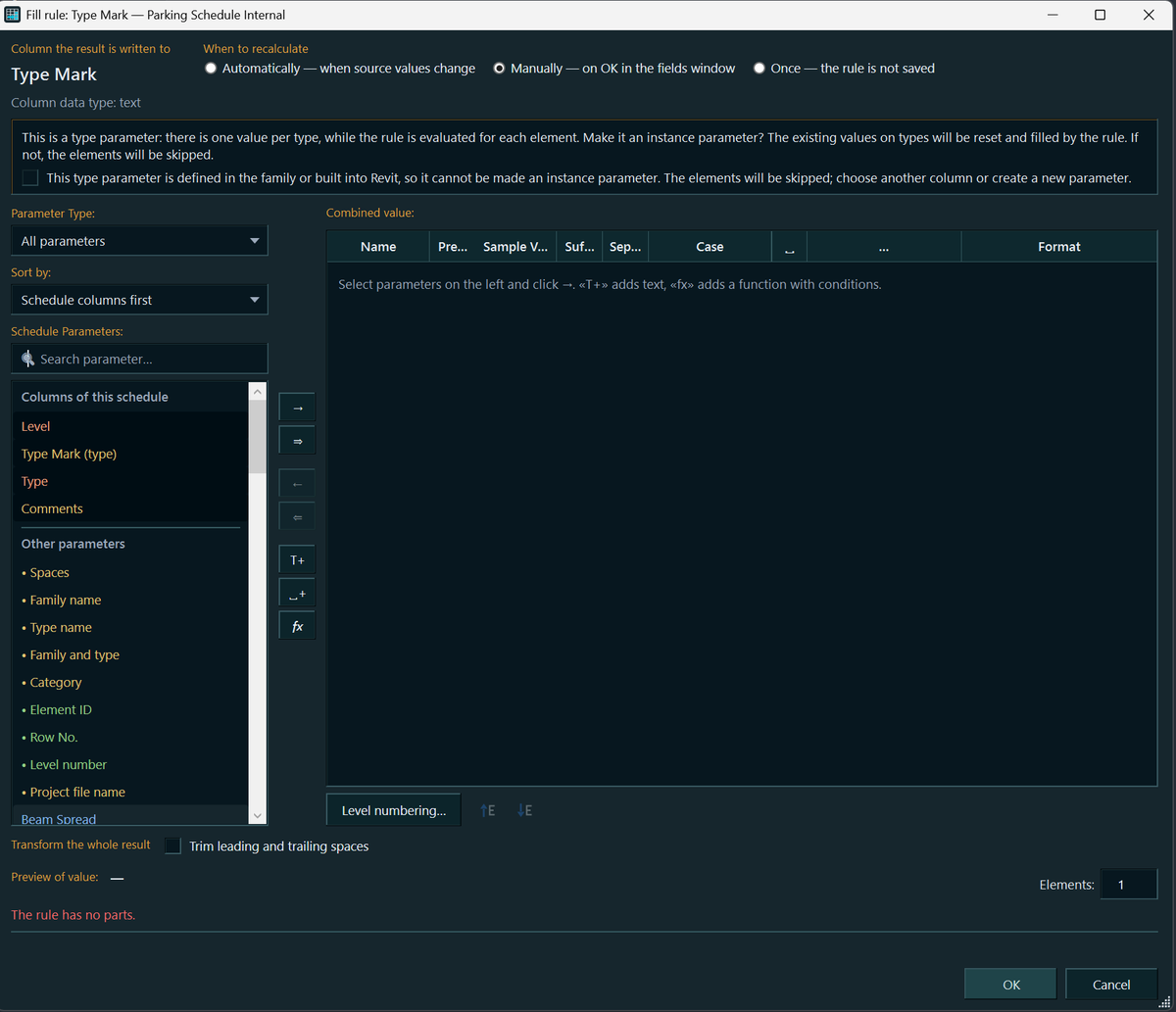
Правило заповнення: підрядок і регістр тепер задаються формулою частини (LEFT, RIGHT, MID, UPPER) або функцією ƒx; стовпці «Частина рядка», «N», «M» прибрано. Старі правила автоматично переносяться під час відкриття, а рядок стану повідомляє, скільки частин перенесено. Єдина відмінність: якщо для частини задано «␣» і підрядок, пробіли на краях тепер видаляються після виділення підрядка, а не до нього.
Виправлено правило «Об’єднане значення»: джерело частини шукається так, як його бачить специфікація (параметр екземпляра або типу, спільний параметр з іншим GUID під тією самою назвою). Раніше частина могла випадати з результату, а ▶ повідомляла «вже було так». У звіті зазначено, у скількох елементів джерело частини порожнє. Такі правила варто перерахувати.
Вкладка «Форматування» відтворює вікно Revit: заголовок, орієнтація, вирівнювання, «Формат поля…», «Приховане поле», обчислення «Без обчислень». Додано «Показувати умовне форматування на аркушах» і «Відображення кількох значень» («<різні>» або власний текст); вони працюють одразу для кількох виділених полів. «Умовний формат…» показано, але він недоступний: умови задаються у штатному вікні Revit.
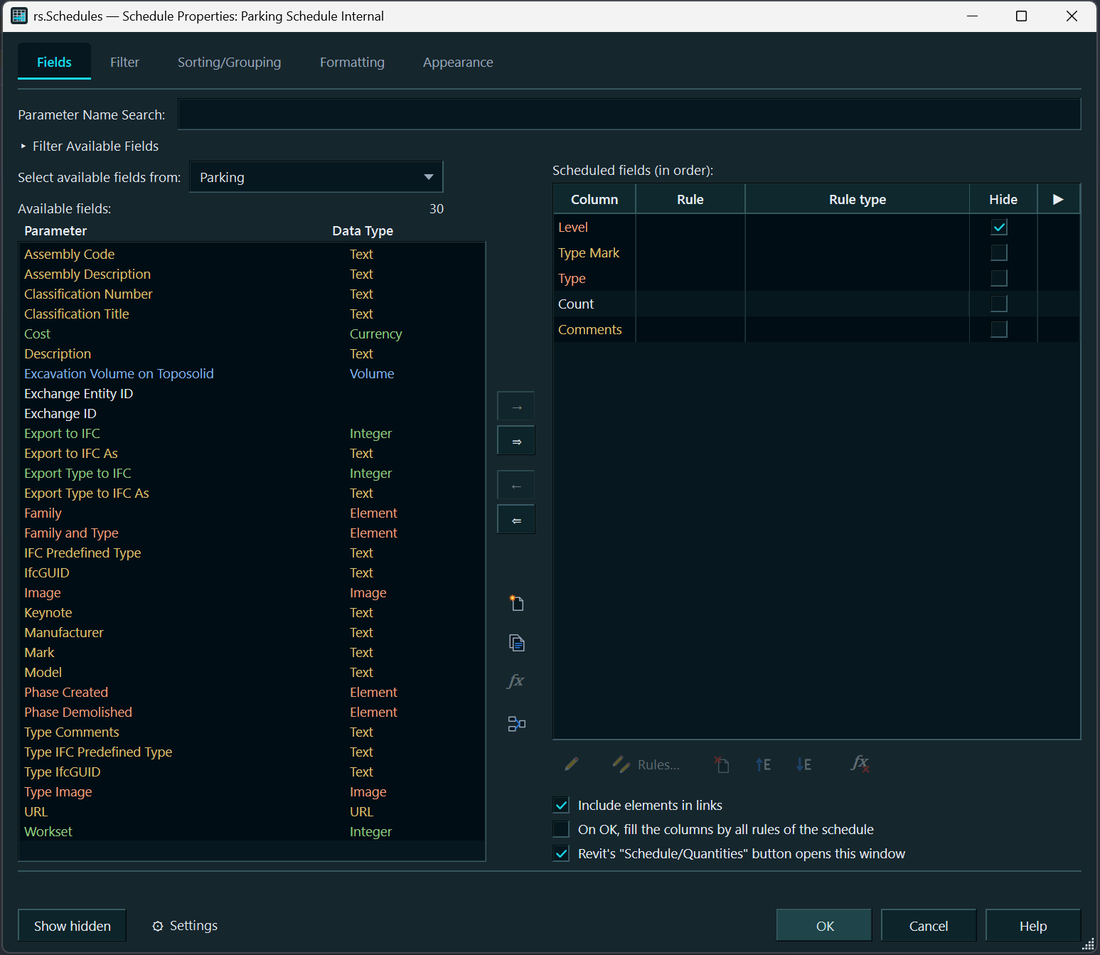
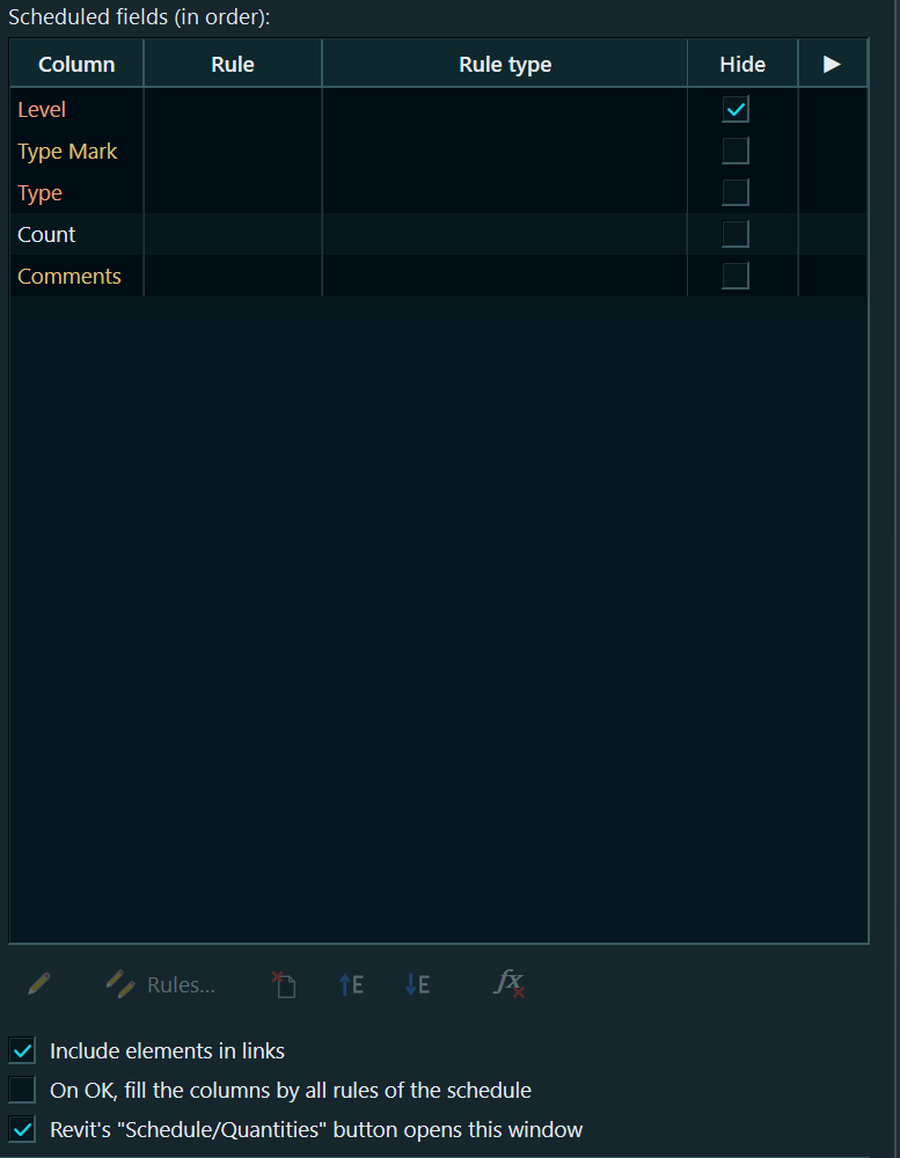
Вкладка «Поля»: у «Доступних полях» з’явився стовпець «Тип даних», а три прапорці (пов’язані файли, заповнення за правилами після OK, кнопка «Специфікація/Кількість») перенесено під значки списку полів. У «⚙ Налаштуваннях» можна ввімкнути підсвічування параметрів кольорами RS.ParamManager (тло — вид параметра, колір тексту — тип даних); за замовчуванням воно вимкнене.
Забарвлення вкладок видів тепер є в усіх рішеннях лінійки, з однаковими можливостями та спільними налаштуваннями в блоці вікна «⚙ Налаштування»: заливка вкладки або смуга, колір за проєктом чи файлом. Типово заливається вся вкладка. Попередній вибір стилю не зберігся, тому після оновлення вкладки заливаються, а смугу потрібно ввімкнути знову. Активна вкладка більше не яскравіша за інші: її вирізняє смуга кольору проєкту вгорі. Вкладки забарвлює рішення, яке завантажилося першим, тому оновіть усі рішення лінійки.
Безкоштовний агент RS.BIMManager установлюється разом із будь-яким рішенням лінійки: якщо його немає на комп’ютері — установлюється, якщо є — не змінюється, якщо застарів — оновлюється. На ліцензію рішення це не впливає. Кнопка BIM на стрічці з’являється лише там, де встановлено програму RS.BIMManager.
Папка RS.CDE поряд із моделлю та порожні бази в ній більше не створюються автоматично під час відкриття моделі, панелі чи звіту. Сховище з’являється лише з першим вашим записом (повідомленням, призначенням, статусом тощо).
1.3.5 | 14.10.2026
«Фільтр» і «Сортування/групування» — як у Revit: 8 умов фільтра та 4 рівні сортування, першим у списку полів є «(немає)».
«Розширений режим» на цих вкладках: умова або рівень сортування задається виразом («ƒx Вираз…», функції LEFT, MID, TEXTBEFORE…). Результат записується у службовий текстовий параметр екземпляра, за яким Revit фільтрує й сортує штатними засобами. Параметр і його приховане поле залишаються в моделі й після вилучення виразу, а вираз обчислюється для всіх елементів категорії — для великих моделей перевірте на копії. Для елементів пов’язаних файлів цей режим не працює.
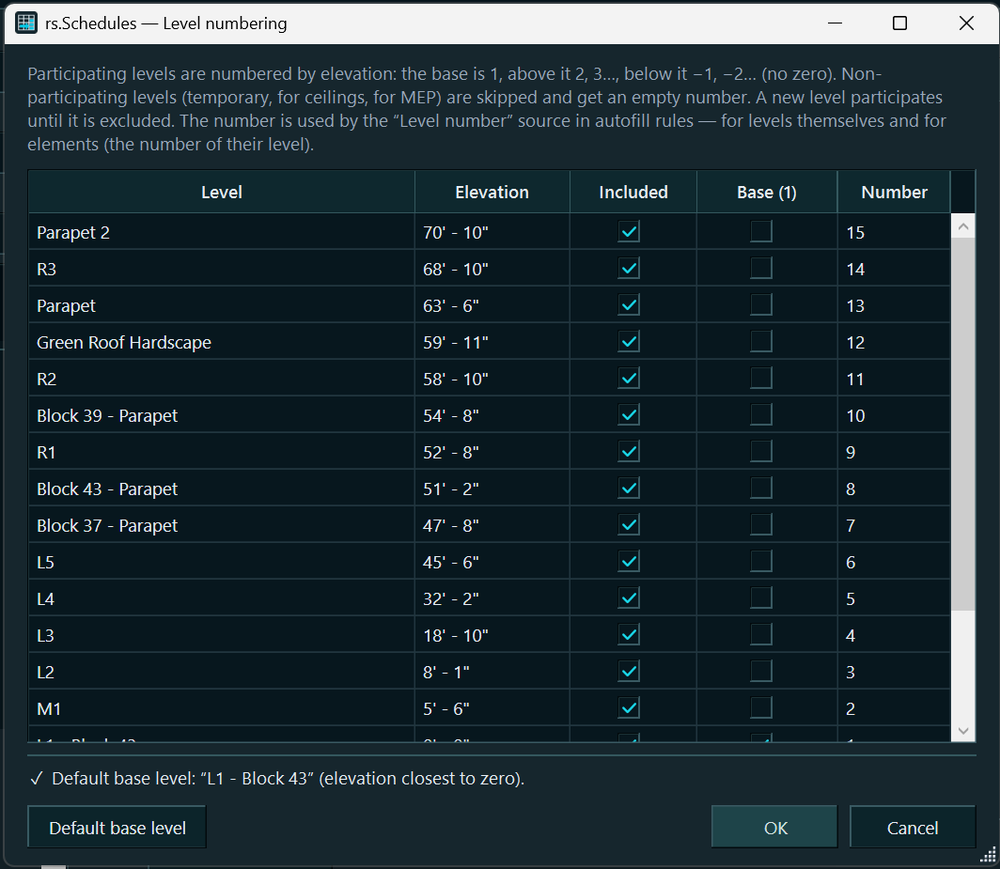
Нумерація рівнів: джерело «Номер рівня» для правил заповнення та кнопка «Нумерація рівнів…» (базовий рівень — 1, вище 2, 3…, нижче −1, −2…; нуля немає; тимчасові рівні виключаються прапорцем «Бере участь»). У режимі «Автоматично» номери перераховуються під час додавання, видалення, зміни висотної позначки або назви рівня.
Вкладка «Поля» за замовчуванням показує лише поля категорії специфікації (раніше для «Рівнів» та інших категорій з’являлися сотні спільних параметрів моделі). Поля пов’язаних елементів — «Відомості про проєкт», «З приміщення», «У приміщення», пов’язані файли — вибираються зі списку «Вибрати доступні поля з:».
Виправлено: «Формат» і «…» спрацьовували лише для заздалегідь виділеного рядка й застосовувалися до одного рядка, а для параметра, якого немає в частини елементів, не можна було задати формат. Одиниці «як у проєкті» більше не дописуються, якщо в проєкті вимкнено їхнє позначення («985», а не «985 mm»). Стовпець «лише читання» тепер визначається за всіма елементами, а не за першими 200: у специфікаціях вкладених сімейств він раніше вважався повністю недоступним.
1.3.1–1.3.4 | 12–13.10.2026
Усі оновлення в одному вікні. Під час перевірки будь-який плагін лінійки показує спільне вікно «Оновлення RS-Systems» зі списком нових версій усіх установлених рішень, зокрема встановлених пізніше або для іншої версії Revit. Доступні варіанти: «Оновити», «Не зараз», «Пропустити цю версію» та «Більше не запитувати». Останній вибір можна скасувати за допомогою прапорця «Пропонувати оновлення цього рішення» в «Налаштуваннях». Вибрані рішення встановлюються одним пакетом після виходу з Revit; права адміністратора запитуються один раз. «Налаштування» → «Оновлення всіх рішень RS-Systems…» запускає перевірку вручну.
Продовження пробного періоду кодом: На вкладці «Продовження пробного періоду» у вікні активації плагін показує код запиту, у відповідь на який ви отримуєте код продовження, типово на +30 днів. Це працює офлайн. Код прив’язаний до вашого ПК і плагіна та застосовується лише один раз.
Активація без інтернету: Ліцензія, випущена для вашого ПК, у вигляді коду RSLIC1… або тексту файлу .rslic, застосовується одразу, без звернення до сайту. Це зручно для віддалених робочих станцій і станцій у закритих середовищах. Код без прив’язки до ПК залишається одноразовим і погашається на сайті. Виправлено: Код, вставлений із пробілами або переносами рядків із листа чи буфера обміну віддаленого робочого стола, відхилявся сайтом із помилкою «Malformed activation code».
Короткі коди із сайту у форматі RS-XXXX-XXXX-XXXX, отримані з листа, особистого кабінету або після оплати без плагіна, тепер приймаються на вкладці «Код». Регістр літер, пробіли й дефіси не мають значення. Код закріплюється за цим ПК, ліцензія завантажується автоматично. Без інтернету такий код не активується.
Виправлено ліцензію комплекту (Suite): Раніше придбаний комплект не активував жодного плагіна. Тепер він діє в кожному плагіні зі свого списку.
Єдині назви: У вікнах і повідомленнях рішення називається rs.<Name>, а в «Установленні та видаленні програм» і в назві інсталятора — RS.RVT.<Name>. Новий MSI оновлює наявну інсталяцію без втрати ліцензій і пробного періоду.
1.3.0–1.3.4 | 12–13.10.2026
Вкладка «Поля» отримала кнопки-значки, як у вікні Revit: додати й прибрати поле, «Новий параметр», параметр із файлу спільних параметрів, «Об’єднати параметри», «Змінити», «Вгору» та «Вниз». Подвійне клацання поля, як і раніше, відкриває правило заповнення.
«Об’єднати параметри» — копія вікна Revit (назва, частини з префіксом, суфіксом і роздільником); нове поле створюється після OK разом з іншими змінами. Працює в Revit 2022 і новіших версіях; у Revit 2021 такого API немає, тому кнопка недоступна.
«Видалити параметр» прибирає параметр із проєкту після підтвердження, одразу й окремою транзакцією — її можна скасувати командою «Скасувати дію» Revit. Вбудовані параметри Revit не видаляються. Обчислюване поле Revit не можна створити через API; замість нього використовується правило заповнення з формулами.
Виправлено: формат одиниць і формула частини застосовувалися лише до одного рядка, хоча було виділено кілька. Тепер результат вікна «Формат» і формулу отримують усі виділені частини, якщо рядок із натиснутою кнопкою є серед них; інакше — лише цей рядок. Підсумок («задано частинам: N; пропущено: M») видно в рядку стану.
1.2.0–1.2.9 | 11–12.10.2026
Кнопка Revit «Специфікація/Кількість» відкриває вікно створення специфікації RS.Schedules, а потім вікно властивостей із вкладками «Поля», «Фільтр», «Сортування/групування», «Форматування», «Вигляд» — за можливостями воно замінює штатне вікно. Кількість умов фільтра й рівнів сортування вікно не обмежує; фільтри поєднуються умовою «І». Усе застосовується після OK однією транзакцією «RS: властивості специфікації», яку можна скасувати однією дією Revit. Перехоплення можна вимкнути прапорцем у вікні; якщо команду вже зайняв інший плагін, відкриється вікно Revit. Умовне форматування, стилі ліній і висота рядків недоступні в Revit API — для них залишається штатне вікно.
Вікно «Формат» — копія вікна Revit: одиниці, округлення та крок, позначення одиниць (зокрема «Немає»), приховування нулів, групування розрядів. Формат задається для поля на вкладці «Форматування» й для кожної частини правила; для кількох виділених частин одразу: «як у проєкті» — будь-якій частині з одиницями, власні одиниці — лише тим, для яких вони допустимі (метри — для довжин, але не для площ). Раніше створені правила працюють як і раніше.
Формули частин правила у стилі Excel (російські або англійські назви): взяти зліва, справа, з N-го символу, текст до та після символу, округлити, підставити, змінити регістр, обрізати пробіли. Округлення бере перше число в тексті й зберігає одиниці: з «4.80 m» виходить «4.8 m». Вікно формули показує підсумок для перших елементів специфікації; помилкову формулу зберегти не можна.
Частина правила «Пробіли» задає точну кількість пробілів. Роздільник більше не додається автоматично: у старих правилах роздільник лише з пробілів прибирається під час читання, тому після оновлення значення можуть перерахуватися без зайвих пробілів. Роздільники з іншими символами («/», « / ») залишаються.
«Приклад значення» показує підсумок правила для заданої кількості елементів (за замовчуванням 1, до 500) — по рядку на елемент із сімейством, типом та Id. Повідомлення (підсумок запису, помилки, те, що не прийняв Revit) виводяться в рядок стану, а не у вікна. Якщо Revit прийняв не все, вікно залишається відкритим, а прийняте вже записано.
Якщо параметр не можна заповнити, вказується причина з Id прикладу елемента. Для вкладених спільних сімейств вона пояснюється окремо: параметр вкладеного екземпляра пов’язаний із параметром батьківського сімейства й доступний лише для читання. Значення потрібно записувати у специфікації батьківського сімейства — воно ж відобразиться у вкладеному.
1.1.0–1.1.8 | 11.10.2026
Головне вікно відтворює вкладку «Поля» властивостей специфікації Revit: пошук, фільтр доступних полів (параметри екземпляра, типу, відомості про проєкт), списки «Доступні поля» та «Поля специфікації» зі стрілками й кнопками «Вгору/Вниз», «Включити елементи пов’язаних файлів». Склад і порядок полів застосовуються після OK однією транзакцією «RS: поля й правила специфікації»; під час закриття з незбереженими змінами вікно запитує підтвердження.
«Заповнити…» відкриває правило для вибраного поля. Список полів специфікації показує три стовпці: «Стовпець», «Правило» (записане як значення об’єднаного параметра) і «Тип правила» (автоматично, вручну, один раз). Наявне правило відкривається завжди, навіть якщо зараз не можна записувати в стовпець (його можна змінити або видалити; під час запису елементи пропускаються). Нове правило для такого стовпця не створюється.
Кнопка ▶ біля поля з правилом «вручну» записує значення одразу, однією транзакцією «RS: заповнити «…» за правилом», яку можна скасувати однією дією Revit. Підсумок (записано, вже було так, пропущено із причинами) показується у звіті. Прапорець «Після OK заповнити стовпці за всіма правилами специфікації» перезаписує значення й за іншими правилами — вмикайте його свідомо.
«Новий параметр…» — копія вікна Revit «Властивості параметра»: параметр проєкту або спільний (із файлу спільних параметрів), дисципліна, тип даних, група, тип або екземпляр. Параметр прив’язується до категорій специфікації й одразу потрапляє до полів. Він створюється відразу й залишається в проєкті навіть після «Скасувати» — як і в Revit. Параметр проєкту створюється як спільний через тимчасовий файл; ваш файл спільних параметрів не змінюється.
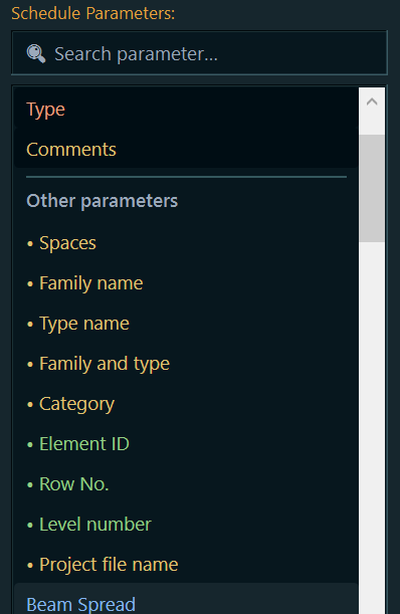
Вікна запам’ятовують розмір і положення, головне вікно тепер можна зменшити. У таблиці частин працюють Tab, стрілки та пробіл. Список параметрів правила поділено на «Стовпці цієї специфікації» й «Інші параметри», у ньому є швидкий пошук за введеними літерами, а однойменні параметри розрізняються за видом (спільний із початком GUID, параметр проєкту, вбудований).
1.0.0–1.0.4 | 11.10.2026 — перша версія
«Show Hidden» на контекстній вкладці специфікації показує всі приховані стовпці, підсвічуючи їх світло-рожевим, і знову приховує, коли кнопку вимкнено. Попередній стан зберігається в самій специфікації, тому точно відновлюється навіть після перезапуску Revit. Перед збереженням, «Зберегти як» і синхронізацією показані стовпці приховуються автоматично, щоб модель не потрапила до сховища зі зміненим виглядом.
«Autofill» (пізніше «Заповнити…») збирає значення стовпця з параметрів елемента: частини з префіксом, суфіксом і роздільником (як в об’єднаного параметра), параметри екземпляра, типу та відомості про проєкт, назва сімейства й типорозміру, категорія, Id, ім’я файлу, сталий текст. Порожня частина пропускається повністю. До кожної частини й підсумку можна застосувати перетворення: прибрати пробіли, змінити регістр, виділити підрядок, задати одиниці та кількість знаків. Вікно правила побудовано за зразком «Об’єднати параметри» Revit.
Результат записується в параметр екземпляра: в наявний стовпець або в новий спільний параметр, прив’язаний до категорій специфікації. Типи перевіряються: текст приймає все, довжина — лише з довжини, площа — з площі, у числовий стовпець записується рівно один параметр. Режими: автоматично при зміні вихідних значень, вручну, один раз. Запис виконується однією транзакцією (відкат однією командою «Скасувати дію»); попередження Revit про дублікати марок не виводяться. Підсумок показує, що записано, що вже було так і що пропущено (лише читання, елемент зайнятий іншим користувачем, немає параметра).
Якщо стовпець — параметр типу, плагін пропонує зробити його параметром екземпляра (переприв’язування з тією самою групою й категоріями). Параметри сімейства та вбудовані параметри так переробити не можна, і їхні елементи пропускаються. Недоступні для запису стовпці залишаються у списку сірими із зазначенням причини: обчислюване або об’єднане поле, відомості про проєкт, посилання на елемент, непідтримуваний тип даних, лише читання. Доступність визначається за першими 200 елементами.
Правила зберігаються в самій специфікації та копіюються разом із нею; у копії їх можна змінювати незалежно. Модель із правилами відкривається й без плагіна. Без плагіна значення не перераховуються, але попереджень немає. Працює для будь-якої специфікації зі стовпцями-полями, крім шаблонів, таблиць змін і легенд ключових приміток; у відомості матеріалів доступна лише «Show Hidden». Таблиця частин отримала вигляд і поведінку таблиці Revit.