Що нового в RS Param Manager
Можливості та оновлення
Revit 2021–2027 · 1.0.6 · 2026-10-16
Параметри — масово, а не по одному
Додавайте, видаляйте, призначайте відповідності, переносіть і змінюйте параметри цілими наборами. RS Param Manager об'єднує роботу з параметрами сімейств і проєктів у наочних таблицях і може відкриватися замість стандартних діалогів Revit.
Головне: одна дія для кількох параметрів
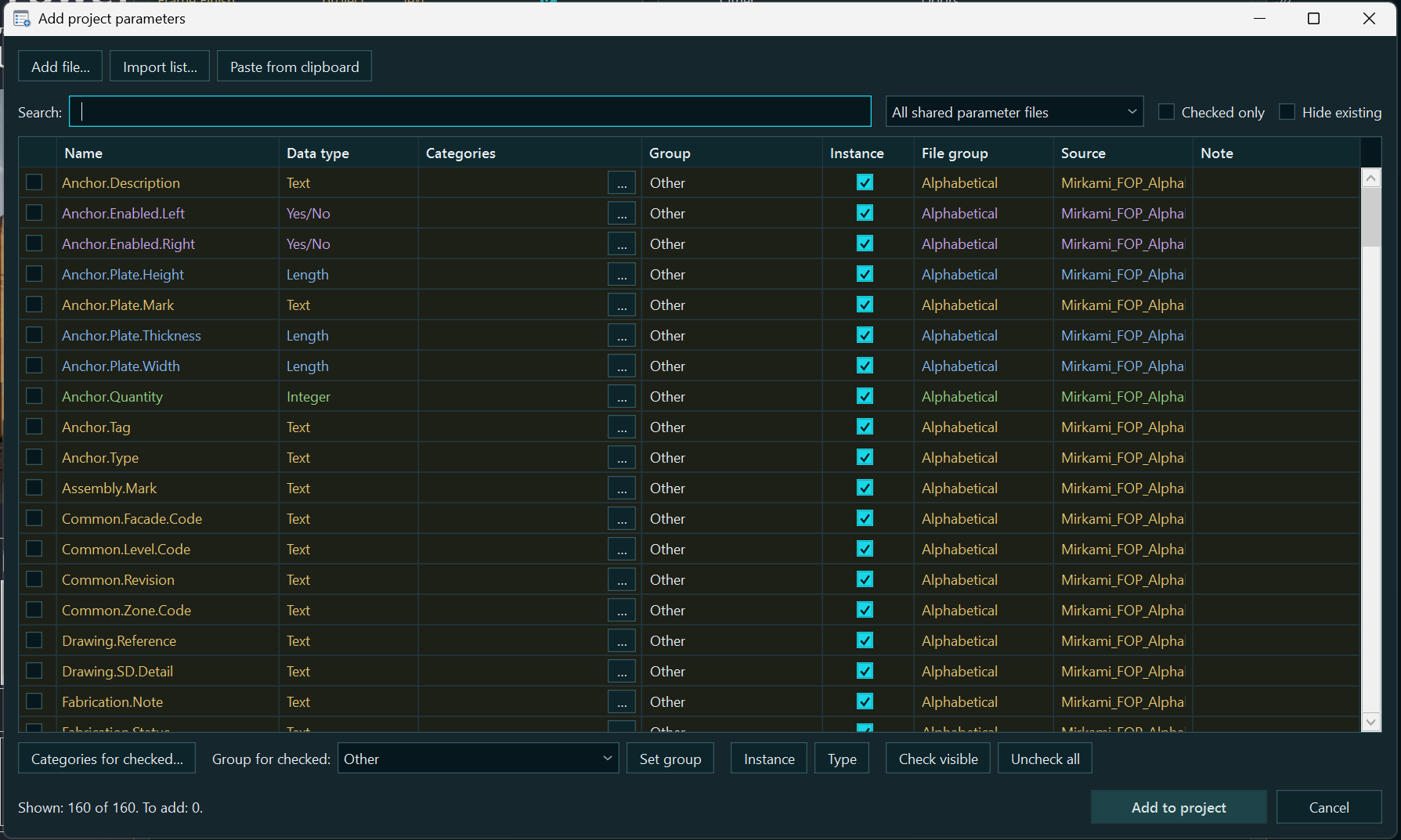
Додавати. Спільні параметри з одного або кількох файлів спільних параметрів (ФСП), а в сімействі — також власні параметри. Списки можна завантажувати з Excel, CSV, TSV, TXT або вставляти з буфера; групу та «тип / екземпляр» задавати одразу набору.
Видаляти. Видаляти кілька вибраних параметрів за один запуск команди, з підтвердженням. Вбудовані параметри Revit захищені; залежності та обмеження документа можуть перешкоджати видаленню.
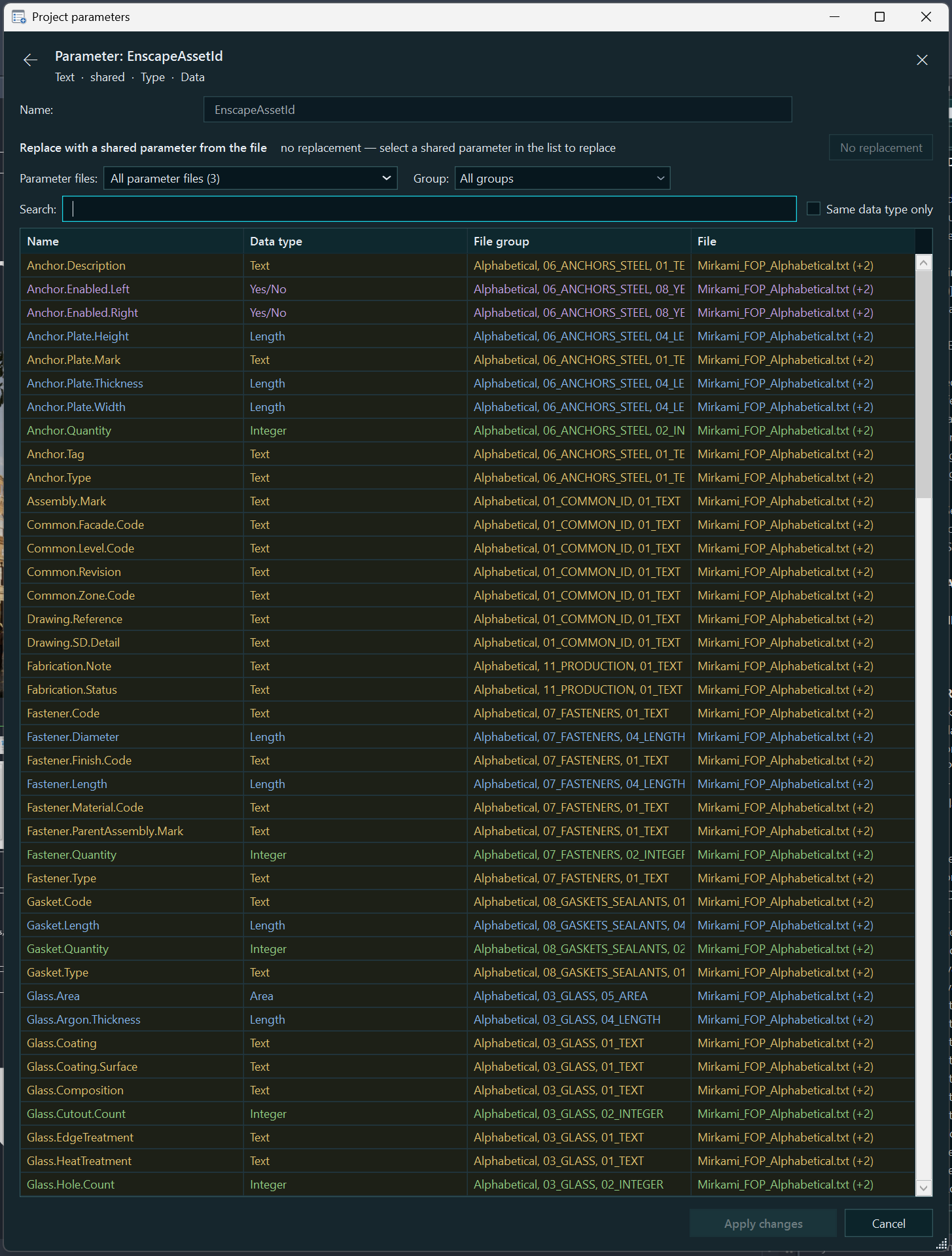
Призначати відповідності. У сімействі підготувати заміни параметрів спільними з ФСП, дібрати сумісні визначення за назвою та перевірити результат перед застосуванням. Назви спільних параметрів можна оновити за тим самим GUID із ФСП.
Переносити. Переміщувати вибрані параметри між групами, змінювати їхній порядок у сімействі, переносити набори через файли обміну та приводити параметри проєкту до еталона. Значення між параметрами переносяться окремою командою.
Змінювати тип і властивості. Масово перемикати «тип ↔ екземпляр», призначати групи та категорії, а в сімействі — змінювати властивості й замінювати параметри сімейства спільними або навпаки, де це дозволяє Revit.
Потрібні властивості видно одразу
У сімействі: назва, походження — вбудований, спільний або параметр сімейства, тип даних, «тип / екземпляр», значення, формула та блокування. Групу видно за заголовком; додаткові властивості доступні у вікні редагування та підказках.
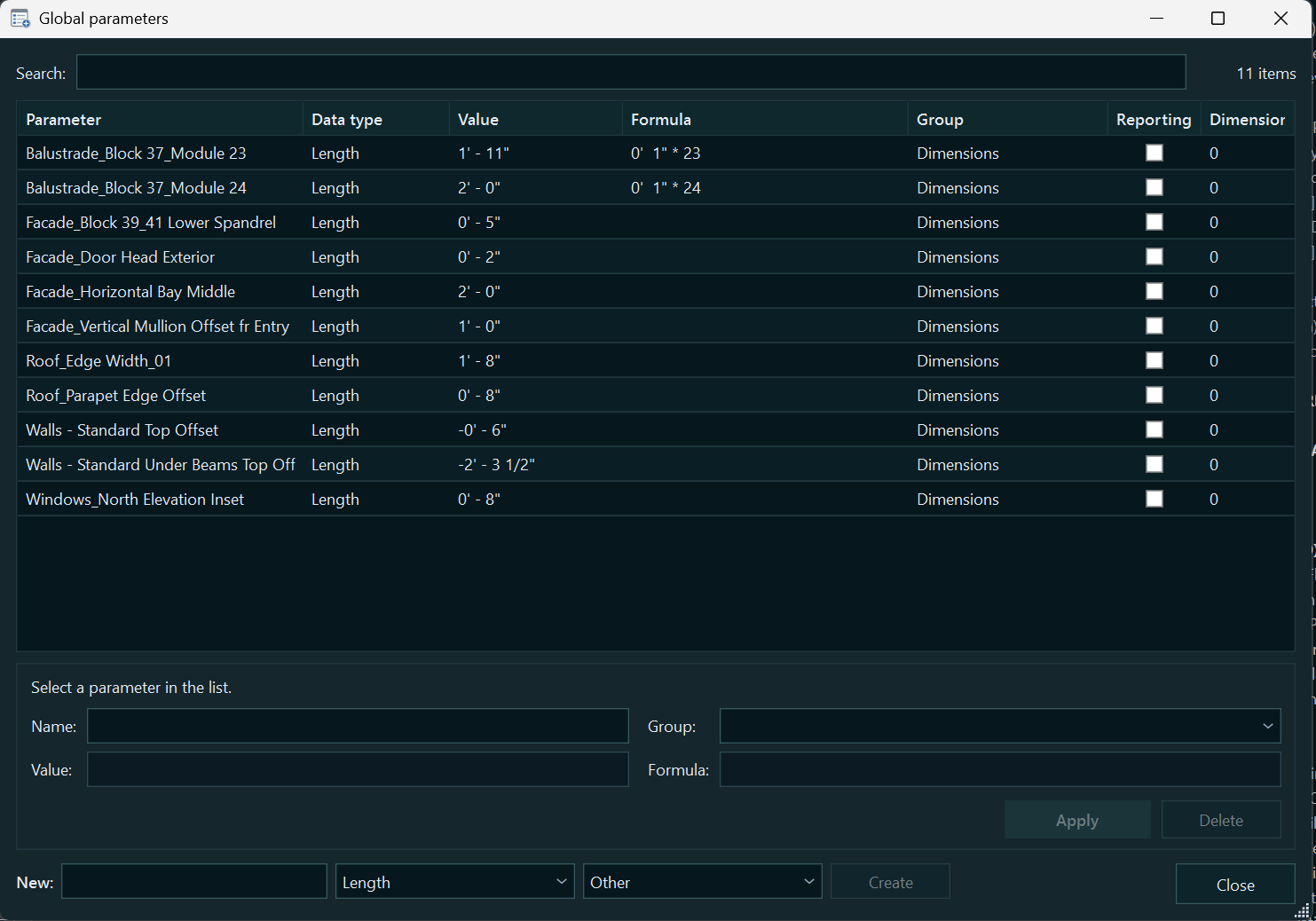
У проєкті та ФСП: вид параметра, тип даних, група, категорії та доступні властивості прив'язки. Для глобальних параметрів — значення, формули та звітність; у редакторі ФСП — GUID, опис і службові прапорці. Опис і змінюваність спільних параметрів проєкту беруться з підключених ФСП за GUID.
«Тип / екземпляр», походження параметра та тип даних — різні властивості. Наявний тип даних, наприклад «Довжина» або «Текст», довільно не змінюється: під час заміни він має збігатися.
Робота із сімействами та проєктами
Сімейство: додати та змінити цілий набір
«Додати параметри масово» збирає спільні параметри з ФСП і власні параметри сімейства в одному списку. До додавання можна задати властивості, початкові значення й формули; вже наявні параметри видно заздалегідь.
«Редагувати параметри масово» відкриває таблицю властивостей. Виділіть кілька параметрів; якщо виділено один або жодного, відкриються всі, крім вбудованих. Призначайте групу, «тип / екземпляр», звітність і підказки кільком рядкам. Добір із ФСП за назвою вибирає лише єдиного кандидата того самого типу даних; відповідності можна призначити вручну для кожного рядка та застосувати підготовлений набір.
Проєкт: параметри та прив'язки в одній таблиці
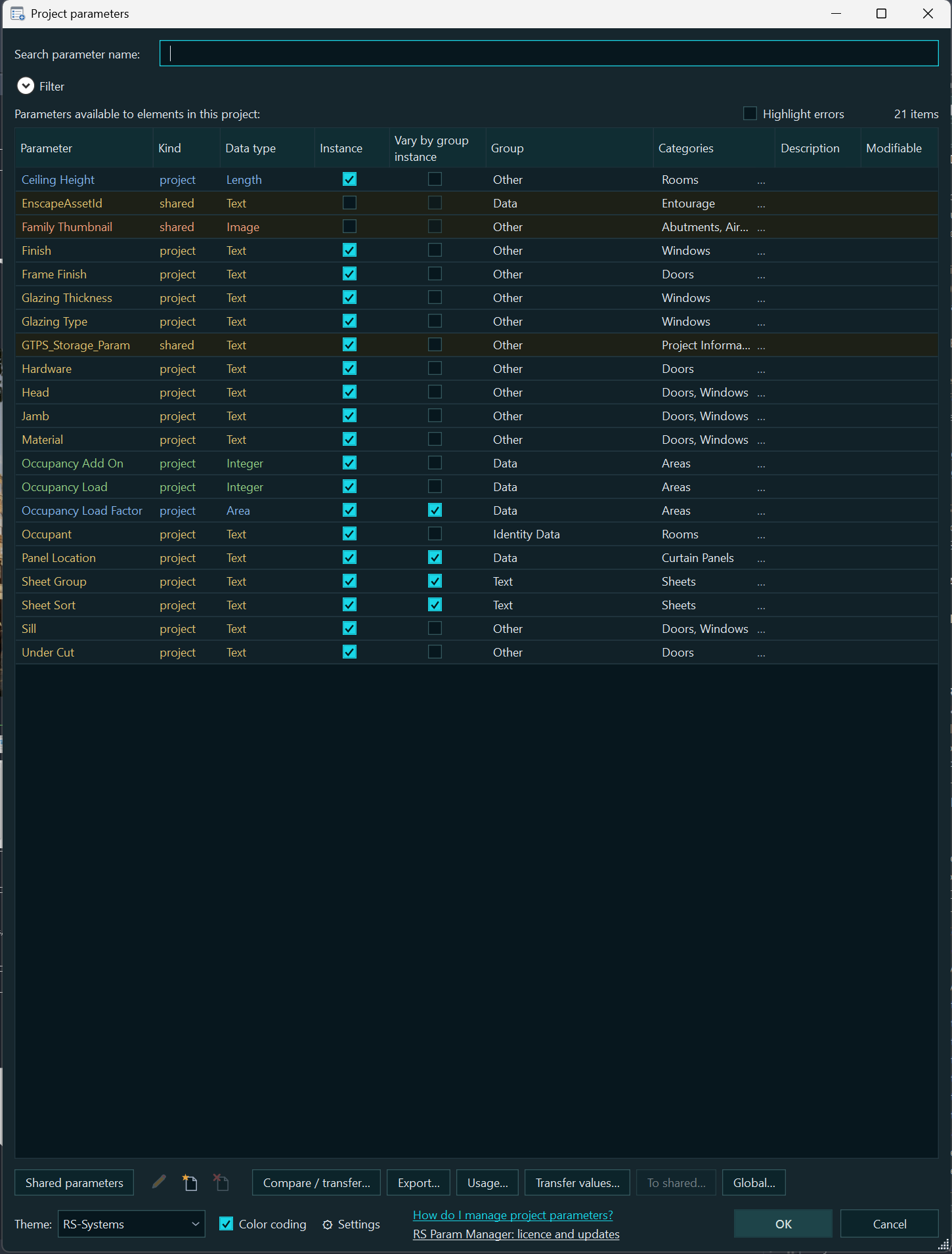
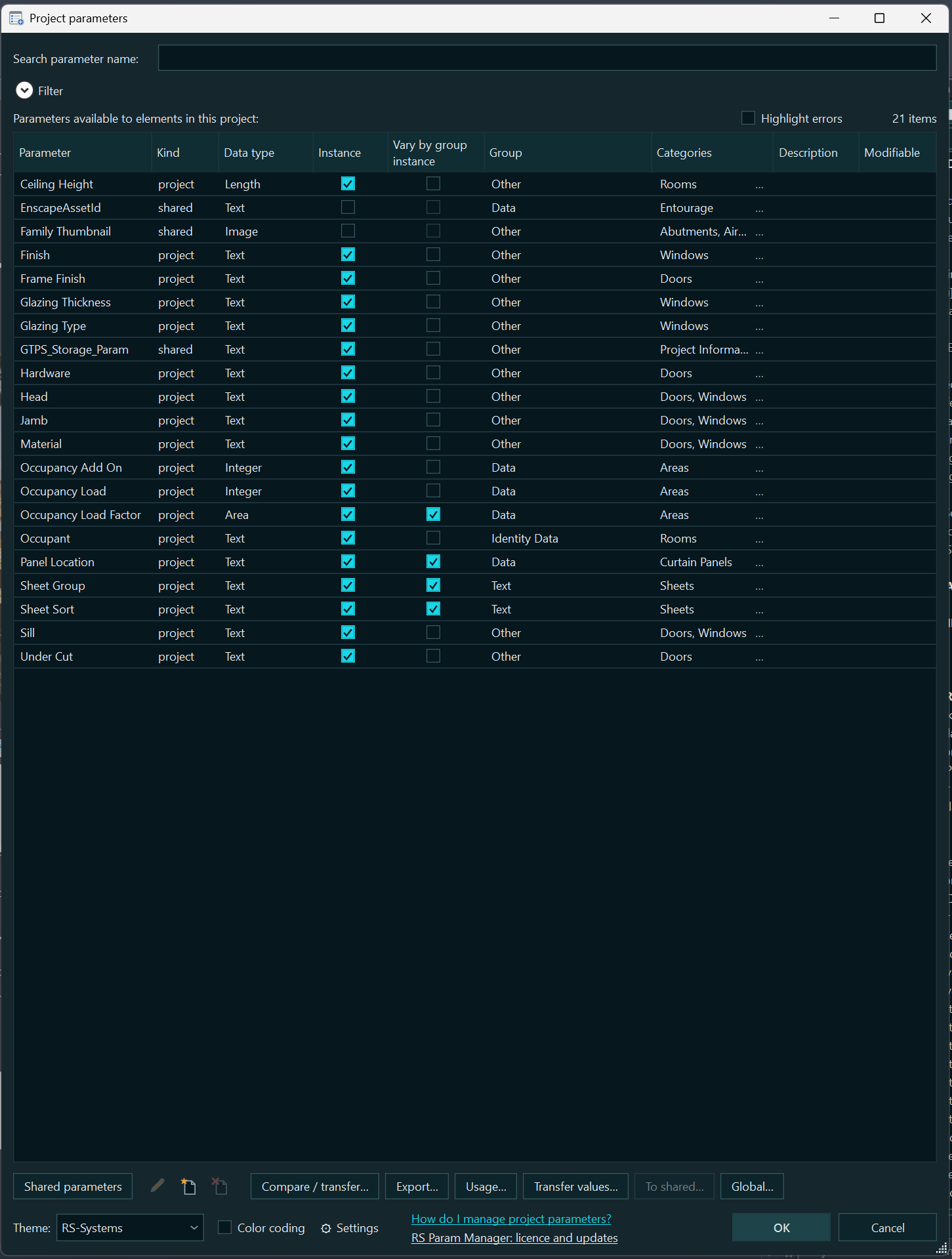
Окремі згортні блоки показують спільні параметри, спільні без прив'язки, параметри проєкту та глобальні. Групу, категорії, «тип / екземпляр» і «за екземплярами груп» можна змінювати для кількох відповідних рядків. Спільні параметри без прив'язки можна масово прив'язати до категорій зі збереженням GUID. Значення та формули глобальних параметрів редагуються тут само.
Збереження значень під час зміни прив'язки: тип → екземпляр — значення типу передається його екземплярам; екземпляр → тип — значення переноситься, лише якщо в усіх екземплярів цього типу воно однакове. Конфлікти відображаються у звіті, а відповідні значення типів залишаються порожніми.
Перенесення, обмін і контроль
Сімейство — .params.json. Експорт зберігає параметри, їхні властивості, формули та значення всіх типорозмірів. Імпорт показує «Було / Стане» й застосовує лише позначені зміни: додавання, явне видалення, заміни, назви, групи, «тип / екземпляр», формули, значення та порядок. Відсутність параметра у файлі не означає його видалення. Після імпорту перевіряється побудова всіх типорозмірів.
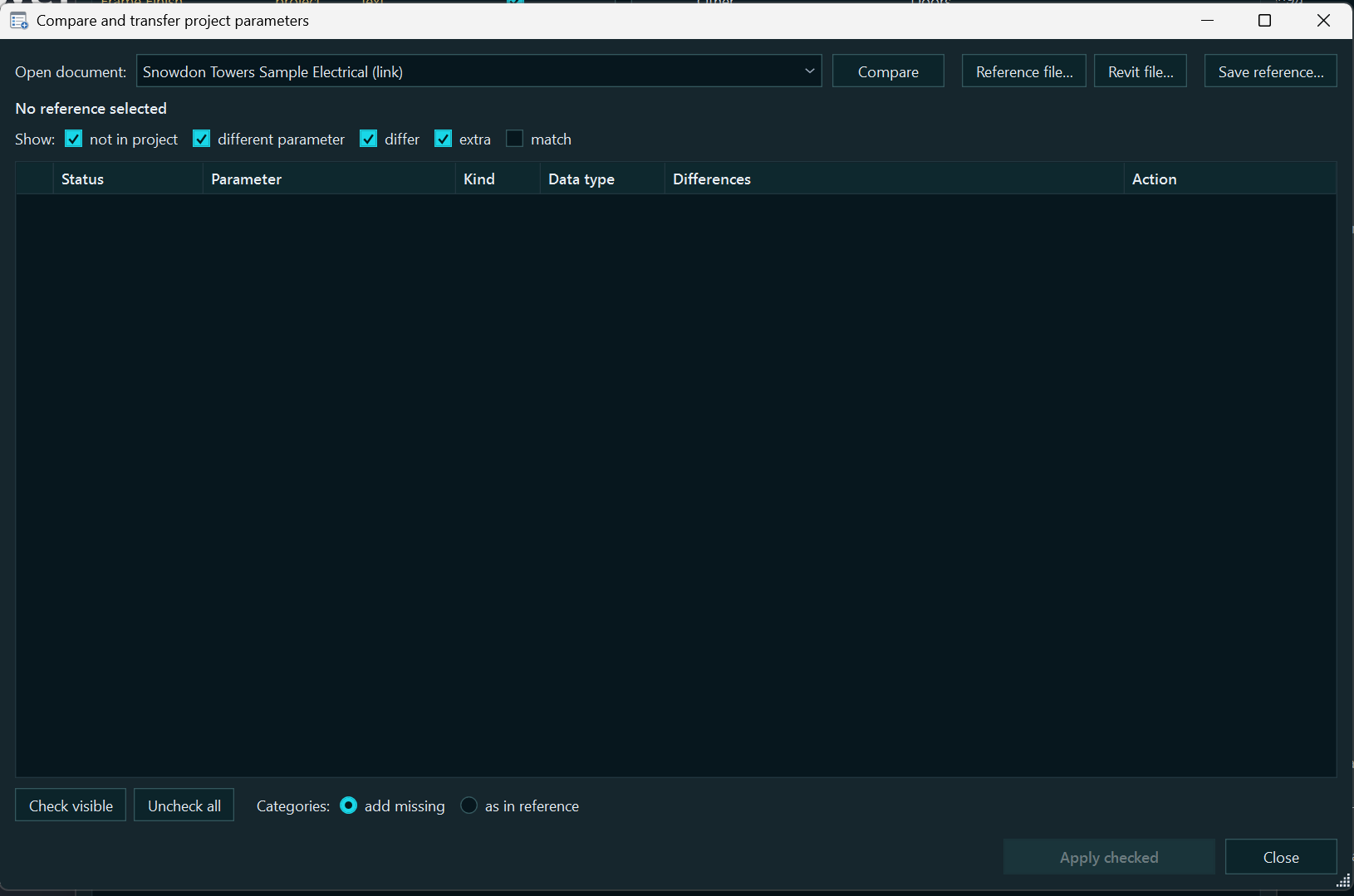
Проєкт — звіряння з еталоном. Джерелом може бути відкритий проєкт, зв'язок, .rvt / .rte або .rsparams.json. Спільні параметри зіставляються за GUID, параметри проєкту — за назвою. Ви вибираєте додавання відсутніх спільних, виправлення прив'язок, заміни та видалення зайвих. Експорт — в Excel, CSV або файл еталона; невідповідність типу даних автоматично не виправляється.
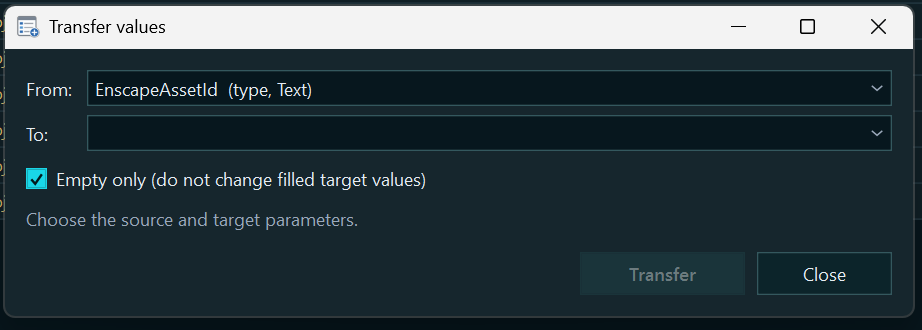
Перенесення значень і використання. «Перенесення значень…» працює з однією парою «джерело → ціль», але обробляє елементи або типи цільових категорій масово: лише порожні значення або із заміною. «Використання…» допомагає перевірити заповнення, специфікації, фільтри, види та сімейства; це не доказ відсутності всіх залежностей.
ФСП: не лише вибір файлу
Редактор ФСП дає змогу перемикатися між підключеними файлами, бачити властивості параметрів, шукати, створювати й редагувати визначення та групи, переносити й видаляти кілька вибраних параметрів. GUID і тип даних наявного визначення не змінюються. Перед редагуванням створюється резервна копія; зміна ФСП сама по собі не оновлює визначення у вже наявних сімействах.
Звичні команди Revit і нові можливості
Рішення може відкриватися замість стандартних діалогів
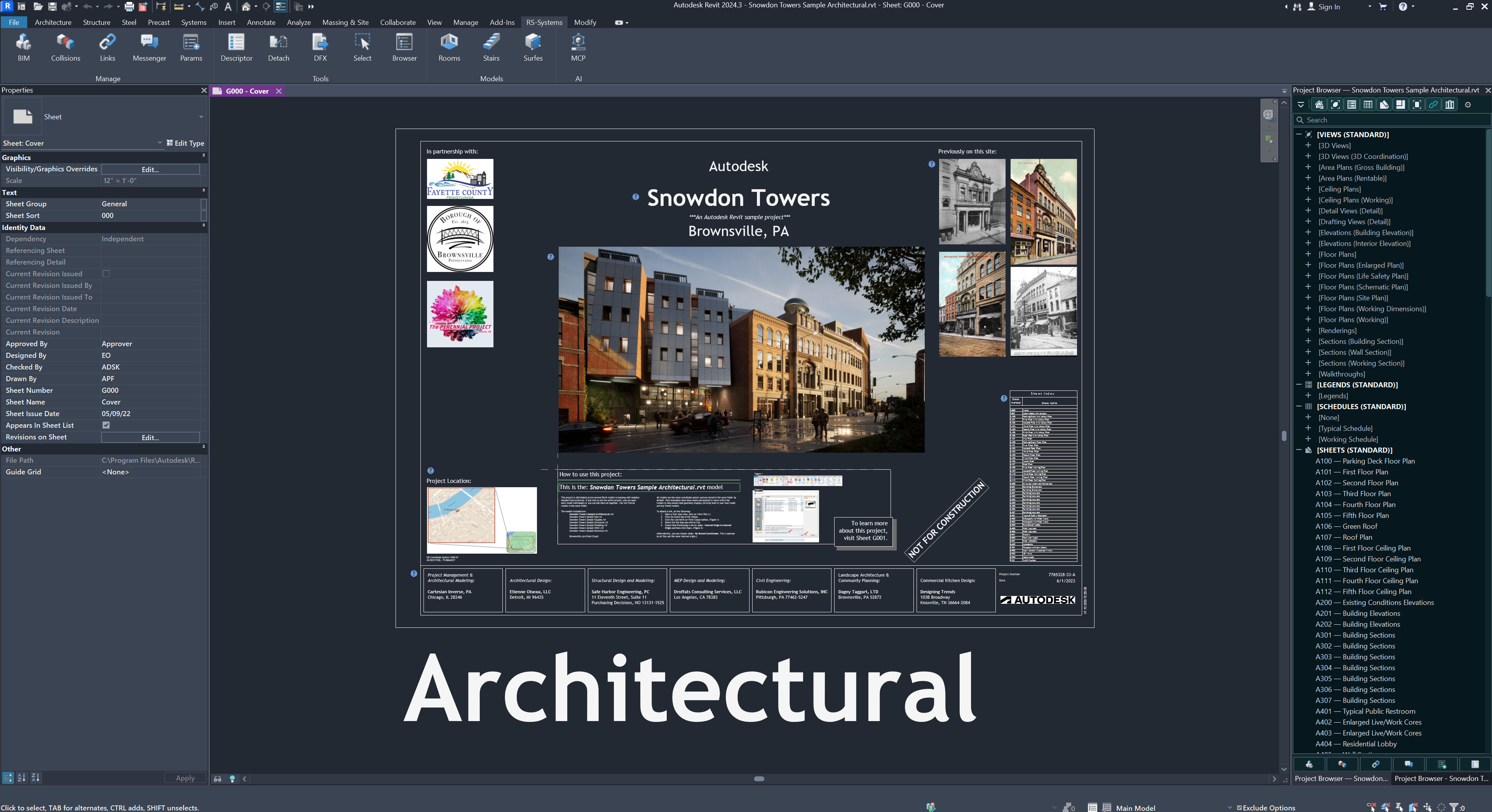
У «Налаштування → Команди Revit» увімкніть потрібні перемикачі. Для кожної команди налаштування окреме; за замовчуванням заміну вимкнено. Після ввімкнення звична кнопка Revit і призначене їй сполучення клавіш викликають вікно рішення:
«Типорозміри в сімействі» — розширена таблиця параметрів сімейства.
«Параметри проєкту» — таблиця параметрів проєкту.
«Спільні параметри» — редактор активного ФСП Revit.
«Глобальні параметри» — таблиця проєкту з показом лише глобальних параметрів.
У вікні, відкритому таким способом, кнопка «Стандартне вікно Revit…» дає змогу зберегти зміни та перейти до штатного діалогу. Перехоплення можна вимкнути. Воно не поширюється на всі вкладені діалоги Revit; у Revit 2021 перехоплення команди глобальних параметрів недоступне. Якщо команду не можна перехопити, вона зайнята іншою надбудовою або вікно рішення не відкрилося, штатний виклик зберігається або відновлюється.
Що нового у версіях 1.0.3–1.0.6 (12–16.10.2026)
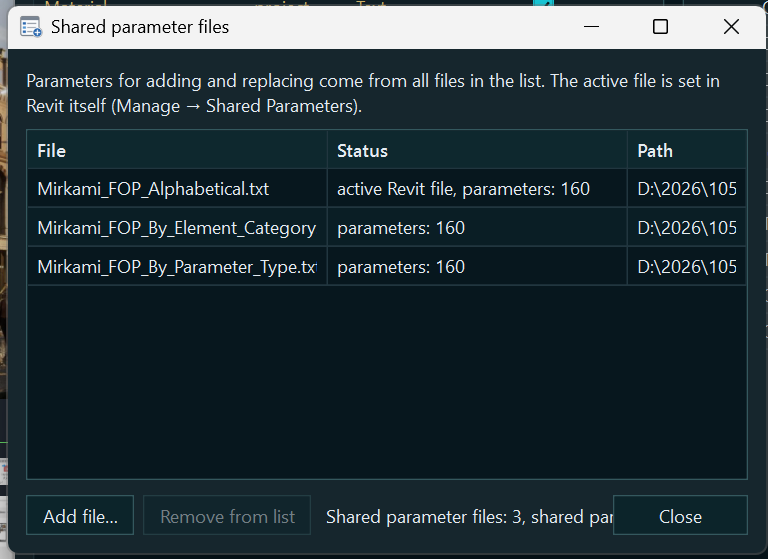
Єдиний блок ФСП у всіх вікнах. Усюди, де рішення звертається до ФСП — «Змінення спільних параметрів», «Спільні параметри» з «Властивостей параметра», панель «Редагувати», «Додати параметри» сімейства та проєкту, «Параметр проєкту → спільний», — тепер один і той самий блок: файли, група, пошук за назвою та початком GUID, «Лише того самого типу даних». Безпосередньо в ньому можна створити параметр, змінити назву та властивості (F2), перемістити в іншу групу, видалити (Delete), керувати групами й файлами («Додати ФСП…», «Новий ФСП…», «Список ФСП…»).
Кілька ФСП одразу, запис лише після OK. Показуються всі позначені файли: нові параметри та групи створюються у файлі «Створювати в», перейменування, властивості й видалення застосовуються в усіх позначених файлах із цим GUID. До підтвердження зміни вносяться в робочі копії, а самі ФСП змінюються лише після OK, зі збереженням резервної копії. Якщо файл тим часом змінив хтось інший, рішення запитає, чи перезаписувати його; під час закриття вікна з незаписаними змінами — «Записати», «Не записувати» або «Скасувати».
Перейменування у ФСП доходить до сімейства. Якщо перейменовані у ФСП параметри є у відкритому сімействі, рішення запропонує оновити їхні назви: заміна відбувається з тим самим GUID, значення, формули та прив'язки зберігаються. У проєкті Revit не дозволяє перейменувати спільний параметр — вікно повідомить, які параметри залишилися зі старою назвою.
Пошук — одразу. Під час відкриття вікна курсор стоїть у полі пошуку, можна одразу вводити текст. У «Спільних параметрах» кнопка «Оновити» більше не обрізається краєм вікна; у «Властивостях параметра» прапорці «Тип», «Екземпляр» і «Параметр звіту» розташовано вільніше.
Об'ємні рамки. Поля введення, розкривні списки, таблиці та списки «втиснуті», кнопки «виступають», натиснута кнопка — «втиснута»; під вказівником миші всередині рамки з'являється акцентна лінія. Поле у фокусі видно за курсором, без підсвічування рамки. Кольори відповідають темі, зокрема в режимі «Авто».
Забарвлення вкладок видів і застосунок RS.BIMManager. Вкладки видів Revit забарвлюються так само, як у всіх рішеннях лінійки, за замовчуванням — заливкою всієї вкладки; налаштування — «⚙ Налаштування» → «Вкладки Revit». Вікно рішення можна відкрити із застосунку RS.BIMManager.
Ліцензування та оновлення. Спільні для лінійки зміни: продовження пробного періоду кодом, активація без інтернету ліцензією для вашого ПК, коди сайту RS-XXXX-XXXX-XXXX, ліцензія комплекту (Suite), одне вікно оновлень для всіх рішень. У вікнах рішення називається rs.ParamManager, у списку програм — RS.RVT.ParamManager.
Що поліпшено до версії 1.7.78
Формули та імпорт. Багаторядковий редактор підтримує відступи й коментарі //, а в Revit передає однорядкову формулу. Імпорт враховує спільне застосування формул і значень. У разі помилки формули рішення доповнює повідомлення Revit знайденими причинами: невідомі назви, посилання на себе та цикли, посилання параметра типу на параметр екземпляра, несумісні обмеження; також показує типи даних залучених параметрів.
Помилка не зациклює введення. У вікні «Зміну не прийнято» можна «Продовжити» (виправити текст — він зберігається в комірці), натиснути «Скасувати» або, коли доступно, «Застосувати» примусово. Останній варіант може зняти формули, мітки та замки розмірів, а також видалити розміри або лінії, що заважають. Перед використанням перевірте причину та виділені в моделі елементи, після — звіт про виконані зміни.
Навігація та перевірка зв'язків. Tab / Shift+Tab переміщують по одному стовпцю вниз / угору; стрілки допомагають переходити між комірками. Таблицю можна прокручувати під час введення. «Показати пов'язані» підсвічує прямі залежності формул. «Показувати непризначені» залишає параметри довжини, кута та цілого числа, не призначені розмірам або масивам; наявність формули сама по собі призначенням не вважається.
Що нового з версії 1.7.78 до 1.7.108
Редактор формули показує результат одразу. Праворуч від кожного рядка формули виводиться його значення у вибраному типорозмірі (за замовчуванням поточному), внизу — результат усієї формули, під час виділення фрагмента — його значення. Одиниці перевіряються як у Revit: попередження про невідповідність виду («результат — кут, а параметр — довжина»), ділення на нуль і нескінченність. Функції, які тут не обчислюються (наприклад size_lookup), позначено — їх остаточно перевірить Revit під час підтвердження. Обчислення лише читає дані й не змінює сімейство.
Перерахунок формул — у «Застосувати». У Revit із каскадними формулами значення наприкінці ланцюжка іноді «зависає». Тепер «Застосувати» у вікні «Типорозміри в сімействі» спочатку заново призначає формули в порядку залежностей і перебудовує всі типорозміри, потім зберігає зміни. Якщо значення змінилися, після збереження виводиться список «типорозмір: параметр, було → стало». Якщо Revit відмовив під час перерахунку, нічого не зберігається, вікно залишається з вашими змінами. «OK» працює без перерахунку.
Відмова Revit стала зрозумілішою. У вікні «Зміну не прийнято» залишається текст помилки Revit і коротка причина (недопустиме значення на кшталт довжини ≤ 0, параметри, перераховані формулами, елементи, що не будуються). Проблемні елементи одразу виділяються та показуються в моделі (повторно — «Показати в моделі»), а рядки параметрів, де проявилася помилка, підсвічуються в таблиці. Кнопки: «Продовжити» (повернутися в комірку з введеним текстом), «Застосувати» (примусово, з тими самими ризиками, що описані вище), «Скасувати».
Формула з помилкою не зникає. Введений текст залишається в комірці, доки ви явно не скасуєте введення: клацання в іншому місці, сортування, згортання групи або переставлення рядків його не скидають; Esc у вікні помилки дорівнює «Продовжити». Під час введення можна будь-коли натиснути «=» та продовжити в редакторі формули з уже введеним текстом, а правою кнопкою на будь-якому параметрі — вставити його назву у формулу або скопіювати в буфер. Жирність шрифту комірки під час редагування зберігається.
Перенесення в іншу групу параметра, що використовується у формулах. Раніше таке перенесення відкочувалося через зміну пробілів у тексті формул, яку робить сам Revit під час заміни параметра, а також через хибну розбіжність властивостей (версії типу даних, «Змінюваний» і «Видимий» у параметрів сімейства). Тепер такі випадки проходять. Контроль решти даних не послаблено: формули за змістом, значення в усіх типорозмірах, мітки розмірів, зв'язки з параметрами елементів, блокування. Якщо перенесення все ж скасоване, повідомлення називає, що саме розійшлося (було / стало).
«Додати параметри»: два списки. Ліворуч — «Буде додано в сімейство» з редагуванням у комірках: назва та тип даних (у власних), група, «Екземпляр», «Звіту», значення для всіх типорозмірів, формула, підказка; праворуч — «Спільні параметри ФСП» із пошуком і фільтром за файлом. Стрілки переносять параметри між списками, наявні в сімействі недоступні. Перевіряються порожні й недопустимі назви та повтори, зокрема між власним і спільним. Усе виконується в транзакції вікна — «Скасувати» відкочує зміни.
Група одразу під час масового додавання та імпорту. Вибрана група застосовується до позначених параметрів негайно та стає групою за замовчуванням для решти без ручного вибору. В «Імпорті параметрів сімейства» (.params.json) у рядків додавання з'явилися стовпець «Група» та поле «Група нових параметрів»; зміна груп наявних параметрів відбувається як у файлі, її можна вимкнути прапорцем.
«Параметри проєкту»: групи, перенесення та порядок. Усередині кожного блоку (спільні, спільні без прив'язки, параметри проєкту, глобальні) параметри показуються за групами Revit — зі згортанням, перетягуванням і стрілками порядку груп, спільного з вікном сімейства. Виділені параметри переносяться командою «Перемістити в групу» та зсуваються кнопками «Угору / вниз» у межах групи, блоком і відносно видимих рядків. Порядок глобальних параметрів змінюється в самому Revit; для спільних параметрів і параметрів проєкту Revit порядку не зберігає, тому він записується в модель (сховище RS.ParamManager) і видимий усім, у кого встановлено плагін. На значення, прив'язки та специфікації він не впливає. Усе відкочується кнопкою «Скасувати» вікна.
«Угору / вниз» у сімействі. Зсув працює серед показаних рядків, зокрема за «Показувати непризначені» та під час пошуку; приховані параметри залишаються на своїх місцях, виділення видимих рядків зберігається. Під час переставлення таблиця більше не блимає й не прокручується: переміщуються лише залучені рядки.
ФСП: «Оновити» та керування файлами. У вікнах «Імпорт параметрів сімейства» та «Змінення спільних параметрів» з'явилися «Оновити ФСП» (перечитати файли з диска) і «ФСП…» / «Список ФСП…». Раніше параметр, доданий до ФСП під час роботи вікна (в іншій програмі або іншим користувачем), залишався «не знайденим» до повторного відкриття. Вікна самі попереджають, що файл змінено на диску після читання; після оновлення план імпорту перераховується зі збереженням позначок і вибраних груп.
Типи даних. Новий параметр сімейства та нове визначення в редакторі ФСП за замовчуванням отримують тип «Довжина» (група «Розміри»). У списку «Тип параметра» однойменні типи різних дисциплін розрізняються уточненням, наприклад «Length (Електросистеми)»; такий самий підпис показано в таблиці.
Таблиці та налаштування. Довгі меню прокручуються колесом і стрілками, у меню значень відкривається поточний пункт. Додано команду «Копіювати назву» (без «(за замовчуванням)»); вікно «Налаштування» запам'ятовує місце та розмір.
Ліцензування та дані про використання. Додано «Оплату за час роботи»: 1 цент за хвилину фактичної роботи, спільний баланс на всі рішення лінійки, лише онлайн. Новий плагін спочатку 90 днів працює безкоштовно. Офлайн доступні лише пробний період і ліцензія; переведення годинника назад строк не подовжує, наявні пробні періоди й активації зберігаються. Про використання передаються лише факт роботи з плагіном і накопичені хвилини — без відомостей про моделі та ваші дії.
Оформлення та контроль змін
Швидкі таблиці, окремі стовпці блоків проєкту, пошук, сортування, збереження ширини та стану груп допомагають працювати з великими списками. У «Налаштування → Кольори» можна розрізняти походження параметрів тлом, типи даних — кольором тексту; теми й жирність налаштовуються окремо. Тут само, у загальних налаштуваннях, доступні ліцензія та оновлення.
Перед масовим редагуванням збережіть копію документа. Перевіряйте попередній перегляд і звіт: помилка однієї операції не завжди скасовує весь пакет. «Скасувати» головного вікна відкочує ще не підтверджені зміни; «Застосувати» фіксує поточний етап. ФСП записується окремо: під час скасування редактор пропонує повернути файл зі збереженого стану.