Відкривайте HTML-звіт колізій Navisworks просто в Revit, фільтруйте зауваження за статузм, налаштовуйте координати, ізолюйте елементи й розбирайте проблеми без постійного перемикання між програмами.
Команда «Результат» перевіряє всі рядки відкритого звіту та зберігає XLSX із 22 стовпцями. Швидкий режим перевіряє доступність елементів; повний додатково перевіряє геометричний перетин і його об’єм.
Стовпець «Тип» показує перетин, консервативний перетин, зазор або дублювання. Тип включено до XLSX; за відсутності явних даних його визначають за назвою тесту.
Виправлено ввімкнення та скидання ізоляції обох сторін колізії. Підтримуються плани, розрізи та 3D-види з тимчасовими режимами видимості; для зв’язаної моделі ізолюється екземпляр зв’язку. Причини відмови виводяться в повідомленні.
Кнопки «Вибрати елемент 1» і «Вибрати елемент 2» дають змогу окремо вибрати сторону колізії та наблизити вид. Для недоступної сторони показано причину.
Вікно можна зменшити до 400 × 320 пікселів. Прибрано нижній блок подробиць і попередній перегляд. Вибраний рядок має червоне тло та білий напівжирний текст. Усі 606 рядків інтерфейсу перекладено підтримуваними мовами Revit.
1.1.26 | 18–19.09.2026
Головне вікно стало вільно переміщуваним і немодальним: Revit залишається доступним. У межах сеансу зберігаються відкритий звіт, розмір і положення вікна.
Повторний вибір звіту в історії перечитує файл, а «Поточна ситуація» — базу. Виправлено доступність і вибір обох сторін, зокрема компонентів сходів. Поле текстового пошуку видалено; фільтри доступності, прихованих колізій і належності моделі збережено.
1.1.17 | 15.09.2026
Звіти про колізії тепер об’єднуються в постійну базу моделі. Режим «Поточна ситуація» показує невирішені колізії, накопичені з усіх імпортованих звітів.
Можна імпортувати кілька звітів одночасно. Повторні рядки однієї пари елементів об’єднуються, а колізії, відсутність яких підтверджено новішими звітами, автоматично закриваються та приховуються.
Колізію можна передати відповідальній зв’язаній моделі з необов’язковим коментарем і знімком. Статуси тепер розрізняють «Відкрита», «У роботі», «Виправлена», «Передана» та «Закрита».
Навігація стала надійнішою: хибні самоколізії приховуються, марші та площадки сходів зводяться до батьківських сходів, обидві сторони правильно виділяються та ізолюються, а реальний геометричний перетин можна перевірити повторно.
1.1.12 | 02.09.2026
Виправлено перехід до колізії: елемент вибирається строго в моделі, зазначеній у звіті. Усунуто помилкове виділення стороннього елемента з таким самим ElementId.
Додано перевірку фактичного перетину елементів. За командою «Перейти» плагін показує результат перевірки та будує куб за реальною зоною перетину.
Колізії тепер точніше зіставляються з відкритою моделлю за ім'ям файлу. У разі перейменування доступне явне зіставлення моделі звіту.
Повтори однієї пари елементів виділяються спільним кольором; виправлення одного рядка закриває всю групу повторів.
Додано вікно «Налаштування»: вибір 3D-виду переходу, постійне перемикання на нього, зіставлення моделей і тема оформлення.
Із вікна зіставлення можна одразу відкрити інший звіт. Виправлено відображення імен елементів і моделей, зокрема центральних моделей спільної роботи.
Виправлено проблеми теми й вкладок налаштувань, а також сумісність із Revit 2027.
1.1.9 | 01.09.2026
Підвищено надійність зберігання обговорень і вкладень: дані ClashViewer відокремлено від даних інших рішень RS-Systems, а старі записи переносяться автоматично.
RS.Messenger і далі бачить обговорення ClashViewer; зайва папка RS.Talk більше не створюється.
1.0.75 | 12.08.2026
Додано ручну перевірку оновлень із відображенням установленої версії та стану перевірки.
Оновлення можна завантажити із сайту безпосередньо з плагіна. Установлення виконується після закриття поточного Revit і застосовується під час наступного запуску.
Перевірку оновлень можна знову ввімкнути з інтерфейсу, якщо її було вимкнено.
Старі налаштування й дані автоматично перенесено до єдиного сховища RS-Systems; покращено спільну роботу даних RS.CDE.
1.0.71 | 11.08.2026
Додано стовпець «Друга модель» для швидкого визначення другого учасника колізії.
Вихідні призначення підсвічуються зеленим, вхідні призначення своєї моделі — червоним.
Додано вікно «Усі нагадування» з переглядом і видаленням особистих нагадувань.
1.0.65 | 09.08.2026
Додано обговорення кожної колізії: повідомлення, файли та знімки активного виду. Листування зберігається після оновлення звіту.
У контекстному меню рядка з'явилися команди відкрити діалог, перепризначити виправлення другій моделі та встановити особисте нагадування.
Додано розділ «Потребують уваги» з призначеними колізіями та спрацьованими нагадуваннями незалежно від поточного звіту.
Неактивні колізії тепер мають зрозумілі підказки з причиною недоступності.
Виправлено випадні списки, історію звітів і візуальні дефекти інтерфейсу. В історії з'явився пункт «‹Немає›» для закриття поточного звіту.
Прискорено обробку великих звітів і реєстрацію даних обговорень.
1.0.59 | 07.08.2026
Додано теми «Авто», «Світла», «Темна» і «RS-Systems» зі збереженням вибору для кожної версії Revit.
Розширено локалізацію інтерфейсу мовами Revit; виправлено рядки, які раніше залишалися російською.
Вікна активації та інші елементи інтерфейсу дотримуються вибраної теми.
Виправлено критичне падіння під час запуску плагіна.
DESCRIPTION
1. Призначення рішення та ключова перевага
Ключова перевага REVIT.ClashViewer — економія часу фахівця. Під час відкриття звіту рішення перевіряє актуальність колізій та автоматично відфільтровує і приховує записи, які не відповідають реальним колізіям:
хибні дублювання, у яких обидва учасники — той самий елемент моделі;
уже виправлені колізії, елементи яких більше не перетинаються;
колізії, у яких один або обидва елементи видалені з моделі.
Якщо другий елемент розташований у зв’язаній моделі, яка вивантажена або взагалі не підключена, рішення попереджає про це. Недоступність зв’язку не прирівнюється до видалення елемента або усунення колізії.
Рішення також дає змогу передати виконання фахівцю, який працює в другій моделі, та обговорювати колізію з додаванням файлів, знімків екрана й інших матеріалів. Фахівець витрачає час на актуальні завдання та їх узгодження, а не на ручну перевірку застарілих зауважень.
Рішення дає змогу працювати з будь-якими системами координат і форматами звітів Navisworks. Воно вміє фільтрувати колізії за ID елементів, що входять до них, тому можна бачити колізії лише у своїй моделі незалежно від того, чи був звіт отриманий з моделі Navisworks, створеної окремим експортом кожного файлу Revit, чи експорт виконано зі зведеної моделі за один раз. Відповідно, BIM-фахівцю не потрібно готувати окремі звіти для кожного спеціаліста, а спеціалістам не потрібно вручну відфільтровувати чужі колізії — кожен завжди бачить лише ті, у яких беруть участь елементи його відкритої моделі.
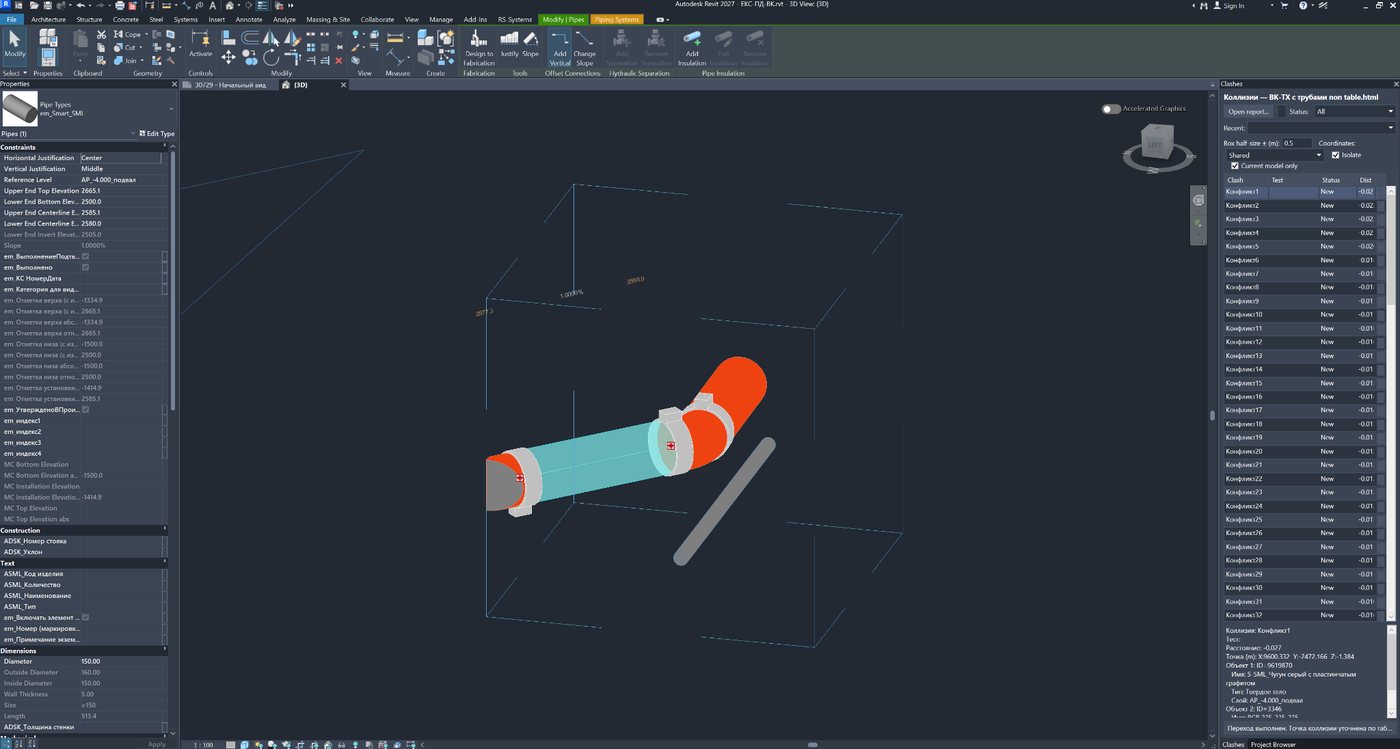
REVIT.ClashViewer відкриває звіт у постійно доступній закріплюваній панелі Revit. Проєктувальник залишається у своїй робочій моделі, вибирає потрібний рядок і натискає «Перейти». Рішення готує 3D-вид, створює локальний section box навколо зони конфлікту, зіставляє елементи за ID, виділяє їх і за потреби тимчасово ізолює.
Це перетворює звіт Navisworks із зовнішнього документа зі списком зауважень на робочий навігатор по моделі. Замість пошуку за координатами, копіювання ID і ручного створення 3D-видів спеціаліст одразу отримує локалізовану область, у якій можна перевірити й виправити конфлікт.
Рисунок 1. Команда «Navisworks Clashes» розміщена на вкладці RS-Systems і відкриває закріплювану панель колізій.
2. Як змінюється процес роботи з колізіями
Звичайна передача звітів
Робота з REVIT.ClashViewer
BIM-координатор ділить загальний звіт за дисциплінами або моделями.
Один загальний звіт передається всім учасникам.
Проєктувальник вручну шукає свої колізії серед чужих.
Фільтр «Тільки моя модель» визначає належність за ElementId.
Координати доводиться звіряти й переносити вручну.
Режим координат вибирається на панелі; доступний перехід за ID елементів.
Для кожної колізії вручну створюється 3D-зона.
Section box будується автоматично навколо точки або габаритів елементів.
Доводиться окремо шукати об'єкти та вмикати ізоляцію.
Елементи виділяються й можуть ізолюватися автоматично.
Звіт щоразу шукають у папках проєкту.
До 12 останніх звітів доступні у списку «Нещодавні».
3. Підтримувані формати звітів Navisworks
Поточна реалізація читає основні варіанти звітів, які формує Navisworks Manage:
XML-звіти структури exchange → clashtest → clashresult;
XLSX-звіти, зокрема багатосторінкові та багатолистові книги; рішення читає й обробляє дані звіту з усіх відповідних аркушів одного файлу;
табличні HTML-звіти, де результати зібрані в загальній таблиці;
нетабличні HTML-звіти формату report/viewpoint;
HTML-файли з розширенням .html або .htm; тип файлу додатково розпізнається за вмістом.
Із звіту витягуються назва тесту, назва колізії, GUID, статус, відстань, точка колізії, ID об'єктів, шар, назва й тип елементів, коментарі та посилання на зображення. Для зображень підтримуються посилання на JPG, JPEG і PNG, розташовані відносно файлу звіту.
Практична перевага
Не потрібно просити BIM-фахівця формувати спеціальний формат лише для плагіна. Можна використовувати звичайний XML- або HTML-звіт Navisworks, зберігши поруч папку зі знімками.
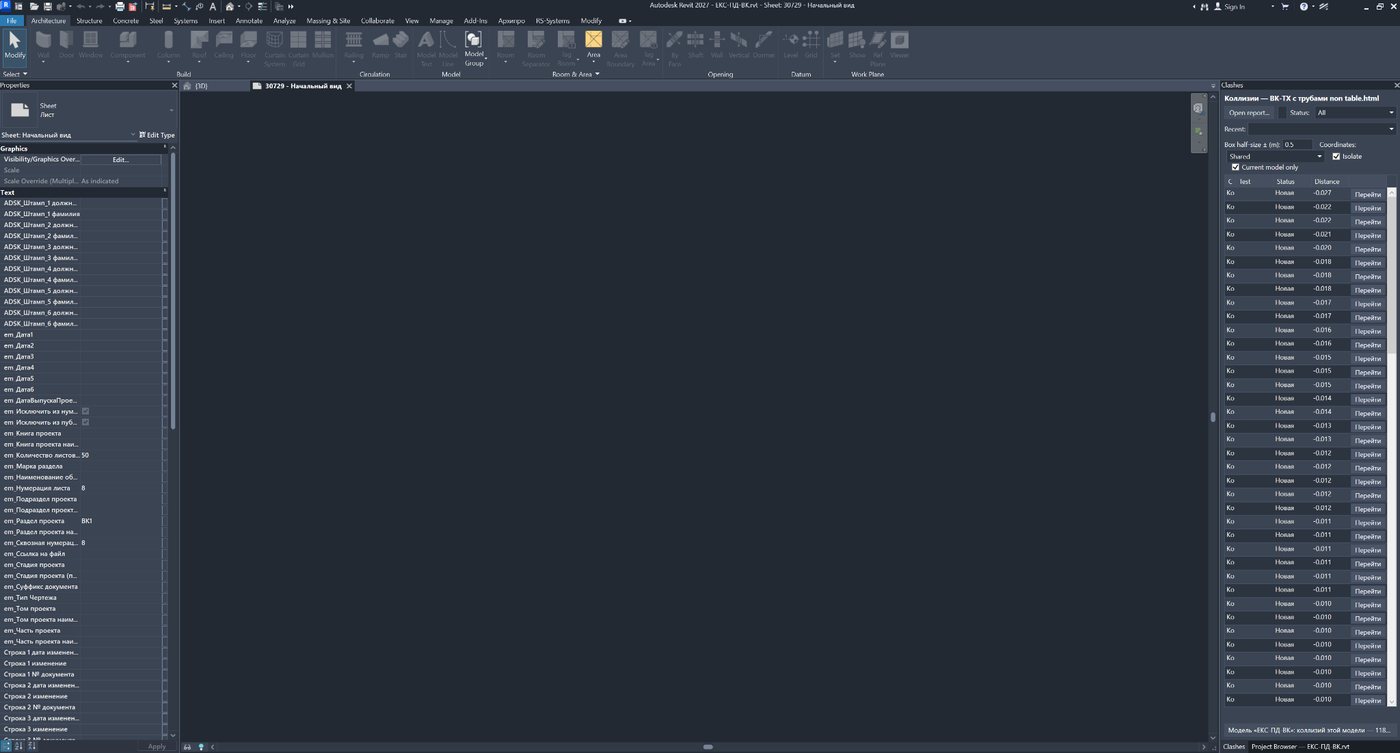
Рисунок 2. Звіт відкрито в закріплюваній панелі праворуч: список колізій залишається доступним одночасно з моделлю Revit.
4. Робота із системами координат та одиницями
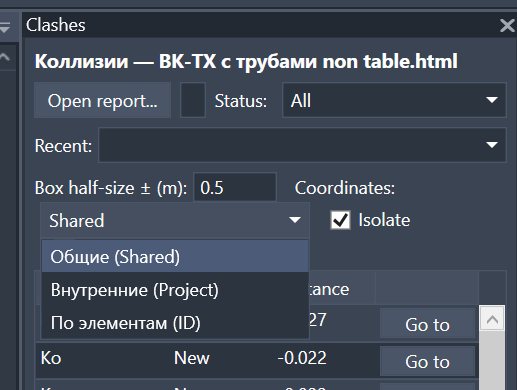
Рішення пропонує три режими визначення робочої зони. Це дає змогу використовувати один інструмент за різних правил експорту NWC і різних налаштувань спільних координат проєкту.
Режим
Як визначається положення
Коли застосовувати
Спільні (Shared)
Точка звіту розглядається як спільна/знімальна координата й переводиться у внутрішню систему активного документа через поточне Project Location.
Звичайний координаційний процес, у якому моделі зведені за спільними координатами.
Внутрішні (Project)
Точка звіту використовується як внутрішня координата Revit після перетворення одиниць.
Експорт виконано від внутрішнього початку або координати звіту вже збігаються з внутрішньою системою файлу.
За елементами (ID)
Координата звіту не є основною: section box будується за габаритами елементів, знайдених у хост-моделі.
Координати зведеної моделі ненадійні, відрізняються від відкритого розділу або звіт зібрано з використанням різних способів експорту.
Для XML-звітів код враховує одиниці, записані у звіті: метри, міліметри, сантиметри, фути та дюйми. Для HTML-звітів поточна версія виходить із метрів.
Рисунок 3. Вибір режиму: спільні координати, внутрішні координати або побудова за елементами та їх ID.
5. Фільтр колізій за ID елементів відкритої моделі
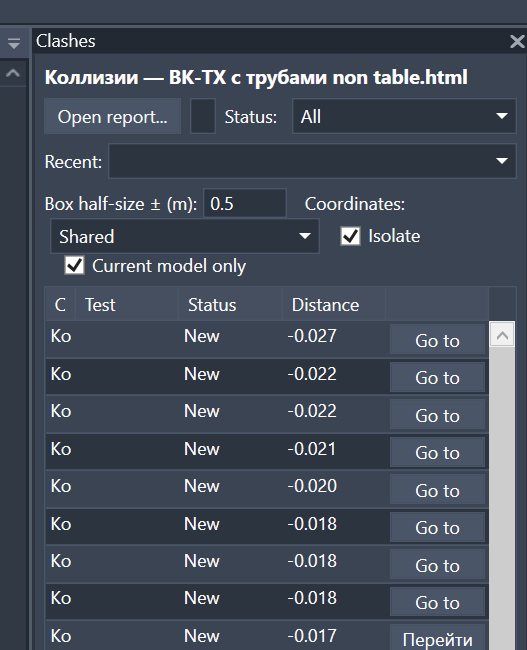
Ключова функція рішення — прапорець «Тільки моя модель». Після завантаження звіту плагін перевіряє кожен об'єкт колізії: намагається знайти у відкритому документі Revit елемент із числовим ID, зазначеним у звіті. Колізія належить до поточної моделі, якщо хоча б один її об'єкт знайдено в хост-документі.
Фільтрація не залежить від імені NWC, імені моделі, назви тесту або того, як саме BIM-координатор зібрав файл Navisworks. Критерієм є ElementId, збережений Navisworks у даних об'єкта.
Чому це важливо для проєктувальника
У звіті може бути кілька тисяч колізій усіх дисциплін. Проєктувальник ВК, ОВ, ЕОМ, КР або АР не переглядає весь масив: у його списку залишаються лише конфлікти, у яких беруть участь елементи відкритого файлу.
Якщо у відкритій моделі не знайдено жодної колізії, рішення не залишає користувача з порожньою таблицею: фільтр автоматично вимикається, показуються всі результати й виводиться попередження про можливу невідповідність ID або про те, що звіт належить до іншої моделі.
Рисунок 4. Фільтр «Тільки моя модель», режим координат, ізоляція та перші рядки звіту.
6. Зіставлення елементів хост-моделі та зв'язаних файлів
Під час переходу до колізії кожен ID спочатку перевіряється в активній хост-моделі. Якщо елемент там не знайдено, виконується пошук у всіх завантажених зв'язаних моделях Revit. Завдяки цьому плагін працює як у робочому файлі окремої дисципліни, так і у федеративній координаційній моделі зі зв'язками.
Елементи хост-моделі виділяються безпосередньо.
Якщо об'єкт знайдено всередині зв'язку, виділяється та ізолюється відповідний екземпляр RevitLinkInstance.
Незавантажені зв'язки не беруть участі в пошуку.
Службові елементи й типи без геометричної категорії не вважаються об'єктами колізії.
Розділення двох завдань
Фільтр «Тільки моя модель» перевіряє саме хост-документ. Перевірка існування колізії виконується ширше — у хості та всіх завантажених зв'язках, щоб федеративна модель не вважала всі конфлікти виправленими.
7. Перехід до місця колізії в Revit
Перехід виконується кнопкою «Перейти» в рядку або подвійним клацанням по колізії. Рішення діє послідовно:
1. Використовує активний 3D-вид. Якщо відкрито не 3D-вид, намагається переключитися на перший відповідний друкований 3D-вид.
2. Зіставляє об'єкти звіту з елементами хост-моделі та завантажених зв'язків.
3. Визначає центр робочої зони за вибраним режимом координат.
4. Активує section box і задає його межі.
5. Виділяє знайдені елементи або екземпляри зв'язків.
6. Вмикає або скидає тимчасову ізоляцію залежно від прапорця.
7. Виконує детермінований зум до меж section box.
Користувач одразу опиняється в обмеженому об'ємі, а не в загальному 3D-виді всієї моделі. Це особливо помітно на великих об'єктах, де стандартний Zoom to Fit може зробити потрібну ділянку практично невидимою через віддалену геометрію або неправильно розміщений зв'язок.
Рисунок 5. Результат переходу: локальний section box, знайдені елементи виділено, решту моделі можна тимчасово ізолювати.
8. Section Box, уточнення точки та розмір робочої зони
Розмір робочої області задається як напіврозмір куба в метрах. Значення 0,5 означає куб із запасом ±0,5 м по кожній осі. Користувач може збільшити його для великих інженерних систем або зменшити для щільних вузлів.
У режимах Shared і Project плагін не довіряє координаті Navisworks беззастережно. Якщо елементи хост-моделі знайдені за ID, точка звіту уточнюється за їх габаритами: вона притягується до перетину габаритів пари, а якщо перетину немає — до об'єднаної області елементів. Такий алгоритм компенсує постійне зміщення між зведеною моделлю та відкритим розділом.
У режимі «За елементами (ID)» box будується безпосередньо навколо габаритів знайдених елементів із заданим запасом. Якщо елементи хоста не знайдені, але у звіті є точка, виконується резервний перехід за координатою.
Захист від «відльоту» камери
Після встановлення section box рішення масштабує вид саме до його кутів із невеликим запасом. Віддалена геометрія та неправильні точки зв'язків не повинні зменшувати локальний вузол до кількох пікселів.
9. Виділення та тимчасова ізоляція елементів
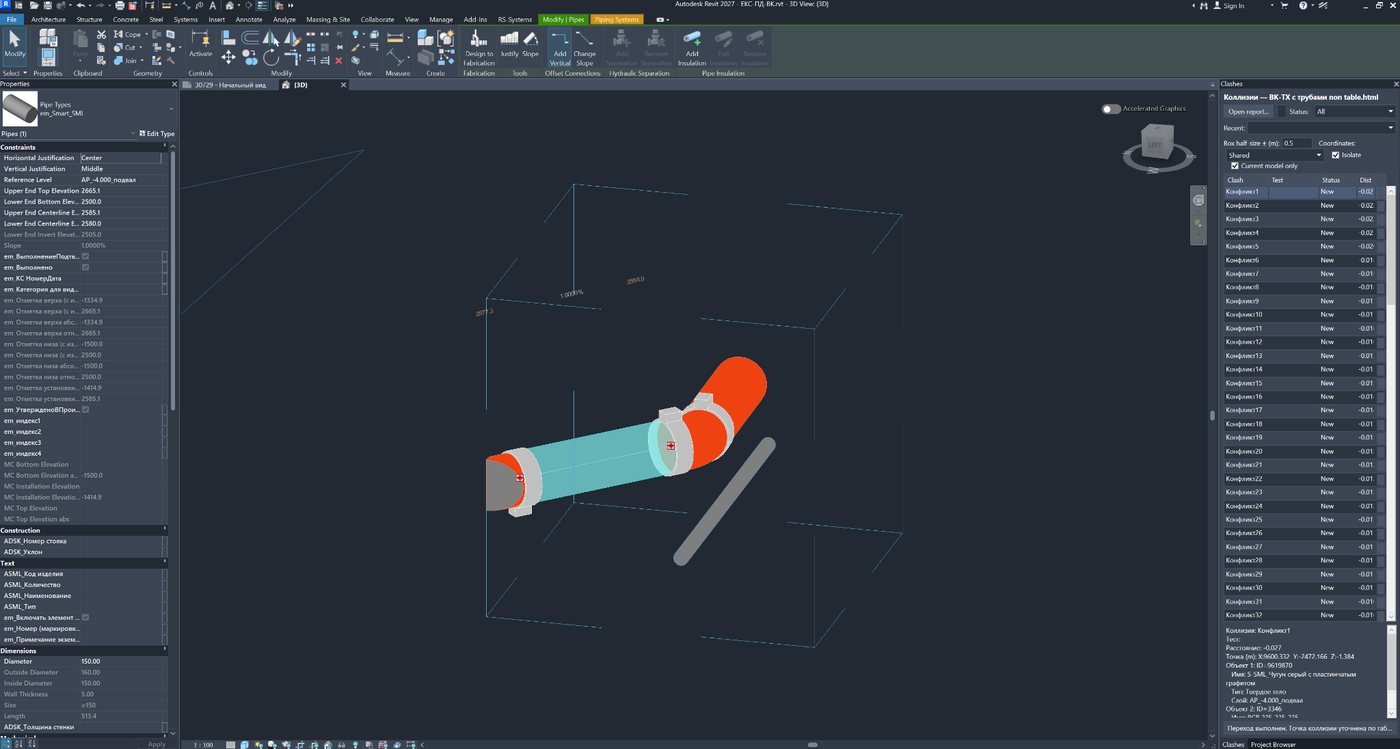
Прапорець «Ізолювати» керує тимчасовим режимом Hide/Isolate активного 3D-виду. Коли прапорець увімкнений, вибір іншого рядка миттєво оновлює ізоляцію — проєктувальнику не потрібно щоразу натискати окрему команду.
Елементи хост-моделі виділяються та ізолюються безпосередньо.
Для об'єктів усередині зв'язаних моделей ізолюється екземпляр відповідного зв'язку.
Вимкнення прапорця вимикає тимчасову ізоляцію, але зберігає побудований section box.
Стан прапорця запам'ятовується та використовується під час наступного запуску.
Такий режим зручний для виправлення щільних інженерних вузлів: у вікні залишаються лише учасники конфлікту, але проєктувальник може швидко вимкнути ізоляцію й побачити оточення, не втрачаючи локальну область section box.
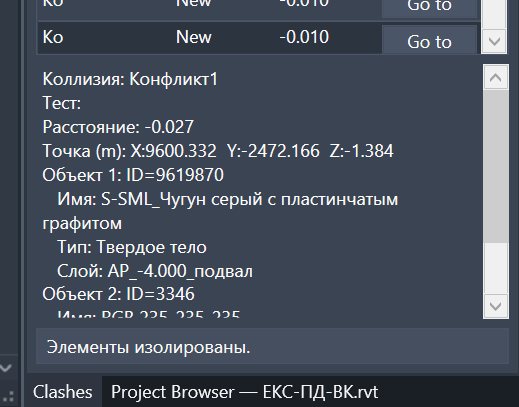
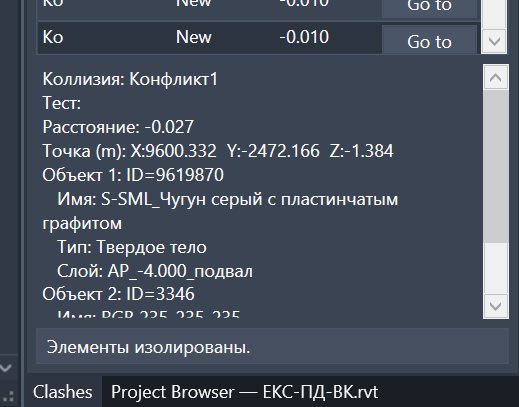
Подробиці вибраної колізії та повідомлення про виконану ізоляцію.
Ізольований фрагмент моделі в локальному section box.
10. Статуси, пошук та оперативна фільтрація
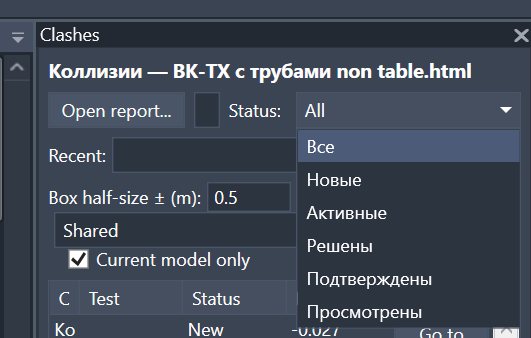
Звіт можна відфільтрувати за стандартними статусами Navisworks: усі, нові, активні, вирішені, підтверджені та переглянуті. Статуси з російських та англійських HTML-звітів нормалізуються до спільної внутрішньої схеми.
Рядок пошуку перевіряє не лише назву колізії. Пошук виконується за:
назвою колізії;
коротким описом об'єктів-учасників;
ID елементів;
назвою та типом елемента;
шаром зі звіту.
Фільтр статусу, пошук і «Тільки моя модель» працюють одночасно. Наприклад, інженер може показати лише нові колізії своєї моделі, а потім знайти серед них конфлікти конкретного стояка, типу обладнання або ID.
Рисунок 6. Фільтр за статусами: нові, активні, вирішені, підтверджені та переглянуті колізії.
11. Автоматичне визначення виправлених колізій
хибні дублювання, у яких обидва учасники — той самий елемент моделі;
уже виправлені колізії, елементи яких більше не перетинаються;
колізії, у яких один або обидва елементи видалені з моделі.
Якщо другий елемент розташований у зв’язаній моделі, яка вивантажена або взагалі не підключена, рішення попереджає про це. Недоступність зв’язку не прирівнюється до видалення елемента або усунення колізії.
Важливо розуміти
Рішення перевіряє актуальність записів звіту за поточним станом доступних моделей, зокрема наявність елементів і збереження їхнього перетину. Підсумкову координаційну перевірку оновлених моделей виконують новим тестом колізій у Navisworks.
12. Подробиці, знімки, коментарі та стовпці таблиці
Під час вибору рядка нижня частина панелі показує дані колізії: назву, тест, відстань, координату, ID кожного об'єкта, назву, тип і шар. Якщо звіт містить пов'язаний знімок і файл розташований поруч за вказаним відносним шляхом, він завантажується в попередній перегляд без блокування вихідного файлу.
За замовчуванням таблиця залишається компактною, але через контекстне меню заголовка можна ввімкнути додаткові стовпці:
Тест;
Статус;
Відстань;
Точка;
Об'єкти;
Коментар.
Вибраний набір стовпців зберігається в налаштуваннях користувача. Це дає змогу проєктувальнику залишити мінімальний список, а BIM-координатору — увімкнути тест, статус, відстань і коментарі для аналізу звіту.
Рисунок 7. Детальна картка вибраної колізії: координата, ID, назва, тип і шар обох об'єктів.
13. Історія звітів і персональні налаштування
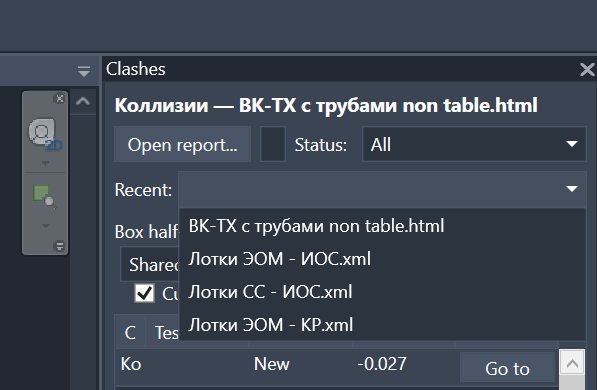
Плагін зберігає список до 12 нещодавно відкритих звітів. Користувач може повторно відкрити потрібний XML або HTML із випадного списку, не повертаючись до діалогу вибору файлу.
Персонально зберігаються:
розмір section box;
режим координат;
стан ізоляції за замовчуванням;
стан фільтра «Тільки моя модель»;
набір відображуваних стовпців;
історія останніх звітів.
Налаштування та історія розділені за версіями Revit. Користувач може мати різні робочі параметри для Revit 2021 і Revit 2027, не змішуючи їх між собою.
Рисунок 8. Список нещодавно відкритих звітів дає змогу швидко перемикатися між наборами колізій.
14. Практичний процес для проєктувальника
1. Отримати загальний XML- або HTML-звіт Navisworks разом із папкою зображень, якщо її сформовано.
2. Відкрити свою робочу модель Revit і запустити «Navisworks Clashes» на вкладці RS-Systems.
3. Відкрити звіт. Залишити увімкненим прапорець «Тільки моя модель».
4. Вибрати режим координат. Рекомендується починати зі Shared; у разі розбіжності координат використовувати Project або «За елементами (ID)».
5. За потреби відфільтрувати нові або активні колізії та скористатися пошуком.
6. Увімкнути «Ізолювати» та натискати «Перейти» по рядках.
7. Виправляти модель, послідовно переходячи до наступної колізії.
8. Після випуску оновленої моделі передати її BIM-координатору для повторного clash-тесту.
Щоденний сценарій
Звіт → «Тільки моя модель» → статус → «Перейти» → виправлення → наступна колізія. Основна робота виконується всередині Revit без ручного пошуку координат та елементів.
15. Практичний процес для BIM-фахівця
BIM-фахівець може зберегти єдиний процес формування звітів замість підготовки окремих файлів для кожної дисципліни.
1. Сформувати в Navisworks загальний набір clash-тестів для всіх моделей і дисциплін.
2. Експортувати звіт у XML або HTML з ідентифікаторами об'єктів; за потреби включити знімки та коментарі.
3. Передати один і той самий пакет усім учасникам проєкту.
4. Зафіксувати рекомендований режим координат для проєкту та типовий розмір section box.
5. Отримувати оновлені моделі та виконувати новий clash-тест Navisworks після циклу виправлень.
У результаті BIM-координатор відповідає за якість єдиного звіту та повторний геометричний контроль, а проєктувальники самостійно отримують свій робочий набір колізій безпосередньо у своїх файлах.
Учасник
Що робить
Що отримує
BIM-фахівець
Формує один загальний звіт і повторює clash-тест після оновлень.
Менше ручного сортування й підготовки окремих пакетів.
Проєктувальник дисципліни
Фільтрує за своєю відкритою моделлю та виправляє конфлікти в Revit.
Лише релевантні колізії та миттєвий перехід до вузла.
Керівник групи
Контролює опрацювання нових/активних зауважень за дисципліною.
Зрозумілий робочий процес без пересилання безлічі окремих файлів.
16. Обмеження та важливі особливості поточної версії
Рішення читає звіт, але не записує змінені статуси назад у Navisworks і не виконує двосторонню синхронізацію.
Рішення перевіряє актуальність записів звіту за поточним станом доступних моделей, зокрема наявність елементів і збереження їхнього перетину. Підсумкову координаційну перевірку оновлених моделей виконують новим тестом колізій у Navisworks.
Фільтрація за моделлю залежить від числового ElementId, збереженого у звіті. Якщо звіт не містить ID або ID змінився після повторного створення об'єкта, зіставлення неможливе.
Пошук усередині зв'язаних файлів виконується лише для завантажених зв'язків.
Для об'єкта всередині зв'язку Revit дає змогу виділити та ізолювати екземпляр зв'язку, а не обов'язково вкладений елемент як самостійний об'єкт хоста.
Режим побудови box «За елементами (ID)» використовує габарити знайдених елементів хост-моделі; за їх відсутності виконується резервний перехід за координатою.
Для переходу потрібен відповідний 3D-вид. Якщо такого виду немає, його слід створити або відкрити.
HTML-парсер орієнтований на табличні та нетабличні структури Navisworks, закладені в коді; суттєво змінений сторонній HTML може не розпізнатися.
17. Сумісність, тема та мови інтерфейсу
Проєкт містить збірки для Revit 2021–2027. Для Revit 2021–2024 використовується .NET Framework 4.8, для Revit 2025–2026 — .NET 8, для Revit 2027 — .NET 10.
Закріплювана панель автоматично підлаштовується під світлу й темну тему Revit. Інтерфейс локалізовано за мовою Revit і містить таблиці для 16 мов інтерфейсу, зокрема російської, англійської, німецької, французької, іспанської, італійської, польської, чеської, португальської, японської, корейської та китайської.
Панель можна закріпити поруч із Project Browser або Properties, залишивши список колізій постійно видимим під час виправлення моделі.
18. Переваги та підсумок
REVIT.ClashViewer усуває розрив між перевіркою моделі в Navisworks і виправленням зауважень у Revit. Рішення не замінює Navisworks Manage як засіб геометричного clash-тесту, а робить його звіт зручним робочим інструментом для кожного проєктувальника.
Коротка формула REVIT.ClashViewer
Один загальний звіт Navisworks → автоматичний відбір за ID відкритої моделі → вибір режиму координат → section box → виділення та ізоляція → виправлення колізії в Revit.
Функція
Практичний результат
XML- і HTML-звіти Navisworks
Можна використовувати звичайні формати видачі без спеціальної підготовки.
Фільтр «Тільки моя модель» за ElementId
Кожен спеціаліст бачить власні колізії в загальному звіті.
Пошук у хості та завантажених зв'язках
Рішення застосовне і до робочих, і до федеративних моделей.
Shared / Project / By Elements
Перехід працює з різними системами координат і способами експорту.
Уточнення точки за габаритами
Зменшується ризик переходу повз потрібний вузол при зміщенні координат.
Автоматичний section box і зум
Колізія одразу показується в локальному об'ємі.
Виділення та тимчасова ізоляція
Учасники конфлікту стають помітними без ручного пошуку.
Статуси та повнотекстовий пошук
Великий звіт швидко скорочується до робочого списку.
Знімки, коментарі та подробиці
Контекст зауваження доступний безпосередньо поруч із моделлю.
Історія з 12 звітів і персональні налаштування
Повторна щоденна робота виконується швидше.
Головна перевага для проєктної команди — BIM-фахівець формує єдиний якісний звіт, а кожен учасник отримує з нього персональний набір колізій без додаткового ручного сортування. Проєктувальник витрачає час на виправлення моделі, а не на пошук зауваження та підготовку виду.