RS.Schedules
Versiegeschiedenis
RS.Schedules breidt het werken met Revit-staten uit: het toont verborgen kolommen, vervangt het eigenschappenvenster van de staat door een eigen venster (velden, filter, sortering, opmaak en weergave) en vult elementparameters volgens regels in, zoals een gecombineerde parameter, maar met het resultaat in een gewone parameter.
1.3.6–1.3.34 | 15–22.10.2026
De knop Play op het lint van de staat herberekent de invulregels in de modus ‘Handmatig’ die in de geopende staat zijn ingesteld, alleen voor de zichtbare elementen ervan, in één transactie (één keer Ctrl+Z om alles ongedaan te maken). Het resultaat verschijnt op de statusbalk. Regels in de modus ‘Automatisch’ worden vanzelf berekend. Expressies van het uitgebreide ‘Filter’ blijven naar alle elementen van de categorie schrijven; anders zou een verborgen element niet in de tabel kunnen terugkeren.
Hide/Unhide: als cellen van een of meer kolommen zijn geselecteerd, wisselt de knop de zichtbaarheid van die kolommen. Als ‘Show Hidden’ is ingeschakeld, wordt een verborgen kolom daardoor permanent zichtbaar. Zonder selectie opent een venster met een kolommenlijst en het selectievakje ‘Verborgen’ (Revit staat niet toe dat alle kolommen worden verborgen). De knop ‘Autofill’ is hernoemd naar ‘Schedule Expert’.
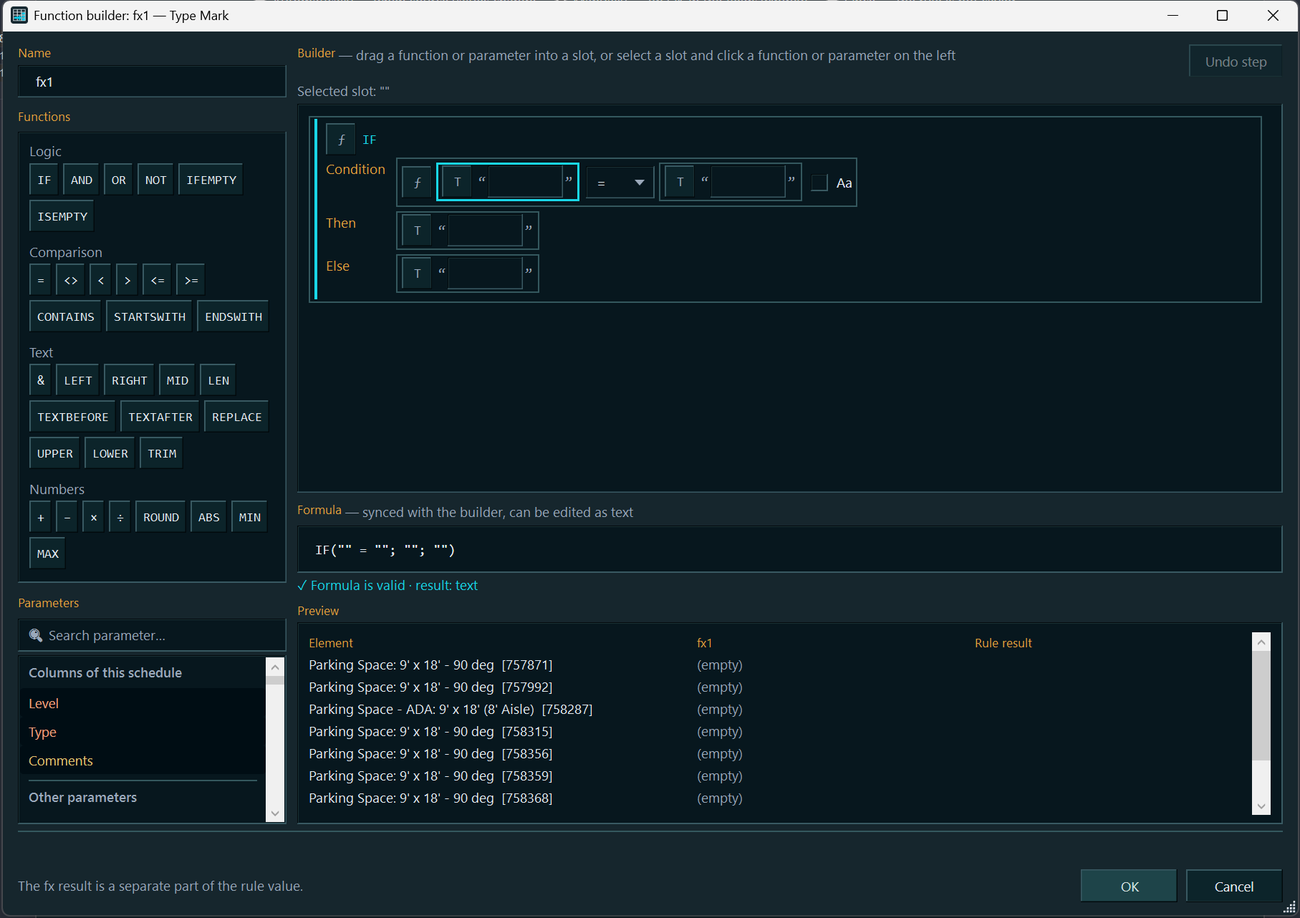
De functiebouwer ƒx opent direct via de knop ƒx: voorwaarden (IF, AND, OR), vergelijkingen, tekst- en getalfuncties, zoeken naar parameters, slepen naar invoervakken en een bewerkbare formule als tekst. Er is een voorbeeld voor de eerste 10 elementen en een foutcontrole met de positie van de fout. De functies IFEMPTY, TEXTBEFORE, TEXTAFTER, ABS, MIN en MAX zijn toegevoegd; eerder gemaakte regels blijven behouden.
Bibliotheek met gedeelde regels: de knop ‘Regels…’ (dubbel potlood) toont alle regels van het model en past de gekozen regel toe op de geselecteerde parameter. Zo’n regel is gekoppeld: alle kopieën hebben één definitie. Wijzigingen worden met OK in alle staten doorgevoerd en kunnen met één actie ongedaan worden gemaakt; de waarden worden volgens de modus van elke staat herberekend. Bij het kopiëren van een Revit-staat worden de regels meegekopieerd, blijven gedeelde koppelingen behouden en verstoren de regels van de kopie die van het origineel niet.
Nieuwe regelbron ‘Volgnr.’: doorlopende nummering in de volgorde van de rijen van de staat (begin, stapgrootte, aantal cijfers, bijvoorbeeld ‘U-001’), zonder opnieuw te beginnen bij groepen. ‘Totaal’-rijen en elementen uit gekoppelde bestanden worden niet genummerd. Herberekening is alleen mogelijk in de modus ‘Handmatig’ of ‘Eenmalig’; bij de keuze ‘Automatisch’ schakelt de modus vanzelf naar ‘Handmatig’. De functie is nog niet in Revit getest; controleer deze in uw eigen staat met sortering en een verborgen kolom.
Invulregel: een deeltekenreeks en hoofdletters/kleine letters worden nu ingesteld via de formule van een onderdeel (LEFT, RIGHT, MID, UPPER) of een ƒx-functie. De kolommen ‘Deel van tekenreeks’, ‘N’ en ‘M’ zijn verwijderd. Oude regels worden bij het openen automatisch gemigreerd; de statusbalk meldt hoeveel onderdelen zijn gemigreerd. Het enige verschil: als bij een onderdeel ‘␣’ en een deeltekenreeks zijn ingesteld, worden spaties aan het begin en einde nu na het bepalen van de deeltekenreeks verwijderd, in plaats van ervoor.
De regel ‘Gecombineerde waarde’ is hersteld: de bron van een onderdeel wordt gezocht zoals de staat deze herkent (exemplaar- of typeparameter, gedeelde parameter met een andere GUID onder dezelfde naam). Voorheen kon een onderdeel in het resultaat ontbreken, terwijl ▶ ‘waarde was al gelijk’ meldde. Het rapport vermeldt bij hoeveel elementen de bron van het onderdeel leeg is. Het is raadzaam deze regels opnieuw te berekenen.
Het tabblad ‘Opmaak’ volgt het Revit-venster: koptekst, oriëntatie, uitlijning, ‘Veldopmaak…’, ‘Verborgen veld’ en de berekeningsoptie ‘Geen berekening’. ‘Voorwaardelijke opmaak op bladen tonen’ en ‘Weergave van meerdere waarden’ (‘<verschillend>’ of eigen tekst) zijn toegevoegd en werken voor meerdere geselecteerde velden tegelijk. ‘Voorwaardelijke opmaak…’ wordt getoond maar is niet beschikbaar; de voorwaarden worden in het standaardvenster van Revit ingesteld.
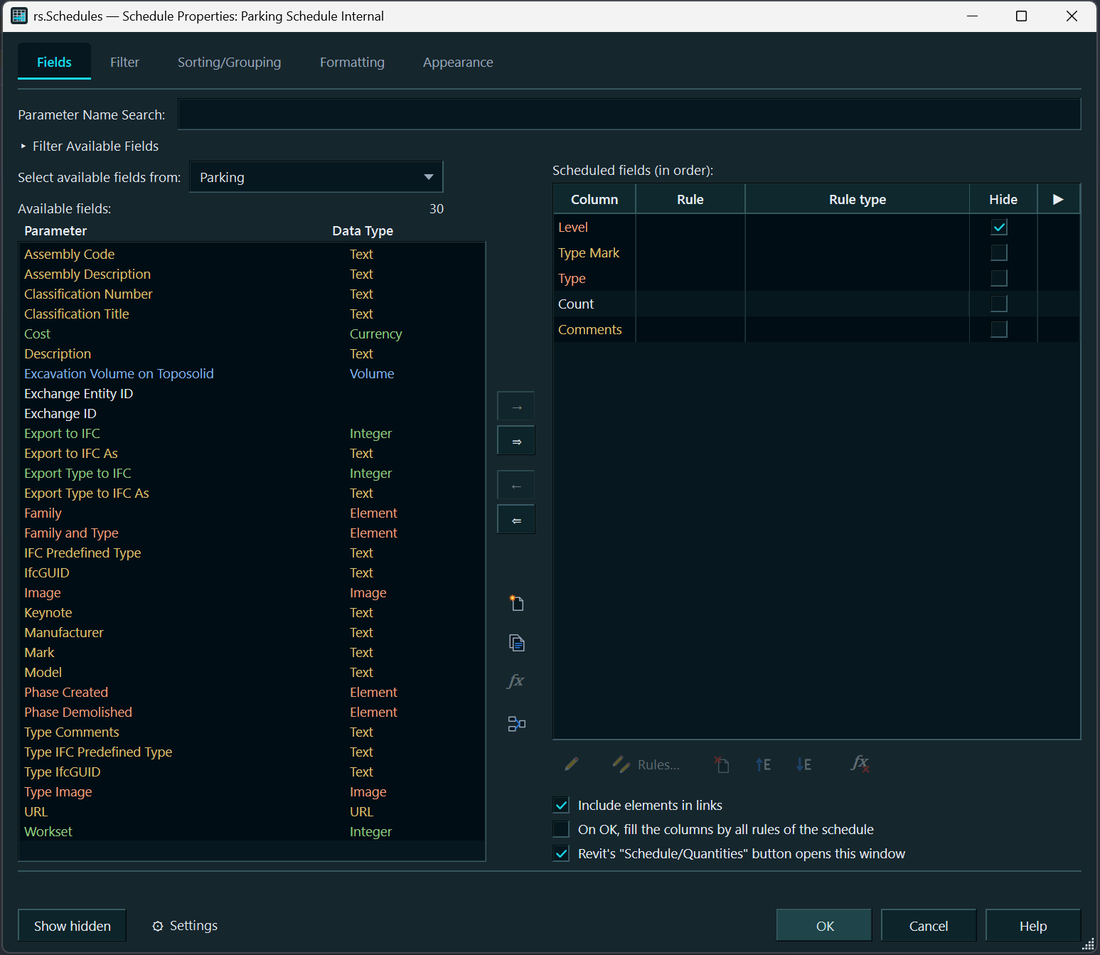
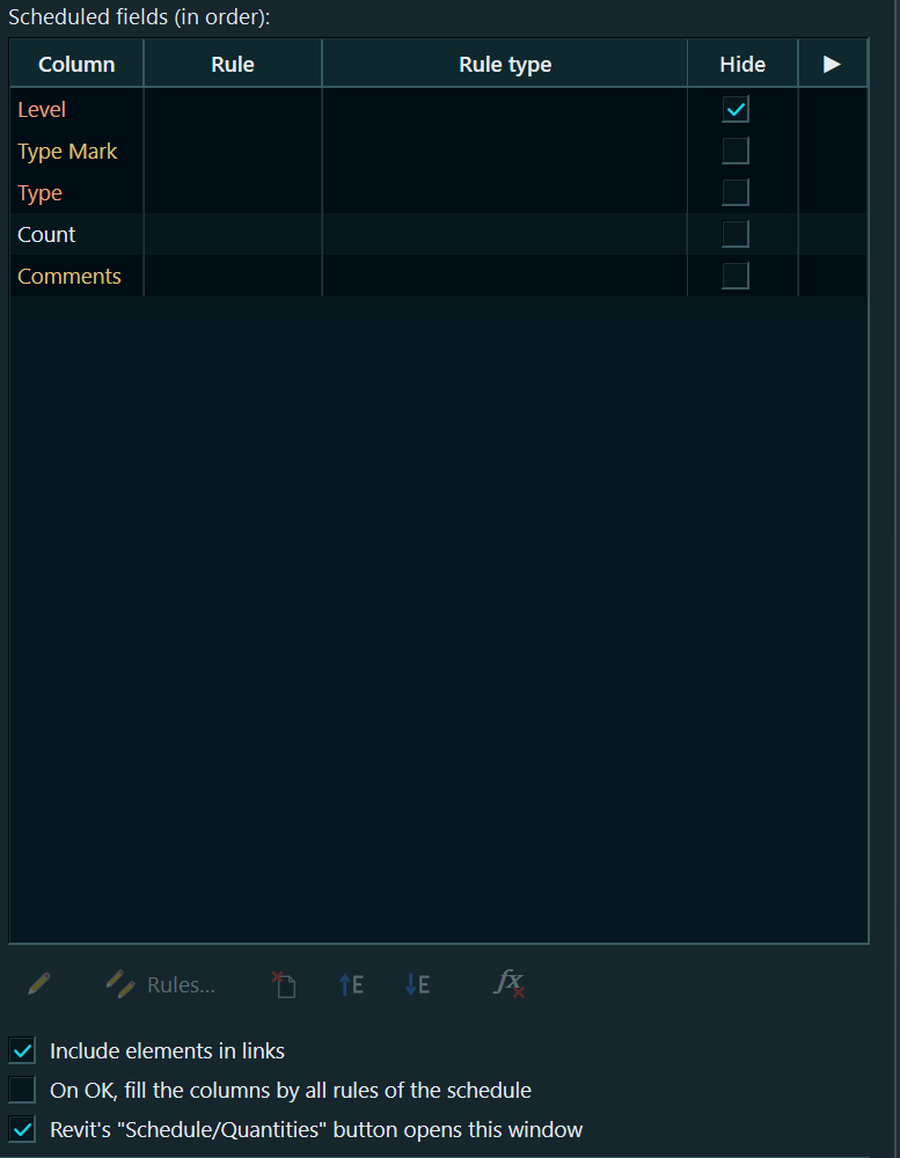
Tabblad ‘Velden’: in ‘Beschikbare velden’ is de kolom ‘Gegevenstype’ toegevoegd. Drie selectievakjes (gekoppelde bestanden, volgens regels invullen bij OK, knop ‘Staat/Hoeveelheden’) zijn verplaatst naar onder de pictogrammen van de veldenlijst. Onder ‘⚙ Instellingen’ kan markering van parameters met de kleuren van RS.ParamManager worden ingeschakeld (achtergrond: soort parameter; tekstkleur: gegevenstype). Deze staat standaard uit.
Het kleuren van weergavetabbladen is nu beschikbaar in alle producten van de reeks, met dezelfde functies en een gezamenlijke instelling in het venster ‘⚙ Instellingen’: het hele tabblad inkleuren of een kleurstrook tonen, met een kleur per project of per bestand. Standaard wordt het hele tabblad ingekleurd. De eerdere stijlkeuze is niet bewaard gebleven; na de update worden de tabbladen daarom volledig ingekleurd en moet de strook opnieuw worden ingeschakeld. Het actieve tabblad is niet langer lichter dan de andere tabbladen: het is herkenbaar aan een strook in de projectkleur aan de bovenkant. Het product dat als eerste wordt geladen, verzorgt de kleuren. Werk daarom alle producten van de reeks bij.
De gratis RS.BIMManager-agent wordt met elk product van de reeks geïnstalleerd: als deze niet op de computer staat, wordt hij geïnstalleerd; als hij al actueel is, blijft hij ongewijzigd; als hij verouderd is, wordt hij bijgewerkt. Dit heeft geen invloed op de licentie van het product. De knop BIM op het lint verschijnt alleen als de toepassing RS.BIMManager is geïnstalleerd.
De map RS.CDE naast het model en lege databases daarin worden niet meer automatisch aangemaakt bij het openen van het model, een paneel of een rapport. De opslag wordt pas aangemaakt zodra u voor het eerst iets vastlegt, zoals een bericht, toewijzing of status.
1.3.5 | 14.10.2026
‘Filter’ en ‘Sortering/Groepering’ werken zoals in Revit: 8 filtervoorwaarden en 4 sorteerniveaus, met ‘(geen)’ bovenaan de veldenlijst.
‘Uitgebreide modus’ op deze tabbladen: een voorwaarde of sorteerniveau wordt met een expressie ingesteld (‘ƒx Expressie…’, functies LEFT, MID, TEXTBEFORE…). Het resultaat wordt geschreven naar een interne tekstparameter van een exemplaar, waarop Revit met zijn standaardfuncties filtert en sorteert. De parameter en het verborgen veld blijven in het model, ook nadat de expressie is verwijderd. De expressie wordt voor alle elementen van de categorie berekend; test dit bij grote modellen op een kopie. Deze modus werkt niet voor elementen uit gekoppelde bestanden.
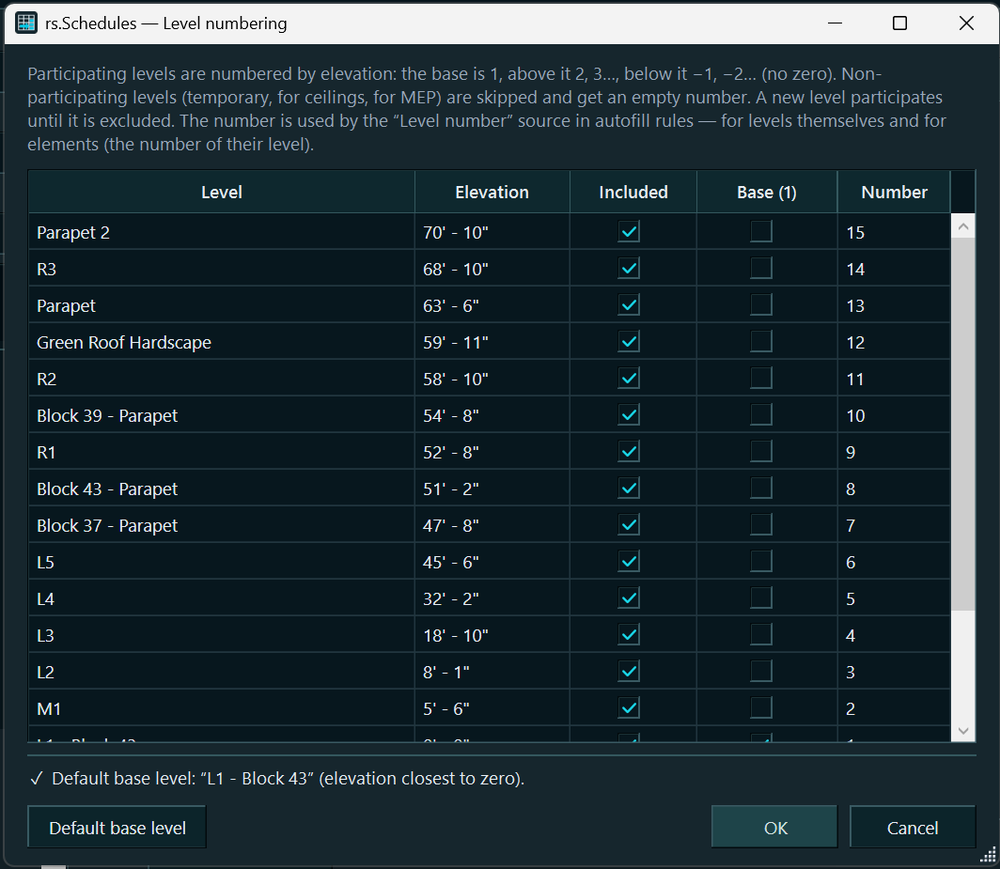
Niveaunummering: de bron ‘Niveaunummer’ voor invulregels en de knop ‘Niveaus nummeren…’ (basisniveau 1; daarboven 2, 3…; daaronder −1, −2…; geen nul; tijdelijke niveaus worden via het selectievakje ‘Meedoen’ uitgesloten). In de modus ‘Automatisch’ worden de nummers herberekend als een niveau wordt toegevoegd of verwijderd of als de hoogte of naam ervan verandert.
Het tabblad ‘Velden’ toont standaard alleen velden van de categorie van de staat. Voorheen verschenen bij ‘Niveaus’ en andere categorieën honderden gedeelde parameters van het model. Velden van gerelateerde elementen — ‘Projectinformatie’, ‘Van ruimte’, ‘Naar ruimte’ en gekoppelde bestanden — worden gekozen in de lijst ‘Beschikbare velden selecteren uit:’.
Hersteld: ‘Opmaak’ en ‘…’ werkten alleen voor een vooraf geselecteerde rij en werden slechts op één rij toegepast. Ook kon geen opmaak worden ingesteld voor een parameter die bij sommige elementen ontbrak. Eenheden ‘zoals in het project’ worden niet meer toegevoegd als het eenheidssymbool in het project is uitgeschakeld (‘985’ in plaats van ‘985 mm’). Of een kolom ‘alleen-lezen’ is, wordt nu op basis van alle elementen bepaald en niet alleen de eerste 200; in staten van geneste families werd de hele kolom voorheen als niet beschikbaar beschouwd.
1.3.1–1.3.4 | 12–13.10.2026
Alle updates in één venster. Bij het controleren op updates toont elke plug-in van de reeks het gezamenlijke venster ‘RS-Systems-updates’, met nieuwe versies van alle geïnstalleerde producten, ook van producten die later of voor een andere Revit-versie zijn geïnstalleerd. De opties zijn ‘Bijwerken’, ‘Niet nu’, ‘Deze versie overslaan’ en ‘Niet meer vragen’. Die laatste keuze kan ongedaan worden gemaakt via het selectievakje ‘Updates voor dit product aanbieden’ in ‘Instellingen’. De geselecteerde producten worden na het afsluiten van Revit in één keer geïnstalleerd; beheerdersrechten worden slechts eenmaal gevraagd. ‘Instellingen’ → ‘Updates voor alle RS-Systems-producten…’ start de controle handmatig.
De proefperiode verlengen met een code: op het tabblad ‘Proefperiode verlengen’ van het activeringsvenster toont de plug-in een aanvraagcode. U ontvangt daarop een verlengingscode, standaard voor +30 dagen. Dit werkt offline. De code is gekoppeld aan uw pc en de plug-in en kan slechts eenmaal worden gebruikt.
Activeren zonder internet: een licentie die voor uw pc is uitgegeven, als RSLIC1…-code of als tekst van een .rslic-bestand, wordt direct toegepast zonder contact met de website. Dit is handig voor werkstations op afstand of in een afgesloten omgeving. Een code die niet aan een pc is gekoppeld, blijft eenmalig te gebruiken en wordt op de website ingewisseld. Opgelost: codes die met spaties of regeleinden werden geplakt, bijvoorbeeld vanuit een e-mail of het klembord van een extern bureaublad, werden door de website afgewezen met ‘Malformed activation code’.
Korte websitecodes in de vorm RS-XXXX-XXXX-XXXX, ontvangen per e-mail, vanuit het persoonlijke account of na een betaling zonder de plug-in, worden nu geaccepteerd op het tabblad ‘Code’. Hoofdletters, kleine letters, spaties en koppeltekens maken niet uit. De code wordt aan deze pc gekoppeld en de licentie wordt automatisch gedownload. Zonder internetverbinding kan dit type code niet worden geactiveerd.
De pakketlicentie (Suite) is hersteld: voorheen activeerde een aangeschaft pakket geen enkele plug-in. De licentie geldt nu voor elke plug-in in de lijst van het pakket.
Eenduidige namen: in vensters en meldingen heet het product rs.<Name>; in ‘Programma’s toevoegen of verwijderen’ en in de naam van het installatieprogramma heet het RS.RVT.<Name>. De nieuwe MSI werkt de bestaande installatie direct bij, zonder verlies van licenties of de proefperiode.
1.3.0–1.3.4 | 12–13.10.2026
Het tabblad ‘Velden’ heeft pictogramknoppen gekregen zoals het Revit-venster: een veld toevoegen en verwijderen, ‘Nieuwe parameter’, parameter uit het bestand met gedeelde parameters, ‘Parameters combineren’, ‘Bewerken’, ‘Omhoog’ en ‘Omlaag’. Dubbelklikken op een veld opent nog steeds de invulregel.
‘Parameters combineren’ volgt het Revit-venster (naam, onderdelen met voorvoegsel, achtervoegsel en scheidingsteken). Het nieuwe veld wordt met OK samen met de andere wijzigingen aangemaakt. Dit werkt in Revit 2022 en nieuwer; in Revit 2021 ontbreekt deze API en is de knop niet beschikbaar.
‘Parameter verwijderen’ verwijdert de parameter na een bevestigingsvraag direct uit het project, in een eigen transactie die met ‘Ongedaan maken’ in Revit kan worden teruggedraaid. Ingebouwde Revit-parameters worden niet verwijderd. Een berekend Revit-veld kan niet via de API worden gemaakt; daarvoor wordt een invulregel met formules gebruikt.
Hersteld: de eenheidsopmaak en de formule van een onderdeel werden slechts op één rij toegepast, hoewel meerdere rijen waren geselecteerd. Nu worden het resultaat van het venster ‘Opmaak’ en de formule op alle geselecteerde onderdelen toegepast als de rij met de aangeklikte knop daarbij hoort; anders alleen op die rij. Het resultaat (‘ingesteld voor onderdelen: N; overgeslagen: M’) verschijnt op de statusbalk.
1.2.0–1.2.9 | 11–12.10.2026
De Revit-knop ‘Staat/Hoeveelheden’ opent het venster van RS.Schedules voor het maken van een staat en vervolgens het eigenschappenvenster met de tabbladen ‘Velden’, ‘Filter’, ‘Sortering/Groepering’, ‘Opmaak’ en ‘Weergave’. De functies vervangen die van het standaardvenster. Het venster stelt geen limiet aan het aantal filtervoorwaarden of sorteerniveaus; filters worden met ‘EN’ gecombineerd. Alles wordt met OK toegepast in één transactie ‘RS: eigenschappen van de staat’, die in Revit met één actie ongedaan kan worden gemaakt. Het overnemen van de opdracht kan met een selectievakje in het venster worden uitgeschakeld; als een andere plugin de opdracht al heeft overgenomen, opent het Revit-venster. Voorwaardelijke opmaak, lijnstijlen en rijhoogte zijn niet beschikbaar via de Revit API; hiervoor blijft het standaardvenster nodig.
Het venster ‘Opmaak’ volgt het Revit-venster: eenheden, afronding en stapgrootte, eenheidssymbool (ook ‘Geen’), onderdrukking van nullen en cijfergroepering. De opmaak wordt ingesteld voor een veld op het tabblad ‘Opmaak’ en voor elk onderdeel van een regel, ook voor meerdere geselecteerde onderdelen tegelijk. ‘Zoals in het project’ geldt voor elk onderdeel met eenheden; eigen eenheden alleen voor onderdelen die deze toestaan (meters voor lengtes, maar niet voor oppervlakten). Eerder gemaakte regels blijven werken zoals voorheen.
Formules voor regelonderdelen in Excel-stijl, met Russische of Engelse namen: tekens van links, van rechts of vanaf het N-de teken nemen, tekst vóór en na een teken, afronden, vervangen, hoofdletters/kleine letters en spaties aan begin en einde verwijderen. Afronden gebruikt het eerste getal in de tekst en behoudt de eenheden: ‘4.80 m’ wordt ‘4.8 m’. Het formulevenster toont het resultaat voor de eerste elementen van de staat; een foutieve formule kan niet worden opgeslagen.
Het regelonderdeel ‘Spaties’ stelt het exacte aantal spaties in. Een scheidingsteken wordt niet meer automatisch toegevoegd: bij het lezen van oude regels wordt een scheidingsteken dat alleen uit spaties bestaat verwijderd. Na de update kunnen de waarden daarom zonder overbodige spaties worden herberekend. Scheidingstekens met andere tekens (‘/’, ‘ / ’) blijven behouden.
‘Voorbeeldwaarde’ toont het resultaat van de regel voor een ingesteld aantal elementen (standaard 1, maximaal 500), met één rij per element inclusief familie, type en Id. Meldingen (schrijfresultaat, fouten en wat Revit niet heeft geaccepteerd) verschijnen op de statusbalk in plaats van in vensters. Als Revit niet alles accepteert, blijft het venster open; de geaccepteerde wijzigingen zijn al geschreven.
Als een parameter niet kan worden ingevuld, wordt de reden vermeld met de Id van een voorbeeldelement. Voor geneste gedeelde families wordt dit apart uitgelegd: de parameter van het geneste exemplaar is gekoppeld aan de parameter van de bovenliggende familie en is alleen-lezen. De waarde moet in de staat van de bovenliggende familie worden geschreven en verschijnt dan ook in het geneste exemplaar.
1.1.0–1.1.8 | 11.10.2026
Het hoofdvenster volgt het tabblad ‘Velden’ van de eigenschappen van een Revit-staat: zoeken, filteren van beschikbare velden (exemplaarparameters, typeparameters en projectinformatie), de lijsten ‘Beschikbare velden’ en ‘Velden van de staat’ met pijlen en ‘Omhoog/Omlaag’, en ‘Elementen uit gekoppelde bestanden opnemen’. De samenstelling en volgorde van de velden worden met OK toegepast in één transactie ‘RS: velden en regels van de staat’. Bij sluiten met niet-opgeslagen wijzigingen vraagt het venster om bevestiging.
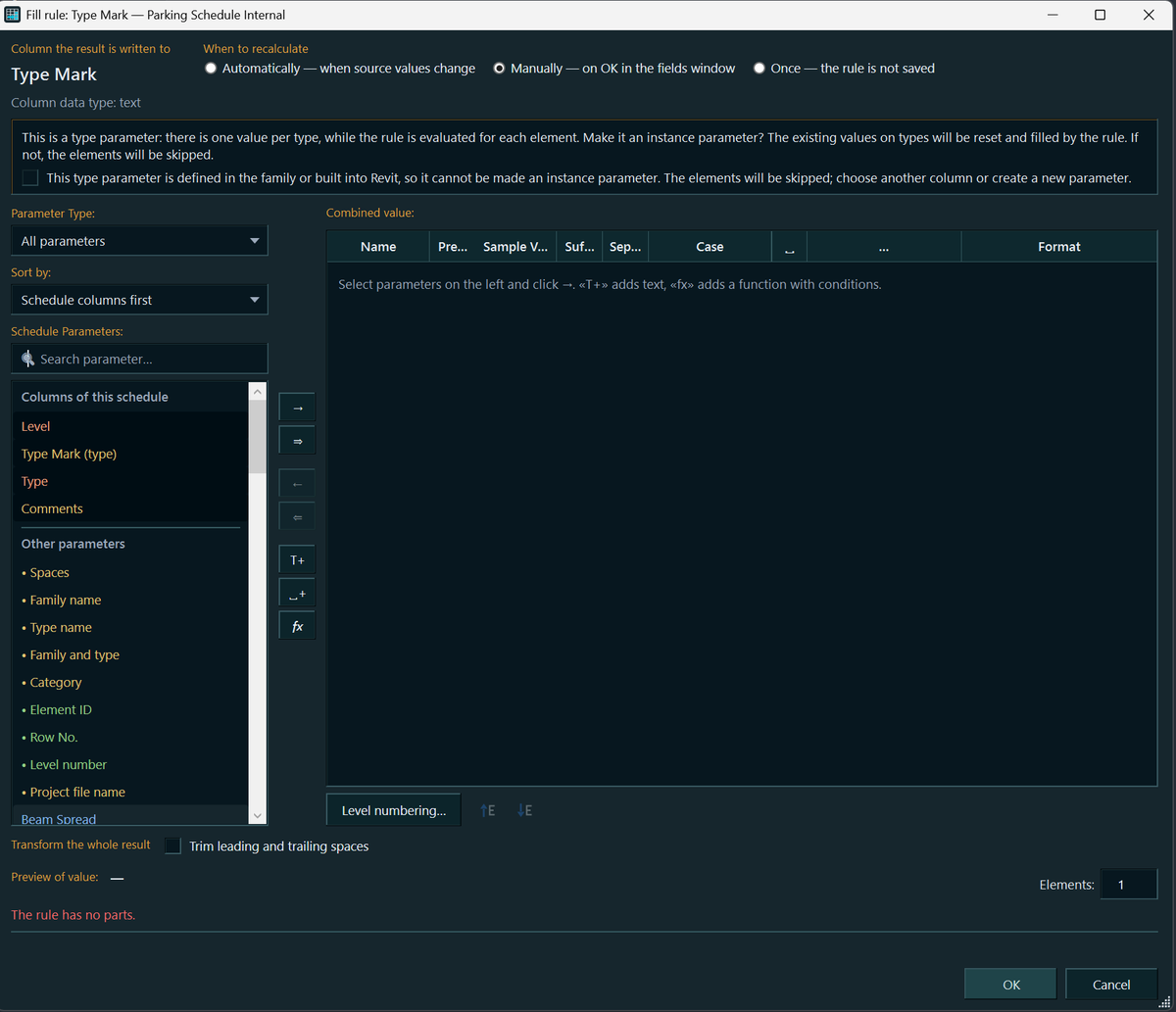
‘Invullen…’ opent de regel voor het geselecteerde veld. De veldenlijst van de staat toont drie kolommen: ‘Kolom’, ‘Regel’ (weergegeven als waarde van een gecombineerde parameter) en ‘Regeltype’ (automatisch, handmatig, eenmalig). Een bestaande regel kan altijd worden geopend, ook als de kolom op dat moment niet beschrijfbaar is. De regel kan worden gewijzigd of verwijderd; bij het schrijven worden de elementen overgeslagen. Voor zo’n kolom wordt geen nieuwe regel gemaakt.
De knop ▶ bij een veld met een ‘handmatige’ regel schrijft de waarden direct in één transactie ‘RS: «…» invullen volgens regel’, die in Revit met één actie ongedaan kan worden gemaakt. Het resultaat (geschreven, waarde was al gelijk, overgeslagen met redenen) verschijnt in het rapport. Het selectievakje ‘Bij OK de kolommen volgens alle regels van de staat invullen’ overschrijft ook de waarden volgens de overige regels; schakel dit bewust in.
‘Nieuwe parameter…’ volgt het Revit-venster ‘Parametereigenschappen’: projectparameter of gedeelde parameter (uit het bestand met gedeelde parameters), discipline, gegevenstype, groep, type of exemplaar. De parameter wordt gekoppeld aan de categorieën van de staat en verschijnt direct tussen de velden. Hij wordt meteen aangemaakt en blijft ook na ‘Annuleren’ in het project, net als in Revit. Een projectparameter wordt via een tijdelijk bestand als gedeelde parameter aangemaakt; uw bestand met gedeelde parameters blijft ongewijzigd.
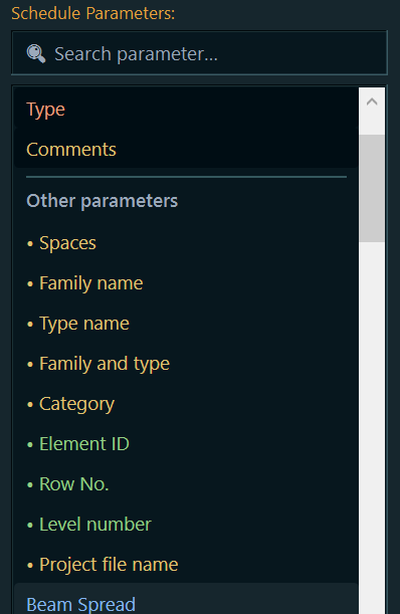
De vensters onthouden hun grootte en positie; het hoofdvenster kan nu kleiner worden gemaakt. In de tabel met onderdelen werken Tab, de pijltoetsen en de spatiebalk. De parameterlijst van de regel is verdeeld in ‘Kolommen van deze staat’ en ‘Andere parameters’, biedt snel zoeken op getypte letters en onderscheidt parameters met dezelfde naam naar soort: gedeeld met het begin van de GUID, projectparameter of ingebouwd.
1.0.0–1.0.4 | 11.10.2026 — eerste versie
‘Show Hidden’ op het contexttabblad van de staat toont alle verborgen kolommen met een lichtroze markering en verbergt ze opnieuw zodra het wordt uitgeschakeld. De eerdere toestand wordt in de staat zelf bewaard en daardoor ook na het opnieuw starten van Revit exact hersteld. Voor het opslaan, ‘Opslaan als’ en synchroniseren worden de getoonde kolommen automatisch verborgen, zodat het model niet met een gewijzigde weergave wordt opgeslagen.
‘Autofill’ (later ‘Invullen…’) stelt een kolomwaarde samen uit elementparameters: onderdelen met voorvoegsel, achtervoegsel en scheidingsteken (zoals bij een gecombineerde parameter), exemplaar- en typeparameters, projectinformatie, familie- en typenaam, categorie, Id, bestandsnaam en vaste tekst. Een leeg onderdeel wordt volledig overgeslagen. Op elk onderdeel en het eindresultaat kunnen bewerkingen worden toegepast: spaties verwijderen, hoofdletters/kleine letters, deeltekenreeks, eenheden en aantal decimalen. Het regelvenster is opgezet naar het voorbeeld van ‘Parameters combineren’ in Revit.
Het resultaat wordt in een exemplaarparameter geschreven: in een bestaande kolom of een nieuwe gedeelde parameter die is gekoppeld aan de categorieën van de staat. De typen worden gecontroleerd: tekst accepteert alles, lengte alleen lengte, oppervlakte alleen oppervlakte; naar een numerieke kolom wordt precies één parameter geschreven. Modi: automatisch bij wijziging van bronwaarden, handmatig, eenmalig. Het schrijven gebeurt in één transactie, terug te draaien met één keer ‘Ongedaan maken’. Revit-waarschuwingen over dubbele merktekens worden niet getoond. Het resultaat vermeldt wat is geschreven, wat al gelijk was en wat is overgeslagen (alleen-lezen, element in gebruik door een andere gebruiker, parameter ontbreekt).
Als de kolom een typeparameter is, stelt de plugin voor deze om te zetten in een exemplaarparameter, met een nieuwe koppeling aan dezelfde groep en categorieën. Familieparameters en ingebouwde parameters kunnen zo niet worden omgezet en hun elementen worden overgeslagen. Niet-beschrijfbare kolommen blijven grijs in de lijst staan met de reden: berekend of gecombineerd veld, projectinformatie, elementverwijzing, niet-ondersteund gegevenstype of alleen-lezen. De beschikbaarheid wordt bepaald op basis van de eerste 200 elementen.
De regels worden in de staat zelf opgeslagen en meegekopieerd; in de kopie kunnen ze onafhankelijk worden gewijzigd. Een model met regels kan ook zonder de plugin worden geopend. Zonder de plugin worden waarden niet herberekend, maar verschijnen er geen waarschuwingen. De functie werkt voor elke staat met veldkolommen, behalve sjablonen, revisiestaten en keynotelegenda’s; in materiaalstaten is alleen ‘Show Hidden’ beschikbaar. De tabel met onderdelen heeft het uiterlijk en gedrag van een Revit-tabel gekregen.