Vind aanzichten, bladen, staten, families en groepen sneller, pas het uiterlijk van de projectboom aan en sla presets op voor jezelf of het hele model.
Na het hernoemen blijft de rij geselecteerd en zichtbaar en keert de toetsenbordfocus terug naar de boom. Andere selecties blijven behouden; opnieuw opbouwen bewaart focus en schuifpositie. De focus wordt niet teruggenomen als de gebruiker naar een ander venster is gegaan.
1.1.30 | 18.09.2026
Elke browsercategorie kan nu een eigen achtergrondkleur voor de volledige sectie krijgen. De kleur wordt in voorinstellingen opgeslagen en verdwijnt wanneer de categorie wordt verborgen.
De contextmenu’s zijn opgeschoond: Projectbrowser-organisatie is beschikbaar voor legenda’s en andere weergavesecties; niet-toepasselijke opdrachten en lege submenu’s worden niet meer getoond.
Gekoppelde bestanden tonen nu actuele statuspictogrammen voor geladen, niet geladen, lokaal niet geladen, ontbrekend, gesloten workset en andere statussen. Een aparte indicator waarschuwt voor gesloten worksets binnen een geladen gekoppeld model.
1.1.27 | 18.09.2026
Vanuit Gekoppelde bestanden kunt u RS.LinkedModels direct openen en ‘Voor mij ontladen’ gebruiken zonder de koppeling voor andere gebruikers te ontladen.
1.1.22–1.1.26 | 03–11.09.2026
Werkstromen voor aanzichten en families zijn betrouwbaarder: aanzichten kunnen tijdens schets- en andere bewerkingen worden gewisseld, ‘Opnieuw laden’ onthoudt de bron van de familie en vervangt families uit hernoemde bestanden correct, en het koppelen van familieparameters werkt correct in Revit 2022+.
1.1.25 | 10.09.2026
Vensters gebruiken het toepassingspictogram. F1 bij de lintknop opent de Engelstalige productpagina als contexthelp.
Het updatevenster, de meldingen, de statusbalk en het licentietabblad zijn vertaald naar de ondersteunde Revit-interfacetalen.
1.1.12 | 26.08.2026
Aanzichten, legenda’s en schema’s kunnen rechtstreeks op een blad worden gesleept, naar de bladregel in de browser of naar een geopend Revit-blad; het resultaat van de plaatsing wordt altijd duidelijk gemeld.
F2 op een blad opent een editor voor bladnummer en -naam. Familie- en typehulpmiddelen zijn betrouwbaarder: type-eigenschappen werken in de Familie-editor en systeem- of lege families verliezen geen geldige opdrachten meer.
Meervoudige selectie en organisatie zijn verbeterd: een aanzichtsjabloon wordt op alle geselecteerde aanzichten toegepast, er kan vanuit een aanzicht een sjabloon worden gemaakt en dubbelklikken/F2 werkt voorspelbaar in de hele boom.
1.1.6 | 19.08.2026
Gebruikersgroepen en schemamappen zijn gescheiden; items kunnen rechtstreeks in de geselecteerde groep worden gemaakt.
Dubbelklikken op een familietype opent de type-eigenschappen in plaats van de familie-editor.
DESCRIPTION
RS-SYSTEMS
REVIT.ProjectBrowser
Uitgebreide Project Browser, familiebibliotheek en beheer van de modelstructuur
Volledige beschrijving van de oplossing voor Revit-ontwerpers van alle disciplines, BIM-coördinatoren en BIM-managers
Eén beheerde browser voor aanzichten, legenda's, schema's, bladen, families, groepen, koppelingen en de bibliotheek.
Acht categorieën, volledige boomstructuur en een persoonlijke werkomgeving voor iedere specialist.
Beschrijving van de oplossing · juli 2026
Inhoud
Doel van de oplossing en vijf belangrijke verschillen
Hoofdvenster en acht categorieën
Categorie ‘Bibliotheek’
Groeperen, filteren en sorteren voor alle categorieën
Aangepaste groepen en slepen met de muis
Onafhankelijke gebruikersinstellingen en voorinstellingen
Zoeken, navigeren en controle van aanzichtplaatsing
Bewerkingen met aanzichten, legenda's, schema's en bladen
Werken met families, groepen en gekoppelde bestanden
Instellingen voor de weergave van de boomstructuur
Uitgebreide RS.CDE-modus
Praktische scenario's
Voordelen voor ontwerpers en het team
Aanbevolen werkproces
Samenvatting
1. Doel van de oplossing en vijf belangrijke verschillen
Deze oplossing is bedoeld voor Revit-ontwerpers van alle disciplines. Revit.ProjectBrowser vervangt de standaard Project Browser door een uitgebreid werkpaneel waarin de modelstructuur niet slechts een lijst is, maar een beheerde persoonlijke omgeving om inhoud te zoeken, organiseren en bewerken.
Vijf fundamentele verschillen
De oplossing ondersteunt acht werkcategorieën in plaats van zeven: naast aanzichten, legenda's, schema's, bladen, families, groepen en gekoppelde bestanden wordt de categorie ‘Bibliotheek’ toegevoegd. Eén of meer mappen met RFA-families op een lokale of netwerkschijf kunnen worden gekoppeld, waarna de families rechtstreeks in de boomstructuur verschijnen.
Groepering, filtering en sortering kunnen zonder uitzondering voor alle acht categorieën worden ingesteld, en niet alleen voor aanzichten, bladen en schema's. Elke categorie heeft een eigen set organisatieschema's.
In iedere categorie kunnen aangepaste groepen en geneste subgroepen worden gemaakt en kunnen elementen er met de muis naartoe worden gesleept. Bij verplaatsing naar een map die op een aangepast parameter is gebaseerd, kan de oplossing de parameterwaarde wijzigen en het element daadwerkelijk volgens de organisatieregel verplaatsen.
De keuze van actieve schema's, zichtbaarheid van secties, uitgevouwen knooppunten en vormgeving worden afzonderlijk opgeslagen voor iedere aanmelding en ieder document. Drie specialisten die tegelijk in hetzelfde model werken, kunnen de boomstructuur verschillend zien zonder elkaar te hinderen.
In een bedrijfsconfiguratie maakt de oplossing verbinding met de RS.CDE-serverkern en schakelt zij over naar een uitgebreide modus. De beheerder kan verplichte regels en beperkingen vastleggen: families alleen uit de goedgekeurde bibliotheek laden, het maken of hernoemen van bepaalde aanzichten en bladen verbieden, de structuur controleren en vereiste acties voorschrijven.
Belangrijkste praktische voordeel
De ontwerper besteedt minder tijd aan scrollen en zoeken, opent het gewenste object sneller, houdt de eigen werkruimte geordend en legt de persoonlijke browserweergave niet op aan andere modeldeelnemers.
Criterium
Standaard Project Browser van Revit
Revit.ProjectBrowser
Categorieën
Zeven hoofdonderdelen van het project.
Acht categorieën, inclusief een afzonderlijke bibliotheek met externe RFA-bestanden.
Organisatie
Voornamelijk aanzichten, bladen en schema's.
Onafhankelijke schema's voor aanzichten, legenda's, schema's, bladen, families, groepen, koppelingen en bibliotheek.
Handmatige structuur
Beperkt tot standaardregels en parameters.
Aangepaste groepen en subgroepen in iedere categorie, verplaatsen met de muis.
Instellingen van deelnemers
De modelstructuur is gedeeld en personalisatie is beperkt.
Persoonlijke keuze van schema's, zichtbaarheid, uitvouwen en vormgeving voor iedere gebruiker.
Bedrijfscontrole
Geen afzonderlijke beleidslaag voor ProjectBrowser.
Bij verbinding met RS.CDE: rolgebaseerde beperkingen, verplichte regels en controle van acties.
2. Hoofdvenster en acht categorieën
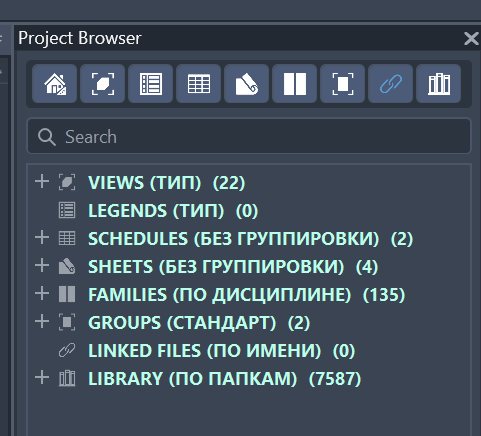
Revit.ProjectBrowser wordt als een dockbaar Revit-paneel geplaatst en behoudt de vertrouwde boomlogica. Bovenaan staan de categorieschakelaars, daaronder de zoekfunctie en in het hoofdgebied de boom met groepen, elementen en tellers. Eén categorie, meerdere categorieën of de gezamenlijke modus ‘Alles’ kan worden ingeschakeld.
Afbeelding 1. Hoofdvenster: schakelaars voor acht categorieën, zoekbalk, boomstructuur, actieve schema's en aantallen elementen.
Categorie
Wat wordt weergegeven
Praktisch nut
Aanzichten
Plattegronden, doorsneden, gevelaanzichten, 3D-aanzichten en andere werkweergaven.
Snel naar het benodigde aanzicht en organiseren op type, niveau, discipline en parameters.
Legenda's
Legenda's zijn gescheiden van de algemene lijst met aanzichten.
Ze kunnen onafhankelijk van werk-aanzichten worden gezocht en georganiseerd.
Schema's
Schema's, materiaalstaten, bladlijsten, aanzichtlijsten en notitieblokken.
Snel openen en instellingen in één keer uniform maken.
Bladen
Bladen en hun aangepaste structuur.
Controle van sets, nummers, plaatsing van aanzichten en automatische nummering.
Families
Geladen families en typen, inclusief aantal exemplaren.
Beheren, opslaan, bijwerken, selecteren en plaatsen van exemplaren.
Groepen
Model- en detailgroepen.
Groepstypen zoeken en alle exemplaren selecteren.
Gekoppelde bestanden
Typen Revit-koppelingen.
Beheer van laadstatus, bron, discipline en gekoppelde exemplaren.
Bibliotheek
RFA-bestanden uit geselecteerde mappen.
Goedgekeurde inhoud zoeken en openen zonder mappen handmatig te doorlopen.
Gecombineerde modus en modus met één categorie
Categorieën werken als onafhankelijke schakelaars. De ontwerper kan alleen de benodigde sectie laten staan of een eigen combinatie van gelijktijdig zichtbare secties samenstellen. Het systeem slaat deze keuze lokaal op, zodat de interface van collega's niet verandert. Tellers naast knooppunten tonen de werkelijke hoeveelheid inhoud en maken een snelle beoordeling van de modelstructuur mogelijk.
3. Categorie ‘Bibliotheek’
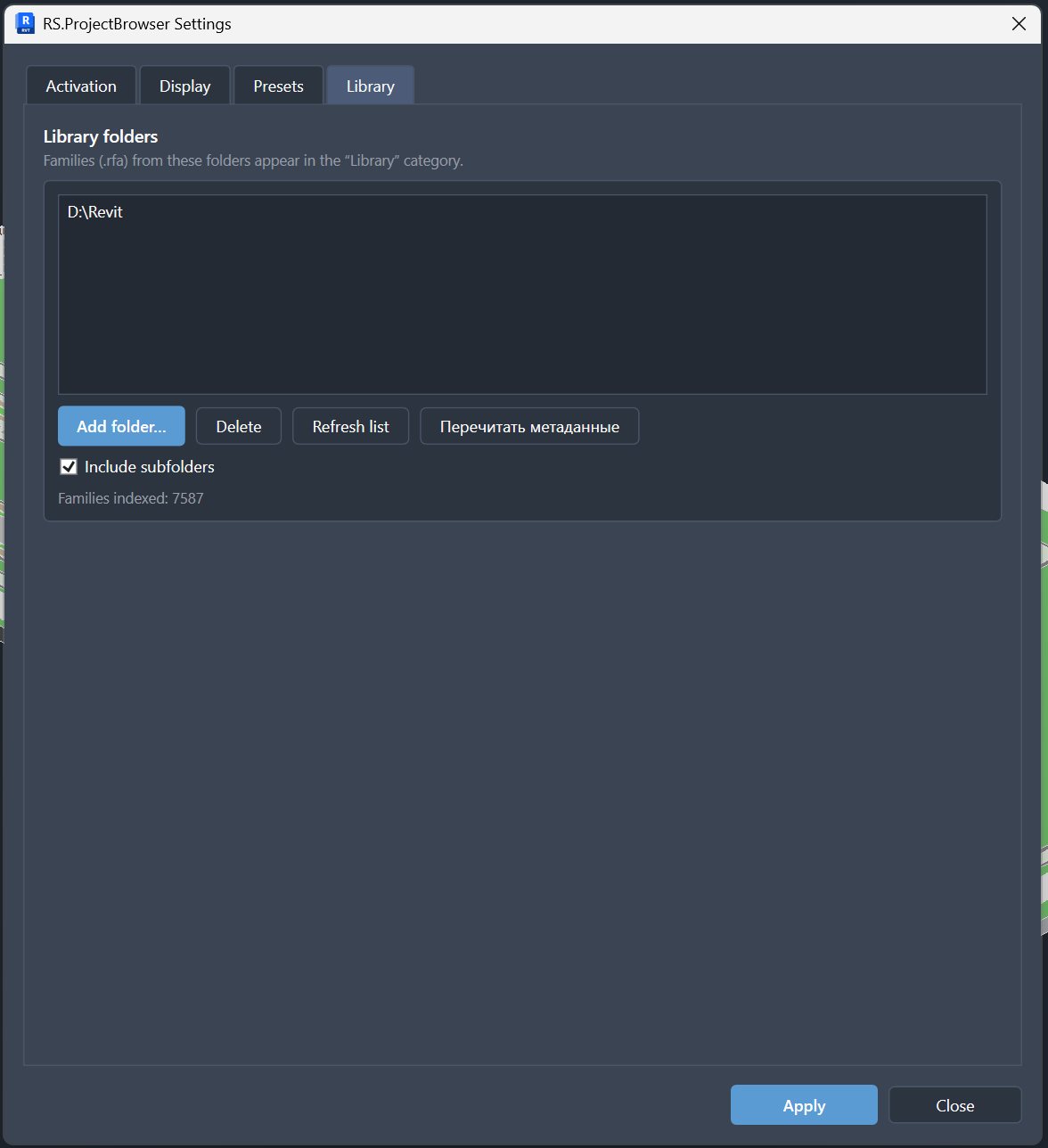
De ‘Bibliotheek’ maakt van familiemappen een volwaardige achtste sectie van de browser. In de instellingen kunnen meerdere lokale of netwerkdirectories worden toegevoegd, geneste mappen worden meegenomen en de index op ieder moment worden vernieuwd. De boom toont niet de inhoud van het huidige model, maar beschikbare RFA-bestanden die rechtstreeks vanuit Revit kunnen worden gezocht en geopend.
Afbeelding 2. Bibliotheekinstellingen: meerdere bronnen, geneste mappen, lijst vernieuwen en metadata volledig opnieuw inlezen.
Hoe indexering werkt
Mappen scannen en metadata lezen gebeurt op de achtergrond en vereist niet dat iedere familie achtereenvolgens in Revit wordt geopend.
Uit het RFA-bestand worden naam, categorie, typen, opgeslagen Revit-versie en tekstuele parametermetadata gelezen en in de zoekfunctie opgenomen.
Back-upbestanden zoals Family.0001.rfa worden automatisch uitgesloten.
Ongewijzigde bestanden worden uit de cache gelezen; verwijderde of gewijzigde records worden bijgewerkt.
De boom kan worden georganiseerd op map, naam, familiecategorie of plaatsingsmethode: niet-gehost, hostgebonden of onbepaald.
Dubbelklikken of de opdracht ‘Openen’ opent de geselecteerde familie in Revit.
Waarom de bibliotheek nuttiger is dan een gewone map
De ontwerper zoekt een familie niet alleen op bestandsnaam. De index bevat categorie, typen en waarden van beschrijvende parameters, zodat het gewenste object kan worden gevonden op functie, fabrikant, beschrijving of een ander bekend kenmerk.
4. Groeperen, filteren en sorteren voor alle categorieën
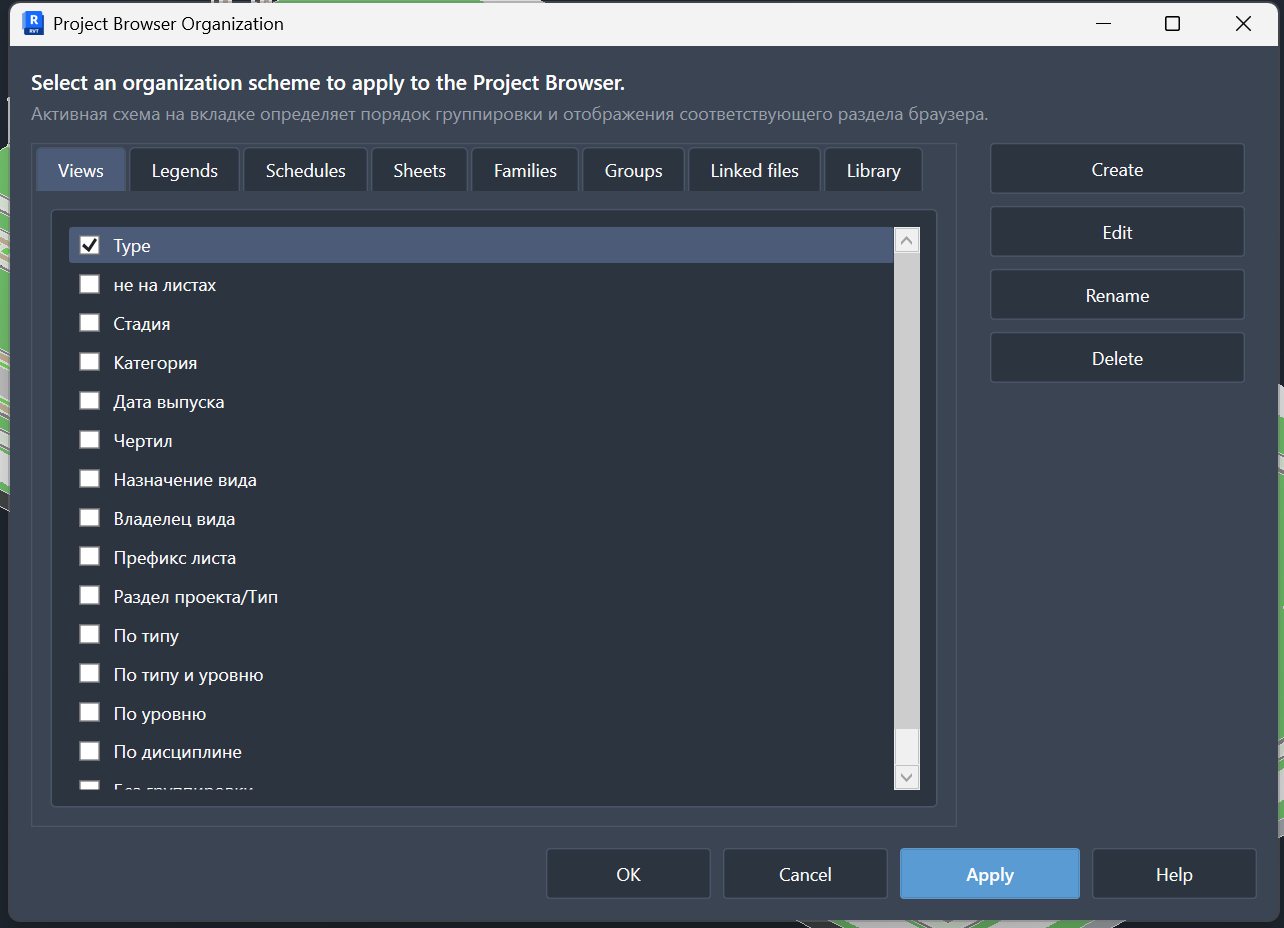
Het venster ‘Project Browser Organization’ bevat acht tabbladen, één voor iedere categorie. Op elk tabblad kunnen eigen schema's worden gemaakt, bewerkt, hernoemd, verwijderd en geactiveerd. Wijzigingen worden vooraf in de boom getoond en de keuze van het actieve schema wordt afzonderlijk voor de huidige gebruiker opgeslagen.
Afbeelding 3. Acht onafhankelijke organisatietabbladen: Views, Legends, Schedules, Sheets, Families, Groups, Linked files en Library.
Mogelijkheden van één schema
Maximaal drie filtervoorwaarden gecombineerd met AND-logica.
Maximaal zes groeperingsniveaus met variabele diepte: wanneer een waarde ontbreekt, kan een element een niveau overslaan en hoger blijven.
Groeperen op parameter, aanzichttype en -familie, discipline, schaal, detailniveau, gekoppeld niveau, bladnummer of -naam, categorie en andere velden.
Filterbewerkingen: gelijk aan, niet gelijk aan, bevat, bevat niet, begint met, leeg, niet leeg en reguliere expressie.
Groeperen op de eerste N tekens, met optioneel een voor- en achtervoegsel aan de mapnaam.
Sorteren op een gekozen systeemveld of parameter, oplopend of aflopend.
Voor bladen kan een afzonderlijke parameter worden gekozen die in plaats van het standaard bladnummer wordt weergegeven.
Praktisch voorbeeld
Aanzichten kunnen worden gegroepeerd als ‘Discipline → Doel van aanzicht → Niveau’, bladen als ‘Onderdeel → Set’, families als ‘Discipline → Categorie’, koppelingen als ‘Discipline → Bron’ en de bibliotheek op mappen of categorieën. Al deze structuren werken onafhankelijk.
5. Aangepaste groepen en slepen met de muis
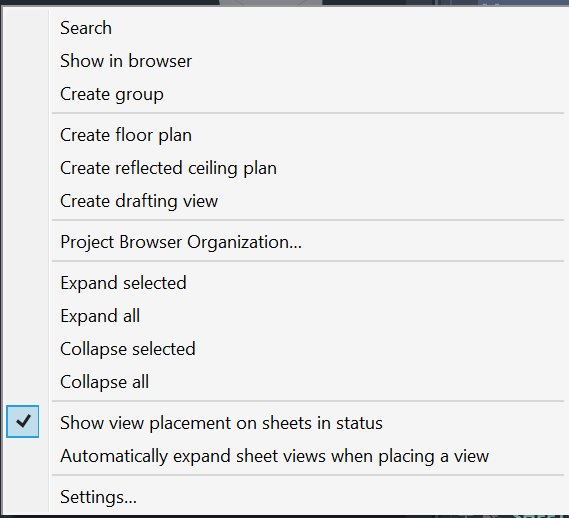
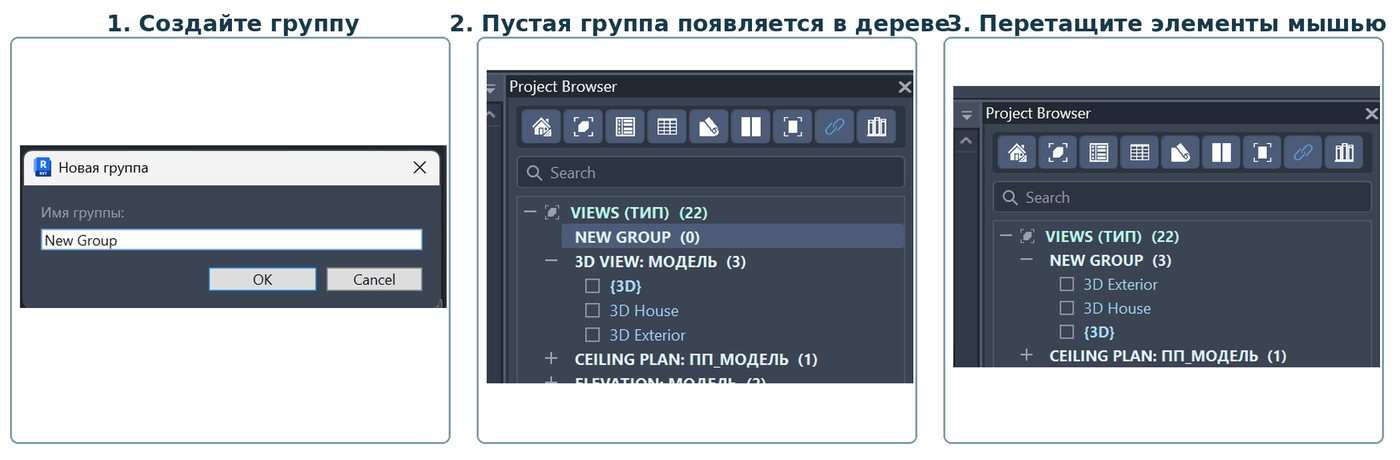
Naast formele parametergebaseerde schema's kan Revit.ProjectBrowser een handmatige werkstructuur maken. De opdracht ‘Groep maken’ is beschikbaar in modelcategorieën; groepen kunnen geneste subgroepen bevatten. Een element, familie of hele map kan via het contextmenu worden toegevoegd of met de muis worden gesleept.
Afbeelding 4. Contextmenu: zoeken, actief aanzicht tonen, groep maken, Revit-elementen maken, organisatie en uitvouwbeheer.
Afbeelding 5. Een aangepaste groep maken en geselecteerde aanzichten met de muis verplaatsen.
Twee soorten verplaatsing
Waarheen het element wordt verplaatst
Wat er gebeurt
Wanneer te gebruiken
Naar een aangepaste groep
Het lidmaatschap van het element in de handmatige groep wordt in het model opgeslagen. De oorspronkelijke parameters van het element veranderen niet.
Voor een persoonlijke of gezamenlijke werkstructuur die niet hoeft overeen te komen met de formele projectclassificatie.
Naar een schemamap op basis van een aangepaste parameter
De oplossing wijzigt een schrijfbare parameter zodat het element na het opnieuw opbouwen van de boom in de doelmap verschijnt.
Voor het snel invullen van parameters en onderhouden van de formele projectstructuur.
Naar een map op basis van een systeem- of berekende eigenschap
Verplaatsing wordt geblokkeerd als daarvoor een systeem-, alleen-lezen- of dubbelzinnige eigenschap zou moeten worden gewijzigd.
Dit beschermt het model tegen verborgen of onjuiste wijzigingen.
Aangepaste groepen worden via Extensible Storage in het model opgeslagen en reizen ermee mee. Bij samenwerken zijn ze beschikbaar voor projectdeelnemers, terwijl persoonlijke uitvouwstatus, zichtbaarheid en geselecteerde schema's lokaal blijven.
6. Onafhankelijke gebruikersinstellingen en voorinstellingen
Revit.ProjectBrowser scheidt de gedeelde modelstructuur van de persoonlijke werkomgeving. Organisatieschema's en aangepaste groepen kunnen in het model worden opgeslagen, maar actieve-schemaselectie, categoriezichtbaarheid, uitgevouwen knooppunten en vormgeving worden lokaal opgeslagen voor een specifieke aanmelding, document en Revit-versie. Deelnemers in hetzelfde model overschrijven daardoor elkaars werkinstellingen niet.
Voorbeeld van samenwerken
Een architect kan aanzichten zien op doel en niveau, een constructeur op discipline en type en een BIM-coördinator op eigenaar en fase. Alle drie werken in hetzelfde model, maar ieder heeft een eigen browser.
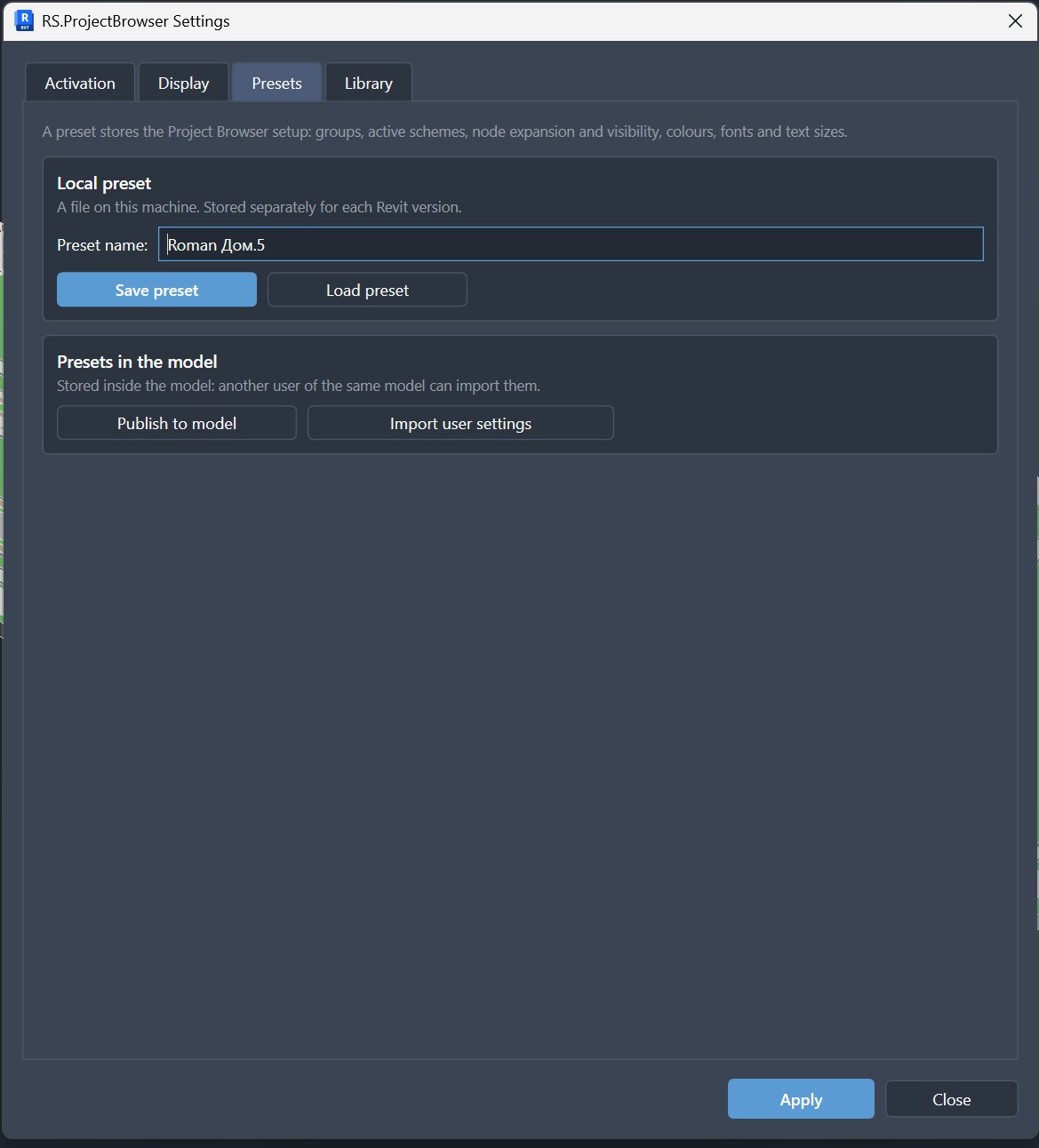
Afbeelding 6. Voorinstellingen: lokaal opslaan, laden, publiceren naar het model en gebruikersinstellingen importeren.
Wat een voorinstelling bevat
Organisatieschema's en aangepaste groepen.
Keuze van actieve schema's per categorie.
Categoriezichtbaarheid en uitvouwstatus van knooppunten.
Kleuren, lettertypen, grootten, hoofdletters, haken en tekstcompressie.
Andere lokale weergave-instellingen van de browser.
Een lokale voorinstelling wordt als apart bestand op de werkplek opgeslagen. Indien nodig publiceert de gebruiker deze naar het model, waarna collega's ze als uitgangspunt kunnen importeren en later nog hun eigen variant kunnen aanpassen.
7. Zoeken, navigeren en controle van aanzichtplaatsing
Zoeken werkt binnen de huidige categorie of een geselecteerde tak van de boom. De zoekopdracht wordt in woorden gesplitst en een element moet overeenkomen met alle ingevoerde fragmenten. Zo kunnen de benodigde aanzichten, bladen, families en koppelingen worden gevonden zonder grote bomen volledig uit te vouwen.
Navigatiemogelijkheden
Snel een aanzicht, legenda, schema of blad vanuit de boom openen.
Het huidige actieve aanzicht in de browser tonen met automatische uitvouwing van het pad.
Afzonderlijke visuele markering van het actieve aanzicht.
Zoeken binnen een specifieke groep, map of categorie.
Geselecteerde takken of de volledige boom uit- en inklappen.
De uitvouwstatus afzonderlijk opslaan per document en categorie.
In de statusbalk informatie tonen over de bladen waarop het geselecteerde aanzicht is geplaatst.
Blad-aanzichten automatisch uitvouwen wanneer een aanzicht wordt geplaatst.
Het gewenste object wordt binnen enkele seconden op naam of context gevonden, zonder lang scrollen of de boom handmatig te doorlopen.
8. Bewerkingen met aanzichten, legenda's, schema's en bladen
De browser is niet beperkt tot weergave. Contextopdrachten voeren gebruikelijke bewerkingen rechtstreeks naast het geselecteerde object uit, ondersteunen meervoudige selectie en gebruiken standaard Revit-transacties.
Aanzichten en legenda's
Een plattegrond, plafondplan, tekenaanzicht, legenda en keynote-legenda maken.
Openen, hernoemen, verwijderen en eigenschappen tonen.
Normaal dupliceren, dupliceren met detaillering of als afhankelijk aanzicht.
Een aanzichtsjabloon toepassen op het geselecteerde aanzicht.
Een afhankelijk aanzicht omzetten in een onafhankelijk aanzicht.
Schema's
Een schema/hoeveelheden, grafisch kolomschema, materiaalstaat, bladlijst, aanzichtlijst en notitieblok maken.
De opdracht ‘Uniformeren’ voor twee of meer schema's van dezelfde categorie en hetzelfde type.
Velden, kolomvolgorde, filters, sortering/groepering, kopopmaak, verbergen, totalen en weergaveparameters in één keer gelijkmaken.
De oplossing vergelijkt geselecteerde schema's, toont afwijkende waarden als opties en schrijft alleen de parameters terug die de gebruiker daadwerkelijk wijzigt.
Bladen
Een nieuw blad maken met de standaard Revit-opdracht.
Een bladverzameling maken in Revit 2025 en nieuwer.
Geselecteerde bladen automatisch nummeren in boomvolgorde: voorvoegsel, achtervoegsel, startnummer, stap en aantal cijfers.
Nummering in twee stappen voorkomt conflicten tussen tijdelijke en definitieve nummers.
Tonen waar een aanzicht op bladen is geplaatst en de bladinhoud automatisch uitvouwen.
Waarom de opdrachten in de browser staan
De ontwerper voert de actie uit waar het object al is geselecteerd. Het is niet nodig de opdracht op een ander linttabblad te zoeken, het element opnieuw te selecteren of een extra lijst te openen.
9. Werken met families, groepen en gekoppelde bestanden
Families
In de categorie ‘Families’ toont de browser families en typen en in de standaardstructuur ook het aantal geplaatste exemplaren. Weergaven op categorie, naam, discipline en gebruiksaantal zijn beschikbaar.
Een nieuw familietype maken en een familie of type hernoemen.
Een familie openen voor bewerking, één of meer families op schijf opslaan en bijwerken vanuit een bestand.
Geselecteerde families verwijderen met verwerking van problematische elementen.
Alle exemplaren van een type selecteren in het actieve aanzicht of in het hele project.
De plaatsing van een nieuw exemplaar van het geselecteerde type starten.
Een aangepaste discipline aan een familie of hele categorie toewijzen en wissen.
Groepen
Model- en detailgroepen afzonderlijk weergeven.
Een modelgroep maken met de standaard Revit-opdracht.
Hernoemen, verwijderen, eigenschappen en alle exemplaren in het aanzicht of hele project selecteren.
Alle aangepaste schema's en handmatige groepen, net als voor de andere categorieën.
Gekoppelde bestanden
Koppelingen kunnen standaard, op discipline of op bron worden georganiseerd: lokale schijf, Revit Server of ACC/cloud. Voor ieder koppelingstype zijn de belangrijkste beheeropdrachten beschikbaar.
Opnieuw laden, ontladen en opnieuw laden vanuit een ander bestand.
Locaties/positionering van de koppeling opslaan.
Een nieuw exemplaar van het koppelingstype maken.
Exemplaren selecteren in het huidige aanzicht, het hele project of het hele project inclusief legenda's.
Geselecteerde koppelingen hernoemen of verwijderen.
Handmatig een discipline toewijzen en die vervolgens gebruiken voor groepering.
10. Instellingen voor de weergave van de boomstructuur
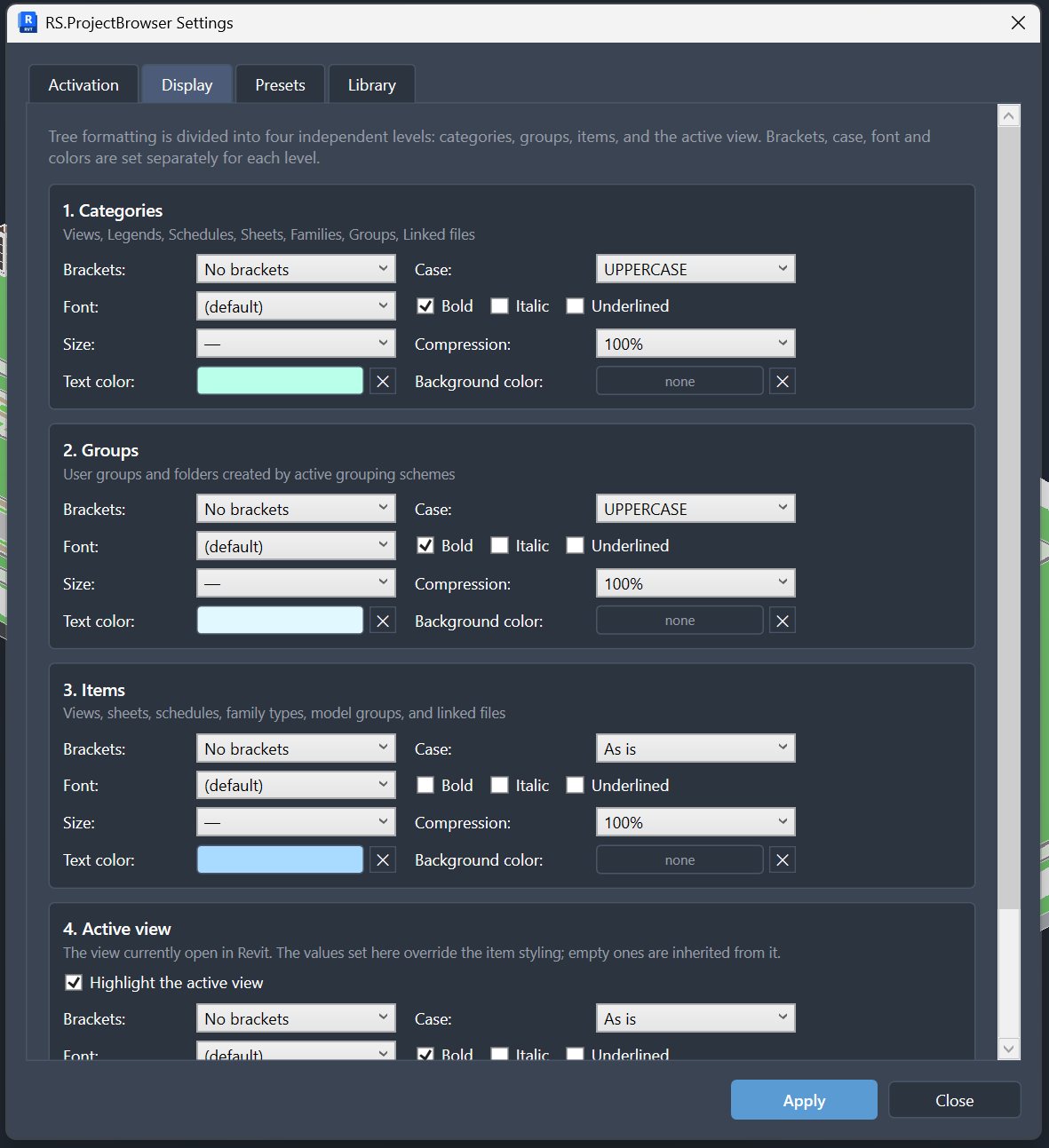
De vormgeving is verdeeld in vier onafhankelijke niveaus: categorieën, groepen, elementen en actief aanzicht. Zo ontstaat een duidelijke visuele hiërarchie waarin grote secties opvallen, werkelementen rustig leesbaar blijven en het huidige aanzicht afzonderlijk wordt gemarkeerd.
Afbeelding 7. Weergave-instellingen voor categorieën, groepen, elementen en actief aanzicht.
Instelling
Wat kan worden ingesteld
Praktisch effect
Haken
Een type haak of geen haken voor ieder niveau.
Eenduidige visuele aanduiding van categorieën en groepen.
Hoofdletters
Zoals ingevoerd, HOOFDLETTERS of kleine letters.
Grote secties zijn eenvoudig van gewone elementen te onderscheiden.
Lettertype
Familie, grootte, vet, cursief en onderstreept.
Comfortabel lezen bij verschillende interfaceschalen.
Kleur
Afzonderlijke kleuren voor tekst en achtergrond.
Belangrijke groepen, categorieën en het actieve aanzicht zijn direct zichtbaar.
Compressie
Percentage horizontale tekstcompressie.
Lange namen passen in een smal dockbaar paneel.
Actief aanzicht
Onafhankelijke vormgeving met overname van niet-ingestelde parameters.
De huidige werkcontext blijft altijd zichtbaar in de boom.
11. Uitgebreide RS.CDE-modus
In een bedrijfsomgeving kan Revit.ProjectBrowser als client van de RS.CDE-serverkern werken. In deze modus is de browser niet alleen een persoonlijk navigatiehulpmiddel, maar ook een punt waar projectregels worden toegepast. Beleidsregels worden per rol toegewezen en kunnen verschillen voor ontwerpers, BIM-coördinatoren, teamleiders en beheerders.
Voorbeelden van serverbeleid
Families alleen laten laden uit goedgekeurde mappen van de categorie ‘Bibliotheek’.
Het laden van externe RFA-inhoud verbieden of goedkeuring van een uitzondering vereisen.
Het maken, verwijderen of hernoemen van aanzichten, bladen, schema's en koppelingen beperken.
Een verplicht naamgevingsschema, groeperingsstructuur of invulling van parameters voorschrijven.
Bepaalde opdrachten verbieden voor gebruikers zonder de juiste rol.
Overtredingen, verplichte acties en de status van naleving registreren.
Modus
Wie beheert
Wat de ontwerper krijgt
Lokaal
De gebruiker en de gedeelde modelgegevens.
Persoonlijke organisatie, bibliotheek, zoeken, opdrachten en voorinstellingen zonder serverafhankelijkheid.
RS.CDE-servermodus
De projectbeheerder via een rollenmatrix en beleidsregels.
Dezelfde werkgereedschappen, maar binnen uniforme rechten, verplichte regels en gecontroleerde inhoud.
Toelichting bij het aangeleverde archief
Het bronarchief van RS.ProjectBrowser 1.0.91 bevestigt de lokale functionaliteit die in secties 1–10 is beschreven. De RS.CDE-integratieclient en het servermechanisme voor beleidsregels bevinden zich niet in dit archief; ze horen bij een afzonderlijke bedrijfsomgeving en moeten samen met de serverkern worden geleverd of gekoppeld.
12. Praktische scenario's
Scenario 1. Een architect organiseert aanzichten voor de huidige taak
De architect maakt een handmatige groep ‘Uitgave ter controle’, sleept er plattegronden, gevelaanzichten en doorsneden naartoe en verwijdert na de uitgave de groep of verplaatst de elementen terug. De aanzichtparameters veranderen niet.
Scenario 2. Een BIM-manager definieert een formele structuur
Er wordt een schema ‘Discipline → Doel van aanzicht → Niveau’ gemaakt waarbij hulpaanzichten worden gefilterd. Elementen die op een aangepaste parameter zijn gegroepeerd, kunnen tussen mappen worden gesleept terwijl tegelijk de parameterwaarde wordt gecorrigeerd.
Scenario 3. Een engineer zoekt een familie in een netwerkbibliotheek
De engineer voert een functie of fabrikant in de zoekfunctie in. De browser vindt het RFA-bestand via geïndexeerde metadata, toont de map en categorie en vervolgens kan de familie in Revit worden geopend.
Scenario 4. Meerdere specialisten werken in één model
De architect laat alleen aanzichten en bladen zien, de engineer gebruikt aanzichten, schema's en families en de BIM-coördinator toont alle categorieën. Instellingen worden lokaal opgeslagen en wijzigen de interface van collega's niet.
Scenario 5. Schema's uniform maken
De ontwerper selecteert meerdere schema's van dezelfde categorie en brengt velden, filters, sortering en opmaak met één bewerking in dezelfde toestand.
Scenario 6. Een bladenset voorbereiden
Bladen worden gegroepeerd op onderdeel en set, waarna de geselecteerde set automatisch wordt hernummerd met het gewenste voorvoegsel, stap en aantal cijfers.
Scenario 7. Bedrijfsbibliotheek RS.CDE
De beheerder staat laden alleen toe vanuit goedgekeurde netwerkmappen. De ontwerper ziet toegestane families in de ‘Bibliotheek’, terwijl een poging om externe inhoud te gebruiken door het projectbeleid wordt geblokkeerd.
13. Voordelen voor ontwerpers en het team
Voordeel
Wat dit in de praktijk betekent
Sneller vinden wat nodig is
Zoeken, acht categorieën, tellers en zoeken binnen een tak verminderen het scrollen door grote bomen.
In een eigen structuur werken
Actieve schema's, zichtbaarheid, uitvouwen en vormgeving zijn onafhankelijk voor iedere gebruiker.
Bibliotheek en model niet mengen
Geladen families en externe RFA-bestanden zijn gescheiden, maar bereikbaar vanuit één interface.
Orde behouden zonder handmatige routine
Groepering op parameters en slepen naar schemamappen helpen tegelijk de boom te organiseren en gegevens in te vullen.
Acties naast het object uitvoeren
Hernoemen, dupliceren, sjablonen en beheer van families, koppelingen, bladen en schema's zijn beschikbaar via het contextmenu.
Het team standaardiseren zonder de interface star gelijk te maken
Een BIM-manager publiceert een voorinstelling en deelnemers importeren die en passen haar indien nodig lokaal aan.
Inhoud en regels controleren
In RS.CDE-servermodus vallen de bibliotheek en browseracties onder de rolbeleidsregels van het project.
Voor BIM-coördinatoren en BIM-managers
Dezelfde organisatiemechanismen zijn beschikbaar in alle categorieën, zodat standaarden niet ophouden bij aanzichten en bladen.
Voorinstellingen kunnen in het model worden gepubliceerd als aanbevolen teamstructuur.
Disciplines kunnen expliciet aan families en koppelingen worden toegewezen en voor groepering worden gebruikt.
Het uniform maken van schema's en automatische bladnummering beperken repetitieve handelingen.
RS.CDE-serverbeleid maakt van aanbevelingen controleerbare verplichte regels.
Resultaat voor het project
De Project Browser is niet langer een lange gezamenlijke lijst. Hij wordt de persoonlijke werkruimte van de ontwerper en tegelijk een beheerde laag met projectstandaarden.
14. Aanbevolen werkproces
Koppel in de categorie ‘Bibliotheek’ goedgekeurde lokale of netwerkmappen en voer de indexering uit.
Bepaal welke categorieën voor de huidige rol nodig zijn en schakel de overige uit in de gecombineerde weergave.
Kies voor iedere werkcategorie een bestaand schema of maak een nieuw schema met filters, groeperingsniveaus en sortering.
Stel de vormgeving van categorieën, groepen, elementen en actief aanzicht in.
Sla een persoonlijke voorinstelling op. Als de structuur nuttig is voor het team, publiceer haar dan in het model.
Gebruik aangepaste groepen voor tijdelijk werk en parametergebaseerde schema's voor formele classificatie.
Zoek elementen via de zoekbalk of start een zoekopdracht binnen de geselecteerde tak.
Gebruik contextopdrachten voor bewerkingen met aanzichten, bladen, schema's, families, groepen en koppelingen.
Pas in bedrijfsmodus RS.CDE-beleid per rol toe en vermijd onnodige individuele uitzonderingen.
Regels voor een effectieve configuratie
Maak niet meer groeperingsniveaus dan praktisch nodig: de boom moet de route verkorten, niet ingewikkelder maken.
Gebruik handmatige groepen voor tijdelijke selecties in plaats van extra projectparameters.
Gebruik voor een stabiele teamclassificatie parameters met duidelijke toegestane waarden.
Geef voorinstellingen namen op basis van discipline, doel en versie, bijvoorbeeld ‘Architectuur — werkaanzichten — 2026-07’.
Controleer vóór het massaal slepen naar een schemamap welke parameter wordt gewijzigd.
Vernieuw de bibliotheekindex regelmatig nadat netwerkmappen zijn gewijzigd.
15. Samenvatting
Revit.ProjectBrowser breidt de standaard Project Browser van Revit uit op de punten waar die in een echt project onpraktisch wordt: de achtste categorie ‘Bibliotheek’ wordt toegevoegd, groepering en sortering worden op alle categorieën toegepast, handmatige groepen en slepen met de muis zijn mogelijk en voor iedere gebruiker wordt een onafhankelijke werkomgeving opgeslagen.
De code van versie 1.0.91 bevestigt daarnaast geavanceerde bewerkingen met aanzichten, bladen, schema's, families, groepen en koppelingen: zoeken per tak, markering van het actieve aanzicht, schema's uniform maken, automatische bladnummering, beheer van families en Revit-koppelingen, achtergrondindexering van de bibliotheek en verplaatsing via parametergebaseerde schema's.
Wanneer een afzonderlijke RS.CDE-serveromgeving wordt aangesloten, kan de oplossing een toepassingspunt voor rolgebaseerde projectregels worden: de toegestane bibliotheek controleren, acties beperken en een verplichte structuur voorschrijven. Lokale personalisatie en bedrijfsstandaardisatie spreken elkaar niet tegen: de gebruiker krijgt een handige browser en het project beheerde regels.
Resultaat voor de ontwerper
Minder tijd aan zoeken en navigeren, minder visuele chaos, snellere routinehandelingen en een duidelijke persoonlijke structuur zonder de werkinstellingen van collega's te beïnvloeden.
Revit.ProjectBrowser in het kort
Functie
Doel
Resultaat
8 categorieën
Modelgegevens en externe bibliotheek samenbrengen in één browser.
Een volledig werkoverzicht zonder meerdere vensters en mappen te doorlopen.
Organisatie voor alle secties
Iedere categorie filteren, groeperen en sorteren.
Eén consistente structuurlogica voor het hele project.
Aangepaste groepen
Tijdelijke werkselecties met de muis maken.
Snelle organisatie zonder overbodige parameters.
Persoonlijke instellingen
Het gedeelde model scheiden van de individuele interface.