Open een Navisworks-HTML-clashrapport direct in Revit, filter opmerkingen op status, stel coördinaten in, isoleer elementen en los problemen op zonder steeds tussen applicaties te wisselen.
De opdracht Resultaat controleert alle rijen van het geopende rapport en slaat een XLSX-bestand met 22 kolommen op. De snelle modus controleert de beschikbaarheid van elementen; de volledige modus ook geometrische doorsnijdingen en hun volume.
De kolom Type toont doorsnijding, conservatieve doorsnijding, vrije ruimte of duplicaten. Het type wordt naar XLSX geëxporteerd en bij ontbrekende gegevens uit de testnaam afgeleid.
Isolatie en het opheffen daarvan voor beide zijden van een clash zijn hersteld. Plattegronden, doorsneden en 3D-weergaven met tijdelijke zichtbaarheidsmodi worden ondersteund. Bij gekoppelde modellen wordt de koppelingsinstantie geïsoleerd. Fouten worden toegelicht.
Element 1 selecteren en Element 2 selecteren laten u elke zijde afzonderlijk selecteren en erop inzoomen. Bij een niet-beschikbare zijde wordt de reden getoond.
Het venster kan tot 400 × 320 pixels worden verkleind. Het onderste detailblok en voorbeeld zijn verwijderd. De geselecteerde rij heeft een rode achtergrond met witte, vetgedrukte tekst. Alle 606 interfaceteksten zijn vertaald naar de ondersteunde Revit-talen.
1.1.26 | 18–19.09.2026
Het hoofdvenster is nu vrij verplaatsbaar en niet-modaal: Revit blijft beschikbaar. Rapport, venstergrootte en positie blijven tijdens de sessie behouden.
Een rapport opnieuw selecteren in de geschiedenis laadt het bestand opnieuw; Huidige situatie herlaadt de database. Beschikbaarheid en selectie van beide zijden, inclusief traponderdelen, zijn hersteld. Tekstzoeken is verwijderd; filters voor beschikbaarheid, verborgen clashes en modeltoewijzing blijven behouden.
1.1.17 | 15.09.2026
Clashrapporten worden nu samengevoegd in een permanente modeldatabase. De weergave ‘Huidige situatie’ toont de nog openstaande clashes uit alle geïmporteerde rapporten.
Meerdere rapporten kunnen tegelijk worden geïmporteerd. Dubbele regels voor hetzelfde elementenpaar worden samengevoegd en clashes die in nieuwere rapporten als opgelost zijn bevestigd, worden automatisch gesloten en verborgen.
Een clash kan met een optionele opmerking en momentopname worden overgedragen aan het verantwoordelijke gekoppelde model. De statussen onderscheiden nu Open, In behandeling, Opgelost, Overgedragen en Gesloten.
De navigatie is betrouwbaarder: foutieve self-clashes worden verborgen, traplopen en bordessen worden naar de bovenliggende trap herleid, beide zijden worden correct geselecteerd en geïsoleerd en echte geometrische snijpunten kunnen opnieuw worden gecontroleerd.
1.1.12 | 02.09.2026
Navigatie naar clashes is gecorrigeerd: het element wordt nu strikt geselecteerd in het model dat in het rapport is aangegeven. Een vreemd element met hetzelfde ElementId wordt niet langer per ongeluk geselecteerd.
Controle van de werkelijke doorsnijding van elementen is toegevoegd. Bij «Ga naar» toont de plug-in het resultaat van de controle en maakt de kubus rond de werkelijke doorsnijdingszone.
Clashes worden nu nauwkeuriger aan het geopende model gekoppeld op basis van de bestandsnaam. Als een model is hernoemd, kan het rapportmodel expliciet worden gekoppeld.
Herhaalde clashes voor hetzelfde elementpaar krijgen dezelfde kleur; wanneer één rij wordt opgelost, wordt de volledige groep herhalingen gesloten.
Het venster «Instellingen» is toegevoegd, met keuze van de 3D-weergave voor navigatie, de optie om daar altijd naartoe te schakelen, modelkoppelingen en themakeuze.
Vanuit het venster voor modelkoppeling kan nu direct een ander rapport worden geopend. De weergave van element- en modelnamen is gecorrigeerd, inclusief centrale modellen bij worksharing.
Problemen met thema's en instellingstabbladen zijn opgelost, evenals compatibiliteitsproblemen met Revit 2027.
1.1.9 | 01.09.2026
De betrouwbaarheid van de opslag van discussies en bijlagen is verbeterd: ClashViewer-gegevens zijn gescheiden van gegevens van andere RS-Systems-oplossingen en oudere records worden automatisch gemigreerd.
RS.Messenger blijft ClashViewer-discussies tonen; de overbodige map RS.Talk wordt niet meer aangemaakt.
1.0.75 | 12.08.2026
Handmatige controle op updates is toegevoegd, met weergave van de geïnstalleerde versie en de actuele controlestatus.
Updates kunnen rechtstreeks vanuit de plug-in van de website worden gedownload. De installatie wordt uitgevoerd nadat de huidige Revit-sessie is afgesloten en wordt bij de volgende start actief.
De updatecontrole kan vanuit de interface opnieuw worden ingeschakeld als deze eerder was uitgeschakeld.
Oude instellingen en gegevens worden automatisch naar de uniforme RS-Systems-opslag gemigreerd; het delen van RS.CDE-gegevens is verbeterd.
1.0.71 | 11.08.2026
De kolom «Tweede model» is toegevoegd om snel het andere model bij een clash te herkennen.
Uitgaande toewijzingen worden groen gemarkeerd; inkomende toewijzingen aan het huidige model rood.
Het venster «Alle herinneringen» is toegevoegd om persoonlijke herinneringen te bekijken en te verwijderen.
1.0.65 | 09.08.2026
Voor elke clash zijn discussies toegevoegd met berichten, bestanden en afbeeldingen van de actieve weergave. De discussie blijft behouden wanneer het rapport wordt bijgewerkt.
Het contextmenu van een rij bevat nu opdrachten om de discussie te openen, de correctie aan het tweede model toe te wijzen en een persoonlijke herinnering in te stellen.
De sectie «Vereist aandacht» is toegevoegd met toegewezen clashes en geactiveerde herinneringen, onafhankelijk van het momenteel geopende rapport.
Inactieve clashes tonen nu duidelijke tooltips met de reden waarom ze niet beschikbaar zijn.
Keuzelijsten, rapportgeschiedenis en visuele interfacefouten zijn gecorrigeerd. De geschiedenis bevat nu «‹Geen›» om het huidige rapport te sluiten.
De verwerking van grote rapporten en de registratie van discussiegegevens zijn versneld.
1.0.59 | 07.08.2026
De thema's «Auto», «Licht», «Donker» en «RS-Systems» zijn toegevoegd; de keuze wordt afzonderlijk per Revit-versie opgeslagen.
De lokalisatie van de interface is uitgebreid naar de Revit-talen en teksten die eerder Russisch bleven zijn gecorrigeerd.
Activatievensters en andere interface-elementen volgen nu het geselecteerde thema.
Een kritieke crash bij het starten van de plug-in is opgelost.
DESCRIPTION
1. Doel van de oplossing en belangrijkste voordeel
Het belangrijkste voordeel van REVIT.ClashViewer is tijdwinst voor specialisten. Bij het openen van een rapport controleert de oplossing of de clashes nog actueel zijn en filtert en verbergt automatisch vermeldingen die geen echte clashes vertegenwoordigen:
onterechte duplicaten waarbij beide betrokken elementen hetzelfde modelelement zijn;
al opgeloste clashes waarbij de elementen elkaar niet meer doorsnijden;
clashes waarbij één of beide elementen uit het model zijn verwijderd.
Als het tweede element zich in een gekoppeld model bevindt dat is ontladen of helemaal niet is gekoppeld, geeft de oplossing een waarschuwing. Een niet-beschikbare koppeling wordt niet beschouwd als een verwijderd element of een opgeloste clash.
De oplossing maakt het ook mogelijk de afhandeling over te dragen aan een specialist die in het tweede model werkt en een discussie te voeren met bijgevoegde bestanden, schermafbeeldingen en andere materialen. Specialisten kunnen zich zo richten op actuele problemen en afstemming in plaats van verouderde opmerkingen handmatig te controleren.
De oplossing werkt met alle coördinatenstelsels en Navisworks-rapportformaten. Ze kan clashes filteren op de ID's van de betrokken elementen, zodat gebruikers alleen de clashes van hun eigen model zien, ongeacht of het rapport afkomstig is uit een Navisworks-model dat is opgebouwd door elk Revit-bestand afzonderlijk te exporteren of uit een federatief model dat in één keer is geëxporteerd. Daardoor hoeft de BIM-specialist geen aparte rapporten voor iedere ontwerper te maken en hoeven ontwerpers clashes van andere disciplines niet handmatig uit te filteren: iedereen ziet alleen de clashes waarbij elementen uit het momenteel geopende Revit-model betrokken zijn.
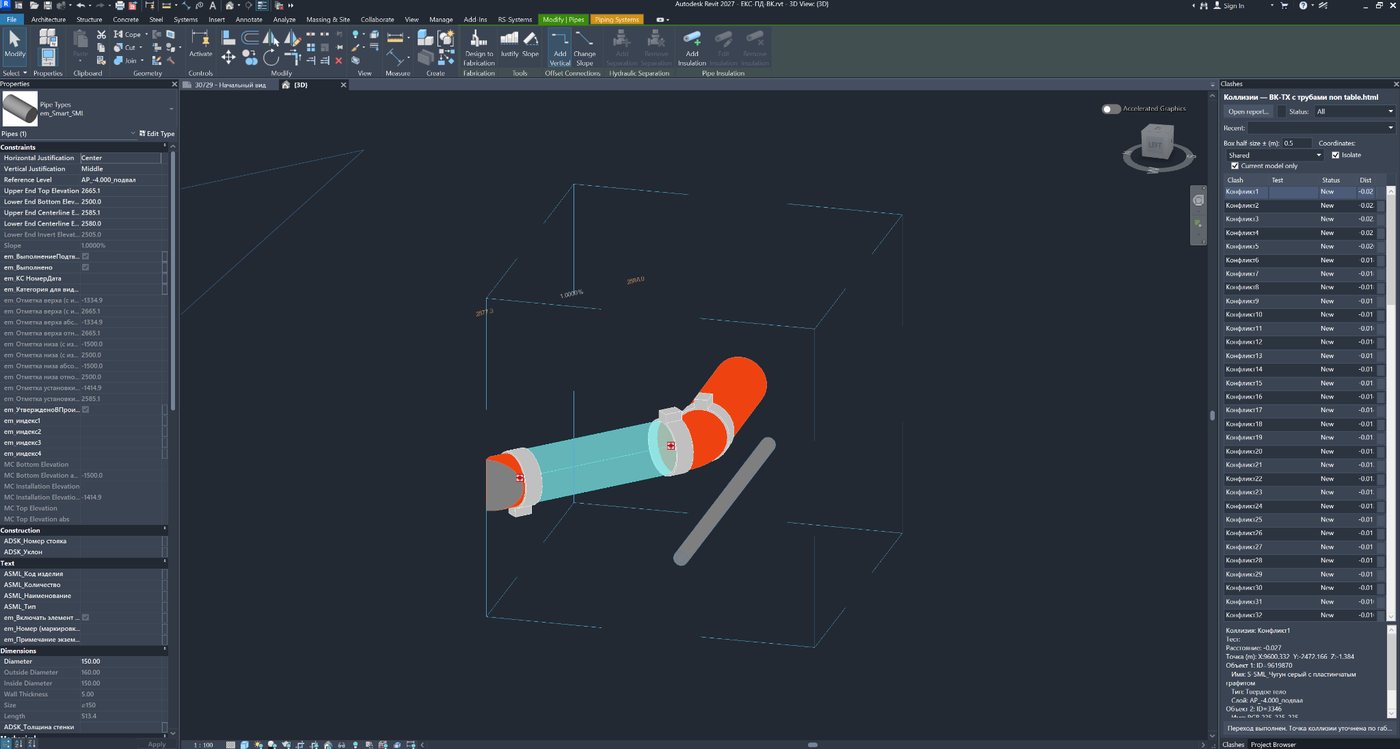
REVIT.ClashViewer opent het rapport in een altijd beschikbaar dockbaar Revit-paneel. De ontwerper blijft in het werkmodel, selecteert de gewenste rij en klikt op «Ga naar». De oplossing bereidt een 3D-weergave voor, maakt een lokale section box rond het conflictgebied, koppelt elementen op ID, selecteert ze en isoleert ze indien nodig tijdelijk.
Zo verandert een Navisworks-rapport van een extern document met een lijst meldingen in een praktisch navigatiemiddel binnen het model. In plaats van op coördinaten te zoeken, ID's te kopiëren en handmatig 3D-weergaven te maken, krijgt de ontwerper direct een gelokaliseerd gebied waarin het conflict kan worden gecontroleerd en opgelost.
Afbeelding 1. De opdracht «Navisworks Clashes» staat op het tabblad RS-Systems en opent het dockbare clashpaneel.
2. Hoe de workflow voor clashes verandert
Conventionele verspreiding van rapporten
Werken met REVIT.ClashViewer
De BIM-coördinator splitst het algemene rapport per discipline of model.
Eén algemeen rapport wordt naar alle deelnemers gestuurd.
De ontwerper zoekt handmatig de eigen clashes tussen die van andere disciplines.
Het filter «Alleen huidig model» bepaalt de toewijzing op basis van ElementId.
Coördinaten moeten handmatig worden gecontroleerd en overgenomen.
De coördinatenmodus wordt in het paneel gekozen; navigatie via element-ID is beschikbaar.
Voor elke clash moet handmatig een 3D-zone worden gemaakt.
De section box wordt automatisch rond het punt of de begrenzing van de elementen gemaakt.
Objecten moeten afzonderlijk worden gezocht en isolatie moet handmatig worden ingeschakeld.
Elementen worden geselecteerd en kunnen automatisch worden geïsoleerd.
Het rapport moet telkens opnieuw in de projectmappen worden gezocht.
Tot 12 recent geopende rapporten zijn beschikbaar in de lijst «Recent».
3. Ondersteunde Navisworks-rapportformaten
De huidige implementatie leest de belangrijkste rapportvarianten die door Navisworks Manage worden gegenereerd:
XML-rapporten met de structuur exchange → clashtest → clashresult;
XLSX-rapporten, inclusief werkmappen met meerdere pagina's en werkbladen; de oplossing leest en verwerkt rapportgegevens van alle relevante werkbladen in één bestand;
tabulaire HTML-rapporten waarin de resultaten in één algemene tabel zijn verzameld;
niet-tabulaire HTML-rapporten in report/viewpoint-formaat;
HTML-bestanden met de extensie .html of .htm; het bestandstype wordt ook aan de hand van de inhoud herkend.
Uit het rapport worden de testnaam, clashnaam, GUID, status, afstand, clashpunt, object-ID's, laag, elementnaam en -type, opmerkingen en koppelingen naar afbeeldingen gehaald. Voor afbeeldingen worden relatieve koppelingen naar JPG-, JPEG- en PNG-bestanden ondersteund.
Praktisch voordeel
De BIM-specialist hoeft geen speciaal formaat alleen voor de plug-in te genereren. Een standaard XML- of HTML-rapport van Navisworks kan worden gebruikt, met de map met afbeeldingen ernaast.
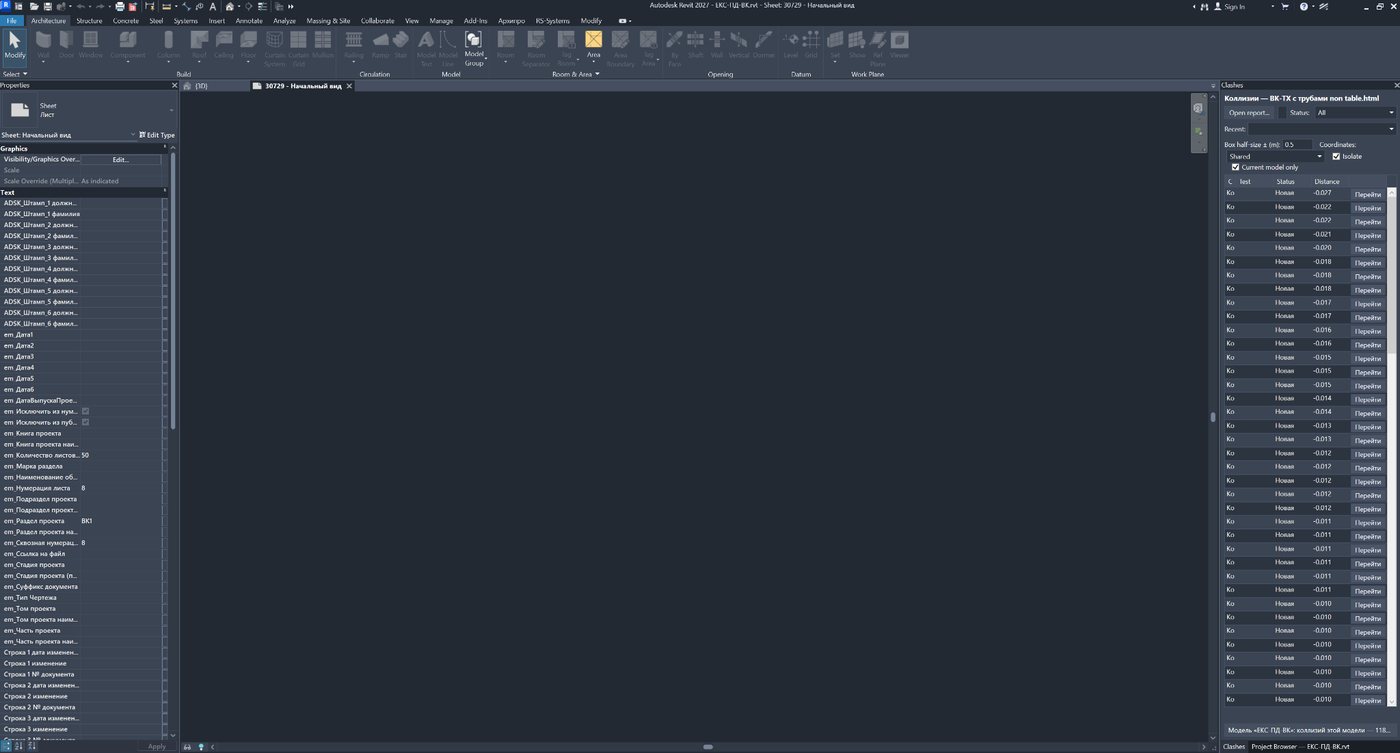
Afbeelding 2. Het rapport is geopend in het dockbare paneel rechts: de clashlijst blijft tegelijk met het Revit-model beschikbaar.
4. Werken met coördinatenstelsels en eenheden
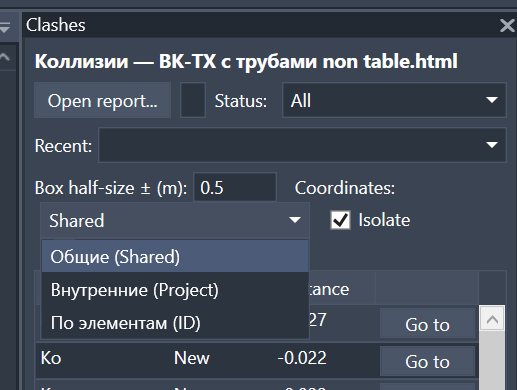
De oplossing biedt drie modi om het werkgebied te bepalen. Daardoor kan hetzelfde hulpmiddel worden gebruikt met verschillende NWC-exportregels en verschillende instellingen voor gedeelde projectcoördinaten.
Modus
Hoe de positie wordt bepaald
Wanneer gebruiken
Gedeeld (Shared)
Het rapportpunt wordt geïnterpreteerd als een gedeelde/landmeetkundige coördinaat en via de huidige Project Location omgerekend naar het interne coördinatenstelsel van het actieve document.
Gebruikelijke coördinatieworkflow waarin modellen via gedeelde coördinaten zijn uitgelijnd.
Intern (Project)
Het rapportpunt wordt na conversie van de eenheden gebruikt als interne Revit-coördinaat.
De export is uitgevoerd vanaf de interne oorsprong of de rapportcoördinaten komen al overeen met het interne coördinatenstelsel van het bestand.
Op elementen (ID)
De rapportcoördinaat is niet de primaire referentie: de section box wordt gemaakt op basis van de begrenzing van de elementen die in het hostmodel zijn gevonden.
De coördinaten van het federatieve model zijn onbetrouwbaar, wijken af van die van het geopende disciplinemodel of het rapport is samengesteld uit exports die op verschillende manieren zijn gemaakt.
Voor XML-rapporten houdt de code rekening met de eenheden die in het rapport zijn vastgelegd: meter, millimeter, centimeter, voet en inch. Voor HTML-rapporten gaat de huidige versie uit van meters.
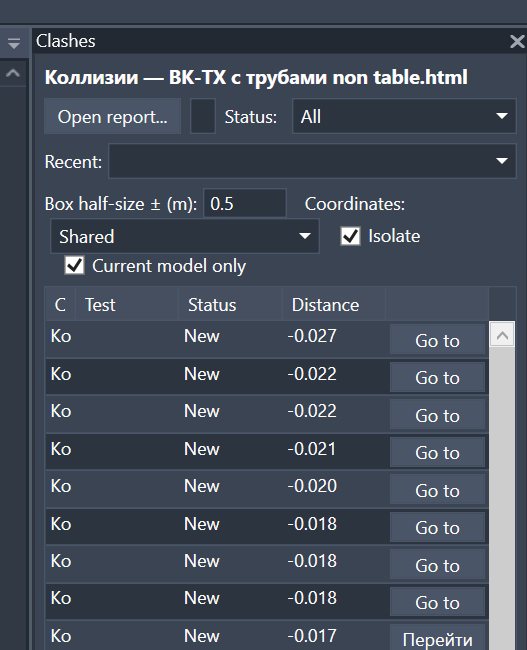
Afbeelding 3. Modusselectie: gedeelde coördinaten, interne coördinaten of positionering op basis van elementen en hun ID's.
5. Clashes filteren op ID's van elementen in het geopende model
Een kernfunctie van de oplossing is het selectievakje «Alleen huidig model». Na het laden van een rapport controleert de plug-in elk clashobject en probeert in het geopende Revit-document een element te vinden met het numerieke ID uit het rapport. Een clash wordt aan het huidige model toegewezen als ten minste één van de objecten in het hostdocument wordt gevonden.
De filtering is niet afhankelijk van de NWC-naam, modelnaam, testnaam of van de manier waarop de BIM-coördinator het Navisworks-bestand heeft samengesteld. Het criterium is het ElementId dat Navisworks in de objectgegevens heeft opgeslagen.
Waarom dit belangrijk is voor de ontwerper
Een rapport kan duizenden clashes van alle disciplines bevatten. De ontwerper hoeft niet door de volledige verzameling te gaan: in de lijst blijven alleen conflicten over waarbij elementen uit het geopende bestand betrokken zijn.
Als in het geopende model geen enkele clash wordt gevonden, blijft de gebruiker niet met een lege tabel achter: het filter wordt automatisch uitgeschakeld, alle resultaten worden getoond en er verschijnt een waarschuwing dat de ID's mogelijk niet overeenkomen of dat het rapport bij een ander model hoort.
Afbeelding 4. Filter «Alleen huidig model», coördinatenmodus, isolatie en de eerste rapportregels.
6. Elementen van het hostmodel en gekoppelde bestanden koppelen
Bij het navigeren naar een clash wordt elk ID eerst in het actieve hostmodel gecontroleerd. Als het element daar niet wordt gevonden, worden alle geladen gekoppelde Revit-modellen doorzocht. Daardoor werkt de plug-in zowel in een werkbestand van één discipline als in een federatief coördinatiemodel met links.
Elementen van het hostmodel worden rechtstreeks geselecteerd.
Als een object in een link wordt gevonden, wordt de bijbehorende RevitLinkInstance geselecteerd en geïsoleerd.
Niet-geladen links worden niet doorzocht.
Hulpelementen en typen zonder geometrische categorie worden niet als clashobjecten beschouwd.
Twee taken van elkaar scheiden
Het filter «Alleen huidig model» controleert specifiek het hostdocument. De controle of een clash nog bestaat is breder: zowel het hostmodel als alle geladen links worden gecontroleerd, zodat een federatief model niet ten onrechte alle conflicten als opgelost beschouwt.
7. Navigeren naar een clash in Revit
Navigatie gebeurt met de knop «Ga naar» in de rij of door dubbel te klikken op de clash. De oplossing voert vervolgens de volgende stappen uit:
1. Gebruikt de actieve 3D-weergave. Als geen 3D-weergave is geopend, probeert de plug-in over te schakelen naar de eerste geschikte afdrukbare 3D-weergave.
2. Koppelt de rapportobjecten aan elementen in het hostmodel en in de geladen links.
3. Bepaalt het middelpunt van het werkgebied volgens de gekozen coördinatenmodus.
4. Activeert de section box en stelt de grenzen ervan in.
5. Selecteert de gevonden elementen of linkinstanties.
6. Schakelt tijdelijke isolatie in of uit afhankelijk van het selectievakje.
7. Zoomt voorspelbaar naar de grenzen van de section box.
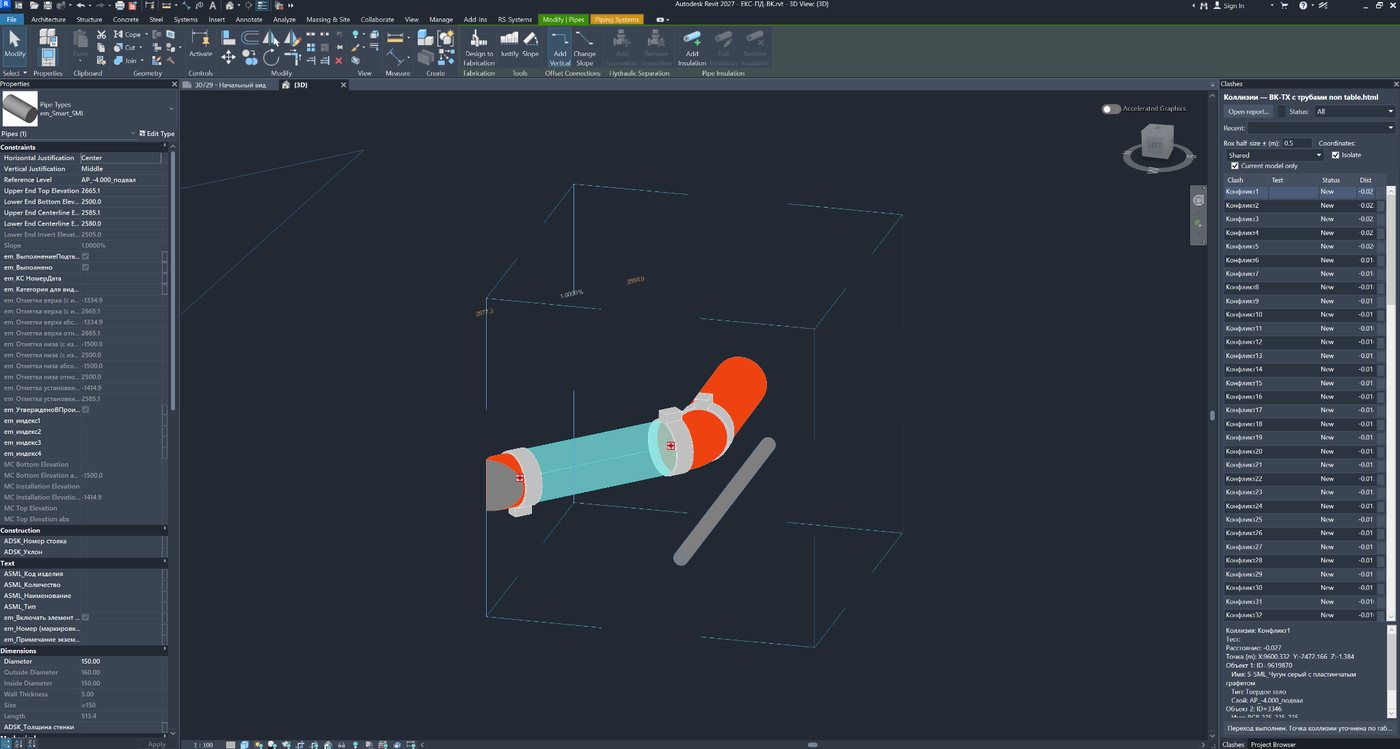
De gebruiker komt direct in een beperkt lokaal volume terecht in plaats van in een algemene 3D-weergave van het volledige model. Dit is vooral merkbaar bij grote projecten, waar standaard Zoom to Fit het gewenste gebied bijna onzichtbaar kan maken door verafgelegen geometrie of een verkeerd geplaatste link.
Afbeelding 5. Resultaat van de navigatie: een lokale section box, de gevonden elementen geselecteerd en de rest van het model eventueel tijdelijk geïsoleerd.
8. Section Box, verfijning van het punt en grootte van het werkgebied
De grootte van het werkgebied wordt opgegeven als de halve kubusgrootte in meters. Een waarde van 0,5 betekent een kubus met ±0,5 m marge langs elke as. De gebruiker kan deze vergroten voor grote installatiesystemen of verkleinen voor dichtbevolkte knooppunten.
In de modi Shared en Project vertrouwt de plug-in niet blind op de Navisworks-coördinaat. Als elementen van het hostmodel op ID worden gevonden, wordt het rapportpunt verfijnd aan de hand van hun bounding boxes: het wordt naar de overlap van de begrenzingen van het paar verplaatst of, als er geen overlap is, naar het gecombineerde gebied van de elementen. Dit compenseert een constante verschuiving tussen het federatieve model en het geopende disciplinemodel.
In de modus «Op elementen (ID)» wordt de box rechtstreeks rond de begrenzing van de gevonden elementen gemaakt met de opgegeven marge. Als geen hostelementen worden gevonden maar het rapport wel een punt bevat, wordt teruggevallen op navigatie via de coördinaat.
Bescherming tegen een “wegvliegende” camera
Na het instellen van de section box zoomt de oplossing specifiek naar de hoeken ervan met een kleine marge. Verafgelegen geometrie en onjuiste linkpunten mogen het lokale knooppunt niet tot enkele pixels verkleinen.
9. Elementen selecteren en tijdelijk isoleren
Het selectievakje «Isoleren» bestuurt de tijdelijke Hide/Isolate-modus van de actieve 3D-weergave. Wanneer het is ingeschakeld, wordt de isolatie direct bijgewerkt zodra een andere rij wordt geselecteerd; de ontwerper hoeft niet telkens een aparte opdracht uit te voeren.
Elementen van het hostmodel worden rechtstreeks geselecteerd en geïsoleerd.
Voor objecten in gekoppelde modellen wordt de bijbehorende linkinstantie geïsoleerd.
Als het selectievakje wordt uitgeschakeld, wordt de tijdelijke isolatie beëindigd maar blijft de gemaakte section box behouden.
De status van het selectievakje wordt onthouden en bij de volgende start opnieuw gebruikt.
Deze modus is handig bij het oplossen van dichtbevolkte installatieknooppunten: alleen de elementen die bij het conflict betrokken zijn blijven zichtbaar, terwijl de ontwerper de isolatie snel kan uitschakelen om de omgeving te zien zonder het lokale gebied van de section box te verliezen.
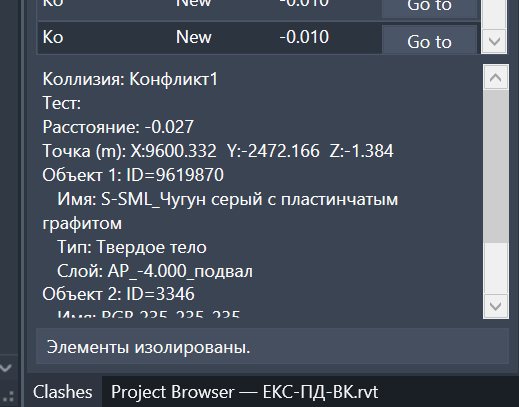
Details van de geselecteerde clash en melding over de uitgevoerde isolatie.
Geïsoleerd modelfragment in de lokale section box.
10. Statussen, zoeken en snelle filtering
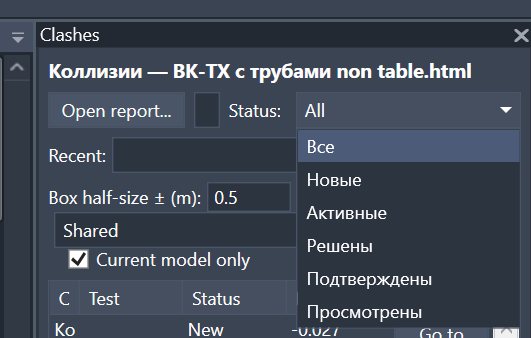
Het rapport kan worden gefilterd op de standaard Navisworks-statussen: Alle, Nieuw, Actief, Opgelost, Goedgekeurd en Beoordeeld. Statussen uit Russische en Engelse HTML-rapporten worden genormaliseerd naar één intern schema.
Het zoekveld controleert niet alleen de clashnaam. Er wordt gezocht op:
clashnaam;
korte beschrijving van de betrokken objecten;
element-ID's;
elementnaam en -type;
laag uit het rapport.
Het statusfilter, zoeken en «Alleen huidig model» werken tegelijk. Een engineer kan bijvoorbeeld alleen nieuwe clashes van het huidige model tonen en daarbinnen conflicten vinden van een specifieke stijgleiding, een bepaald apparatuurtype of ID.
Afbeelding 6. Filter op status: nieuwe, actieve, opgeloste, goedgekeurde en beoordeelde clashes.
11. Automatische herkenning van opgeloste clashes
onterechte duplicaten waarbij beide betrokken elementen hetzelfde modelelement zijn;
al opgeloste clashes waarbij de elementen elkaar niet meer doorsnijden;
clashes waarbij één of beide elementen uit het model zijn verwijderd.
Als het tweede element zich in een gekoppeld model bevindt dat is ontladen of helemaal niet is gekoppeld, geeft de oplossing een waarschuwing. Een niet-beschikbare koppeling wordt niet beschouwd als een verwijderd element of een opgeloste clash.
Belangrijk om te begrijpen
De oplossing controleert rapportvermeldingen aan de hand van de actuele toestand van de beschikbare modellen, waaronder de aanwezigheid van elementen en het voortbestaan van hun doorsnijding. De definitieve coördinatiecontrole van de bijgewerkte modellen gebeurt met een nieuwe clashtest in Navisworks.
12. Details, afbeeldingen, opmerkingen en tabelkolommen
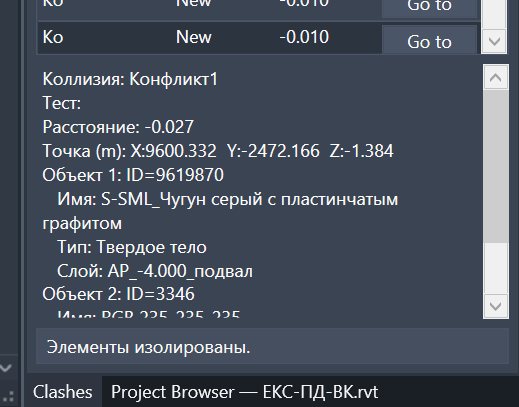
Wanneer een rij is geselecteerd, toont het onderste deel van het paneel de clashgegevens: naam, test, afstand, coördinaat, ID van elk object, naam, type en laag. Als het rapport een gekoppelde afbeelding bevat en het bestand op het opgegeven relatieve pad staat, wordt het in de preview geladen zonder het bronbestand te blokkeren.
Standaard blijft de tabel compact, maar via het contextmenu van de kolomkop kunnen extra kolommen worden ingeschakeld:
Test;
Status;
Afstand;
Punt;
Objecten;
Opmerking.
De gekozen set kolommen wordt in de gebruikersinstellingen opgeslagen. Daardoor kan een ontwerper een minimale lijst behouden, terwijl een BIM-coördinator test, status, afstand en opmerkingen kan inschakelen voor analyse van het rapport.
Afbeelding 7. Detailkaart van de geselecteerde clash: coördinaat, ID, naam, type en laag van beide objecten.
13. Rapportgeschiedenis en persoonlijke instellingen
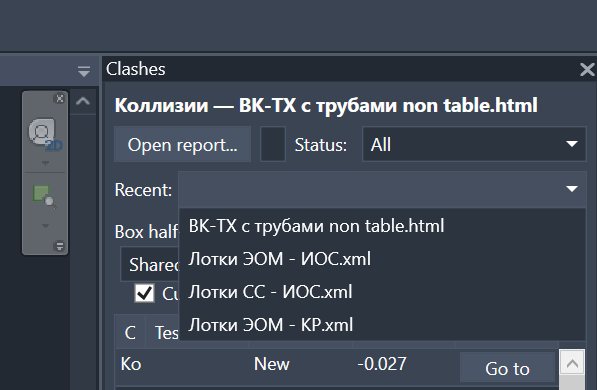
De plug-in bewaart een lijst van maximaal 12 recent geopende rapporten. De gebruiker kan het gewenste XML- of HTML-rapport opnieuw openen vanuit de keuzelijst zonder terug te keren naar het dialoogvenster voor bestandsselectie.
Persoonlijk worden opgeslagen:
grootte van de section box;
coördinatenmodus;
standaardstatus van isolatie;
status van het filter «Alleen huidig model»;
set weergegeven kolommen;
geschiedenis van recente rapporten.
Instellingen en geschiedenis worden per Revit-versie gescheiden. De gebruiker kan verschillende werkparameters voor Revit 2021 en Revit 2027 hebben zonder dat deze door elkaar lopen.
Afbeelding 8. De lijst met recent geopende rapporten maakt snel schakelen tussen clashsets mogelijk.
14. Praktische workflow voor de ontwerper
1. Ontvang een algemeen XML- of HTML-rapport van Navisworks samen met de map met afbeeldingen, indien aanwezig.
2. Open het eigen Revit-werkmodel en start «Navisworks Clashes» op het tabblad RS-Systems.
3. Open het rapport. Laat het selectievakje «Alleen huidig model» ingeschakeld.
4. Kies de coördinatenmodus. Het is raadzaam te beginnen met Shared; gebruik Project of «Op elementen (ID)» als de coördinaten niet overeenkomen.
5. Filter indien nodig op nieuwe of actieve clashes en gebruik de zoekfunctie.
6. Schakel «Isoleren» in en klik per rij op «Ga naar».
7. Corrigeer het model en ga achtereenvolgens naar de volgende clash.
8. Lever het bijgewerkte model na de correctiecyclus aan de BIM-coördinator voor een nieuwe clash-test.
Dagelijkse workflow
Rapport → «Alleen huidig model» → status → «Ga naar» → correctie → volgende clash. Het grootste deel van het werk gebeurt in Revit zonder handmatig naar coördinaten of elementen te zoeken.
15. Praktische workflow voor de BIM-specialist
De BIM-specialist kan één uniforme rapportageworkflow gebruiken in plaats van afzonderlijke bestanden voor elke discipline voor te bereiden.
1. Maak in Navisworks een algemene set clash-tests voor alle modellen en disciplines.
2. Exporteer het rapport als XML of HTML met object-ID's; neem indien nodig afbeeldingen en opmerkingen op.
3. Stuur hetzelfde pakket naar alle projectdeelnemers.
4. Leg de aanbevolen coördinatenmodus voor het project en een standaardgrootte van de section box vast.
5. Ontvang bijgewerkte modellen en voer na elke correctiecyclus een nieuwe Navisworks-clash-test uit.
Zo is de BIM-coördinator verantwoordelijk voor de kwaliteit van het algemene rapport en de herhaalde geometrische controle, terwijl ontwerpers zelfstandig hun eigen werkset met clashes rechtstreeks in hun bestanden verkrijgen.
Deelnemer
Wat doet deze
Wat krijgt deze
BIM-specialist
Maakt één algemeen rapport en herhaalt de clash-test na updates.
Minder handmatig sorteren en minder aparte pakketten voorbereiden.
Disciplineontwerper
Filtert op het eigen geopende model en corrigeert conflicten in Revit.
Alleen relevante clashes en directe navigatie naar het knooppunt.
Teamleider
Controleert de verwerking van nieuwe/actieve meldingen binnen de discipline.
Een duidelijke workflow zonder veel afzonderlijke bestanden te hoeven versturen.
16. Beperkingen en belangrijke kenmerken van de huidige versie
De oplossing leest het rapport, maar schrijft gewijzigde statussen niet terug naar Navisworks en biedt geen tweerichtingssynchronisatie.
De oplossing controleert rapportvermeldingen aan de hand van de actuele toestand van de beschikbare modellen, waaronder de aanwezigheid van elementen en het voortbestaan van hun doorsnijding. De definitieve coördinatiecontrole van de bijgewerkte modellen gebeurt met een nieuwe clashtest in Navisworks.
Filtering per model is afhankelijk van het numerieke ElementId dat in het rapport is opgeslagen. Als het rapport geen ID bevat of het ID is veranderd nadat het object opnieuw is aangemaakt, kan geen koppeling worden gemaakt.
Binnen gekoppelde bestanden wordt alleen in geladen links gezocht.
Voor een object in een link kan Revit de linkinstantie selecteren en isoleren; het geneste element wordt niet noodzakelijk als zelfstandig hostobject behandeld.
De box-modus «Op elementen (ID)» gebruikt de begrenzing van de elementen die in het hostmodel zijn gevonden; als die ontbreken, valt de plug-in terug op navigatie via coördinaten.
Voor navigatie is een geschikte 3D-weergave vereist. Als die niet bestaat, moet deze worden gemaakt of geopend.
De HTML-parser is afgestemd op de tabulaire en niet-tabulaire Navisworks-structuren die in de code zijn voorzien; sterk aangepaste HTML van derden wordt mogelijk niet herkend.
17. Compatibiliteit, thema en interfacetalen
Het project bevat builds voor Revit 2021–2027. Revit 2021–2024 gebruikt .NET Framework 4.8, Revit 2025–2026 gebruikt .NET 8 en Revit 2027 gebruikt .NET 10.
Het dockbare paneel past zich automatisch aan het lichte en donkere Revit-thema aan. De interface wordt gelokaliseerd op basis van de Revit-taal en bevat vertaaltabellen voor 16 interfacetalen, waaronder Russisch, Engels, Duits, Frans, Spaans, Italiaans, Pools, Tsjechisch, Portugees, Japans, Koreaans en Chinees.
Het paneel kan naast Project Browser of Properties worden gedockt, zodat de clashlijst tijdens het corrigeren van het model continu zichtbaar blijft.
18. Voordelen en samenvatting
REVIT.ClashViewer overbrugt de kloof tussen modelcontrole in Navisworks en het oplossen van meldingen in Revit. De oplossing vervangt Navisworks Manage niet als hulpmiddel voor geometrische clash-detectie, maar maakt het rapport tot een praktisch werkinstrument voor iedere ontwerper.
REVIT.ClashViewer in één regel
Eén algemeen Navisworks-rapport → automatische filtering op ID van het geopende model → keuze van coördinatenmodus → section box → selectie en isolatie → correctie van de clash in Revit.
Functie
Praktisch resultaat
XML- en HTML-rapporten van Navisworks
Standaard rapportformaten kunnen zonder speciale voorbereiding worden gebruikt.
Filter «Alleen huidig model» op ElementId
Iedere specialist ziet de eigen clashes in het algemene rapport.
Zoeken in hostmodel en geladen links
De oplossing werkt zowel met disciplinemodellen als met federatieve modellen.
Shared / Project / Op elementen
Navigatie werkt met verschillende coördinatenstelsels en exportmethoden.
Puntverfijning op basis van elementbegrenzingen
Verkleint het risico dat naar het verkeerde gebied wordt genavigeerd wanneer coördinaten verschoven zijn.
Automatische section box en zoom
De clash wordt direct in een lokaal volume weergegeven.
Selectie en tijdelijke isolatie
De elementen die bij het conflict betrokken zijn worden zichtbaar zonder handmatig zoeken.
Statussen en zoeken in volledige tekst
Een groot rapport wordt snel teruggebracht tot een werkbare lijst.
Afbeeldingen, opmerkingen en details
De context van de melding is direct naast het model beschikbaar.
Geschiedenis van 12 rapporten en persoonlijke instellingen
Terugkerend dagelijks werk gaat sneller.
Het belangrijkste voordeel voor het projectteam is dat de BIM-specialist één kwalitatief algemeen rapport maakt en iedere deelnemer daaruit automatisch een persoonlijke set relevante clashes krijgt, zonder extra handmatig sorteerwerk. Ontwerpers besteden hun tijd aan het corrigeren van het model in plaats van aan het zoeken naar meldingen en het voorbereiden van weergaven.