Nieuwe functies in RS Param Manager
Mogelijkheden en updates
Revit 2021–2027 · 1.0.6 · 2026-10-16
Parameters in bulk beheren
Voeg volledige parametersets toe, verwijder ze, wijs overeenkomsten toe, zet ze over en wijzig ze. RS Param Manager combineert familie- en projectparameterbeheer in overzichtelijke tabellen en kan in plaats van de standaarddialoogvensters van Revit worden geopend.
De kern: één handeling voor meerdere parameters
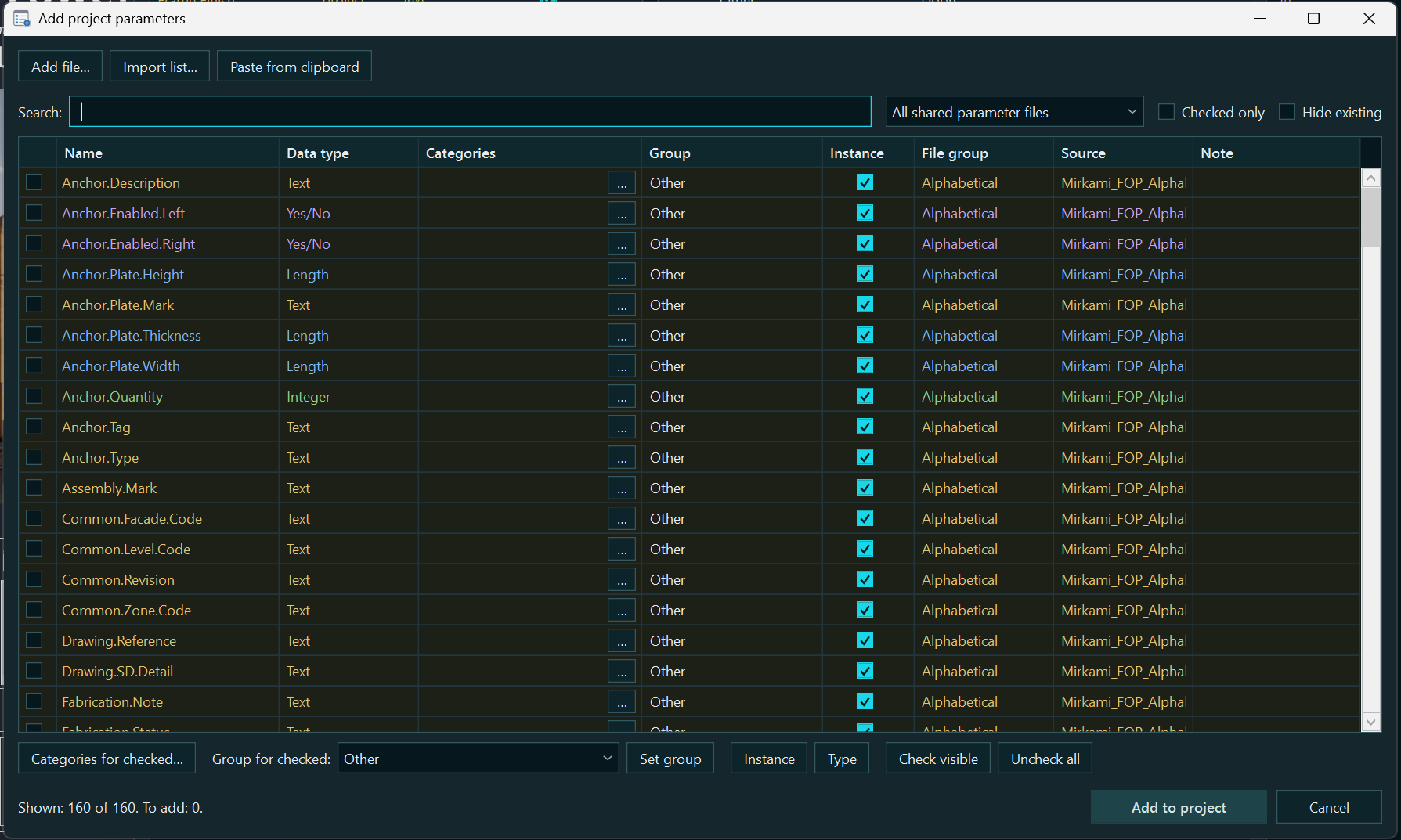
Toevoegen. Gedeelde parameters uit één of meerdere bestanden met gedeelde parameters, en in een familie ook eigen parameters. Lijsten kunnen uit Excel, CSV, TSV of TXT worden geladen of van het klembord worden geplakt; groep en ‘type / exemplaar’ kunnen direct voor een hele verzameling worden ingesteld.
Verwijderen. Meerdere geselecteerde parameters met één opdracht verwijderen, met bevestiging. Ingebouwde Revit-parameters zijn beveiligd; afhankelijkheden en documentbeperkingen kunnen verwijdering verhinderen.
Overeenkomsten toewijzen. In een familie vervanging van parameters door gedeelde parameters uit een bestand voorbereiden, compatibele definities op naam zoeken en het resultaat vóór toepassing controleren. Namen van gedeelde parameters kunnen op basis van dezelfde GUID vanuit het bestand met gedeelde parameters worden bijgewerkt.
Overzetten. Geselecteerde parameters tussen groepen verplaatsen, hun volgorde in de familie wijzigen, sets via uitwisselingsbestanden overzetten en projectparameters afstemmen op een referentie. Waarden worden met een afzonderlijke opdracht tussen parameters overgezet.
Type en eigenschappen wijzigen. In bulk wisselen tussen ‘type ↔ exemplaar’, groepen en categorieën toewijzen en in een familie eigenschappen wijzigen en familieparameters door gedeelde parameters vervangen of omgekeerd, waar Revit dit toestaat.
De benodigde eigenschappen zijn direct zichtbaar
In de familie: naam, herkomst — ingebouwd, gedeeld of familieparameter, gegevenstype, ‘type / exemplaar’, waarde, formule en vergrendeling. De groep is zichtbaar in de kop; aanvullende eigenschappen zijn beschikbaar in het bewerkingsvenster en tooltips.
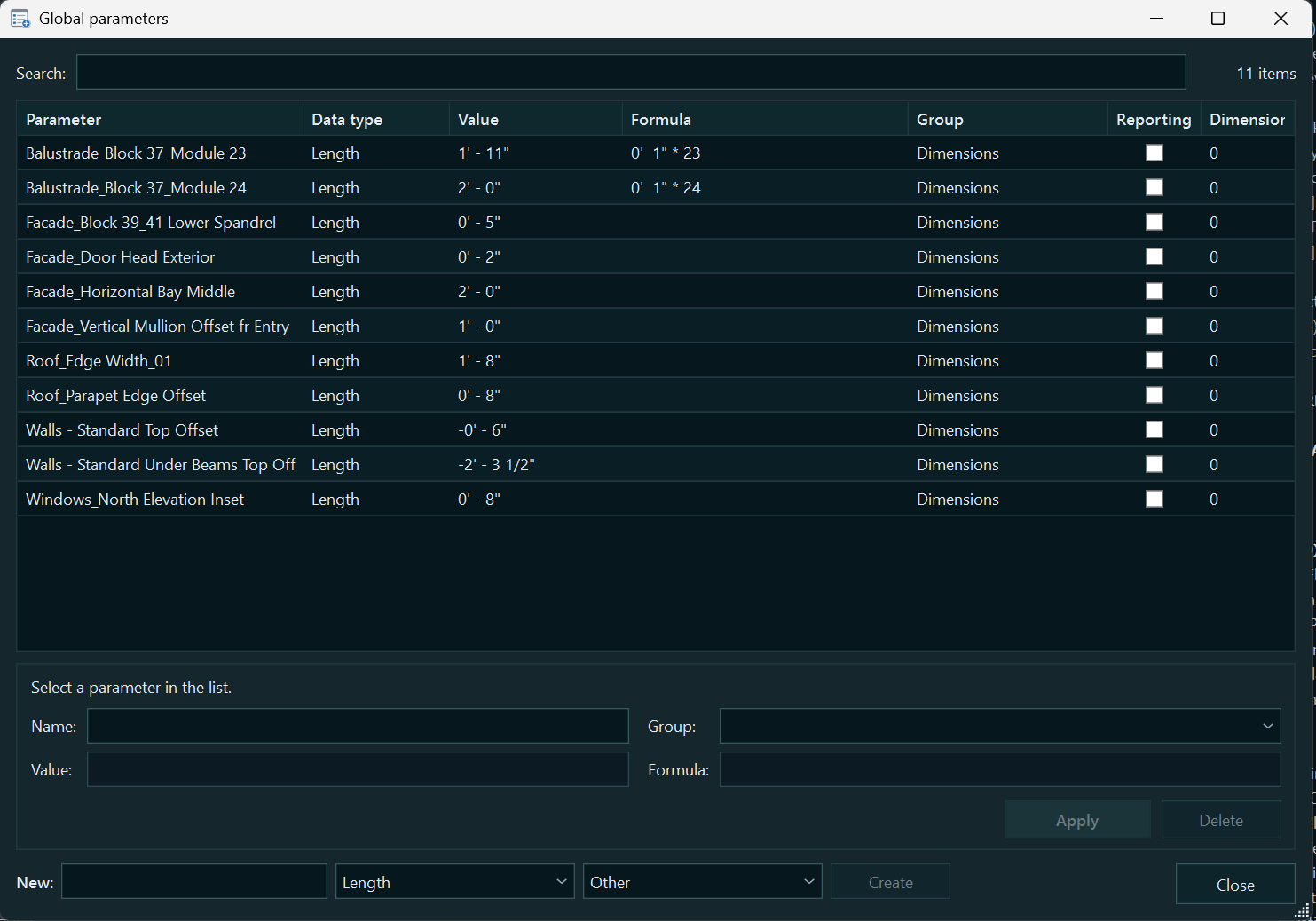
In het project en het bestand met gedeelde parameters: parametersoort, gegevenstype, groep, categorieën en beschikbare bindingseigenschappen. Voor globale parameters: waarden, formules en rapportage; in de editor voor gedeelde parameterbestanden: GUID, beschrijving en interne vlaggen. De beschrijving en wijzigbaarheid van gedeelde projectparameters worden op basis van GUID uit de gekoppelde bestanden met gedeelde parameters gehaald.
‘Type / exemplaar’, parameterherkomst en gegevenstype zijn verschillende eigenschappen. Een bestaand gegevenstype, bijvoorbeeld ‘Lengte’ of ‘Tekst’, kan niet willekeurig worden veranderd: bij vervanging moet het overeenkomen.
Werken met families en projecten
Familie: een volledige set toevoegen en wijzigen
‘Parameters in bulk toevoegen’ verzamelt gedeelde parameters uit bestanden met gedeelde parameters en eigen familieparameters in één lijst. Vóór toevoeging kunt u eigenschappen, beginwaarden en formules instellen; bestaande parameters zijn vooraf zichtbaar.
‘Parameters in bulk bewerken’ opent een eigenschappentabel. Selecteer meerdere parameters; als één of geen parameter is geselecteerd, worden alle parameters behalve de ingebouwde geopend. Wijs groep, ‘type / exemplaar’, rapportage en tooltips aan meerdere rijen toe. Zoeken op naam in het bestand met gedeelde parameters kiest alleen een unieke kandidaat met hetzelfde gegevenstype. Overeenkomsten kunnen voor elke rij handmatig worden toegewezen, waarna de voorbereide set kan worden toegepast.
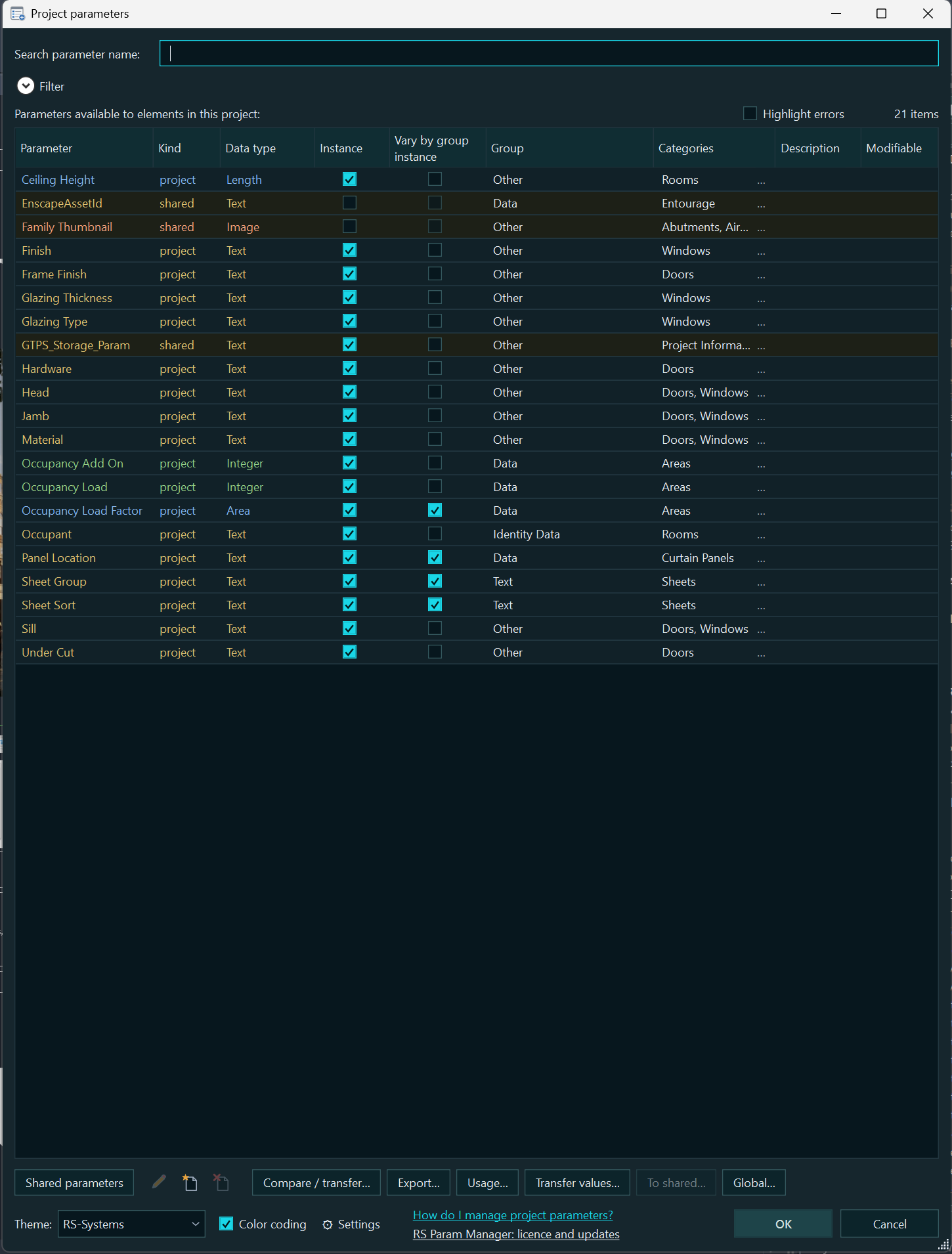
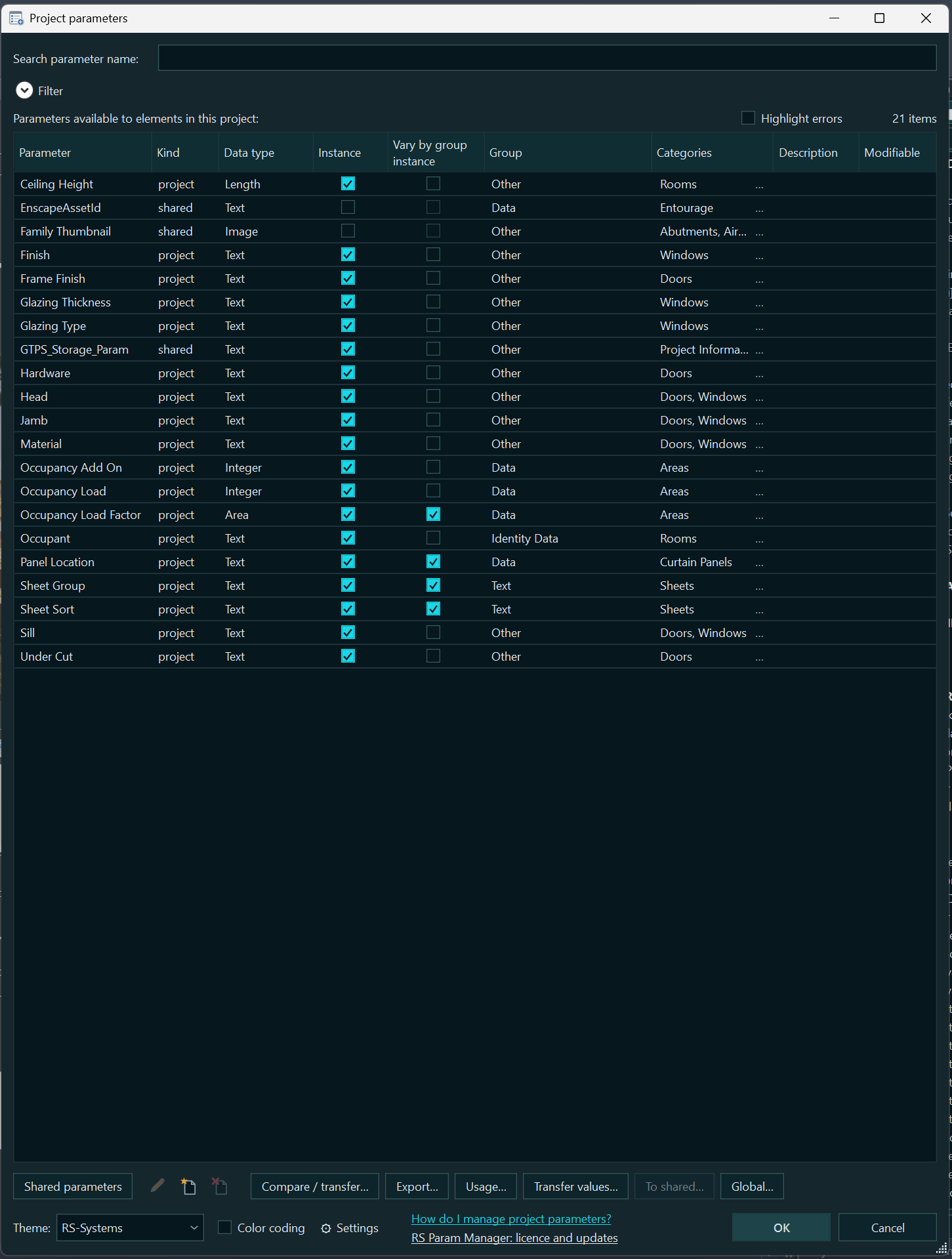
Project: parameters en bindingen in één tabel
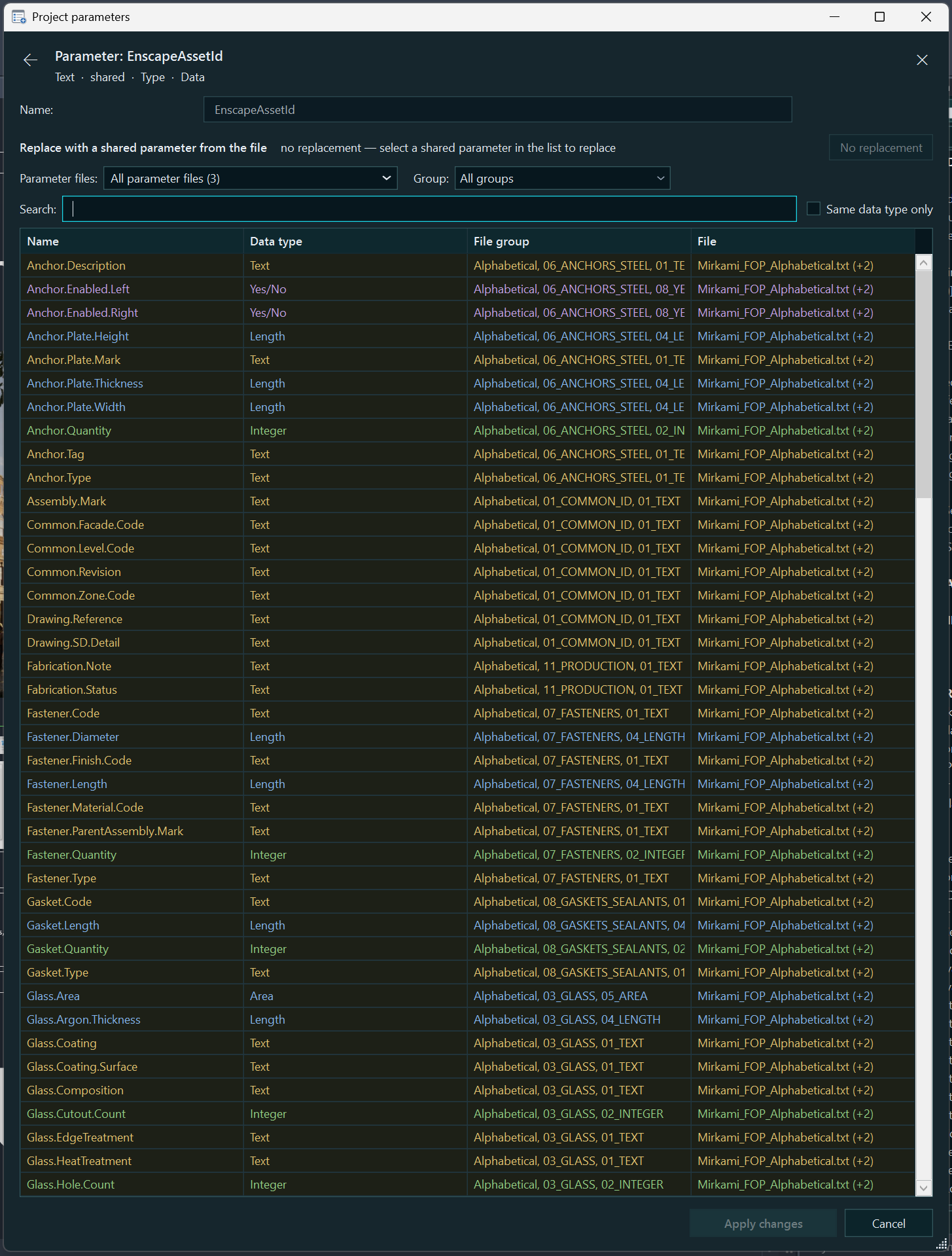
Afzonderlijke inklapbare blokken tonen gedeelde parameters, gedeelde parameters zonder binding, projectparameters en globale parameters. Groep, categorieën, ‘type / exemplaar’ en ‘per groepsexemplaar’ kunnen voor meerdere geschikte rijen worden gewijzigd. Gedeelde parameters zonder binding kunnen in bulk aan categorieën worden gebonden met behoud van de GUID. Waarden en formules van globale parameters worden op dezelfde plek bewerkt.
Waarden behouden bij het wijzigen van de binding: type → exemplaar: de typewaarde wordt aan de exemplaren doorgegeven; exemplaar → type: de waarde wordt alleen overgezet als deze bij alle exemplaren van dat type gelijk is. Conflicten worden in het rapport vermeld en de bijbehorende typewaarden blijven leeg.
Overzetten, uitwisselen en controleren
Familie — .params.json. De export bewaart parameters, eigenschappen, formules en waarden van alle familietypen. De import toont ‘Was / Wordt’ en past uitsluitend aangevinkte wijzigingen toe: toevoegen, expliciet verwijderen, vervangingen, namen, groepen, ‘type / exemplaar’, formules, waarden en volgorde. Als een parameter in het bestand ontbreekt, betekent dit niet dat hij wordt verwijderd. Na de import wordt de opbouw van alle familietypen gecontroleerd.
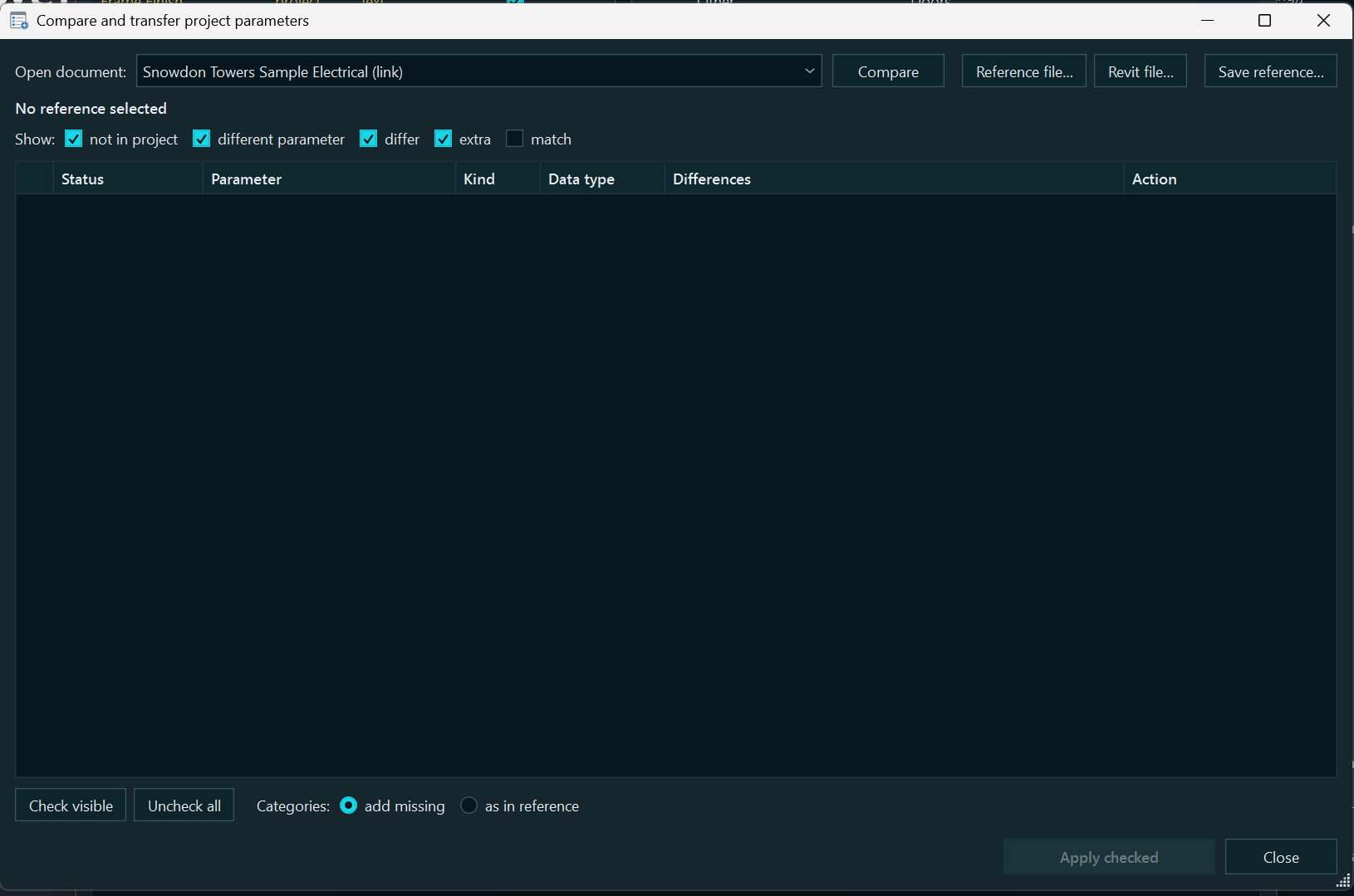
Project — vergelijken met een referentie. De bron kan een geopend project, koppeling, .rvt / .rte of .rsparams.json zijn. Gedeelde parameters worden op GUID gekoppeld, projectparameters op naam. U kiest of ontbrekende gedeelde parameters worden toegevoegd, bindingen gecorrigeerd, vervangingen uitgevoerd en overtollige parameters verwijderd. Exporteren kan naar Excel, CSV of een referentiebestand; een afwijkend gegevenstype wordt niet automatisch gecorrigeerd.
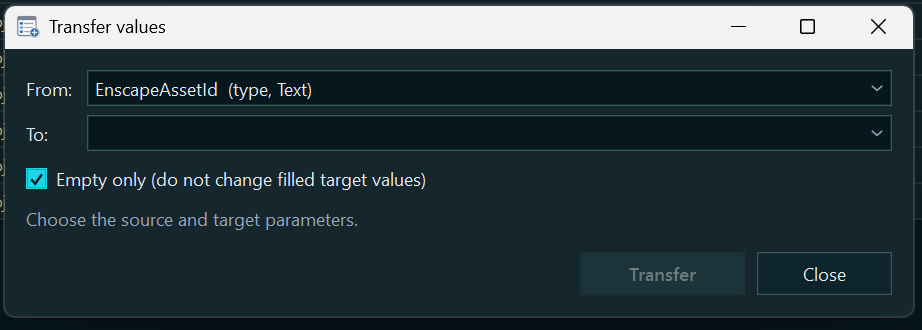
Waarden overzetten en gebruik. ‘Waarden overzetten…’ werkt met één paar ‘bron → doel’, maar verwerkt elementen of typen van de doelcategorieën in bulk: alleen lege waarden of ook bestaande waarden vervangen. ‘Gebruik…’ helpt bij het controleren van ingevulde waarden, staten, filters, aanzichten en families; het bewijst niet dat alle afhankelijkheden ontbreken.
Bestanden met gedeelde parameters: meer dan een bestand kiezen
Met de editor voor gedeelde parameterbestanden kunt u wisselen tussen gekoppelde bestanden, parametereigenschappen bekijken, zoeken, definities en groepen maken en bewerken en meerdere geselecteerde parameters verplaatsen of verwijderen. De GUID en het gegevenstype van een bestaande definitie worden niet gewijzigd. Voor bewerkingen wordt een back-up gemaakt; het wijzigen van het bestand met gedeelde parameters werkt op zichzelf geen definities in bestaande families bij.
Vertrouwde Revit-opdrachten en nieuwe mogelijkheden
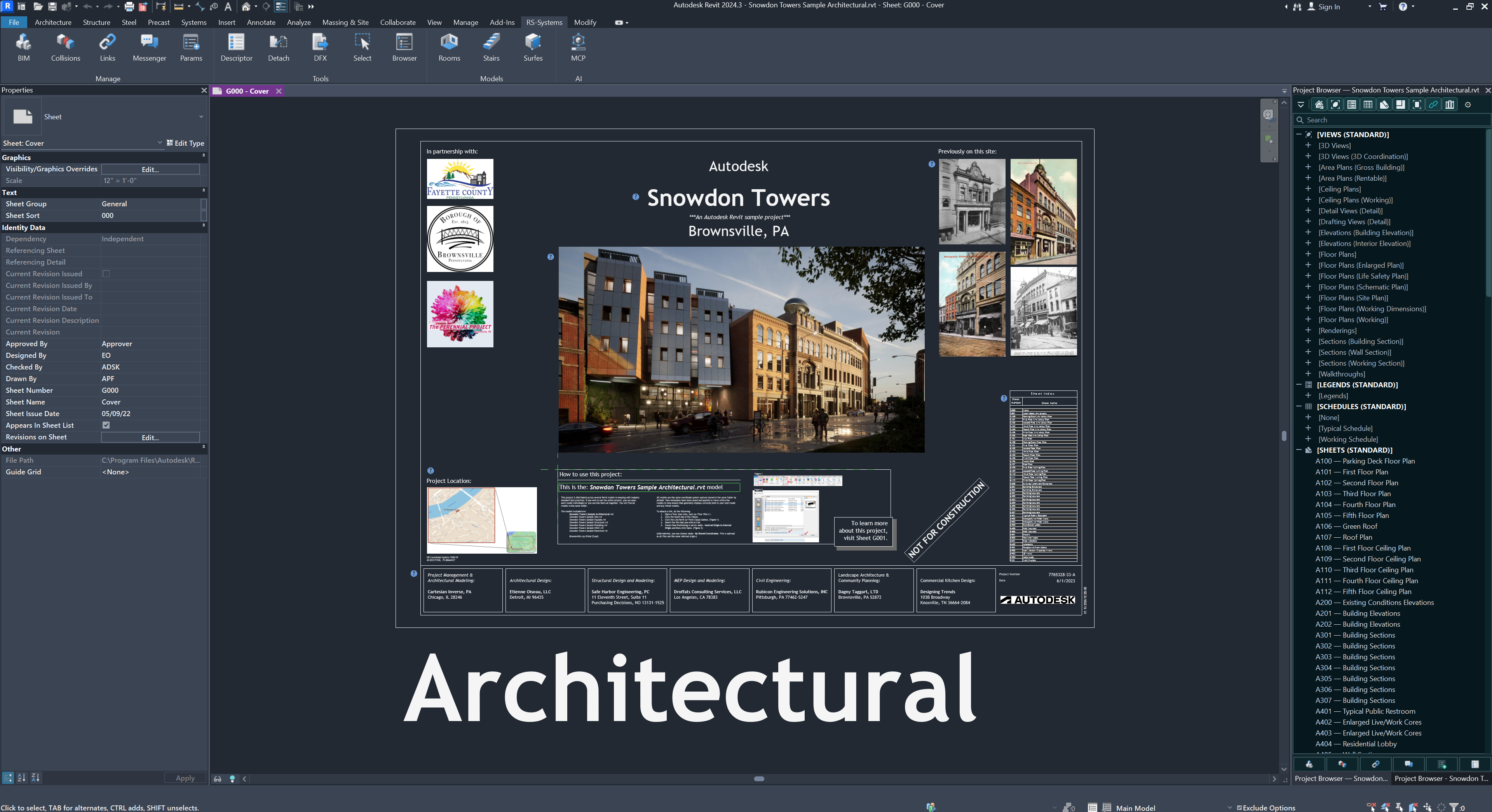
De oplossing kan in plaats van de standaarddialoogvensters worden geopend
Schakel in ‘Instellingen → Revit-opdrachten’ de gewenste schakelaars in. Elke opdracht heeft een eigen instelling; vervanging is standaard uitgeschakeld. Na inschakelen openen de vertrouwde Revit-knop en de daaraan toegewezen sneltoets het venster van de oplossing:
‘Familietypen’ — uitgebreide tabel met familieparameters.
‘Projectparameters’ — tabel met projectparameters.
‘Gedeelde parameters’ — editor voor het actieve bestand met gedeelde parameters van Revit.
‘Globale parameters’ — projecttabel waarin uitsluitend globale parameters worden getoond.
In een venster dat op deze manier is geopend, kunt u met de knop ‘Standaardvenster van Revit…’ wijzigingen opslaan en naar het standaarddialoogvenster gaan. Het onderscheppen kan worden uitgeschakeld. Dit geldt niet voor alle onderliggende Revit-dialoogvensters; in Revit 2021 is het onderscheppen van de opdracht voor globale parameters niet beschikbaar. Als de opdracht niet kan worden onderschept, door een andere invoegtoepassing wordt gebruikt of het oplossingsvenster niet is geopend, blijft de standaardaanroep behouden of wordt deze hersteld.
Nieuwe functies in versies 1.0.3–1.0.6 (12–16.10.2026)
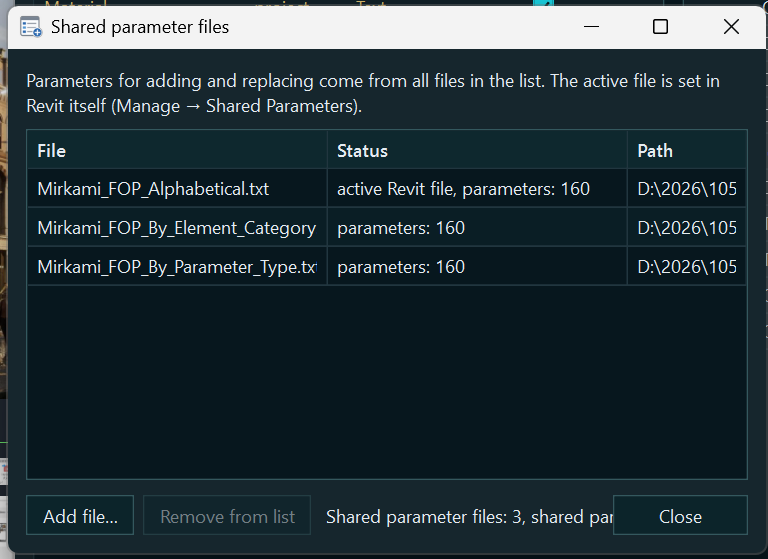
Eén blok voor gedeelde parameterbestanden in alle vensters. Overal waar de oplossing bestanden met gedeelde parameters gebruikt — ‘Gedeelde parameters wijzigen’, ‘Gedeelde parameters’ vanuit ‘Parametereigenschappen’, het paneel ‘Bewerken’, ‘Parameters toevoegen’ voor familie en project, ‘Projectparameter → gedeeld’ — staat nu hetzelfde blok: bestanden, groep, zoeken op naam en begin van GUID, ‘Alleen hetzelfde gegevenstype’. Daarin kunt u direct een parameter maken, naam en eigenschappen wijzigen (F2), naar een andere groep verplaatsen, verwijderen (Delete), groepen en bestanden beheren (‘Bestand met gedeelde parameters toevoegen…’, ‘Nieuw bestand met gedeelde parameters…’, ‘Lijst met gedeelde parameterbestanden…’).
Meerdere gedeelde parameterbestanden tegelijk; opslaan pas met OK. Alle aangevinkte bestanden worden getoond. Nieuwe parameters en groepen worden gemaakt in het bestand ‘Maken in’; hernoemen, eigenschappen en verwijderen worden in alle aangevinkte bestanden op dezelfde GUID toegepast. Tot de bevestiging vinden bewerkingen plaats in werkkopieën; de bestanden met gedeelde parameters zelf worden pas met OK gewijzigd, met behoud van een reservekopie. Als iemand anders een bestand intussen heeft gewijzigd, vraagt de oplossing of het mag worden overschreven. Bij het sluiten van een venster met niet-opgeslagen wijzigingen kiest u ‘Opslaan’, ‘Niet opslaan’ of ‘Annuleren’.
Hernoemen in het gedeelde parameterbestand wordt doorgegeven aan de familie. Als parameters die in het gedeelde parameterbestand zijn hernoemd in de geopende familie bestaan, stelt de oplossing voor hun namen bij te werken. De vervanging gebruikt dezelfde GUID; waarden, formules en bindingen blijven behouden. In een project staat Revit niet toe een gedeelde parameter te hernoemen; het venster vermeldt welke parameters hun oude naam hebben behouden.
Direct zoeken. Bij het openen van het venster staat de cursor in het zoekveld, zodat u direct kunt typen. In ‘Gedeelde parameters’ wordt de knop ‘Vernieuwen’ niet meer door de vensterrand afgesneden; in ‘Parametereigenschappen’ hebben de selectievakjes ‘Type’, ‘Exemplaar’ en ‘Rapportageparameter’ meer ruimte.
Randen met dieptewerking. Invoervelden, keuzelijsten, tabellen en lijsten zijn ‘verzonken’, knoppen ‘verhoogd’ en een ingedrukte knop ‘verzonken’. Onder de muis verschijnt binnen de rand een accentlijn. Een veld met focus is herkenbaar aan de cursor, zonder gemarkeerde rand. De kleuren volgen het thema, ook in de modus ‘Automatisch’.
Kleuren van aanzichtstabbladen en de toepassing RS.BIMManager. Aanzichtstabbladen in Revit krijgen kleuren zoals in alle oplossingen van de productreeks, standaard als vulling van het hele tabblad. Instelling: ‘⚙ Instellingen’ → ‘Revit-tabbladen’. Het oplossingsvenster kan vanuit de toepassing RS.BIMManager worden geopend.
Licenties en updates. Gemeenschappelijke wijzigingen voor de productreeks: verlenging van de proefperiode met een code, offline activering met een licentie voor uw pc, websitecodes RS-XXXX-XXXX-XXXX, een pakketlicentie (Suite) en één updatevenster voor alle oplossingen. In de vensters heet de oplossing rs.ParamManager en in de programmalijst RS.RVT.ParamManager.
Verbeteringen tot versie 1.7.78
Formules en import. De editor met meerdere regels ondersteunt inspringing en opmerkingen met // en geeft een formule op één regel door aan Revit. De import houdt rekening met het gelijktijdig toepassen van formules en waarden. Bij een formulefout vult de oplossing de Revit-melding aan met gevonden oorzaken: onbekende namen, zelfverwijzingen en cycli, verwijzing van een typeparameter naar een exemplaarparameter en incompatibele beperkingen. Ook de gegevenstypen van betrokken parameters worden getoond.
Een fout veroorzaakt geen invoerlus. In het venster ‘Wijziging niet geaccepteerd’ kunt u ‘Doorgaan’ kiezen (de tekst corrigeren; deze blijft in de cel bewaard), op ‘Annuleren’ klikken of, indien beschikbaar, geforceerd ‘Toepassen’. Die laatste optie kan formules, maatlijnlabels en maatlijnvergrendelingen verwijderen en ook belemmerende maatlijnen of lijnen verwijderen. Controleer vóór gebruik de oorzaak en de geselecteerde modelelementen en daarna het rapport met uitgevoerde wijzigingen.
Navigatie en controle van afhankelijkheden. Tab / Shift+Tab verplaatsen binnen dezelfde kolom omlaag / omhoog; pijltjestoetsen helpen bij het navigeren tussen cellen. Tijdens invoer kan de tabel worden gescrold. ‘Afhankelijke tonen’ markeert directe formuleafhankelijkheden. ‘Niet-toegewezen tonen’ laat lengte-, hoek- en gehelegetalparameters zien die niet aan maatlijnen of arrays zijn toegewezen; een formule hebben geldt op zichzelf niet als toewijzing.
Nieuwe functies van versie 1.7.78 tot 1.7.108
De formule-editor toont het resultaat direct. Rechts van elke formuleregel wordt de waarde in het gekozen familietype weergegeven (standaard het huidige); onderaan staat het resultaat van de volledige formule en bij selectie van een fragment de waarde daarvan. Eenheden worden gecontroleerd zoals in Revit: waarschuwingen over verschillende soorten (‘het resultaat is een hoek, maar de parameter is een lengte’), delen door nul en oneindigheid. Functies die hier niet worden berekend (zoals size_lookup) worden gemarkeerd; Revit controleert ze definitief bij bevestiging. De berekening leest alleen gegevens en wijzigt de familie niet.
Formules herberekenen via ‘Toepassen’. Bij opeenvolgende formules in Revit blijft de waarde aan het einde van de keten soms ‘hangen’. ‘Toepassen’ in het venster ‘Familietypen’ wijst de formules nu eerst opnieuw toe in afhankelijkheidsvolgorde en bouwt alle familietypen opnieuw op; daarna worden wijzigingen opgeslagen. Als waarden zijn veranderd, verschijnt na het opslaan een lijst ‘familietype: parameter, was → wordt’. Als Revit de herberekening weigert, wordt niets opgeslagen en blijft het venster met uw wijzigingen open. ‘OK’ werkt zonder herberekening.
Weigeringen van Revit zijn duidelijker geworden. Het venster ‘Wijziging niet geaccepteerd’ behoudt de Revit-fouttekst en een korte oorzaak (een ongeldige waarde zoals lengte ≤ 0, door formules herberekende parameters of elementen die niet kunnen worden opgebouwd). Elementen met fouten worden direct geselecteerd en in het model getoond (opnieuw via ‘In model tonen’); parameterrijen waar de fout zich voordeed worden in de tabel gemarkeerd. Knoppen: ‘Doorgaan’ (terug naar de cel met de ingevoerde tekst), ‘Toepassen’ (geforceerd, met dezelfde hierboven beschreven risico’s) en ‘Annuleren’.
Een formule met een fout verdwijnt niet. Ingevoerde tekst blijft in de cel totdat u de invoer expliciet annuleert: elders klikken, sorteren, een groep inklappen of rijen verplaatsen wist deze niet. Esc in het foutvenster is gelijk aan ‘Doorgaan’. Tijdens invoer kunt u altijd op ‘=’ klikken om met de al ingevoerde tekst in de formule-editor verder te gaan; via rechtsklikken op een parameter kunt u de naam in de formule invoegen of naar het klembord kopiëren. Vetgedrukte celtekst blijft tijdens het bewerken behouden.
Een parameter die in formules wordt gebruikt naar een andere groep verplaatsen. Voorheen werd zo’n verplaatsing teruggedraaid vanwege wijzigingen in spaties in formules die Revit zelf bij parametervervanging aanbrengt, en door foutief gemelde eigenschapsverschillen (gegevenstypeversies, ‘Wijzigbaar’ en ‘Zichtbaar’ bij familieparameters). Deze gevallen worden nu verwerkt. De controle van overige gegevens blijft even streng: de betekenis van formules, waarden in alle familietypen, maatlijnlabels, koppelingen met elementparameters en vergrendeling. Als de verplaatsing toch wordt geannuleerd, vermeldt de melding precies wat afweek (was / wordt).
‘Parameters toevoegen’: twee lijsten. Links staat ‘Worden aan de familie toegevoegd’, met bewerking in cellen: naam en gegevenstype (voor eigen parameters), groep, ‘Exemplaar’, ‘Rapportage’, waarde voor alle familietypen, formule en tooltip. Rechts staat ‘Gedeelde parameters uit bestand’, met zoeken en een bestandsfilter. Pijlen verplaatsen parameters tussen de lijsten; parameters die al in de familie bestaan zijn niet beschikbaar. Lege en ongeldige namen en duplicaten worden gecontroleerd, ook tussen eigen en gedeelde parameters. Alles gebeurt in de venstertransactie; ‘Annuleren’ draait de wijzigingen terug.
Direct een groep instellen bij toevoegen en importeren in bulk. De gekozen groep wordt direct toegepast op de aangevinkte parameters en wordt de standaardgroep voor overige parameters zonder handmatige keuze. In ‘Familieparameters importeren’ (.params.json) hebben toevoegingsrijen een kolom ‘Groep’ gekregen, plus het veld ‘Groep voor nieuwe parameters’. Groepswijzigingen van bestaande parameters volgen het bestand en kunnen met een selectievakje worden uitgeschakeld.
‘Projectparameters’: groepen, verplaatsen en volgorde. Binnen elk blok (gedeeld, gedeeld zonder binding, projectparameters, globaal) worden parameters per Revit-groep weergegeven, met inklappen, slepen en pijlen voor de groepsvolgorde, gemeenschappelijk met het familievenster. Geselecteerde parameters worden verplaatst met ‘Naar groep verplaatsen’ en verschoven met ‘Omhoog / omlaag’, binnen de groep, als blok en ten opzichte van zichtbare rijen. De volgorde van globale parameters verandert in Revit zelf. Voor gedeelde en projectparameters bewaart Revit geen volgorde; daarom wordt deze in het model opgeslagen (opslag van RS.ParamManager) en is ze zichtbaar voor iedereen met de plug-in. Waarden, bindingen en staten worden hierdoor niet beïnvloed. Alles wordt teruggedraaid met ‘Annuleren’ in het venster.
‘Omhoog / omlaag’ in de familie. Verschuiven werkt tussen weergegeven rijen, ook bij ‘Niet-toegewezen tonen’ en zoeken; verborgen parameters blijven op hun plaats en de selectie van zichtbare rijen blijft behouden. Bij het herschikken knippert of scrolt de tabel niet meer: alleen de betrokken rijen worden verplaatst.
Gedeelde parameterbestanden: ‘Vernieuwen’ en bestandsbeheer. De vensters ‘Familieparameters importeren’ en ‘Gedeelde parameters wijzigen’ hebben nu ‘Gedeelde parameterbestanden vernieuwen’ (bestanden opnieuw van schijf lezen) en ‘Gedeelde parameterbestanden…’ / ‘Lijst met gedeelde parameterbestanden…’. Voorheen bleef een parameter die tijdens het gebruik van het venster in het bestand werd toegevoegd (door een ander programma of een andere gebruiker) ‘niet gevonden’ totdat het venster opnieuw werd geopend. De vensters waarschuwen automatisch wanneer het bestand na het inlezen op schijf is gewijzigd; na vernieuwen wordt het importplan opnieuw berekend met behoud van vinkjes en gekozen groepen.
Gegevenstypen. Een nieuwe familieparameter en een nieuwe definitie in de editor voor gedeelde parameterbestanden krijgen standaard het type ‘Lengte’ (groep ‘Afmetingen’). In de lijst ‘Parametertype’ worden gelijknamige typen uit verschillende disciplines onderscheiden met een toelichting, bijvoorbeeld ‘Length (Elektrische systemen)’; hetzelfde label staat in de tabel.
Tabellen en instellingen. Lange menu’s kunnen met het muiswiel en pijltjes worden gescrold; in het waardenmenu wordt het huidige item geopend. De opdracht ‘Naam kopiëren’ is toegevoegd (zonder ‘(standaard)’); het venster ‘Instellingen’ onthoudt de positie en grootte.
Licenties en gebruiksgegevens. ‘Facturering op basis van gebruikstijd’ toegevoegd: 1 cent per minuut daadwerkelijke activiteit, een gemeenschappelijk saldo voor alle oplossingen van de productreeks, uitsluitend online. Een nieuwe plug-in werkt eerst 90 dagen gratis. Offline zijn alleen proefperiode en licentie beschikbaar; de klok terugzetten verlengt de termijn niet en bestaande proefperioden en activeringen blijven behouden. Van het gebruik worden alleen het feit dat de plug-in wordt gebruikt en de verzamelde minuten doorgegeven, zonder informatie over modellen of uw handelingen.
Vormgeving en wijzigingscontrole
Snelle tabellen, afzonderlijke kolommen voor projectblokken, zoeken, sorteren en het bewaren van breedten en groepsstatus helpen bij grote lijsten. Onder ‘Instellingen → Kleuren’ kunt u parameterherkomst met achtergrondkleur onderscheiden en gegevenstypen met tekstkleur; thema’s en vetdruk worden afzonderlijk ingesteld. In dezelfde algemene instellingen zijn licentie en updates beschikbaar.
Sla vóór bewerken in bulk een kopie van het document op. Controleer het voorbeeld en het rapport: een fout in één bewerking maakt niet altijd de hele batch ongedaan. ‘Annuleren’ in het hoofdvenster draait nog niet bevestigde wijzigingen terug; ‘Toepassen’ legt de huidige fase vast. Het bestand met gedeelde parameters wordt afzonderlijk opgeslagen: bij annuleren biedt de editor aan het bestand naar de bewaarde toestand te herstellen.