Vensters gebruiken het toepassingspictogram. F1 bij de lintknop opent de Engelstalige productpagina als contexthelp.
Bekende beperking: het updatevenster en de statusbalk blijven Russisch.
01.09.2026
De paden gebruiken nu één gedeelde database per model in RS.CDE. Bijlagepaden blijven gelijk. Migratie van de oude Messenger-database is nog niet geïmplementeerd; eerdere gegevens blijven in het oude bestand.
15.08.2026
Activeringsstatus, updates en themakeuze staan samen op het tabblad Licentie in Instellingen.
DESCRIPTION
RS-SYSTEMS
REVIT.Messenger
Projectcommunicatie, taken, goedkeuringen, AI en BIM-ondersteuning binnen Revit
Volledige beschrijving van de oplossing voor ontwerpers van alle disciplines, BIM-specialisten en projectleiders
REVIT.Messenger werkt direct naast het Revit-model en houdt de ontwerper binnen de eigen werkcontext.
Eén werkomgeving voor overleg, opdrachten, goedkeuring, controle en ondersteuning, zonder de koppeling met het model te verliezen.
Beschrijving van de oplossing · juli 2026
Inhoud
Doel van de oplossing
Twee werkmodi: lokaal en server
Vijf typen projectinteractie
Chats binnen Revit
Goedkeuringen en vastlegging van besluiten
Taken en uitvoeringscontrole
AI-chat en werken met het model
Verzoeken aan de BIM-afdeling
RS.CDE-servermodus als ERP-omgeving van het project
Praktijkscenario’s
Voordelen voor ontwerpers en het team
Aanbevolen werkproces
Voor wie is de oplossing bedoeld
Architecten, constructeurs, HVAC-, water-, elektrotechnische en andere installatieadviseurs, ontwerpers van overige disciplines, BIM-coördinatoren, BIM-managers, teamleiders, reviewers, opdrachtgevers en deelnemers aan goedkeuringsprocessen.
1. Doel van de oplossing
REVIT.Messenger is bedoeld voor communicatie tussen ontwerpers binnen Revit zelf. De oplossing behandelt het hostmodel en gekoppelde modellen als geadresseerden waarmee berichten kunnen worden uitgewisseld, taken kunnen worden toegewezen, goedkeuringen kunnen worden gestart en verzoeken kunnen worden ingediend. Daardoor is de interactie opgebouwd rond de werkelijke projectstructuur: een bericht wordt niet aan een abstracte groepschat gericht, maar aan een specifiek model en de specialisten die ermee werken.
De oplossing neemt de belangrijkste breuk in het dagelijkse werk van de ontwerper weg: het model staat in Revit, terwijl vragen, opdrachten en besluiten doorgaans in e-mail, een externe messenger, een spreadsheet of een mondeling gesprek terechtkomen. In REVIT.Messenger blijft de werkcommunicatie naast het model en blijft de context behouden: discipline, deelnemers, termijnen, status en geschiedenis.
Belangrijkste praktische voordeel
De ontwerper hoeft minder tussen programma’s te schakelen, krijgt sneller antwoord, weet wie verantwoordelijk is voor een actie en kan de geschiedenis van een genomen besluit op elk moment reconstrueren.
Wat verandert er in het dagelijkse werk
Een korte vraag verandert niet in een onbeheersbare berichtenreeks, maar blijft in de chat van het model.
Een opdracht krijgt een uitvoerder, termijn, prioriteit en status.
Een vraag die bevestiging vereist, wordt als goedkeuring vastgelegd en raakt niet tussen andere berichten verloren.
Een verzoek aan de BIM-afdeling wordt geregistreerd en doorloopt een duidelijk behandelproces.
Routinecontroles en toegestane wijzigingen kunnen met bevestiging van de gebruiker aan de AI-assistent worden overgedragen.
2. Twee werkmodi: lokaal en server
REVIT.Messenger kan worden gebruikt als zelfstandig hulpmiddel binnen een verzameling Revit-modellen of als clientcomponent van de RS.CDE-serverkern. Daardoor is de oplossing geschikt voor zowel een klein team dat bestanden uitwisselt als een groot project met centraal beheer van deelnemers, rollen en rechten.
Criterium
Lokale modus
RS.CDE-servermodus
Bereik van de interactie
Het hostmodel en alle modellen uit de lijst met koppelingen.
Het volledige project en alle deelnemers die in de serverkern zijn geregistreerd.
Waar wordt de informatie opgeslagen
Rechtstreeks in de Revit-modellen.
In een gecentraliseerde serveromgeving met synchronisatie van clientinterfaces.
Voor wie is het toegankelijk
Voor specialisten die rechtstreeks in Revit werken.
Voor ontwerpers in Revit, de BIM-afdeling, leidinggevenden en andere deelnemers via webportalen.
Werken met externe deelnemers
Informatie kan samen met een ontkoppeld model buiten de bedrijfsomgeving worden overgedragen.
Een externe deelnemer wordt aangesloten op basis van rol, rechten en projectstructuur.
Rechten en beheer
Worden bepaald door de lokale logica van de modellen en de samenstelling van gekoppelde bestanden.
Volledige rollenmatrix, toegangsrechten en gecentraliseerde projectregels.
Schaal van toepassing
Coördinatie binnen de Revit-werkgroep.
ERP-omgeving voor projectinteractie tussen alle projectdeelnemers.
Lokale modus
In de lokale modus is het communicatiebereik beperkt tot het huidige hostmodel en alle modellen in de lijst met koppelingen. Berichten en bijbehorende gegevens worden rechtstreeks in de modellen opgeslagen. Daardoor kan de informatie samen met het bestand worden overgedragen, zelfs aan een specialist die buiten het bedrijfsnetwerk met een ontkoppeld model werkt.
Voor basisinteractie is geen afzonderlijke serverkern nodig.
Gekoppelde modellen fungeren als duidelijke geadresseerden van projectcorrespondentie.
Afspraken kunnen het model vergezellen wanneer het aan een externe uitvoerder wordt overgedragen.
De modus is gericht op gebruikers die rechtstreeks in Revit werken.
Servermodus
Na aansluiting op RS.CDE schakelt de oplossing over naar de uitgebreide modus. Correspondentie, taken, goedkeuringen, verzoeken en statussen worden onderdeel van de gemeenschappelijke projectstructuur, terwijl de toegang wordt bepaald door een volledige rollenmatrix. De interface kan niet alleen worden gebruikt door ontwerpers in Revit, maar ook door leidinggevenden, reviewers, de BIM-afdeling, de opdrachtgever en andere deelnemers via webportalen.
Eenduidige rollen en rechten voor alle projectdeelnemers.
Toegang tot interacties vanuit Revit en webportalen.
Gecentraliseerde opslag van geschiedenis, statussen en verantwoordelijkheden.
Mogelijkheid om mensen bij het proces te betrekken die niet rechtstreeks met modellen werken.
Resultaat van de overgang naar servermodus
REVIT.Messenger is niet langer alleen een lokaal communicatiepaneel, maar wordt de gebruikersinterface van een volwaardige RS.CDE-ERP-omgeving voor het beheren van projectinteractie.
3. Vijf typen projectinteractie
In de oplossing worden verschillende soorten werk niet door elkaar gehaald. Een snelle vraag blijft een bericht, een opdracht wordt een taak, een formeel besluit wordt als goedkeuring vastgelegd, een routinehandeling wordt aan AI overgedragen en een ondersteuningsvraag wordt geregistreerd als verzoek aan de BIM-afdeling.
CHATS
GOEDKEURINGEN
TAKEN
AI
BIM
Snelle vragen en overleg
Besluiten die moeten worden goedgekeurd
Opdrachten met uitvoerder en termijn
Controles, advies en acties in het model
Verzoeken aan de BIM-afdeling en ondersteuning
Wanneer te gebruiken
Onderdeel
Wat wordt vastgelegd
Resultaat
Informatie moet snel worden verduidelijkt
Chat
Auteur, geadresseerde, tekst, tijdstip en berichtgeschiedenis
Snel antwoord binnen de modelcontext
Er is een bevestigd besluit nodig
Goedkeuring
Initiatiefnemer, deelnemers, pakket, termijn, prioriteit en status
Controleerbare goedkeuringsgeschiedenis
Er moet een concrete actie worden toegewezen
Taak
Uitvoerder, termijn, prioriteit en status
Beheersbare uitvoering
Het model moet worden gecontroleerd of een routinehandeling moet worden uitgevoerd
AI
Dialoog, geselecteerde agent en toepassingsmodus
Advies, controle of voorbereide actie
BIM-ondersteuning is nodig
BIM
Onderwerp, aanvrager, status en correspondentie
Geregistreerd verzoek dat tot een resultaat wordt afgehandeld
4. Chats binnen Revit
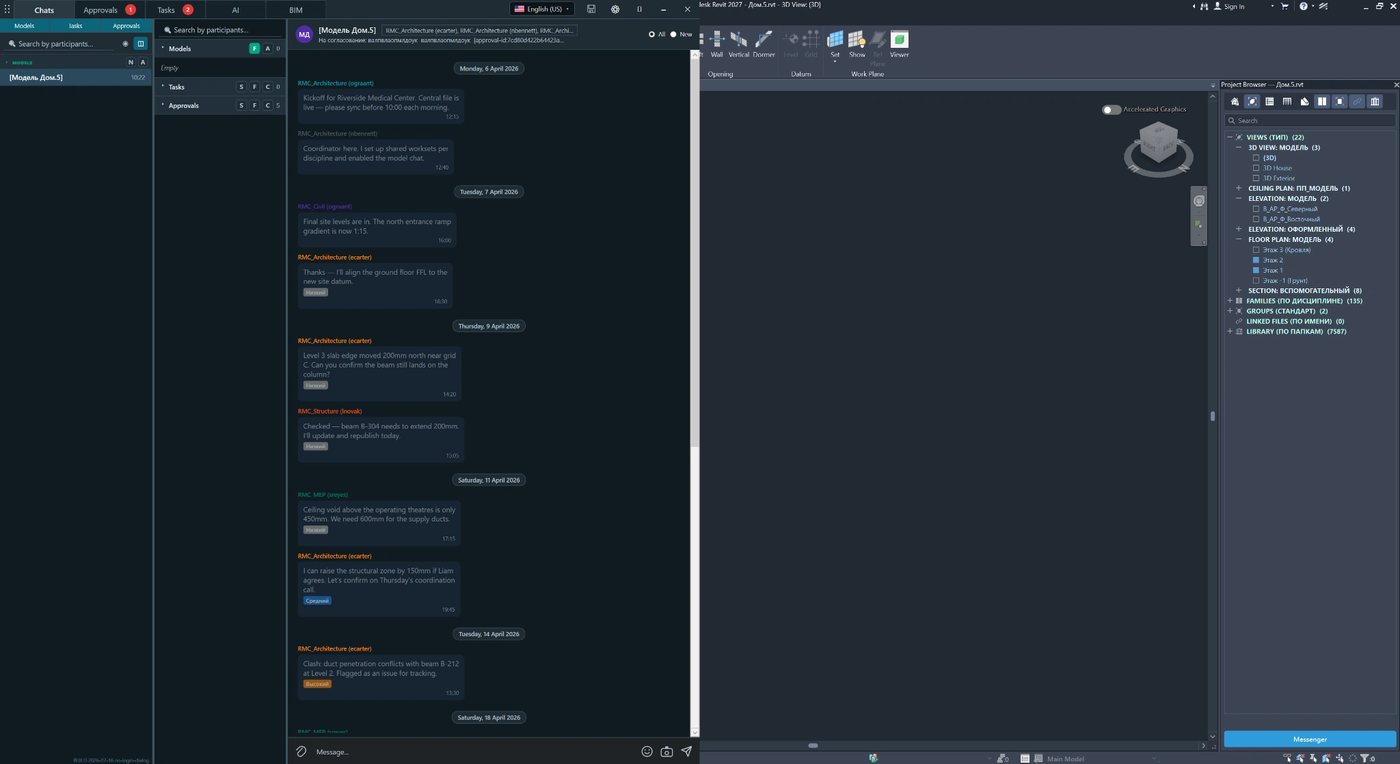
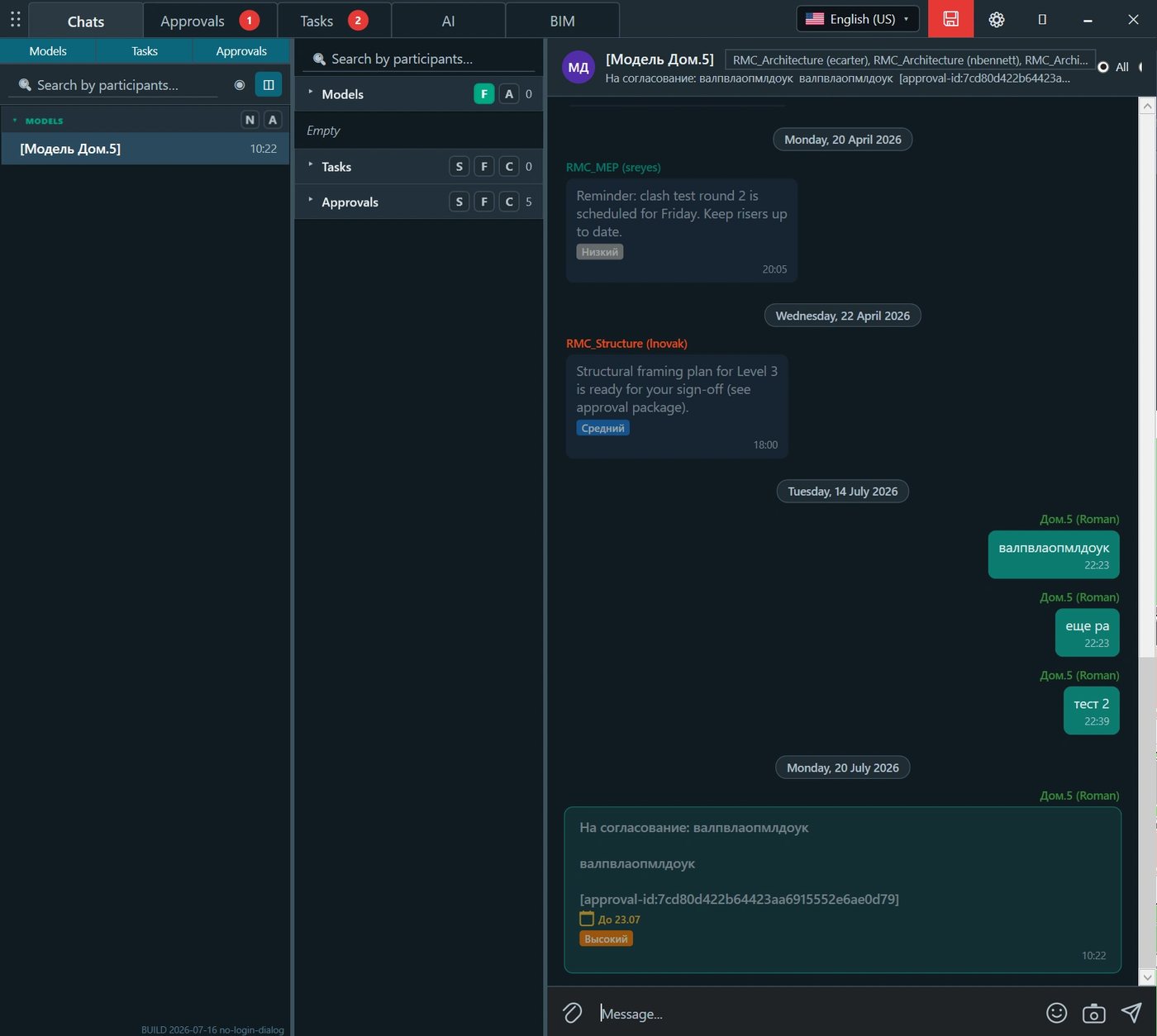
Chats zijn bedoeld voor snelle vragen, verduidelijkingen en besprekingen over het model. Qua gebruik lijken ze op vertrouwde messengers zoals WhatsApp of Telegram, maar ze bevinden zich rechtstreeks in Revit en zijn gekoppeld aan de projectstructuur. De gebruiker ziet modellen en deelnemers, kiest de geadresseerde, leest de geschiedenis en verstuurt een bericht zonder het werkvenster te verlaten.
Wat krijgt de ontwerper
Correspondentie over een specifiek model in plaats van een onpersoonlijk algemeen kanaal.
Zoeken naar deelnemers en snel naar het juiste werkgebied gaan.
Scheiding tussen nieuwe en reeds gelezen berichten.
Een overleggeschiedenis die naast de projectcontext blijft staan.
Mogelijkheid om snel van een bericht naar een taak of goedkeuring over te gaan wanneer de vraag een formele actie vereist.
Figuur 1. Onderdeel ‘Chats’: boomstructuur van modellen en deelnemers links, berichtgeschiedenis rechts en invoerveld onder in het venster.
Correct gebruik van chats
Het is nuttig om in een bericht het niveau, de assen, zone, het element, de view of het blad te vermelden. Dit vermindert het aantal vervolgvragen en helpt de context snel te reconstrueren.
5. Goedkeuringen en vastlegging van besluiten
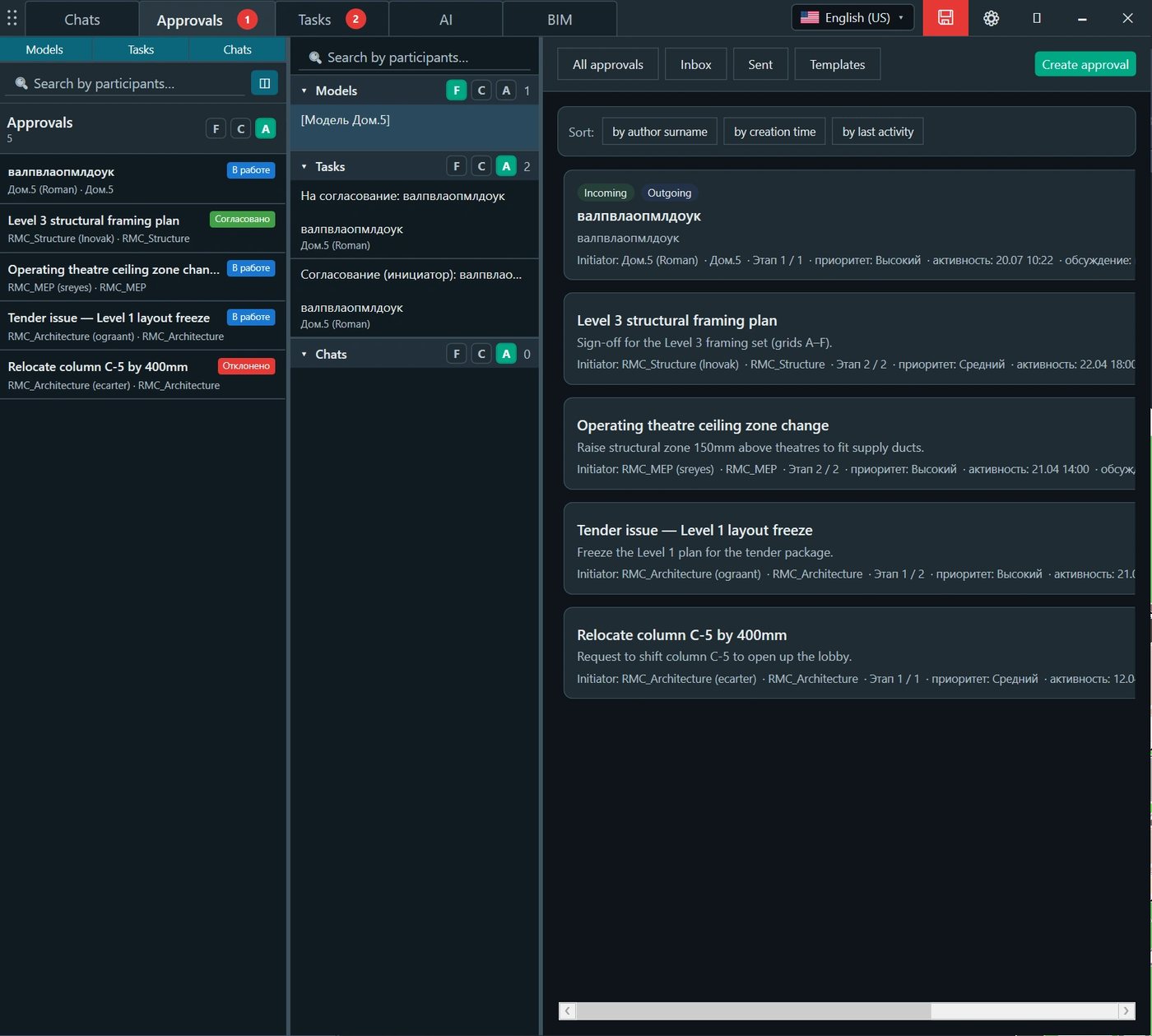
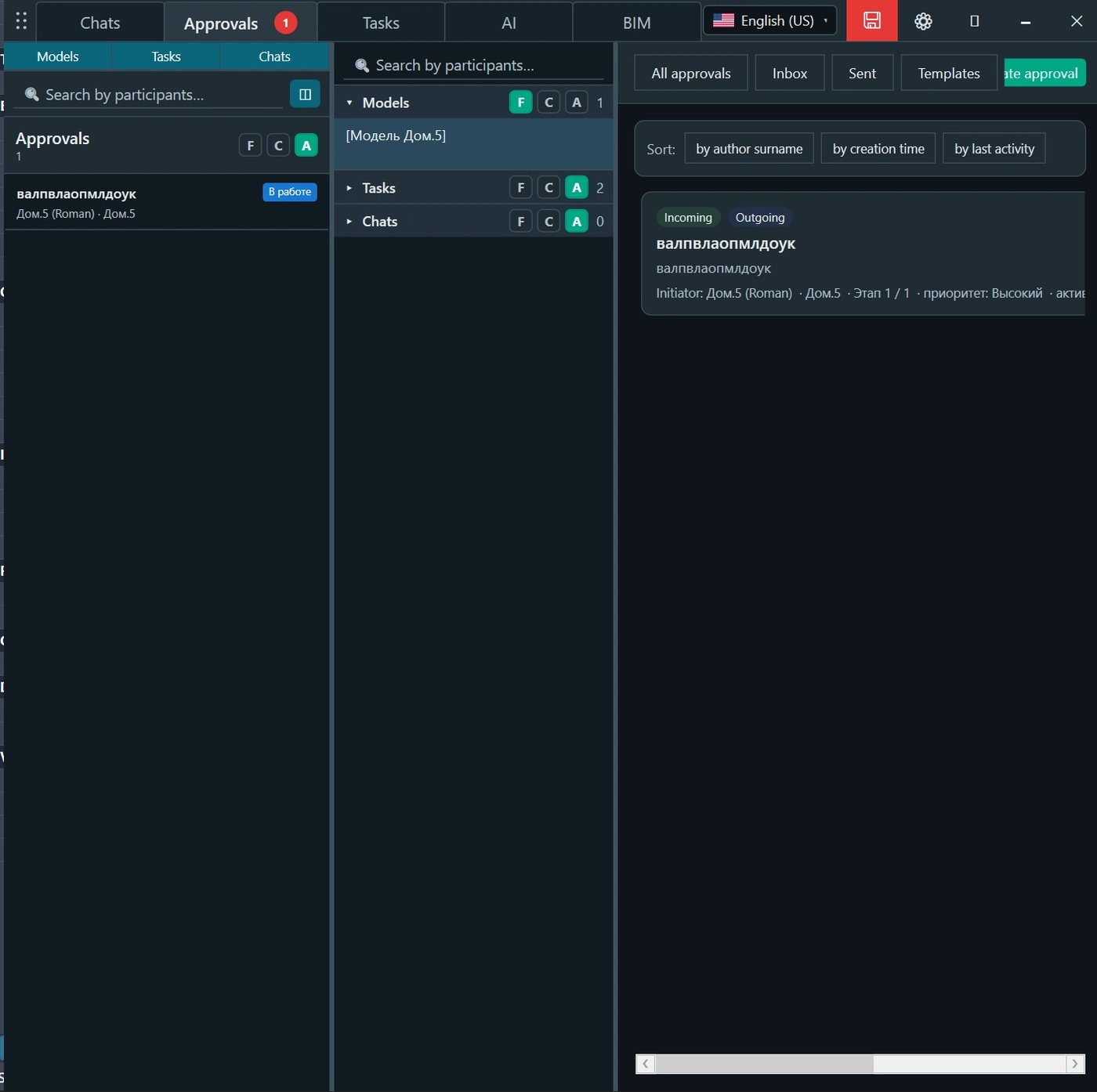
Het onderdeel ‘Goedkeuringen’ wordt gebruikt wanneer een gewoon bericht niet voldoende is. Het is bedoeld voor controle- en goedkeuringsprocessen voor vragen die betrekking hebben op modelelementen, bladen, views en documentatiepakketten. De eindstatus blijft bewaard en kan op elk moment worden gecontroleerd.
Wat bevat een goedkeuring
Titel en toelichtende tekst.
Initiatiefnemer en ontvangers uit de projectstructuur.
Termijn en prioriteit.
Gekoppeld pakket met bladen, views of andere modelmaterialen.
Fasen, huidige status en activiteitengeschiedenis.
Resultaat: goedgekeurd, afgewezen, in behandeling of wachtend op antwoord.
Figuur 2. Goedkeuringsregister: inkomende en uitgaande processen, statussen, initiatiefnemers, prioriteiten en sortering op activiteit.
Een goedkeuring aanmaken
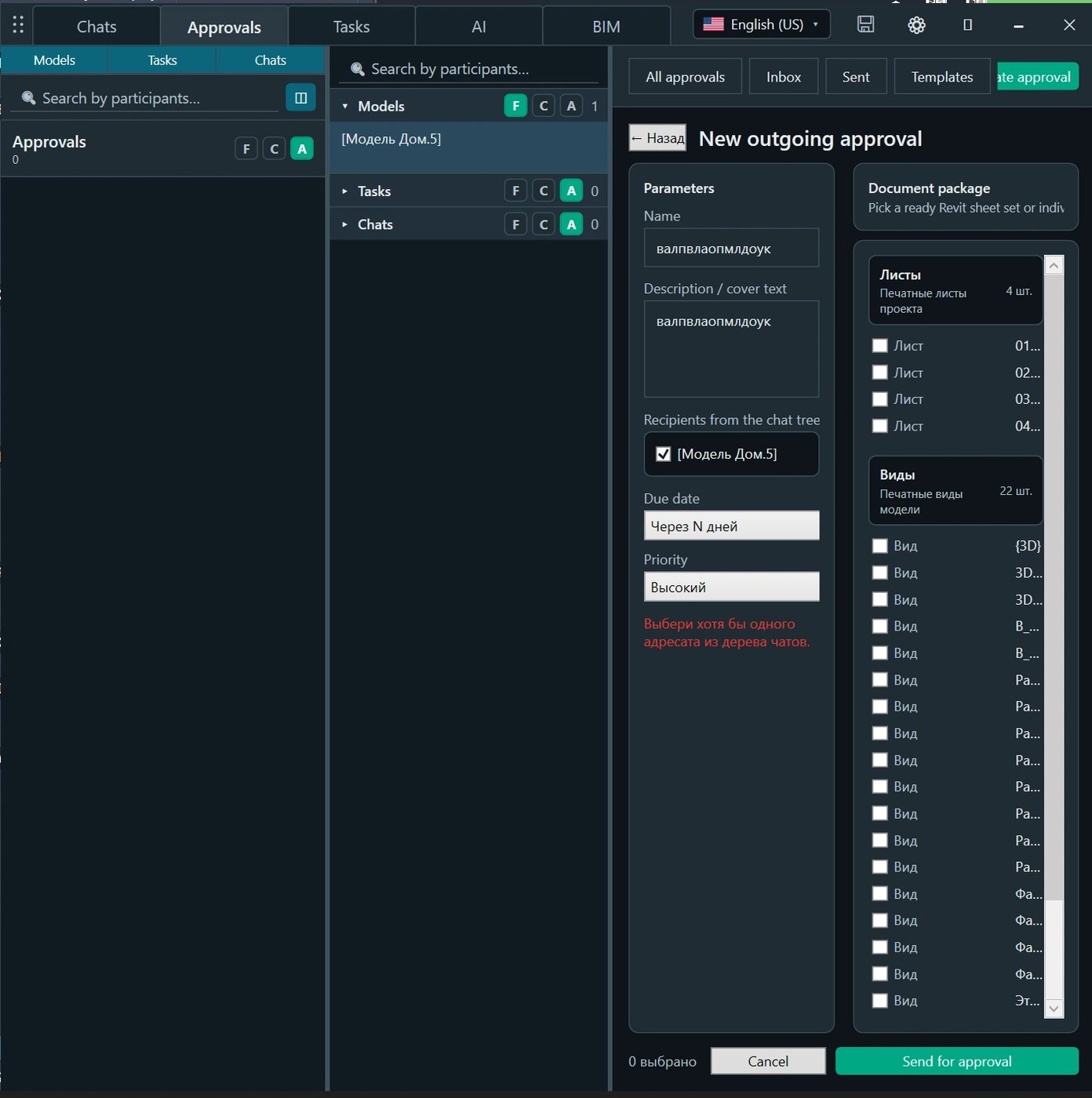
De gebruiker stelt onderwerp, beschrijving, ontvangers, termijn en prioriteit in en maakt vervolgens rechtstreeks uit de modelinhoud een pakket. Zo wordt niet een abstracte koppeling ter beoordeling verzonden, maar een concrete set bladen of views.
Figuur 3. Formulier voor een nieuwe goedkeuring: procesparameters, ontvangers en selectie van bladen of views uit het model.
Waarom dit belangrijk is
Een goedkeuring creëert een aantoonbare besluitgeschiedenis. Na een week of meerdere maanden kan worden gecontroleerd wie de vraag heeft geïnitieerd, wat precies is beoordeeld, wie heeft geantwoord en wat de eindstatus was.
6. Taken en uitvoeringscontrole
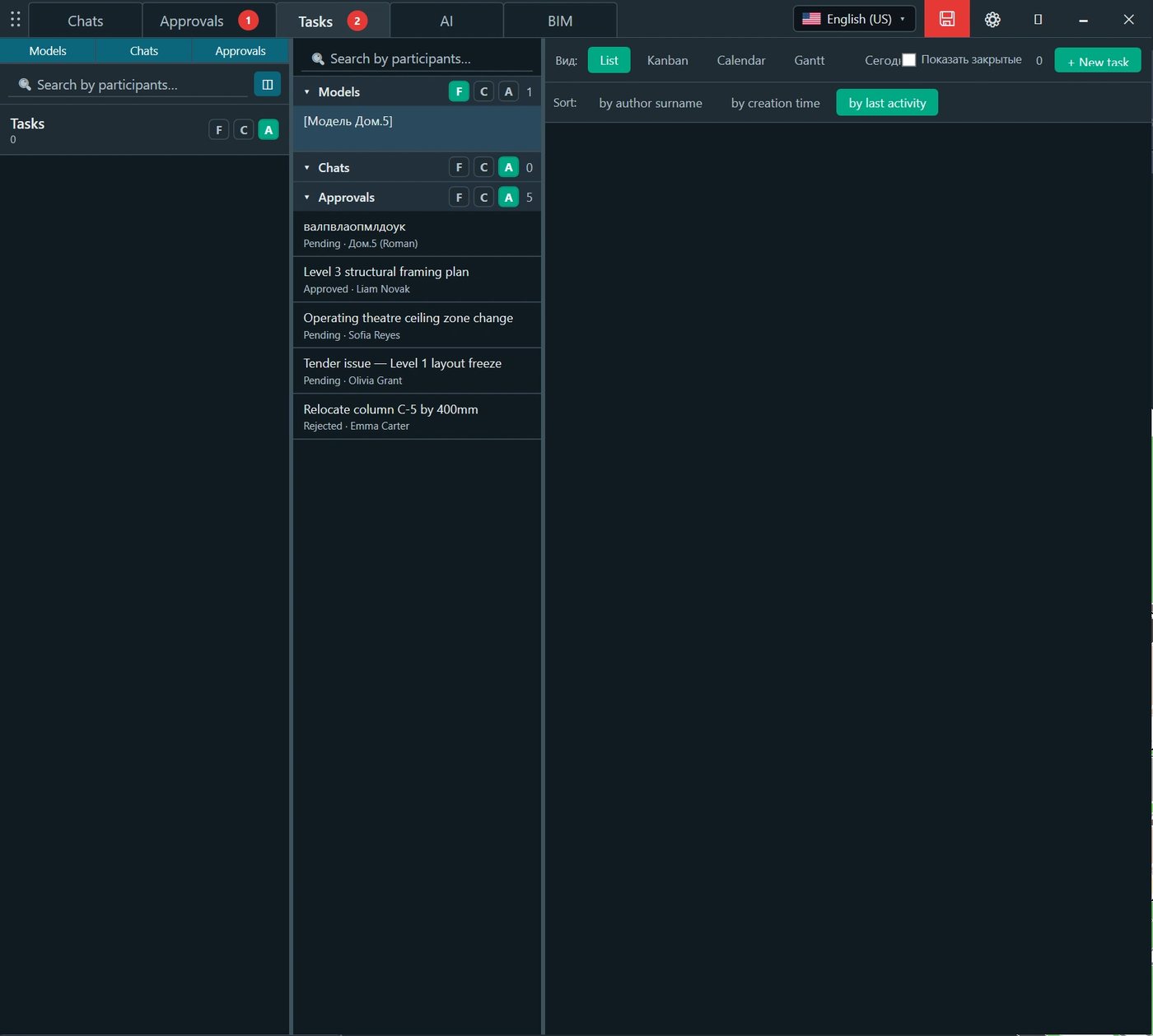
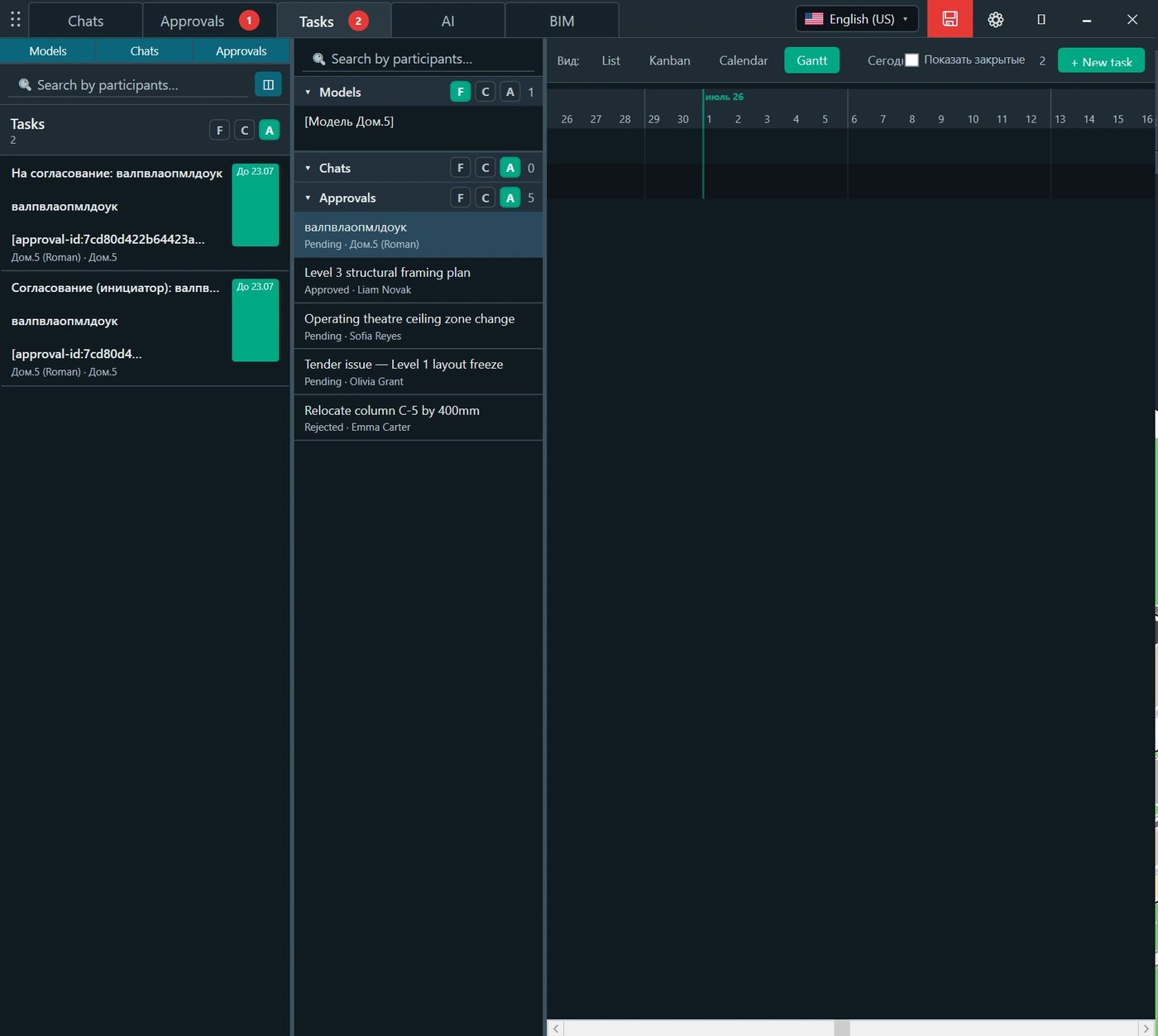
Taken worden gebruikt voor concrete opdrachten aan specialisten die aan het model werken. Anders dan een gewoon bericht beantwoordt een taak meteen vier vragen: wat moet worden gedaan, wie is verantwoordelijk, wanneer moet het resultaat gereed zijn en wat is de huidige werkstatus.
Belangrijkste taakparameters
Titel en gedetailleerde beschrijving van het verwachte resultaat.
Uitvoerder of verantwoordelijk werkgebied.
Uitvoeringstermijn en prioriteit.
Huidige status: nieuw, in uitvoering, voltooid of gesloten.
Termijnfilters: te laat, vandaag, deze week en gesloten taken.
Vier weergaven van dezelfde informatie
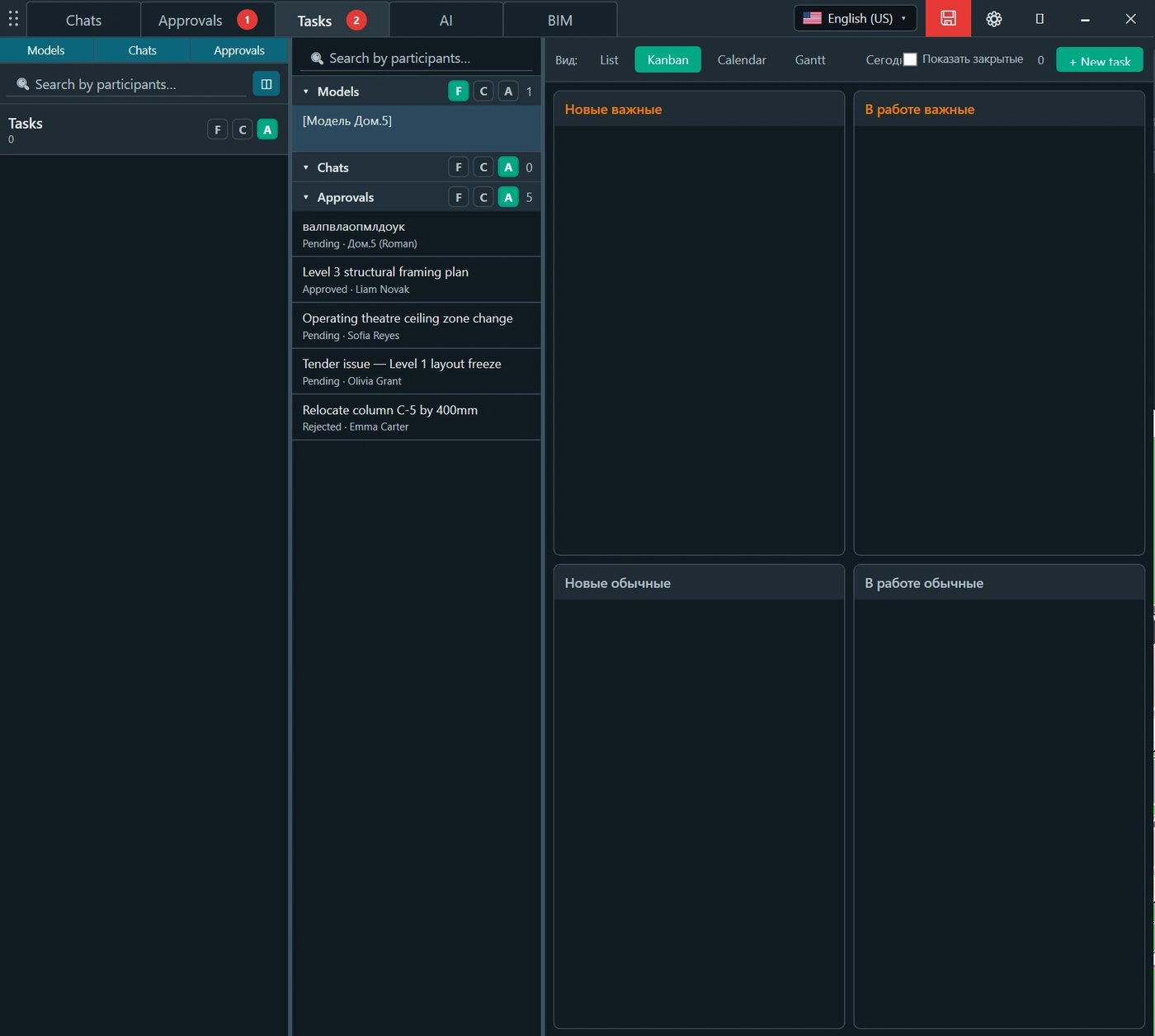
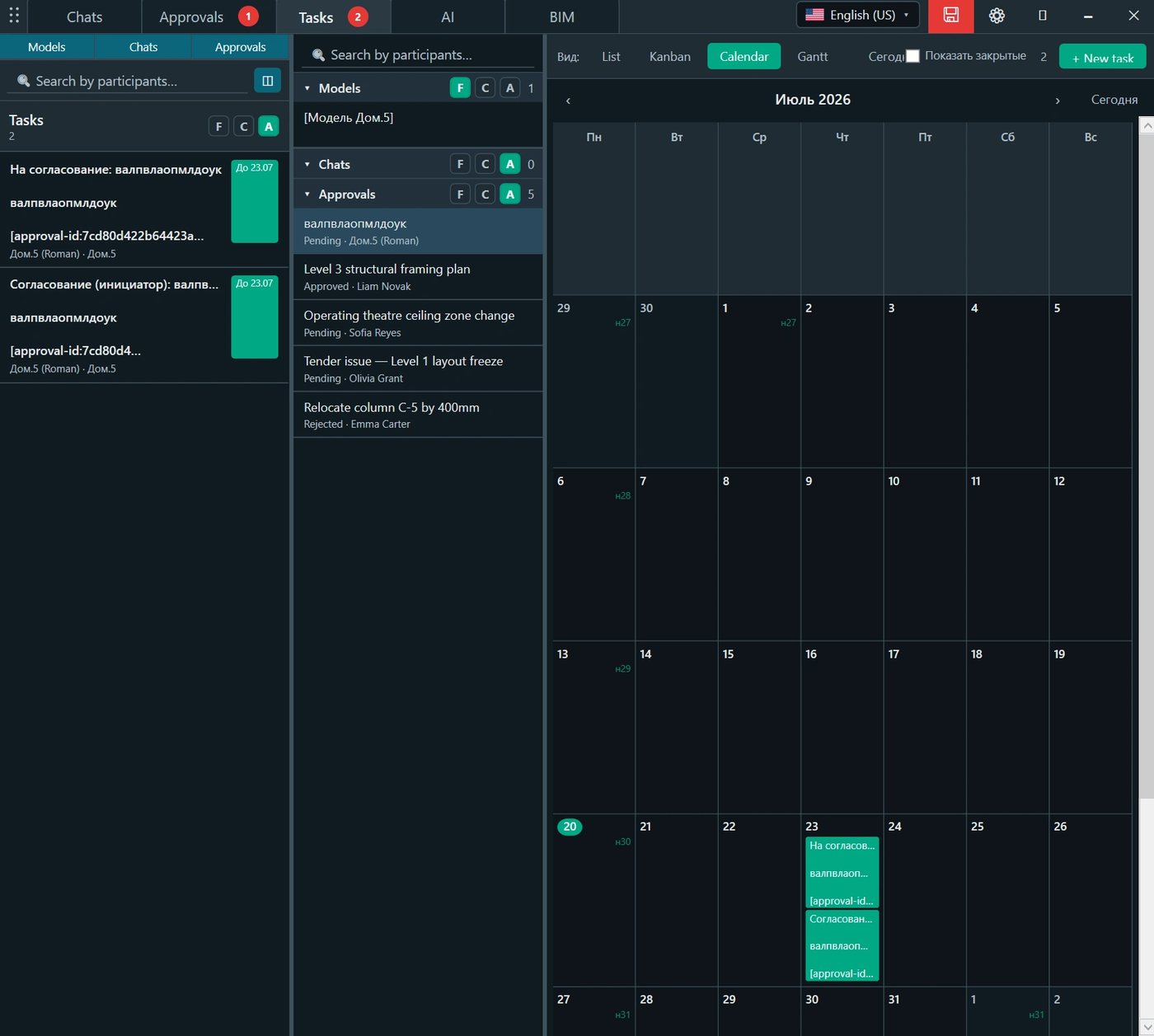
Dezelfde taak kan in verschillende modi worden weergegeven. De ontwerper kiest de weergave op basis van het actuele werk: een lijst voor snelle controle, kanban voor stroombeheer, een kalender voor datumcontrole of Gantt voor de beoordeling van duur en volgorde.
Figuur 4. Kanban: taken worden verdeeld op belangrijkheid en status; kaarten kunnen tussen werkkolommen worden verplaatst.
Figuur 5. Kalender: taaktermijnen worden rechtstreeks op de datums van de maand weergegeven.
Figuur 6. Gantt-diagram: de tijdsindeling van taken helpt de duur en onderlinge overlap van werkzaamheden te controleren.
Praktisch principe
Een taak moet een controleerbaar resultaat beschrijven. De formulering ‘Controleer de botsing tussen het luchtkanaal en de balk op de derde verdieping’ is effectiever dan ‘Bekijk de ventilatie’.
7. AI-chat en werken met het model
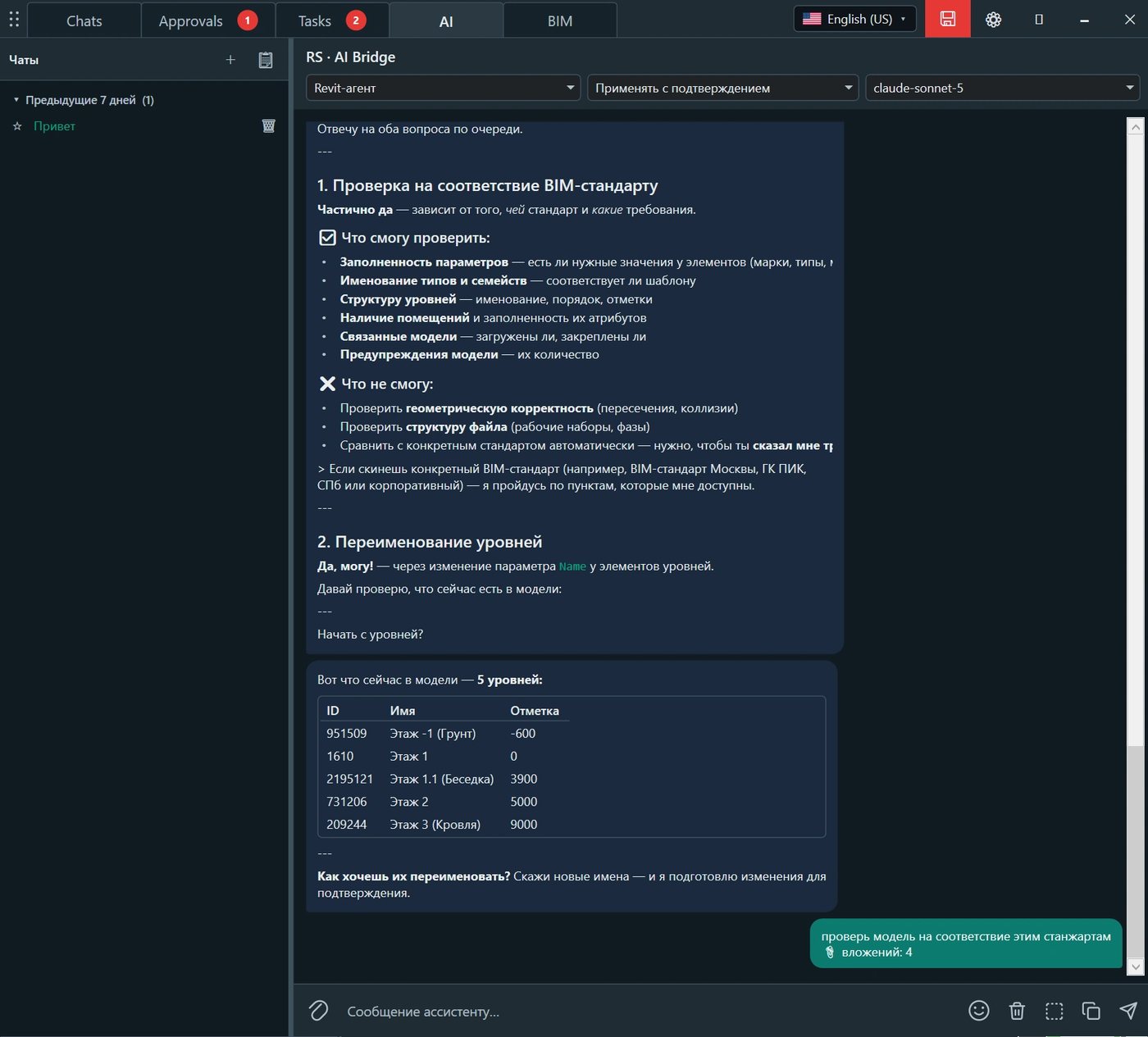
Een afzonderlijke AI-chat verbindt de specialist met een intelligente assistent die vragen kan beantwoorden, aanbevelingen kan geven, modelgegevens kan controleren, toegestane routinehandelingen kan uitvoeren en samen met de ontwerper aan het model kan werken. De gebruiker kiest de agent, uitvoeringsmodus en het werkmodel.
Typische mogelijkheden van de AI-assistent
Antwoorden op vragen over Revit, BIM-standaarden en werkprocedures.
Controle van parameterinvulling, naamgeving, structuur en andere beschikbare modelgegevens.
Wijzigingen voorbereiden, bijvoorbeeld niveaus hernoemen of een set elementen verwerken.
Routinehandelingen uitsluitend uitvoeren binnen de verleende rechten.
Samenwerking met de specialist: AI stelt een actie voor, de gebruiker controleert deze en bevestigt de toepassing.
Figuur 7. RS · AI Bridge: keuze van agent, model en toepassingsmodus, dialooggeschiedenis en werken met gegevens van het huidige model.
Beheerde toegang
AI Bridge gebruikt een afzonderlijk install-token dat door de beheerder wordt uitgegeven. De primaire API-sleutel van de externe AI-service wordt niet in de plugin opgeslagen en niet aan de gebruiker verstrekt. Het token kan centraal worden ingetrokken zonder de overige functies van REVIT.Messenger uit te schakelen.
Veilige werkmodus
Voor acties die het model wijzigen, wordt de modus ‘Toepassen met bevestiging’ aanbevolen: de assistent bereidt de handeling voor, maar de uiteindelijke beslissing blijft bij de ontwerper.
8. Verzoeken aan de BIM-afdeling
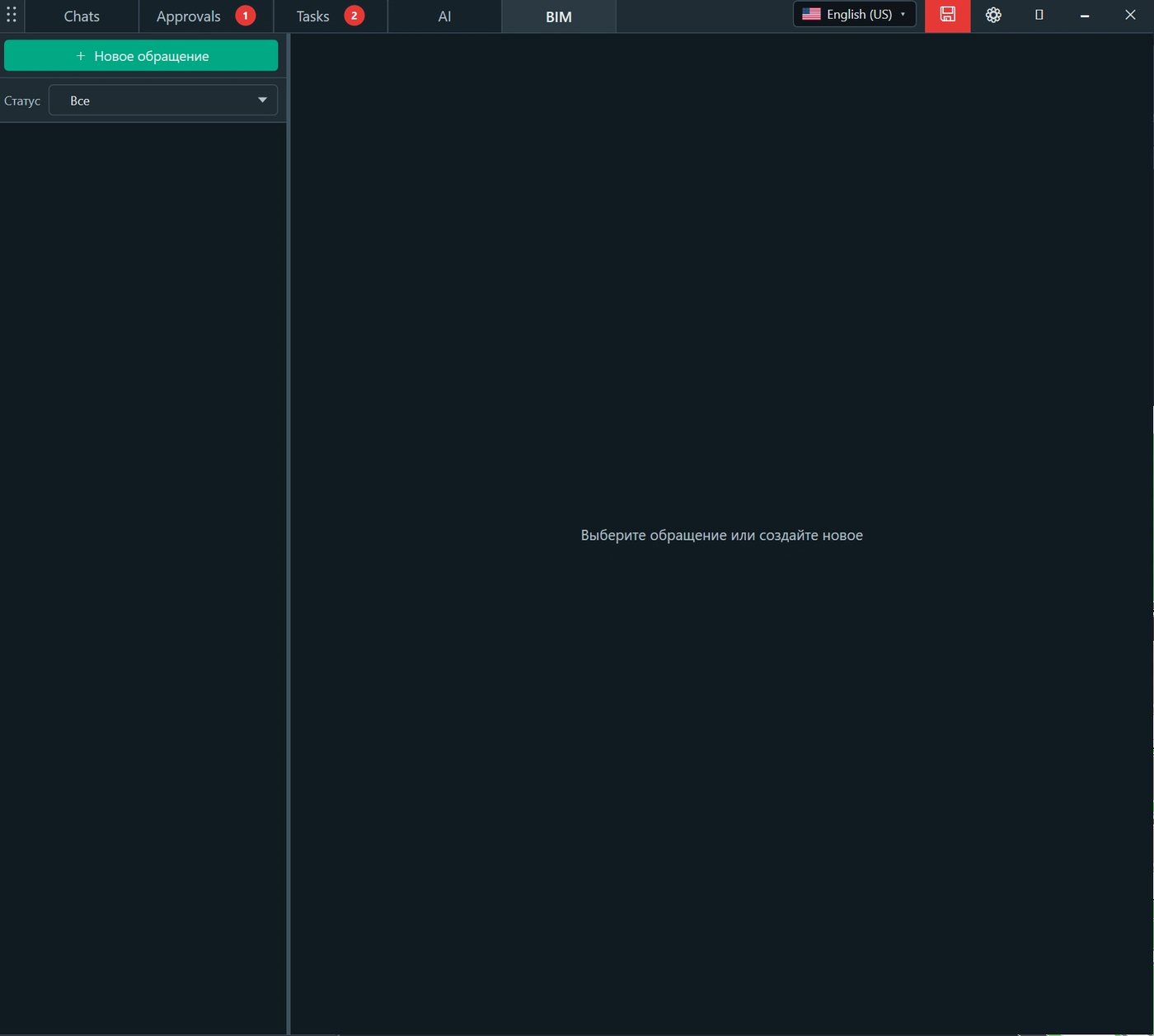
Het BIM-tabblad is bedoeld voor de registratie van alle verzoeken van ontwerpers aan de BIM-afdeling: technische problemen, vragen over standaarden, instellingen, families, templates, exports, coördinatie of het gebruik van plugins. In plaats van losse berichten wordt elk verzoek een afzonderlijke melding met een status en eigen correspondentie.
Wat levert een afzonderlijk BIM-ondersteuningskanaal op
Geen enkel verzoek raakt verloren in een algemene chat of persoonlijke correspondentie.
De ontwerper ziet of de vraag is geregistreerd en in welke fase deze zich bevindt.
De BIM-specialist krijgt één lijst met verzoeken en kan de wachtrij beheren.
De oplossingsgeschiedenis blijft beschikbaar voor hergebruik en analyse van terugkerende problemen.
De leidinggevende ziet de feitelijke belasting van de BIM-afdeling en terugkerende oorzaken van verzoeken.
Figuur 8. Onderdeel BIM: een nieuw verzoek aanmaken, filteren op status en correspondentiegebied voor de geselecteerde vraag.
Voor de ontwerper
In plaats van de vraag ‘wie behandelt mijn probleem nu?’ krijgt de gebruiker een geregistreerd verzoek, een duidelijke status en een bewaarde antwoordgeschiedenis.
9. RS.CDE-servermodus als ERP-omgeving van het project
Na aansluiting op de RS.CDE-serverkern werken alle onderdelen van REVIT.Messenger binnen het gemeenschappelijke rollenmodel van het project. Hierdoor kan de interactie buiten Revit worden uitgebreid en kunnen alle deelnemers worden betrokken, van directe uitvoerders tot leidinggevenden en de opdrachtgever.
Deelnemer
Werkinterface
Praktische rol in het systeem
Revit-ontwerper
Paneel binnen Revit
Correspondentie over modellen, uitvoering van taken, goedkeuringen, AI en verzoeken aan de BIM-afdeling.
BIM-coördinator / BIM-manager
Revit en webportaal
Ondersteuning, coördinatie, controle van verzoeken, regels en gegevenskwaliteit.
Teamleider / hoofdprojectleider
Webportaal en werkregisters
Controle van termijnen, statussen, werkbelasting en genomen besluiten.
Reviewer / goedkeurder
Webportaal
Beoordeling van pakketten en vastlegging van het officiële resultaat.
Opdrachtgever en externe deelnemers
Webportaal op basis van de toegewezen rol
Deelname aan toegestane processen zonder rechtstreeks in Revit te hoeven werken.
Wat komt beschikbaar in servermodus
Gecentraliseerde identificatie van gebruikers en projectrollen.
Rollenmatrix met rechten voor bekijken, aanmaken, wijzigen en goedkeuren.
Toegang tot werkprocessen vanuit webportalen.
Eén interactiegeschiedenis, ongeacht waar de deelnemer werkt.
Gemeenschappelijke registers voor taken, goedkeuringen, verzoeken en projectactiviteit.
Basis voor rapportage, uitvoeringscontrole en verdere procesautomatisering.
Belangrijkste effect
Informatie behoort niet langer toe aan één bestand, conversatie of medewerker. Ze wordt een beheersbaar onderdeel van het project, met auteur, geadresseerde, termijn, status, rechten en geschiedenis.
De architect merkt dat de schacht onvoldoende ruimte biedt voor de installaties. Hij schrijft in de chat aan de geadresseerde, het gekoppelde HVAC/watermodel, en vermeldt niveau, assen en view. De engineer antwoordt binnen dezelfde context en als er een actie nodig is, wordt de vraag omgezet in een taak.
Scenario 2. Goedkeuring van een wijziging
De constructeur stelt voor de positie van een kolom te wijzigen. Voor het besluit wordt een goedkeuring aangemaakt met beschrijving, termijn en een pakket gekoppelde views of bladen. Na het antwoord blijft de eindstatus in de geschiedenis staan en kan deze bij de uitgifte van documentatie worden gecontroleerd.
Scenario 3. Uitgiftecontrole
De leidinggevende wijst taken toe voor het controleren van bladen, het verwerken van opmerkingen en het voorbereiden van de set. Uitvoerders werken met de lijst of het kanbanbord, terwijl de leidinggevende de termijnen in de kalender en het Gantt-diagram controleert.
Scenario 4. Routinewerk via AI
De ontwerper vraagt AI de naamgeving van niveaus te controleren en nieuwe namen voor te bereiden. De assistent leest de beschikbare gegevens, toont het resultaat en past de wijzigingen pas na bevestiging toe.
Scenario 5. Verzoek aan de BIM-afdeling
Een exportsjabloon werkt niet of er ontstaat een vraag over parameters. De specialist maakt een BIM-verzoek aan, ontvangt een status en werkt verder zonder in persoonlijke chats naar de verantwoordelijke te zoeken.
Scenario 6. Overdracht van een ontkoppeld model
In de lokale modus wordt het model samen met de daarin opgeslagen informatie aan een externe uitvoerder overgedragen. De specialist ontvangt niet alleen het bestand, maar ook de projectcontext die bij dit model hoort.
11. Voordelen voor ontwerpers en het team
Voor de ontwerper
Voordeel
Wat dit in de praktijk betekent
Minder schakelen
Vragen, opdrachten, goedkeuringen en AI bevinden zich in hetzelfde venster waarin wordt gemodelleerd.
Duidelijke geadresseerde
Het gekoppelde model wordt de natuurlijke geadresseerde van de interactie tussen disciplines.
Minder verloren afspraken
Belangrijke informatie blijft niet alleen in een mondeling gesprek of externe messenger staan.
Controleerbare verantwoordelijkheid
Een taak heeft een uitvoerder en termijn; een goedkeuring heeft een initiatiefnemer, deelnemers en een eindstatus.
Snellere ondersteuning
Een verzoek aan de BIM-afdeling wordt geregistreerd en hangt niet af van wie persoonlijk kon worden bereikt.
Minder routinewerk
AI helpt bij controles, advies en toegestane handelingen in het model.
Voor de BIM-afdeling en leidinggevenden
Eén kanaal voor verzoeken en een zichtbare ondersteuningswachtrij.
Controle van taken op status, termijn en prioriteit.
Formele geschiedenis van goedkeuringen en genomen besluiten.
Mogelijkheid om terugkerende problemen en oorzaken van vertragingen te analyseren.
Gecentraliseerd beheer van AI-toegang via tokens.
In servermodus: aansluiting van alle projectdeelnemers en één gemeenschappelijk rollenmodel.
Voor het project als geheel
Interdisciplinaire coördinatie verloopt sneller.
De kans wordt kleiner dat een opdracht slechts een bericht blijft en niet wordt uitgevoerd.
Besluiten kunnen documentair worden bevestigd en later worden gereconstrueerd.
Het team ziet niet alleen de inhoud van een vraag, maar ook de huidige status ervan.
Kennis en interactiegeschiedenis blijven in het systeem bewaard en niet alleen bij afzonderlijke medewerkers.
12. Aanbevolen werkproces
Om het systeem eenvoudig en beheersbaar te houden, moet elk type interactie voor het eigen doel worden gebruikt.
Open voor een korte vraag of verduidelijking de chat van het betreffende model.
Maak bij een concrete actie een taak aan met uitvoerder en termijn.
Maak een goedkeuring aan wanneer controle, goedkeuring of een officieel antwoord nodig is.
Gebruik AI in bevestigingsmodus voor routinecontroles of het voorbereiden van wijzigingen.
Maak voor methodische of technische ondersteuning een afzonderlijk BIM-verzoek aan.
Sluit voltooide taken en afgeronde goedkeuringen regelmatig af, zodat de werklijsten actueel blijven.
Regels die de efficiëntie verhogen
Vermeld in berichten en taken een specifiek niveau, zone, element, view of blad.
Gebruik de chat niet voor een besluit dat een officiële status moet krijgen.
Maak geen taak aan zonder controleerbaar resultaat en termijn.
Geef het AI-token niet door aan andere gebruikers; toegang moet door de beheerder worden verleend.
Wijs in servermodus rechten toe op basis van rollen en vermijd onnodige individuele uitzonderingen.
Korte formule van REVIT.Messenger
Bespreken in de chat. Opdragen via een taak. Goedkeuren via een goedkeuring. Controleren of automatiseren via AI. Ondersteuning krijgen via een BIM-verzoek.
Conclusie
REVIT.Messenger creëert binnen Revit een duidelijke structuur voor projectinteractie die aansluit op het echte werk van het team. Gekoppelde modellen worden geadresseerden, berichten behouden hun context, opdrachten krijgen termijnen en verantwoordelijkheid, goedkeuringen bewaren de besluitgeschiedenis, AI helpt bij routinehandelingen en de BIM-afdeling krijgt een volwaardig ondersteuningskanaal.
In de lokale modus ondersteunt de oplossing interactie binnen een verzameling modellen en kan informatie samen met ontkoppelde bestanden worden overgedragen. In de servermodus wordt zij na aansluiting op RS.CDE uitgebreid tot een volwaardige ERP-omgeving van het project, met rollenmatrix, webportalen en deelname van specialisten die niet rechtstreeks in Revit werken.
Resultaat voor het projectteam
Minder verloren vragen en besluiten, snellere reactie tussen disciplines, duidelijkere verantwoordelijkheid en één gezamenlijke geschiedenis van projectinteractie.
Vijf functies, één beheersbaar proces
Onderdeel
Doel
Managementresultaat
Chats
Een vraag snel bespreken binnen de context van het model.
Informatie raakt niet verloren en blijft beschikbaar voor deelnemers.
Goedkeuringen
Een bevestigd besluit verkrijgen.
Een controleerbare goedkeuringsgeschiedenis blijft behouden.
Taken
Een concrete actie en termijn toewijzen.
Er ontstaat verantwoordelijkheid en controle op de uitvoering.
AI
Gegevens controleren of een routinehandeling voorbereiden.
Er is minder tijd nodig voor herhaalde handelingen.
BIM
Technische of methodische ondersteuning verkrijgen.
Het verzoek wordt geregistreerd, krijgt een status en wordt tot een resultaat afgehandeld.