Licentie-API · 99,98 %
Linked Manager
Linked models· Revit 2021–2027 ·Volledige versie 2.0.8 ·↓ Downloads 567

Linked Manager

Verzamel, controleer en synchroniseer gekoppelde RVT-bestanden uit lokale mappen, Revit Server en ACC. Eén venster toont bronbestanden, modelkoppelingen, worksets en acties op gekoppelde informatie.

Trial 90 days — · 0 beoordelingen
Beoordeling plaatsen Beoordelingen worden vóór publicatie gemodereerd. Registratie is niet vereist.
Uw beoordeling
WHAT'S NEW

RS.LinkedModels

Versiegeschiedenis

1.2.41–1.2.45 | 12–16.10.2026

  • Kolom ‘Werkset’ in plaats van ‘Sets’: een keuzelijst met gebruikerswerksets van het geopende model. Een keuze verplaatst de koppelingsexemplaren en het koppelingstype direct naar de gekozen werkset. In een model zonder gedeeld werken wordt de kolom niet weergegeven.
  • ‘Vernieuwen’ en ‘Opnieuw laden vanuit…’ werken op de selectie. Bij één koppeling laadt ‘Vernieuwen’ deze opnieuw; als het bestand niet beschikbaar is, wordt gevraagd een bestand te kiezen. ‘Opnieuw laden vanuit…’ opent direct de bestandskeuze voor die koppeling.
  • Bij meerdere koppelingen (of alle zichtbare koppelingen als niets is geselecteerd) controleert ‘Vernieuwen’ eerst de bestanden. Niet-beschikbare bestanden worden verzameld in het nieuwe venster ‘Niet-beschikbare koppelingsbestanden’, waar u voor elke koppeling een bestand kunt kiezen of verwijdering kunt aanvinken. ‘Opnieuw laden vanuit…’ zoekt bestanden met dezelfde namen in de gekozen map en submappen en wijzigt alleen ‘Mijn pad’ voor de gevonden koppelingen. Het document verandert niet en de selectie verschuift naar de niet-gevonden koppelingen.
  • Disciplines verwijderd: het paneel ‘Discipline’ en de kolom ‘Disc.’ zijn niet meer aanwezig.
  • De knoppen ‘Toepassen’ en ‘Sluiten’ zijn naar de onderste regel van het venster verplaatst; in de rij onder de tabel staan alleen nog koppelingsacties. Het lettertype van de geselecteerde koppeling en de kolommen ‘Alias’ en ‘Bron’ krijgen de kleur van de koppelingsstatus.
  • Vormgeving van ‘Koppelingsbeheer’: velden en knoppen hebben dezelfde hoogte, gelijke tussenruimten en uitgelijnde linker- en rechterpanelen; alleen boomstructuren en de tabel hebben een donkere achtergrond, de rest gebruikt de algemene vensterachtergrond. Rechte hoeken, ‘verzonken’ velden, lijsten en tabellen, ‘verhoogde’ knoppen; invoervelden met focus worden niet meer met een rand gemarkeerd.
  • Kleuren van Revit-aanzichttabbladen: standaard wordt nu het volledige tabblad gevuld; de streep kan opnieuw worden gekozen. Het actieve tabblad is niet meer helderder dan de andere en wordt gemarkeerd door een streep in de projectkleur bovenaan.
  • De toepassing RS.BIMManager kan de knop RS.LinkedModels op het lint activeren; het venster opent op dezelfde manier als bij een muisklik, inclusief licentiecontrole.
  • In de vensters heet de oplossing nu rs.LinkedModels en in de lijst met geïnstalleerde programma’s RS.RVT.LinkedModels; licenties en de proefperiode blijven bij het bijwerken behouden.
  • Licenties en updates, gemeenschappelijk voor de reeks: proefperiode verlengen met een code; activeren met een websitecode in de vorm RS-XXXX-XXXX-XXXX, een pakketlicentie (Suite) of een licentie voor deze computer zonder internet; een handiger activeringsvenster; één venster ‘RS-Systems-updates’ voor alle geïnstalleerde oplossingen en de knop ‘Updates voor alle RS-Systems-oplossingen…’ in ‘Instellingen’. De beveiliging van licenties en updates is versterkt.

1.2.32–1.2.36 | 09.10.2026

  • Zonder verbinding met de server werkt de plug-in uitsluitend tijdens de proefperiode of met een licentie; facturering op basis van gebruikstijd vereist bevestiging van de server. Zonder bevestiging worden nieuwe opdrachten, panelen en achtergrondwerk niet gestart, terwijl reeds geopende vensters en gestarte verwerking niet worden onderbroken.
  • De licentiebeveiliging is versterkt: het terugzetten van de computerklok verlengt de proefperiode of licentie niet. De plug-in meldt: ‘De computerklok is teruggezet. Stel de juiste datum en tijd in.’ Lopende proefperioden worden niet gereset. Een gekochte licentie wordt na herinstallatie van Windows of Revit en na een aankoop vanaf een ander apparaat automatisch op de achtergrond geactiveerd.
  • Het verzenden van gebruiksgegevens is tot een minimum beperkt: alleen de melding ‘de plug-in wordt gebruikt’ en het totale aantal werkminuten worden verzonden. De installatie-ID, versies, licentiestatus en informatie over uw handelingen in het model worden niet verzonden.

1.2.30–1.2.31 | 05.10.2026

  • Nieuwe licentiemodus ‘Facturering op basis van gebruikstijd’: u waardeert het accountsaldo op via PayPal en elke plug-in in de productreeks werkt tegen 1 cent per minuut daadwerkelijke activiteit. Alleen een minuut met een handeling wordt in rekening gebracht: invoer in vensters en panelen, het starten van een opdracht, langdurige verwerking of achtergrondwerk met het model. Een geopend venster waarin niets gebeurt, kost niets. Op één computer wordt 1 cent per minuut afgeschreven, ongeacht hoeveel plug-ins actief zijn.
  • Het account wordt gekoppeld met een apparaatcode: de plug-in toont een code en opent de bevestigingspagina op de website; het wachtwoord wordt niet aan de plug-in doorgegeven. Koppelen in één plug-in schakelt de modus in voor alle plug-ins van de productreeks. De modus werkt uitsluitend online: zonder verbinding of bij een nulsaldo worden opdrachten en vast te zetten panelen niet gestart, terwijl reeds geopende vensters en gestarte verwerking niet worden geblokkeerd.
  • De statusregel toont het saldo en een schatting van de resterende tijd; bij minder dan een uur verschijnen een accentindicator en de knop ‘Opwaarderen’. Er zijn geen pop-upvensters over het saldo. In het startvenster is de vierde optie ‘Facturering op basis van gebruikstijd’ toegevoegd, in het activeringsvenster een tabblad met dezelfde naam (koppelen, opwaarderen, ontkoppelen) en in het venster ‘RS-Systems-licentie’ een kaart voor facturering op basis van gebruikstijd.
  • Volgorde van toegangsrechten: licentie voor de plug-in → regionale promotie → proefperiode → facturering op basis van gebruikstijd. Voor een plug-in met een licentie of lopende proefperiode wordt niets van het saldo afgeschreven.
  • Als het account al gekoppeld is, doorloopt een zojuist geïnstalleerde plug-in eerst zijn eigen proefperiode van 90 dagen (in de statusregel: ‘Proefperiode: resterend aantal dagen — N. Daarna — facturering op basis van gebruikstijd.’). Pas na afloop begint afschrijving op basis van gebruikstijd. Een verlopen proefperiode wordt niet opnieuw gestart en een licentie voor een afzonderlijke plug-in blijft voorrang hebben op facturering op basis van gebruikstijd.
  • De modus werkt samen met een update van rs-systems.org (het accountgedeelte en de bevestigingspagina voor het koppelen). Totdat die update is gepubliceerd, meldt het koppelen van een account ‘geen verbinding met de server’; licenties, proefperiode en promoties blijven ongewijzigd werken.

1.2.27–1.2.29 | 01.10.2026

  • Kleuren voor koppelingsstatussen: rijen in de tabel ‘Actieve koppelingen’ krijgen een kleur volgens de status van de koppeling — geladen, voor mij ontladen, voor alle gebruikers ontladen, bevat gesloten werksets, niet gevonden. Voor elke status kunnen tekst- en achtergrondkleur onafhankelijk worden ingeschakeld; een geselecteerde rij behoudt de selectiekleuren. De nieuwe knop ‘Statuskleuren…’ onderaan het hoofdvenster opent instellingen met een direct bijgewerkt rijvoorbeeld, herstellen van standaardwaarden en een algemene aan-/uitschakelaar voor de kleuren; wijzigingen worden direct toegepast. U kiest een kleur uit 48 vooraf ingestelde tegels of voert deze in als HEX.
  • Statuskleuren worden afzonderlijk ingesteld voor het lichte, donkere en RS-Systems-thema; in de modus ‘Automatisch’ wisselt de kleurenset mee met het Revit-thema. Voor de achtergrond zijn de modi ‘Kleur’, ‘Lichter dan achtergrond’ en ‘Donkerder dan achtergrond’ beschikbaar, met een verschuiving van 1 tot 100 eenheden ten opzichte van de tabelachtergrond. De instelling van de vorige versie wordt de begininstelling voor alle drie thema’s.
  • Het selectievakje ‘Koppeling’ wijzigt het document niet meer direct en stelt geen vragen; het markeert alleen de gewenste status van de rij (waarbij een tooltip verschijnt). De wijziging wordt van kracht via de knop ‘Toepassen’: koppelingen zonder vinkje worden in één transactie uit het document en de lijst verwijderd, samen met de bestaande lijstlogica. ‘Verwijderen’ en de toets Delete blijven direct werken.
  • In het RS-Systems-thema is de vulling van een aangevinkt selectievakje rustiger geworden: cyaan blijft alleen als dunne rand behouden, terwijl de vulling de knopkleur gebruikt. In het lichte en donkere thema blijft de weergave hetzelfde.

1.2.21–1.2.25 | 30.09–01.10.2026

  • Het RS-Systems-thema is in alle oplossingen van de productreeks afgestemd op het kleurenschema van de website: nieuwe achtergrond, randen, tekst en selectie, cyaan als accent, amber voor waarschuwingen en lichtcyaan voor modelnamen. Actieknoppen hebben de kleur van de website; sectielabels (‘Actieve koppelingen’, ‘Zoekbronnen’, labels in het activeringsvenster) zijn amberkleurig.
  • Cyaan is verwijderd uit vullingen met tekst of pictogrammen: geselecteerde tabbladen, segmenten en keuzelijsten in activerings- en updatevensters gebruiken nu de knopkleur met leesbare tekst. Cyaan blijft uitsluitend behouden voor dunne elementen: focus, randen, koppelingen en indicatoren.
  • De achtergrond van lijsten, boomstructuren en velden in het RS-Systems-thema is nergens donkerder dan #07171E; de vensterachtergrond is 15 eenheden lichter dan de lijstachtergrond. Het lichte en donkere thema zijn niet gewijzigd.

1.2.12–1.2.18 | 28–30.09.2026

  • Het tabblad ‘Werksets’ heeft volwaardige knoppen ‘Openen’ / ‘Sluiten’ gekregen, modelnamen in boomstructuren zijn met kleur gemarkeerd en kleine dialoogvensters worden niet meer over de volledige schermbreedte uitgerekt.
  • Vanuit RS.ProjectBrowser kunt u ‘Werksets’ direct voor de geselecteerde koppeling openen; gesloten werksets binnen geladen koppelingen worden nu duidelijk gemarkeerd.
  • Bijwerken via de website is herzien: de controle maakt nu onderscheid tussen de actuele versie, een beschikbare update, een niet-gepubliceerd installatieprogramma en een onbereikbare website. Downloaden gebeurt op de achtergrond met voortgang en annulering. Het installatieprogramma wordt met SHA-256 gecontroleerd en gestart nadat Revit is gesloten. ‘Instellingen’ bevat thema, licentie, updates en buildinformatie. De volgorde van lintknoppen is gelijkgetrokken: Params in Manage, Browser in Tools en MCP in AI.

1.1.36–1.2.10 | 24–26.09.2026

  • De RS-Systems-interface is bijgewerkt: panelen Manage / Tools / Models / AI, compacte uniforme knoppen met korte Engelse labels, Revit-achtige pictogrammen voor lichte en donkere thema’s, automatische plaatsing van vensters binnen het werkgebied van de monitor met DPI-ondersteuning en optionele kleuren voor Revit-aanzichttabbladen per project of bestand.
  • De opdracht ‘Verwijderen’ is beschikbaar voor familiecategorieën en -mappen, inclusief categorieën van geïmporteerde DWG/DXF-bestanden. Beschikbare families/typen worden verwijderd en beveiligde elementen worden in het rapport vermeld. De boomstructuur springt niet meer en klapt niet vanzelf uit na modelwijzigingen; de gebruiker behoudt de controle over scrollen en uitklappen.

1.1.23 | 20.09.2026

Opgeloste problemen

  • Het paneel RS Tools op het tabblad ‘Wijzigen’ wordt alleen weergegeven wanneer Revit-koppelingen zijn geselecteerd en wordt verborgen in de familie-editor.
  • Het opnieuw verschijnen van het paneel na een wijziging van aanzicht, document of bewerkingscontext is opgelost; overtollige kopieën van het paneel worden verwijderd.
  • De selectiecontrole houdt rekening met het actieve document. Verwijderde elementen veroorzaken niet langer een onjuiste paneelstatus.

1.1.19 | 18.09.2026

  • ‘Opnieuw laden vanuit…’ zoekt nu in de gekozen map en alle submappen, ongeacht het aantal geselecteerde koppelingen, slaat Revit-mappen *_backup over, meldt onduidelijke overeenkomsten en kan gevonden paden direct toepassen.
  • Een nieuwe duplicatencontrole vindt dubbele bestanden, gelijknamige kopieën in verschillende mappen, overtollige exemplaren en geneste duplicaten. Deze kunnen worden bekeken, verwijderd of opnieuw toegewezen. Geneste koppelingen zijn alleen ter inzage beschikbaar; ze worden via de bovenliggende koppeling beheerd.
  • Wanneer Revit-koppelingen zijn geselecteerd, is ‘Koppelingsbeheer’ beschikbaar op het contexttabblad ‘Wijzigen’ en opent het met die koppelingen al geselecteerd.

1.1.18 | 10.09.2026

  • De vensters gebruiken het toepassingspictogram. Contextafhankelijke hulp via F1 is toegevoegd aan de lintknop; deze opent de Engelstalige productpagina.
  • Het updatevenster, de meldingen, de statusregel en het licentietabblad zijn vertaald naar de ondersteunde interfacetalen van Revit.

1.1.12 | 27.08.2026

  • Nieuwe koppelingen worden waar mogelijk op basis van gedeelde coördinaten geplaatst; in de kolom ‘Locatie’ kunt u gedeelde locaties bekijken en toepassen.

1.1.9 | 24.08.2026

  • ‘Opnieuw laden vanuit…’ is duidelijker geworden, bewaart de uiteindelijke selectie, herstelt koppelingen op gesloten werksets en onthoudt het venster.
  • Beschadigde relatieve koppelingspaden worden automatisch hersteld.

DESCRIPTION

Revit LinkedModels

Inhoud

  1. Batchbeheer van Revit-koppelingen en het belangrijkste voordeel
  2. Verschillen met het standaardbeheer van koppelingen
  3. Hoofdvenster en gemeenschappelijk register van actieve koppelingen
  4. Lokale en netwerkmappen
  5. Revit Server
  6. Autodesk Construction Cloud / APS
  7. Werklijst en toepassen van de samenstelling van koppelingen
  8. Batchbewerkingen voor geselecteerde koppelingen
  9. Paden zoeken en herstellen
  10. Werksets van gekoppelde modellen
  11. Praktische werkprocessen
  12. Beperkingen en veilig werken
  13. Compatibiliteit, thema en talen
  14. Voordelen en conclusie

1. Batchbeheer van Revit-koppelingen — de belangrijkste functie van de oplossing

Revit.LinkedModels is specifiek bedoeld voor batchbeheer van Revit-koppelingen. In één werklijst kunt u meerdere koppelingen tegelijk selecteren en verwerken, ook wanneer de bronmodellen op verschillende locaties staan: lokale en netwerkschijven, Revit Server of Autodesk Construction Cloud (ACC).

Met één bewerking kunt u meerdere geselecteerde koppelingen tegelijk toevoegen, verwijderen, laden, ontladen, opnieuw laden, vernieuwen en synchroniseren.

Selecteer voor het in bulk herstellen van paden de koppelingen met ontbrekende paden, klik op ‘Opnieuw laden vanuit…’ en geef de map met de bijbehorende RVT-bestanden op. De oplossing doorzoekt de gekozen map en alle submappen recursief, vindt de benodigde bestanden en slaat de nieuwe paden op; koppelingen waarvoor geen bestand is gevonden, blijven geselecteerd. Laad de koppelingen vervolgens met de opdracht ‘Vernieuwen’.

Eén venster combineert lokale en netwerk-RVT-bestanden, Revit Server, ACC en de bestaande koppelingen van het huidige project.

De blijvende lijst met de projectsamenstelling bewaart paden, aliassen, laadstatussen en werksetinstellingen, zodat de configuratie tussen sessies behouden blijft.

De werksetmatrix geeft de BIM-coördinator één overzicht van de instellingen van meerdere koppelingen en helpt onnodige belasting van het model te verminderen.

Met import en export van .rslinks-bestanden kunt u een afgestemde samenstelling van koppelingen overzetten tussen projecten en werkprocessen op basis van sjablonen.

Wat de ontwerper krijgt

Eén gemeenschappelijk register vervangt losse dialoogvensters en toont welke modellen gekoppeld moeten zijn, welke al in het document bestaan, waar hun bestanden staan en welke acties voor de geselecteerde verzameling beschikbaar zijn.

Afbeelding 1. De opdracht Link Manager staat op het tabblad RS-Systems en opent het gemeenschappelijke beheervenster voor gekoppelde modellen.

2. Verschillen met het standaardbeheer van koppelingen

Het standaardvenster ‘Koppelingen beheren’ van Revit is geschikt voor bestaande koppelingen in het huidige document. Revit.LinkedModels voegt hier het vooraf verzamelen van bestanden uit verschillende bronnen, een blijvende werklijst, meervoudige selectie en aanvullende werkprocessen voor onderhoud van paden en werksets aan toe.

Criterium

Standaardfuncties van Revit

Revit.LinkedModels

Bronnen

Voornamelijk werken met bestanden die al gekoppeld zijn.

Lokale en netwerkmappen, Revit Server, ACC/APS en bestaande documentkoppelingen.

De lijst voorbereiden

Elke koppeling wordt met een afzonderlijke opdracht toegevoegd.

Meerdere modellen worden in de boomstructuur aangevinkt en met één handeling toegevoegd.

Batchacties

Afhankelijk van het specifieke standaarddialoogvenster en de selectie.

Alle hoofdopdrachten worden toegepast op de volledige geselecteerde verzameling.

Paden

Een nieuw pad wordt doorgaans voor elke koppeling afzonderlijk opgegeven.

U kunt zoekhoofdmappen in prioriteitsvolgorde instellen en koppelingen op bestandsnaam aan gevonden bestanden koppelen.

Werksets

Worden ingesteld bij het openen van afzonderlijke bestanden of via aanvullende dialoogvensters.

Een werksetlijst en -matrix zijn beschikbaar voor meerdere geselecteerde koppelingen.

Herhaalbaarheid van het proces

Veel handmatig wisselen tussen vensters.

Eén consistente werkinterface die de lijst en vensterinstellingen bewaart.

3. Hoofdvenster en gemeenschappelijk register van actieve koppelingen

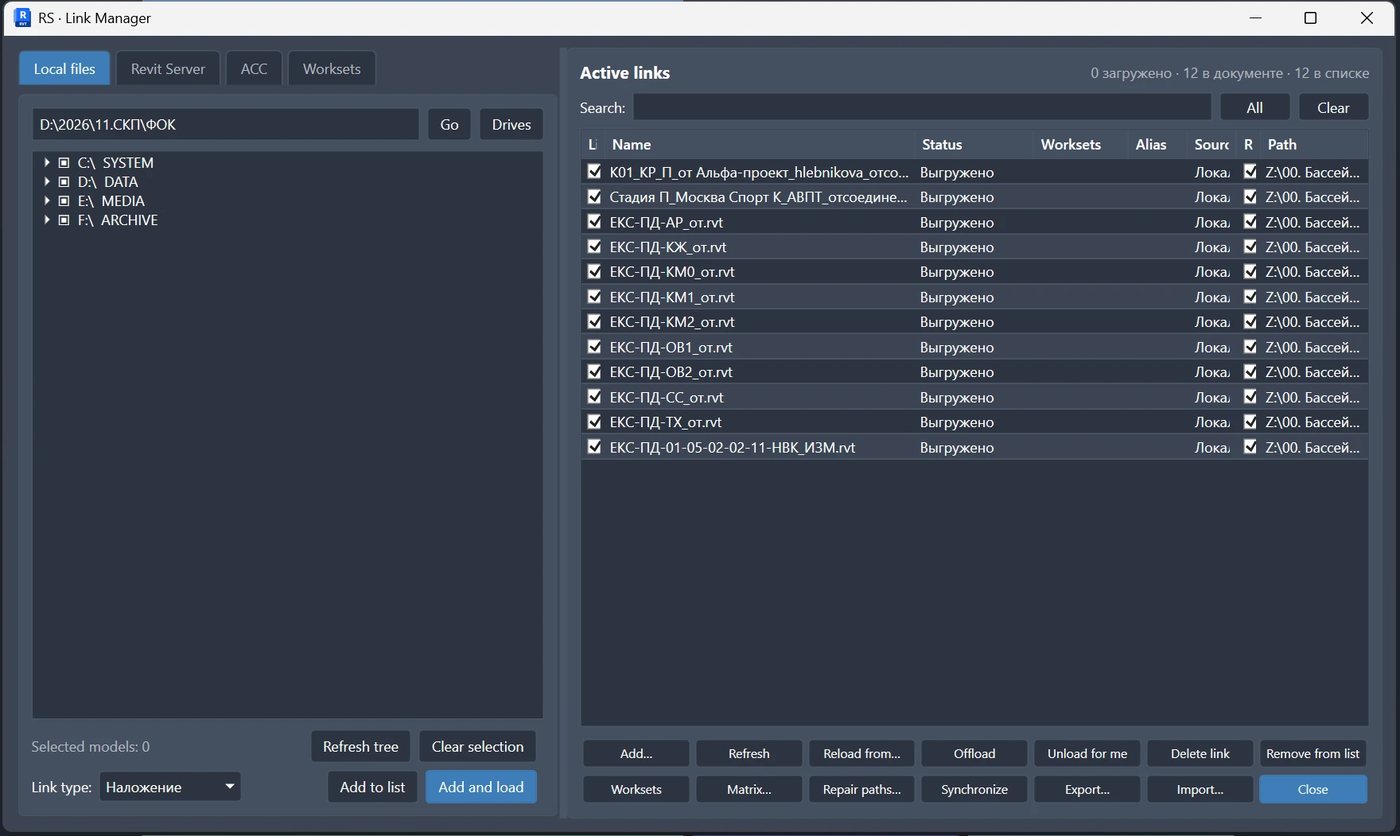
Het venster is verdeeld in twee logische gebieden. Links kiest de gebruiker de bron en de modellen die moeten worden toegevoegd. Rechts blijft het register van actieve koppelingen steeds zichtbaar: de huidige samenstelling waarop bewerkingen worden uitgevoerd.

Het register toont de naam, status en het pad van de koppeling, en geeft aan of de vermelding overeenkomt met een daadwerkelijke documentkoppeling. Zoeken, meervoudige selectie met Ctrl en Shift, alle rijen selecteren en snel de selectie wissen worden ondersteund.

Afbeelding 2. Hoofdvenster: modelbron links, blijvend register van actieve koppelingen rechts en batchopdrachten onderaan.

Bron

De boomstructuur van lokale mappen, Revit Server of ACC wordt gebruikt om modellen te zoeken en te selecteren die moeten worden gekoppeld of aan de lijst toegevoegd.

Actieve koppelingen

De tabel rechts toont de werksamenstelling en blijft beschikbaar, ongeacht welk brontabblad geopend is.

4. Lokale en netwerkmappen

Het tabblad ‘Lokale bestanden’ is bedoeld voor gewone schijven, netwerkbronnen en het volledige pad naar een specifiek model. De gebruiker kan naar het opgegeven pad navigeren, de lijst met beschikbare schijven openen, de boomstructuur vernieuwen en meerdere RVT-bestanden selecteren.

Interface-element

Doel

Padveld

Accepteert een map of het volledige pad naar een Revit-model.

‘Ga naar’

Toont het opgegeven pad in de boomstructuur.

‘Schijven’

Brengt de boomstructuur terug naar de lokale en beschikbare netwerkschijven.

Meervoudige selectie

Ctrl selecteert afzonderlijke bestanden; Shift selecteert een bereik.

Koppelingstype

Bepaalt het type waarmee nieuwe modellen aan het document worden toegevoegd.

‘Naar lijst’

Voegt de aangevinkte modellen toe aan de blijvende werklijst zonder onmiddellijk een koppeling te maken.

‘Toevoegen en laden’

Voegt modellen toe en maakt de bijbehorende koppelingen in het geopende document.

Praktijkvoorbeeld

Wanneer u een bijgewerkte modelset ontvangt, hoeft u alleen de hoofdmap te openen, de benodigde RVT-bestanden aan te vinken en ze met één handeling toe te voegen. De plug-in vereist geen afzonderlijke koppelingsopdracht voor elke discipline.

5. Revit Server

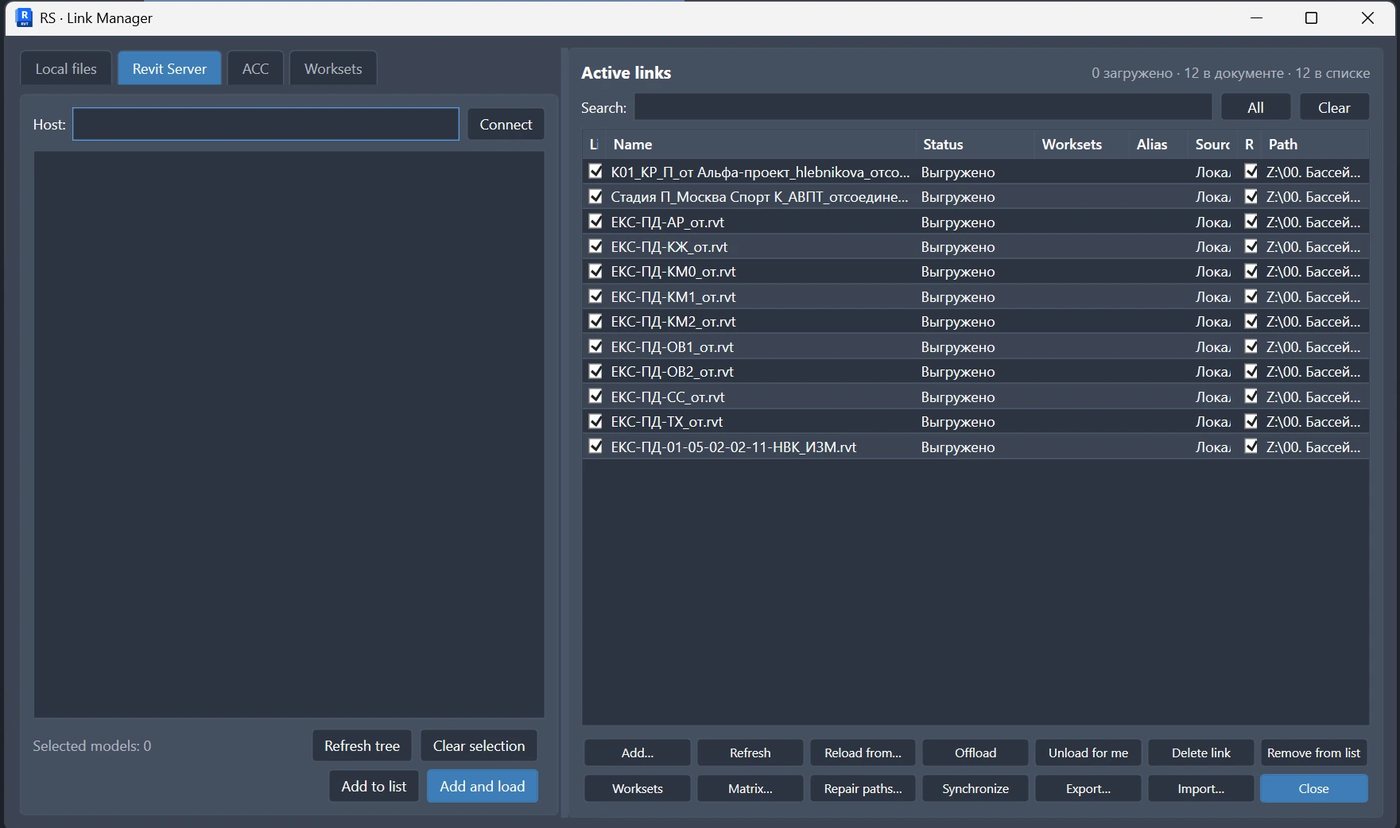
Een afzonderlijk tabblad werkt met de serverstructuur van Revit Server. Na het verbinden met de gekozen host bekijkt de gebruiker de boomstructuur met servermappen, vinkt de benodigde modellen aan en voegt ze toe aan de lijst of maakt direct koppelingen.

Afbeelding 3. Tabblad Revit Server: host selecteren, de serverboomstructuur bekijken en modellen in bulk toevoegen.

Als de server niet wordt weergegeven

Controleer of Revit Server bereikbaar is en of rsn.ini voor de gebruikte Revit-versie correct is ingesteld. Een lege serverlijst betekent op zichzelf niet dat de plug-in een fout bevat.

6. Autodesk Construction Cloud / APS

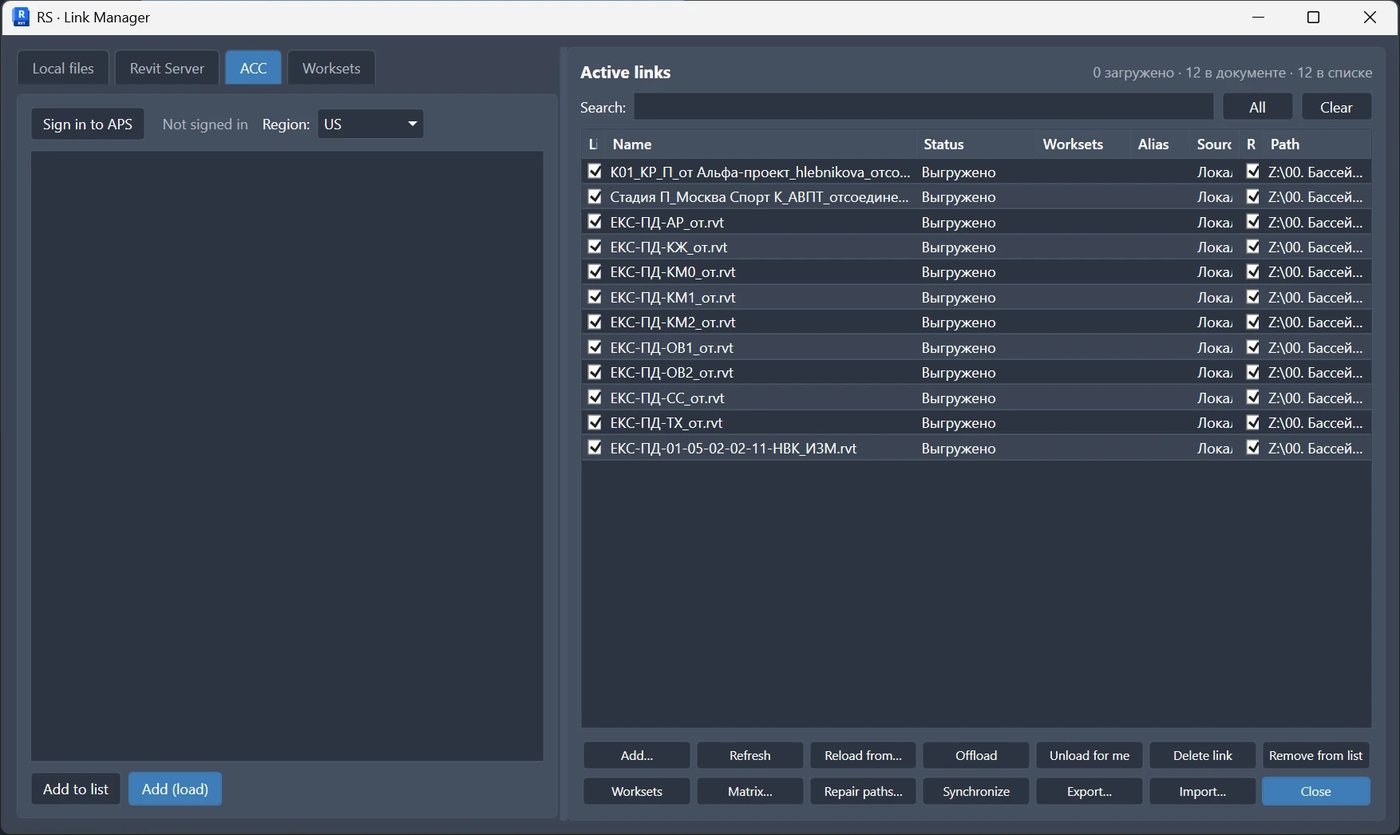
In de huidige interface gebruikt het tabblad ACC de autorisatie van Autodesk Platform Services. De gebruiker meldt zich aan, kiest een regio en bekijkt de beschikbare project- en modelstructuur. De gekozen modellen worden op dezelfde manier als lokale of serverbestanden aan het gemeenschappelijke register toegevoegd.

Afbeelding 4. Tabblad ACC: autorisatie in APS, regioselectie en werken met cloudmodellen in de gemeenschappelijke interface van het koppelingsbeheer.

Gemeenschappelijke werkwijze voor bronnen

De bron bepaalt alleen hoe een model wordt gevonden. Na toevoeging komen lokale, server- en cloudvermeldingen in één register terecht en worden ze met dezelfde batchopdrachten beheerd.

7. Werklijst en toepassen van de samenstelling van koppelingen

De blijvende lijst vertegenwoordigt de gewenste samenstelling van koppelingen. Nieuwe vermeldingen kunnen vooraf worden voorbereid, gecontroleerd en vervolgens toegepast. De opdracht ‘Toepassen’ maakt koppelingen voor nieuwe vermeldingen en verwijdert documentkoppelingen die niet meer in de werklijst staan.

Deze aanpak scheidt de voorbereiding van het wijzigen van het model. De gebruiker stelt eerst een overzichtelijke verzameling samen en brengt het document daarna met één opdracht in overeenstemming met die samenstelling.

Voorbereiden

Modellen uit meerdere bronnen verzamelen en de uiteindelijke lijst controleren.

Vergelijken

Bestaande koppelingen, paden en problematische vermeldingen bekijken.

Toepassen

Ontbrekende koppelingen maken en uitgesloten koppelingen verwijderen.

Belangrijk vóór het toepassen

De opdracht verandert de samenstelling van koppelingen in het geopende document. Controleer vóór toepassing in bulk of het juiste bestand is gekozen, sla wijzigingen op en voer bij een gedeeld model de benodigde synchronisatie uit.

8. Batchbewerkingen voor geselecteerde koppelingen

Alle opdrachten op het onderste paneel worden op de volledige geselecteerde verzameling toegepast, niet alleen op de huidige rij. Dit is de belangrijkste gebruiksregel van Revit.LinkedModels.

Als geen enkele koppeling is geselecteerd, worden ‘Vernieuwen’ en ‘Opnieuw laden vanuit…’ toegepast op alle koppelingen die in de tabel zichtbaar zijn. De knoppen ‘Toepassen’ en ‘Sluiten’ staan op de onderste regel van het venster.

Opdracht

Wat er gebeurt

Wanneer gebruiken

Vernieuwen

Bij één geselecteerde koppeling wordt deze opnieuw geladen; als het bestand niet beschikbaar is, wordt gevraagd een bestand te kiezen. Bij meerdere koppelingen wordt eerst de beschikbaarheid van bestanden gecontroleerd: niet-beschikbare bestanden verschijnen in het venster ‘Niet-beschikbare koppelingsbestanden’, waar u voor elke koppeling een bestand kunt kiezen of verwijdering kunt aanvinken. Vervolgens worden alle beschikbare koppelingen geladen.

Na het bijwerken van bestanden zonder wijziging van de padstructuur.

Opnieuw laden vanuit…

Bij één koppeling opent direct de bestandskeuze en wordt het gekozen bestand voor die koppeling ingesteld. Bij meerdere koppelingen kiest u één keer een map; bestanden worden op naam gezocht, ook in submappen. Voor gevonden koppelingen wordt alleen ‘Mijn pad’ gewijzigd; het document verandert niet. Niet-gevonden koppelingen behouden hun pad en blijven geselecteerd.

Bij ontvangst van een nieuwe modelset in een afzonderlijke map.

Voor alle gebruikers ontladen

Ontlaadt de geselecteerde koppelingen globaal voor alle deelnemers aan het model.

Wanneer de geometrie tijdelijk bij niemand moet worden geladen.

Voor mij ontladen

Ontlaadt de geselecteerde koppelingen uitsluitend voor de huidige gebruiker, als de Revit-versie lokaal ontladen ondersteunt.

Om uw eigen werkmodel lichter te maken zonder de werkwijze van collega’s te veranderen.

Verwijderen

Verwijdert de geselecteerde koppelingen uit het geopende document.

Bij het definitief uitsluiten van modellen uit de samenstelling.

Delete in de lijst

Verwijdert de geselecteerde rijen uit het voorbereide register.

Bij het bewerken van de toekomstige samenstelling vóór de opdracht ‘Toepassen’.

Voorbeeld van een batchvernieuwing

Selecteer de koppelingen АР, КР, ОВ en ВК, klik op ‘Opnieuw laden vanuit…’ en geef één map met de nieuwe oplevering op. De plug-in zoekt de bijbehorende bestanden op naam voor de volledige geselecteerde verzameling; u hoeft niet voor elk model opnieuw de map te kiezen.

9. Paden zoeken en herstellen

In het padbeheervenster kunt u meerdere zoekhoofdmappen instellen en deze in prioriteitsvolgorde gebruiken. Lokale en netwerkmappen worden ondersteund, evenals Revit Server-paden in de vorm RSN://сервер/Папка.

Voor elke koppeling wordt op bestandsnaam naar overeenkomsten gezocht. Als het model in meerdere hoofdmappen wordt gevonden, kiest de gebruiker de juiste optie. U kunt uitsluitend problematische koppelingen tonen, de benodigde rijen aanvinken en gevonden paden in bulk toepassen.

Instellingen

Praktische betekenis

Volgorde van hoofdmappen

Bepaalt de prioriteit van bronnen wanneer bestandsnamen overeenkomen.

Zoeken in submappen

Maakt het mogelijk modellen binnen de projectstructuur te vinden zonder de exacte map op te geven.

Alleen problematische

Verbergt correcte koppelingen en toont alleen padafwijkingen of niet-gevonden bestanden.

Kolom ‘Gevonden’

Toont het gekozen bronbestand en maakt het mogelijk een andere optie te kiezen als er meerdere overeenkomsten zijn.

Gemeenschappelijke lijst met hoofdmappen

Wordt in het model opgeslagen en is beschikbaar voor andere gebruikers die dit document openen.

Resultaat

Na het verplaatsen van een project naar een andere schijf of server hoeft u niet voor elke koppeling handmatig een nieuw pad op te geven: stel de hoofdmappen in, voer de zoekopdracht uit en pas de gevonden overeenkomsten toe.

10. Werksets van gekoppelde modellen

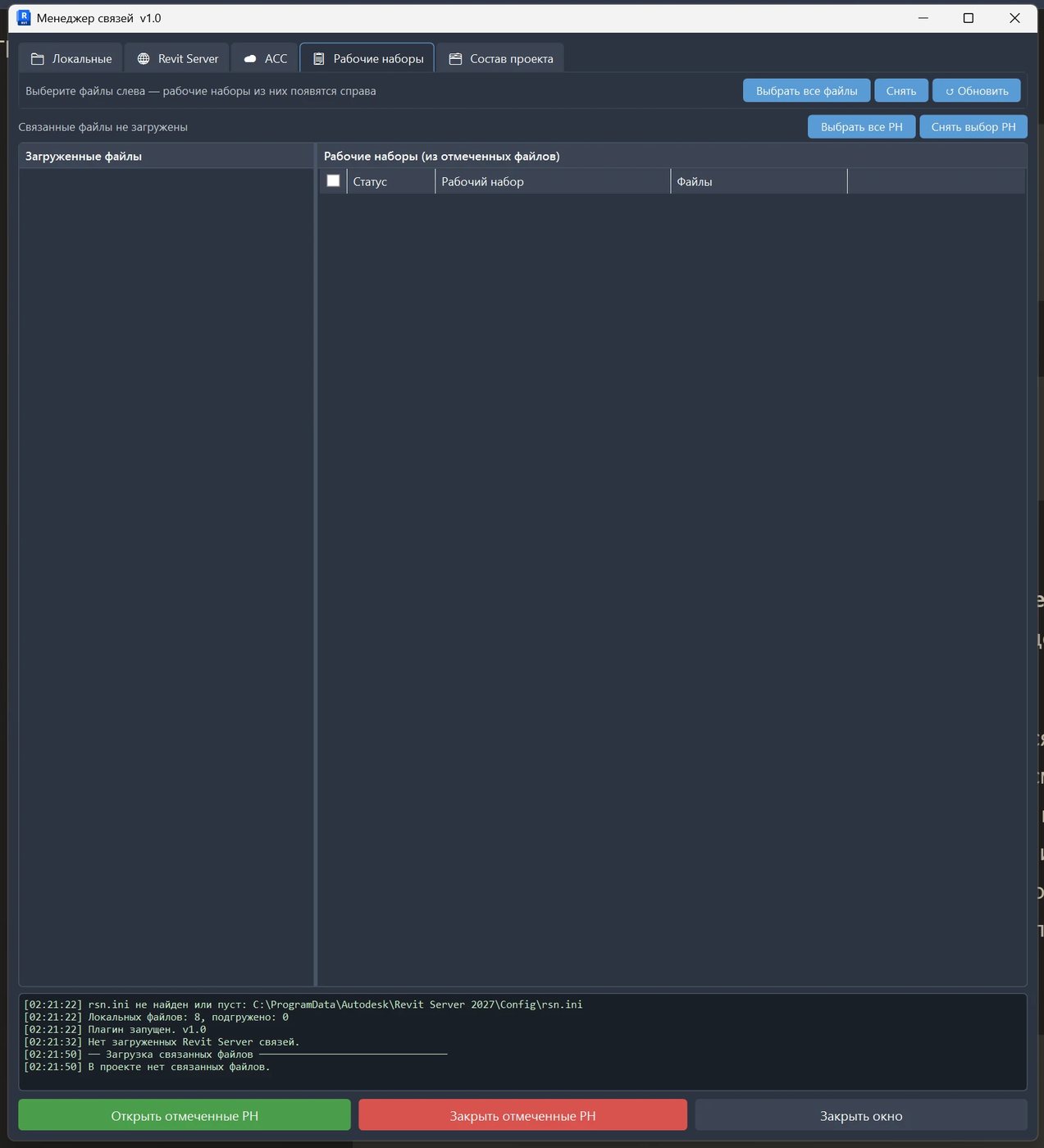
Het tabblad ‘Werksets’ verzamelt werksets uit meerdere geselecteerde koppelingen. De gebruiker kan werksets op naam zoeken, rijen handmatig aanvinken of bereiken met de muis selecteren en daarna de gekozen werksets in alle aangevinkte koppelingen tegelijk openen of sluiten.

In de tabel met actieve koppelingen toont de kolom ‘Werkset’ de werkset van het koppelingsexemplaar. U kunt er een andere gebruikerswerkset van het geopende model kiezen; de koppelingsexemplaren en het koppelingstype worden daar direct naartoe verplaatst. In een model zonder gedeeld werken wordt de kolom niet weergegeven.

Afbeelding 5. Werksettabblad: geselecteerde koppelingen, lijst met beschikbare werksets, zoekfunctie en batchopdrachten voor openen en sluiten.

Werksetmatrix

Een aanvullende matrix toont welke werksets in elke koppeling bestaan en of ze geopend moeten zijn. Een lege cel betekent dat de betreffende werkset niet in het model bestaat. U kunt één werkset in alle modellen openen of sluiten, alles inschakelen, alles uitschakelen en vervolgens het resultaat toepassen.

Praktische toepassing

In een zwaar coördinatiemodel kunt u alleen de belangrijkste werksets van koppelingen geopend laten en ondersteunende zones en disciplines in bulk sluiten. Dit vermindert de hoeveelheid geladen gegevens zonder elk gekoppeld bestand handmatig te openen.

11. Praktische werkprocessen

Scenario 1. Eerste samenstelling van een coördinatiemodel

  1. Open het hostmodel en start Link Manager.
  2. Kies een lokale map, Revit Server of ACC.
  3. Vink de modellen van de benodigde disciplines aan.
  4. Stel het koppelingstype in en voeg de modellen toe aan de lijst.
  5. Controleer het register en klik op ‘Toepassen’ of ‘Toevoegen en laden’.
  6. Stel de werksets van zware koppelingen in.

Scenario 2. Wekelijkse vernieuwing van de modelset

  1. Ontvang de nieuwe modeloplevering in één hoofdmap.
  2. Selecteer alle koppelingen die moeten worden vernieuwd.
  3. Klik op ‘Opnieuw laden vanuit…’ en geef de map met de nieuwe oplevering op.
  4. Controleer de meldingen over niet-gevonden bestanden.
  5. Open enkele controleaanzichten en controleer of de coördinaten kloppen.

Scenario 3. Het project is naar een nieuwe server verplaatst

  1. Open het padbeheer.
  2. Voeg de nieuwe hoofdmappen of Revit Server-adressen toe.
  3. Zet de hoofdmappen in prioriteitsvolgorde.
  4. Voer de zoekopdracht uit en laat het filter ‘Alleen problematische’ ingeschakeld.
  5. Controleer de gevonden overeenkomsten en pas de nieuwe paden toe.

Scenario 4. Het model voor uzelf lichter maken

Selecteer zware koppelingen en gebruik ‘Voor mij ontladen’. De documentsamenstelling blijft voor het team behouden, terwijl de huidige gebruiker tijdelijk geen overbodige geometrie laadt.

12. Beperkingen en veilig werken

  • De oplossing werkt boven op standaard Revit-koppelingen en vervangt geen coördinatencontrole, modelpublicatie of uitwisselingsregels.
  • Een overeenkomstige bestandsnaam garandeert niet dat het de juiste modelversie is. Controleer de bron voordat u een gevonden pad toepast.
  • Opdrachten voor verwijderen, globaal ontladen en het toepassen van de samenstelling beïnvloeden het gemeenschappelijke document en vereisen een bewuste keuze.
  • Lokaal ontladen ‘voor mij’ hangt af van de mogelijkheden van de specifieke Revit API-versie.
  • Niet-geladen of niet-beschikbare bronnen in Revit Server en ACC kunnen pas worden verwerkt nadat de verbinding is hersteld.
  • Werksetbewerkingen zijn alleen van toepassing op modellen waarin daadwerkelijk werksets bestaan.
  • Na het wijzigen van de samenstelling van koppelingen moeten de coördinaten, zichtbaarheid, vastzetting en enkele kenmerkende projectaanzichten worden gecontroleerd.

Vóór een batchbewerking

Sla het model op, controleer de selectie en verifieer dat de bewerking voor alle geselecteerde rijen moet gelden. Volg in een gedeeld model het vastgestelde proces voor synchronisatie en back-ups.

13. Compatibiliteit, thema en talen

Parameter

Implementatie

Revit-versies

Het project bevat configuraties voor Revit 2021–2027.

Platform

Voor nieuwere en oudere Revit-versies worden de bijbehorende doelversies van .NET gebruikt, volgens de buildconfiguratie van de oplossing.

Thema

Thema’s ‘Automatisch’, ‘Licht’, ‘Donker’ en RS-Systems; de kleuren volgen de vormgeving van Revit en in de modus ‘Automatisch’ wisselt het thema mee met Revit. Aanzichtstabbladen kunnen een kleur per project of bestand krijgen, standaard als vulling van het hele tabblad.

Lokalisatie

Interfaceteksten zijn voor meerdere talen gelokaliseerd; als een exacte vertaling ontbreekt, wordt een terugvaltaal gebruikt.

Instellingen opslaan

De werklijst, zoekhoofdmappen en instellingen voor de vensterindeling worden bewaard; een deel van de gemeenschappelijke gegevens wordt in het model opgeslagen.

14. Voordelen en conclusie

Revit.LinkedModels verandert het beheer van gekoppelde bestanden van een reeks afzonderlijke dialoogvensters in één controleerbaar proces. De oplossing is vooral nuttig voor multidisciplinaire projecten waarin de modelsamenstelling regelmatig verandert, bestanden in pakketten worden aangeleverd en bronnen deels op verschillende platforms staan.

Revit.LinkedModels in één werkwijze

Modelbron → meervoudige selectie → gemeenschappelijk register → batchbewerking → controle van paden en werksets → gecontroleerde samenstelling van koppelingen.

Functie

Praktisch resultaat

Meerdere bronnen

Lokale, server- en cloudmodellen worden volgens dezelfde werkwijze beheerd.

Blijvend register

De volledige samenstelling van koppelingen is zichtbaar en kan worden voorbereid voordat het document wordt gewijzigd.

Meervoudige selectie

Eén handeling wordt op meerdere modellen toegepast zonder opdrachten te herhalen.

Vernieuwen vanuit één map

De nieuwe oplevering wordt voor de volledige geselecteerde verzameling tegelijk op naam gekoppeld.

Paden herstellen

Na het verplaatsen van een project kunnen koppelingen in bulk opnieuw worden toegewezen via zoekhoofdmappen.

Werksets en matrix

Het laden van zware koppelingen wordt systematisch beheerd in plaats van per afzonderlijk bestand.

Lokaal en globaal ontladen

U kunt uw eigen prestaties loskoppelen van de algemene modelstatus.

Licht en donker thema

De interface blijft een natuurlijk onderdeel van de Revit-werkomgeving.

Het belangrijkste voordeel voor het team is minder handmatig routinewerk en minder fouten bij het onderhouden van koppelingen. De BIM-specialist beheert de samenstelling en bronnen van modellen, terwijl de ontwerper sneller een werkmodel krijgt met actuele en voorspelbaar ingestelde koppelingen.