RS.Schedules
バージョン履歴
RS.Schedules は Revit の集計表機能を拡張します。非表示の列を表示し、集計表のプロパティ ウィンドウを独自のウィンドウ(フィールド、フィルタ、並べ替え、書式、外観)に置き換え、ルールに従って要素のパラメータを入力します。結合パラメータと同様の処理ですが、結果は通常のパラメータに書き込まれます。
1.3.6–1.3.34 | 15–22.10.2026
集計表のリボンにある Play ボタン:開いている集計表で設定された「手動」モードの入力ルールを、その集計表に表示されている要素だけを対象に再計算します。処理は 1 つのトランザクションで行われ(Ctrl+Z 1 回で元に戻せます)、結果はステータス バーに表示されます。「自動」ルールは自動的に計算されます。拡張「フィルタ」の式は、従来どおりカテゴリ内のすべての要素に書き込みます。そうしなければ、非表示の要素を表に再表示できないためです。
Hide/Unhide:1 列または複数列のセルを選択している場合、その列の表示と非表示を切り替えます(「Show Hidden」がオンの場合、非表示の列は常時表示に変わります)。何も選択していない場合は、列の一覧と「非表示」チェック ボックスを備えたウィンドウが開きます(Revit ではすべての列を非表示にすることはできません)。「Autofill」ボタンの名称を「Schedule Expert」に変更しました。
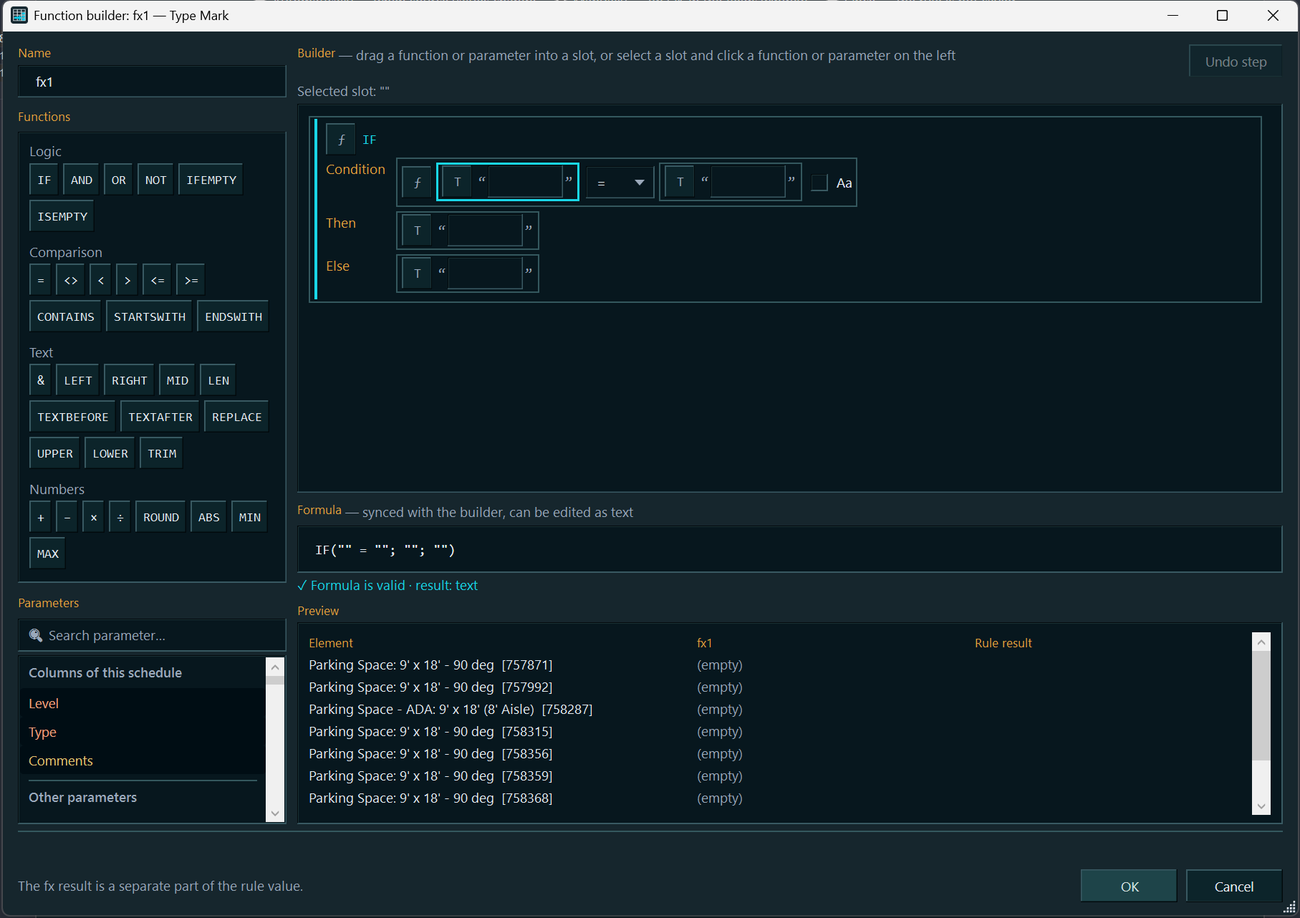
ƒx ボタンから ƒx 関数ビルダーを直接開けます。条件(IF、AND、OR)、比較、文字列関数と数値関数、パラメータ検索、スロットへのドラッグ アンド ドロップ、編集可能なテキスト形式の数式に対応しています。先頭 10 要素でのプレビューと、位置を示すエラー チェックを利用できます。IFEMPTY、TEXTBEFORE、TEXTAFTER、ABS、MIN、MAX 関数を追加しました。既存のルールは保持されます。
共有ルール ライブラリ:「ルール…」ボタン(鉛筆 2 本のアイコン)にモデル内のすべてのルールが表示され、選んだルールを選択中のパラメータに適用できます。このルールはリンクされており、すべてのコピーで同じ定義を使用します。OK を押すと編集内容がすべての集計表に反映され、1 回の操作で元に戻せます。値は各集計表のモードに応じて再計算されます。Revit の集計表をコピーするとルールも一緒にコピーされ、共有リンクは維持されます。コピー側のルールが元の集計表のルールに干渉することはありません。
新しいルールの参照元「連番」:集計表の行順に通し番号を付けます(開始値、増分、桁数を設定でき、例は「U-001」)。グループごとに番号を振り直しません。「合計」行とリンク ファイルの要素には番号を付けません。「手動」または「1 回のみ」で再計算されます(「自動」を選ぶと「手動」に自動的に切り替わります)。この機能はまだ Revit で検証していません。並べ替えと非表示列を含むご自身の集計表で確認してください。
入力ルール:部分文字列と大文字・小文字は、パーツの数式(LEFT、RIGHT、MID、UPPER)または ƒx 関数で指定するようになりました。「文字列の一部」、「N」、「M」の列は削除しました。既存のルールは開いたときに自動移行され、移行したパーツ数がステータス バーに表示されます。唯一の違いは、パーツに「␣」と部分文字列の両方が設定されている場合、前後の空白を除去するタイミングが部分文字列の抽出前から抽出後に変わることです。
「結合値」ルールを修正しました。パーツの参照元を、集計表で認識されるのと同じ方法で検索します(インスタンス パラメータまたはタイプ パラメータ、同名で GUID が異なる共有パラメータ)。以前はパーツが結果から抜け落ちても、▶ が「既に同じ値」と報告することがありました。レポートには、パーツの参照元が空の要素数が表示されます。このようなルールは再計算することをお勧めします。
「書式」タブは Revit のウィンドウに合わせています。見出し、方向、位置合わせ、「フィールド書式…」、「非表示のフィールド」、計算の「計算なし」に対応します。「シートに条件付き書式を表示」と「複数の値の表示」(「<さまざま>」または任意の文字列)を追加し、選択した複数のフィールドに一括で適用できるようにしました。「条件付き書式…」は表示されますが無効です。条件は Revit 標準のウィンドウで設定してください。
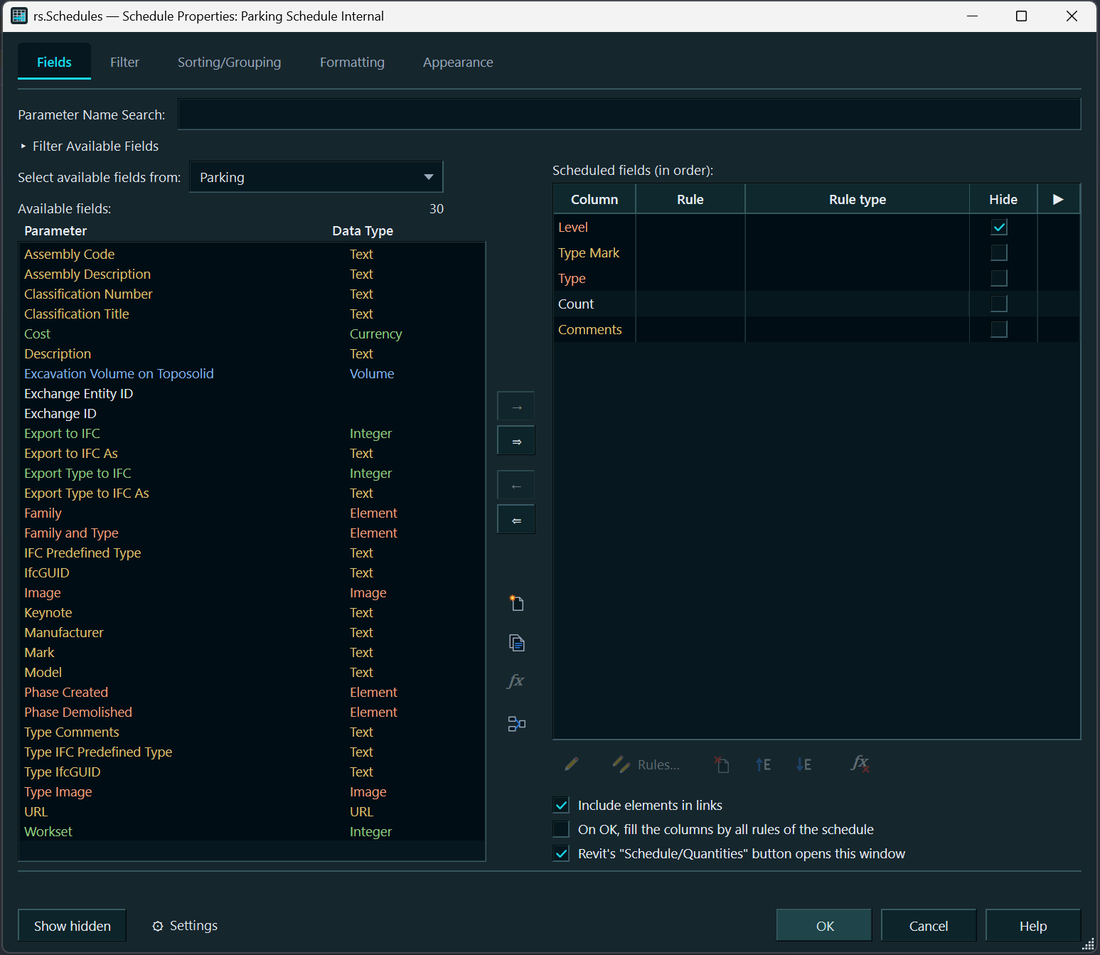
「フィールド」タブ:「使用可能なフィールド」に「データ タイプ」列を追加しました。3 つのチェック ボックス(リンク ファイル、OK 時にルールで入力、「集計表/数量」ボタン)をフィールド一覧のアイコンの下に移動しました。「⚙ 設定」で RS.ParamManager の色によるパラメータの強調表示を有効にできます(背景色はパラメータの種類、文字色はデータ タイプを示します)。既定ではオフです。
製品群のすべてのソリューションで、同一の機能と共通の設定によるビュータブの色分けが利用可能になりました(「⚙ 設定」ウィンドウ内のセクション)。タブ全体の塗りつぶしまたは帯を選択し、プロジェクト別またはファイル別に色を設定できます。既定ではタブ全体を塗りつぶします。以前選択したスタイルは保持されないため、更新後は塗りつぶしが適用され、帯を使う場合は改めて有効にする必要があります。アクティブなタブは、他のタブより明るく表示されるのではなく、上部のプロジェクト色の帯で識別されます。最初に読み込まれたソリューションがタブの色分けを担当するため、製品群のすべてのソリューションを更新してください。
無料の RS.BIMManager エージェントは、製品群のどのソリューションにも付属してインストールされます。PC にない場合はインストールされ、既にあり最新なら変更されず、古い場合は更新されます。ソリューションのライセンスには影響しません。リボンの BIM ボタンは、RS.BIMManager アプリケーションがインストールされている環境でのみ表示されます。
モデル、パネル、レポートを開いたときに、モデルの隣に RS.CDE フォルダと空のデータベースを自動作成しなくなりました。保存領域は、最初の書き込み(メッセージ、割り当て、ステータスなど)を行ったときに作成されます。
1.3.5 | 14.10.2026
「フィルタ」と「並べ替え/グループ化」は Revit と同じ構成です。フィルタ条件は 8 個、並べ替えレベルは 4 個で、フィールド一覧の先頭は「(なし)」です。
これらのタブの「拡張モード」では、条件や並べ替えレベルを式で指定できます(「ƒx 式…」、LEFT、MID、TEXTBEFORE などの関数)。結果は補助用の文字列インスタンス パラメータに書き込まれ、Revit はその値を使って標準のフィルタと並べ替えを行います。式を解除しても、パラメータとその非表示フィールドはモデル内に残ります。式はカテゴリ内のすべての要素について計算されるため、大規模なモデルではコピーで確認してください。リンク ファイルの要素には使用できません。
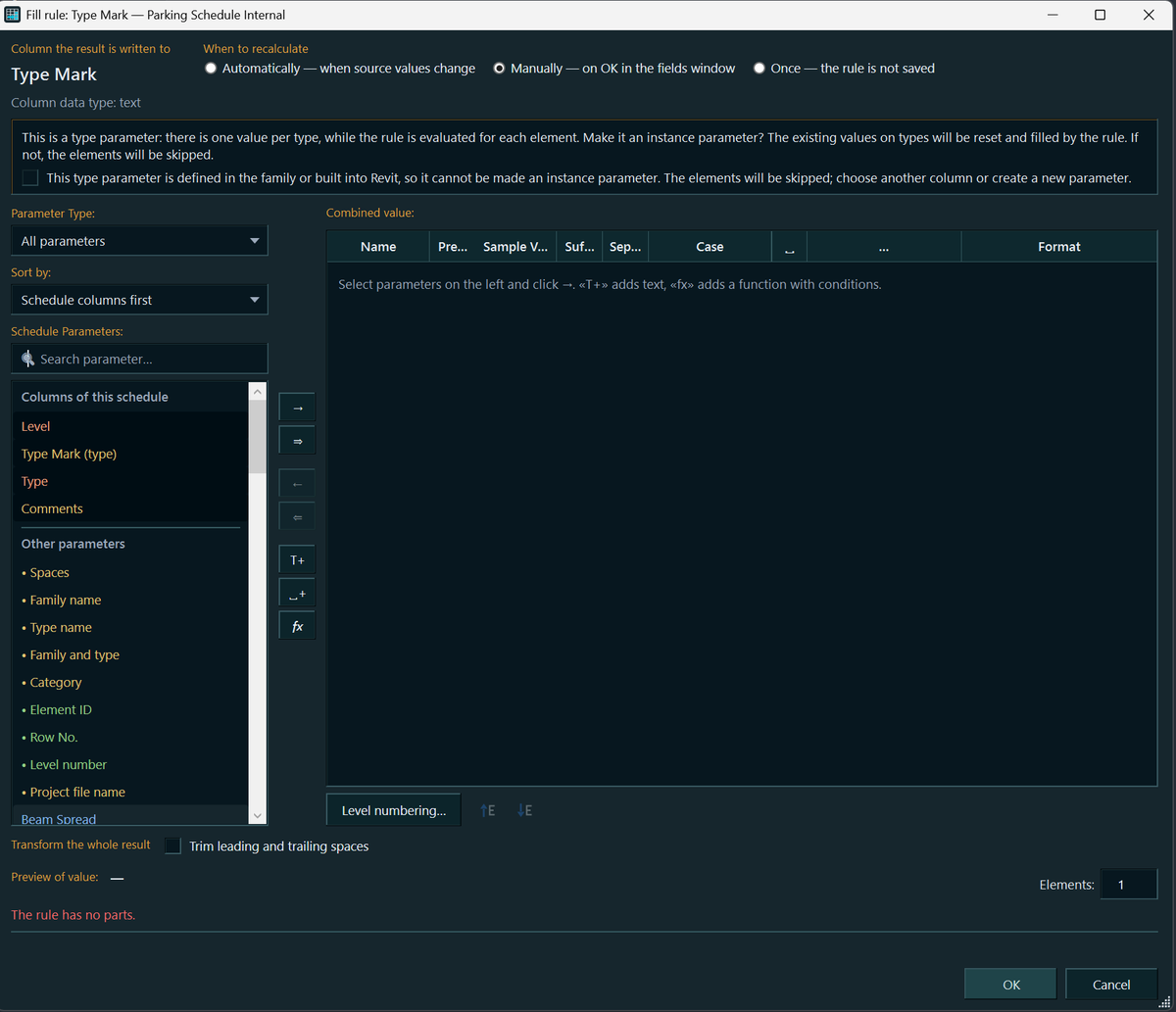
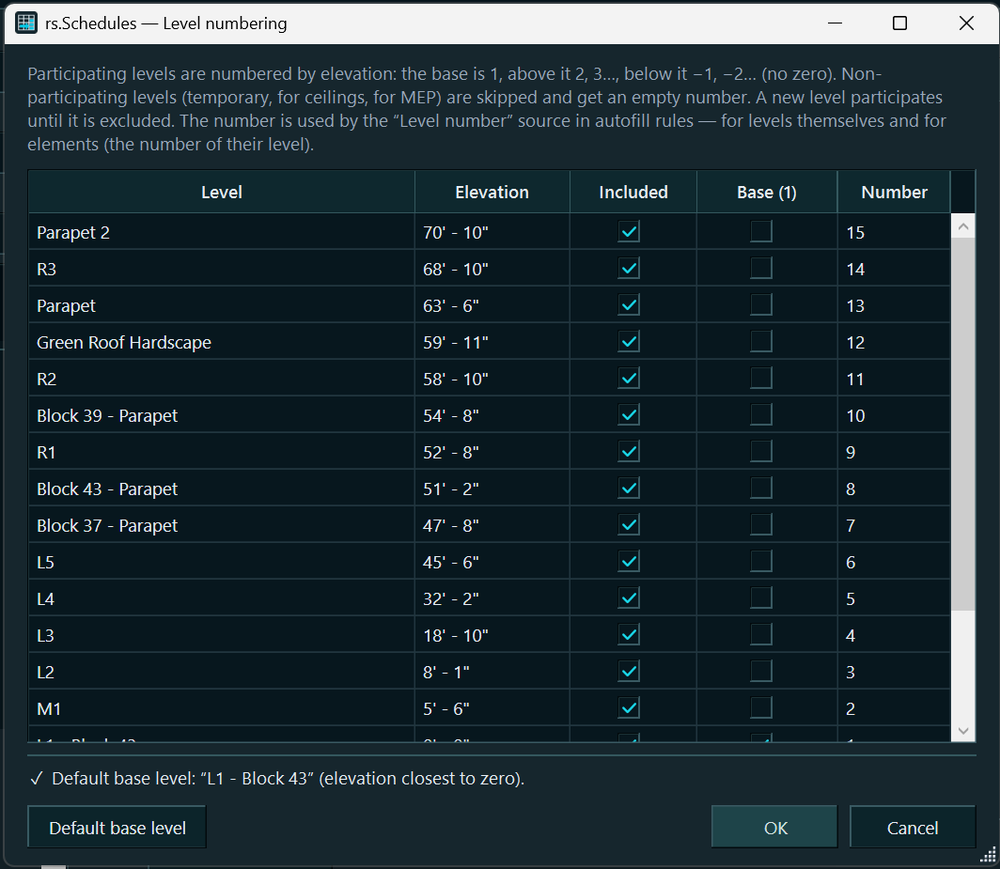
レベルの番号付け:入力ルールの参照元「レベル番号」と「レベルの番号付け…」ボタンを追加しました(基準レベルを 1 とし、その上を 2、3…、下を −1、−2… とします。0 はありません。一時的なレベルは「対象」チェック ボックスで除外できます)。「自動」モードでは、レベルの追加、削除、標高または名前の変更時に番号を再計算します。
「フィールド」タブには、既定で集計表のカテゴリに属するフィールドだけを表示します(以前は「レベル」などのカテゴリにモデル内の数百個の共有パラメータが表示されていました)。関連要素のフィールドである「プロジェクト情報」、「元の部屋」、「先の部屋」、リンク ファイルは、「次から使用可能なフィールドを選択:」一覧で選択します。
修正:「書式」と「…」は、以前はあらかじめ選択した行でしか動作せず、1 行だけに適用されていました。また、一部の要素に存在しないパラメータには書式を設定できませんでした。プロジェクトで単位記号を表示しない設定の場合、「プロジェクト設定を使用」の単位を追記しなくなりました(「985 mm」ではなく「985」)。列の「読み取り専用」の判定は、先頭 200 要素ではなく、すべての要素を対象に行います。以前はネストされたファミリの集計表で、列全体が書き込み不可と判定されることがありました。
1.3.1–1.3.4 | 12–13.10.2026
更新を 1 つのウィンドウに集約しました。製品群のどのプラグインから更新を確認しても、共通の「RS-Systems の更新」ウィンドウが開き、インストール済みのすべてのソリューションの新しいバージョンが一覧表示されます。後からインストールしたものや、別の Revit バージョン用のものも含まれます。「更新」「今はしない」「このバージョンをスキップ」「今後確認しない」を選択できます(「設定」の「このソリューションの更新を通知する」チェックボックスで、通知を再び有効にできます)。選択したソリューションは Revit の終了後にまとめてインストールされ、管理者権限の要求は 1 回だけです。「設定」→「すべての RS-Systems ソリューションの更新…」から手動で確認できます。
コードによる試用期間の延長に対応しました。アクティベーションウィンドウの「試用期間の延長」タブにリクエストコードが表示され、それに対応する延長コードを受け取れます(既定では +30 日)。オフラインでも動作します。コードはお使いの PC とプラグインに紐付き、1 回だけ適用できます。
オフラインでのアクティベーションに対応しました。お使いの PC 向けに発行されたライセンス(RSLIC1… コードまたは .rslic ファイルのテキスト)は、サイトに接続せずにすぐ適用されます。遠隔地のワークステーションや閉域環境に便利です。PC に紐付いていないコードは、従来どおりサイトで引き換える 1 回限りのコードです。修正:メールやリモートデスクトップのクリップボードから貼り付けたコードに空白や改行が含まれると、サイトが「Malformed activation code」として拒否していました。
サイトで発行される RS-XXXX-XXXX-XXXX 形式の短いコード(メール、個人アカウント、またはプラグインを使わずに支払った後に取得するもの)を「コード」タブで受け付けるようになりました。大文字と小文字、空白、ハイフンの有無は問いません。コードはこの PC に紐付けられ、ライセンスが自動でダウンロードされます。この形式のコードはオフラインでは有効化できません。
スイート(Suite)ライセンスを修正しました。以前は購入したスイートでどのプラグインも有効化できませんでした。現在は、その対象リストに含まれる各プラグインで有効です。
名称を統一しました。ウィンドウとメッセージではソリューション名を rs.<Name> とし、「プログラムの追加と削除」とインストーラーのファイル名では RS.RVT.<Name> とします。新しい MSI はインストール済みのバージョンを上書き更新し、ライセンスと試用期間を保持します。
1.3.0–1.3.4 | 12–13.10.2026
「フィールド」タブに、Revit ウィンドウと同様のアイコン ボタンを追加しました。フィールドの追加と削除、「新しいパラメータ」、共有パラメータ ファイルからのパラメータ追加、「パラメータを結合」、「編集」、「上へ」、「下へ」を利用できます。フィールドをダブルクリックすると、従来どおり入力ルールが開きます。
「パラメータを結合」は Revit ウィンドウを再現しています(名前、接頭辞・接尾辞・区切り文字を持つパーツ)。OK を押すと、他の変更と一緒に新しいフィールドが作成されます。Revit 2022 以降で使用できます。Revit 2021 には対応する API がないため、ボタンは無効です。
「パラメータを削除」は、確認後に独立したトランザクションでパラメータをプロジェクトから直ちに削除します。Revit の「元に戻す」で取り消せます。Revit の組み込みパラメータは削除されません。Revit の計算フィールドは API から作成できないため、数式を使う入力ルールを代わりに使用します。
修正:複数行を選択していても、単位書式とパーツの数式が 1 行にしか適用されない問題を修正しました。今後は、クリックしたボタンの行が選択範囲に含まれていれば、「書式」ウィンドウの結果と数式を選択したすべてのパーツに適用します。含まれていなければ、その行だけに適用します。結果(「設定したパーツ: N、スキップ: M」)はステータス バーに表示されます。
1.2.0–1.2.9 | 11–12.10.2026
Revit の「集計表/数量」ボタンは RS.Schedules の集計表作成ウィンドウを開き、続いて「フィールド」、「フィルタ」、「並べ替え/グループ化」、「書式」、「外観」の各タブを持つプロパティ ウィンドウを開きます。機能の範囲は標準ウィンドウの代替となります。このウィンドウはフィルタ条件数や並べ替えレベル数を制限せず、フィルタを AND で組み合わせます。OK を押すと、すべてを「RS: 集計表のプロパティ」という 1 つのトランザクションで適用し、Revit の 1 回の操作で元に戻せます。ウィンドウ内のチェック ボックスでコマンドの置き換えを無効にできます。他のプラグインが既にコマンドを使用している場合は Revit のウィンドウが開きます。条件付き書式、線種、行の高さは Revit API で利用できないため、標準ウィンドウで設定します。
「書式」ウィンドウは Revit のウィンドウを再現しています。単位、丸めと増分、単位記号(「なし」を含む)、ゼロの省略、桁区切りに対応します。「書式」タブのフィールドと、ルールの各パーツに書式を設定できます。複数のパーツを選択して一括設定する場合、「プロジェクト設定を使用」は単位を持つすべてのパーツに、独自の単位はその単位を使用できるパーツだけに適用されます(メートルは長さに使用できますが、面積には使用できません)。既存のルールは従来どおり動作します。
ルールのパーツに Excel 形式の数式を使用できます(関数名はロシア語または英語)。左側・右側・N 文字目からの抽出、指定文字の前後の文字列、丸め、置換、大文字・小文字の変換、前後の空白除去に対応します。丸めは文字列中の最初の数値を処理し、単位は保持します。例えば「4.80 m」は「4.8 m」になります。数式ウィンドウには集計表の先頭の要素の結果を表示します。誤った数式は保存できません。
ルールのパーツ「空白」で、空白の数を正確に指定できます。区切り文字は自動挿入されなくなりました。既存のルールを読み込む際、空白だけの区切り文字は削除されるため、更新後の再計算では余分な空白がなくなる場合があります。他の文字を含む区切り文字(「/」、「 / 」)は保持されます。
「値の例」は、指定した数の要素についてルールの結果を表示します(既定は 1、最大 500)。各要素を 1 行に表示し、ファミリ、タイプ、Id を含みます。メッセージ(書き込み結果、エラー、Revit が受け付けなかった内容)はウィンドウではなくステータス バーに表示されます。Revit がすべてを受け付けなかった場合、ウィンドウは開いたままですが、受け付けた内容は既に書き込まれています。
パラメータに入力できない場合は、その理由と要素の例の Id を表示します。ネストされた共有ファミリには個別の説明を表示します。ネストされたインスタンスのパラメータが親のパラメータに関連付けられており、読み取り専用であるため、値は親ファミリの集計表で入力する必要があります。その値はネストされたファミリにも表示されます。
1.1.0–1.1.8 | 11.10.2026
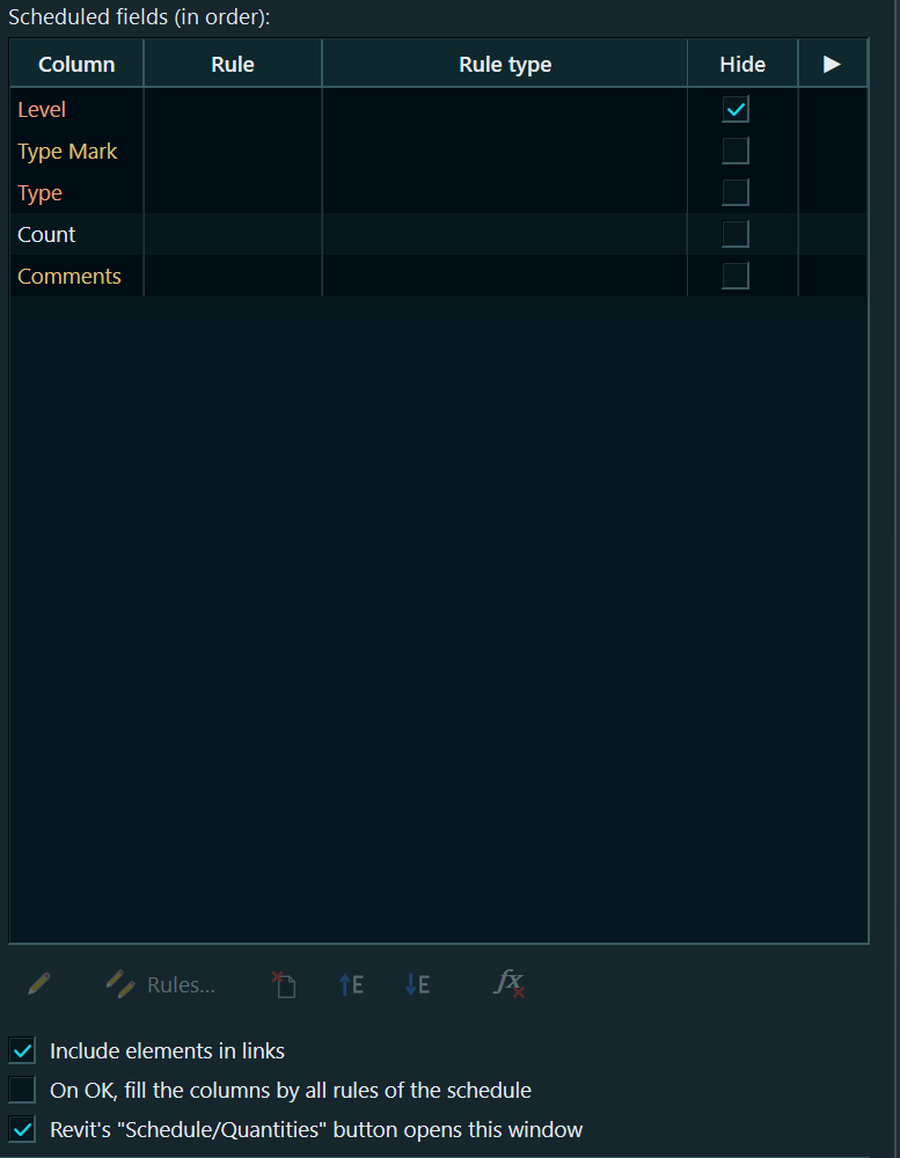
メイン ウィンドウは Revit の集計表プロパティの「フィールド」タブを再現しています。検索、使用可能なフィールドのフィルタ(インスタンス パラメータ、タイプ パラメータ、プロジェクト情報)、矢印と「上へ/下へ」を備えた「使用可能なフィールド」と「集計表フィールド」の一覧、「リンク ファイル内の要素を含める」を利用できます。OK を押すと、フィールドの構成と順序を「RS: 集計表のフィールドとルール」という 1 つのトランザクションで適用します。未保存の変更がある状態で閉じると確認します。
「入力…」は、選択したフィールドのルールを開きます。集計表フィールドの一覧には、「列」、「ルール」(結合パラメータの値として表記)、「ルールの種類」(自動、手動、1 回のみ)の 3 列を表示します。列に現在書き込めない場合も、既存のルールは必ず開けます(編集や削除ができ、書き込み時には該当要素をスキップします)。そのような列に新しいルールは作成されません。
「手動」のルールを持つフィールドの ▶ ボタンは、値を直ちに書き込みます。処理は「RS: ルールで『…』に入力」という 1 つのトランザクションで行い、Revit の 1 回の操作で元に戻せます。レポートには結果(書き込み済み、既に同じ値、理由付きのスキップ)が表示されます。「OK 時に集計表のすべてのルールで列に入力」チェック ボックスは、他のルールによる値も上書きするため、内容を理解したうえで有効にしてください。
「新しいパラメータ…」は Revit の「パラメータ プロパティ」ウィンドウを再現しています。プロジェクト パラメータまたは共有パラメータ(共有パラメータ ファイルから)、専門分野、データ タイプ、グループ、タイプまたはインスタンスを指定できます。パラメータは集計表のカテゴリにバインドされ、直ちにフィールド一覧に追加されます。Revit と同じく、その場で作成されるため「キャンセル」してもプロジェクトに残ります。プロジェクト パラメータは一時ファイルを介して共有パラメータとして作成されます。ご使用の共有パラメータ ファイルは変更されません。
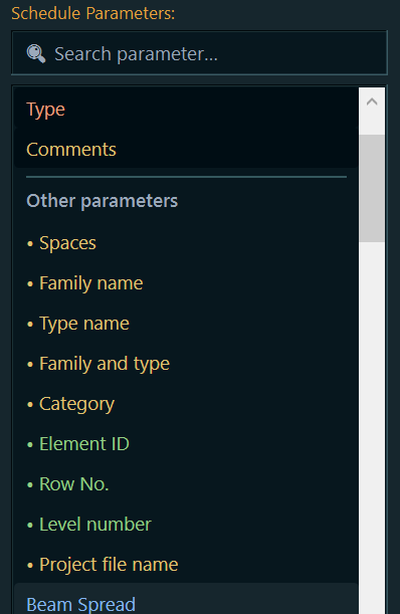
ウィンドウのサイズと位置を記憶するようになり、メイン ウィンドウを小さくできるようになりました。パーツの表では Tab、矢印キー、スペース キーを使用できます。ルールのパラメータ一覧は「この集計表の列」と「その他のパラメータ」に分かれ、入力した文字によるクイック検索に対応します。同名のパラメータは種類で区別します(GUID の先頭を表示する共有パラメータ、プロジェクト パラメータ、組み込みパラメータ)。
1.0.0–1.0.4 | 11.10.2026 — 初回リリース
集計表のコンテキスト タブの「Show Hidden」は、すべての非表示列を薄いピンクで強調表示し、オフにすると再び非表示にします。元の状態を集計表自体に保存するため、Revit を再起動しても正確に復元します。保存、「名前を付けて保存」、同期の前には、表示中の非表示列を自動的に隠し、表示状態が変わったままモデルが保存領域に送られないようにします。
「Autofill」(後に「入力…」に変更)は、要素のパラメータから列の値を組み立てます。接頭辞・接尾辞・区切り文字を持つパーツ(結合パラメータと同様)、インスタンス パラメータ、タイプ パラメータ、プロジェクト情報、ファミリ名とタイプ名、カテゴリ、Id、ファイル名、固定文字列を使用できます。空のパーツは全体をスキップします。各パーツと最終結果に、空白除去、大文字・小文字、部分文字列、単位、桁数の変換を適用できます。ルール ウィンドウは Revit の「パラメータを結合」を基にしています。
結果はインスタンス パラメータに書き込みます。対象は既存の列、または集計表のカテゴリにバインドされた新しい共有パラメータです。型をチェックし、文字列にはすべてを受け付けますが、長さは長さから、面積は面積からのみ受け付けます。数値列には 1 つのパラメータだけを書き込みます。モードは、元の値の変更時に自動、手動、1 回のみです。書き込みは 1 つのトランザクションで行い(「元に戻す」1 回で取り消せます)、Revit のマーク重複警告は表示しません。結果には、書き込み済み、既に同じ値、スキップ(読み取り専用、他のユーザーが要素を使用中、パラメータなし)が示されます。
列がタイプ パラメータの場合、インスタンス パラメータへの変更を提案します(同じグループとカテゴリで再バインドします)。ファミリ由来のパラメータと組み込みパラメータはこの方法では変更できず、該当要素をスキップします。書き込めない列も一覧に灰色で残り、理由を表示します。計算または結合フィールド、プロジェクト情報、要素参照、非対応のデータ タイプ、読み取り専用などです。書き込み可否は先頭 200 要素で判定します。
ルールは集計表自体に保存され、集計表と一緒にコピーされます。コピーのルールは独立して変更できます。ルールを含むモデルは、プラグインなしでも開けます。プラグインがなければ値は再計算されませんが、警告は表示されません。フィールド列を持つ集計表に対応しますが、テンプレート、改訂集計表、キーノート凡例は対象外です。マテリアル集計では「Show Hidden」のみ使用できます。パーツの表の外観と操作を Revit の表に合わせました。