ライセンス API · 99.98%
+995 574 856 856 [email protected] ジョージア、クタイシ
Project Browser
Navigation· Revit 2021–2027 ·完全版 2.0.11 ·↓ ダウンロード 436

Project Browser

ビュー、シート、集計表、ファミリ、グループをより速く見つけ、プロジェクトツリーの外観を調整し、自分用またはモデル全体用のプリセットを保存します。

Trial 90 days — · 0 件のレビュー
レビューを書く レビューは公開前にモデレーションされます。登録は不要です。
あなたの評価
WHAT'S NEW

RS.ProjectBrowser

バージョン履歴

1.2.79–1.2.84 | 26–29.10.2026

  • シートの一括作成では、モデルで最も多く使われている表題欄が既定で選択されます。以前は「表題欄なし」が選択され、空のシートが作成されていました。モデルに一度も配置されていない表題欄タイプも、正しく配置されるようになりました。作成ルール(接頭辞、開始値、増分、桁数、名前のテンプレート、表題欄、タブ)はモデルごとに記憶され、閉じた選択フィールドにも表題欄の名前が表示されます。
  • 新しい「位置合わせ…」コマンド(Revit 2022.1+)を追加しました。チェックしたシート上の平面図を、参照ビューとモデルの共通座標を基準に正確に位置合わせし、通芯をぴったり重ねます。尺度と方向が同じビューだけが対象となり、各シートにつき一つを処理します。トリミング範囲の調整や、スライダによる重ねたビュー全体の移動もできます。ビュー タイトルは参照ビューのタイトル位置に揃い、プレビューにはシートの輪郭が表示されます。Revit 2022.0 と 2021 ではこの項目は使用できません。
  • 一括操作が選択したすべての行に適用されるようになりました。対象は「ビューを複製」(以前は一つのビューのみ)、「開く」、「シートを複製」、「独立ビューに変換」、「ビューからテンプレートを作成」、「すべてのインスタンスを選択」、タイプとファミリの複製、ファミリの「再ロード」、リンクの各コマンドです。「アンロード」、「再ロード」、「自分だけアンロード」は選択したすべてのリンクに適用され、一つのリンクでエラーが発生しても残りの処理は続行します。
  • シートの複製を作り直しました。「シートのみ」では表題欄とパラメータを含めて複製し、「詳細付き」ではビューを詳細要素とともに複製して元とまったく同じ位置に配置します。凡例と集計表は複製せず、同じものを配置します。新しい「複数シートを複製…」コマンドでは、チェックした各シートのコピーを一度の操作で複数作成できます。
  • 複数のシートをチェックして F2 または「名前を変更…」を実行すると、シート番号と名前を編集する一覧が開きます。番号にはツリーに表示されているパラメータを使用します。対象シート間で番号を入れ替えることができ、エラーは適用前に表示されます。変更は一つのトランザクションで書き込まれます。
  • カテゴリ ボタンはタブとして動作し、常に一つだけが選択されます。「すべて」を右クリックすると、そのタブに含めるカテゴリを設定できます。既定では「ライブラリ」以外のすべてが対象です。新しい「最近」カテゴリは「すべて」の右クリック メニューのチェックボックスで有効にでき、開いたビューとシート、変更した集計表とファミリをまとめます。表示行数は設定で指定でき、既定値は 10 です。選択したビュー、シート、集計表、凡例で Enter を押すと開きます。複数選択している場合はすべて開きます。
  • メニューの標準コマンド(「シートを作成」、「集計表を作成…」など)が、何も通知せずに実行を拒否することはなくなりました。理由をステータス バーに表示し、「シートを作成」を実行できない場合は「複数シートを作成…」ウィンドウを開きます。リンク メニューの「リンクを管理」で「プロジェクトを開いてください」と誤って表示される問題を修正しました。複数のファミリを「編集」するときはモデル内のファミリを数え、タイプをファミリとして数えません。
  • 「ビュー テンプレート」ウィンドウのサイズを変更できるようになり、クイック検索を追加しました。すぐに語句を入力でき、複数の語句で絞り込めます。検索フィールドから矢印キーと Enter を操作できます。

1.2.56–1.2.78 | 15–25.10.2026

  • 最後のビューを記憶します。プロジェクトやファミリを再度開くと、前回作業を終えたビューが直ちに開きます。情報は個人設定に保存され、モデルには書き込まれません。ワークシェアリング モデルでは中央ファイルにビューを関連付けるため、新しいローカル コピーでも記憶されます。ビューが削除されている場合は何もしません。「設定 → 一般 → ビューを開く」で有効にでき、既定では有効です。
  • 集計表のズーム倍率を保存します。Ctrl を押しながらマウス ホイールで拡大・縮小した集計表は、再度開くと以前の倍率に戻ります。これは新しく開いた集計表ウィンドウに限り、既に開いているタブの切り替えには適用されません。同じ設定箇所で有効にでき、既定では有効です。制限事項:倍率の上限または下限に達した後もホイールを回し続けると、復元される倍率が異なる場合があります。
  • 集計表、シート、ビュー、凡例の「書き出し…」(フォルダやカテゴリからも使用可能)は、RS.Exporter の該当タブを開き、ブラウザで選択した項目をそのまま選択します。シートとビューは DXF と PDF に対応します(PDF は Revit 2022 以降)。このメニューは RS.Exporter がインストールされ、更新されている場合にのみ表示されます。ブラウザ独自の XLSX/CSV 集計表書き出しと「各集計表を個別ファイルへ」「各集計表を個別シートへ」のモードは削除され、表の書き出しは RS.Exporter 経由に統一されました。集計表の「定義を書き出し (JSON)…」と「読み込み…」は残っています。
  • Revit に標準のプロジェクト ブラウザを表示している場合も、ブラウザは選択した構成スキームとカスタム グループを含むツリーを RS.Exporter に渡します。
  • コンテキスト メニューでは、その行に適用できないコマンドは表示しません。現在の状態では実行できないコマンドはグレー表示し、ツールチップで理由を示します。例えば、「独立ビューに変換」は従属ビューにのみ表示されます。「ビュー テンプレートを適用…」は「適切なビュー テンプレートがありません」という理由でグレー表示されます。リンクの「アンロード」と「インスタンスを作成」が使用できない場合は、「再ロード」または「再ロード元…」のツールチップが表示されます。
  • 製品群のすべてのソリューションで、同一の機能と共通の設定によるビュータブの色分けが利用可能になりました(「⚙ 設定」ウィンドウ内のセクション)。タブ全体の塗りつぶしまたは帯を選択し、プロジェクト別またはファイル別に色を設定できます。既定ではタブ全体を塗りつぶします。以前選択したスタイルは保持されないため、更新後は塗りつぶしが適用され、帯を使う場合は改めて有効にする必要があります。アクティブなタブは、他のタブより明るく表示されるのではなく、上部のプロジェクト色の帯で識別されます。最初に読み込まれたソリューションがタブの色分けを担当するため、製品群のすべてのソリューションを更新してください。
  • 無料の RS.BIMManager エージェントは、製品群のどのソリューションにも付属してインストールされます。PC にない場合はインストールされ、既にあり最新なら変更されず、古い場合は更新されます。ソリューションのライセンスには影響しません。リボンの BIM ボタンは、RS.BIMManager アプリケーションがインストールされている環境でのみ表示されます。
  • モデル、パネル、レポートを開いたときに、モデルの隣に RS.CDE フォルダと空のデータベースを自動作成しなくなりました。保存領域は、最初の書き込み(メッセージ、割り当て、ステータスなど)を行ったときに作成されます。

1.2.48–1.2.55 | 11–14.10.2026

  • ドッキングしたブラウザ パネルの幅は、隣に別のパネルがドッキングしたり閉じたりしても変化しなくなりました。境界を手動でドラッグした場合にのみ変わります。
  • コンテキスト メニューの「編集」は、選択したすべてのファミリをエディタで開きます。ファミリとそのタイプを一緒に選択した場合は一度だけ開き、システム ファミリとインプレイス ファミリは除外します。ファミリを開く際のビューは二つではなく一つになり、ユーザー自身が開いたビューは閉じません。
  • 「編集」と「プロジェクトにロード」の実行後も、ブラウザのリストは選択状態とスクロール位置を保持します。
  • 更新を 1 つのウィンドウに集約しました。製品群のどのプラグインから更新を確認しても、共通の「RS-Systems の更新」ウィンドウが開き、インストール済みのすべてのソリューションの新しいバージョンが一覧表示されます。後からインストールしたものや、別の Revit バージョン用のものも含まれます。「更新」「今はしない」「このバージョンをスキップ」「今後確認しない」を選択できます(「設定」の「このソリューションの更新を通知する」チェックボックスで、通知を再び有効にできます)。選択したソリューションは Revit の終了後にまとめてインストールされ、管理者権限の要求は 1 回だけです。「設定」→「すべての RS-Systems ソリューションの更新…」から手動で確認できます。
  • コードによる試用期間の延長に対応しました。アクティベーションウィンドウの「試用期間の延長」タブにリクエストコードが表示され、それに対応する延長コードを受け取れます(既定では +30 日)。オフラインでも動作します。コードはお使いの PC とプラグインに紐付き、1 回だけ適用できます。
  • オフラインでのアクティベーションに対応しました。お使いの PC 向けに発行されたライセンス(RSLIC1… コードまたは .rslic ファイルのテキスト)は、サイトに接続せずにすぐ適用されます。遠隔地のワークステーションや閉域環境に便利です。PC に紐付いていないコードは、従来どおりサイトで引き換える 1 回限りのコードです。修正:メールやリモートデスクトップのクリップボードから貼り付けたコードに空白や改行が含まれると、サイトが「Malformed activation code」として拒否していました。
  • サイトで発行される RS-XXXX-XXXX-XXXX 形式の短いコード(メール、個人アカウント、またはプラグインを使わずに支払った後に取得するもの)を「コード」タブで受け付けるようになりました。大文字と小文字、空白、ハイフンの有無は問いません。コードはこの PC に紐付けられ、ライセンスが自動でダウンロードされます。この形式のコードはオフラインでは有効化できません。
  • スイート(Suite)ライセンスを修正しました。以前は購入したスイートでどのプラグインも有効化できませんでした。現在は、その対象リストに含まれる各プラグインで有効です。
  • 名称を統一しました。ウィンドウとメッセージではソリューション名を rs.<Name> とし、「プログラムの追加と削除」とインストーラーのファイル名では RS.RVT.<Name> とします。新しい MSI はインストール済みのバージョンを上書き更新し、ライセンスと試用期間を保持します。

1.2.40–1.2.44 | 09.10.2026

  • サーバーに接続できない場合、プラグインは試用期間中またはライセンスがある場合にのみ動作します。時間課金にはサーバーからの確認が必要です。確認がない場合、新しいコマンド、パネル、バックグラウンド処理は開始できませんが、既に開いているウィンドウや開始済みの処理は中断されません。
  • ライセンス保護を強化しました。PC の時計を過去に戻しても試用期間やライセンスの有効期間は延長されません(「PC の時計が過去に戻されています。正しい日付と時刻を設定してください。」と通知されます)。開始済みの試用期間はリセットされません。Windows または Revit を再インストールした後や、別のデバイスから購入した後は、購入済みライセンスがバックグラウンドで自動的に有効化されます。
  • 利用データの送信を最小限にしました。送信するのは「プラグインを使用中」というフラグと累積使用時間(分)だけです。インストール識別子、バージョン、ライセンス状態、モデル内で行った操作の情報は送信しません。

1.2.38–1.2.39 | 07.10.2026

  • ファミリ エディタの「タイプ プロパティ」で、ネストされたファミリのパラメータ値を再び編集できるようになりました。例えば、プロファイル タイプ「Rectangle from point」の x と y が対象です。1.2.35 への更新後は、Revit の標準ダイアログで変更できる値でも、これらの行がグレーの読み取り専用になっていました。
  • 標準ダイアログと同様に、編集の可否はネストされたファミリ自体に基づいて判断します。そのファミリに存在し、式で定義されておらず、レポート パラメータでもインスタンス パラメータでもない場合に編集できます。使用できない行には「値はネストされたファミリの式で定義されています」などの理由をツールチップに表示します。
  • ネストされたファミリを既に Revit で開いている場合、値の読み取り時も書き込み時も、プラグインはそのファミリを閉じません。

1.2.35–1.2.37 | 06–07.10.2026

  • ブラウザから直接ファミリとタイプを複製できるようになりました。ファミリ全体をすべてのタイプとその値を含めて複製したり、Revit の標準コマンドと同様に個別のタイプを複製したりできます。ライブラリ ファイルでは元のファイルと同じ場所に .rfa のコピーを作成し、タイプ カタログがある場合はそれもコピーします。
  • 「ビューを複製」を修正し、Revit と同じ動作にしました。通常の複製はメニュー項目から直接実行でき、対応しない複製方法は無効になります。新しいコピーは直ちに開き、カスタム グループとツリー内の位置を決めるパラメータを保持します。
  • 「タイプ プロパティ」はワンクリックで編集できるようになり、フォームの作成中やスケッチの編集中も使用できます。「ファミリ パラメータの関連付け」にはパラメータ、データ タイプ、値が表示され、互換性のない選択肢は除外されます。関連付けできない理由も表示します。

1.2.29–1.2.34 | 05.10.2026

  • 集計表に完全な読み込み・書き出し機能を追加しました。選択した集計表を XLSX と CSV に書き出せ、表の構造、見出し、集計値、結合セルを保持します。すべてを一つのシートまたはファイルにまとめることも、集計表ごとに個別に書き出すこともできます。
  • 集計表の定義を JSON/CSV 経由で移す rs.schedules 形式を追加しました。フィールド、フィルタ、並べ替えとグループ化、書式、プロジェクト パラメータとその値を扱います。読み込み前にプレビューを表示し、既存の集計表に対する処理を選択でき、結果のレポートも表示します。
  • カスタム グループへのドラッグが簡単になりました。グループの見出しだけでなく、グループ内の任意の行にも要素をドロップできます。
  • ライセンスを更新しました。新しいプラグインはそれぞれ独立した 90 日間の試用期間で開始し、その後は個別ソリューションのライセンスまたは時間課金で利用できます。時間課金は製品群で共通で、実際に作業した分数だけを課金します。有効なライセンスまたは試用期間があるプラグインには影響しません。

1.2.21–1.2.28 | 30.09–02.10.2026

  • 色の設定を独立した「色」タブに移しました。ライト、ダーク、RS-Systems の各テーマで、ツリーの各階層、カテゴリ見出し、カテゴリ領域全体の文字色と背景色を個別に設定できます。テーマ間で色をコピーしたり、リセットしたりすることもできます。
  • RS-Systems のブランド テーマをウェブサイトの配色に合わせました。濃い青緑の背景、落ち着いたボタン、細い要素だけに使うシアンのアクセント、琥珀色のセクション ラベルを採用しています。リストと入力欄の背景を統一し、ウィンドウの背景は明るくして、インターフェースの階層を区別しやすくしました。
  • WindowFit を更新しました。自動サイズの小さなダイアログが画面幅いっぱいに引き伸ばされなくなりました。ウィンドウが作業領域からはみ出すことを防ぐ機能と DPI 対応は維持しています。

1.2.18–1.2.19 | 29.09.2026

  • 「DWG 読み込み」を独立したセクションにしました。ファミリには「タイプ別」と「タイプとカテゴリ別」のモードを追加し、ライブラリは「構成」で設定できるようになりました。
  • 構成では最大六階層のスキームを使用でき、ファミリのタイプと名前、Revit のバージョン、専門分野、ソース、フォルダ、ホストを条件にできます。階層の順序変更と降順での並べ替えに対応します。フォルダの不要な件数表示を削除し、「DWG 読み込み」には専用アイコンを追加しました。
  • ウェブサイトからの更新処理を作り直しました。確認時に、最新版、更新あり、インストーラー未公開、サイトに接続不可を区別します。ダウンロードは進捗表示とキャンセルに対応してバックグラウンドで実行し、インストーラーを SHA-256 で検証して Revit 終了後に起動します。「設定」にテーマ、ライセンス、更新、ビルド情報をまとめました。Manage / Tools / Models / AI パネルのリボン ボタン順序を統一し、Project Browser は Manage、MCP は AI に配置しました。

1.1.36–1.2.11 | 24–26.09.2026

  • RS-Systems のインターフェースを更新しました。Manage / Tools / Models / AI パネル、短い英語ラベルを持つ統一されたコンパクトなボタン、ライト/ダークテーマに対応する Revit スタイルのアイコンを採用しました。DPI を考慮してモニターの作業領域内にウィンドウを自動配置し、必要に応じて Revit のビュータブをプロジェクト別またはファイル別に色分けできます。
  • RS.ProjectBrowser は文書を開くときに Revit 標準のプロジェクト ブラウザを自動的に置き換えられます。この設定は無効にできます。見出しは文書名を表示する一行形式になり、組み込みの切り替え機能で、開いている文書とビューを表示・アクティブ化できます。ファミリのカテゴリやフォルダ、DWG/DXF 読み込み項目を削除できるようになりました。モデルの変更後にツリーが飛んだり、自動で展開したりすることもなくなりました。

1.1.34 | 20.09.2026

  • 名前変更後も行は選択状態で表示され、キーボード フォーカスはツリーに戻ります。他の選択行も保持され、ツリーの再構築でフォーカスやスクロール位置はリセットされません。ユーザーが別のウィンドウに移動した場合は、フォーカスを奪いません。

1.1.30 | 18.09.2026

  • ブラウザのカテゴリごとに、セクション全体の背景色を個別に設定できるようになりました。色はプリセットに保存され、カテゴリを非表示にすると色も表示されなくなります。
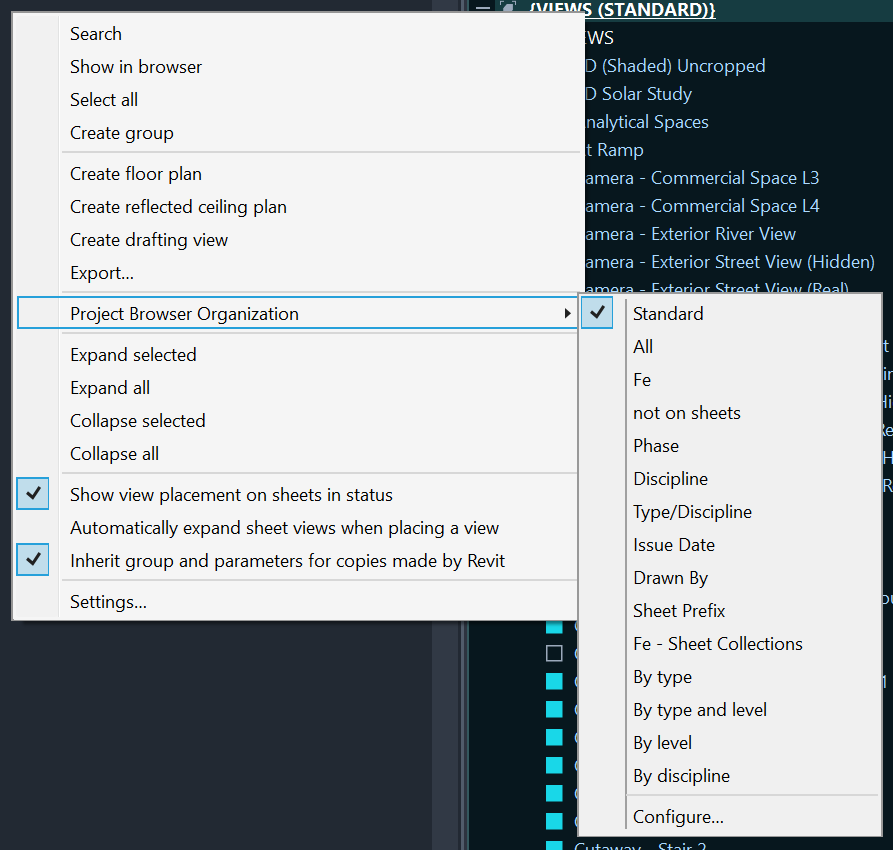
  • コンテキスト メニューを整理しました。「プロジェクト ブラウザの構成」は凡例などのビュー セクションでも使用でき、適用できないコマンドと空のサブメニューは表示されなくなりました。
  • リンク ファイルに、ロード済み、アンロード済み、自分だけアンロード、見つからない、ワークセットが閉じているなど、現在の状態に合ったアイコンを表示します。ロード済みのリンク内に閉じたワークセットがある場合は、別のインジケータで知らせます。

1.1.27 | 18.09.2026

  • 「リンク ファイル」セクションから RS.LinkedModels を直接開き、他のユーザーのリンクをアンロードせずに「自分だけアンロード」を実行できます。

1.1.22–1.1.26 | 03–11.09.2026

  • ビューとファミリの操作の信頼性を向上しました。スケッチの編集などの操作中にもビューを切り替えられます。「再ロード」はファミリのソースを記憶し、名前を変更したファイルのファミリも正しく置き換えます。Revit 2022+ のパラメータ関連付けも修正しました。

1.1.25 | 10.09.2026

  • ウィンドウにアプリのアイコンを使用します。リボン ボタンに F1 のコンテキスト ヘルプを追加し、英語の製品ページが開くようになりました。
  • 更新ウィンドウ、メッセージ、ステータス バー、ライセンス タブを、Revit インターフェースでサポートされる言語に翻訳しました。

1.1.12 | 26.08.2026

  • ビュー、凡例、集計表をシートに直接ドラッグできます。ドロップ先はブラウザ内のシート行でも、Revit で開いているシートでもかまいません。配置結果は常にユーザーに通知します。
  • シートで F2 を押すと、番号と名前のエディタが開きます。ファミリとファミリ タイプのツールの信頼性を高めました。タイプ プロパティはファミリ エディタでも使用でき、システム ファミリや空のファミリでも使用可能なコマンドが失われなくなりました。
  • 複数選択と構成を改善しました。ビュー テンプレートを選択したすべてのビューに適用でき、ビューからテンプレートを作成できます。ダブルクリックと F2 はツリー全体で一貫して動作します。

1.1.6 | 19.08.2026

  • カスタム グループを構成スキームのフォルダから分離しました。選択したグループ内に要素を直接作成できます。
  • ファミリ タイプをダブルクリックすると、ファミリ エディタではなく、そのプロパティが開きます。
DESCRIPTION

RS-SYSTEMS

REVIT.ProjectBrowser

あなたに合わせるプロジェクトブラウザ:ビュー、シート、ファミリ、ライブラリへすばやくアクセス

あらゆる専門分野の Revit 設計者、BIM コーディネーター、BIM マネージャーに向けたソリューションの説明

プロジェクトに必要なものを手元に:ビュー、凡例、集計表、シート、ファミリ、グループ、リンク、ライブラリ。

バージョン 1.2 · ソリューションの説明 · 2026 年 10 月

目次

  1. 概要:できること
  2. メインウィンドウ:「すべて」、「最近」、カテゴリ
  3. シート:作成から平面図の位置合わせまで
  4. ビュー、凡例、集計表
  5. コンテキストメニュー:選択した全要素に実行するコマンド
  6. 作業に合わせたツリー構成:スキームと独自のグループ
  7. ファミリ、グループ、リンクファイル
  8. ファミリライブラリ
  9. 検索とナビゲーション
  10. 個人設定、プリセット、外観
  11. ライセンスと更新
  12. 活用例
  13. その他の機能
  14. まとめ

1. 概要:できること

Revit.ProjectBrowser は Revit 標準のプロジェクトブラウザを、自分にとって使いやすい形でモデルの構成を表示できるパネルに置き換えます。必要なビュー、シート、ファミリがすばやく見つかり、クリックも減らせます。同僚の作業に影響を与えず、同じモデルでも一人ひとりが独自のツリー構成を使えます。

主な機能

  • すべてを一つのウィンドウに。 ビュー、凡例、集計表、シート、ファミリ、グループ、リンクファイル、自分のファミリライブラリ。「すべて」タブに必要なセクションをまとめられます。
  • 「最近」。 最近使ったものを上部に表示します。開いたビューやシート、変更した集計表やファミリに、ワンクリックで戻れます。
  • シートの操作。 シートの一括作成、ビューを含めたシートの複製、複数シートの名前や番号の一括変更、異なるシートにある平面図の正確な位置合わせが可能です。
  • 選択したすべてにコマンドを実行。 ビューやシートを十個選択すると、メニューのコマンドは一つだけでなく、その十個すべてに実行されます。
  • 自分のツリー構成。 専門分野、レベル、図面セット、尺度など、任意のパラメータでグループ化や並べ替えができます。カテゴリごとに独自の構成スキームを設定できます。独自のグループを作成し、マウスで要素を移動することも可能です。
  • 個人の作業環境。 スキーム、展開したフォルダ、外観はユーザーごとに保存します。使いやすい設定はプリセットとして保存し、同僚に渡せます。
  • ファミリライブラリ。 ディスクやネットワーク上の RFA フォルダをツリーに直接表示します。名前、カテゴリ、タイプ、説明用パラメータで検索できます。

ブラウザが役立つ作業

設計者の作業

Revit.ProjectBrowser の支援機能

ビュー、シート、ファミリをすばやく探す

必要なグループやカテゴリ内でのキーワード検索、ツリーでのアクティブビュー表示、「最近」セクション。

図面セットを準備する

シートの一括作成、ビューを含めたシートの複製、番号と名前の一括変更、平面図の位置合わせ。

ビューを整理する

パラメータによるグループ化スキーム、独自のグループ、元のビューと同じフォルダへの複製。

複数の要素にまとめて操作する

一括コマンド:開く、複製、削除、テンプレートの適用、ファミリやリンクの再ロード。

自分のファミリライブラリを使う

RFA フォルダのインデックス作成、検索、ファミリタイプ、各ファイルの Revit バージョン表示。

共有モデルで同僚に影響を与えずに作業する

個人用のスキームと外観。設定の共有にはプリセットを使用。

2. メインウィンドウ:「すべて」、「最近」、カテゴリ

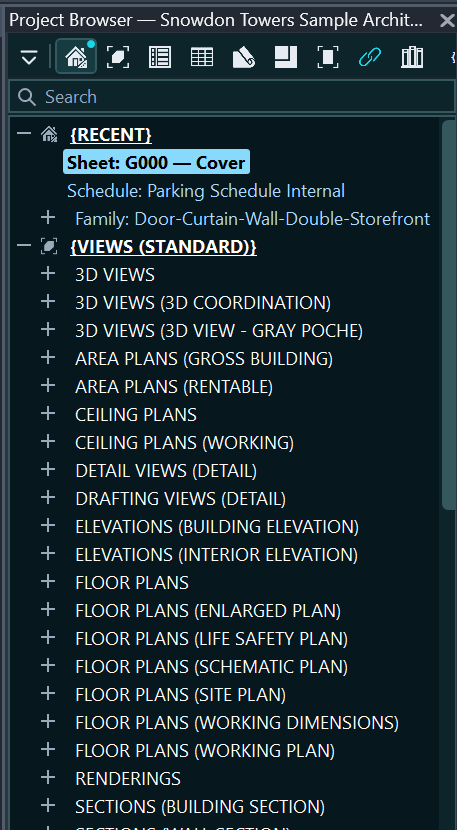
パネルは Revit ウィンドウ内にドッキングし、使い慣れたツリー形式で表示されます。上部にはカテゴリボタンと検索欄、その下にはフォルダ、要素、件数を示すツリー、下端にはステータスバーがあります。パネル下部には、ほかの RS-Systems ソリューションをすばやく起動するバーもあります。

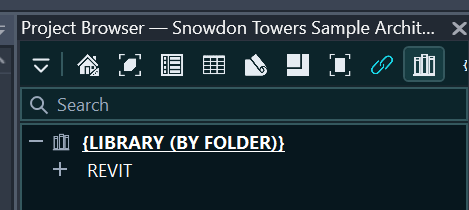
図 1. メインウィンドウ:「すべて」タブのカテゴリボタン、検索欄、ツリー。

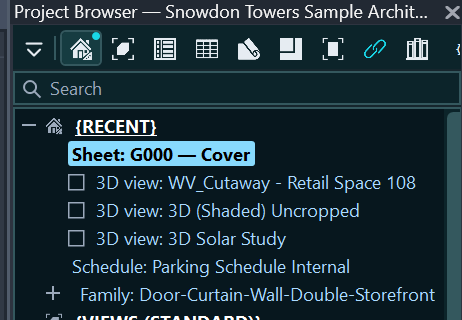
図 2. 「最近」は「すべて」タブの最初のセクション。

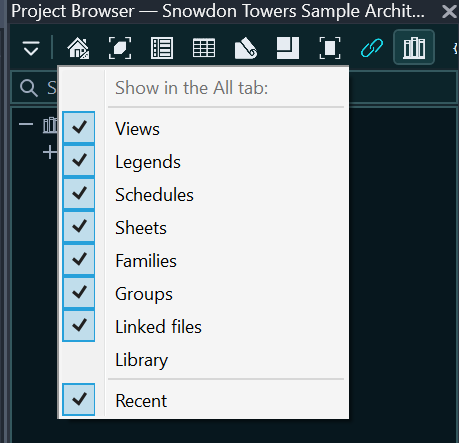
図 3. 「すべて」を右クリックして、このタブに表示するカテゴリを選択。

カテゴリはタブとして機能

カテゴリボタンをクリックすると、そのカテゴリだけをツリーに表示します。「ビュー」、「凡例」、「集計表」、「シート」、「ファミリ」、「グループ」、「リンクファイル」、「ライブラリ」から選べます。押された状態のボタンは常に一つなので、表示中のセクションが分かりやすくなっています。

必要なセクションを集めた「すべて」タブ

「すべて」タブは複数のカテゴリを一つのツリーに表示します。表示内容は「すべて」ボタンを右クリックし、必要なカテゴリにチェックを入れて設定できます。既定では、ディスクから読み込み、最も情報量が多い「ライブラリ」を除くすべてが有効です。「すべて」で外したカテゴリも、そのカテゴリのボタンを押すと全内容が表示されます。

「最近」:すばやく作業に戻る

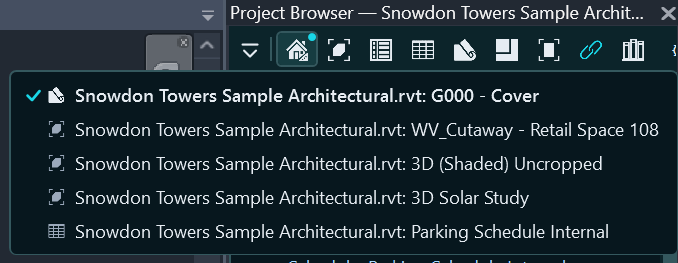
「すべて」タブの最初のセクションには、モデルでの操作履歴を新しい順に表示します。開いたビュー、凡例、集計表、シート、変更した集計表やファミリ、編集のために開いたファミリが対象です。各行は元のカテゴリと同じ動作をし、ダブルクリックでビューやシートを開けます。

  • 履歴はモデルごと、ユーザーごとに個別に保存されます。作業セッションをまたいで保持され、最大 100 件です。
  • セクションの表示行数は「設定」→「一般」→「ビューを開く」の「『最近』の行数」で指定します(1~100、既定値 10)。行数を減らしても履歴は削除されません。

図 4. ブラウザウィンドウの「最近」セクション。

ブラウザが作業位置を記憶

  • プロジェクトやファミリを再度開くと、前回作業を終えたビューがすぐに開きます。
  • シート上で「ビューをアクティブ化」を実行すると、ツリーではそのビューの行がハイライトされます。
  • Ctrl を押しながらマウスホイールで変更した集計表のズーム倍率は、閉じてから開き直しても保持されます。
  • ファミリの「編集」と「プロジェクトにロード」を行っても、プロジェクトツリーは元の状態を保ちます。選択、スクロール位置、展開したフォルダはリセットされません。
  • パネルは幅を記憶します。隣に別の Revit パネルが表示されても、それを閉じると元の幅に戻ります。

3. シート:作成から平面図の位置合わせまで

シートは図面の仕上げで最も手間のかかる部分です。そのため、主な操作はすべてツリーから直接実行できます。

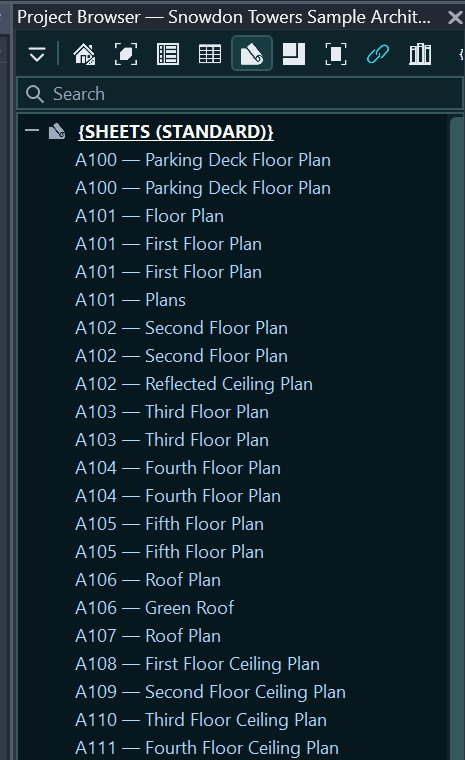
図 5. 「シート」カテゴリ。

シートの一括作成

「シートを一括作成…」は編集可能なプレビューを備えたウィンドウを開きます。接頭辞、開始番号、増分、枚数を指定するか、番号と名前のリストを貼り付けられます。設定した規則はモデルごとに記憶されます。

  • 既定の図面枠は、モデルで最もよく使われているものです。「図面枠なし」は明示的に選ぶ必要があります。
  • モデルにまだ配置していない図面枠も自動的に取り込まれます。
  • 標準の「シートを作成」コマンドもメニューに残り、従来どおり使用できます。

シートの複製

「シートを複製」には二つのモードがあります。

  • シートのみ — 図面枠、パラメータ、追加の改訂を含み、ビューは含みません。
  • 詳細付き — ビュー、凡例、集計表も含めます。新しいシート上の位置は元のシートと完全に一致します。
  • 複数のシートを一度に — 「シートを一括複製…」では、一つのウィンドウで選択した各シートの複製をまとめて作成できます。

複製の番号は、未使用の最初の「<番号>-N」になります。転送できなかった内容はステータスバーに表示されますが、シート自体は作成されます。

複数シートの番号と名前を一括変更

複数のシートを選択して F2 を押すと、選択した全シートの一覧が開き、番号と名前を編集できます。番号の空欄や重複はすぐに表示され、変更行はハイライトされます。すべてを一つの操作で書き込み、一つでも失敗すると全体を元に戻します。選択したシート間で番号を交換することもできます(例:A101 と A102)。構成スキームで番号の代わりに別のパラメータを表示している場合は、そのパラメータを編集します。

「位置合わせ…」:異なるシートの平面図を正確に揃える

各階平面図のセットでは、すべてのシートで通芯が同じ位置にある必要があります。シートを選択して「位置合わせ…」を実行し、基準の平面図を指定します(既定では最初の図)。ほかのシートのビューが移動し、共通の通芯が基準と一致します。ウィンドウには「現在 / 位置合わせ後」のプレビュー、全体を 1 mm 単位で正確に移動する機能、トリミング境界を基準に合わせるオプションがあります。

  • 基準と尺度および向きが同じビューを、シートごとに一つずつ合わせます。その他はスキップし、その理由を表示します。
  • Revit 2022.1 以降が必要です。

4. ビュー、凡例、集計表

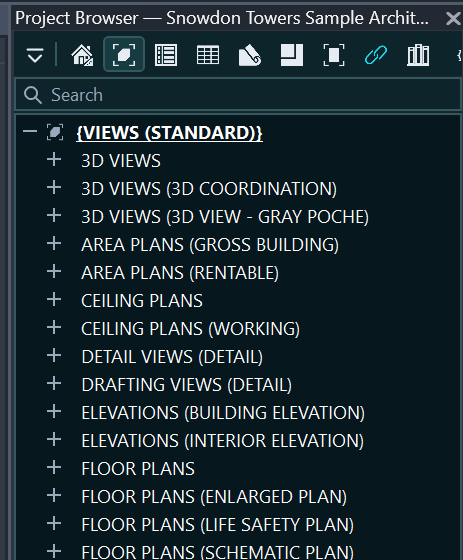
図 6. 「ビュー」カテゴリ。

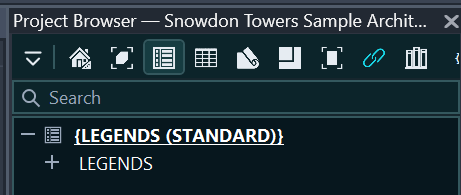
図 7. 「凡例」カテゴリ。

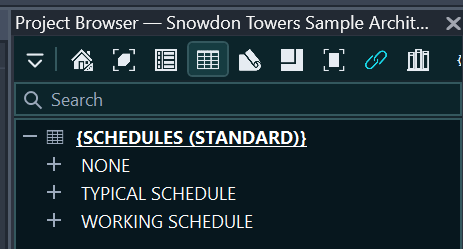
図 8. 「集計表」カテゴリ。

ビューと凡例

  • ビューを複製。 ビュー、凡例、集計表に使用できます。Revit と同様、複製はすぐにアクティブになり、元の項目と同じユーザーグループ、同じスキームフォルダに入ります。
  • ビューテンプレート。 選択した全ビューにテンプレートを適用できます。「ビューからテンプレートを作成…」は、ビュー自体を変更せず、そのプロパティからテンプレートを作成します。テンプレート選択ウィンドウはサイズ変更に対応し、名前によるクイック検索も利用できます。
  • ブラウザから作成。 平面図、天井伏図、製図ビュー、凡例を作成できます。目的のグループで「このグループに作成」を実行すると、新しい要素がそのグループに直接入ります。
  • 従属ビュー。 選択したすべての従属ビューを独立ビューに変換できます。
  • シートへの配置。 標準のプロジェクトブラウザと同じ二つの方法で、ビュー、凡例、集計表をツリーからシートにドラッグできます。パネル下部には、選択したビューが既に配置されているシートを表示します。

集計表

  • 統一。 同じカテゴリの二つ以上の集計表について、フィールド、列順、フィルタ、並べ替え、グループ化、書式、集計を一括で揃えます。差異を選択肢として表示し、実際に変更した項目だけを書き込みます。
  • 集計表の定義をファイルに保存。 集計表、プロジェクトパラメータ、その値を rs.schedules 標準の JSON または CSV に書き出し、別のモデルでその定義から作成できます。
  • 書き出し。 RS.Exporter がインストールされている場合、「書き出し…」は選択した集計表、シート、ビュー、凡例を、ブラウザ内の構成を保ったまま、そのウィンドウに直接渡します。

5. コンテキストメニュー:選択した全要素に実行するコマンド

右クリックでコマンドメニューを開きます。不要な項目に気を取られず、確実に操作できるように構成しています。

図 9. コンテキストメニュー:検索、アクティブビューの表示、グループと Revit 要素の作成、構成、展開状態の管理。

  • 一括操作。 選択した全行に対して、開く、ビューの複製、シートの複製、テンプレートの作成、全インスタンスの選択、ファミリの再ロード、リンクのロード解除と再ロードを実行します。結果は「リンクのロード解除:M 件中 N 件」などの形でステータスバーに表示します。一つの要素でエラーが起きても、ほかの処理は続きます。
  • 適用可能な項目だけを表示。 その行に実行できない項目はメニューに表示しません。一時的に使用できない項目はグレー表示し、理由を示します。
  • 標準 Revit コマンドの失敗理由を明示。 「シートを作成」、「集計表を作成…」、「凡例を作成…」、「平面図を作成」、「リンクを作成…」などを確実に呼び出します。実行できない場合は理由をステータスバーに表示します。
  • キーボード操作。 Enter は選択したビュー、シート、集計表、凡例を開きます。複数を選択していればすべて開き、最後の項目がアクティブになります。

6. 作業に合わせたツリー構成:スキームと独自のグループ

「構成」ウィンドウでは、「ライブラリ」を含むカテゴリごとにツリーを設定します。各タブで独自のスキームを作成、名前変更、削除、有効化できます。変更はツリーにすぐ反映されます。

グループ化スキーム

  • 最大六階層を任意の順序でグループ化できます。パラメータ、ビューのタイプとファミリ、専門分野、尺度、レベル、シート番号や名前、カテゴリなどのフィールドを使用します。値がない要素は一つ上の階層に残ります。
  • フィルタ条件は最大三つです。等しい、等しくない、含む、含まない、次で始まる、空、空でない、正規表現を使用できます。
  • 昇順・降順の並べ替え、先頭文字によるグループ化、フォルダ名への接頭辞・接尾辞の追加が可能です。
  • シートでは、番号の代わりに任意のパラメータを表示できます。
  • 用意されたモード:「標準」は標準ブラウザの現在の構成を再現します。ファミリには「カテゴリ別」、「タイプ別」、「タイプとカテゴリ別」があり、リンクは専門分野とソース別に整理できます。

例:ビューは「専門分野 → 用途 → レベル」、シートは「区分 → 図面セット」、ファミリは「専門分野 → カテゴリ」。各スキームは独立して機能します。

独自のグループとドラッグ操作

どのカテゴリでも独自のグループやサブグループを作成し、マウスまたはメニューで要素を移動できます。見出しに限らず、グループ内の任意の行にドロップするだけで移動します。パラメータに基づくフォルダへ移動すると、そのパラメータの値が変わり、規則に従って要素が実際に移ります。ユーザーグループはモデルに保存され、プロジェクトの全参加者が利用できます。

7. ファミリ、グループ、リンクファイル

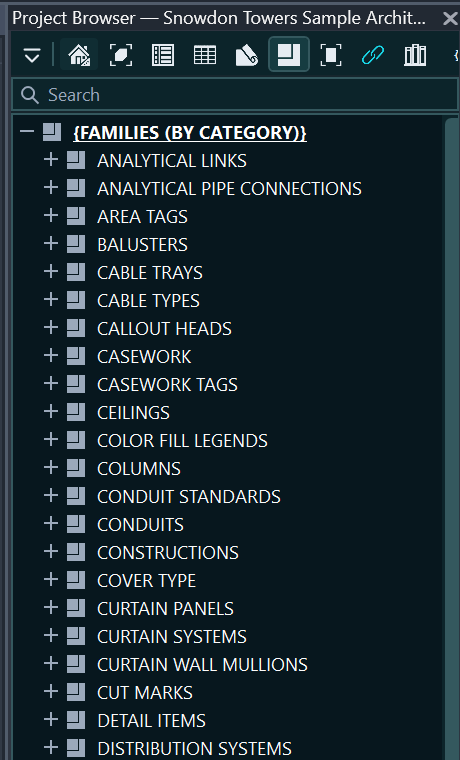
図 10. 「ファミリ」カテゴリ。

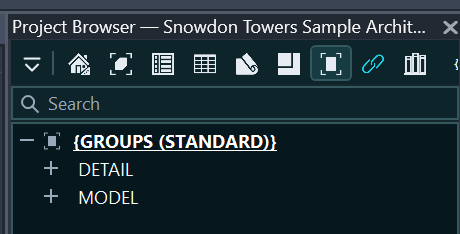
図 11. 「グループ」カテゴリ。

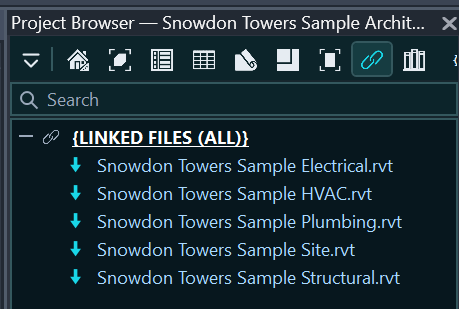
図 12. 「リンクファイル」カテゴリ。

ファミリ

  • ロード可能なファミリとシステムファミリ(壁、床、屋根など)を表示します。タイプがないファミリも表示され、読み込んだ DWG は別のセクションにまとめます。
  • 「編集」は選択した全ファミリをエディタで開きます。ファミリタイプをダブルクリックすると「タイププロパティ」ウィンドウを開きます。
  • 手動の「名前を付けて保存」を使わずにファミリやタイプを複製できます。「保存…」でサブフォルダへ振り分け、元のファイルから「再ロード」、または「指定元から再ロード…」を実行できます。
  • ビュー内またはプロジェクト全体で同じタイプの全インスタンスを選択し、配置を開始し、ファミリやカテゴリに専門分野を割り当てられます。
  • タイプの「削除」はそのタイプだけを削除します。ほかのタイプやファミリに影響する場合は確認を求めます。

グループ

モデルグループと詳細グループを別々に表示します。作成、名前変更、削除、プロパティ、全インスタンスの選択が可能です。

リンクファイル

  • 各 RVT リンクの横に状態アイコンを表示します。ロード済み、全員のロードを解除、自分だけロードを解除、見つからない、を区別します。
  • 「自分のロードを解除」は、自分のセッションだけでリンクを解除し、同僚には影響しません。
  • 専門分野とソース(ローカルディスク、Revit Server、クラウド)でグループ化できます。
  • 再ロード、ロード解除、位置の保存、インスタンス作成、インスタンス選択を、複数のリンクにまとめて実行できます。
  • 「リンク管理」は、どのビューでもリンクメニューから RS.LinkedModels を起動します。

8. ファミリライブラリ

「ライブラリ」は、選択したローカルまたはネットワークディスクのフォルダ内にある RFA ファイルをツリーに表示します。エクスプローラーで探さずに、ファイルを見つけて開けます。

図 13. 「ライブラリ」カテゴリ。

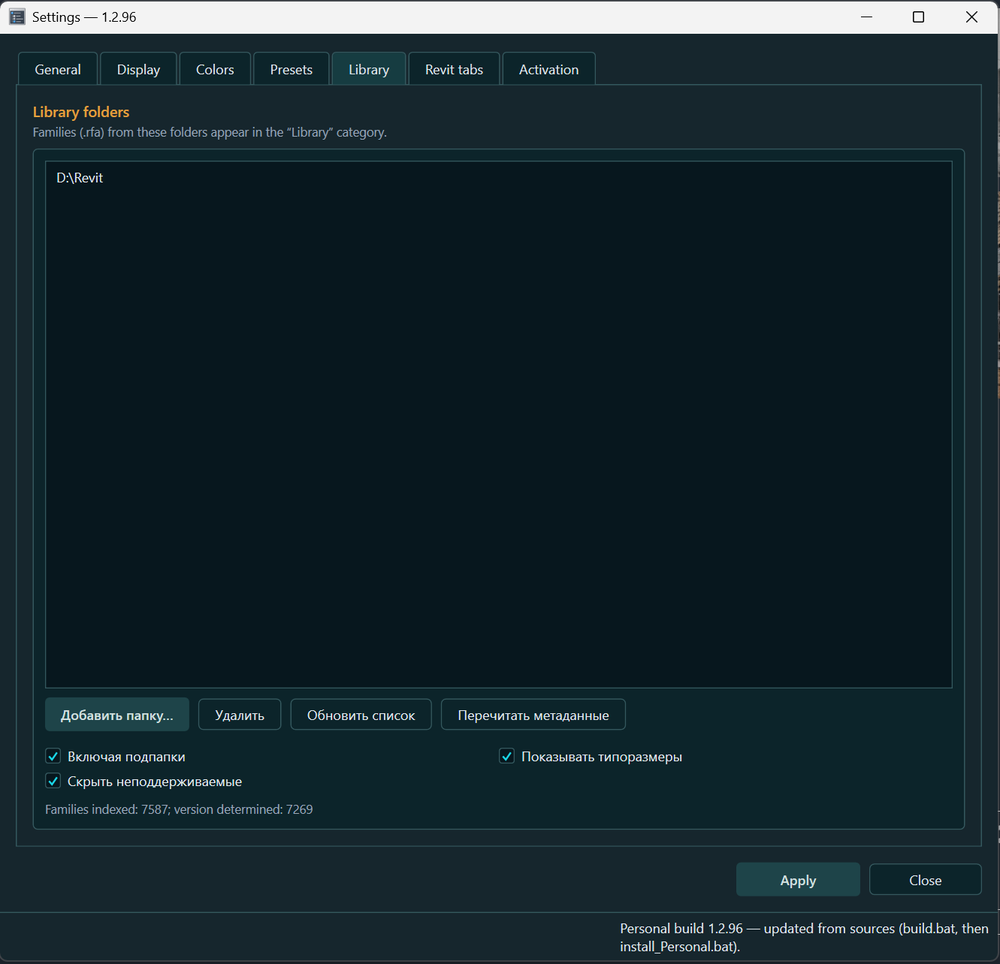
  • 複数のフォルダを接続し、サブフォルダも対象にできます。インデックスはいつでも更新できます。
  • スキャンはバックグラウンドで実行します。ファイルから名前、カテゴリ、タイプ、Revit バージョン、説明用パラメータを読み取り、すべて検索対象にします。
  • タイプを読み取ったファイルは、タイプ一覧へ展開できます。ツリーはフォルダ、Revit バージョン、サイズ、更新日時で整理でき、使用中の Revit バージョンで開けないファイルを非表示にできます。
  • Family.0001.rfa のようなバックアップは除外します。変更のないファイルはキャッシュを使用します。
  • ダブルクリックでファミリを開きます。

9. 検索とナビゲーション

  • キーワード検索では、入力したすべての文字列を含む要素が対象になります。
  • 「検索範囲:」でグループやカテゴリに絞り込めます。ツリーの内容は消えません。
  • Esc で検索を終了します。「ブラウザに表示」は Revit で選択したタイプをツリー内で見つけます。
  • 「アクティブビューを表示」は、そのビューまでのパスを展開します。
  • ツリーが勝手にスクロールしたり展開したりすることはありません。展開状態はモデルとカテゴリごとに保存します。
  • 名前変更後も行は選択されたまま表示され、フォーカスはパネルに残ります。
  • ビューをシートへ配置すると、そのシートのビューが展開されます。

10. 個人設定、プリセット、外観

選択したスキーム、展開フォルダ、カテゴリの表示状態、外観は、ログインユーザー、ドキュメント、Revit バージョンごとに保存します。意匠設計者は用途とレベル別、構造設計者は専門分野別、BIM コーディネーターはフェーズ別にビューを表示できます。同じモデルで作業しても、お互いの設定を上書きしません。

設定ウィンドウ

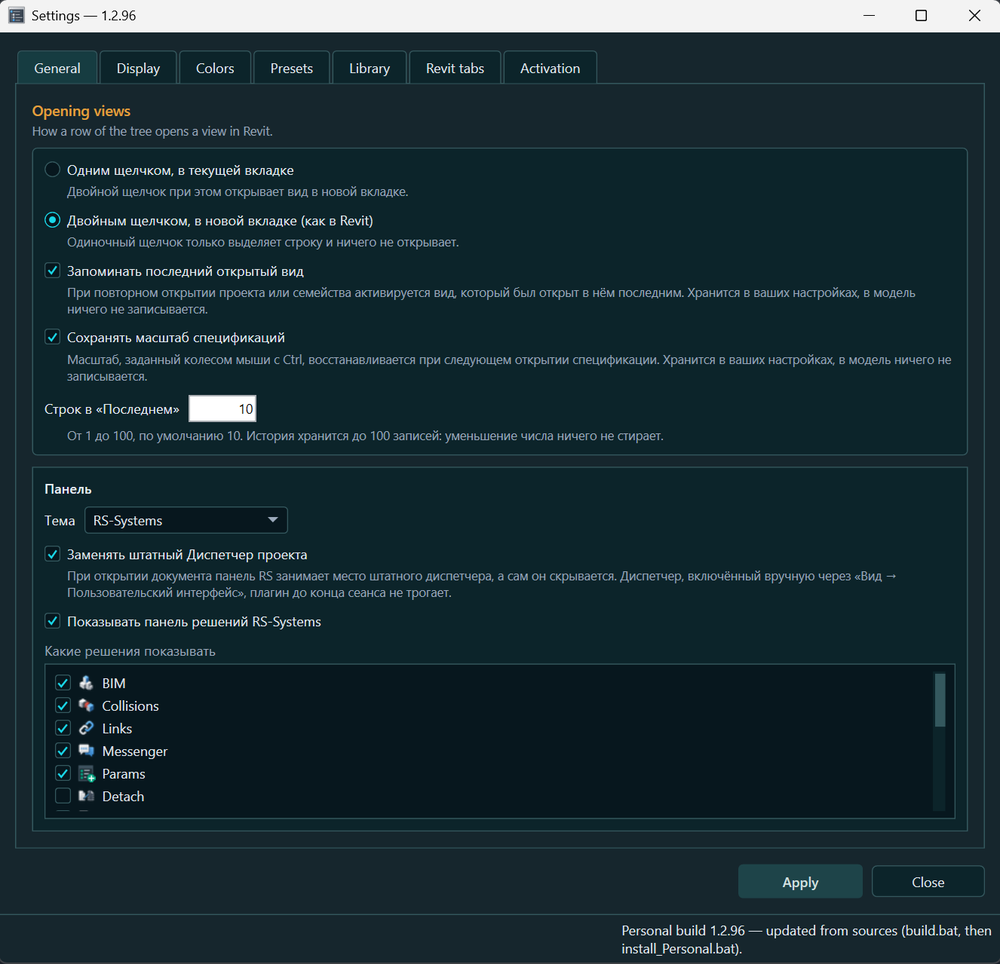
図 14. 設定の「一般」タブ:ビューの開き方、「最近」の行数、標準プロジェクトブラウザの置き換え。

設定ウィンドウには六つのタブがあります。「一般」、「表示」、「プリセット」、「ライブラリ」、「Revit タブ」、「アクティベーション」です。

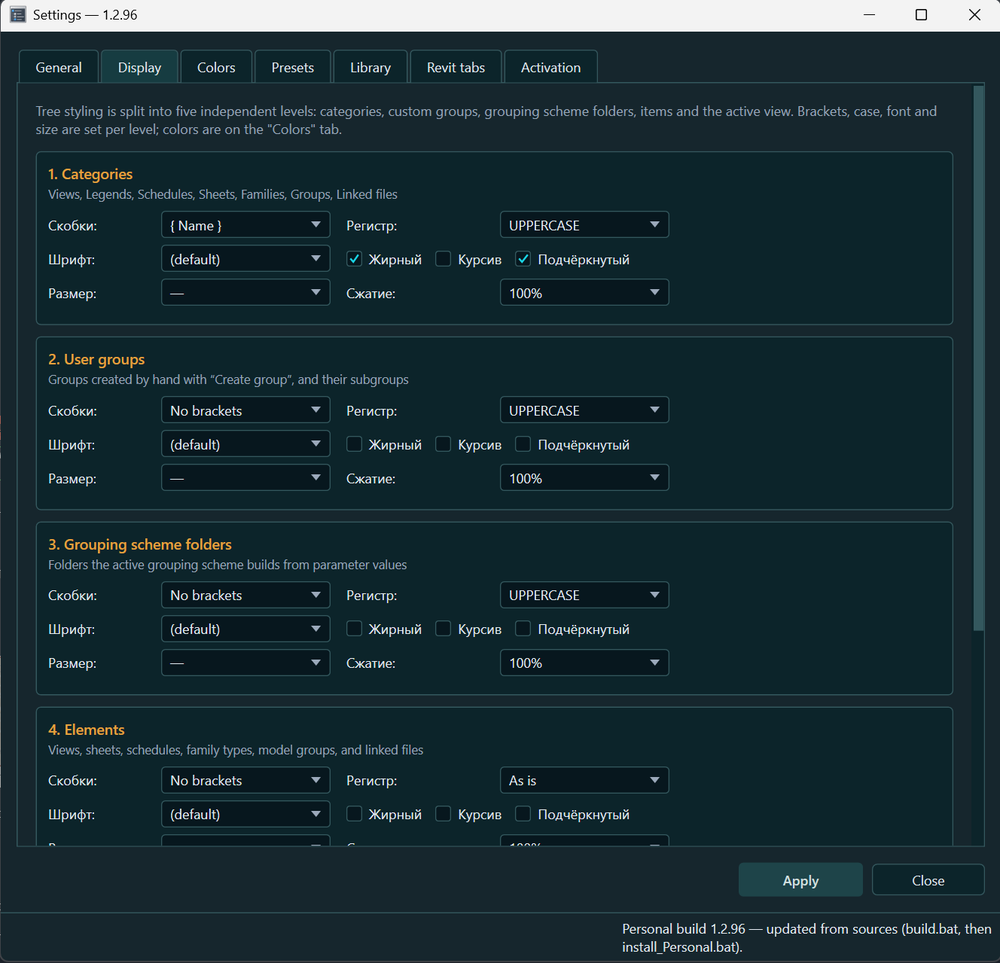
図 15. 「表示」タブ。

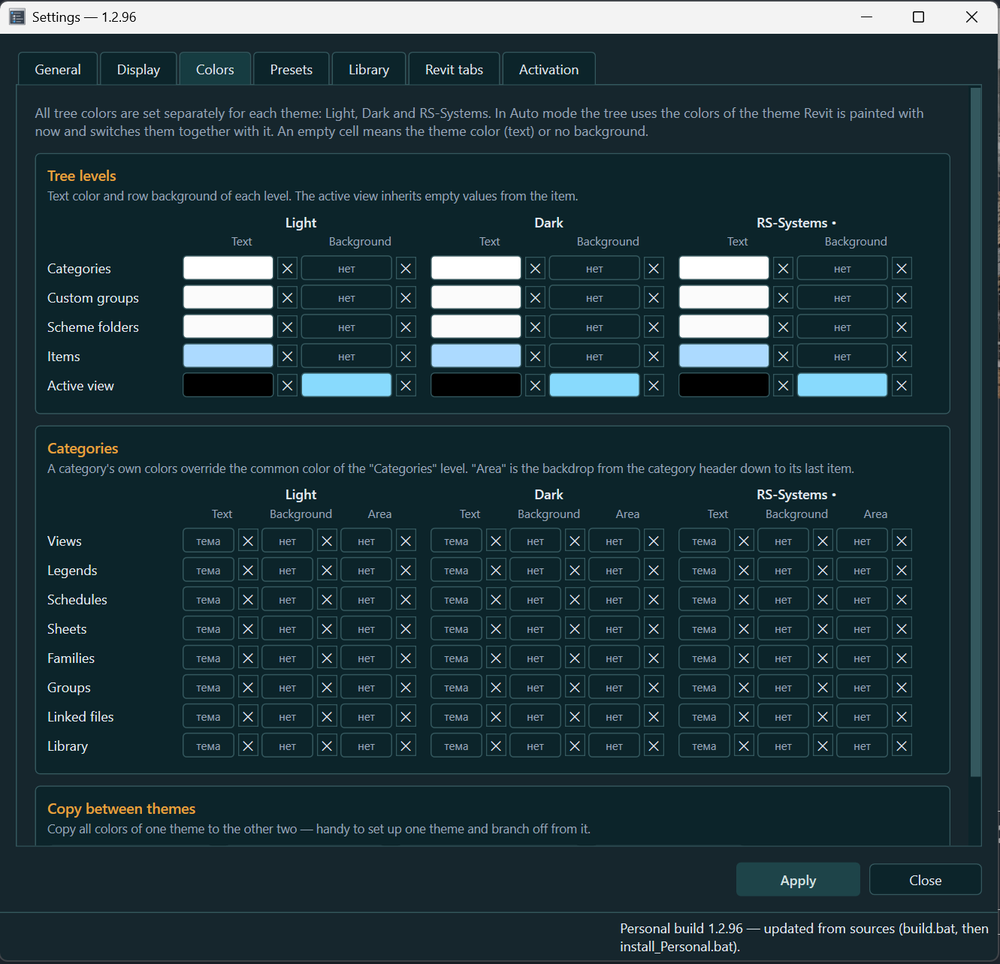
図 16. 「色」タブ。

  • 一般。 ビューの開き方(シングルクリックで現在のタブに開く、またはダブルクリック)、 「最近」の行数、標準プロジェクトブラウザの置き換え、RS-Systems ソリューションパネルの表示を設定します。
  • 表示。 フォント、サイズ、書体、大文字・小文字、括弧、文字の圧縮を設定します。外観はカテゴリ、ユーザーグループ、スキームフォルダ、要素、アクティブビューの五階層に分かれます。
  • 色。 ライト、ダーク、RS-Systems ブランドテーマごとに、文字色と背景色を設定します。ツリーの階層別、カテゴリ別に指定できます。Revit のテーマに従う「自動」テーマもあります(Revit 2024 以降)。

プリセット

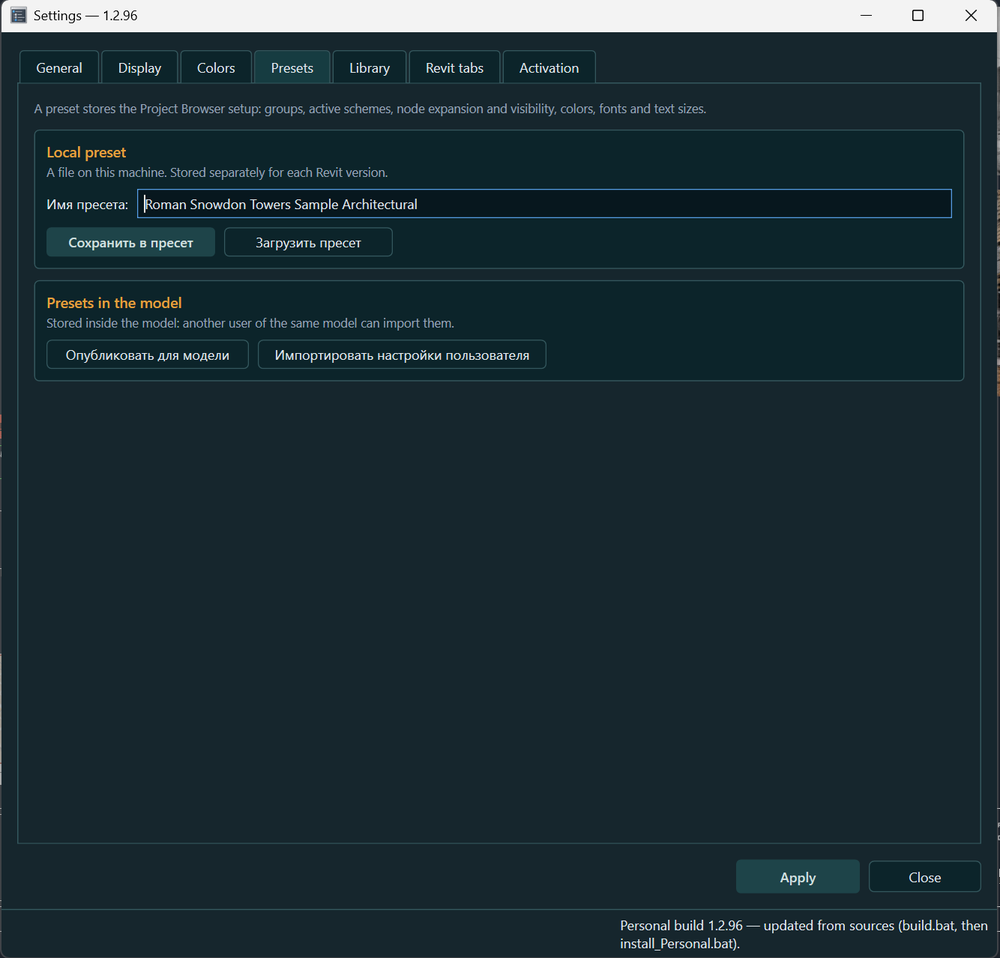
プリセットは、構成スキーム、ユーザーグループ、スキームの選択、カテゴリの表示状態、外観をまとめた設定です。ファイルへ保存、読み込み、モデルへの公開ができます。同僚はこれを出発点として取り込み、その後自分向けに調整できます。

図 17. 「プリセット」タブ。

図 18. 「ライブラリ」タブ。

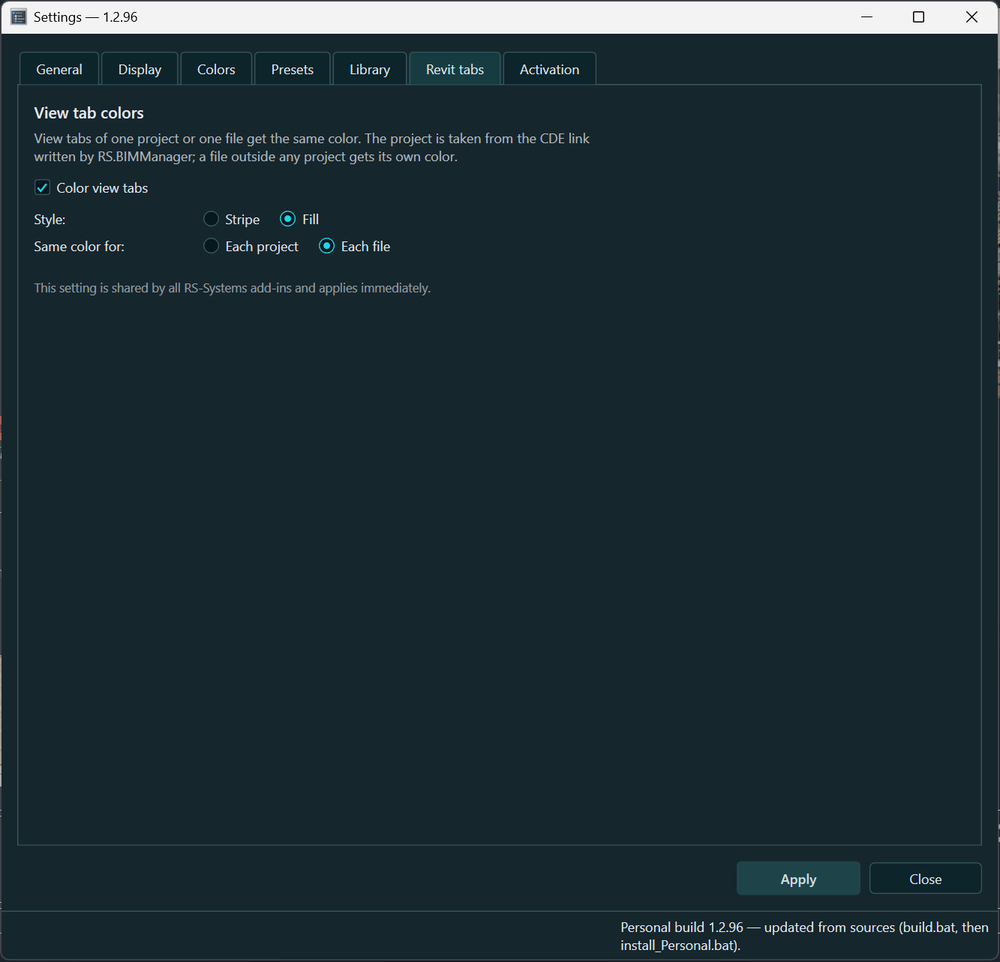
図 19. 「Revit タブ」タブ。

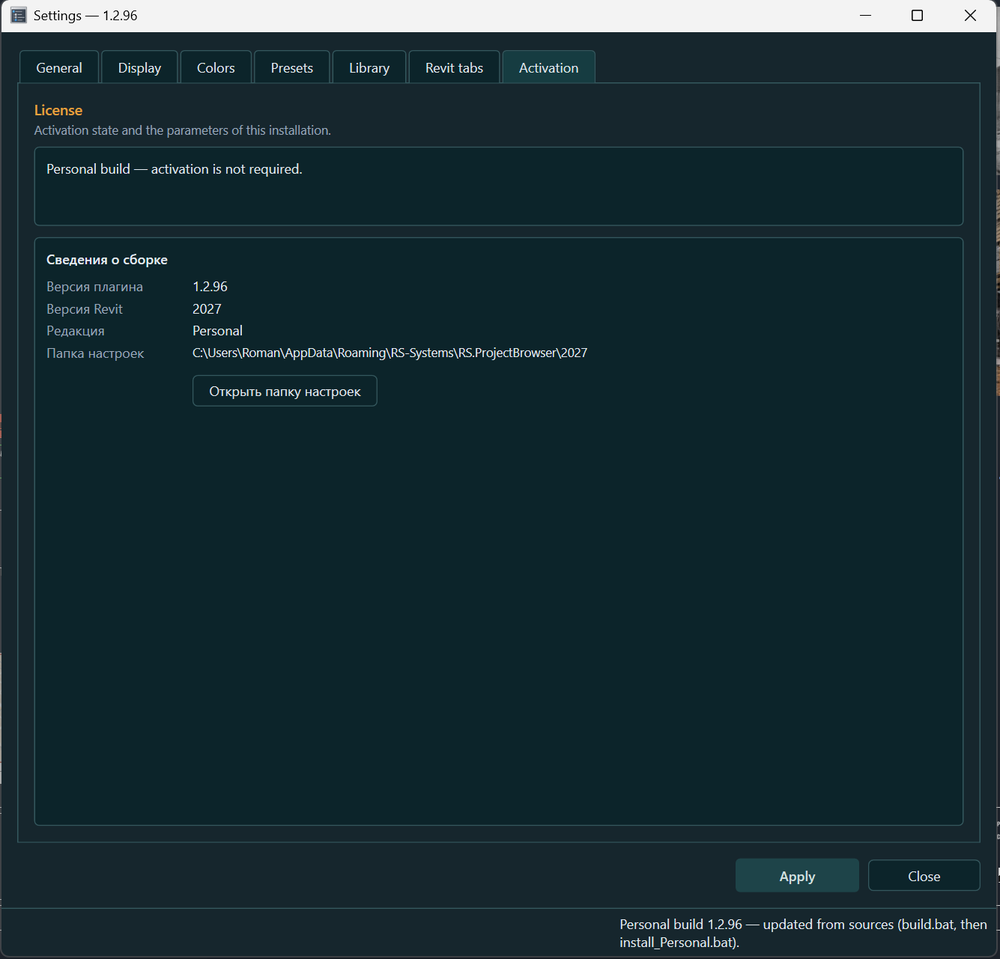
図 20. 「アクティベーション」タブ。

「Revit タブ」は、開いているビューのタブをプロジェクトやファイルの色で表示し、所属モデルを一目で分かるようにします。設定は RS-Systems の各ソリューションで共通です。

11. ライセンスと更新

本ソリューションは、ライセンス、試用、時間制課金のいずれかのモードで動作します。

  • 試用期間。 新しいソリューションは最初に 90 日間使用できます。固有コードを使って、インターネットなしで試用期間を延長できます。
  • ライセンス。 単体ソリューションまたはセット(Suite)のライセンスは、対象となるすべてのソリューションを有効にします。メールの RS-XXXX-XXXX-XXXX 形式の短いコードを「アクティベーション」ウィンドウに入力できます。特定のコンピュータ向けに発行されたライセンスは、コードまたは .rslic ファイルでオフライン適用できます。
  • 時間制課金。 Web サイトでアカウント残高に入金すると、製品シリーズの任意のソリューションを使用でき、実際の作業時間 1 分につき 1 セントが差し引かれます。単体ソリューションのライセンスが常に時間制課金より優先されます。
  • 更新ウィンドウを統一。 プラグインごとの個別ウィンドウではなく、一つの「RS-Systems の更新」ウィンドウに新バージョンを一覧表示します。確認は一日一回までで、インストールは許可した場合だけ行います。

使用権がない間はパネルをロックし、Revit 標準のプロジェクトブラウザを復帰させます。プロジェクトを参照できない状態にはなりません。

図 21. パネル下部:RS-Systems ソリューションのクイック起動と、選択ビューのシート配置情報。

12. 活用例

図面セットを準備する

シートを一括作成し、標準的なシートを「詳細付き」で複製します。F2 の一覧で番号を設定し、各階平面図を基準に合わせます。標準機能で一枚ずつ処理する場合より、全体の作業時間を大幅に短縮できます。

意匠設計者が現在の作業に合わせてビューを整理

「専門分野 → 用途 → レベル」のスキームを有効にし、「作業中」という独自のグループを作成します。今日使うビューをそこへドラッグします。翌日は「最近」から必要なビューに戻れます。

BIM マネージャーが共通の構成を設定

ビュー、シート、ファミリのスキームを設定し、プリセットを保存してモデルに公開します。同僚は一度の操作で取り込み、必要に応じて自分向けに調整できます。

エンジニアがネットワークライブラリでファミリを探す

ネットワークフォルダを「ライブラリ」に接続し、用途やメーカーを検索欄に入力します。名前、カテゴリ、タイプ、パラメータを対象に検索します。

集計表の統一

同じカテゴリの集計表を選択し、「統一」でフィールド、フィルタ、書式を一度に揃えます。

13. その他の機能

機能

説明

RS-Systems ソリューションパネル

パネル下部に、同じシリーズのほかのソリューションを起動するボタンとメッセンジャーボタンがあります。

リボンのボタン

RS-Systems タブの「Project Browser」ボタンでパネルを開閉します。

RS.Exporter 経由の書き出し

集計表、シート、ビュー、凡例を、ブラウザの構成を保って RS.Exporter に渡します(RS.Exporter がインストールされている場合)。

RS.BIMManager

RS.BIMManager アプリケーションは、コマンドで実行中の Revit にパネルを開けます。無料のエージェントが未導入の場合は、本ソリューションとともにインストールします。

ビュータブの色分け

開いているビューのタブをプロジェクトやファイル別に色分けします(RS-Systems ソリューション共通設定)。

ウィンドウ

ダイアログは Windows の表示倍率を考慮してモニターの作業領域内に収まり、位置が勝手に移動しません。

カテゴリのすばやい切り替え

生成済みのツリーセクションをキャッシュするため、カテゴリやスキームを待たずに切り替えられます。

データの保存場所

設定は %AppData%\RS-Systems\RS.ProjectBrowser\<year>\ に保存し、更新時に自動移行します。モデルの隣の RS.CDE フォルダは、実際に何かを保存した場合だけ作成します。

ファミリパラメータの関連付け

「ファミリパラメータを関連付け」(「=」)ウィンドウは、割り当て可能なパラメータと、ほかのパラメータを使用できない理由を表で示します。

RS.CDE の企業向け規則

企業導入では RS.CDE のサーバー環境に接続でき、管理者が役割別にブラウザの利用規則を設定できます。サーバー環境の提供と設定は別途行います。詳細は RS-Systems にお問い合わせください。

14. まとめ

Revit.ProjectBrowser は、プロジェクトブラウザを日常の作業ツールに変えます。最近使ったビューやシートにすばやく戻り、一括コマンドで図面セットを準備し、選択した要素をまとめて操作できます。ツリーは自分にとって最も使いやすい順序に保てます。

設計者にもたらす効果

検索や繰り返し作業を減らし、設計に使う時間を増やせます。モデルは共有したまま、作業環境は自分のものになります。