1. ソリューションの目的と主な利点
REVIT.ClashViewerの最も重要な利点は、担当者の作業時間を節約できることです。レポートを開くと、干渉が現在も有効かを確認し、実際の干渉に該当しない次の項目を自動的に除外して非表示にします。
- 干渉の両当事者が、実際には同一のモデル要素である誤った重複検出。
- 修正済みで、要素同士が交差しなくなった干渉。
- 一方または両方の要素がモデルから削除された干渉。
もう一方の要素が、アンロードされているリンクモデル、またはリンク自体が設定されていないモデルにある場合は、警告を表示します。リンクを利用できない状態を、要素の削除や干渉の解消とはみなしません。
さらに、干渉の対応をもう一方のモデルで作業する担当者へ引き継ぎ、ファイルやスクリーンショットなどの資料を添付して協議できます。担当者は、古い指摘の手作業による確認ではなく、現在の課題とその調整に時間を使えます。
このソリューションは、あらゆる座標系と Navisworks レポート形式に対応します。衝突に関係する要素の ID でフィルタリングできるため、各 Revit ファイルを個別に書き出して作成した Navisworks モデルのレポートでも、統合モデルから一括で書き出したレポートでも、ユーザーは自分のモデルに関係する衝突だけを確認できます。その結果、BIM 担当者は設計者ごとに別々のレポートを用意する必要がなく、設計者も他分野の衝突を手作業で除外する必要がありません。各ユーザーには、現在 Revit で開いているモデルの要素が関係する衝突だけが表示されます。
REVIT.ClashViewer は、レポートを Revit の常時利用可能なドッキングパネルで開きます。設計者は作業中のモデルに留まり、必要な行を選択して「移動」をクリックします。ソリューションは 3D ビューを準備し、衝突箇所の周囲にローカル section box を作成し、ID で要素を照合して選択し、必要に応じて一時的に分離表示します。
これにより、Navisworks レポートは単なる指摘一覧の外部文書ではなく、モデル内を移動するための実用的なナビゲータになります。座標を探したり、ID をコピーしたり、3D ビューを手作業で作成したりする代わりに、設計者は衝突を確認して修正できる局所領域へすぐに移動できます。

図 1. 「Navisworks Clashes」コマンドは RS-Systems タブに配置され、ドッキング可能な衝突パネルを開きます。
2. 衝突対応ワークフローの変化
従来のレポート配布 | REVIT.ClashViewer を使用する場合 |
|---|
BIM コーディネータが共通レポートを分野またはモデル別に分割します。 | 1 つの共通レポートをすべての参加者に配布します。 |
設計者は他分野の衝突の中から自分の衝突を手作業で探します。 | 「現在のモデルのみ」フィルタが ElementId に基づいて所属を判定します。 |
座標を手作業で確認し、転記する必要があります。 | 座標モードをパネルで選択でき、要素 ID による移動も利用できます。 |
衝突ごとに 3D 領域を手作業で作成する必要があります。 | section box は衝突点または要素の境界の周囲に自動作成されます。 |
オブジェクトを個別に探し、分離表示を手作業で有効にする必要があります。 | 要素は自動的に選択され、必要に応じて分離表示できます。 |
毎回プロジェクトフォルダからレポートを探す必要があります。 | 最近開いた最大 12 件のレポートを「最近」リストから利用できます。 |
3. 対応する Navisworks レポート形式
現在の実装では、Navisworks Manage が生成する主なレポート形式を読み込めます。
- exchange → clashtest → clashresult 構造の XML レポート。
- 複数ページ・複数シートを含む XLSX レポート。1 つのファイル内の該当するすべてのシートからレポートデータを読み取り、処理します。
- 結果が共通テーブルにまとめられた表形式の HTML レポート。
- report/viewpoint 形式の非表形式 HTML レポート。
- 拡張子 .html または .htm の HTML ファイル。ファイル形式は内容からも判定されます。
レポートから、テスト名、衝突名、GUID、ステータス、距離、衝突点、オブジェクト ID、レイヤー、要素名とタイプ、コメント、画像リンクを取得します。画像については、レポートファイルからの相対パスにある JPG、JPEG、PNG のリンクに対応します。
実務上の利点 プラグイン専用の特別な形式を BIM 担当者に作成してもらう必要はありません。通常の Navisworks XML または HTML レポートを使用し、スナップショットのフォルダを隣に置くだけで利用できます。 |
|---|
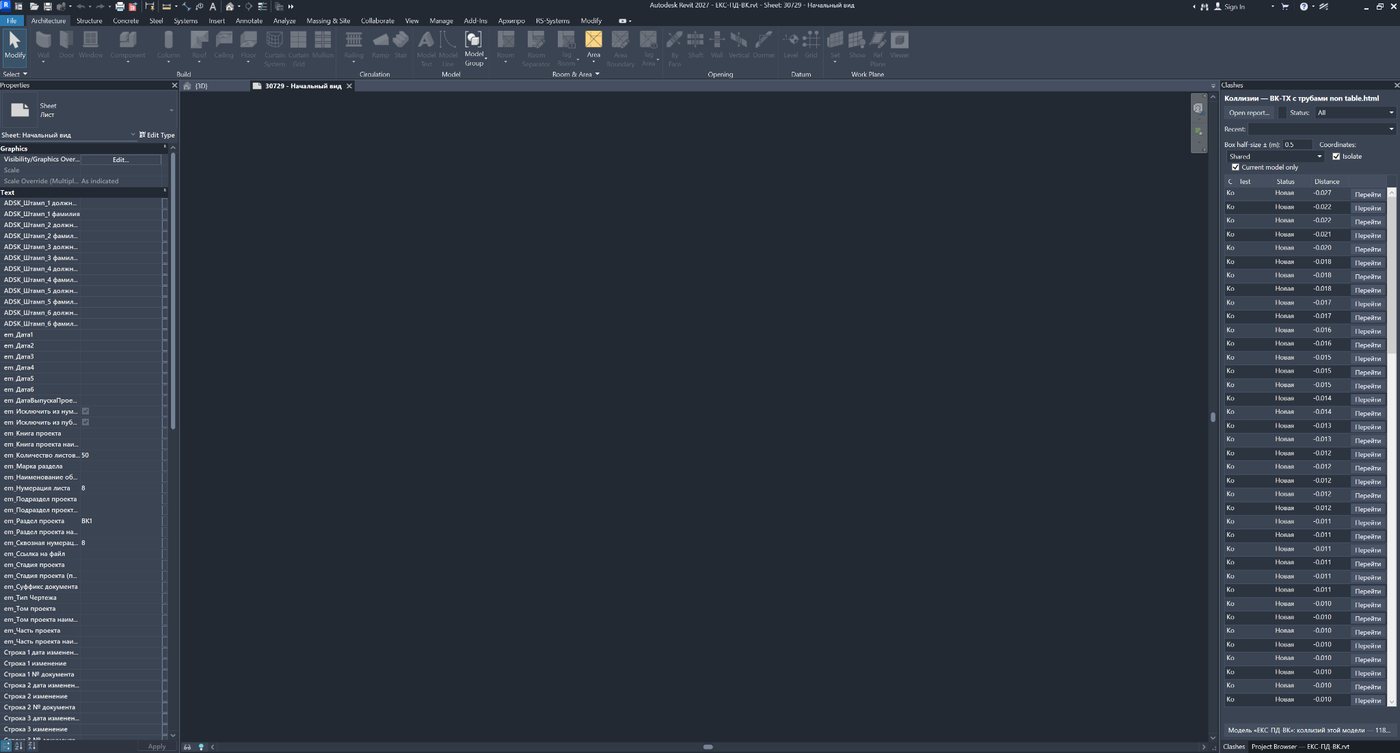
図 2. レポートは右側のドッキングパネルで開かれ、Revit モデルと同時に衝突一覧を確認できます。
4. 座標系と単位の扱い
作業領域の決定には 3 つのモードがあります。これにより、NWC の書き出しルールやプロジェクトの共有座標設定が異なる場合でも、同じツールを使用できます。
モード | 位置の決定方法 | 使用する場面 |
|---|
共有 (Shared) | レポートの点を共有/測量座標として扱い、現在の Project Location を使用してアクティブドキュメントの内部座標系へ変換します。 | 共有座標でモデルを位置合わせしている一般的なコーディネーションワークフロー。 |
内部 (Project) | レポートの点を、単位変換後の Revit 内部座標として使用します。 | 内部原点から書き出した場合、またはレポート座標がすでにファイルの内部座標系と一致している場合。 |
要素による (ID) | レポート座標を主に使用せず、ホストモデルで見つかった要素の境界から section box を作成します。 | 統合モデルの座標が信頼できない場合、開いている分野モデルとずれている場合、または異なる方法で書き出したデータを組み合わせてレポートを作成した場合。 |
XML レポートでは、レポートに記録された単位(メートル、ミリメートル、センチメートル、フィート、インチ)を考慮します。HTML レポートでは、現在のバージョンはメートルを前提とします。
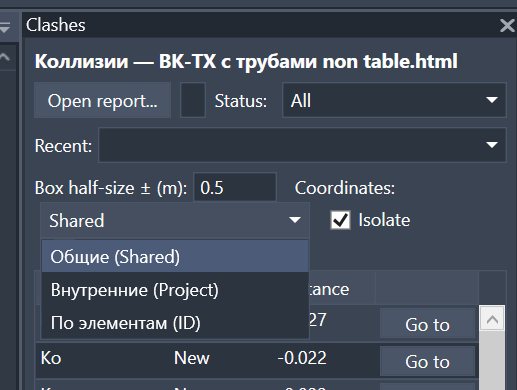
図 3. モード選択:共有座標、内部座標、または要素とその ID に基づく位置決め。
5. 開いているモデルの要素 ID による衝突フィルタ
本ソリューションの主要機能の 1 つが「現在のモデルのみ」チェックボックスです。レポートを読み込むと、プラグインは各衝突オブジェクトを確認し、レポートに記載された数値 ID を持つ要素を開いている Revit ドキュメントから探します。少なくとも一方のオブジェクトがホストドキュメントで見つかれば、その衝突は現在のモデルに属すると判定されます。
フィルタリングは NWC 名、モデル名、テスト名、または BIM コーディネータが Navisworks ファイルをどのように構成したかには依存しません。判定基準は、Navisworks がオブジェクトデータに保存した ElementId です。
設計者にとって重要な理由 レポートには、すべての分野を合わせて数千件の衝突が含まれることがあります。給排水、空調、電気、構造、意匠の設計者は全件を確認する必要がなく、開いているファイルの要素が関係する衝突だけが一覧に残ります。 |
|---|
開いているモデルに該当する衝突が 1 件も見つからない場合でも、空の表だけを表示することはありません。フィルタは自動的に解除され、すべての結果を表示したうえで、ID が一致していない可能性、またはレポートが別のモデルに属している可能性を警告します。
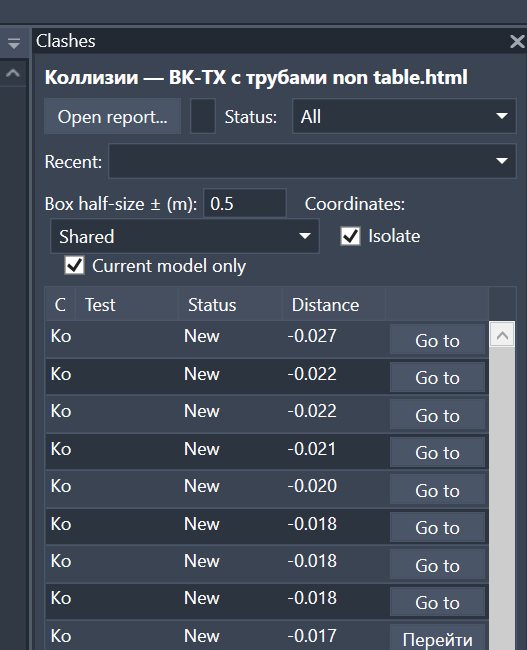
図 4. 「現在のモデルのみ」フィルタ、座標モード、分離表示、およびレポートの先頭行。
6. ホストモデル要素とリンクファイルの照合
衝突へ移動するとき、各 ID はまずアクティブなホストモデルで確認されます。見つからない場合は、読み込まれているすべての Revit リンクモデルを検索します。これにより、各分野の作業ファイルでも、リンクを含む統合コーディネーションモデルでもプラグインを使用できます。
- ホストモデルの要素は直接選択されます。
- オブジェクトがリンク内で見つかった場合は、対応する RevitLinkInstance が選択され、分離表示されます。
- 読み込まれていないリンクは検索対象になりません。
- ジオメトリカテゴリを持たない補助要素やタイプは、衝突オブジェクトとして扱われません。
2 つの処理を分離 「現在のモデルのみ」フィルタはホストドキュメントだけを確認します。一方、衝突が存在するかどうかの確認はホストとすべての読み込み済みリンクを対象に広く行うため、統合モデルで誤ってすべての衝突を修正済みと判定することを防ぎます。 |
|---|
7. Revit で衝突箇所へ移動
行の「移動」ボタンまたは衝突のダブルクリックで移動します。ソリューションは次の手順を順に実行します。
1. アクティブな 3D ビューを使用します。3D 以外のビューが開いている場合は、最初に見つかった適切な印刷可能 3D ビューへ切り替えようとします。
2. レポート内のオブジェクトを、ホストモデルおよび読み込み済みリンクの要素と照合します。
3. 選択した座標モードに従って作業領域の中心を決定します。
4. section box を有効にし、境界を設定します。
5. 見つかった要素またはリンクインスタンスを選択します。
6. チェックボックスの状態に応じて一時分離表示を有効または解除します。
7. section box の境界へ予測可能な方法でズームします。
ユーザーはモデル全体の一般的な 3D ビューではなく、すぐに限定されたローカル領域へ移動します。特に大規模プロジェクトでは、遠く離れたジオメトリや誤配置されたリンクのために標準の Zoom to Fit では必要箇所がほとんど見えなくなることがあるため、この機能が有効です。
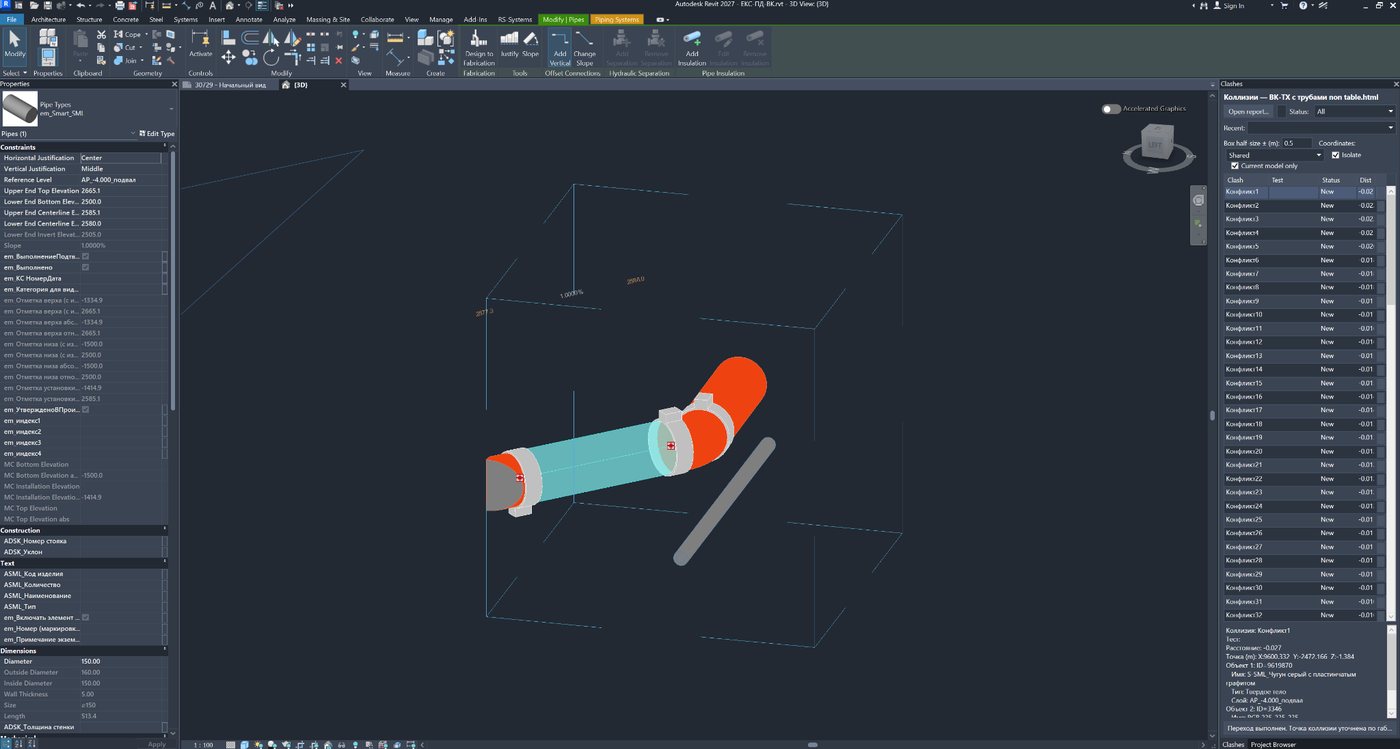
図 5. 移動結果:ローカル section box、選択された要素、必要に応じて一時的に分離表示されたモデルの残り部分。
8. Section Box、点の補正、作業領域サイズ
作業領域のサイズは、メートル単位の立方体の半寸法として指定します。0.5 を指定すると各軸方向に ±0.5 m の範囲になります。大きな設備系統では大きくし、密集した調整箇所では小さくできます。
Shared および Project モードでは、プラグインは Navisworks 座標をそのまま信用しません。ホストモデルの要素が ID で見つかった場合、レポート点はそのバウンディングボックスを使って補正されます。2 要素の境界が交差する場合はその交差領域へ、交差しない場合は要素を合わせた全体範囲へ移動します。これにより、統合モデルと開いている分野モデルの間に一定のずれがある場合でも補正できます。
「要素による (ID)」モードでは、指定した余白を加えて、見つかった要素の境界の周囲に直接 box を作成します。ホスト要素が見つからなくてもレポートに点がある場合は、座標ベースの移動へフォールバックします。
カメラが遠くへ飛ぶのを防止 section box を設定した後、ソリューションはその角を基準に少し余白を持たせてズームします。遠方のジオメトリや不正なリンク点のために、必要な局所領域が数ピクセルまで縮小されることを防ぎます。 |
|---|
9. 要素の選択と一時分離表示
「分離」チェックボックスは、アクティブな 3D ビューの一時 Hide/Isolate モードを制御します。有効にすると別の行を選択した時点で分離表示がすぐ更新されるため、設計者は毎回別コマンドを実行する必要がありません。
- ホストモデルの要素は直接選択され、分離表示されます。
- リンクモデル内のオブジェクトについては、対応するリンクインスタンスが分離表示されます。
- チェックを外すと、一時分離表示は解除されますが、作成済みの section box は維持されます。
- チェックボックスの状態は記憶され、次回プラグイン起動時にも使用されます。
このモードは、設備が密集する調整箇所の修正に便利です。衝突に関係する要素だけを表示しつつ、分離表示をすぐ解除して周囲を確認でき、ローカルな section box 領域は保持されます。
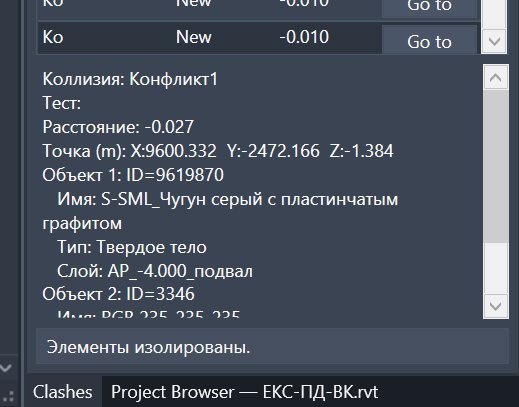 | 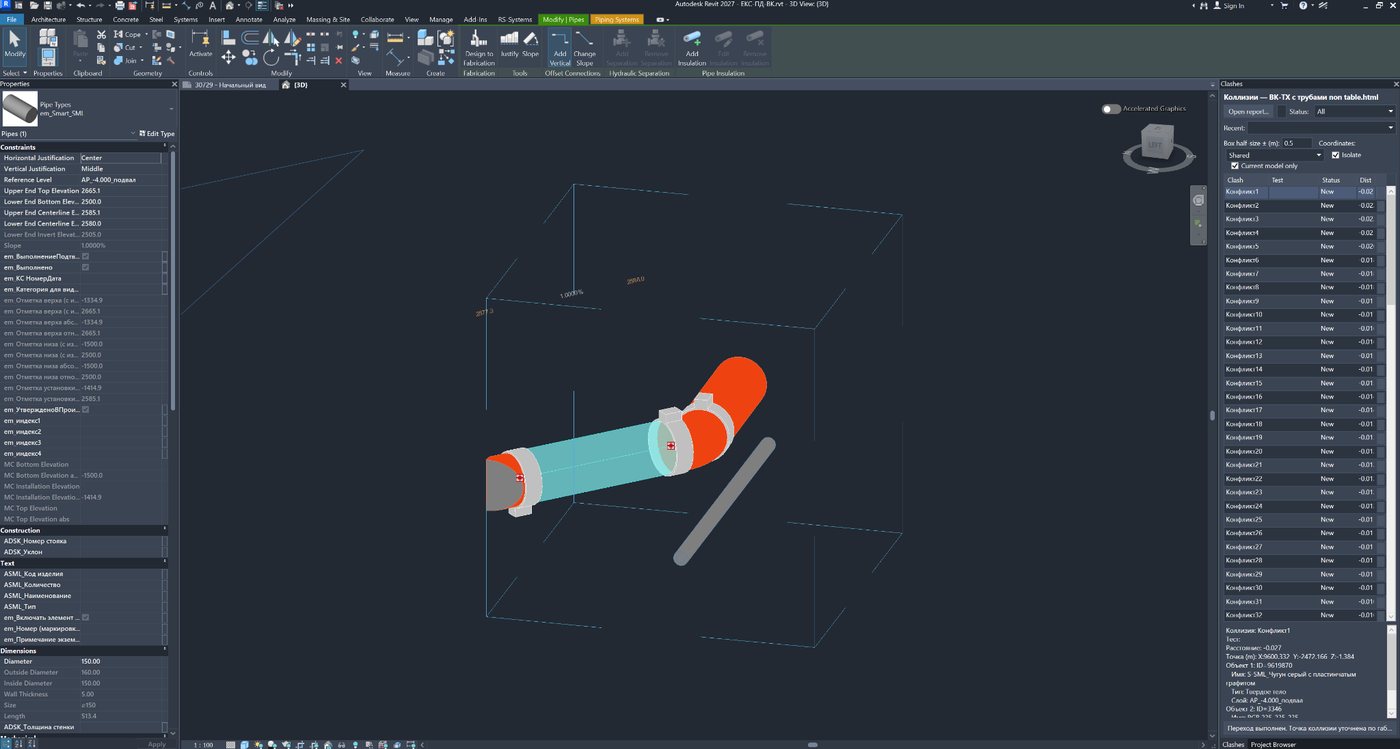 |
選択した衝突の詳細と、分離表示が実行されたことを示すメッセージ。 | ローカル section box 内で分離表示されたモデル部分。 |
10. ステータス、検索、クイックフィルタ
レポートは Navisworks 標準ステータス(すべて、新規、アクティブ、解決済み、承認済み、レビュー済み)で絞り込めます。ロシア語および英語の HTML レポートに含まれるステータスは、共通の内部形式に正規化されます。
検索欄は衝突名だけでなく、次の項目も検索します。
- 衝突名。
- 関係するオブジェクトの簡単な説明。
- 要素 ID。
- 要素名とタイプ。
- レポート内のレイヤー。
ステータスフィルタ、検索、「現在のモデルのみ」は同時に使用できます。たとえば、現在のモデルの新規衝突だけを表示し、その中から特定の立て管、機器タイプ、ID に関係する衝突を検索できます。
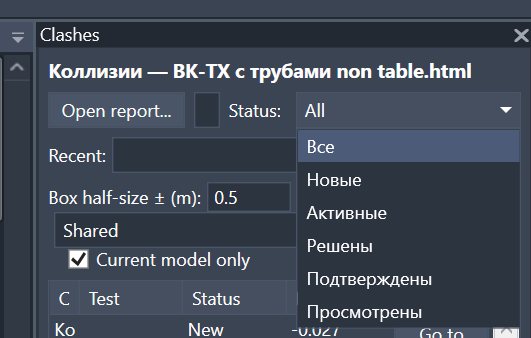
図 6. ステータスフィルタ:新規、アクティブ、解決済み、承認済み、レビュー済みの衝突。
11. 修正済み衝突の自動判定
- 干渉の両当事者が、実際には同一のモデル要素である誤った重複検出。
- 修正済みで、要素同士が交差しなくなった干渉。
- 一方または両方の要素がモデルから削除された干渉。
もう一方の要素が、アンロードされているリンクモデル、またはリンク自体が設定されていないモデルにある場合は、警告を表示します。リンクを利用できない状態を、要素の削除や干渉の解消とはみなしません。
理解しておくべき点 利用可能なモデルの現在の状態に基づき、要素の存在と交差の継続を含めて、レポート項目の有効性を確認します。更新後のモデル全体の最終的な調整確認は、Navisworksで新たな干渉テストを実施して行います。 |
|---|
12. 詳細、スナップショット、コメント、表の列
行を選択すると、パネル下部に衝突データ(名前、テスト、距離、座標、各オブジェクトの ID、名前、タイプ、レイヤー)が表示されます。レポートに関連スナップショットが含まれ、指定された相対パスにファイルが存在する場合は、元ファイルをロックせずにプレビューへ読み込みます。
既定では表をコンパクトに保ちますが、ヘッダーのコンテキストメニューから次の追加列を有効にできます。
- テスト。
- ステータス。
- 距離。
- 点。
- オブジェクト。
- コメント。
選択した列の組み合わせはユーザー設定に保存されます。設計者は最小限の一覧にし、BIM コーディネータはレポート分析のためにテスト、ステータス、距離、コメントを表示できます。
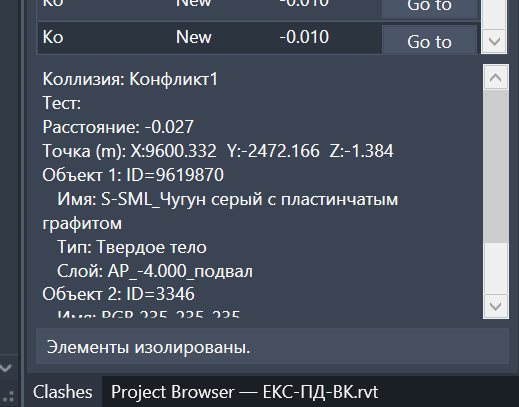
図 7. 選択した衝突の詳細カード:両方のオブジェクトの座標、ID、名前、タイプ、レイヤー。
13. レポート履歴と個人設定
プラグインは最近開いたレポートを最大 12 件保存します。ファイル選択ダイアログに戻らず、ドロップダウンリストから必要な XML または HTML レポートを再度開けます。
次の個人設定が保存されます。
- section box のサイズ。
- 座標モード。
- 既定の分離表示状態。
- 「現在のモデルのみ」フィルタの状態。
- 表示する列の組み合わせ。
- 最近使ったレポートの履歴。
設定と履歴は Revit のバージョンごとに分けて保存されます。たとえば Revit 2021 と Revit 2027 で異なる作業設定を使用しても、互いに混在しません。
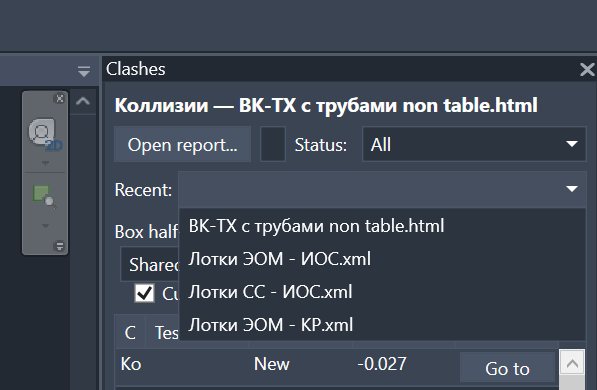
図 8. 最近開いたレポート一覧から、衝突セットを素早く切り替えられます。
14. 設計者向けの実務ワークフロー
1. 共通の Navisworks XML または HTML レポートと、生成されている場合は画像フォルダを受け取ります。
2. 作業中の Revit モデルを開き、RS-Systems タブから「Navisworks Clashes」を実行します。
3. レポートを開きます。「現在のモデルのみ」チェックボックスは有効のままにします。
4. 座標モードを選びます。まず Shared を使用し、座標が合わない場合は Project または「要素による (ID)」を使用します。
5. 必要に応じて、新規またはアクティブの衝突だけに絞り込み、検索を使用します。
6. 「分離」を有効にし、各行で「移動」をクリックします。
7. 衝突を順に確認しながらモデルを修正します。
8. 更新モデルを発行したら、BIM コーディネータへ渡して新しい衝突テストを実行します。
日常のワークフロー レポート → 「現在のモデルのみ」 → ステータス → 「移動」 → 修正 → 次の衝突。座標や要素を手作業で探すことなく、主な作業は Revit 内で完結します。 |
|---|
15. BIM 担当者向けの実務ワークフロー
BIM 担当者は分野ごとに別ファイルを用意する代わりに、統一した 1 つのレポート生成プロセスを維持できます。
1. すべてのモデルと分野を対象に、Navisworks で共通の衝突テスト一式を作成します。
2. オブジェクト ID を含む XML または HTML 形式でレポートを書き出し、必要に応じてスナップショットとコメントを含めます。
3. 同じパッケージをすべてのプロジェクト参加者へ配布します。
4. プロジェクトで推奨する座標モードと標準の section box サイズを決めます。
5. 更新モデルを受け取り、修正サイクルごとに新しい Navisworks 衝突テストを実行します。
その結果、BIM コーディネータは共通レポートの品質と再度のジオメトリ確認を担当し、設計者は各自のファイル内で必要な衝突セットを自分で取得できます。
参加者 | 行うこと | 得られるもの |
|---|
BIM 担当者 | 1 つの共通レポートを作成し、更新後に衝突テストを再実行します。 | 手作業での仕分けが減り、個別パッケージの準備も少なくなります。 |
各分野の設計者 | 開いているモデルでフィルタし、Revit 内で衝突を修正します。 | 関係する衝突だけを確認でき、問題箇所へすぐ移動できます。 |
チームリーダー | 分野内の新規/アクティブな指摘への対応状況を確認します。 | 多数の個別ファイルを送らずに、明確なワークフローを維持できます。 |
16. 現在のバージョンの制限と重要な特徴
- ソリューションはレポートを読み取りますが、変更したステータスを Navisworks へ書き戻さず、双方向同期も行いません。
利用可能なモデルの現在の状態に基づき、要素の存在と交差の継続を含めて、レポート項目の有効性を確認します。更新後のモデル全体の最終的な調整確認は、Navisworksで新たな干渉テストを実施して行います。
- モデルのフィルタリングは、レポートに保存された数値 ElementId に依存します。レポートに ID がない場合、またはオブジェクトを再作成して ID が変わった場合は照合できません。
- リンクファイル内の検索は、読み込まれているリンクだけを対象にします。
- リンク内のオブジェクトについて、Revit では必ずしもネストされた要素そのものを独立したホスト要素として扱わず、リンクインスタンスを選択して分離表示します。
- 「要素による (ID)」box モードは、ホストモデルで見つかった要素の境界を使用します。見つからない場合は座標ベースの移動へフォールバックします。
- 移動には適切な 3D ビューが必要です。そのようなビューがない場合は作成または開く必要があります。
- HTML パーサーは、コードで対応している Navisworks の表形式/非表形式構造を前提としています。大きく変更されたサードパーティ製 HTML は認識できない場合があります。
17. 互換性、テーマ、インターフェース言語
Revit 2021~2027 用のビルドが含まれます。Revit 2021~2024 は .NET Framework 4.8、Revit 2025~2026 は .NET 8、Revit 2027 は .NET 10 を使用します。
ドッキングパネルは Revit のライトテーマとダークテーマに自動適応します。インターフェースは Revit の言語に合わせてローカライズされ、ロシア語、英語、ドイツ語、フランス語、スペイン語、イタリア語、ポーランド語、チェコ語、ポルトガル語、日本語、韓国語、中国語など 16 のインターフェース言語用の翻訳テーブルを備えています。
パネルは Project Browser や Properties の隣にドッキングでき、モデルを修正している間も衝突一覧を常に表示できます。
18. 利点とまとめ
REVIT.ClashViewer は、Navisworks でのモデルチェックと Revit での指摘修正の間をつなぎます。Navisworks Manage のジオメトリ衝突検出機能を置き換えるものではなく、そのレポートを各設計者が日常的に使える作業ツールへ変換します。
REVIT.ClashViewer を一行で表すと 1 つの共通 Navisworks レポート → 開いているモデルの ID で自動フィルタ → 座標モードを選択 → section box → 選択と分離表示 → Revit で衝突を修正。 |
|---|
機能 | 実務上の結果 |
Navisworks の XML/HTML レポート | 特別な準備なしで標準レポート形式を利用できます。 |
ElementId による「現在のモデルのみ」フィルタ | 各担当者は共通レポートの中から自分に関係する衝突だけを確認できます。 |
ホストモデルと読み込み済みリンクの検索 | 分野別作業モデルと統合モデルの両方で利用できます。 |
Shared / Project / 要素による | 異なる座標系や書き出し方法でも移動できます。 |
要素境界を使った点の補正 | 座標にずれがある場合でも、必要箇所から外れて移動するリスクを減らします。 |
自動 section box とズーム | 衝突箇所をすぐにローカル領域で表示します。 |
選択と一時分離表示 | 手作業で探さなくても、衝突に関係する要素を視認できます。 |
ステータスと全文検索 | 大規模レポートをすばやく実作業用の一覧へ絞り込めます。 |
スナップショット、コメント、詳細 | 指摘の文脈をモデルのすぐ横で確認できます。 |
12 件のレポート履歴と個人設定 | 日常の繰り返し作業を高速化します。 |
プロジェクトチームにとって最大の利点は、BIM 担当者が高品質な共通レポートを 1 つ作成すれば、各参加者が追加の手作業による仕分けなしで、自分に関係する衝突だけを自動的に取得できることです。設計者は指摘を探したりビューを準備したりするのではなく、モデルの修正に時間を使えます。