ライセンス API · 99.98%
+995 574 856 856 [email protected] ジョージア、クタイシ
Revit.LinkedModels
Linked models· Revit 2021–2027 ·完全版 1.1.23

Revit.LinkedModels

ローカルフォルダー、Revit Server、ACC からリンク RVT ファイルを収集・確認・同期します。1 つのウィンドウにソースファイル、モデルリンク、ワークセット、リンク情報の操作が表示されます。

$150 Trial 90 days · 0 件のレビュー
レビューを書く レビューは公開前にモデレーションされます。登録は不要です。
あなたの評価
WHAT'S NEW

RS.LinkedModels

バージョン履歴

1.1.23 | 20.09.2026

修正内容

  • 「修正」タブの RS Tools パネルは、Revit リンクが選択されている場合にのみ表示され、ファミリ エディタでは非表示になります。
  • ビュー、ドキュメント、編集コンテキストの切り替え後にパネルが再表示される問題を修正しました。重複したパネルも削除されます。
  • 選択状態の確認にアクティブなドキュメントが考慮されるようになりました。削除された要素によってパネルが誤った状態のまま残る問題も修正しました。

1.1.19 | 18.09.2026

  • 「更新元」は、選択したリンク数に関係なく、指定フォルダーとすべてのサブフォルダーを検索するようになりました。Revit *_backup フォルダーは除外し、候補が複数ある場合は通知し、見つかったパスをその場で適用できます。
  • 新しい重複リンクチェックで、同じファイル、別フォルダーの同名コピー、余分なインスタンス、ネストされた重複を検出できます。確認、削除、別ファイルへの切り替えが可能です。 ネストされたリンクは確認のみ可能で、親リンクを通じて管理します。
  • Revit リンクを選択すると、コンテキストの「修正」タブからリンク マネージャーを開け、対象リンクがあらかじめ選択された状態で表示されます。

1.1.18 | 10.09.2026

  • ウィンドウにアプリケーションのアイコンを表示するようになりました。リボンのボタンで F1 を押すと、英語の製品ページがヘルプとして開きます。
  • 更新ウィンドウ、メッセージ、ステータスバー、ライセンスタブを、対応する Revit の表示言語に翻訳しました。

1.1.12 | 27.08.2026

  • 新しいリンクは可能な場合に共有座標で配置され、「サイト」列から共有サイトを確認・適用できます。

1.1.9 | 24.08.2026

  • 「更新元」の操作がわかりやすくなり、処理後の選択状態を維持し、閉じたワークセット内のリンクを復元し、ウィンドウの配置を記憶するようになりました。
  • リンクの不正な相対パスを自動修正します。
DESCRIPTION

Revit.LinkedModels

リンクモデルが多いと、Revit 標準のダイアログでは足りなくなります

ローカルフォルダー、Revit ServerACC からリンク RVT ファイルを収集・確認・同期します。1 つのウィンドウにソースファイル、モデルリンク、ワークセット、リンク情報の操作が表示されます。

  • ローカルフォルダー、Revit ServerACC、現在のモデルのリンクが 1 つの作業パネルにまとまります。
  • ローカルフォルダー、Revit ServerACC に対応します。
  • ACCのハブ、プロジェクト、フォルダーを移動し、ローカルおよびサーバーのソースと並べてクラウド上のモデルを検索・リンクできます。
  • 専用タブで、リンクファイルのワークセットを開閉し、不要なジオメトリの読み込みを避けられます。
  • ファイル一覧を確認し、リンクまたはワークセットに必要な操作を実行します。

標準の「リンクの管理」ダイアログは開いた 1 つのモデルには便利ですが、大規模プロジェクトでは複数ソースのリンクをより速く収集・確認・処理する必要が多くあります。

インターフェースの紹介

RS-Systems リボンとすべてのリンクモデルのソース

以下のスクリーンショットは実際の Revit.LinkedModels マネージャーです。RS-Systems リボンと、ローカルファイル・Revit ServerACC の各タブを 1 つのウィンドウで確認できます。

01 RS-Systems リボンのコマンド

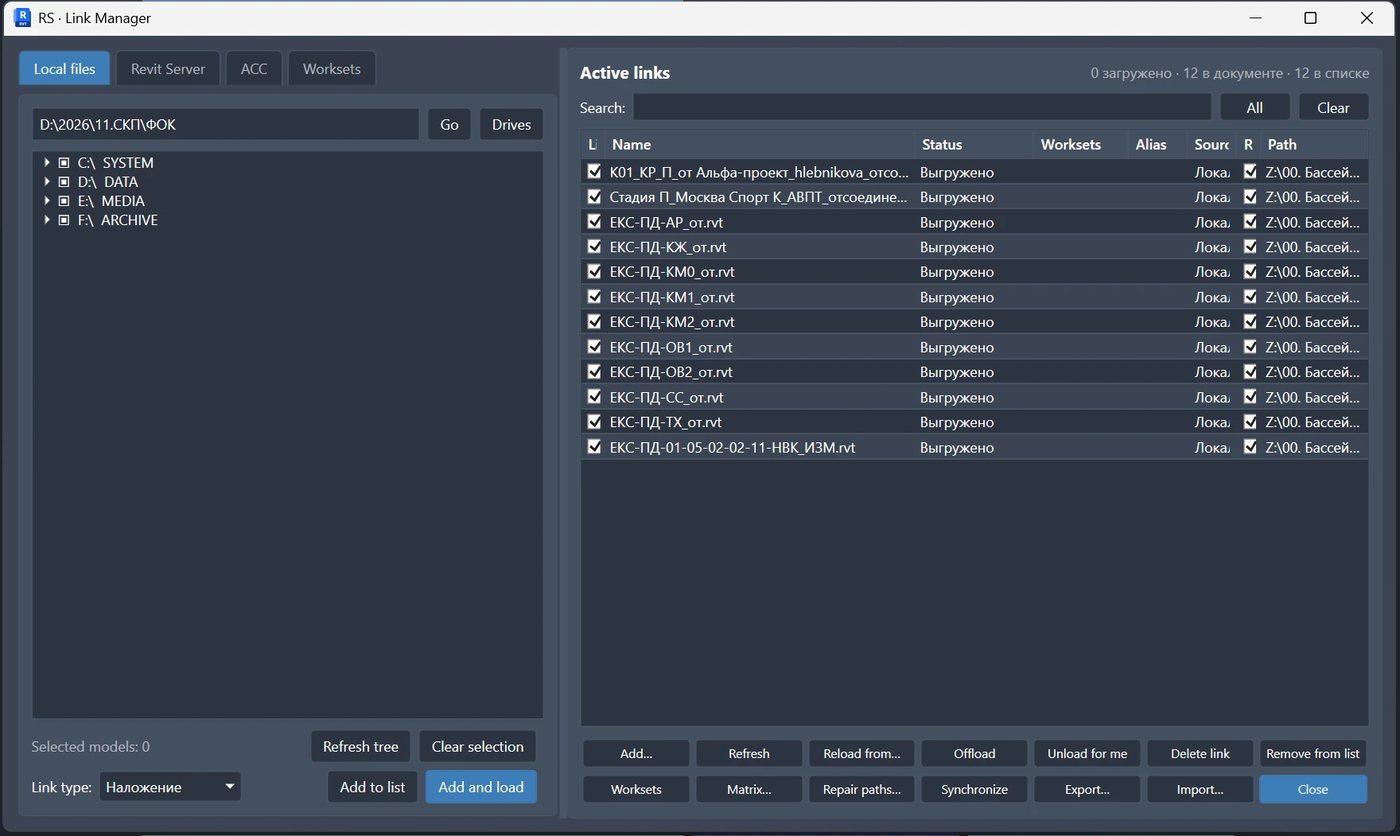
パネルをローカルフォルダーに向けると、サイズとパス付きでRVTファイルの一覧が表示され、リンクするモデルを選択できます。

02 ローカルフォルダー

パネルをローカルフォルダーに向けると、サイズとパス付きでRVTファイルの一覧が表示され、リンクするモデルを選択できます。

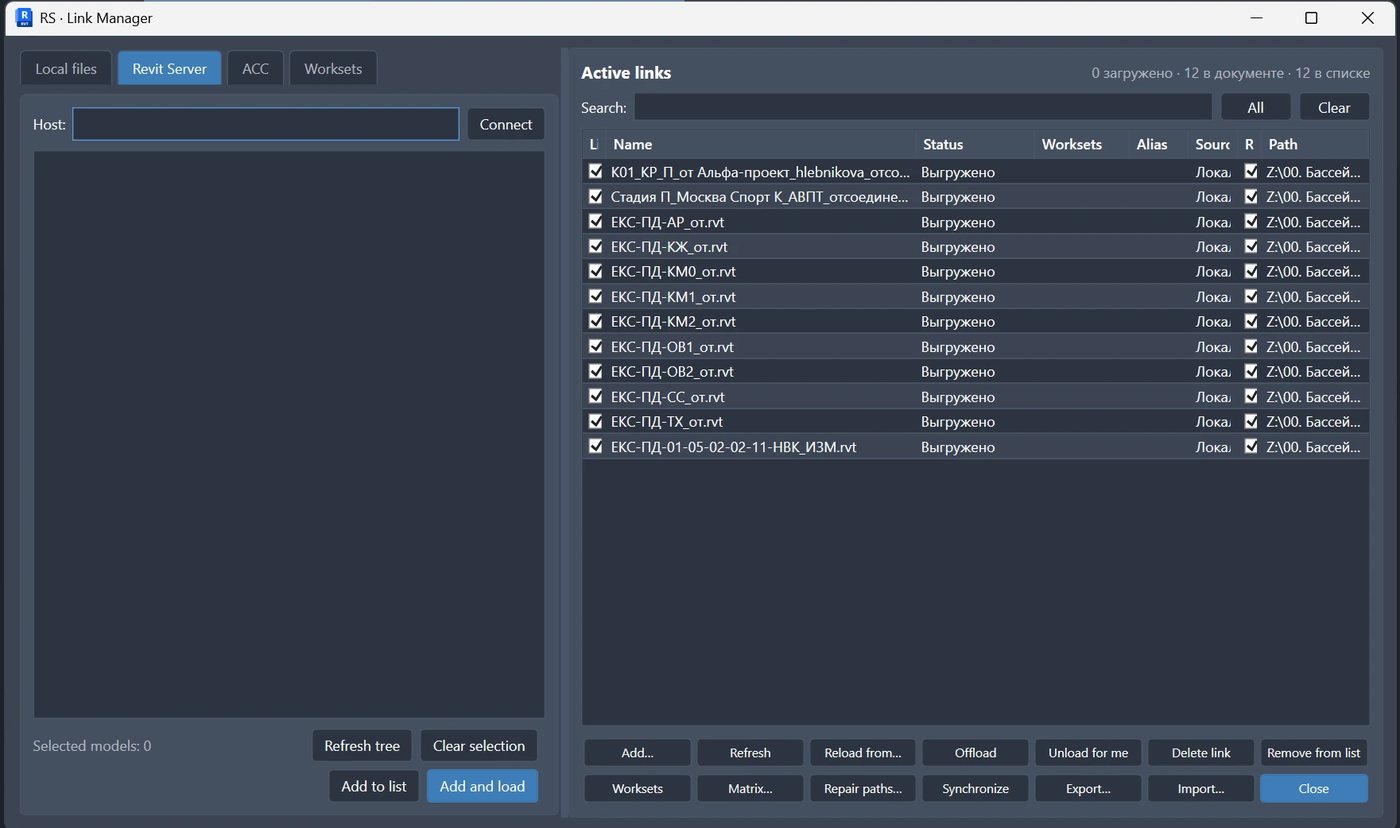
03 Revit Serverのモデル

Revit Serverに公開されているモデルを閲覧し、セッションを離れずに必要なものをリンクとして追加できます。

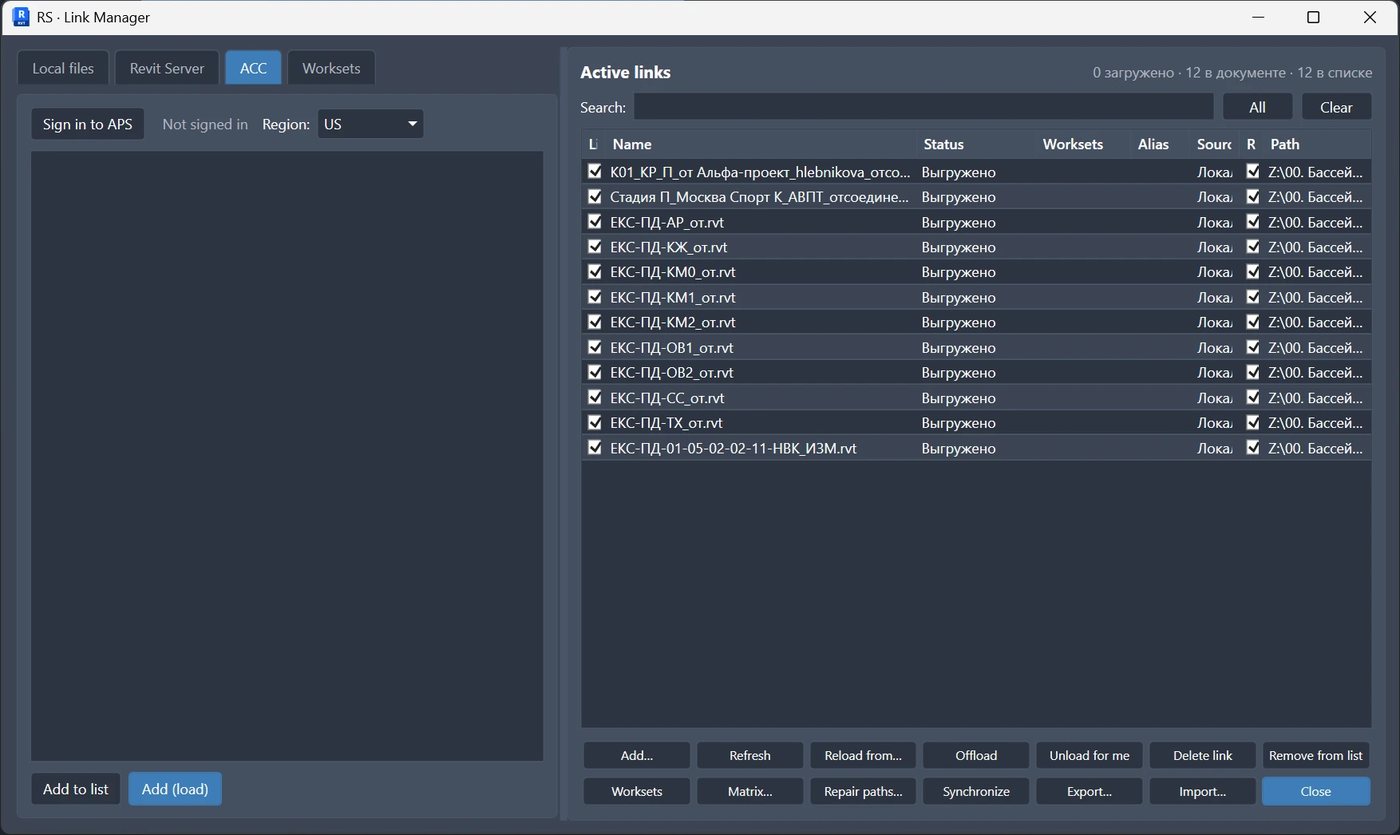
04 Autodesk Construction Cloud

ACCのハブ、プロジェクト、フォルダーを移動し、ローカルおよびサーバーのソースと並べてクラウド上のモデルを検索・リンクできます。

用途

リンクモデルが多いと、Revit 標準のダイアログでは足りなくなります

標準の「リンクの管理」ダイアログは開いた 1 つのモデルには便利ですが、大規模プロジェクトでは複数ソースのリンクをより速く収集・確認・処理する必要が多くあります。

使い方

基本的な作業手順

インストール

MSI をダウンロードし、Revit を閉じて設定を完了します。

ソースを選択

ローカルフォルダー、Revit ServerACC、またはリンクワークセットのタブを開きます。

同期

ファイル一覧を確認し、リンクまたはワークセットに必要な操作を実行します。

ライセンス

購入・体験・アクティベーションの統一フロー