Reglerna lika med, inte lika med, innehåller och innehåller inte stöder flera kryssade värden. Värden inom en regel kombineras med ELLER, regler med OCH. Negativa regler utesluter alla valda värden.
Värdelistan har sökning, välj alla, avmarkera alla och räknare. Gruppåtgärder gäller synliga sökresultat och bevarar övriga val. Ett valt värde aktiverar regel och kategori; ett tomt val begränsar inte resultatet.
Numeriska jämförelser använder fortfarande ett värde. Esc stänger först värdelistan. Stora listor är virtualiserade; teman och 16 gränssnittsspråk stöds. Inga regelförinställningar eller talintervall; val sparas inte efter stängning.
DESCRIPTION
Revit SmartSelect
Så använder du det
Stora modeller behöver kontrollerad markering, inte manuella klick
När många element ska kontrolleras eller ändras är manuell markering långsam och opålitlig. SmartSelect gör markeringen upprepbar och regelbaserad.
01 SmartSelect-kommandoen på Revit-båndet
Kommandot Filter+ finns på fliken RS-Systems och på Redigera | Multivalg, när element är markeret.
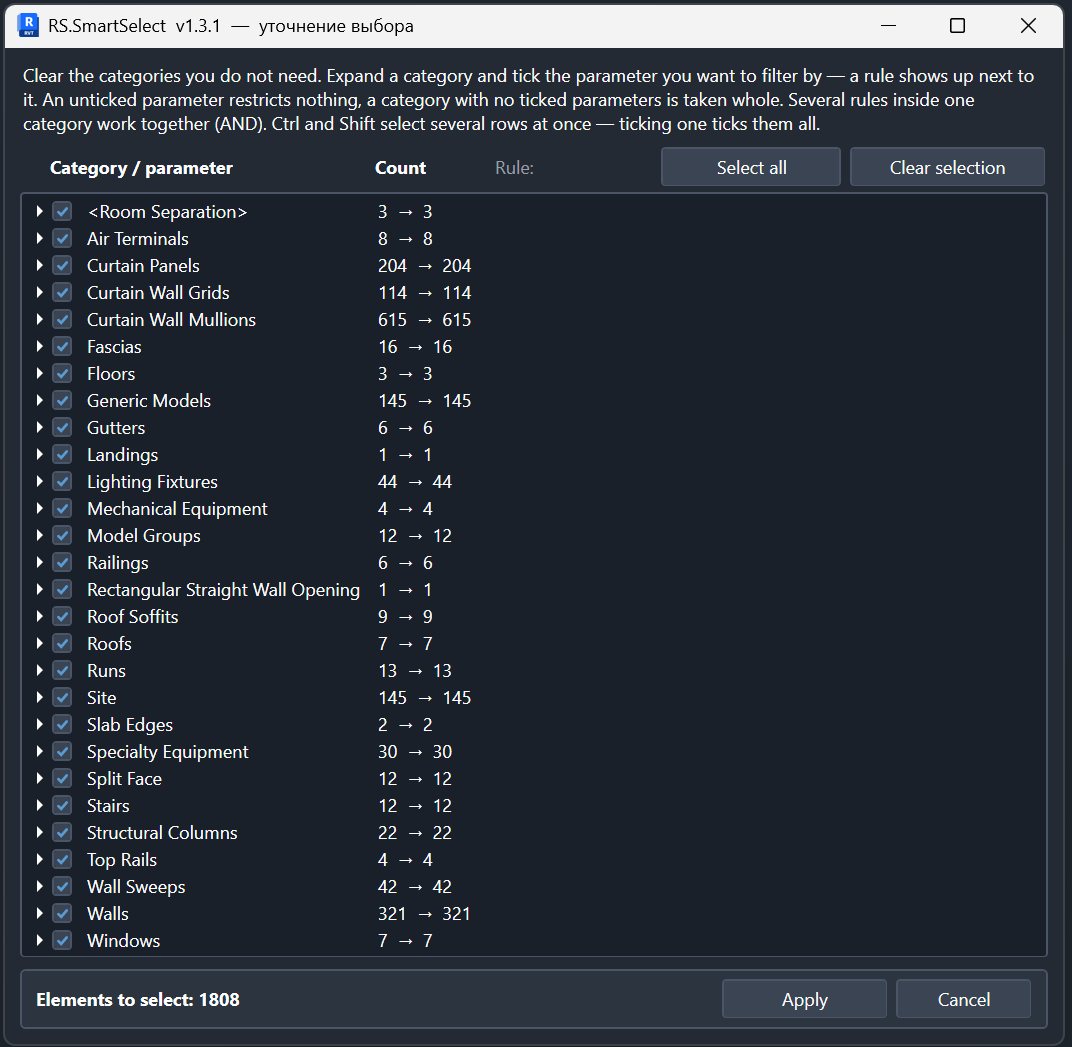
02 Categories i den aktuella markering
Vinduet grupperer de aktuellt markerade element efter kategori och visar både det ursprungliga och det forventede antal element.
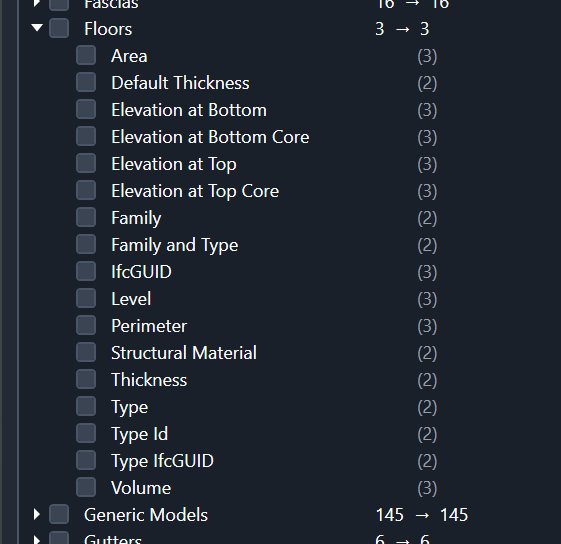
03 Parametrar för den valda kategori
Udvid en kategori, och aktivera en eller flera parametrar, som ska indsnävre markeringen.
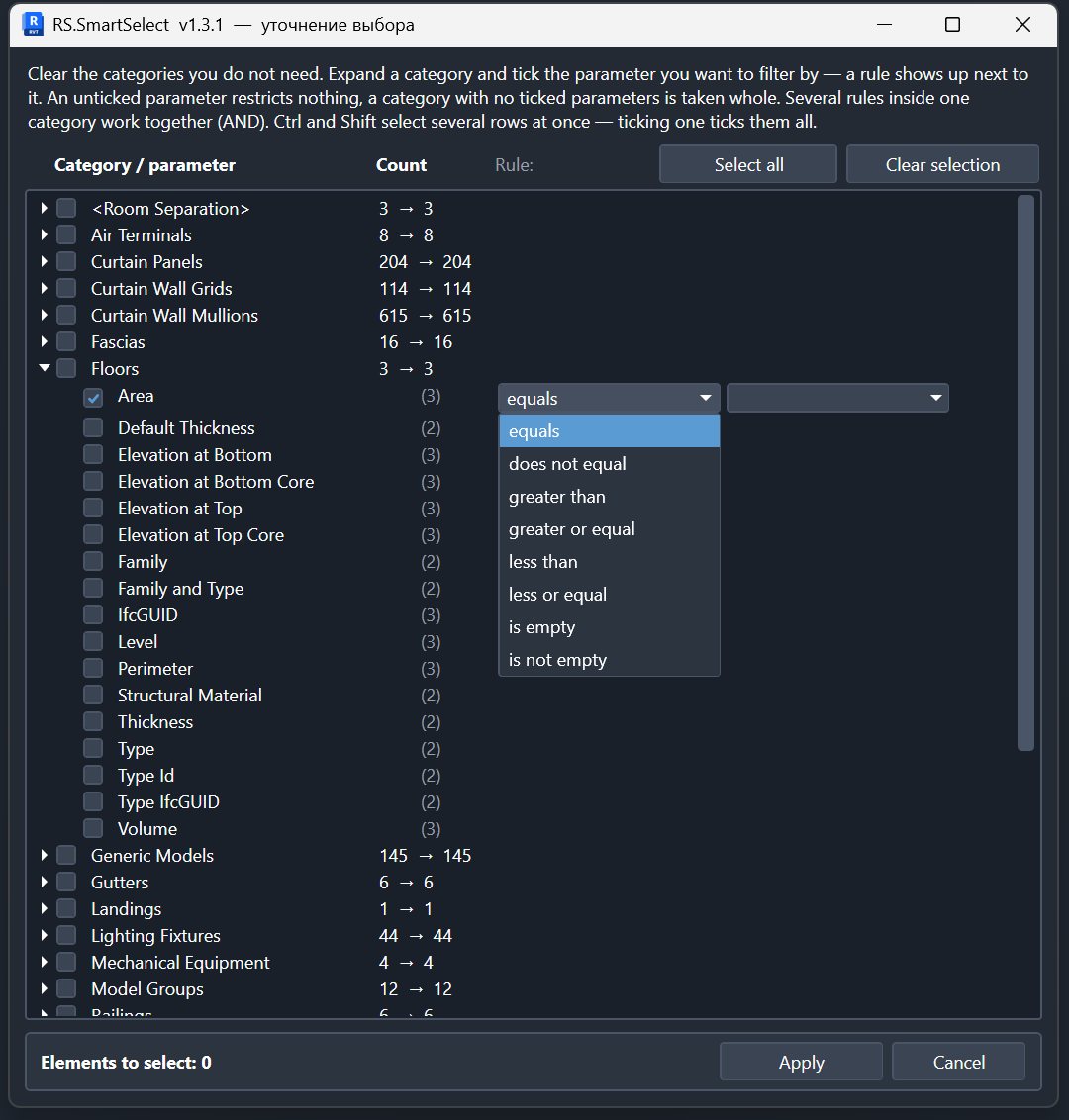
04 Operatorer tilpasset datatypen
Numeriske parametrar användare sammenligningsoperatorer, tekstparametre användare tekstbetingelser, och tomma värdier har egna operatorer.
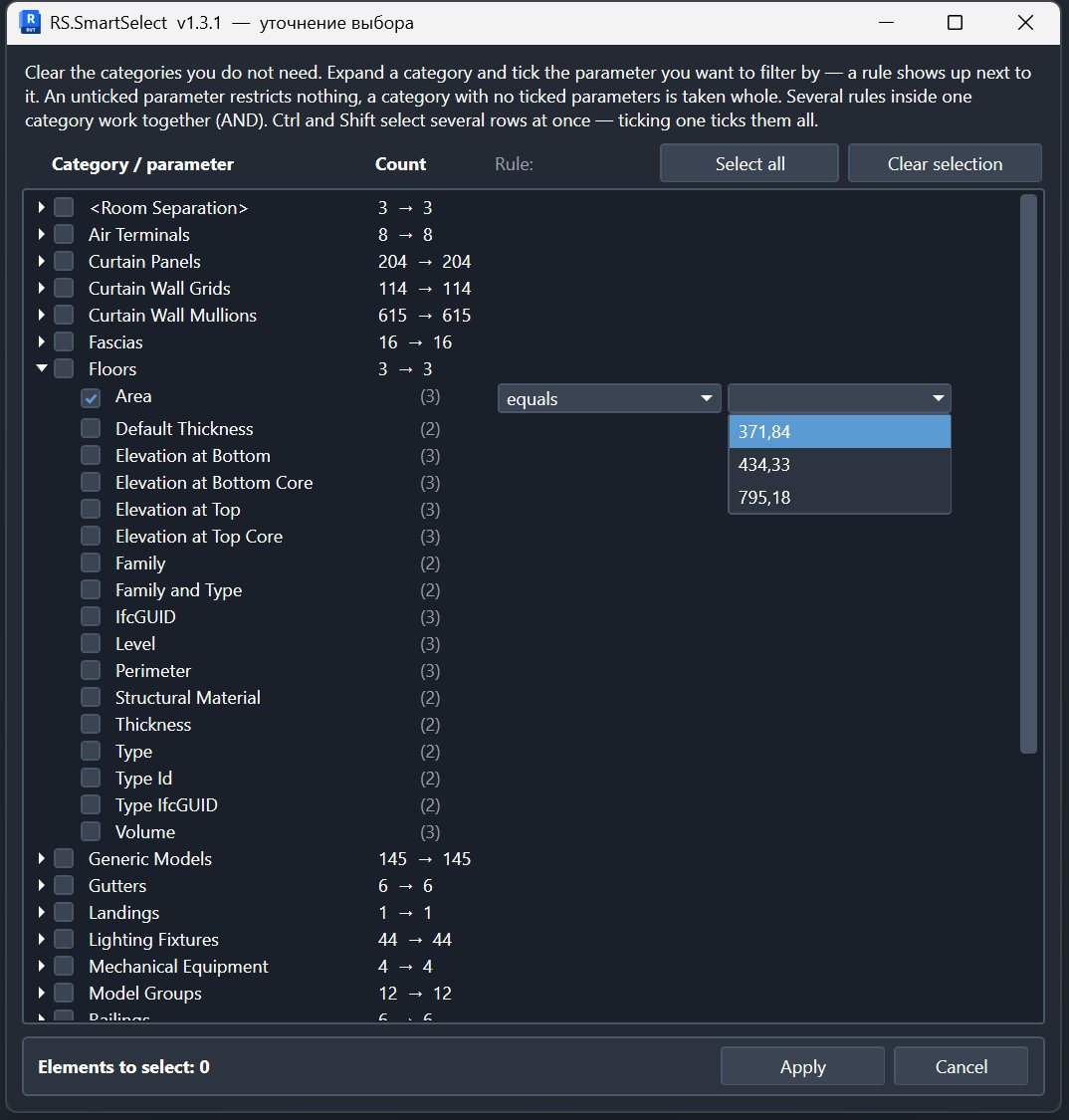
05 Värdier från den aktuella markering
Värdilisten opbygges ud från de markerade element, så att den önskade värdi kan välges utan upprepad manuell indtastning.
06 Kontrollera resultatet i Revit
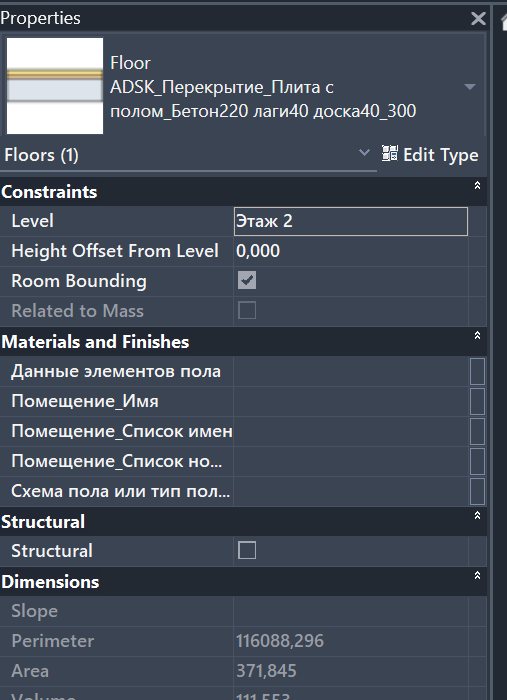
När reglerna är använd, forbliver endast matchende element markeret, och resultatet kan direkt kontrolleres i Egenskaber.
Vad det används till
Stora modeller behöver kontrollerad markering, inte manuella klick
När många element ska kontrolleras eller ändras är manuell markering långsam och opålitlig. SmartSelect gör markeringen upprepbar och regelbaserad.
Så använder du det
Grundläggande arbetsflöde
Installera
Installera MSI-filen och öppna Revit.
Definiera regler
Välj kategorier och villkor efter parametrar.
Markera element
Kör regeln och använd det urval som skapas i Revit.