Navigation·Revit 2021–2027·Fullständig version 1.1.34
Revit.ProjectBrowser
Hitta vyer, ritningar, förteckningar, familjer och grupper snabbare, anpassa projektträdets utseende och spara förval för dig själv eller hela modellen.
Efter namnbyte förblir raden markerad och synlig, och tangentbordsfokus återgår till trädet. Övriga markeringar bevaras; ombyggnad bevarar fokus och rullningsläge. Fokus tas inte tillbaka om användaren har bytt till ett annat fönster.
1.1.30 | 18.09.2026
Varje webbläsarkategori kan nu ha en egen bakgrundsfärg över hela avsnittet. Färgen sparas i förinställningar och försvinner när kategorin döljs.
Kontextmenyerna har rensats: Projektbläddrarens organisation är tillgänglig för förklaringar och andra vyavsnitt, medan irrelevanta kommandon och tomma undermenyer inte längre visas.
Länkade filer visar nu aktuella statusikoner för inläst, urladdad, lokalt urladdad, saknad, stängt workset och andra tillstånd. En separat indikator varnar för stängda worksets i en inläst länkad modell.
1.1.27 | 18.09.2026
Från Länkade filer kan RS.LinkedModels öppnas direkt och ”Ladda ur för mig” användas utan att länken laddas ur för andra användare.
1.1.22–1.1.26 | 03–11.09.2026
Arbetsflöden för vyer och familjer är mer tillförlitliga: vyer kan växlas under skiss- och annan redigering, ”Läs in igen” minns familjens källa och ersätter familjer från omdöpta filer korrekt, och koppling av familjeparametrar fungerar korrekt i Revit 2022+.
1.1.25 | 10.09.2026
Fönstren använder programmets ikon. F1 på menyfliksknappen öppnar den engelska produktsidan som sammanhangsberoende hjälp.
Uppdateringsfönstret, meddelanden, statusfältet och licensfliken är översatta till de Revit-gränssnittsspråk som stöds.
1.1.12 | 26.08.2026
Vyer, förklaringar och scheman kan dras direkt till ett blad – antingen till bladraden i webbläsaren eller till ett öppet Revit-blad; resultatet av placeringen visas alltid tydligt.
F2 på ett blad öppnar en redigerare för bladnummer och namn. Familje- och typverktygen är mer tillförlitliga: typegenskaper fungerar i Familjeredigeraren och system- eller tomma familjer förlorar inte längre giltiga kommandon.
Flerval och organisering har förbättrats: en vymall tillämpas på alla markerade vyer, en mall kan skapas från en vy och dubbelklick/F2 fungerar förutsägbart i hela trädet.
1.1.6 | 19.08.2026
Användargrupper och schemamappar är åtskilda; objekt kan skapas direkt i vald grupp.
Dubbelklick på en familjetyp öppnar typegenskaperna i stället för familjeredigeraren.
DESCRIPTION
RS-SYSTEMS
REVIT.Projectbrowser
Utökad Project Browser, familjebibliotek och hantering av modellstrukturen
Komplet beskrivning av lösningen till Revit-projektörer inom alla discipliner, BIM-koordinatorer och BIM-managere
En styrt browser till vyer, teckenförklaringar, scheman, blad, familjer, grupper, länkar och bibliotek.
Åtta kategorier, full organisering av trädet och ett personligt arbetsmiljö till varje specialist.
Lösningsbeskrivning · juli 2026
Innehåll
Lösningens formål och fem väsentlige skillnader
Huvudfönster och åtta kategorier
Kategorin »Bibliotek«
Gruppering, filterring och sortering för alla kategorier
Användardefinierade grupper och dra-och-släpp
Oberoende användarinställningar och förinställningar
Sökning, navigation och kontroll av visningsplacering
Åtgärder med vyer, teckenförklaringar, scheman och blad
Arbete med familjer, grupper och Länkade filer
Inställningar för träets utseende
Utökad RS.CDE-tillstånd
Praktiska scenarier
Fördelar för projektörer och teamet
Anbefalet arbetsflöde
Sammenfatning
1. Lösningens formål och fem väsentlige skillnader
Lösningen är avsedd för Revit-projektörer inom alla discipliner. Revit.Projectbrowser ersätter standardprojektbläddraren med en utökad arbetsyta, där modellstrukturen inte bara är en lista, men en styrd personlig miljö till sökning, organisering och utförande av åtgärder.
Fem grundläggande skillnader
Lösningen stöder åtta arbetskategorier i stedet för sju: Kategorin »Bibliotek« läggs till vyer, teckenförklaringar, scheman, blad, familjer, grupper och Länkade filer. En eller flera mappar med RFA-familjer på ett lokal enhet eller netvärksdrev kan anslutas, varefter familjerna visas direkt i trädet.
Gruppering, filterring och sortering kan konfigureras för alla åtta kategorier utan undtagelse, inte endast för vyer, blad och scheman. Varje kategori har sit eget sät Organisationsscheman.
I varje kategori kan som skapas användardefinierade grupper och inbäddade undergrupper, och element kan flyttas till dem med musen. När en element flyttas till en mapp baseret på en användardefinierad parameter, kan lösningen ändre parametervärdien och därmed reelt flytta elementet efter organisationsreglen.
Val av aktiva scheman, sektionssynlighed, expandering av noder och utseende sparas uafhängigt för hvert inloggning och dokument. Tre specialister, som arbetar samtidigt i samma modell, kan se trädet forskelligt utan att forstyrre hinanden.
i en företagskonfiguration anslutas lösningen till RS.CDE-serverkärnan och växlar till utökat läge. Administratoren kan fastställa obligatoriska regler och begränsningar: endast tillåta inläsning av familjer från det godkända biblioteket, förbjuda skapande eller namnbyte av specifika vyer och blad, kontrollera strukturen och föreskriva nödvändiga åtgärder.
Vigtigste praktiska fördel
projektören användare mindre tid på att rulle och söge, öppnar det nödvändiga objekt snabbare, lagrar sit arbetsyta organiseret och påtvinger inte andra modeldeltagere sin egen browservisning.
Kriterium
Standard Project Browser i Revit
Revit.Projectbrowser
Kategorier
Sju huvudavsnitt i projektet.
Åtta kategorier, inklusive ett särskilt bibliotek med externa RFA-filer.
Organisering
Primärt vyer, blad och scheman.
Oberoende scheman för vyer, teckenförklaringar, scheman, blad, familjer, grupper, länkar och bibliotek.
Manuell struktur
Begränsad till standardregler och parametrar.
Användardefinierade grupper och undergrupper i varje kategori, flyttning med musen.
Deltagarinställningar
modellstrukturen är gemensam, och personaliseringen är begränsad.
Personligt val av scheman, synlighet, expandering och utseende för varje användare.
Företagskontroll
Inget särskilt Projectbrowser-policylager.
Vid anslutning till RS.CDE: rollbaserade begränsningar, obligatoriska regler och åtgärdskontroll.
2. Huvudfönster och åtta kategorier
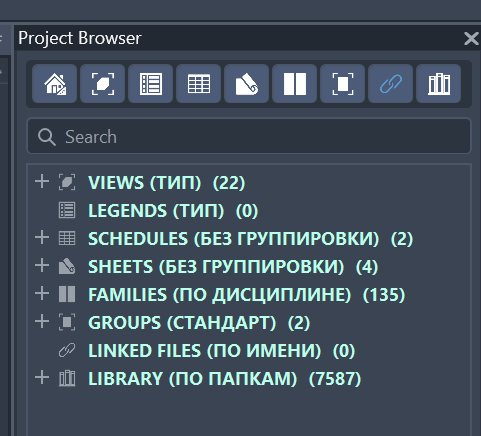
Revit.Projectbrowser placeras som ett dockningsbar Revit-panel och bevarar den velkendte trädlogik. Överst finns kategoriknapperna, nedenunder sögningen, och hovedområdet optages av trädet med grupper, element och räknare. En kategori, flera kategorier eller den samlede tillstånd »Alla« kan aktiveras.
Figur 1. Huvudfönster: knapper till åtta kategorier, sökfält, träd, aktiva scheman och antal element.
Kategori
Vad visas
Praktisk nytte
Vyer
Planer, snit, fasader, 3D-vyer och andra arbetsvyer.
Snabb åtkomst till den nödvändiga vy och organisering efter typ, nivå, disciplin och parametrar.
Teckenförklaringar
Teckenförklaringar är åtskilda från den almindelige visningsliste.
De kan sökas och organiseras uafhängigt av arbetsvyer.
Scheman
Scheman, materialeudträk, arklister, vylistor och noteblokke.
Snabb öppning och samlad ensretning av inställningar.
Blad
Blad och deras användardefinierade struktur.
Kontroll av sät, numre, placering av vyer och automatiskt nummerering.
Familjer
Indläste familjer och typer, inklusive antal instanser.
Hantering, lagring, uppdatering, val och placering av instanser.
Grupper
Modell- och detaljegrupper.
Sökning efter gruppetyper och Val av alla instanser.
Länkade filer
Typer av Revit-links.
Hantering av inläsning, källa, disciplin och linkforekomster.
Bibliotek
RFA-filer från valda mappar.
Sökning och öppning av godkänd innehåll utan manuell granskning av mappar.
Kombineret tillstånd och enkeltkategoritilstand
Kategorier fungerer som oberoende kontakter. projektören kan låta endast det nödvändiga avsnitt väre synligt eller sammensätte sit eget sät av avsnitt, som visas samtidigt. Systemet gemmer valet lokalt, så kollegornas gränseflade inte ändres. Räknare vid noderna visar den faktiske indholdsmängde och gör det möjligt snabbt att bedöma modellstrukturen.
3. Kategorin »Bibliotek«
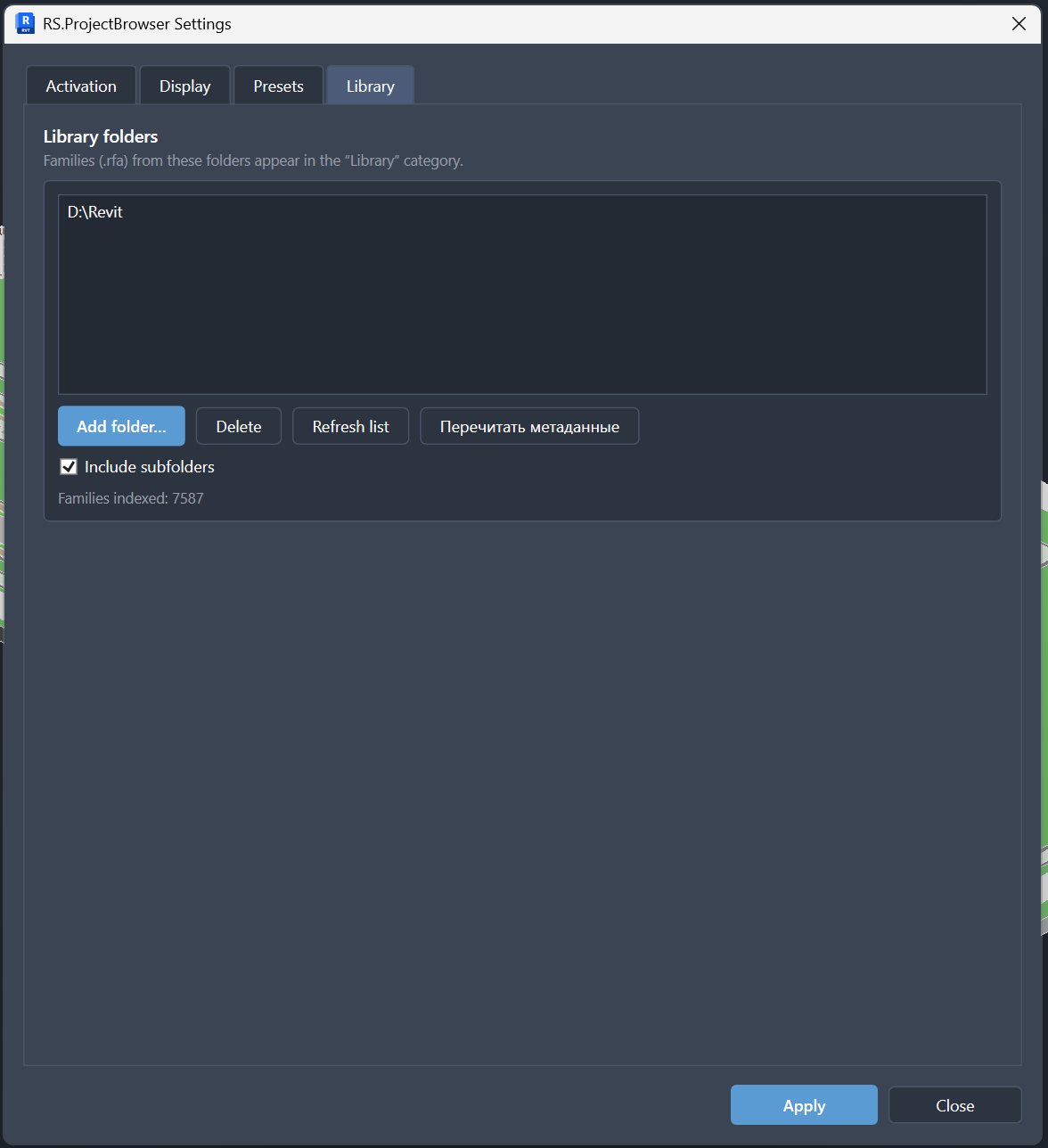
»Bibliotek« gör familiemapper till ett fullständigt ottande browserafsnit. I indstillingarna kan som tilföjes flera lokala mappar eller nätverksmappar, undermapper kan medtages, och indekset kan uppdateras när som helst. Trädet visar inte innehållet av den aktuella modell, men tillgängliga RFA-filer, som kan sökas och öppnas direkt från Revit.
Figur 2. Biblioteksindstillinger: flera källor, undermapper, uppdatering av listen och full genläsning av metadata.
Sådan fungerer indexering
Scanning av mappar och läsning av metadata sker i baggrunden och kräver inte, att varje familj öppnas enkeltvis i Revit.
Namn, kategori, typer, gemt Revit-version och tekstmetadata för parametrar uddras från RFA-filen och medtages i sögningen.
Säkerhetskopior som Family.0001.rfa udelukkes automatiskt.
Uändrede filer läses från cachen, medan ta bortde eller ändrede poster uppdateras.
Trädet kan organiseras efter mapp, namn, familiekategori eller placeringsmetode: inte-värtsbaseret, värtsbaseret eller udefineret.
Dobbeltklik eller Kommandot »Öppna« öppnar den valda familj i Revit.
Hvorfor biblioteket är mer nyttigt än en almindelig mapp
projektören söker inte endast en familj efter filnamnet. Indekset innehåller kategori, typer och värden från beskrivande parametrar, så det önskede objekt kan finns efter formål, producent, beskrivning eller en annan känd egenskap.
4. Gruppering, filterring och sortering för alla kategorier
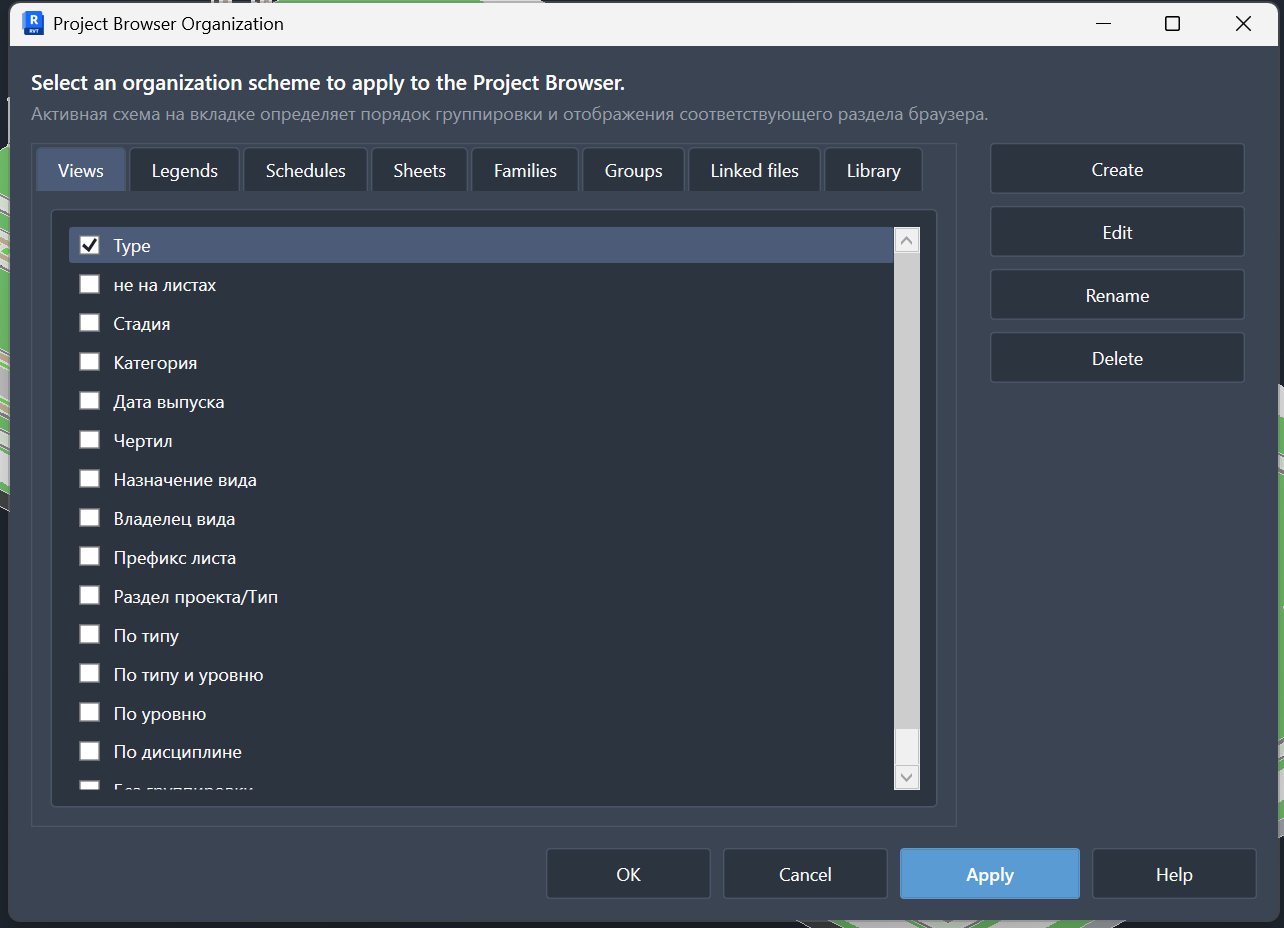
Fönstret »Project Browser Organization« innehåller åtta flikar, en för varje kategori. På varje flik kan användaren skapa, redigera, byta namn på, ta bort och aktivera egna scheman. Ändringar förhandsvisas i trädet, och valet av aktivt schema sparas separat för den aktuella användaren.
Figur 3. Åtta oberoende organisationsfaner: Views, Legends, Schedules, Sheets, Families, Groups, Linked files och Library.
Muligheder i ett schema
Upp till tre filterbetingelser kombineret med AND-logik.
Upp till seks grupperingsnivåer med variabelt djup: ett värde saknas, kan elementet hoppa över en nivå och hamna högre i trädet.
Gruppering efter parameter, vytyp och -familj, disciplin, skala, detaljnivå, kopplad nivå, ritningsnummer eller -namn, kategori och andra fält.
Filteroperationer: lig med, inte lig med, innehåller, innehåller inte, begynder med, tom, inte tom och regulärt udtryk.
Gruppering efter de första N tegn samt tilföjelse av präfiks och suffiks till mappenavnet.
Sortering efter ett vald systemfelt eller en parameter, stigande eller faldande.
För blad kan som välges en separat parameter, som visas i stedet för standardritningsnummeret.
Praktisk exempel
Vyer kan grupperes som »Disciplin → Visningsformål → Nivå«, blad som »Avsnitt → Sät«, familjer som »Disciplin → Kategori«, länkar som »Disciplin → Källa« och biblioteket efter mappar eller kategorier. Alla dessa strukturer fungerer uafhängigt.
5. Användardefinierade grupper och dra-och-släpp
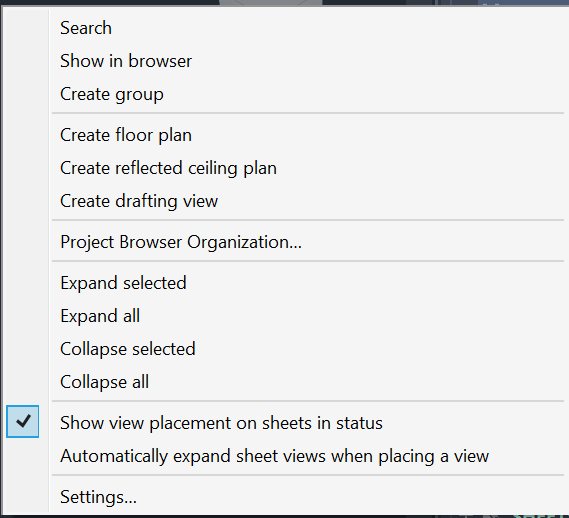
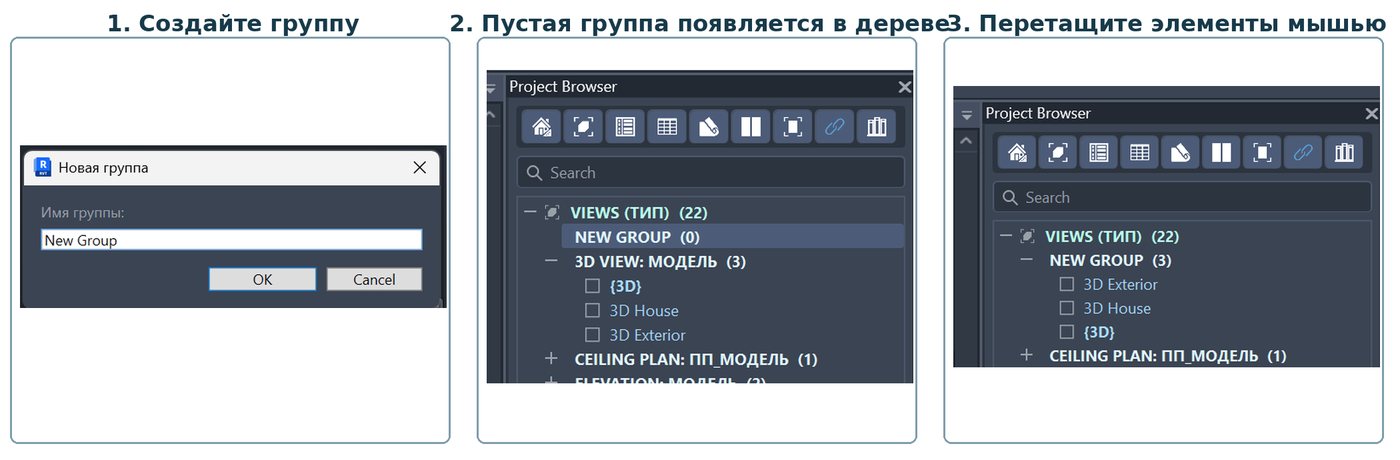
Utöver formella parameterbaserade scheman kan Revit.Projectbrowser skapa en manuell arbetsstruktur. Kommandot »Skapa grupp« är tillgänglig i modellkategorier; grupper kan innehålla inbäddade undergrupper. en element, en familj eller en hel mapp kan läggas till via snabbmenyn eller dras med musen.
Figur 4. Genvejsmenu: sökning, visa aktiv vy, skapa grupp, skapa Revit-element, organisering och hantering av expandering.
Figur 5. Skapande av en användardefinierad grupp och flyttning av valda vyer med musen.
To typer flyttning
Där elementet flyttas hen
Vad som sker
När det används
Till en användardefinierad grupp
Elementets medlemskab av den manuella grupp sparas i modellen. Elementets oprindelige parametrar ändres inte.
Till en personlig eller gemensam arbetsstruktur, som inte behöver att motsvara till projektets formella klassificering.
Till en skemamappe baseret på en användardefinierad parameter
Lösningen ändrar en skrivbar parameter, så elementet efter genopbygning av trädet visas i målmappen.
Till snabb udfyldning av parametrar och vedligeholdelse av projektets formella struktur.
Till en mapp baseret på en systemegenskab eller avsedd egenskap
Flytningen blockeras, om den skulle kräve ändring av en systemegenskab, skrivskyddadekyttet egenskap eller tvetydig egenskap.
Det skyddar modellen mot dolda eller felaktiga ändringar.
Användardefinierade grupper sparas inde i modellen via Extensible Storage och fölger med den. Vid samarbejde är de tillgängliga för projektets deltagare, medan personlig expandering, synlighet och valda scheman förblir lokala.
6. Oberoende användarinställningar och förinställningar
Revit.Projectbrowser separerar den gemensamma modellstrukturen från det personliga arbetsmiljön. Organisationsscheman och användardefinierade grupper kan sparas i modellen, men val av aktivt schema, kategorisynlighet, expanderade noder och utseende sparas lokalt för en specifik inloggning, dokument och en specifik Revit-version. Deltagare i samma modell skriver över därför inte varandras arbetsinställningar.
Exempel på samarbejde
En arkitekt kan se vyer efter formål och nivå, en konstruktionsingeniör efter disciplin och typ och en BIM-koordinator efter ansvarlig och fase. Alla tre arbetar i samma modell, men varje får sin egen browser.
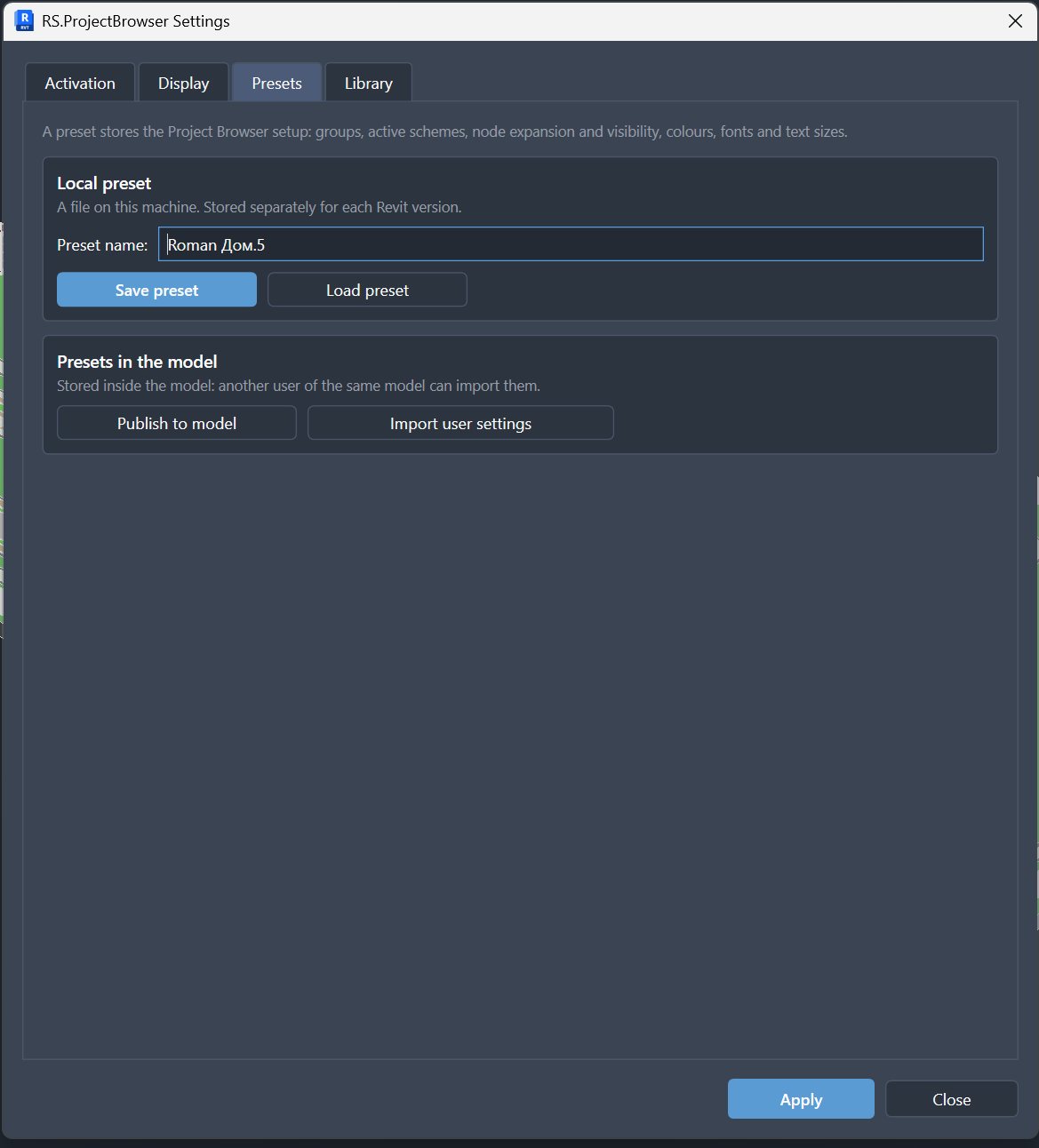
Figur 6. Förinställningar: lokal lagring, inläsning, publicering i modellen och import av användarinställningar.
Vad en förinställning innehåller
Organisationsscheman och användardefinierade grupper.
Val av aktiva scheman per. kategori.
kategorisynlighet och nodernes expanderingstilstand.
Färger, skrifttyper, störrelser, stora/små bokstäver, parenteser och tekstkomprimering.
Andra lokala visningsindstillinger för webbläsaren.
En lokal förinställning sparas som en separat fil på arbetsstationen. Efter behov publicerar användaren den i modellen, varefter kollegor kan importera den som utgångspunkt och fortfarande senare anpassa sin egen variant.
7. Sökning, navigation och kontroll av visningsplacering
Sökning fungerer i den aktuella kategori eller i den valda gren av trädet. Forespörgslen opdeles i ord, och en element ska matche alla indtastede fragmenter. Det gör det möjligt att hitta de nödvändiga vyer, blad, familjer och länkar utan att udfolde stora träer helt.
Navigationsmuligheder
Snabb öppning av en vy, signaturforklaring, ett schema eller blad från trädet.
Vy av den aktuella aktiva vy i webbläsaren med automatiskt expandering av dens sökväg.
Särskilt visuel markering av den aktiva vy.
Sökning i en specifik grupp, mapp eller kategori.
Expandering och komprimering av valda grene eller hela trädet.
Lagring av expanderingstilstanden separat för hvert dokument och varje kategori.
Vy i statuslinjen av information om de blad, där den valda vy är placerad.
Automatiskt expandering av arkets vyer, när en vy placeras.
Det önskede objekt finns på få sekunder efter namn eller kontekst utan lang rullning eller manuell granskning av trädet.
8. Åtgärder med vyer, teckenförklaringar, scheman och blad
Webbläsaren är inte begränsad till vy. Genvejskommandon udförer typiske åtgärder direkt vid det valda objekt, stöder multivalg och användare standardtransaktioner i Revit.
Vyer och teckenförklaringar
Skapande av etageplan, loftplan, tegningsvisning, signaturforklaring och nögleforklaring.
Öppning, namnbyte, borttagning och vy av egenskaper.
Almindelig duplikering, duplikering med detaljering eller som afhängig vy.
Användning av en visningsskabelon på den valda vy.
Konvertering av en afhängig vy till en oberoende vy.
Scheman
Skapande av schema/mängder, grafisk söjleskema, materialeudträk, arkliste, visningsliste och noteblok.
Kommandot »Ensret« till to eller flera scheman av samma kategori och typ.
Samlad justering av fält, kolonneräkkefölge, filter, sortering/gruppering, overskriftsformatering, skjulning, totaler och visningsparametre.
Lösningen sammenligner de valda scheman, visar olika värden som valgmuligheder och skriver endast de parametrar tillbaka, som användaren faktisk ändrar.
Blad
Skapande av ett nytt blad med standardkommandot i Revit.
Skapande av en arksamling i Revit 2025 och nyere.
Automatiskt nummerering av valda blad i träets räkkefölge: präfiks, suffiks, startnummer, steg och antal cifre.
Nummerering i to gennemlöb förhindrar konflikt mellan tillfälliga och endelige numre.
Vy av, där en vy är placerad på blad, och automatiskt expandering av arkets innehåll.
Hvorfor kommandona finns i webbläsaren
projektören udförer handlingen dér, där objektet redan är vald. Det är inte nödvändigt att lede efter Kommandot på en annan flik på båndet, välge elementet igen eller öppna en extra lista.
9. Arbete med familjer, grupper och Länkade filer
Familjer
I kategorin »Familjer« visar webbläsaren familjer och typer och i standardstrukturen också antalet av placerede instanser. Vyer efter kategori, namn, disciplin och antal anvendelser är tillgängliga.
Skapande av en ny familjetyp och namnbyte av en familj eller typ.
Öppning av en familj till redigering, lagring av en eller flera familjer på disk och uppdatering från fil.
Borttagning av valda familjer med hantering av problematiska element.
Val av alla instanser av en typ i den aktiva vy eller i hela projektet.
Start av placering av en ny instans av den valda typen.
Tilldelning och återställning av ett användardefinierad disciplin för en familj eller en hel kategori.
Grupper
Särskilt vy av modell- och detaljegrupper.
Skapande av en modelgruppe med standardkommandot i Revit.
Namnbyte, borttagning, egenskaper och Val av alla instanser i vyn eller hela projektet.
Alla användardefinierade scheman och manuella grupper, som för de övriga kategorier.
Länkade filer
Länkar kan organiseras på standardsättet, efter disciplin eller efter källa: lokal disk, Revit Server eller ACC/cloud. De vigtigste driftskommandon är tillgängliga för varje linktype.
Genindläs, ta bort inläsning och genindläs från en annan fil.
Spara linkets placering/positionering.
Skapa en ny instans av länktypen.
Välj instanser i den aktuella vyn, i hela projektet eller i hela projektet inklusive teckenförklaringar.
Byt namn på eller ta bort valda länkar.
Tilldela en disciplin manuellt, och användning det därefter till gruppering.
10. Inställningar för träets utseende
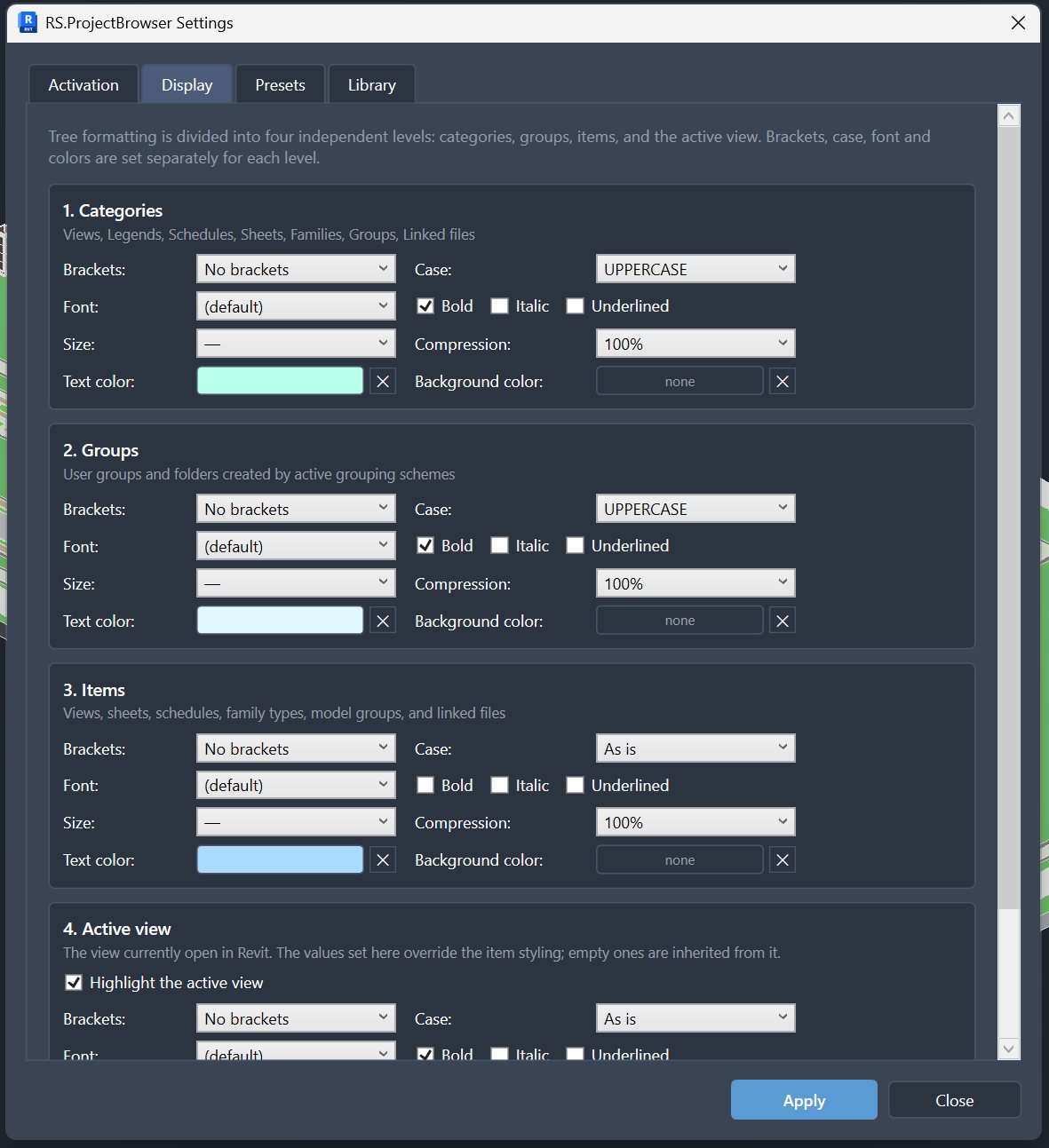
Utseendet är indelat i fyra oberoende nivåer: kategorier, grupper, element och aktiv vy. Det skapar en tydlig visuell hierarki, där stora avsnitt skiljer sig ut, arbetsobjekt är lätta att läse, och den aktuella vyn framhävs särskilt.
Figur 7. Visningsindstillinger för kategorier, grupper, element och aktiv vy.
Inställning
Vad kan indstilles
Praktisk effekt
Parenteser
Parentesetype eller inga parenteser för hvert nivå.
Enhetlig visuel markering av kategorier och grupper.
Stora/små bokstäver
Som indtastet, STORA BOKSTÄVER eller små bokstäver.
Stora avsnitt kan let skelnes från almindelige element.
Skrifttype
Familj, storlek, fed, kursiv och understregning.
Behagelig läsning vid olika gränsefladeskaleringer.
Färg
Separate färger för tekst och baggrund.
Viktiga grupper, kategorier och den aktiva vy ses med det samma.
Komprimering
Procentvis horisontellt tekstkomprimering.
Lange namn passer ind i ett smalt dockningsbar panel.
Aktiv vy
Uafhängigt utseende med nedarvning av inte-angivne inställningar.
Den aktuella arbetskontext är alltid synlig i trädet.
11. Utökad RS.CDE-tillstånd
I ett virksomhedsmiljö kan Revit.Projectbrowser fungere som klient till RS.CDE-serverkärnan. I denna tillstånd blir webbläsaren inte endast ett personligt navigationsvärktöj, men också ett ställe, där projektregler används. Politikker tilldelas efter roll och kan väre olika för projektörer, BIM-koordinatorer, teamledere och administratorer.
Exempel på serverpolicyer
Tillad endast inläsning av familjer från godkända mappar i kategorin »Bibliotek«.
Forbyd inläsning av RFA-innehåll från tredjeparter, eller kräv godkännande av en undtagelse.
Begräns skapande, borttagning eller namnbyte av vyer, blad, scheman och länkar.
Foreskriv en obligatorisk navneskema, en grupperingsstruktur eller udfyldning av parametrar.
Forbyd specifika kommandon för användare utan den relevante roll.
Registrer overträdelser, obligatoriska åtgärder och status för opfyldelse av krav.
Tillstånd
Vem hanterar
Vad projektören får
Lokal
Användaren och modellens gemensam data.
Personlig organisering, bibliotek, sökning, kommandon och förinställningar utan serverafhängighed.
RS.CDE-servertilstand
Projektadministratören via rollematrix och politikker.
De samma arbetsverktyg, men inom gemensamma behörigheter, obligatoriska regler och kontrollerat innehåll.
Präcisering om det medfölgande arkiv
Kildearkivet RS.Projectbrowser 1.0.91 bekräfter den lokala funktionalitet, som är beskrevet i avsnitt 1–10. RS.CDE-integrationsklienten och den serverbaserede politikmekanisme är inte indeholdt i arkivet; de tilhörer ett separat virksomhedsmiljö och ska levereras eller ansluts sammen med serverkärnan.
12. Praktiska scenarier
Scenarie 1. En arkitekt organiserer vyer till den aktuella opgave
Arkitekten skapar den manuella grupp »Udgivelse till kontroll«, träkker planer, fasader och snit dertil och tar bort efter udgivelsen gruppen eller flytter elementen tillbaka. Visningsparametrene ändres inte.
Scenarie 2. En BIM-manager fastställar en formel struktur
Som skapas ett schema »Disciplin → Visningsformål → Nivå« med filterring av hjälpevisninger. Element, som grupperes efter en användardefinierad parameter, kan dras mellan mappar, samtidigt med att parametervärdien korrigeres.
Scenarie 3. En ingenjör söker efter en familj i ett netvärksbibliotek
Ingeniören skriver formål eller producent i sögningen. Webbläsaren hittar RFA-filen via indekserede metadata, visar mapp och kategori, varefter familjen kan öppnas i Revit.
Scenarie 4. Flera specialister arbetar i samma modell
Arkitekten visar endast vyer och blad, ingeniören vyer, scheman och familjer, och BIM-koordinatoren alla kategorier. Indstillingarna sparas lokalt och ändrar inte kollegornas gränseflade.
Scenarie 5. Ensretning av scheman
projektören väljer flera scheman i samma kategori och bringer fält, filter, sortering och formatering i samma tillstånd med en åtgärd.
Scenarie 6. Klargöring av en arksät
Blad grupperes efter avsnitt och sät, varefter det valda sät automatiskt omnummereres med det nödvändiga präfiks, steg och antal cifre.
Scenarie 7. Virksomhedsbibliotek i RS.CDE
Administratoren tillåter endast inläsning från godkända nätverksmappar. projektören ser tillåtna familjer i »Bibliotek«, medan ett forsög på att använda externt innehåll blockeras av projektpolicyn.
13. Fördelar för projektörer och teamet
Fördel
Vad det betyder i praktiken
Find det nödvändiga snabbare
Sökning, åtta kategorier, räknare och sökning i en gren minskar rullning i stora träd.
Arbeta i din egen struktur
Aktiva scheman, synlighet, expandering och utseende är oberoende för varje användare.
Håll bibliotek och modell åtskilda
Indläste familjer och externa RFA-filer är åtskilda, men tillgängliga från samma gränseflade.
Bevar orden utan manuell rutine
Parameterbaseret gruppering och dra till skemamapper hjälper med både att organisera trädet och udfylde data.
Udför åtgärder vid objektet
Namnbyte, duplikering, skabeloner och hantering av familjer, länkar, blad och scheman är tillgängliga via snabbmenyn.
Standardiser teamet utan att ensrette gränsefladen rigidt
En BIM-manager publicerar en förinställning, och deltagerna importerer och tilpasser den lokalt efter behov.
Kontrollér innehåll och regler
I RS.CDE-servertilstand hanteras biblioteket och browserhandlingarna av projektets rollepolitikker.
För BIM-koordinatorer och BIM-managere
De samma organisationsmekanismer finns i alla kategorier, så standarderna stopper inte vid vyer och blad.
Förinställningar kan publiceres i modellen som en anbefalet teamstruktur.
Disciplin kan tilldelas eksplicit till familjer och länkar och används till gruppering.
Ensretning av scheman och automatiskt ritningsnummerering minskar gentagne åtgärder.
RS.CDE-serverpolicyer gör rekommendationer till kontrollerbara obligatoriska regler.
Resultat för projektet
Project Browser slutar vara en lång gemensam lista. Den blir projektörens personliga arbetsyta och samtidigt ett styrt lag av projektstandarder.
14. Anbefalet arbetsflöde
Anslut godkända lokala mappar eller nätverksmappar i kategorin »Bibliotek«, och kör indexering.
Afgör, vilka kategorier som är nödvändiga för den aktuella roll, och deaktiver de övrige i den samlede vy.
Välj ett befintligt schema för varje arbetskategori, eller skapa ett nytt med filter, grupperingsnivåer och sortering.
Indstil Utseendet för kategorier, grupper, element och aktiv vy.
Spara en personlig förinställning. Om strukturen är nyttig för teamet, ska den publiceres i modellen.
Användning användardefinierade grupper till midlertidigt arbete och parameterbaserade scheman till formel klassificering.
Sök efter element via sökfältet, eller start en sökning i den valda gren.
Användning genvejskommandon till åtgärder med vyer, blad, scheman, familjer, grupper och länkar.
Anvend RS.CDE-politikker efter roll i virksomhedstilstand, och undgå unödvendige individuella undtagelser.
Regler för effektiv konfiguration
Skapa inte flera grupperingsnivåer än praktisk nödvändigt: Trädet ska forkorte vejen, inte göre den mer kompliceret.
Användning manuella grupper till tillfälliga udvalg i stedet för extra projektparametre.
Användning parametrar med tydliga tillåtna värden till en stabil teamklassifikation.
Navngiv förinställningar efter disciplin, formål och version, för exempel »Arkitektur — arbetsvyer — 2026-07«.
Kontrollér, vilken parameter som ändres, före mange element dras till en skemamappe.
Opdater biblioteksindekset regelmässigt efter ändringar i nätverksmappar.
15. Sammenfatning
Revit.Projectbrowser udvider den almindelige Project Browser i Revit dér, där den blir upraktisk i ett reelt projekt: Den tilföjer den ottande kategori »Bibliotek«, använder gruppering och sortering på alla kategorier, tillåter manuella grupper och dra-och-släpp och gemmer en uafhängigt arbetsmiljö för varje användare.
Koden i version 1.0.91 bekräfter också avancerede åtgärder med vyer, blad, scheman, familjer, grupper och länkar: sökning i grene, fremhävning av aktiv vy, ensretning av scheman, automatiskt ritningsnummerering, hantering av familjer och Revit-links, baggrundsindeksering av biblioteket och flyttning via parameterbaserade scheman.
När ett separat RS.CDE-servermiljö ansluts, kan lösningen bli en tillämpningspunkt för rollbaserade projektregler: kontrollera det tillåtna biblioteket, begränsa åtgärder och föreskriva en obligatorisk struktur. Lokal personalisering och företagsmässig standardisering är inte i konflikt: Användaren får en praktisk browser, och projektet får styrda regler.
Resultat för projektören
Mindre tid för sökning och navigation, mindre visuellt brus, snabbare rutinåtgärder och en tydlig personlig struktur utan att påverka kollegornas arbetsinställningar.
Revit.Projectbrowser kort fortalt
Funktion
Formål
Resultat
8 kategorier
Saml modeldata och externt bibliotek i en browser.
Ett fullständigt arbetsöversikt utan att gå igenom flera fönster och mappar.
Organisering för alla avsnitt
filterra, gruppera och sortera varje kategori.
En enhetlig strukturlogik för hela projektet.
Användardefinierade grupper
Skapa tillfälliga arbetsurval med musen.
Snabb organisering utan onödiga parametrar.
Personliga inställningar
Adskil den gemensam modell från den individuella gränseflade.